
 English
Sömlös meddelandehantering: Upptäck de bästa apparna för att skicka sms från din dator
I dagens digitala tidsålder har sms blivit en av de mest populära kommunikationsformerna. Enligt färsk statistik spenderar amerikaner i genomsnitt 32 dagliga texter.
Medan smartphones har gjort sms enklare än någonsin, kan det vara frustrerande att skriva på en liten skärm. Dessutom är det bara ibland bekvämt eller lämpligt att använda din telefon för att skicka sms – till exempel när du är på jobbet eller på en offentlig plats.
Det är här förmågan att sms från din dator kommer väl till pass. Med hjälp av stationära och webbaserade appar kan du enkelt och effektivt skicka och ta emot text meddelanden.
De bästa stationära apparna för sms från din dator
När det gäller sms från din dator är stationära appar ofta det mest pålitliga alternativet eftersom de inte är beroende av en internetanslutning. Två av de mest populära stationära appar för sms är iMessage och Android Messages. iMessage: iMessage är en app som låter användare skicka SMS API-texter, foton, videor och andra filer mellan Apple-enheter.
Den har flera värdefulla funktioner, inklusive läskvitton, skrivindikatorer och end-to-end-kryptering för förbättrad integritet. För att använda iMessage på din Mac-dator måste du ha macOS Catalina eller senare installerat och logga in med ditt Apple-ID.
Android Messages: Android Messages (nu kallad Google Messages) är en annan bästa app för att skicka text från dator som låter användare med Android-enheter skicka text från sina datorer. Dessutom erbjuder den funktioner som stöd för gruppmeddelanden, meddelandesökningsfunktionalitet och schemaläggning av meddelanden i förväg.
Medan både iMessage och Android Messages erbjuder unika fördelar för användare som vill skicka sms från sina datorer via sina smartphones; de har också några nackdelar. Till exempel,
De bästa webbaserade sms-apparna för dator
Om du föredrar en webbaserad lösning för att skicka sms från din dator, låter flera appar dig göra just det. Två av de mest populära webbaserade appar för sms från din dator finns MightyText och Pushbullet. MightyText: MightyText är en webbaserad app som synkroniseras med din Android-telefon så att du kan skicka SMS API och ta emot textmeddelanden på din dator.
Vissa funktioner inkluderar schemaläggning, skicka SMS API-massmeddelanden och tillgång till foton från telefonens galleri. Pushbullet: Pushbullet är en annan populär app som låter användare ansluta sin smartphone och dator.
Det låter dig skicka SMS API-textmeddelanden, länkar, filer och aviseringar från din telefon direkt till din dator. MightyText och Pushbullet erbjuder unika fördelar för användare som vill skicka text från sina datorer via sina smartphones, men de har också vissa nackdelar.
WhatsApp Web: Ett nischalternativ
För dem som använder WhatsApp som sin primära meddelandeplattform erbjuder WhatsApp Web ett bekvämt sätt att komma åt texter på en större skärm. Dessutom ger WhatsApp Web användarna alla funktioner som är tillgängliga i mobilappen, inklusive röstsamtal och fildelning.
Telegram Desktop App: Ett annat nischalternativ
Telegram Desktop App är mest känd för sin end-to-end-krypteringsfunktion, som säkerställer att endast skicka SMS-API och mottagare kan läsa meddelanden som skickas mellan dem. Annat än detta, skicka SMS API det har liknande egenskaper, såsom stöd för gruppmeddelanden. ; oavsett om du föredrar skrivbords- eller webbaserade alternativ eller har starka preferenser när det gäller ytterligare funktioner, har den här guiden gett en översikt över några av de bästa apparna för att skicka sms från din dator.
Desktop-appar
För dem som föredrar att använda dedikerade skrivbordsappar är iMessage och Android Messages två populära alternativ för att skicka sms från din dator.
iMessage
iMessage är Apples inbyggda meddelandeapp på Mac-datorer och iOS-enheter. En av fördelarna med iMessage är att den synkroniseras sömlöst mellan alla Apple-enheter, så att du kan starta en konversation på din telefon och fortsätta den på din dator utan att missa ett slag. För att ställa in iMessage på din Mac öppnar du appen Messages och loggar in med ditt Apple-ID.
Se till att du har markerat "Aktivera meddelanden i iCloud" under Inställningar för att säkerställa att dina meddelanden förblir synkroniserade mellan alla enheter. En nackdel med iMessage är att den bara är tillgänglig för Apple-användare; om du sms:ar någon som inte använder en iPhone eller Mac måste du använda en annan app.
Android meddelanden
Android-användare kan använda Android Messages, vilket gör att de kan skicka SMS API och MMS-meddelanden från sina datorer. Liksom iMessage synkroniserar Android Messages mellan enheter – men eftersom det inte är begränsat till en plattform är det ett mer mångsidigt alternativ för kommunikation över plattformar. För att använda Android Messages på din PC eller Mac, besök messages.android.com och skanna QR-kod med hjälp av mobilappen.
Därifrån kan du skicka SMS API och ta emot sms från din dator. Nackdelen med att använda Android Messages är att vissa funktioner (som RCS-meddelanden) kanske bara är tillgänglig i vissa länder eller hos vissa operatörer.
Desktop-appar
iMessage
Om du är en Apple-användare är iMessage ett populärt val för sms från din dator. Med iMessage kan du skicka SMS API, foton och videor och till och med ringa röst- och videosamtal.
En av de bästa funktionerna i iMessage är att den synkroniseras över alla dina Apple-enheter, så att du kan starta en konversation på din Mac och fortsätta den på din iPhone utan att missa ett slag. För att ställa in iMessage på en Mac, öppna Messages-appen och logga in med ditt Apple-ID.
Dina kontakter synkroniseras automatiskt från din telefon till din dator. För att skicka SMS API-meddelanden från din Mac, välj den person eller grupp du vill skicka ett meddelande till och skriv bort!
Du kan också använda Siri för att diktera textmeddelanden eller använda Touch Bar på nyare MacBook-modeller för snabb åtkomst till emojis. Den största nackdelen med iMessage är att det bara fungerar med andra Apple-användare.
Om du sms:ar någon som inte har en iPhone kommer de inte att kunna ta emot meddelanden via iMessage. Dessutom, om någon av dina kontakter har inaktiverat läskvitton, kommer du inte att kunna se när de har läst dina meddelanden.
Android meddelanden
För Android-användare som vill skicka sms från sin dator är Android Messages ett bra alternativ. Precis som iMessage tillåter Android Messages användare att skicka SMS API textmeddelandenoch mediefiler som foton och videor.
För att konfigurera Android Messages på en PC eller Mac-dator, ladda först ner appen till din telefon från Google Play Butik. Navigera sedan till messages.android.com på din dators webbläsare och skanna QR-kod visas med telefonens kameraapp.
Den största fördelen med att använda Android Messages för att skicka sms från din dator är att det fungerar med alla smartphones, inte bara Android-enheter. Den saknar dock några av iMessage-funktionerna, som röst- och videosamtal.
En nackdel är att Android Messages kan vara kräsna att konfigurera och ibland behöver hjälp med att ansluta mellan enheter. Dessutom finns ingen officiell skrivbordsapp tillgänglig för Android Messages, så användare är begränsade till att använda den webbaserade versionen.
Webbaserade appar
MightyText: Den perfekta sms-kompanjonen
MightyText är en webbaserad app som låter användare skicka sms från din dator via dina Android-telefoner. En av de mest anmärkningsvärda funktionerna i Mighty Text är möjligheten att skicka SMS API-meddelanden från vilken enhet som helst, inklusive surfplattor och datorer, utan extra avgifter.
Det tillåter också användare att schemalägga texter, synkronisera foton och videor och till och med ringa telefonsamtal från sina datorer. Att ställa in MightyText är enkelt.
Användare måste installera appen på sin Android-enhet och länka den till sitt Google-konto. Sedan kan de komma åt MightyText på vilken webbläsare som helst genom att logga in med samma Google-konto.
Det finns flera fördelar med att använda MightyText för att skicka sms från din dator. För det första är det helt gratis att skicka SMS API-meddelanden.
För det andra har den ett intuitivt gränssnitt som är lätt att navigera, även för nya användare. För det tredje fungerar det sömlöst över flera enheter så att användarna kan växla mellan enheter efter behov utan avbrott i sms-funktionerna.
Nackdelarna är relativt små men värt att nämna ändå. För det första fungerar det bara med Android-telefoner, vilket begränsar dess potentiella användarbas jämfört med plattformsoberoende alternativ som Pushbullet och WhatsApp Web, som fungerar på iOS- och Android-enheter.
Pushbullet: En enkel lösning för att skicka texter från datorn
Pushbullet är en annan populär webbaserad app för sms från din dator som stöder Android- och iOS-enheter. Det tillåter användare att skicka SMS API textmeddelanden och gör det möjligt för dem att dela filer mellan enheter enkelt.
Dess nyckelfunktioner inkluderar synkronisering av aviseringar över alla anslutna enheter, skicka SMS API-filer upp till 25 MB i storlek och kopiera och klistra in länkar mellan instrument med bara ett klick. Dessutom är det relativt enkelt att konfigurera Pushbullet: ladda ner appen på din mobila enhet eller surfplatta från antingen Google Play eller Apple App Store, använd sedan dina Facebook- eller Gmail-kontouppgifter när du loggar in på Send SMS API.
Den främsta fördelen med Pushbullet är dess enkelhet. Dess användargränssnitt är rent, enkelt och enkelt för även de minst tekniskt kunniga användare.
Den är också kompatibel med Android- och iOS-enheter, en betydande fördel jämfört med MightyText. Pushbullet har dock några nackdelar värda att överväga.
För det första är det bara delvis tillgängligt; vissa funktioner kräver att användare betalar en månatlig prenumerationsavgift. För det andra har dess fildelningskvalitet en maximal storleksgräns på 25 MB, vilket kan vara begränsande för användare som behöver dela större filer mellan enheter skicka SMS API .
Nischade underämnen
WhatsApp Web: Ett enkelt sätt att hålla kontakten
WhatsApp är en av de mest populära meddelandeapparna där ute, och dess webbversion, WhatsApp Web, erbjuder ett sätt att hålla kontakten även när du inte har din telefon med dig. WhatsApp Web är enkel och lätt att använda.
Allt du behöver är din telefon och en aktiv internetanslutning på båda enheterna. För att ställa in det, gå till WhatsApp-webbplatsen på din dator och skanna QR-koden som visas med telefonens kamera.
När du väl är inloggad kan du skicka SMS API-meddelanden, ringa röst- och videosamtal, dela filer och mer. En av de mest värdefulla funktionerna i WhatsApp Web är dess förmåga att synkronisera konversationer från din telefon i realtid skicka SMS API.
Det betyder att alla meddelanden eller media som skickas eller tas emot på din telefon också kommer att dyka upp på WhatsApp Web. Dessutom gör webbversionen enklare att skriva på ett tangentbord i full storlek istället för en liten mobil enhet.
Telegram Desktop App: Mer än bara meddelanden
Liksom WhatsApp är Telegram en annan populär meddelandeapp som erbjuder en stationär app som heter Telegram Desktop. Det ger dock mycket mer än bara meddelandefunktioner. Med Telegram Desktop App kan användare skapa kanaler för att sända offentliga meddelanden eller gå med i offentliga medier skapade av andra användare; användare kan också skapa grupper för upp till 5000 medlemmar.
Dessutom har appen flera säkerhetsfunktioner såsom end-to-end-kryptering för hemliga chattar som inte lagras på deras servrar (endast synliga i båda ändar), självförstörande meddelanden (användaren väljer hur länge deras meddelande ska pågå innan det självförstörs), en tvåstegsverifieringsprocess för ökad säkerhet. Att ställa in en telegram-skrivbordsapp kräver nedladdning av telegram från deras officiella webbplats https://desktop.telegram.org/, logga in med hjälp av mobilapp, eller ange en verifieringskod som skickas via skicka SMS API.
De bästa apparna för att texta från datorn
I dagens mobila värld är det viktigt att kunna skicka sms var som helst. Medan din smartphone möjliggör sms när du är på språng, behöver du ibland robusta SMS-funktioner direkt från din stationära eller bärbara dator.
Som tur är låter olika smarta appar dig skicka och ta emot sms utan att ta tag i telefonen. För frekventa textmeddelanden kan textmeddelanden på skrivbordet optimera arbetsflödet.
I den här artikeln kommer vi att lyfta fram de ledande alternativen för datorbaserad textning och varför SMSLocal är det bästa valet:
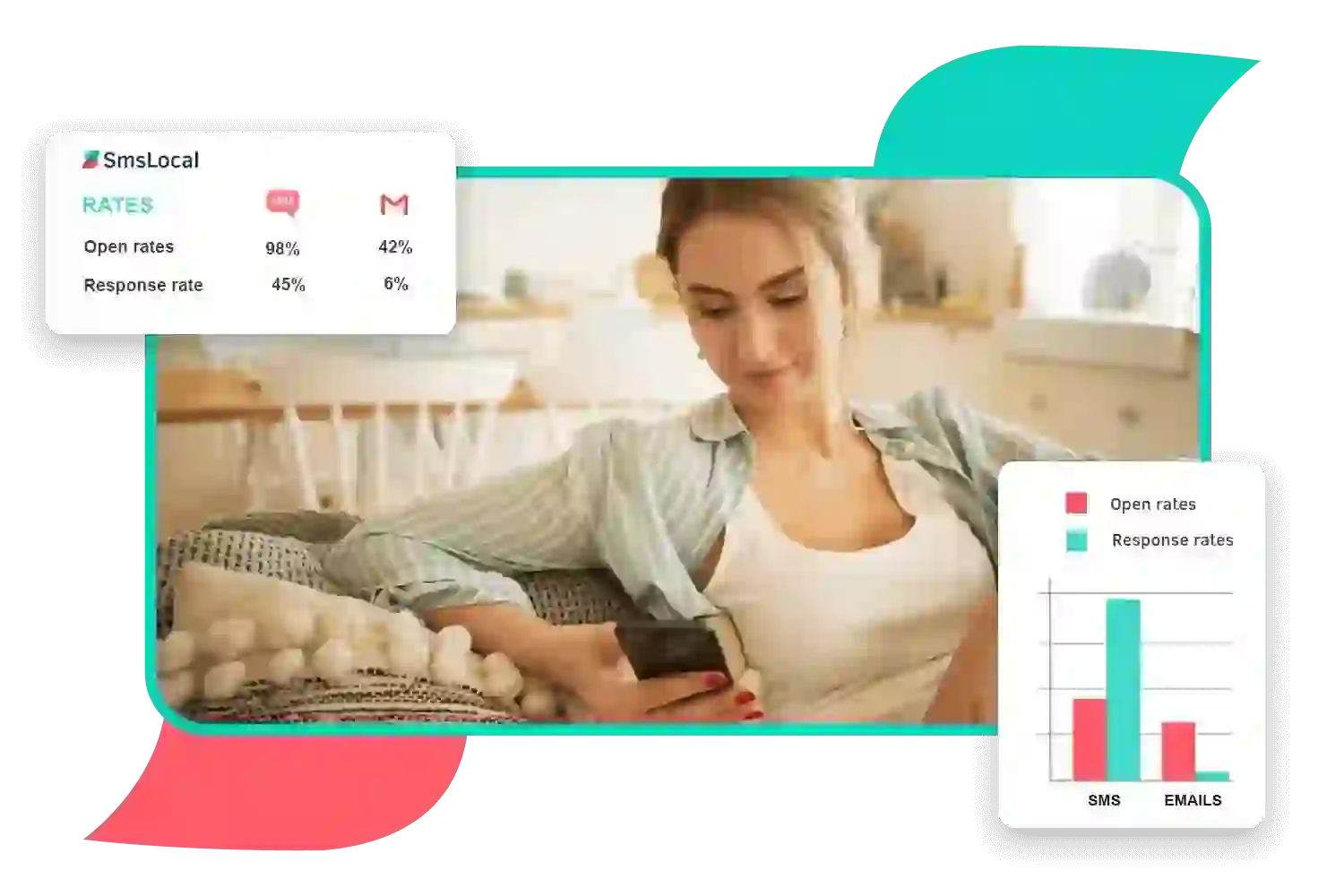
- smslokal – smslocal utmärker sig som en av de bästa bulk-sms-mjukvarulösningarna för sms från en dator. Den erbjuder en kraftfull och lättanvänd bulk-SMS-plattform med obegränsade SMS-möjligheter. smslocal gör det möjligt att skicka SMS-blaster till obegränsade kontakter direkt från datorn.
- SkickaPulse – SendPulse tillhandahåller robusta bulk-SMS-funktioner som automatiseringsarbetsflöden och kontakthanteringsverktyg. Det har dock begränsningar för kontakter och saknar rabatterna för smslocal.
- Enkel textning – SimpleTexting tillåter anständiga bulk-SMS-funktioner från en dator med grundläggande kontakthanteringsalternativ. Det är ganska lätt att använda men saknar smslocals hela utbud av funktioner.
- Mailchimp – Mailchimp är i första hand en e-postmarknadsföringsplattform med endast begränsade SMS-möjligheter för sms-kampanjer. Den är inte specialiserad på bulk-SMS som smslocal.
- Twilio – Twilio erbjuder en SMS-API-plattform som betalar efter hand som kräver utvecklingsarbete för att kunna skicka sms. Den saknar smslocals specialbyggda bulk-SMS-specialisering.
| Programvara | Bulk SMS-funktioner | Rabatter tillgängliga | Kostnad per SMS |
|---|---|---|---|
| Mailchimp | Upp till 1000 SMS/månad | Inga rabatter | 0,10 USD/SMS |
| SkickaPulse | Obegränsat SMS | 10% rabatt ibland | 0,08 USD/SMS |
| smslokal | Obegränsat SMS | 25% rabatt regelbundet | 0,006 USD/SMS |
| Enkel textning | Pay as you go modell | Sällsynta kampanjer | 0,05 USD/SMS |
| Twilio | Pay as you go modell | Inga rabatter | 0,01 USD/SMS |
Men MySMS fungerar bara på Windows för närvarande. Stödet för Mac-, webb- och mobilwebbläsare är begränsat.
Varför välja SMSLocal?
SMSLocal tillhandahåller komplett SMS från din dator, bärbara dator eller enhet via vår webbapp. Med SMSLocal får du:
- SMS från Windows, Mac, Linux, iOS och Android-enheter
- Djup funktionsuppsättning inklusive gruppmeddelanden, automatiska svar, schemaläggning och mer
- Global SMS når över 240 länder och territorier
- En enkel att använda enhetlig plattform för alla dina meddelanden
- Dedikerad support från vårt kundframgångsteam
Släpp lös kraften med SMS-appar för PC
SMSLocal tillhandahåller SMS från din dator via vår webbapp. Med SMSLocal får du:
- Stöd över plattformar – Text från Windows, Mac, Linux, Android, iOS och mer
- Killer funktioner – Gruppmeddelanden, delade telefonnummer, automatiska svar, schemaläggning och mycket mer
- Global räckvidd – Skicka texter till över 240 länder och territorier
- Centraliserad plattform – Alla meddelanden på ett ställe via vår webbapp
- Pålitlig leverans – Branschledande leveranshastigheter över hela världen
Optimera arbetsflöden via textappar för dator
SMSLocal gör det enkelt att koordinera, samarbeta och kommunicera via sms från din dator
- Effektivisera projektledning genom sms
- Möjliggöra snabb kommunikation mellan distribuerade team
- Förbättra kundservice svarstider
- Skicka mötespåminnelser, varningar och aviseringar
- Koordinera evenemang och scheman via sms
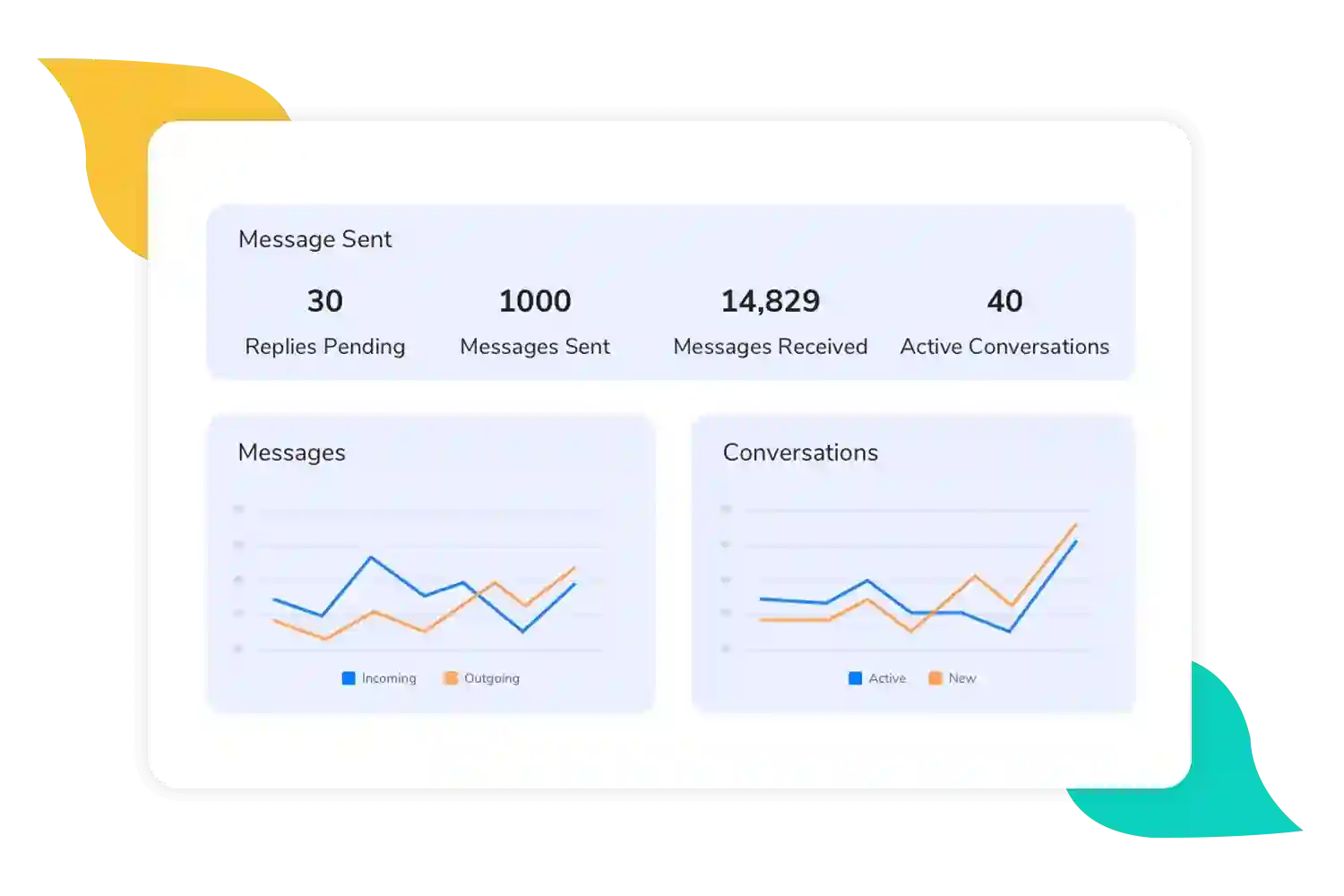
Effektivisera ditt arbete med robusta textmeddelanden
SMSLocal levererar den mest kraftfulla och flexibla SMS-lösning för stationära datorer och webbåtkomst. Med SMSLocal kan du koordinera via text från var som helst, på vilken enhet som helst, genom en intuitiv centraliserad plattform.
Förenkla dina arbetsflöden och gör det möjligt för ditt team att samarbeta via text sömlöst genom SMSLocal. Registrera dig för en gratis provperiod i dag.
Slutsats
Även om det finns många alternativ för Internet-sms, är apparna som diskuteras i den här artikeln några av de mest populära och användarvänliga. Varje app har unika funktioner och fördelar, vilket gör den lämplig för olika preferenser och behov. Oavsett om du föredrar en stationär app eller ett webbaserat alternativ, finns det en app där ute som uppfyller dina behov.
Så varför prova en av dessa SMS-appar från din dator idag? Håll kontakten med dina vänner och nära och kära snabbt var du än är.


