
 English
Introduktion
I dagens digitala tidsålder kan det vara frustrerande att av misstag radera viktiga textmeddelanden, oavsett om det är ett uppriktigt meddelande från en älskad eller viktig information för jobbet. Lyckligtvis kan vi hämta raderade textmeddelanden genom olika metoder, vilket ger trygghet och tillgång till förlorad information. Genom att utnyttja inbyggda funktioner på både iPhone och Android-enheter, såväl som tredjepartsappar, har vi flera sätt att återställa dessa konversationer med lätthet.
För iPhone-användare erbjuder Apples meddelandeapp ett enkelt sätt att återställa meddelanden, särskilt om meddelanden i iCloud är aktiverat. På Android-enheter varierar alternativen beroende på om vi använder inbyggda funktioner eller tredjepartslösningar. Plattformar som Samsung och Google One erbjuder sina egna metoder för att säkerhetskopiera och återställa raderade texter.
När vi dyker djupare in i dessa strategier kommer att förstå hur man navigerar i dem effektivt hjälpa oss att förhindra dataförlust i framtiden. Att ställa in regelbundna säkerhetskopior kan rädda oss från potentiell huvudvärk. Genom att utforska både officiella och tredje parts återställningsmetoder säkerställer vi täckning för alla scenarier. Låt oss ge oss själva kunskapen att ta itu med textmeddelande återhämtning utan ansträngning.
Viktiga takeaways
- Det finns olika metoder för att återställa raderade textmeddelanden.
- Inbyggda funktioner och appar från tredje part hjälper till att återställa meddelanden.
- Regelbunden inställning av säkerhetskopior förhindrar dataförlust.
Förstå grunderna för radering av textmeddelanden
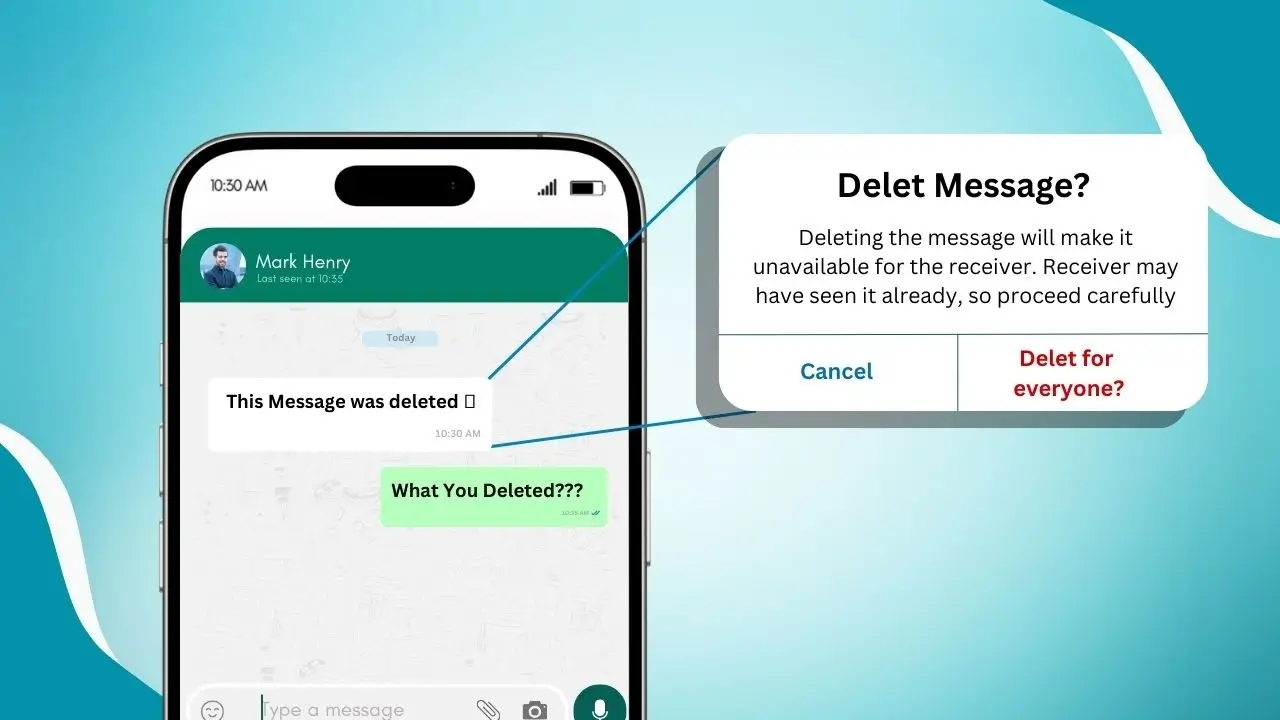
När vi raderar textmeddelanden försvinner de inte alltid direkt. Istället varierar systemen i hur de hanterar radering, vilket påverkar om meddelanden kan återställas. Det är viktigt att förstå hur olika enheter hanterar denna process och att skilja mellan arkivering och permanent radering.
Hur radering fungerar på olika enheter
På iPhones, särskilt med iOS 16, kan du hämta raderade textmeddelanden som iPhone-användare kan ha tagit bort av misstag. Raderade meddelanden hamnar vanligtvis i mappen "Recently Deleted" i appen Meddelanden. Här kan de återställas inom en viss tidsram. Denna respitperiod ger dig möjlighet att hämta meddelanden innan de försvinner permanent
Android-telefoner, beroende på tillverkare, har olika processer för att hantera meddelanden. Till exempel kan Samsung-enheter flytta borttagna texter till en papperskorg, så att användare kan hämta raderade textmeddelanden inom en angiven tidsram. Däremot förlitar sig vissa Android-användare på appar från tredje part som SMS Backup & Restore för att effektivt hantera och återställa sina förlorade meddelanden.
Skillnaden mellan arkivering och permanent radering
Förstå hur arkivering skiljer sig från permanent radering hjälper till att hantera våra textmeddelanden effektivt. Arkivering är en funktion i vissa meddelandeappar som döljer meddelanden från huvudvyn utan att radera dem. Det här alternativet är användbart om vi vill rensa vår inkorg utan att förlora data helt.
Permanent radering, å andra sidan, raderar meddelanden helt och hållet från vår enhet. Detta är ofta oåterkalleligt om inte en säkerhetskopia finns tillgänglig. Det är viktigt att komma ihåg att åtgärder som "Ångra skicka" på enheter som en iPhone innebär att meddelanden raderas omedelbart och permanent, vilket noteras på Apples supportsida.
Konfigurera din enhet för enkel återställning
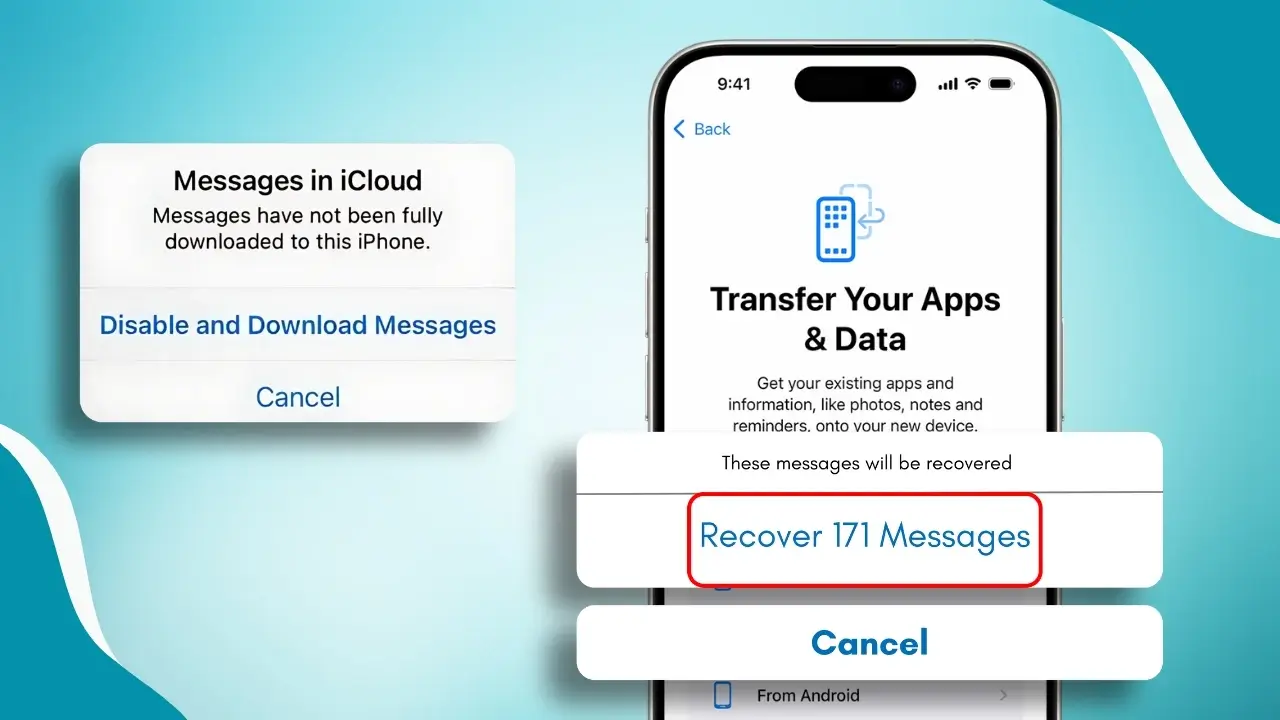
För att säkerställa att vi enkelt kan hämta raderade textmeddelanden är det viktigt att konfigurera våra enheter för regelbundna säkerhetskopior av data. Detta innebär att möjliggöra säkerhetskopieringssystem på både iOS- och Android-enheter, med fokus på de avgörande rollerna som spelas av Google Drive och iCloud.
Aktivera säkerhetskopior på iOS och Android
Initiering av säkerhetskopiering på iOS börjar med att aktivera meddelanden i iCloud. Genom att aktivera detta lagras våra meddelanden säkert i molnet, vilket gör att vi kan hämta dem om de raderas. Navigera till Inställningar, tryck på [namn], välj iCloud och växla mellan meddelanden. Detta säkerställer att varje text rutinmässigt säkerhetskopieras.
Android-användare drar nytta av flera inbyggda säkerhetskopieringsalternativ. Som standard erbjuder Android-telefoner en synkroniseringsfunktion med Google-konton, vilket gör det enkelt att utföra SMS-säkerhetskopior. Gå till Inställningar, välj System och sedan Säkerhetskopiera. Se till att Säkerhetskopiera till Google Drive är aktiverat. Den här åtgärden anpassar vår SMS-säkerhetskopiering till Googles tjänster, vilket skyddar våra sms automatiskt.
Att hålla dessa säkerhetskopieringsinställningar aktiva gör att våra textmeddelanden kan hämtas utan krångel när det behövs.
Rollen för Google Drive och iCloud i meddelandeåterställning
Google Drive och iCloud är oumbärliga för att återställa raderade meddelanden. För iOS lagrar iCloud automatiskt våra texter när säkerhetskopior är aktiverade, vilket låter oss återställa dem under en enhetsinstallation eller återställning. När vi konfigurerar en ny iPhone kan vi välja att återställa från en iCloud-säkerhetskopia, vilket effektivt tar tillbaka våra raderade meddelanden.
På samma sätt erbjuder Google Drive en robust lösning för Android-användare. Om vår enhet är inloggad på ett Google-konto låter den vanliga synkroniseringen med Google Drive oss enkelt hämta meddelanden. Genom att navigera till Google Inställningar kan vi övervaka vår säkerhetskopieringsstatus och säkerställa att inget missas.
Dessa molnlösningar säkrar inte bara vår nuvarande data utan underlättar även sömlös meddelandeåterställning vid behov.
Återställa meddelanden från inbyggda funktioner
Det är viktigt att veta hur man hämtar raderade textmeddelanden med hjälp av inbyggda funktioner på våra enheter. Låt oss utforska tillgängliga alternativ på iOS för att återställa texter utan att förlita oss på tredjepartsapplikationer.
Använda mappen "Nyligen borttagen" på iOS
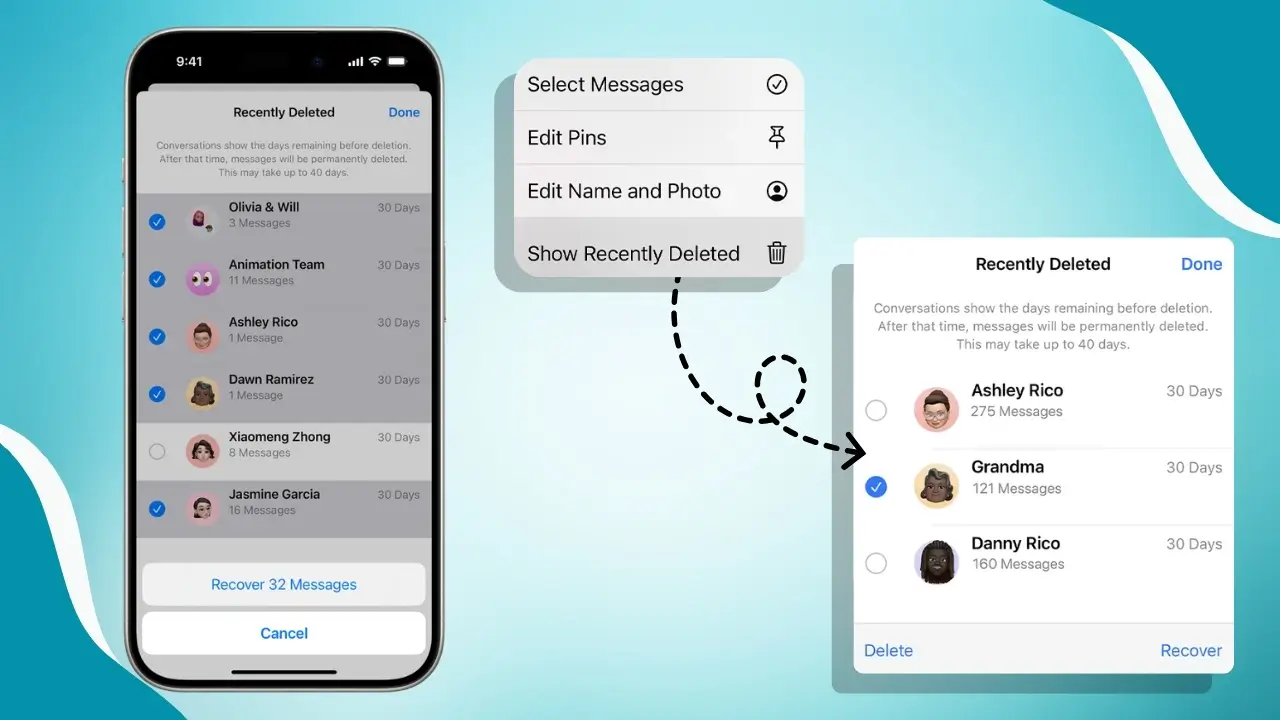
På iOS-enheter, Meddelanden app innehåller en "Nyligen borttagen" mapp. Den här funktionen lagrar raderade texter tillfälligt, vilket ger oss en chans att enkelt återställa dem. Börja med att öppna appen Meddelanden och navigera till knappen Redigera. Därifrån väljer du "Visa nyligen raderade" för att se meddelanden som kan hämtas.
I den här mappen lagras meddelanden i upp till 30 dagar. Vi kan välja specifika meddelanden att återställa eller välja att hämta alla. Klicka bara på alternativet "Återställ" efter att ha valt meddelandena för att återställa dem till huvudinkorgen. Det är en enkel process som säkerställer att våra meddelanden inte går förlorade permanent om vi agerar snabbt.
Återställa meddelanden utan appar från tredje part
Medan mappen "Recently Deleted" är en bekväm funktion, finns det andra inbyggda metoder för att återställa meddelanden på en iPhone. Till exempel kan det vara effektivt att återställa meddelanden från en säkerhetskopia. Om vi regelbundet säkerhetskopierar vår iPhone med iCloud eller iTunes kan vi återställa vår enhet för att hämta raderade textmeddelanden.
För att återställa från iCloud, gå till Inställningar, tryck på Apple ID, sedan iCloud och slutligen iCloud Backup. Se till att vår enhet har säkerhetskopierats nyligen och fortsätt sedan med att återställa den. För iTunes, anslut enheten till en dator, öppna iTunes och välj Återställ säkerhetskopia. Den här metoden återställer vår enhet till det tillstånd då den specifika säkerhetskopian gjordes, inklusive alla raderade meddelanden som sparades vid den tidpunkten. Om du litar på moln värdleverantör tjänster för säkerhetskopiering, se till att de erbjuder tillräckligt med lagring och säkerhet för en sömlös återställningsprocess.
Använda officiella restaureringsmetoder
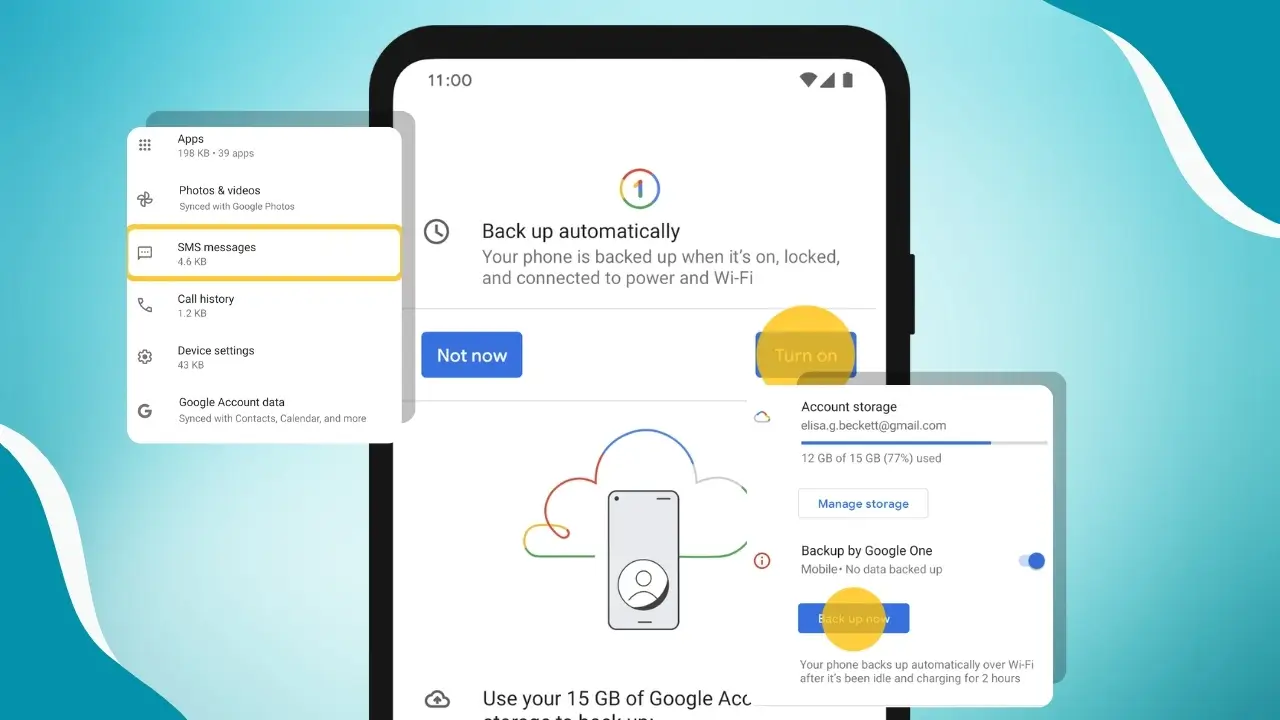
I strävan efter att hämta raderade textmeddelanden ger officiella metoder tillförlitliga lösningar. För iPhone-användare innebär detta ofta att du använder iCloud- och iTunes-säkerhetskopior. Android-användare kan utforska inbyggda alternativ för att återställa meddelanden, vilket ger lika effektiva resultat.
Återställer från iCloud och iTunes Backup
Apple-enheter erbjuder starka säkerhetskopieringslösningar via iCloud och iTunes. För att återställa meddelanden ser vi först till att iCloud Backup är aktiverat. Detta görs genom att navigera till Inställningar > [ditt namn] > iCloud > iCloud Backup och verifiera att den är påslagen. När du raderar meddelanden sparar säkerhetskopior tidigare tillstånd.
Återställning kräver att du torkar enheten genom att gå till Inställningar > Allmänt > Återställ > Radera allt innehåll och inställningar. Vid omstart väljer vi "Återställ från iCloud Backup" och följer anvisningarna. Detta gör att vi kan hämta våra meddelanden från den senaste säkerhetskopieringen.
På samma sätt tillhandahåller iTunes en skrivbordsbaserad återställningsmetod. Genom att ansluta iPhone till en dator öppnar vi iTunes, väljer enhetsikonen och väljer "Återställ säkerhetskopia". Det är viktigt att välja en säkerhetskopia före raderingen av meddelandet. Båda metoderna möjliggör återställning av textmeddelanden effektivt.
Officiella Android-metoder för att hämta raderade texter
Android-användare har flera sätt att återställa meddelanden, ofta utan att behöva extern programvara. Den inbyggda Google Messages-appen säkerhetskopierar regelbundet SMS om Google Drive är aktiverat. Vi kontrollerar detta genom att gå till Inställningar > System > Säkerhetskopiering, och se till att SMS-säkerhetskopiering är aktiv. När meddelanden raderas används de senaste säkerhetskopiorna för återställning.
Vissa Android-enheter kan ha specifika funktioner för meddelandeåterställning. Att kontrollera inställningarna för "Säkerhetskopiering" eller "moln"-tjänster kan vara till hjälp. Om enheten använder en proprietär tjänst som Samsung Cloud kan användare komma åt dessa genom att besöka Inställningar > Konton och säkerhetskopiering, välja Återställ data och följa stegen för att återställa alla lagrade SMS.
Genom att använda dessa inbyggda lösningar kan Android-användare effektivt återställa sina raderade meddelanden genom väletablerade officiella metoder.
Utnyttja appar för dataåterställning från tredje part
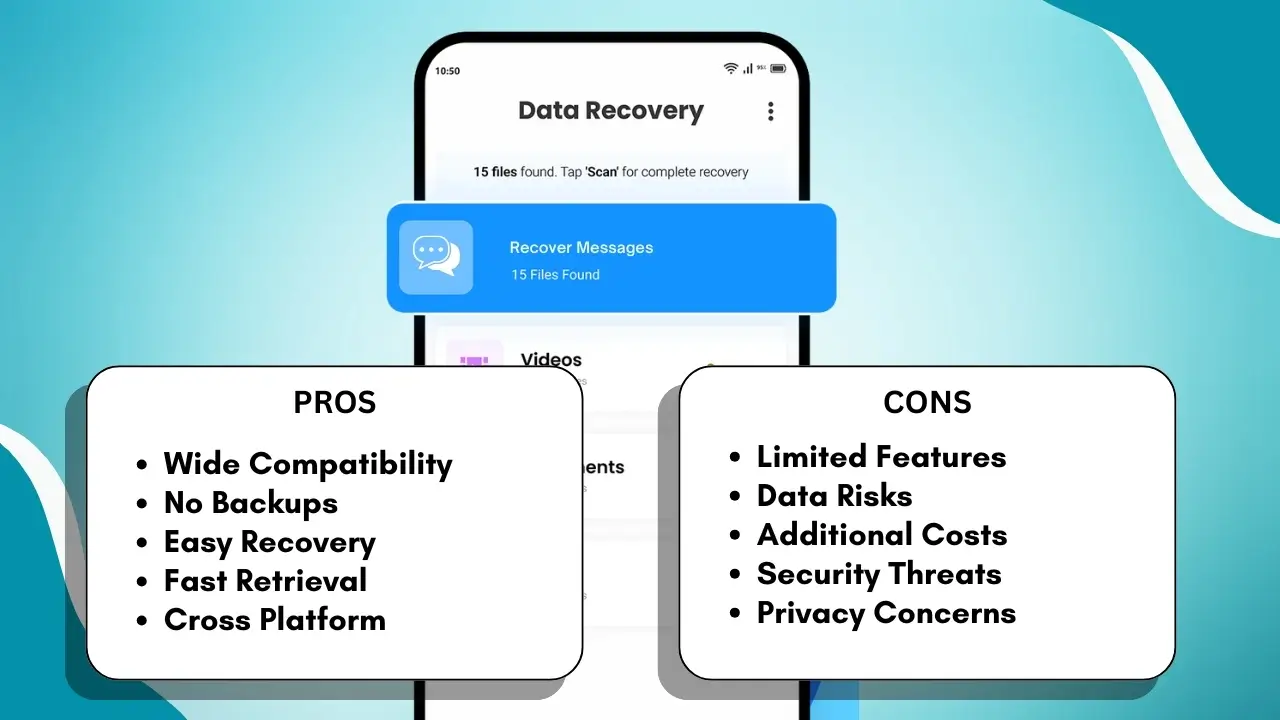
Dataåterställningsappar från tredje part ger en hållbar lösning för att hämta raderade textmeddelanden. Dessa verktyg stöder ofta flera plattformar, som iOS och Android, och erbjuder en rad funktioner för att hjälpa till med dataåterställning.
Översikter av populära återställningsverktyg
Flera välrenommerade appar kan hjälpa oss att hämta raderade textmeddelanden. Dr.Fone och PhoneRescue utmärker sig för sin förmåga att skanna enheter heltäckande och stöder både iOS- och Android-plattformar. Tenorshare UltData är känt för sina robusta återställningshastigheter och användarvänliga gränssnitt. Verktyg som FonePaw utmärker sig också i att extrahera raderade meddelanden utan att behöva säkerhetskopiera, och de är mångsidiga för att hämta andra typer av förlorad data. Dessa appar erbjuder i allmänhet testversioner, som tillåter användare att utvärdera deras effektivitet innan de förbinder sig till ett köp.
För- och nackdelar med att använda programvara från tredje part
Att använda appar från tredje part kan vara fördelaktigt på grund av deras förmåga att återställa meddelanden utan säkerhetskopior. De stöder ofta ett brett utbud av enheter, inklusive äldre modeller, vilket utökar deras användbarhet. På nackdelen kan vissa av dessa verktyg ha begränsade gratisfunktioner, vilket uppmuntrar oss att köpa fullständiga versioner för fullständig åtkomst. Datasekretess är ett annat övervägande, eftersom vissa användare kan ha oro för att ge dessa appar åtkomst till personlig data på sina enheter. Därför är det avgörande att väga de potentiella riskerna och fördelarna när man väljer en tredjepartslösning.
Få dina meddelanden att sticka ut med pålitlig, snabb och effektiv kommunikation. Lyft ditt sms-spel idag!
Du kanske också vet:
SMS-bedrägeri: Hur identifierar man ett falskt textmeddelande?
Navigera i återställningsprocessen på Apple-enheter
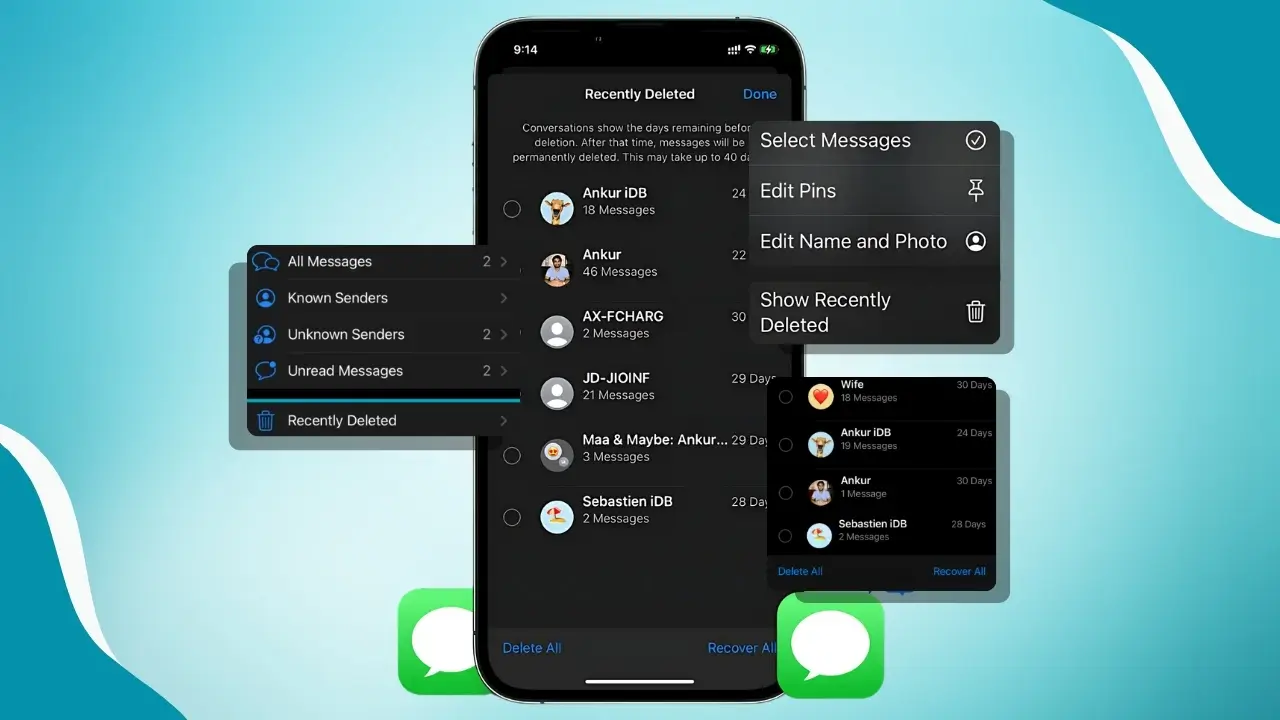
När det gäller att hämta raderade textmeddelanden på Apple-enheter finns flera pålitliga metoder tillgängliga. Vi kan utnyttja inbyggda funktioner och säkerhetskopieringsalternativ som iCloud och iTunes för att återställa meddelanden effektivt. Detta säkerställer att det blir en sömlös upplevelse att hämta förlorade konversationer.
Steg-för-steg-guide för att återställa meddelanden på iPhone
Först kan vi försöka återställa meddelanden från iCloud-säkerhetskopior. Se till att iCloud Backup är aktiverat på enheten genom att kontrollera under Inställningar > [Ditt namn] > iCloud > iCloud Backup. När du har bekräftat, navigera till Inställningar > Allmänt > Överför eller Återställ iPhone och välj Radera allt innehåll och inställningar. Efter återställningen, följ anvisningarna för att ställa in iPhone och välj Återställ från iCloud Backup.
En annan effektiv metod är att använda funktionen "Recently Deleted", tillgänglig på enheter som kör iOS 16 eller senare. Öppna appen Meddelanden, tryck på Redigera i hörnet och navigera sedan till Nyligen raderade. Här kan vi välja meddelanden eller konversationer och trycka på Återställ.
För de som undrar hur man återställer raderade textmeddelanden på iPhone, att använda iTunes eller en Mac är en pålitlig metod. Anslut helt enkelt iPhone till din dator, öppna Finder eller iTunes och välj "Återställ säkerhetskopia". Se till att säkerhetskopian du väljer före raderingen av meddelandena. Den här processen kommer att återställa din enhet till den säkerhetskopian och eventuellt återställa de raderade meddelandena.
Dessa metoder förlitar sig på olika inställningar och funktioner som är tillgängliga via vårt Apple-konto och våra enheter, vilket gör återställningen av raderade textmeddelanden enkel och effektiv.
Hanterar Samsung och Android Text Recovery
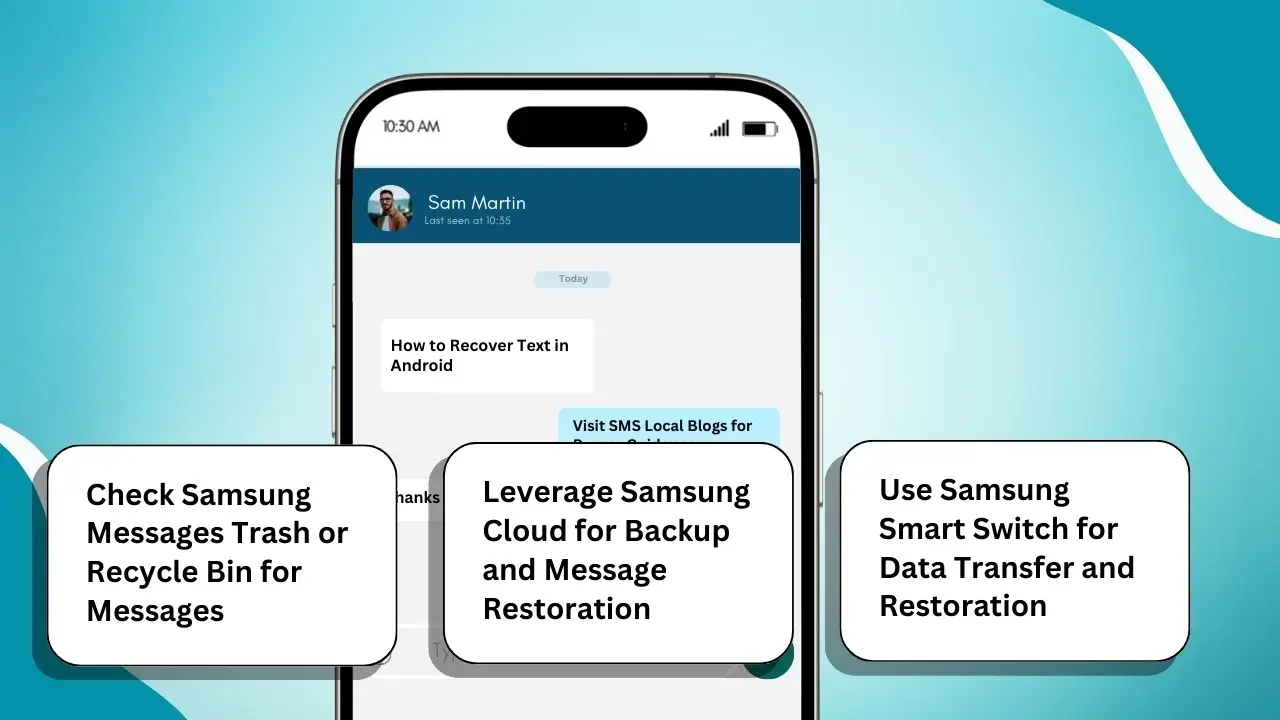
I det här avsnittet utforskar vi metoder för att återställa raderade textmeddelanden specifikt på Samsung-enheter med hjälp av deras unika funktioner, samt alternativ som är tillgängliga för andra Android-telefoner. Dessa tips hjälper oss att navigera i de inbyggda verktygen och alternativa strategier för framgångsrik textåterställning.
Använda Samsungs inbyggda funktioner för hämtning av meddelanden
För Samsung-användare erbjuder Samsung Messages-appen enkla alternativ för att hämta raderade texter. Först kan vi kontrollera papperskorgen eller papperskorgen. Öppna helt enkelt Samsung Messages-appen och tryck på de tre prickarna i det övre högra hörnet för att komma åt dessa mappar. Detta steg avslöjar vanligtvis meddelanden som tagits bort under de senaste 30 dagarna.
Vi kan också utnyttja Samsung Cloud för säkerhetskopiering och återställning. I Inställningar, navigera till Konton och säkerhetskopiering och välj Säkerhetskopiera data. Se till att meddelanden har valts för säkerhetskopiering. För att återställa trycker du på Återställ data och väljer Meddelanden. Denna process är fördelaktig när meddelanden säkerhetskopieras ofta.
För de som använder nyare Samsung-modeller kan Samsung Smart Switch vara ett alternativ. Den här funktionen stöder dataöverföring och återställning mellan enheter, vilket gör det lättare för oss att hämta textmeddelanden.
Metoder för att återställa raderade texter på andra Android-enheter
På andra Android-enheter kan tillvägagångssättet variera något. Att kolla den appspecifika papperskorgen eller papperskorgen är ofta en bra utgångspunkt. Om meddelanden inte hittas där kan det vara till hjälp att använda tredjepartsprogram som Dr.Fone eller Tenorshare UltData. Dessa verktyg kan skanna enhetens minne för att hitta och hämta raderade textmeddelanden.
En annan metod är att återställa från Google Drive, om säkerhetskopiering är aktiverat. Öppna Google Drive, leta efter enhetens säkerhetskopia och kontrollera om meddelanden ingår. Vi kan behöva utföra en fabriksåterställning för att återställa från denna säkerhetskopia, vilket bör betraktas som en sista utväg.
Slutligen kan appar som stöder säkerhetskopiering av meddelanden, som SMS Backup & Restore, förhindra framtida förluster genom att regelbundet spara texter till molnlagring eller lokala säkerhetskopior. Detta proaktiva steg säkerställer att även om meddelanden raderas förblir de tillgängliga.
Förhindra framtida dataförlust och hantera säkerhetskopior
För att skydda våra viktiga meddelanden är det avgörande att implementera regelbundna säkerhetskopieringsstrategier. Att använda både automatiserade och manuella säkerhetskopior kan ge sinnesfrid. Genom att undvika vanliga misstag säkerställs att vår data förblir tillgänglig och säker.
Bästa metoder för automatiska och manuella säkerhetskopieringar
Automatiserade säkerhetskopieringar förenklar processen att hålla dina meddelanden säkra och tillgängliga. För de som undrar hur man hämtar borttagna textmeddelanden på Android, säkerställer aktivering av säkerhetskopiering av Google Drive att dina meddelanden regelbundet sparas utan att kräva manuell ansträngning. Det är viktigt att kontrollera att dessa automatiska säkerhetskopieringar fungerar smidigt för att undvika att missa en schemalagd säkerhetskopiering och för att säkerställa att raderade meddelanden kan hämtas vid behov
För de som är nyfikna på hur man kan se raderade meddelanden på Android kan manuell säkerhetskopiering vara en användbar lösning. Genom att med jämna mellanrum ansluta din Android-enhet till en dator kan du använda verktyg utformade för Android-dataåterställning för att skapa en fullständig säkerhetskopia av enheten. Även om den här processen kan ta längre tid än automatiska alternativ, erbjuder den ett extra lager av säkerhet och möjligheten att återställa raderade meddelanden.
Undvika vanliga misstag som leder till dataförlust
Ett vanligt misstag är att försumma att kontrollera tillgänglig lagring. Oavsett om du använder iCloud eller en annan molntjänst, att säkerställa tillräckligt med utrymme för säkerhetskopiering är avgörande. Att ta slut på lagring innebär att säkerhetskopior inte sparar ny tillagd data.
Ett annat misstag är att glömma säkerhetskopieringarnas regelbundenhet. Automatiska säkerhetskopieringar kanske inte räcker om våra telefoner inte är anslutna till Wi-Fi ofta. Vi bör också undvika att återställa enheter utan att först säkerställa en framgångsrik nyligen säkerhetskopiering, eftersom återställning kanske inte ger tillbaka all data. Det är viktigt att aktivera funktioner för återställning av data, eftersom det underlättar återställning av tidigare säkerhetskopierade data, vilket skyddar mot oväntad dataförlust.
Att vara vaksam på dessa detaljer hjälper oss att upprätthålla integriteten hos vår lagrade information.
Förstå återställningsbegränsningar och sekretessproblem
När du försöker hämta raderade meddelanden är det viktigt att känna igen gränserna för återställningsmetoder och potentiella integritetsproblem. Vi måste ta hänsyn till faktorer som varaktiga raderingar och balansen mellan dataåterställning och integritetsskydd.
När återställning inte är möjlig: permanent radering
Permanent radering sker när textmeddelanden tas bort bortom återställningsmöjligheter. Detta kan hända på grund av åtgärder som en fabriksåterställning eller när dataöverskrivningsprocesser löper sin gång. I dessa fall kan ingen programvara hämta de förlorade meddelandena.
Vissa enheter erbjuder tillfälliga lösningar som en papperskorg, vilket gör att vi kan återställa meddelanden kort efter raderingen. När det här fönstret har passerat kan data gå förlorade på obestämd tid. Det är avgörande för oss att regelbundet säkerhetskopiera våra data för att undvika dessa oåterkalleliga situationer.
Balansera återställningsbehov och integritetskonsekvenser
Även om det kan vara avgörande att återställa raderade texter, måste vi också ta hänsyn till integritetskonsekvenserna. Juridiska frågor och integritetsproblem uppstår när man försöker återställa data som bör förbli konfidentiella. Detta inkluderar att respektera rättigheterna till personuppgifter och följa lagar som reglerar digital forensics.
När telefonbolag är inblandade måste vi komma ihåg att föreskrifter som de från FCC kräver att de lagrar vissa datatyper. Låt oss se till att våra återställningsinsatser inte oavsiktligt avslöjar privat information eller bryter mot några juridiska standarder. Att balansera dessa aspekter säkerställer effektiv återhämtning samtidigt som individens integritet respekteras.
Kontakta tjänsteleverantörer för hjälp
Att nå ut till mobiloperatörer kan vara ett användbart steg för att hämta raderade textmeddelanden. Operatörer kan ha möjlighet att komma åt meddelanden som lagras på deras servrar, vilket ger en annan möjlighet att återställa viktig information. Att förstå när det är lämpligt att involvera dem kan spara tid och ansträngning.
| Leverantör | Hjälp för meddelandeåterställning | Behörighet | Supportkanaler |
|---|---|---|---|
| AT&T | Ger verktyg för att återställa meddelanden som lagrats tillfälligt; kan hjälpa till med serverlagrade texter om så efterfrågas omgående. | Tillgängligt för efterbetalda kunder. | Onlinekontoportal, kundtjänsthotline. |
| Verizon | Erbjuder alternativ för meddelandeåterställning via Verizon Cloud om säkerhetskopiering är aktiverat. Serveråterställning är möjlig inom lagringspolicyer. | Efterbetalda konton föredras. | Min Verizon-app, webbplatsportal och kundsupport. |
| T-Mobile | Kan hjälpa till med att återställa nyligen raderade meddelanden. Säkerhetskopieringsalternativ via T-Mobile SyncUp eller molntjänster rekommenderas. | Mest för efterbetalda användare. | Kundtjänst via telefon, chatt eller T-Mobile-appen. |
| Sprint (nu T-Mobile) | Följer T-Mobiles riktlinjer för dataåterställning, inklusive begränsad serverlagring av meddelanden för hämtning på begäran. | Efterbetalda kunder prioriteras. | Telefonsupport och verktyg för kontohantering online. |
| Vodafone | Ger återhämtningshjälp inom specifika tidsramar. Uppmuntrar att aktivera Vodafone Cloud för säkerhetskopiering och återställning av meddelanden. | Varierar beroende på region och kontotyp. | Vodafones kundtjänst, app eller webbportal. |
| Airtel | Kan hämta nyligen raderade meddelanden lagrade på servrar tillfälligt. Rekommenderar att aktivera Airtel Cloud backup för framtida säkerhet. | Begränsat till efterbetalda kunder. | Callcenter, Airtel Thanks-appen eller lokal kundtjänst. |
| Reliance Jio | Erbjuder stöd för meddelandeåterställning via JioCloud eller inom lagringsgränser om data lagras på servern. | Öppen för både förskotts- och efterbetalda. | Jio kundtjänst eller MyJio-appen för hjälp. |
Vägledning om när du ska involvera din mobiloperatör
Vi bör överväga att kontakta vår mobiloperatör om andra återställningsalternativ har misslyckats eller om textmeddelandena är kritiska. Transportörer lagrar ofta data under en begränsad period, vilket gör att åtgärder i tid är avgörande. De har vanligtvis tillgång till verktyg och resurser som kanske inte är tillgängliga för oss som enskilda användare.
När du kontaktar är det viktigt att ha specifik information redo. Vi bör tillhandahålla vårt telefonnummer, kontouppgifter och alla relevanta tidsramar för meddelandena i fråga. Detta hjälper till sms-leverantör snabbt hitta och hämta de nödvändiga texterna.
Transportörer kan kräva att vi verifierar vår identitet för att säkerställa säkerheten och integriteten för vår information. Denna process kan variera beroende på leverantör, så kontrollera deras protokoll i förväg. Vissa kan erbjuda onlineportaler eller kundsupportlinjer för att hantera sådana förfrågningar, vilket gör det lättare att få hjälp effektivt.
För vissa operatörer kanske denna hjälp endast är tillgänglig för efterbetalda kunder eller de med vissa kontotyper. Det är värt att kontrollera specifika operatörspolicyer eller kontakta deras support för förtydligande.
Slutsats
Att av misstag radera textmeddelanden kan vara frustrerande, men med rätt verktyg och tekniker är det ofta möjligt att återställa dem. Både iOS- och Android-enheter erbjuder inbyggda funktioner som mappen "Recently Deleted" eller säkerhetskopieringssystem via iCloud och Google Drive för att förenkla återställningsprocessen. Genom att aktivera regelbundna säkerhetskopieringar och använda dessa funktioner kan användare skydda sina meddelanden och hämta dem effektivt när det behövs. Dessutom tillhandahåller återställningsverktyg från tredje part som Dr.Fone eller Tenorshare UltData avancerade alternativ för att återställa raderade texter, även utan föregående säkerhetskopior.
Att förhindra dataförlust är lika viktigt som återställning. Att ställa in automatiska säkerhetskopieringar, övervaka tillgänglig lagring och förstå skillnaderna mellan arkivering och permanent radering kan spara tid och stress i framtiden. Oavsett om man använder officiella metoder eller verktyg från tredje part, att vara proaktiv när det gäller säkerhetskopiering och återställning säkerställer att viktiga konversationer förblir tillgängliga och säkra, vilket ger sinnesfrid i en allt mer digital värld.
Ta tillbaka den på bara några få steg med SMSLocal!
Vanliga frågor
• Kontrollera ditt Google-konto: Om du har säkerhetskopierat dina meddelanden till Google Drive kan du återställa dem genom att gå till "Inställningar" > "System" > "Säkerhetskopiering" och återställa från din säkerhetskopia. • Använd en app från tredje part: Appar som "DiskDigger" eller "Dr.Fone" kan hjälpa till att återställa raderade meddelanden, men du måste rota din enhet i vissa fall. • Kontrollera din operatör: Vissa operatörer erbjuder tjänster för meddelandeåterställning; du kan kontakta dem för att kontrollera om de lagrar säkerhetskopior av dina meddelanden.
Att återställa meddelanden på Android kräver att du agerar snabbt. Vanligtvis kan vi använda appar utformade för dataåterställning som skannar telefonens minne. Att säkerställa att enheten inte skrivs över av nya data ökar chansen för framgångsrik återställning. Varje app ger detaljerade instruktioner om hur du utför dessa steg.
Samsung-användare har liknande alternativ som andra Android-enheter. Även om en fabriksåterställning vanligtvis raderar data helt, kan tredjepartsappar ibland återställa förlorade meddelanden innan ny data skriver över dem. Det är viktigt att agera snabbt, och att följa riktlinjer som fastställts av dessa appar kan förbättra återhämtningsresultaten.
Ja, vissa appar kan hjälpa oss att återställa raderade meddelanden utan säkerhetskopia på iPhones. De försöker komma åt telefonens interna lagring för att hitta rester av raderade meddelanden. Även om de inte är idiotsäkra, erbjuder dessa tekniker en chans att hämta förlorad data under specifika förhållanden.
För att återställa raderade textmeddelanden på Android, kontrollera om din telefon har en papperskorg eller papperskorgsfunktion i Meddelanden-appen. Om inte, använd en tredjepartsapp som SMS Backup & Restore eller Google Drive-säkerhetskopior om aktiverat. Kontakta din tjänsteleverantör, eftersom de kan hämta meddelanden som är lagrade på deras servrar. Regelbundna säkerhetskopieringar hjälper till att undvika permanent förlust.


