
 English
I dagens snabba värld är det viktigt att prata snabbt. iPhone-användare kan skicka många sms samtidigt. Detta gör det lätt att prata med många människor.
Den här guiden visar hur du gör detta. Du kommer lär dig hur du skickar sms för många människor samtidigt. Du kommer också att se hur du använder speciella appar för att skicka många meddelanden.
Viktiga takeaways
- Massmeddelanden på iPhone kan utföras via den inbyggda Messages-appen.
- Grupptexter tillåter kommunikation med flera kontakter samtidigt.
- Tredjepartsappar kan förbättra möjligheten att skicka massmeddelanden effektivt.
- Att förstå funktioner för gruppmeddelanden kan förenkla kommunikationen.
- Att skicka masstexter kan spara tid och förbättra informationsspridningen.
Hur skickar man en masstext på iPhone?
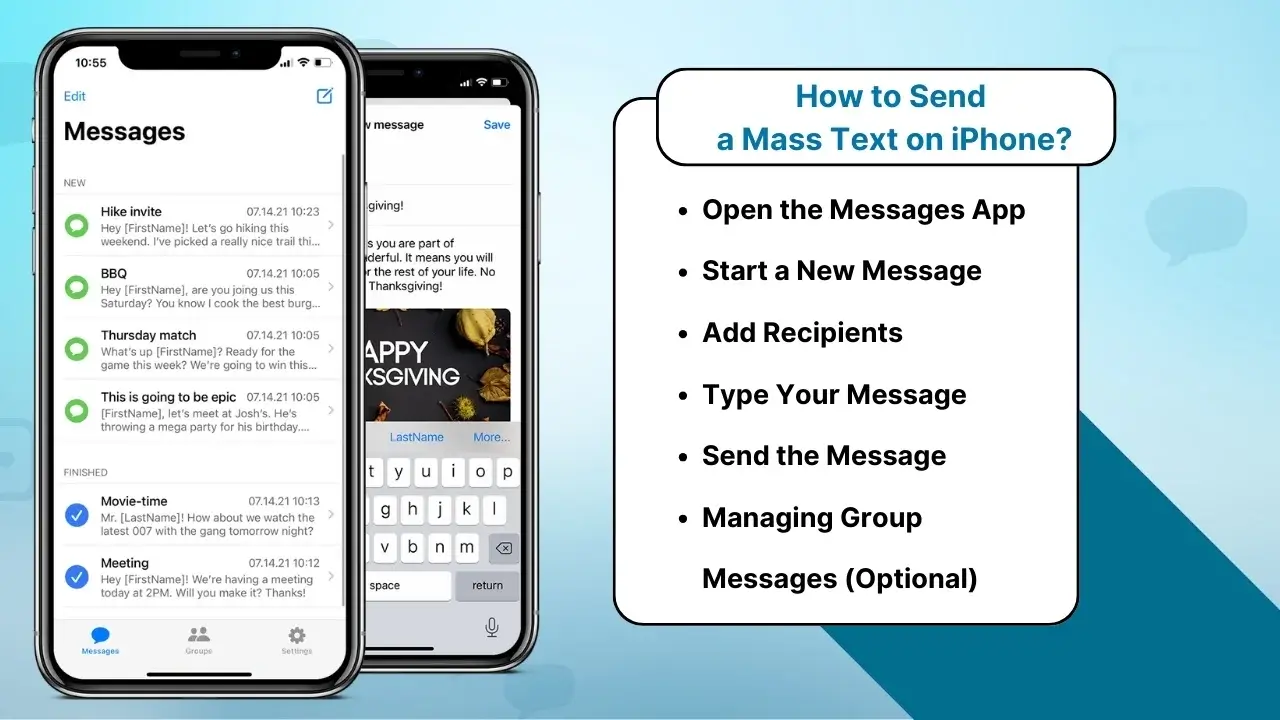
Att skicka en masstext på en iPhone är enkelt, men det finns några viktiga steg att följa för att säkerställa att allt går smidigt. Så här kan du skicka meddelanden till flera personer utan att använda appar från tredje part:
Steg 1: Öppna Messages-appen
Börja med att öppna appen Meddelanden på din iPhone. Det här är den inbyggda meddelandeappen som du kommer att använda för att skicka sms.
Steg 2: Starta ett nytt meddelande
Tryck på skrivknappen (den fyrkant med en pennikon) i det övre högra hörnet av skärmen.
Steg 3: Lägg till mottagare
I fältet "Till:" skriver du namnen eller telefonnummer till de personer du vill skicka masstexten till. Alternativt kan du trycka på "+"-ikonen för att välja kontakter från din adressbok.
- Om du skickar ett gruppmeddelande kan du lägga till så många mottagare du vill.
- Om du använder iMessage kan du även inkludera personer som är på andra Apple-enheter.
Steg 4: Skriv ditt meddelande
Skriv meddelandet du vill skicka till alla i textfältet. Detta kan vara ett meddelande, en påminnelse eller vilken typ av masskommunikation som helst.
Steg 5: Skicka meddelandet
När du är nöjd med ditt meddelande, tryck på skicka-knappen (den blå pilen). Meddelandet kommer att skickas till alla mottagare på en gång.
Steg 6: Hantera gruppmeddelanden (valfritt)
Om du skickar ett grupptext kommer iPhone automatiskt att skapa en gruppchatt. Alla i gruppen kan svara på meddelandet och deras svar kommer att vara synliga för hela gruppen.
- Obs: Om du vill stoppa svar från alla, gå till toppen av meddelandetråden och tryck på "info". Därifrån kan du stänga av gruppmeddelanden eller stänga av aviseringar.
Typer av masstextmeddelanden
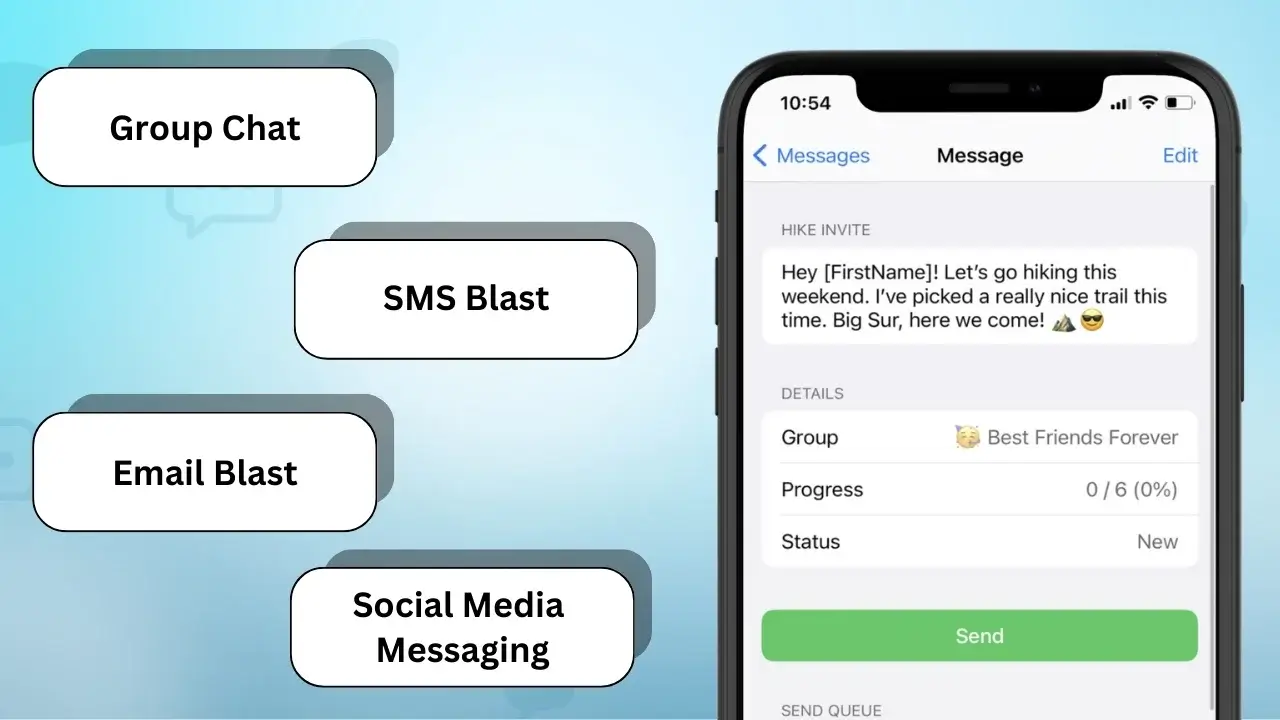
Det är nyckeln att känna till de olika typerna av massmeddelanden för bra iPhone-kommunikation. Varje typ har sin egen användning och möter olika behov. Detta gör det enkelt att dela information på många sätt.
Gruppchatt
En gruppchatt låter många människor prata på ett ställe. Det är bra för snabba chattar och lagarbete. Det är perfekt för att planera eller dela nyheter med en grupp.
SMS Blast
SMS-sprängningar skickar ett meddelande till många människor samtidigt. De är bra för snabba meddelanden eller erbjudanden. På så sätt får alla meddelandet snabbt, utan ett långt samtal.
E-post Blast
E-postblaster är för dem som gillar e-post mer än sms. De låter dig skicka mer information och filer. Det är ett smart val för att nå ut till människor som gillar e-post.
Sociala medier meddelanden
Meddelanden i sociala medier blir mer populärt. Tjänster som WhatsApp och Facebook Messenger gör det enkelt att dela. De är bra för snabba meddelanden och dela foton eller videor.
Du kanske också vet:
Skicka SMS-meddelanden på iPad: Förstå grunderna
Hur man skickar masstext individuellt på iPhone
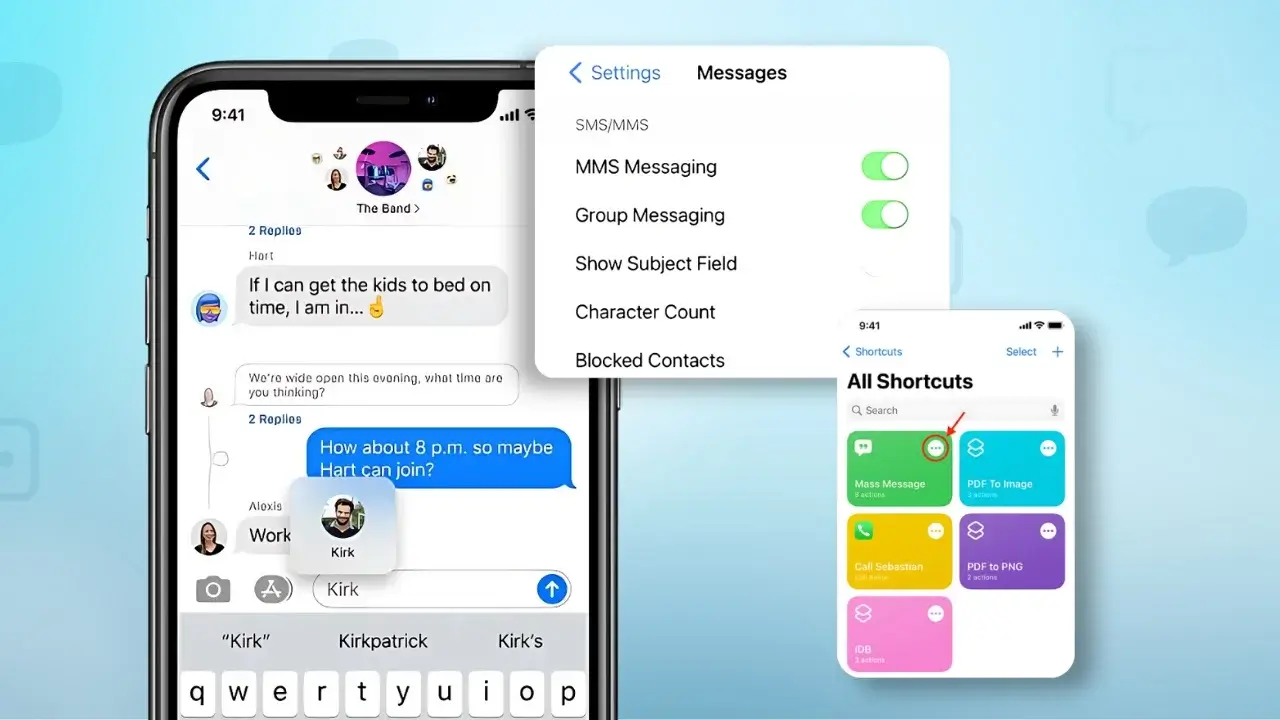
Att skicka meddelanden ett efter ett på en iPhone ger en personlig touch. Det hjälper till att undvika problem med gruppmeddelanden. Att veta hur man skickar en mässa text på iPhone gör kommunikationen bättre och mer meningsfull.
Så här skickar du en massa sms individuellt:
- Öppna appen Meddelanden på iPhone.
- Tryck på skrivknappen i det övre högra hörnet.
- Börja skriva in namnet på den första kontakten i fältet "Till:". Välj kontakten från förslagen.
- Skriv ditt meddelande i textinmatningsområdet.
- Tryck på skicka för att leverera meddelandet.
- Upprepa processen för varje kontakt du vill nå, och se till att mottagarlistan förblir konfidentiell.
Den här metoden låter dig skicka personliga meddelanden till många människor. Genom att välja varje kontakt individuellt kan du skapa meddelanden som passar varje persons behov. Det håller dina meddelanden privata och professionella, samtidigt som du får fram din poäng.
Hantera grupptextkonversationer på iPhone
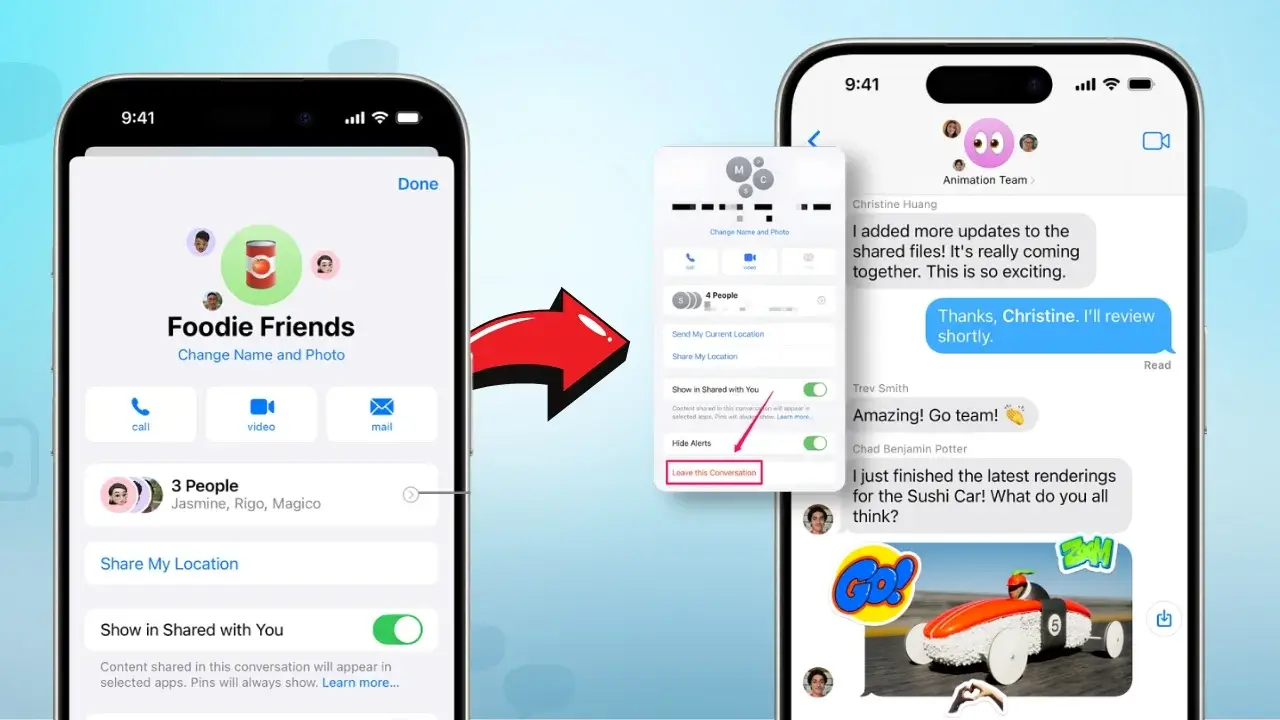
För att hantera grupptextkonversationer på iPhone väl måste du veta hur du använder iPhone-grupptextfunktionen. Den här funktionen gör det enkelt att prata med många människor och håller samtalen organiserade. Här är några tips för att hantera dessa chattar:
- Stänga av aviseringar:Om ett grupptext på iphone blir för mycket kan du stänga av aviseringar. Detta stoppar ständiga varningar, så att du kan kontrollera meddelanden när du vill.
- Ta bort medlemmar:Ibland kan du behöva ta bort folk från chatten. Detta hjälper till att hålla samtalen fokuserade och relevanta för dem som verkligen är involverade.
- Svara på lämpligt sätt: Att vara artig i gruppchattar är viktigt. Att svara på specifika kommentarer håller saker och ting klart. Genom att använda "svar"-funktionen håller du meddelanden på rätt spår och undviker att gå utanför ämnet.
Att hålla ordning på saker och ting är nyckeln i gruppchattar. Att använda iPhone-funktioner kan göra det bättre att prata utan att överväldiga alla. Bra ledning gör grupptexter roligare och mer användbara.
| Särdrag | Beskrivning | Fördelar |
|---|---|---|
| Stänga av aviseringar | Tystar varningar under en viss period eller tills ljudet stängs av manuellt. | Minskar distraktion från kontinuerliga meddelanden. |
| Ta bort medlemmar | Tar bort individer från gruppen, vilket hindrar dem från att ta emot fler meddelanden. | Håller diskussioner relevanta för nuvarande deltagare. |
| Svara på specifika meddelanden | Tillåter användare att svara på särskilda kommentarer i chatten. | Håller konversationer fokuserade och organiserade. |
Hur man skickar en masstext på iPhone utan att skapa en grupp
Att skicka många sms samtidigt på en iPhone är enkelt och håller samtalen privata. Varje meddelande ses som en personlig chatt, inte som en del av en grupp. Så här skickar du en mässa text på iPhone steg för steg, med hjälp av din iPhones funktioner.
Steg för steg guide
- Öppna Meddelanden-appen på din iPhone.
- Skriv ett nytt meddelande genom att trycka på ikonen Nytt meddelande.
- I mottagarfältet skriver du den första personens telefonnummer eller väljer det från dina kontakter.
- Skriv ditt meddelande i textrutan ovanför tangentbordet.
- Tryck på skicka-knappen för att leverera texten.
- För att skicka till en annan mottagare, skapa ett nytt meddelande genom att gå tillbaka till huvudskärmen Meddelanden.
- Upprepa steg 3 till 5 för varje person du vill kontakta.
För att göra det snabbare att skicka många texter, använd kopiera och klistra in. När du har skrivit ditt meddelande kopierar du det. Klistra sedan in det i nya meddelanden för varje person. Du kan också använda iPhones textersättningsinställningar för att skriva snabbare. Dessa tips gör det enklare att skicka många sms.
Hur man skickar en masstext på iPhone utan gruppmeddelande
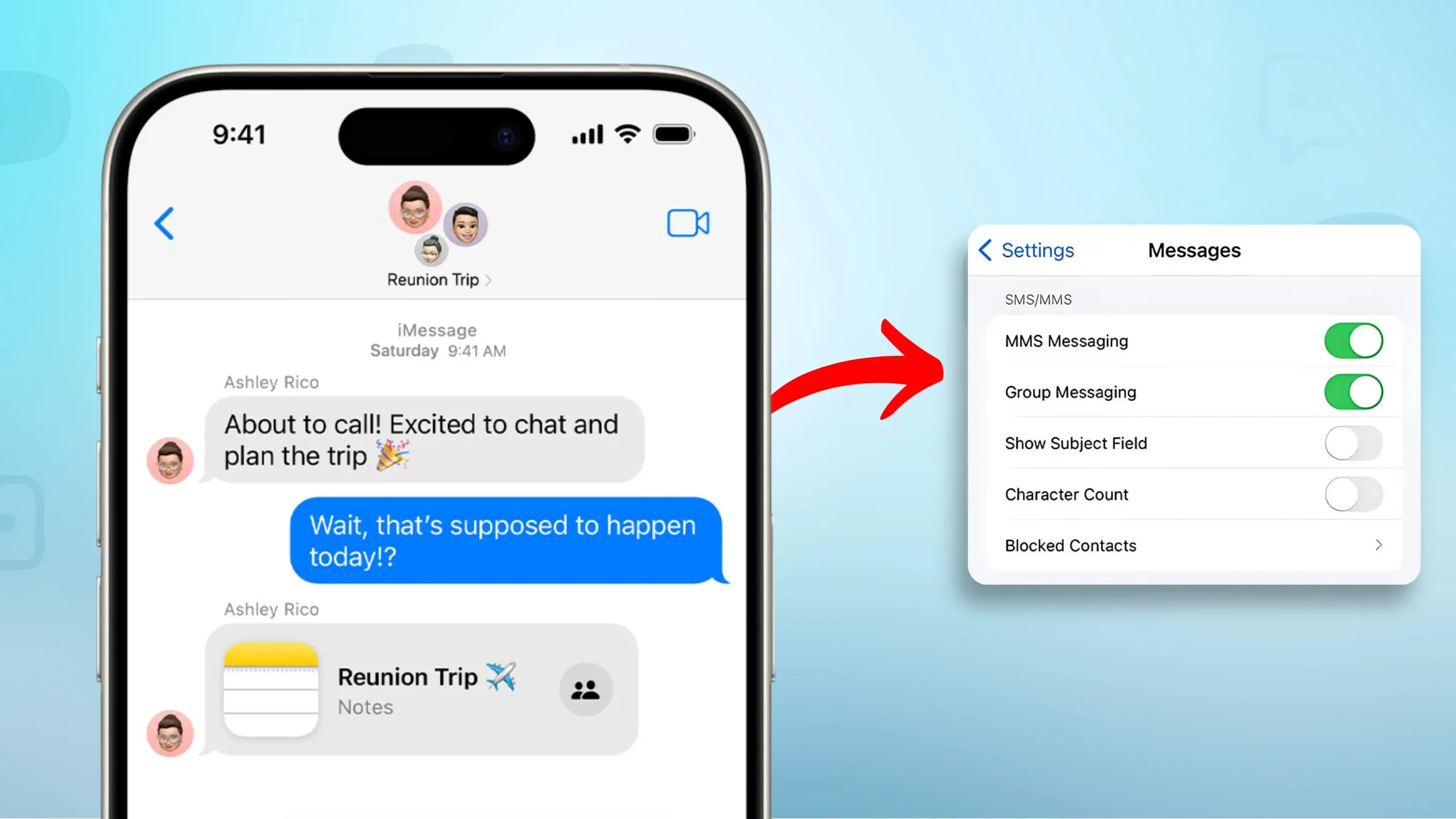
Det är enkelt att skicka en sms privat på din iPhone. Hur man skickar en masstext på iPhone, skapar individuella meddelanden för varje mottagare, undviker gruppmeddelanden. Detta håller kontakter privata och säkerställer att de inte ser varandras information.
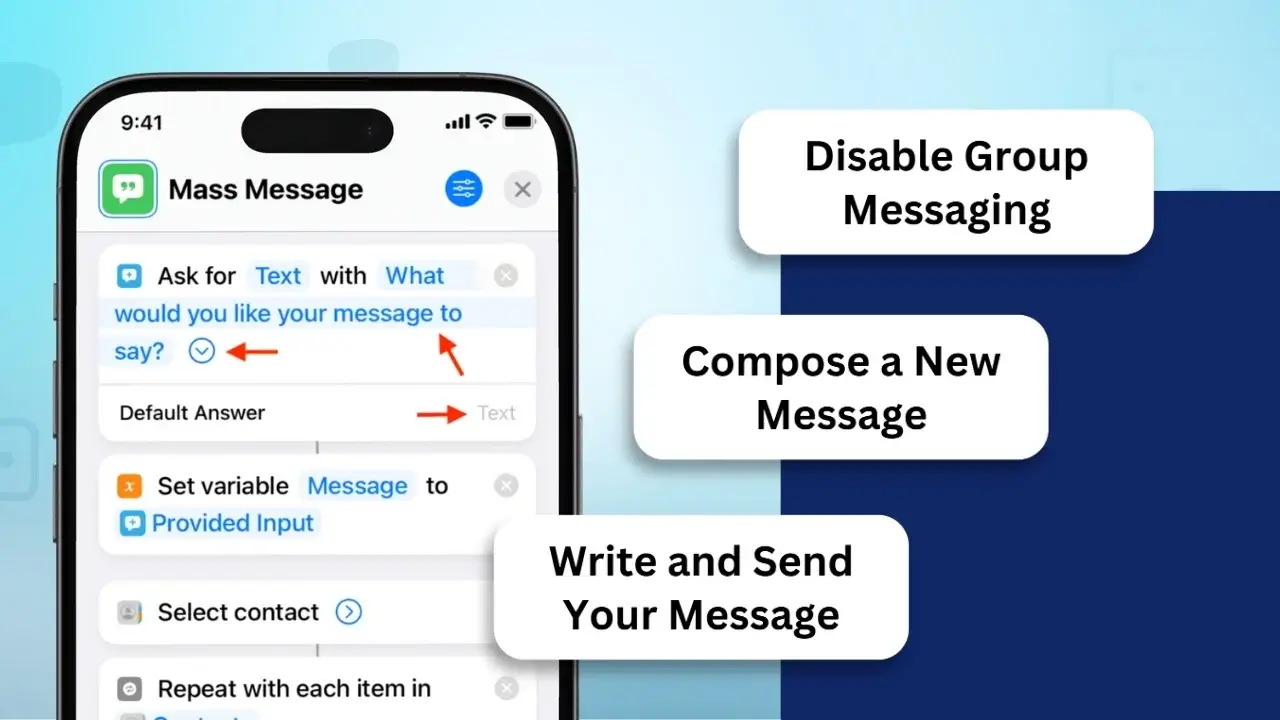
Inaktivera gruppmeddelanden:
- Gå till Inställningar > Meddelanden och stäng av gruppmeddelanden.
Skriv ett nytt meddelande:
- Öppna appen Meddelanden, tryck på knappen Skriv och lägg till mottagare individuellt.
Skriv och skicka ditt meddelande:
- Exempel: "Hej [Förnamn], en påminnelse om fredagens möte kl. 15.00. Hör av dig om du har frågor!"
- Varje mottagare får meddelandet som en separat text.
Att använda Notes-appen är ett bra sätt att skicka många sms samtidigt. Så här gör du:
- Öppna Notes-appen och skriv ditt meddelande. Detta kommer att vara din mall för att skicka många texter.
- Kopiera meddelandet från Notes-appen.
- Öppna appen Meddelanden och välj den person du vill skicka ett sms till.
- Klistra in meddelandet i meddelandefältet.
- Gör detta för varje person du vill skicka ett sms.
Den här metoden håller meddelanden privata. Det ser till att varje person bara ser ditt meddelande. Eller så kan du använda en tredjepartsapp för att skicka sms. Dessa appar gör det enkelt att skicka många meddelanden utan att visa dem alla på en gång.
| Metod | Sekretessnivå | Användarvänlighet | Rekommenderas för |
|---|---|---|---|
| Appen Notes | Hög | Måttlig | Personliga meddelanden |
| Meddelanden App | Hög | Hög | Affärskommunikation |
| Tredjepartsappar | Måttlig | Lätt | Bulkmeddelanden |
Varje metod har sina egna fördelar. De hjälper dig att skicka sms på olika sätt. Att veta hur man skickar många sms samtidigt gör det lättare att prata med många människor.
Sms:a flera personer individuellt på iPhone
Att lära sig att sms:a många människor en efter en på en iPhone kan verkligen hjälpa. Det är annorlunda från att skicka samma meddelande till alla samtidigt. På så sätt kan du prata med varje person på ett sätt som känns speciellt för dem.
Till att börja med är det viktigt att snabbt hitta kontaktlistan. Du kan använda appen Kontakter eller appen Meddelanden för att välja flera kontakter för enskilda meddelanden. Här är några tips för att göra sms bättre:
- Använd sökfunktionen för att snabbt hitta personer.
- Gör varje meddelande speciellt genom att tänka på vad varje person gillar eller vad du har pratat om på sistone.
- Håll dina meddelanden korta och tydliga så att alla förstår din poäng.
När du sms:ar många personer är det viktigt att vara tydlig. Ett bra meddelande fångar uppmärksamhet och får folk att vilja svara. Här är en tabell som visar hur du skickar ett bra meddelande:
| Strategi | Beskrivning | Inverkan på engagemang |
|---|---|---|
| Personalisering | Gör meddelanden speciella för varje person | Mer sannolikt att få svar |
| Timing | Skicka meddelanden när det är mest sannolikt att de syns | Får fler reaktioner |
| Kortfattadhet | Håll meddelanden korta och raka | Folk är mer benägna att komma ihåg |
Att använda dessa tips kan verkligen göra sms till många människor bättre. Genom att vara tydlig och relevant kan du få fler att svara. Detta gör dina ansträngningar att skicka sms till många människor mer framgångsrika.
Hur man skickar en masstext till alla kontakter på iPhone
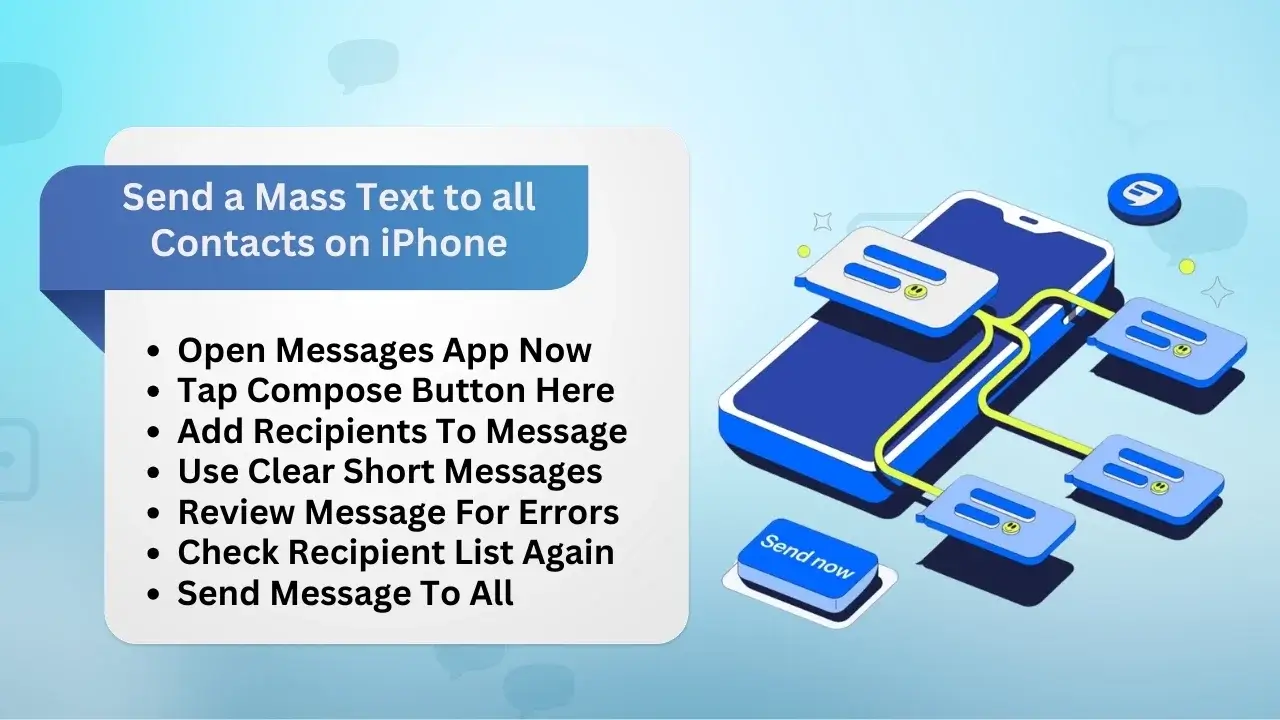
Massmeddelanden på iPhone låter dig prata med många kontakter samtidigt. Det är bra för stora evenemang eller jobbuppdateringar. Så här skickar du texter till alla dina iPhone-kontakter.
Steg att följa
- Öppna appen Meddelanden på iPhone.
- Tryck på skrivknappen i det övre högra hörnet för att starta ett nytt meddelande.
- I fältet "Till:" börjar du skriva namn eller trycker på plusikonen för att välja bland dina kontakter.
- För stora grupper, använd appar från tredje part som är gjorda för massmeddelanden.
- Skriv ditt meddelande tydligt och kort för att få folks uppmärksamhet.
- Kontrollera meddelandet för att se till att det är rätt och för rätt personer.
- Skicka meddelandet till alla dina kontakter, med vetskap om att det kan finnas gränser.
Att använda bra metoder hjälper människor att läsa dina meddelanden. Tydliga och korta texter är bäst. På så sätt kan du enkelt uppdatera dina vänner och familj.
Skicka masstextmeddelanden från din iPhone till företagskunder
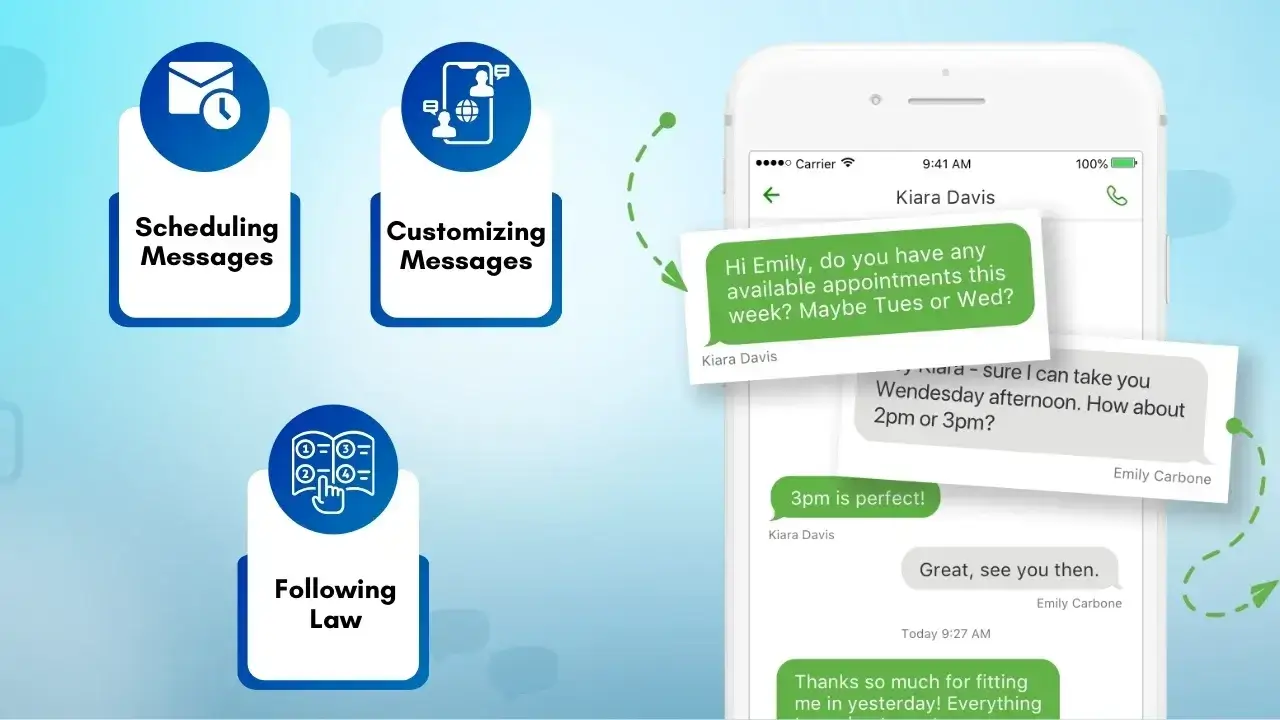
Skickar massor av textmeddelanden från en iPhone till företagskunder är ett bra sätt att prata med många människor samtidigt. Det gör kommunikationen bättre och hjälper dig att få kontakt med fler människor. Med rätt verktyg kan du snabbt skicka meddelanden till många människor.
Använder speciella företag sms appar är bättre än vanliga iPhone-meddelanden. Dessa appar låter dig hantera dina meddelanden väl. De har funktioner som:
- Schemalägg meddelanden för de bästa tiderna att skicka
- Anpassa meddelanden för varje person
- Följer lagen för att skicka sms
Att använda en iPhone för att skicka massor av texter har många fördelar. Du kan nå fler människor och se hur bra det går för dina meddelanden. Detta hjälper dig att veta om dina meddelanden fungerar.
Kort sagt, att använda en professionell sms-tjänst för att skicka massor av meddelanden kan verkligen hjälpa ditt företag. Att välja rätt tjänst innebär att dina meddelanden kommer i tid, relevanta och följer reglerna.
| Särdrag | Standard iPhone-meddelanden | Business SMS-plattform |
|---|---|---|
| Bulksändning | Begränsad | Hög volymkapacitet |
| Personalisering | Grundläggande | Avancerad anpassning |
| Verktyg för efterlevnad | Inga | Ja |
| Schemaläggningsalternativ | Inga | Ja |
| Analytics | Inga | Detaljerad rapportering |
Hur man väljer det bästa verktyget för att skicka masstexter
Att välja rätt verktyg för att skicka masstexter är nyckeln för god kommunikation. Det finns många alternativ, så det är viktigt att jämföra dem. En bra service gör det enkelt och effektivt att skicka masstexter.
Steg för att hitta det bästa verktyget för masssms
Bedöm användarvänlighetenLeta efter verktyg med ett enkelt och intuitivt gränssnitt.
- En användarvänlig design hjälper dig att snabbt komma igång utan att behöva omfattande utbildning.
Utvärdera prissättningsalternativ
- Jämför olika prisplaner som erbjuds av olika verktyg.
- Välj en som passar din budget och specifika krav.
Kontrollera skalbarhet
- Välj ett verktyg som kan hantera tillväxt när dina behov ökar.
- Se till att det fungerar sömlöst för både små och stora grupper.
Tänk på integrationsmöjligheter
- Leta efter tjänster som integreras med andra verktyg som CRM, e-postplattformar eller analys.
- Smidig integration förbättrar kommunikationseffektiviteten.
Läs recensioner
- Läs användarrecensioner och vittnesmål för att förstå verktygets tillförlitlighet och prestanda.
- Tänk på andras erfarenheter för att fatta ett välgrundat beslut.
Genom att använda dessa steg kan du välja det bästa verktyget för dina kommunikationsbehov.
Slutsats
Att skicka masstexter på iPhone har många sätt att möta olika behov. Du kan använda gruppchattar för roliga samtal eller SMS-blasts för seriösa meddelanden. Att känna till rätt metod hjälper dig att nå ut bättre.
Tänk på vem du skickar till och vad du säger. Detta hjälper dig att välja det bästa sättet att skicka meddelanden. Det ser till att ditt budskap når fram väl.
Testa tipsen från den här artikeln för bättre masskommunikation. Att använda rätt verktyg och metoder kan göra dina budskap starkare. Detta hjälper till att bygga bättre kontakter och förbättrar hur människor reagerar på dig.
Nå din publik snabbt och effektivt med SMSLocals lösningar för bulkmeddelanden.
Vanliga frågor
Så här skickar du ett masstext utan att skapa en gruppkonversation: • Öppna appen Meddelanden. • Starta ett nytt meddelande genom att trycka på skrivikonen. • Ange varje mottagares nummer eller namn i fältet "Till:". • Skriv ditt meddelande. • Skicka den så får varje mottagare texten individuellt.
Du kan skicka flera sms till olika mottagare genom att följa dessa steg. Hur skickar jag flera sms på iPhone? Öppna helt enkelt appen Meddelanden, skriv ditt meddelande och skicka det till varje mottagare individuellt utan att skapa en gruppchatt. • Öppna appen Meddelanden. • Skriver meddelandet en gång. • Kopiera texten och klistra in den i separata konversationer med enskilda kontakter.
Så här skickar du individuella sms till flera personer: • Gå till Inställningar > Meddelanden. • Stäng av "Gruppmeddelanden". • Öppna appen Meddelanden och skriv ditt meddelande. • Lägg till flera mottagare i fältet "Till:". • Skicka meddelandet så får varje person det som ett separat sms.
För masssms: • Använd en tredjepartsapp som SMSLocal, TextBlast eller liknande verktyg utformade för massmeddelanden. • Med dessa appar kan du enkelt skicka personliga meddelanden till många mottagare. • Ladda ner appen, ladda upp din kontaktlista och följ appinstruktionerna för att skicka ditt meddelande.
Du kan skicka ett masstext genom att: • Öppna appen Meddelanden. • Lägger till alla mottagare i fältet "Till:". • Skriver ditt meddelande. • Skickar meddelandet. (Se till att gruppmeddelanden är avstängd om du inte vill ha en gruppchatt.)
• Öppna Meddelanden > Inställningar > Meddelanden och inaktivera gruppmeddelanden. • Skriv ditt meddelande i Meddelanden-appen. • Lägg till flera mottagare. • Skicka den så får varje kontakt texten individuellt.


