
 English
Introduktion
Över 85 % av människor runt om i världen förlitar sig på smartphones för daglig kommunikation, och det är lätt att se varför textmeddelanden är en så viktig del av våra liv. Att veta hur man skriver ut textmeddelanden Från personliga chattar till arbetsrelaterade konversationer, ibland innehåller dessa meddelanden värdefull information som du kanske vill behålla en fysisk kopia av. Oavsett om det är av sentimentala skäl, säkerhetskopieringsändamål eller till och med juridiska frågor kan det vara praktiskt att skriva ut textmeddelanden.
Medan många meddelandeplattformar erbjuder skrivbordsprogram för utskrift, att veta hur man skriver ut textmeddelanden direkt från din telefon kan vara otroligt användbart.
I den här guiden går vi igenom stegen för att skriva ut textmeddelanden enkelt från både iPhone och Android-enheter. På så sätt kan du snabbt ha dina viktiga meddelanden till hands när du behöver dem.
Viktiga takeaways
- Skriva ut textmeddelanden enkelt via skärmdumpar på iPhone eller Android.
- Tryckta texter erbjuder en permanent, säker backup.
- Juridiska tips för att använda tryckta meddelanden som bevis.
- Bästa metoderna för att exportera SMS som PDF
- Företag kan exportera och skriva ut kundmeddelanden för register.
Vad behöver du för att skriva ut textmeddelanden från din smartphone?
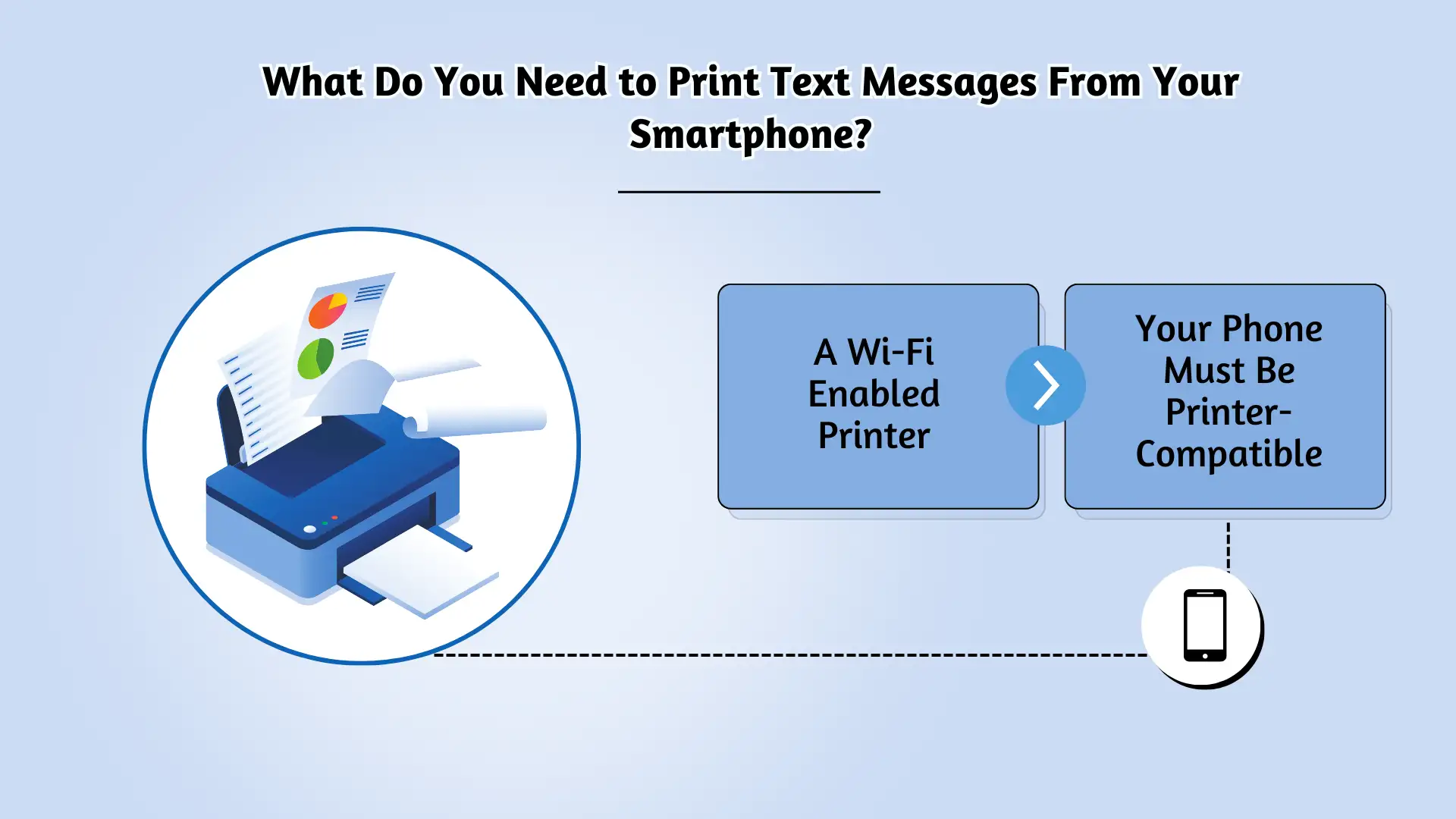
Innan du börjar skriva ut textmeddelanden, det finns några saker du behöver, oavsett om du använder en iPhone eller Android-telefon.
- En Wi-Fi-aktiverad skrivare:Du behöver en skrivare som kan ansluta till ditt Wi-Fi-nätverk, eftersom du inte kommer att använda några fysiska kablar för att skriva ut. För att säkerställa att din skrivare är redo att användas, kontrollera dess manual för att bekräfta att den har Wi-Fi-funktioner.
- Din telefon måste vara skrivarkompatibel:Även om iPhones enkelt kan ansluta till de flesta Wi-Fi-skrivare, stöder inte alla Android-telefoner direktutskrift. För att kontrollera om din telefon kan ansluta till en skrivare, sök helt enkelt efter "skriv ut" i telefonens inställningar. Om du ser utskriftsalternativ betyder det att din telefon kan skriva ut direkt.
- Säkerhetskopieringsalternativ: Överväg att spara meddelanden som PDF eller e-postexport för juridiska ändamål. Du kan också kombinera PDF-filer att hålla relaterade konversationer eller dokument samlade på ett ställe. Att lagra flera kopior på olika säkra platser kan skydda mot dataförlust eller korruption
När både din skrivare och smartphone är anslutna till samma Wi-Fi-nätverk är du redo att börja skriva ut dina textmeddelanden.
Hur man skriver ut textmeddelanden från en iPhone
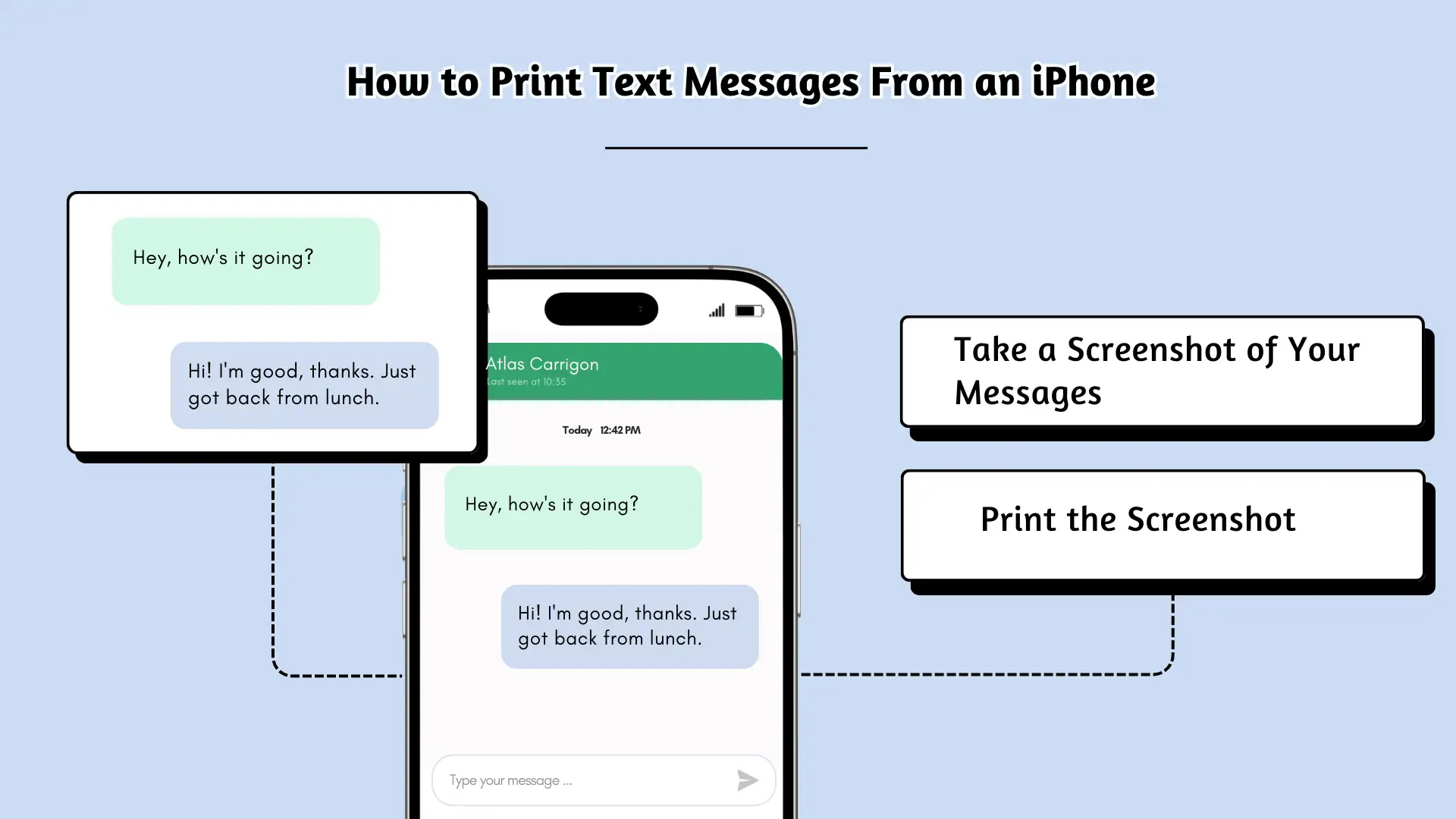
Om du är en av många iPhone-användare måste du ta några enkla steg för att skriva ut dina textmeddelanden. Här är en enkel guide om hur du gör det:
Metod 1: Skärmdump och skriv ut
- Öppna textkonversationen.
- För iPhones med en hemknapp, tryck på hem + låsknapp.
- För nyare iPhones, tryck på Lås + Volym upp samtidigt.
- Öppna skärmdumpen i Foton → Tryck på Dela → Välj Skriv ut.
Metod 2: Exportera textmeddelanden till PDF (för juridisk användning)
- Använd en app som iMazing eller TouchCopy för att exportera texter som PDF.
- Spara fil till iCloud Drive eller Google Drive.
- Öppna PDF:en på din Mac/PC och skriv ut direkt.
När allt är konfigurerat bör din skrivare automatiskt börja skriva ut, förutsatt att den är laddad med papper och korrekt ansluten. Så enkelt!
💡 Proffs tips: Behöver du flera meddelanden? Ta flera skärmdumpar och använd en PDF-konverterare för att slå samman dem för enklare utskrift.
Få dina meddelanden att sticka ut med pålitlig, snabb och effektiv kommunikation. Lyft ditt sms-spel idag!
Hur man skriver ut textmeddelanden från en Android
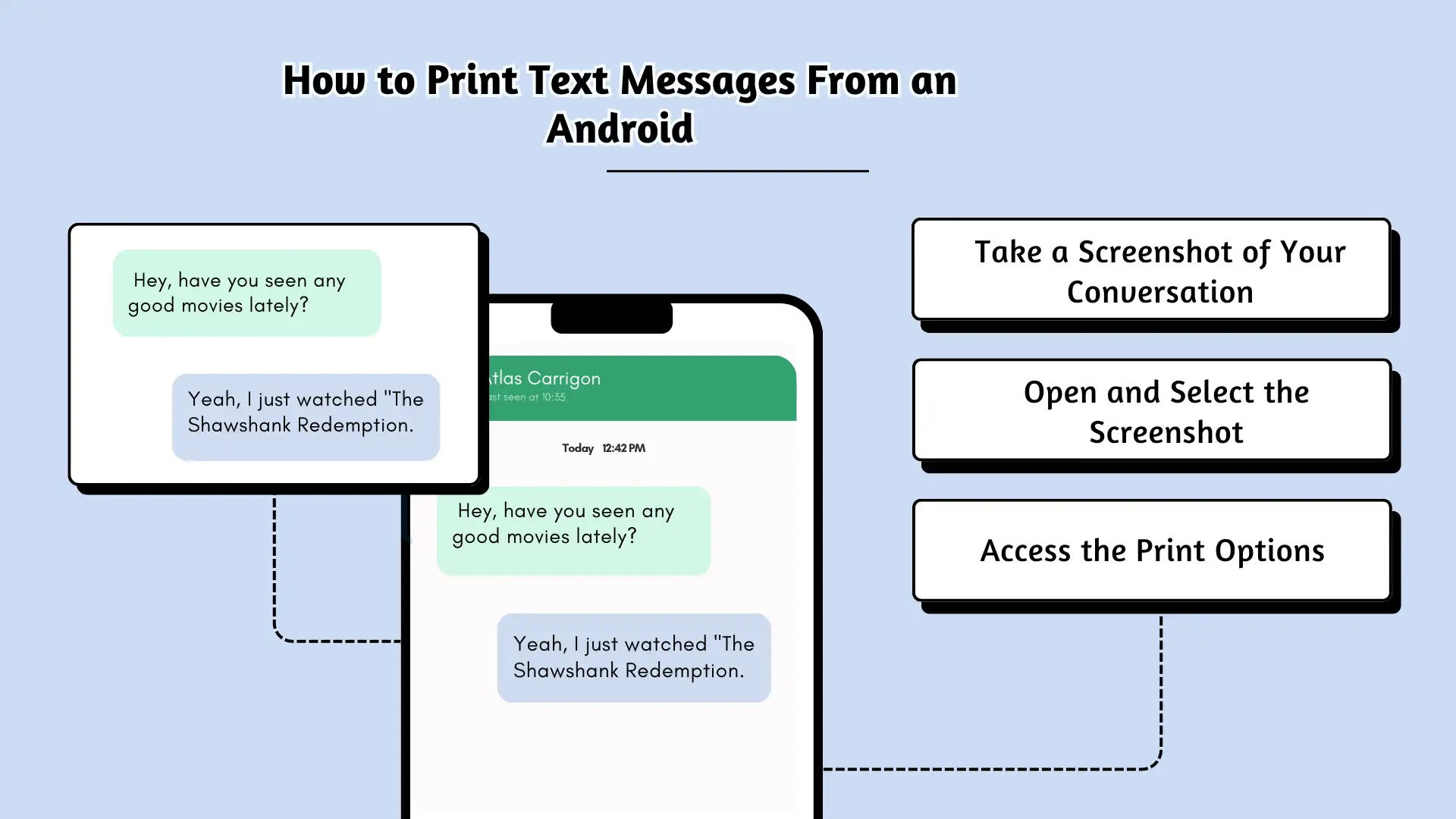
Om du använder en Android-enhet liknar processen iPhone-metoden - att skärmdumpa din konversation är det enklaste sättet att skriva ut textmeddelanden. Så här gör du:
- Ta en skärmdump av ditt samtal:Öppna konversationen du vill skriva ut och tryck och håll ned strömknappen och volym ned-knappen samtidigt. Din skärm kommer att blinka, vilket signalerar att skärmdumpen har tagits. Du kan hitta den i mappen "Skärmbilder" i telefonens Filer-app.
- Öppna och välj skärmdumpen:Navigera till mappen "Skärmbilder" och hitta bilden du vill skriva ut. Om det behövs, öppna det i telefonens inbyggda fotoapp.
- Öppna utskriftsalternativen:Tryck på delningsikonen (vanligtvis en fyrkant med en pil) eller alternativikonen (tre sammankopplade cirklar). Från alternativen väljer du utskriftsikonen.
- Välj din skrivare:Om du har flera skrivare anslutna, se till att välja den som är länkad till ditt Wi-Fi. Du kan även justera inställningar, såsom antalet kopior, innan du skriver ut.
- Skriv ut din skärmdump:När du har ställt in allt trycker du på "Skriv ut" och din skrivare börjar skriva ut textmeddelandet direkt.
För flera konversationer eller skärmdumpar upprepar du bara dessa steg. Det är ett snabbt och enkelt sätt att få ut dina meddelanden!
Proffs tips
Glöm inte att säkerhetskopiera dina Android-meddelanden regelbundet. Att ha säkerhetskopior till hands kommer att innebära att din data är säker om något skulle hända med din enhet.
Hur man skriver ut textmeddelanden från din dator
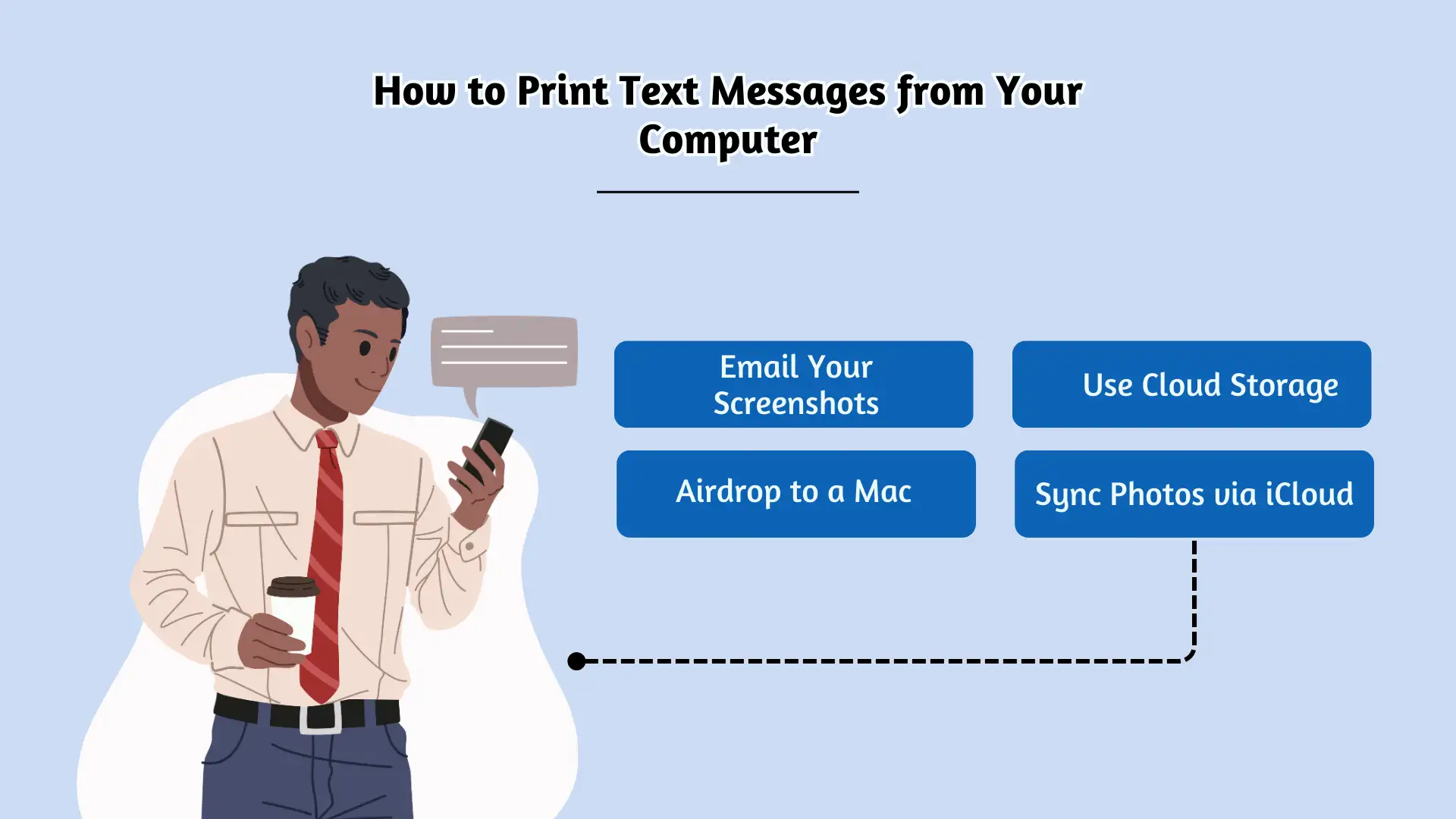
Överföra skärmdumpar från en iPhone till din dator
Om din skrivare inte stöder AirPrint kan du enkelt överföra skärmdumpar från din iPhone till din dator för utskrift. Här är några sätt att göra det:
- Skicka e-post till dina skärmdumpar:Öppna din Foto-app, välj de skärmbilder du vill skriva ut, tryck på delningsikonen och välj e-postalternativet. Du kan e-posta dem till dig själv och sedan komma åt bilderna på din dator för att skriva ut.
- Använd molnlagring:Alternativt kan du ladda upp dina skärmdumpar till en molntjänst som Dropbox eller Google Drive. Efteråt kan du ladda ner bilderna till din dator och skriva ut dem efter behov.
- Airdrop till en Mac:För Mac-användare är Airdrop ett enkelt sätt att överföra skärmdumpar. Välj bara bilderna, tryck på delningsikonen och välj Airdrop. Välj den Mac-enhet du vill skicka dem till och när skärmbilderna har överförts kan du skriva ut dem direkt från din Mac.
- Synkronisera foton via iCloud:Om du har aktiverat iCloud Photo Library kommer dina skärmdumpar automatiskt att visas i din Macs fotoapp. Du kan sedan öppna bilden och välja Arkiv > Skriv ut för att få en papperskopia.
Överföra skärmdumpar från en Android-enhet till din dator
För Android-användare är det också enkelt att överföra skärmdumpar till din dator:
- Skicka e-post till skärmdumparna:Öppna appen Foton på din Android-enhet, välj de skärmbilder du vill skriva ut och tryck på delningsikonen. Välj Gmail för att e-posta dem till dig själv eller ladda upp dem till Google Drive. När de finns på din dator kan du skriva ut dem som vanligt.
Du kanske också vet:
Hur man skickar masstextmeddelanden gratis från din dator: En steg-för-steg-guide
Hur man skriver ut textmeddelanden med Bluetooth eller e-post-till-skrivare
Om du vill skriva ut dina textmeddelanden eller konversationer utan att förlita dig på kablar kan du använda Bluetooth eller e-post-till-skrivare-funktioner. Så här kan du göra det:
Utskrift via Bluetooth
- Ta en skärmdump:Ta en skärmdump av din text eller konversation som du vill skriva ut.
- Aktivera Bluetooth:Se till att Bluetooth är aktiverat för både din skrivare och din telefon.
- Välj din skrivare:Öppna Bluetooth-menyn på båda enheterna och välj din skrivare från de tillgängliga alternativen.
- Öppna skärmdumpen:Gå till ditt fotogalleri och välj den skärmdump du vill skriva ut.
- Dela och skriv ut:Tryck på delningsikonen, scrolla ned och välj "Skriv ut". Välj din skrivare från listan och bekräfta genom att trycka på "Skriv ut". Ditt textmeddelande kommer att skrivas ut via Bluetooth!
Utskrift via e-post-till-skrivare
Vissa skrivare, som de från HP, låter dig skriva ut genom att e-posta dokument direkt till din skrivare. Så här skriver du ut dina skärmdumpar med den här funktionen:
- Ta en skärmdump:Ta en skärmdump av texten eller konversationen du vill skriva ut.
- Hitta din skrivares e-postadress:Leta reda på skrivarens e-postadress. Du kan vanligtvis hitta detta i skrivarinställningarna eller användarmanualen.
- Skicka skärmdumpen till skrivaren:Öppna din skärmbildsmapp på din telefon. Välj skärmdumpen, tryck på Dela och välj alternativet "Mail". I mottagarfältet anger du skrivarens e-postadress, lägg till ett ämne och skickar e-postmeddelandet.
- För Android-enheter:Välj "Gmail" för att dela skärmdumpen och skicka den till skrivarens e-postadress.
Genom att följa dessa enkla steg kan du enkelt skriva ut dina textmeddelanden med Bluetooth eller en e-post-till-skrivare-metod.
Utskrift från en företagstextmeddelandeplattform
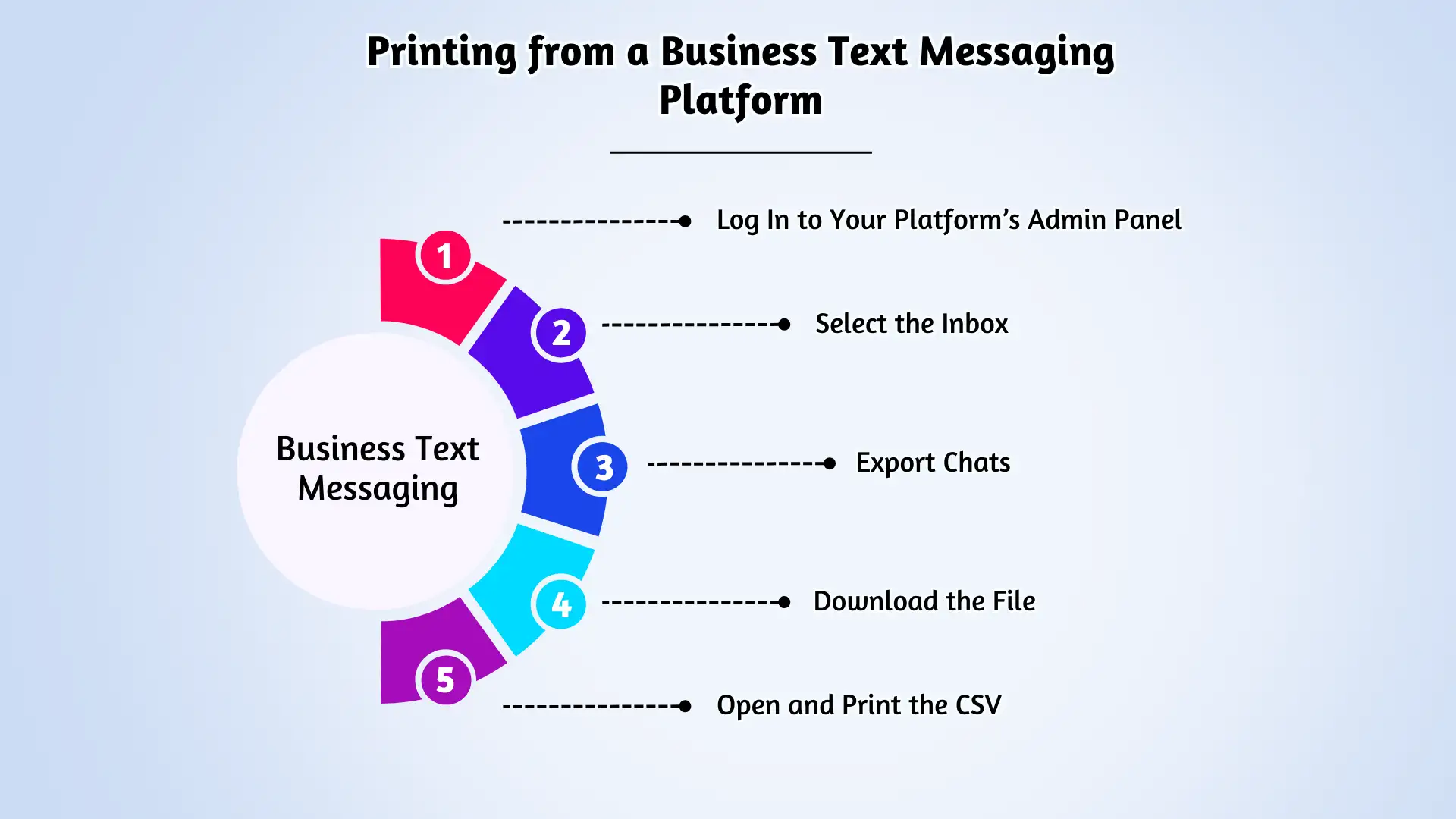
För företag som behöver skriva ut kunders textmeddelanden för juridiska, efterlevnads- eller journalföringsändamål, kan användningen av en företags-sms-plattform göra denna process sömlös. Så här skriver du ut konversationer från en företags-SMS-plattform:
- Logga in till din plattforms adminpanel: Navigera till avsnittet Administration från navigeringsfältet.
- Välj inkorgen: Välj inkorgen där meddelandena du vill skriva ut lagras.
- Exportera chattar: Klicka på Inställningar, scrolla ned och välj Exportera chattar. Du kan välja ett specifikt datumintervall för de meddelanden du vill exportera eller välja enskilda chattar. Du har också möjlighet att exportera alla meddelanden i en enda CSV-fil.
- Ladda ner filen: När du har valt de meddelanden du vill exportera trycker du på Exportera. En länk kommer att visas som låter dig ladda ner en ZIP-fil med CSV.
- Öppna och skriv ut CSV:en: Extrahera ZIP-filen och öppna CSV:en i ett kalkylprogram. Därifrån kan du skriva ut dina meddelanden.
Med den här metoden har du alltid en tillförlitlig registrering av dina affärssamtal, redo att skriva ut när det behövs. Oavsett om det är för juridiska ändamål eller bara för att hålla din kommunikation organiserad, är utskrift från din företags SMS-plattform enkel och effektiv.
Varför ska du skriva ut textmeddelanden eller konversationer?
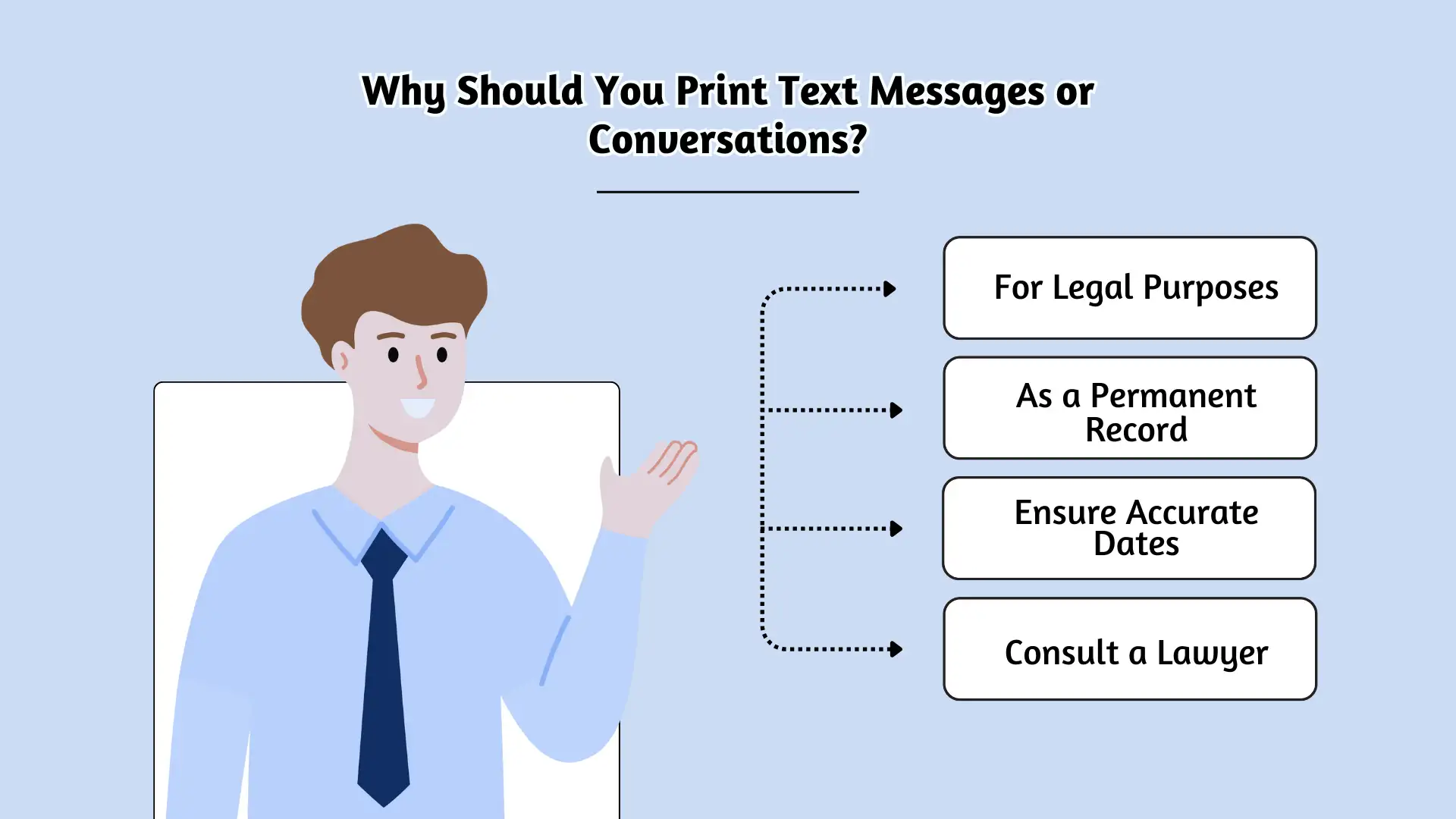
Även om vi ofta förlitar oss på våra smartphones för att hålla kontakten, finns det tillfällen då det är viktigt att skriva ut textmeddelanden av olika anledningar:
- För juridiska ändamål:Textmeddelanden kan vara kraftfulla bevis i rättsliga situationer. Oavsett om det är för att bevisa en överenskommelse, klargöra en tvist eller dokumentera fel, kan att ha utskrivna kopior av viktiga samtal ge starkt stöd i domstol eller under rättsprocesser.
- Som ett permanent register:Eftersom digitala meddelanden lätt kan raderas eller förloras, säkerställer utskrift av dem att du har en fysisk kopia som är svårare att ändra eller glömma. Oavsett om det är ett personligt minne eller viktig affärskorrespondens, ger en tryckt version en pålitlig säkerhetskopia som är säker från digitala missöden.
Skriva ut textmeddelanden för juridiska ändamål
- Rättsfall: Tryckta SMS kan fungera som bevis i domstol. Använd tidsstämplar och spara som PDF för bättre dokumentation.
- Affärsregister: Företag kan behöva kundchatthistorik för efterlevnad eller tvistlösning.
- Bevis på avtal: SMS kan fungera som skriftliga avtal, så att skriva ut dem kan fungera som officiell dokumentation.
Bästa utskriftsmetoder – jämförelsetabell
| Metod | Användarvänlighet | Bäst för | Behövs ytterligare appar? |
|---|---|---|---|
| Skärmdump & Skriv ut | ⭐⭐⭐⭐ | Snabb personlig användning | Inga |
| Exportera till PDF | ⭐⭐⭐⭐⭐ | Juridisk och affärsmässig användning | Ja (Backup-app) |
| E-posta till skrivaren | ⭐⭐⭐ | Fjärrutskrift | Inga |
| Business SMS-plattform | ⭐⭐⭐⭐⭐ | Massutskrift och efterlevnad | Ja (affärsverktyg) |
💡 Rekommendation: Om du skriver ut för juridiska eller affärsdokument, använd PDF-metoden för autenticitet och bättre formatering.
Kan textmeddelanden användas i domstol?
SMS, inklusive WhatsApp-konversationer, iMessages och SMS, kan användas som bevis i domstol. Många människor har framgångsrikt använt verktyg som TouchCopy och Droidöverföring att skriva ut sina meddelanden och presentera dem i rättsfall. Men även om dessa metoder har fungerat för vissa, är det viktigt att notera att vi inte har tillgång till specifika ärendedetaljer eller någon inblandning i dessa förfaranden.
Med det sagt, dessa verktyg kanske inte garanterar rättsmedicinsk noggrannhet, så det är viktigt att konsultera jurister när du presenterar textmeddelanden i domstol. Att se till att dina meddelanden hämtas och hanteras på rätt sätt hjälper till att behålla deras giltighet som bevis.
Slutsats
Att skriva ut textmeddelanden direkt från din smartphone eller dator kan vara oerhört användbart av en mängd olika anledningar – från juridisk dokumentation till att bevara kära minnen. Oavsett om du säkerhetskopierar viktiga affärskonversationer eller bara skriver ut en personlig chatt, gör processen snabb och problemfri om du vet hur du gör det med din iPhone eller Android-enhet. Genom att följa stegen som beskrivs ovan kan du säkerställa att dina värdefulla textmeddelandekonversationer alltid är tillgängliga när du behöver dem.
Registrera dig med SMSLocal idag och exportera, spara och skriv enkelt ut dina konversationer med bara några klick!
Vanliga frågor
Ta skärmdumpar av konversationen, öppna dem i ditt galleri och välj alternativet "Skriv ut". Alternativt kan du använda appar för TextMessage för att spara och skriva ut hela konversationer.
Skärmdumpa konversationen och skriv ut direkt från din telefon via Bluetooth, e-post till skrivare eller via appar.
iPhone: Använd TouchCopy eller iMazing → Exportera som PDF. Android: Använd SMS Backup & Restore → Spara chatt som PDF.
• Bluetooth-utskrift:Skriv ut via Bluetooth till en kompatibel skrivare. • E-post till skrivare:E-posta skärmdumpar till skrivare som HP för direktutskrift. Använd appar:Appar som Decipher TextMessage sparar meddelanden som PDF-filer.
Ta en skärmdump av konversationen, tryck på delningsikonen, välj "Skriv ut" och välj din skrivare för att skriva ut textmeddelanden.
Se till att meddelanden är korrekt daterade, spara dem som PDF-filer och rådfråga en advokat för att säkerställa att de uppfyller lagkraven.
Använd en app som iMazing (iPhone) eller Droid Transfer (Android) för att exportera meddelanden som ett utskrivbart dokument.


