
 English
Introduktion
Skicka långa videotexter för att hålla kontakten på ett unikt och engagerande sätt med vänner, familj och affärskontakter. Oavsett om det är en rolig video av din nya valp, ett minnesvärt examensögonblick eller en produktdemo för potentiella kunder, hjälper videor att förmedla känslor och detaljer som foton ofta inte kan. Även om de kan fånga mycket mer än en enkel bild, är det inte alltid så lätt att dela dessa videor som det verkar och kommer med sina egna utmaningar.
Att skicka långa videor via text kan vara svårare än att skicka vanliga meddelanden eller bilder. När videor blir längre eller deras kvalitet ökar, blir filstorleken också större. Större filer kan orsaka problem, som det fruktade "inte levererade"-felet eller frustrationen av en kornig, lågkvalitetsvideo som är svår att se. För både privatpersoner och företag kan det vara irriterande att inte skicka långa videor. Det är därför det är viktigt att hitta ett tillförlitligt sätt att dela dina media i dess ursprungliga kvalitet.
Om du har kämpat med att skicka långa videor via text, oroa dig inte! Istället för att dela upp dina videor i mindre segment finns det enkla sätt att komma runt dessa begränsningar och dela dina videor enkelt och tydligt. Låt oss utforska några lösningar som hjälper dig att skicka dina videor som du vill.
Viktiga takeaways
- Operatörsbegränsningar påverkar videostorlek och längd; Att känna till dessa gränser hjälper till att undvika leveransproblem.
- Att minska videofilstorleken samtidigt som kvaliteten bibehålls är avgörande för att skicka stora filer över MMS eller andra plattformar.
- iMessage och Google Messages stöder större filer; Android-användare kan dra nytta av RCS för videor på upp till 100 MB.
- Appar som WhatsApp och Messenger tillåter sändning av större videor via internet och kringgår operatörens gränser.
Förstå utmaningarna med att skicka långa videor via text
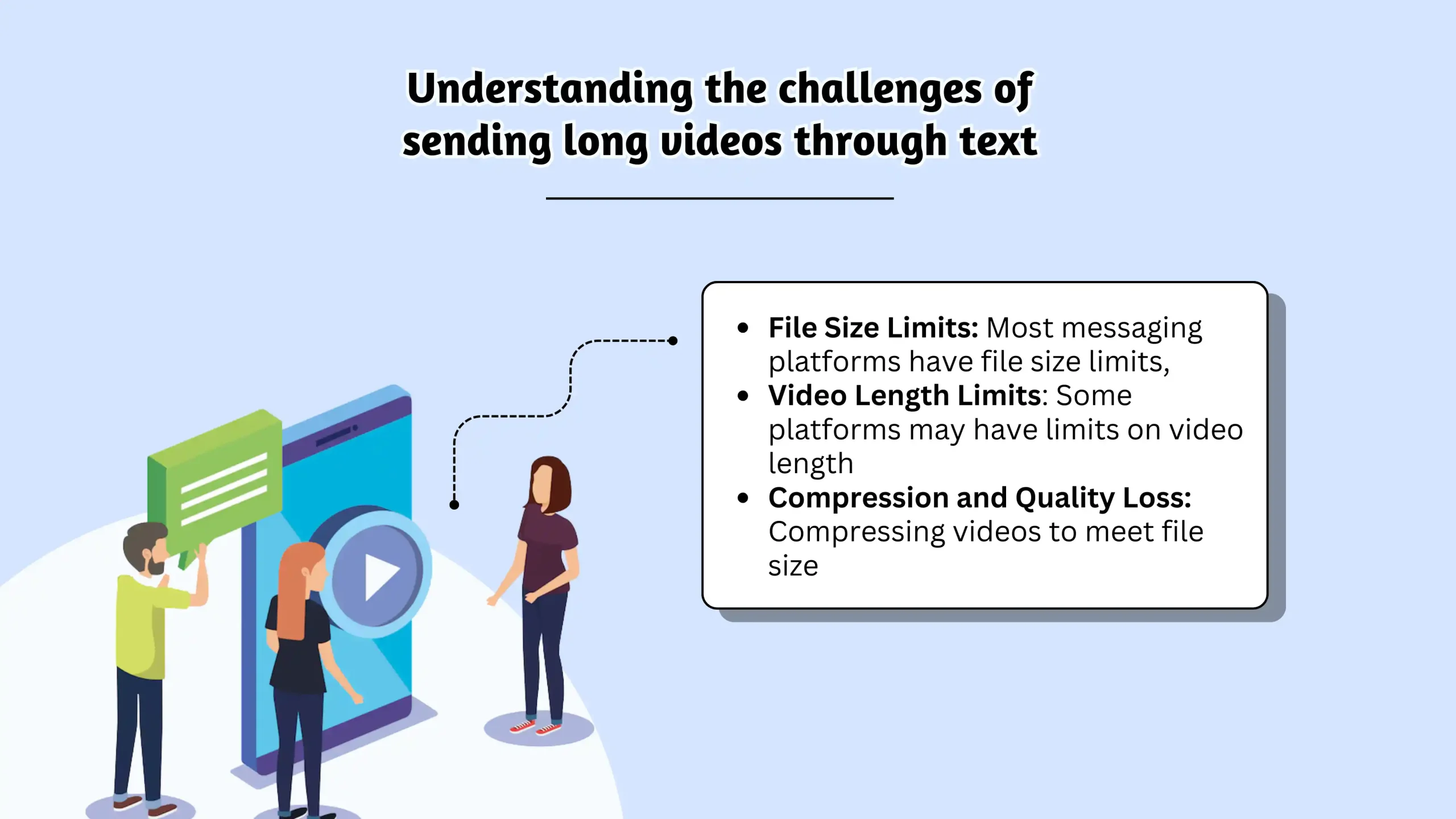
När du skickar ett sms är det vanligtvis antingen en Short Message Service (SMS) eller ett MMS-meddelande (Multimedia Messaging Service). SMS är perfekt för vanlig text, men för bilder, videor eller filer behöver du MMS. MMS låter dig skicka multimediainnehåll tillsammans med din text. Men medan SMS har teckenbegränsningar, har MMS begränsningar för filstorlek och videolängd.
SMS är bra för att skicka enkla textbaserade meddelanden, men när det kommer till att skicka bilder, videor eller filer är MMS rätt väg att gå. MMS låter dig skicka multimedia som foton, GIF och videor tillsammans med din text. Men precis som SMS har teckenbegränsningar, har MMS sin egen uppsättning begränsningar när det kommer till filstorlek och videolängd.
Hur lång video kan jag skicka via MMS?
Mobiloperatörer sätter dessa gränser för att förhindra överbelastning av nätverket och säkerställa smidig service för alla. Storleken på din videofil beror på faktorer som upplösning (720p, 1080p, 4K), bildhastighet (30fps, 60fps) och videolängd. (Vill du veta din videos filstorlek? Vi tar upp det senare!)
Varje operatör har sina egna gränser, vilket gör saker och ting ännu mer komplicerade. Till exempel tillåter Verizon bilder upp till 1,2 MB och videor upp till 3,5 MB, medan T-Mobile har en gräns på 1 MB för att skicka MMS och en gräns på 3 MB för att ta emot dem. AT&T begränsar all multimedia till 1 MB. Om du skickar en stor video från Verizon till någon på T-Mobile eller AT&T, kommer de förmodligen inte att ta emot den. Du kanske bara kan skicka ett par sekunders lågupplöst video.
För att komma runt dessa gränser är de flesta videor som skickas via MMS komprimerad. Detta krymper filstorleken, vilket gör det lättare att skicka, men det minskar ofta videokvaliteten. Du kan sluta med en suddig, pixlad video som är svår att se. För att lösa det här problemet, överväg att använda HEVC komprimering, vilket avsevärt minskar filstorleken utan att offra videokvaliteten.
Här är en tabell som sammanfattar videostorleksgränserna för olika operatörer:
| Bärare | Bildgräns | Videosändningsgräns | Gräns för videomottagning |
|---|---|---|---|
| Verizon | 1,2 MB | 3,5 MB | N/A |
| T-Mobile | N/A | 1 MB | 3 MB |
| AT&T | N/A | 1 MB | N/A |
Hur man skickar långa videor via text för personligt bruk
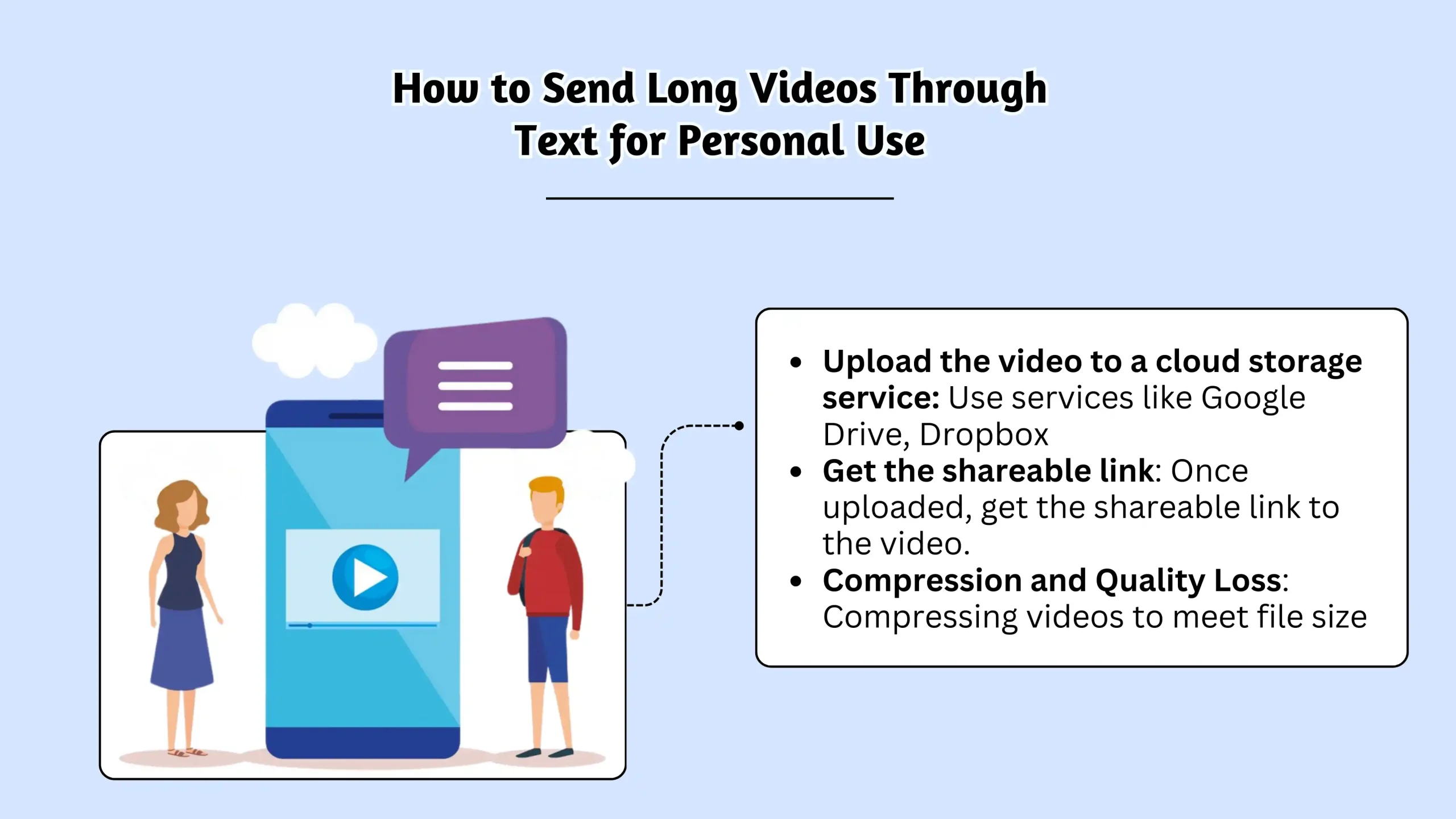
Att skicka långa videor via text kan vara lite knepigt, men det finns flera sätt du kan göra det på, oavsett om du använder en iPhone, en Android eller en tredjepartsapp. Låt oss gå igenom de olika metoderna för att hjälpa dig att få dina videor skickade utan alltför mycket krångel.
Innan du börjar Se till att MMS är aktiverat på din enhet och att din mobildata är påslagen. Detta gäller både iPhones och Android-enheter för att säkerställa smidig videodelning.
Skicka långa videor: Dina alternativ
Att skicka långa videor via text kan vara knepigt, men du har flera alternativ, beroende på din telefon och vem du skickar videon till.
Metod 1: Använd din telefons inbyggda meddelandeapp (MMS)
Innan du börjar: Se till MMS-meddelanden är aktiverat i telefonens inställningar och att du har aktiverat mobildata.
För iPhones:
- Öppna appen Meddelanden.
- Starta ett nytt meddelande eller öppna en befintlig konversation.
- Tryck på den flerfärgade fotoikonen (vanligtvis under kameraknappen).
- Välj videon du vill skicka.
- Tryck på uppåtpilen för att skicka.
- iMessage-tips: Om du skickar ett sms till en annan iPhone-användare kommer sändknappen att vara blå. Det betyder att du använder iMessage, som kan hantera större filer (upp till cirka 100 MB) över Wi-Fi med mindre komprimering.
- Skickar till Android: Om du skickar till en Android-användare använder du MMS och du är begränsad av din operatörs begränsningar. För att förbättra kvaliteten kan du sänka din videoupplösning i dina kamerainställningar före inspelning.
För Android (Samsung Messages):
- Öppna appen Samsung Messages.
- Starta ett nytt meddelande eller öppna en befintlig konversation.
- Tryck på kamera- eller galleriikonen.
- Välj din video.
- Tryck på skicka-knappen.
För Android (Google Messages med RCS):
Google Messages erbjuder ett bättre alternativ: Rich Communication Services (RCS). RCS låter dig skicka större videor (upp till 100 MB) med bättre kvalitet över Wi-Fi eller mobildata.
Så här aktiverar du RCS:
- Öppna Google Messages.
- Tryck på de tre prickarna (menyn) i det övre högra hörnet.
- Gå till Inställningar > Chattfunktioner.
- Aktivera "Aktivera chattfunktioner" eller "Rich Communication Settings". När RCS är aktiverat följer du samma steg som ovan för att skicka din video.
Metod 2: Använda appar från tredje part
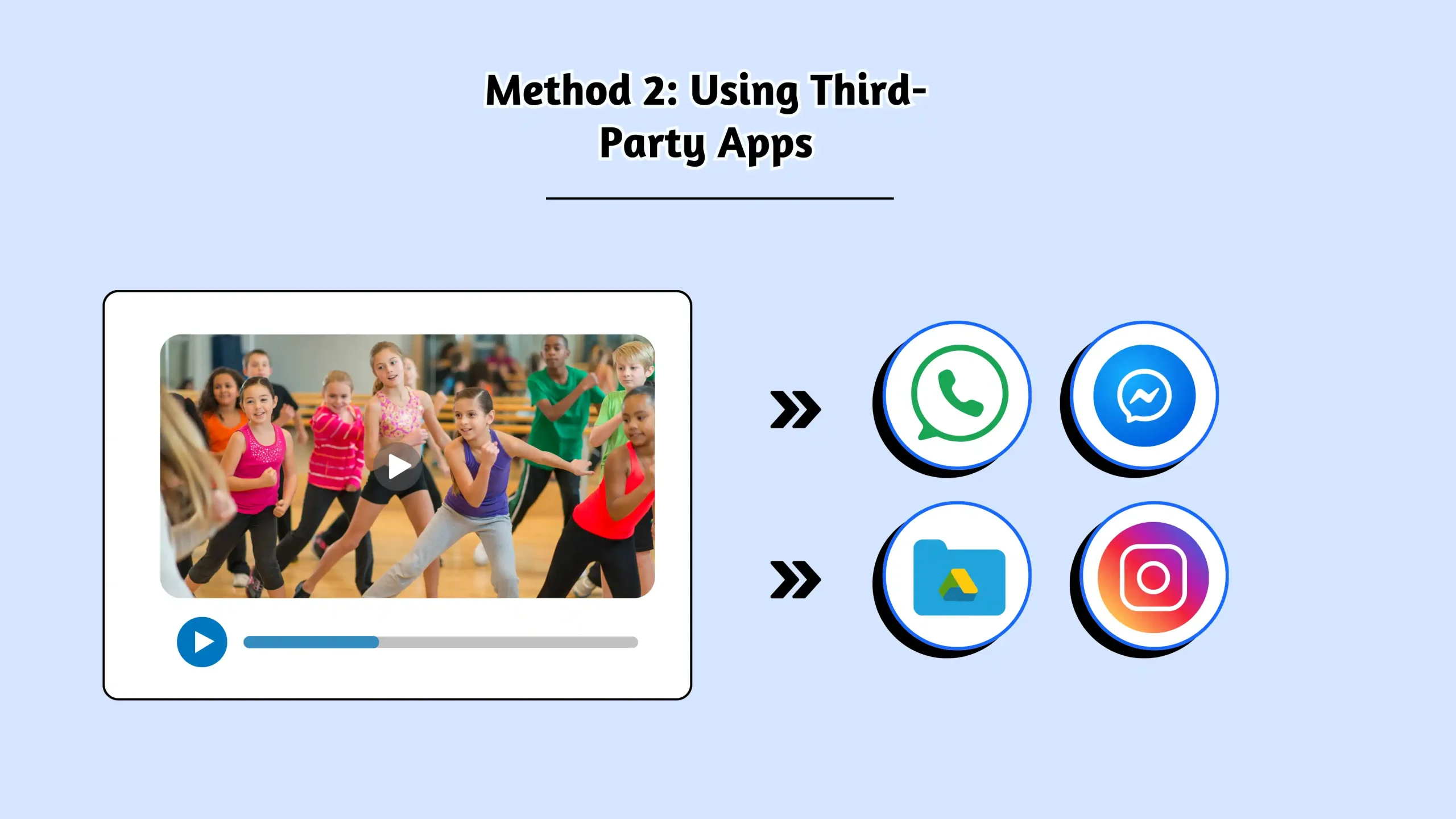
Tredjepartsappar som WhatsApp, Messenger och Google Drive låter dig skicka större videor utan att begränsas av operatörsgränser. Dessa appar stöder högre filstorlekar och erbjuder bekväma delningsalternativ över internet. Du kan dela stora videofiler med appar från tredje part som WhatsApp, Messenger och Google Drive. Dessa appar stöder bekvämt större filstorlekar och tillåter delning över internet, förbi operatörsbegränsningar.
Skicka videor via WhatsApp
WhatsApp är en av de mest populära meddelandeapparna och stöder att skicka videor upp till 2 GB, vilket är bra för att bevara videokvaliteten.
Så här kan du skicka en video med WhatsApp:
- Öppna WhatsApp och välj en befintlig chatt eller starta en ny.
- Tryck på + ikonen bredvid textrutan.
- Välj Foto- och videobibliotek.
- Välj videon du vill skicka.
- Tryck på skicka-knappen.
Eftersom WhatsApp använder internetdata (Wi-Fi eller mobil) finns det inga operatörsgränser, och det är tillgängligt på både Android och iPhone, vilket gör det till ett mångsidigt alternativ för att skicka stora filer.
Skicka videor via Messenger
Om du använder Facebook Messenger kan du skicka videor upp till 25 MB. Så här gör du:
- Öppna Messenger-appen.
- Välj en befintlig konversation eller tryck på penn- och pappersikonen för att starta en ny chatt.
- Tryck på fotoikonen mellan mikrofonen och kameran.
- Välj din video och tryck på Skicka.
Messenger, som WhatsApp, fungerar över internet, så det går förbi operatörens begränsningar, även om det fortfarande har sina egna storleksbegränsningar.
Andra alternativ
Om du behöver skicka större videor, överväg att använda:
- Cloud Storage Services som Google Drive eller Dropbox för att ladda upp och dela en länk via text.
- WeTransfer för stora filer (upp till 2 GB).
- Filkomprimeringsappar eller -inställningar för att minska videostorleken och göra det lättare att skicka.
Genom att använda dessa metoder kommer du att ha många sätt att dela dina långa videor med vänner och familj utan att offra för mycket kvalitet.
Få dina meddelanden att sticka ut med pålitlig, snabb och effektiv kommunikation. Lyft ditt sms-spel idag!
Du kanske också vet:
Hur skickar man en masstext på iPhone? Steg-för-steg-guide
Hur man skickar långa videor genom företagstextmeddelanden
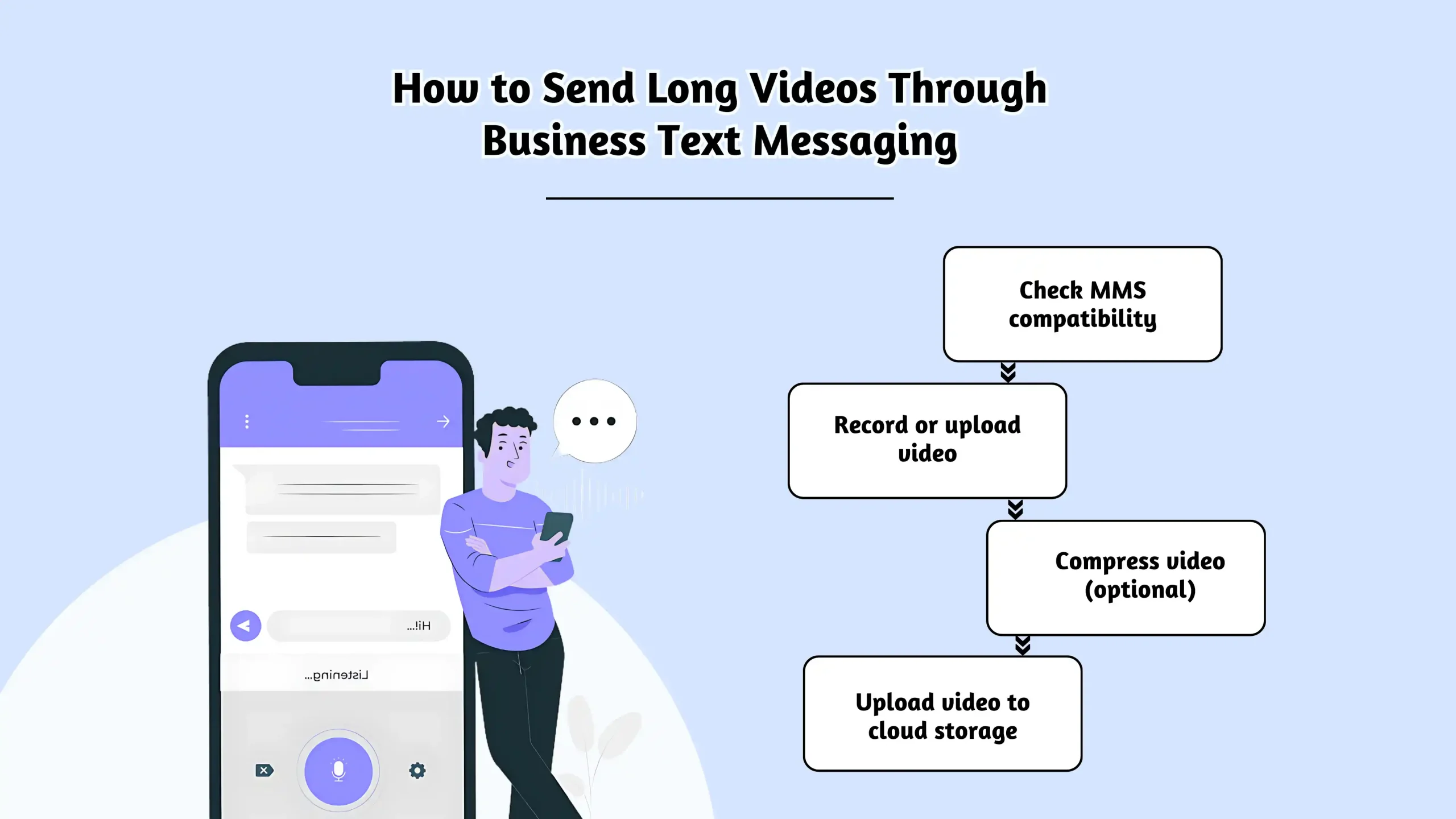
SMS för företag är ett kraftfullt sätt att få kontakt med kunder. Du kan skicka marknadsföringsmeddelanden, mötespåminnelser, kundtjänstuppdateringar och, ja, till och med videor!
Skapa videor är särskilt engagerande för företag. Tänk på produktdemonstrationer, kundrekommendationer eller guider. Att dela videor med dina kunder kan öka engagemanget och bygga starkare relationer.
Om du använder en sms-plattform för företag som SMSLocal kan du vanligtvis skicka MMS direkt via plattformens gränssnitt. Dock, kom ihåg att mottagarens operatörsgränser fortfarande gäller. Så, medan du burk skicka MMS är det avgörande att hålla videor korta och optimerade för mindre filstorlekar.
Skicka videor till enskilda:
- Öppna din företagsapp för sms (som SMSLocal).
- Gå till din chattlista och starta en ny konversation eller öppna en befintlig.
- Tryck på bifogad knapp (vanligtvis en gem-ikon).
- Välj videon du vill skicka.
- Tryck på "Skicka".
Skicka videor i masstextkampanjer:
- Öppna ditt företags sms-plattform.
- Gå till avsnittet "Listor" eller "Kontakter".
- Välj eller skapa listan med kontakter du vill skicka meddelanden (se till att de har valt att delta!).
- Skriv ett nytt meddelande.
- Tryck på bifogad fil för att lägga till din video.
- Skicka meddelandet omedelbart eller schemalägg det för senare.
Drip-kampanjer: Du kan också inkludera videor i automatiska droppkampanjer. Gå till avsnittet "Kampanjer" eller "Automationer", välj den relevanta kontaktlistan och komponera din meddelandesekvens och lägg till en video till varje meddelande efter behov.
Om du kör en serie meddelanden, som i en droppkampanj, kan du inkludera videor genom att navigera till Kampanjer, välja relevant kontaktlista och komponera din meddelandeserie. Varje meddelande kan ha en video bifogad som hjälper dig att hålla ditt innehåll engagerande.
Alternativa metoder för att skicka videor via text
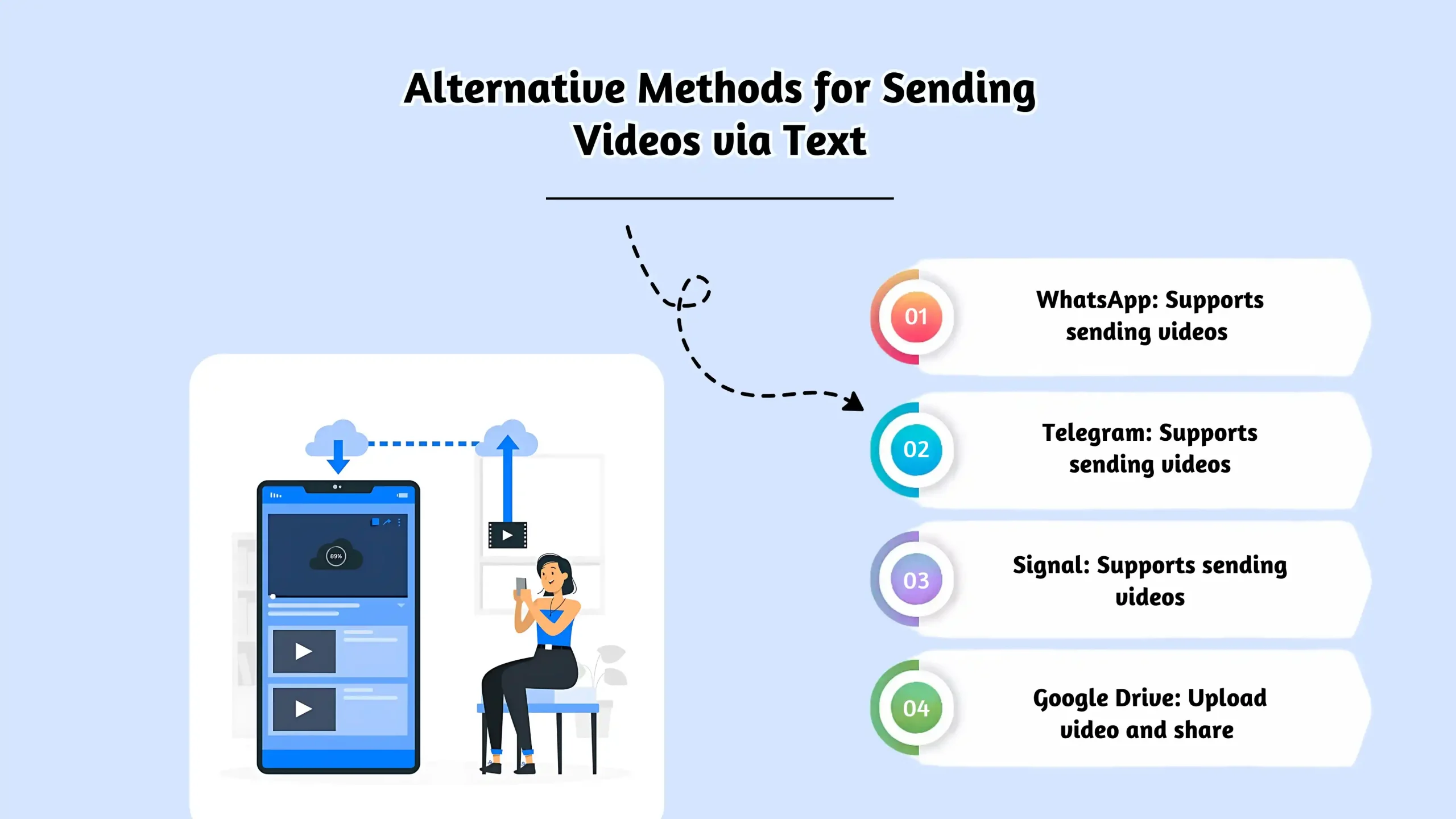
Även om MMS är en vanlig metod för att skicka videor via text, är det inte alltid det mest effektiva sättet, särskilt för längre videor. Lyckligtvis finns det flera alternativa metoder för att dela videor med andra som kan hjälpa dig att övervinna begränsningarna med MMS.
E-post
E-post har länge varit en god idé för att dela videor. Du kan bifoga videor direkt till dina e-postmeddelanden, hålla ett register över konversationen och det är enkelt att skicka till en eller flera mottagare.
E-posttjänster som Gmail eller Outlook har dock ofta gränser för filstorlekar, vanligtvis från 20 MB till 25 MB, vilket kan göra det svårt att skicka större videor. Du kan komma runt detta genom att använda molnlagring för större filer, vilket gör e-post till en praktisk följeslagare till fildelningstjänster.
| Proffs | Nackdelar |
|---|---|
| Lätt att bifoga videor | 25 MB filstorleksgräns |
| Håller ett register över konversationer | Inte idealiskt för stora videofiler |
| Fungerar bra med molnlagring | Inte alltid det bästa för stora videodelningar |
Cloud Storage
Molnlagringstjänster, som Google Drive, har revolutionerat hur vi lagrar och delar stora filer. Google Drive, till exempel, erbjuder en generös filstorleksgräns på 750 MB, vilket är bra för att dela de flesta personliga videor. När användningen ökar, tillämpas tekniker för molnkostnadsoptimering kan hjälpa till att hålla lagringskostnaderna i schack utan att offra prestanda eller tillgänglighet.
Nackdelen? Även om det är enkelt att dela en länk via text, kanske det inte är så mobilvänligt, och vissa användare kan tycka att processen är komplicerad, särskilt de som inte är bekanta med molnlagring.
| Proffs | Nackdelar |
|---|---|
| 750 MB filstorleksgräns | Inte lika mobilvänligt |
| Direktlänk till filer | Kan vara knepigt för mindre tekniskt kunniga användare |
| Idealisk för affärsbruk | Kräver ett Google-konto |
Google Foton
Google Photos är ett annat bra alternativ för att dela videor, och erbjuder en användarvänlig plattform med en filstorleksgräns på 10 GB för videor. Detta gör den perfekt för långa videor utan att behöva oroa dig för komprimering.
En nackdel att tänka på är att lagring i Googles tjänster (Gmail, Google Drive, Google Photos) räknas mot samma gräns. Om du använder mycket lagringsutrymme för foton kan du få ont om utrymme för andra tjänster.
| Proffs | Nackdelar |
|---|---|
| 10 GB videofilstorleksgräns | Lagring delas med andra Google-tjänster |
| Lätt att använda gränssnitt | Inte idealisk för affärsbruk |
| Direktlänkdelning | Begränsad av Googles lagringsgränser |
Sociala medier
Sociala medieplattformar som Facebook, Twitter och Instagram erbjuder också sätt att dela videor. Genom direktmeddelanden (DM) eller privata inlägg kan du skicka videor som är lättillgängliga för alla med ett konto.
Varje plattform har sin egen filstorleksgräns, till exempel 60 sekunders video för Instagram DM eller 25 MB för Facebook Messenger DM, vilket gör det till ett enkelt alternativ för snabb delning.
| Proffs | Nackdelar |
|---|---|
| Enkel delning med konton i sociala medier | Kräver ett konto i sociala medier |
| Direktlänkar till videor | Filstorleksgränserna varierar mellan olika plattformar |
| Större filstorleksgränser | Alla använder inte samma plattformar |
YouTube
YouTube har varit en toppplattform för att dela videor i flera år och erbjuder den högsta filstorleksgränsen på 128 GB. Med direktlänkar till dina videor gör YouTube det enkelt att dela, och du kan ställa in dina videor som privata för att styra vem som kan se dem. Plattformen tillåter också tittarna att justera videokvaliteten för optimal visning.
Du behöver dock ett YouTube-konto och uppladdningstider kan vara långsammare, särskilt för större filer.
| Proffs | Nackdelar |
|---|---|
| 128 GB filstorleksgräns | Kräver ett YouTube-konto |
| Direktlänkar för enkel delning | Uppladdningstider kan vara långsamma |
| Anpassningsbar videokvalitet | Det kan ta tid att organisera videor |
WeTransfer
WeTransfer är en populär fildelningstjänst som låter dig skicka videor upp till 2 GB gratis. Det är en enkel plattform där du kan ladda upp en video, få en delbar länk och skicka den via sms eller e-post. Denna metod fungerar särskilt bra för större videor som MMS inte kan hantera.
| Proffs | Nackdelar |
|---|---|
| 2 GB filstorleksgräns | Utgående nedladdningslänkar (7 dagar) |
| Enkel att använda | Kräver att mottagaren klickar på en länk för att ladda ner |
| Inget konto krävs | Kan vara långsammare med större filer |
Skicka vart som helst
Med Send Anywhere kan du skicka stora videor genom att ladda upp dem till molnet och dela en säker länk eller kod. Det är lätt att använda, utan filstorleksbegränsning för att skicka, vilket gör det till ett idealiskt alternativ för stora eller högkvalitativa videor.
| Proffs | Nackdelar |
|---|---|
| Ingen filstorleksbegränsning | Kräver tillgång till internet |
| Enkel och snabb delning | Mottagaren måste använda appen eller webbplatsen |
| Stöder flera plattformar | Begränsad funktionalitet på gratisplan |
Genom att överväga dessa alternativ kan du välja den metod som fungerar bäst för dina behov – oavsett om du delar personliga minnen, affärsinnehåll eller något däremellan.
Rekommendationer för komprimeringsprogramvara:
Komprimering är nyckeln till att göra stora videofiler mindre och lättare att skicka. Moderna smartphones fångar högupplöst video, vilket är bra för kvalitet men resulterar i enorma filstorlekar. Bärare har filstorleksbegränsningar, så komprimering är ofta nödvändigt.
Så här fungerar komprimering: Komprimering minskar filstorleken genom att ta bort redundanta data eller använda smarta algoritmer för att representera videoinformationen mer effektivt. Det finns en kompromiss: för mycket komprimering kan minska videokvaliteten. Lägg till text: Målet är att hitta rätt balans mellan filstorlek och visuell klarhet. Att använda en videoredigerare före komprimering kan också hjälpa till att optimera upplösningen, trimma onödiga bilder och förbereda filer för smidigare delning . Om du vill skicka långa video-textmeddelanden är det avgörande att komprimera filerna.
Varför komprimera?
- Uppfyll operatörens gränser: Håll dig inom MMS-storleksbegränsningarna så att du kan skicka lång videotext.
- Snabbare sändning: Mindre filer laddas upp och skickas snabbare.
- Bättre mottagarupplevelse: Undviker misslyckade leveranser och långa nedladdningstider för mottagaren.
- Spara data: Använder mindre data för både dig och mottagaren.
Hur man komprimerar videor: Rekommenderade verktyg
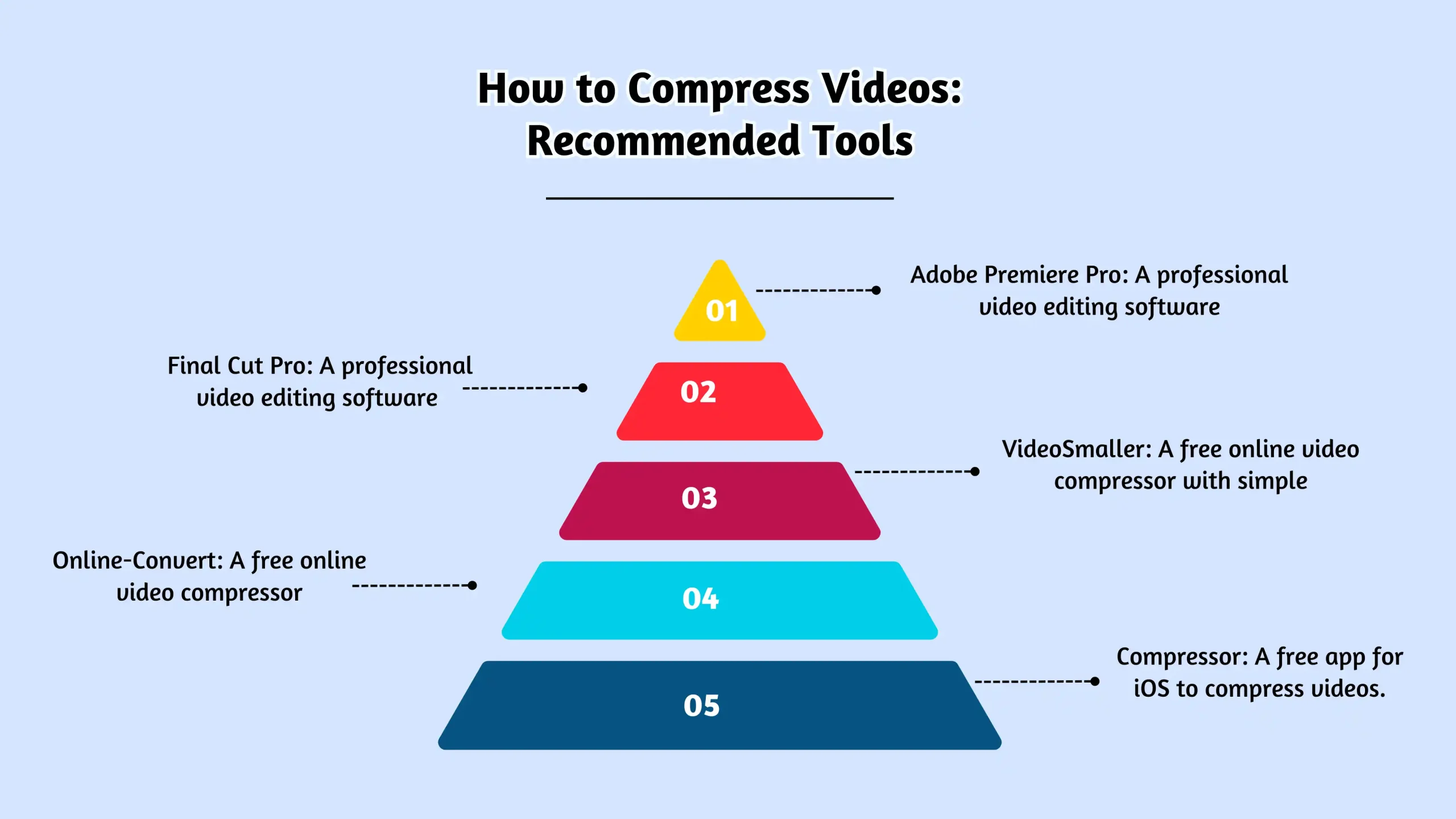
Det finns flera sätt att komprimera videor, beroende på dina behov och tekniska kunskaper. Här är några användarvänliga alternativ:
- På din smartphone (före inspelning):
- iPhone: Gå till Inställningar > Kamera > Spela in video och välj en lägre upplösning (t.ex. 720p istället för 4K eller 1080p). Detta är det enklaste sättet att minska filstorleken innan du ens börjar spela in.
- Android: De exakta stegen varierar beroende på telefonmodell, men i allmänhet öppnar du din Kamera-app, går till Inställningar (vanligtvis en kugghjulsikon) och letar efter "Videoupplösning" eller "Videokvalitet". Välj en lägre inställning.
Mobilappar (efter inspelning):
Video Compress (Android): En enkel, gratis app speciellt för att komprimera videor. Den erbjuder olika upplösnings- och kvalitetsalternativ.
Komprimera videor och ändra storlek på video (iOS): En väl granskad iOS-app med alternativ för att justera upplösning, bildhastighet och videodimensioner.
Annat alternativ. Det finns många andra appar för videokomprimering.
Desktop-programvara (för mer kontroll):
Handbroms (Windows, Mac, Linux): En kraftfull, gratis och öppen källkodsvideokodare. Den erbjuder ett brett utbud av inställningar för finjustering av kompression, men den har en något brantare inlärningskurva. Detta är ett bra alternativ om du behöver skicka långa videotextfiler regelbundet.
VLC Media Player (Windows, Mac, Linux): Även om VLC främst är en mediaspelare, har VLC också förvånansvärt bra videokonverterings- och komprimeringsmöjligheter. Det är gratis och används ofta.
Hur man beräknar din videos filstorlek
Om du letar efter ett mer detaljerat sätt att uppskatta din videos filstorlek, här är en närmare titt på hur det fungerar.
Videor tagna med moderna smartphones varierar vanligtvis mellan 1 MB per sekund och 5 MB per sekund, beroende på faktorer som upplösning och bildhastighet. Ju högre upplösning eller bildhastighet, desto större blir videofilen. Till exempel testade vi en 10-sekunders video på en iPhone SE med olika upplösningar och bildhastigheter (720p, 1080p och 4K) för att uppskatta filstorlekarna:
| Videoupplösning | 30 bilder per sekund | 60 bilder per sekund |
|---|---|---|
| 720p | 10 MB (1 MB/sek) | N/A |
| 1080p | 18,2 MB (1,8 MB/sek) | 27,6 MB (2,7 MB/sek) |
| 4K | 52,3 MB (5,2 MB/sek) | 116 MB (11,6 MB/sek) |
Som du kan se, ju högre upplösning eller bildhastighet, desto större fil. Att förstå detta kan hjälpa dig att beräkna hur stor din video kommer att bli och avgöra om den är lämplig för att skicka via MMS baserat på din operatörs gränser.
Kort sagt, videokomprimering är viktigt när du skickar större videor, särskilt när du försöker uppfylla storleksbegränsningar samtidigt som kvaliteten bevaras. Genom att vara uppmärksam på upplösningen, bildfrekvensen och komprimeringen kan du säkerställa att dina videor är redo att skickas utan problem.
Slutsats
Att skicka långa videor via text behöver inte vara en kamp. Även om det finns storleksbegränsningar har du många alternativ: MMS (för kortare videor), meddelandeappar från tredje part, molnlagring och fildelningstjänster. Att förstå videokomprimering och din operatörs begränsningar är nyckeln till att välja den bästa metoden.
För företag erbjuder SMSLocal ett strömlinjeformat sätt att skicka multimediameddelanden, vilket hjälper dig att nå dina kunder effektivt.
Prova SMSLocal idag och skicka MMS-meddelanden med lätthet!
Vanliga frågor
Om din video är för lång för en vanlig text (MMS), använd en meddelandeapp från tredje part (WhatsApp, Messenger), molnlagring (Google Drive, Dropbox) eller en fildelningstjänst (WeTransfer). Du kan också komprimera videon för att minska dess filstorlek.
På en iPhone kan du använda iMessage (för andra iPhone-användare), sänka videoupplösningen i dina kamerainställningar innan du spelar in, komprimera videon med en app eller använda molnlagrings-/fildelningstjänster.
Med iMessage (iPhone till iPhone) kan du skicka videor upp till cirka 100 MB över Wi-Fi.
För att skicka en 10-minuters video på iMessage måste du se till att filstorleken är inom iMessage-gränserna (upp till 100 MB via Wi-Fi). Om videon överskrider detta kan du komprimera videon, trimma den eller ladda upp den till molnlagring och dela länken.
Den längsta videon du kan skicka via iPhone-text (iMessage) är vanligtvis runt 100 MB. Den faktiska längden beror på videons upplösning och filstorlek.
För att skicka en video i full längd, överväg att använda molnlagringstjänster som Google Drive, Dropbox eller iCloud. Ladda upp videon och dela länken via text eller e-post för enkel åtkomst.
För att skicka större video via text, använd MMS (Multimedia Messaging Service) eller tredjepartsappar som WhatsApp eller Messenger, som inte har lika strikta filstorleksbegränsningar som MMS.
Längden på en video du kan texta beror på filstorleken. För MMS tillåter de flesta operatörer filer upp till 1-3 MB, vilket innebär att kortare videor (cirka 30 sekunder till 1 minut) kan skickas. Längre videor kan kräva molnlagring eller en videolänk.
På Android kan du skicka större videor med MMS (begränsat av din operatör) eller använda tredjepartsappar som Google Messages med RCS, som stöder filer upp till 100 MB. Alternativt kan du använda molntjänster som Google Drive och dela videolänken.


