
 English
В современном быстром мире очень важно говорить быстро. Пользователи iPhone могут отправлять много текстов одновременно. Это облегчает общение с большим количеством людей.
Это руководство покажет вам, как это сделать. Ты будешь научись отправлять сообщения многим людям одновременно. Вы также узнаете, как использовать специальные приложения для отправки большого количества сообщений.
Ключевые выводы
- Массовую отправку текстовых сообщений на iPhone можно осуществить через встроенное приложение «Сообщения».
- Групповые тексты позволяют общаться с несколькими контактами одновременно.
- Сторонние приложения могут расширить возможности эффективной отправки массовых сообщений.
- Понимание функций группового обмена сообщениями может упростить общение.
- Массовая рассылка СМС может сэкономить время и улучшить распространение информации.
Как отправить массовое сообщение на iPhone?
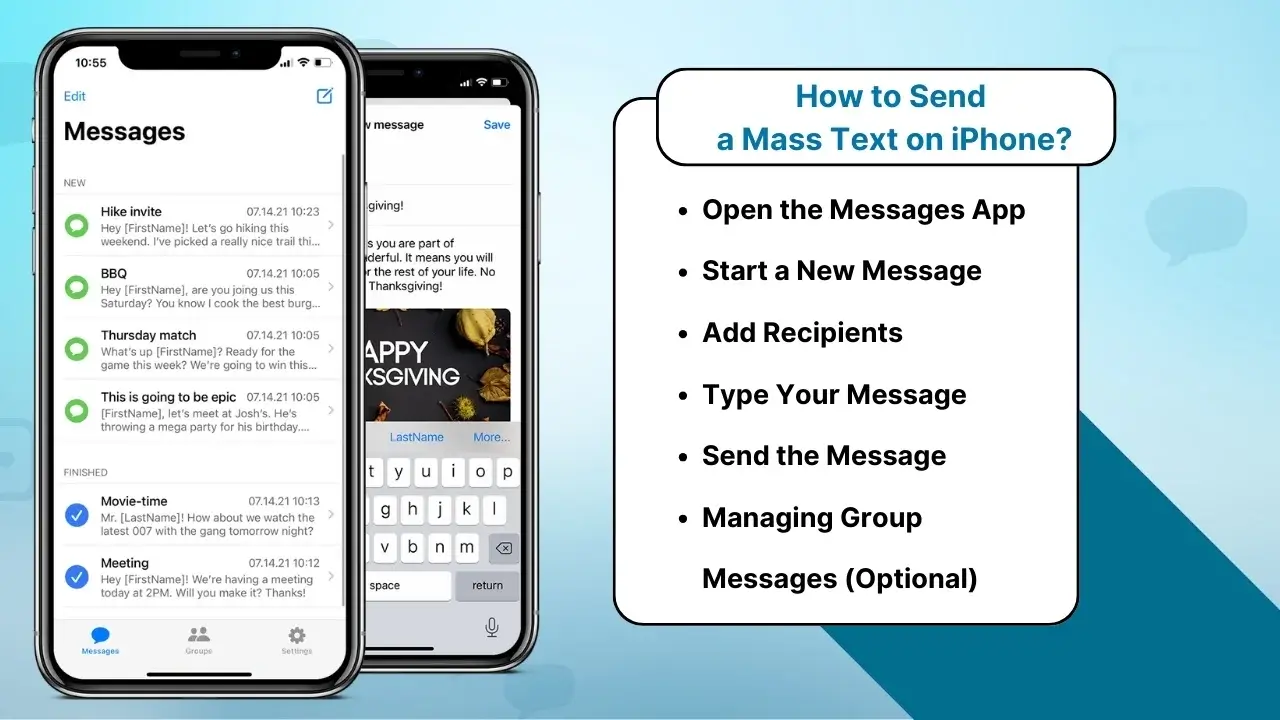
Отправка массового текстового сообщения на iPhone проста, но нужно выполнить несколько важных шагов, чтобы все прошло гладко. Вот как вы можете отправлять сообщения нескольким людям без использования сторонних приложений:
Шаг 1. Откройте приложение «Сообщения».
Начните с открытия приложения «Сообщения» на вашем iPhone. Это встроенное приложение для обмена сообщениями, которое вы будете использовать для текстовых сообщений.
Шаг 2. Создайте новое сообщение.
Нажмите кнопку «Написать» (значок квадрат со значком карандаша), расположенном в правом верхнем углу экрана.
Шаг 3. Добавьте получателей
В поле «Кому:» введите имена или номера телефонов людей, которым вы хотите отправить массовое сообщение. Либо нажмите значок «+», чтобы выбрать контакты из адресной книги.
- Если вы отправляете групповое сообщение, вы можете добавить столько получателей, сколько захотите.
- Если вы используете iMessage, вы также можете включить людей, которые используют другие устройства Apple.
Шаг 4: Введите свое сообщение
Напишите сообщение, которое вы хотите отправить всем, в текстовом поле. Это может быть объявление, напоминание или любой вид массовой коммуникации.
Шаг 5: Отправьте сообщение
Когда вы будете довольны своим сообщением, нажмите кнопку «Отправить» (синяя стрелка). Сообщение будет отправлено всем получателям одновременно.
Шаг 6. Управление групповыми сообщениями (необязательно)
Если вы отправляете групповое сообщение, iPhone автоматически создаст групповой чат. Каждый участник группы может ответить на сообщение, и его ответы будут видны всей группе.
- Примечание. Если вы хотите прекратить ответы от всех, перейдите в начало ветки сообщений и нажмите «Информация». Отсюда вы можете отключить групповые сообщения или отключить уведомления.
Типы массовых текстовых сообщений
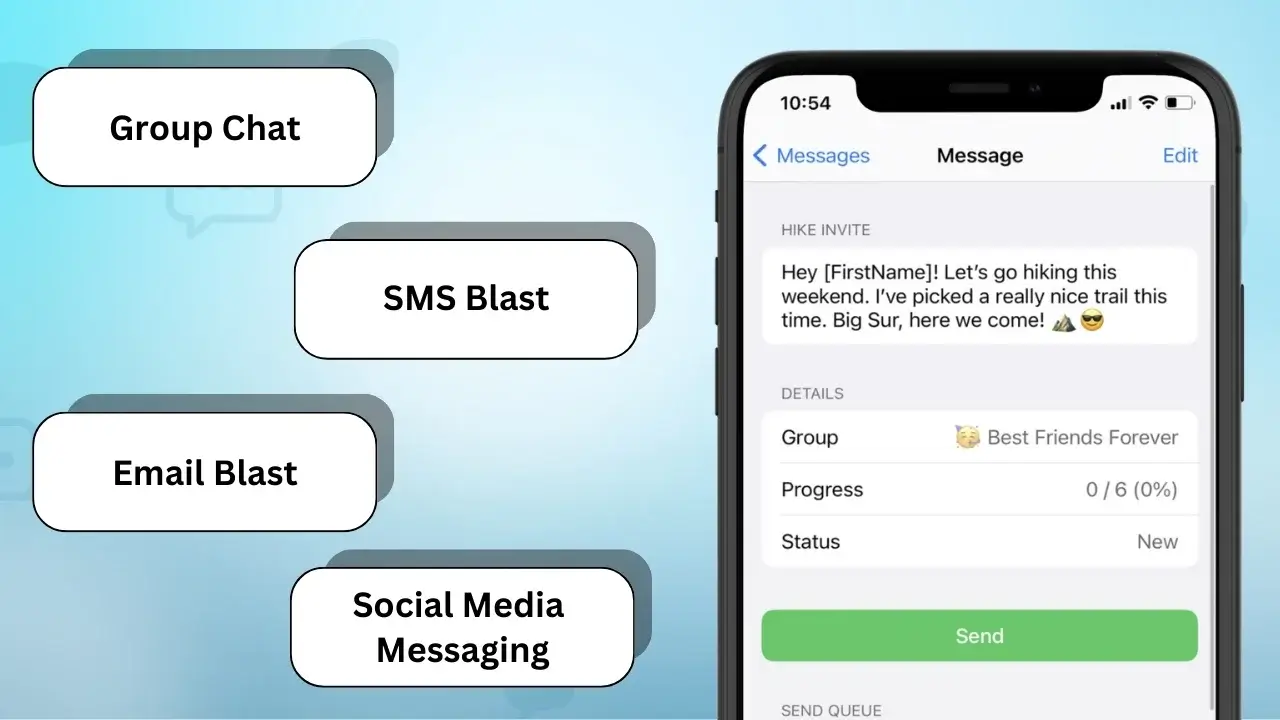
Для хорошего общения на iPhone важно знать различные типы массовых сообщений. Каждый тип имеет свое применение и отвечает различным потребностям. Это позволяет легко обмениваться информацией разными способами.
Групповой чат
Групповой чат позволяет нескольким людям общаться в одном месте. Это отлично подходит для быстрого общения и командной работы. Он идеально подходит для планирования или обмена новостями с группой.
СМС-рассылка
SMS-рассылки отправляют одно сообщение множеству людей одновременно. Они хороши для быстрых объявлений или сделок. Таким образом, каждый получит сообщение быстро, без долгих разговоров.
Рассылка по электронной почте
Рассылки по электронной почте предназначены для тех, кто любит электронные письма больше, чем текстовые сообщения. Они позволяют отправлять дополнительную информацию и файлы. Это разумный выбор для общения с людьми, которым нравятся электронные письма.
Обмен сообщениями в социальных сетях
Сообщения в социальных сетях становятся все более популярными. Такие сервисы, как WhatsApp и Facebook Messenger, упрощают обмен информацией. Они отлично подходят для быстрых сообщений и обмена фотографиями и видео.
Вы также можете знать:
Отправка SMS-сообщений на iPad: понимание основ
Как отправить массовый текст индивидуально на iPhone
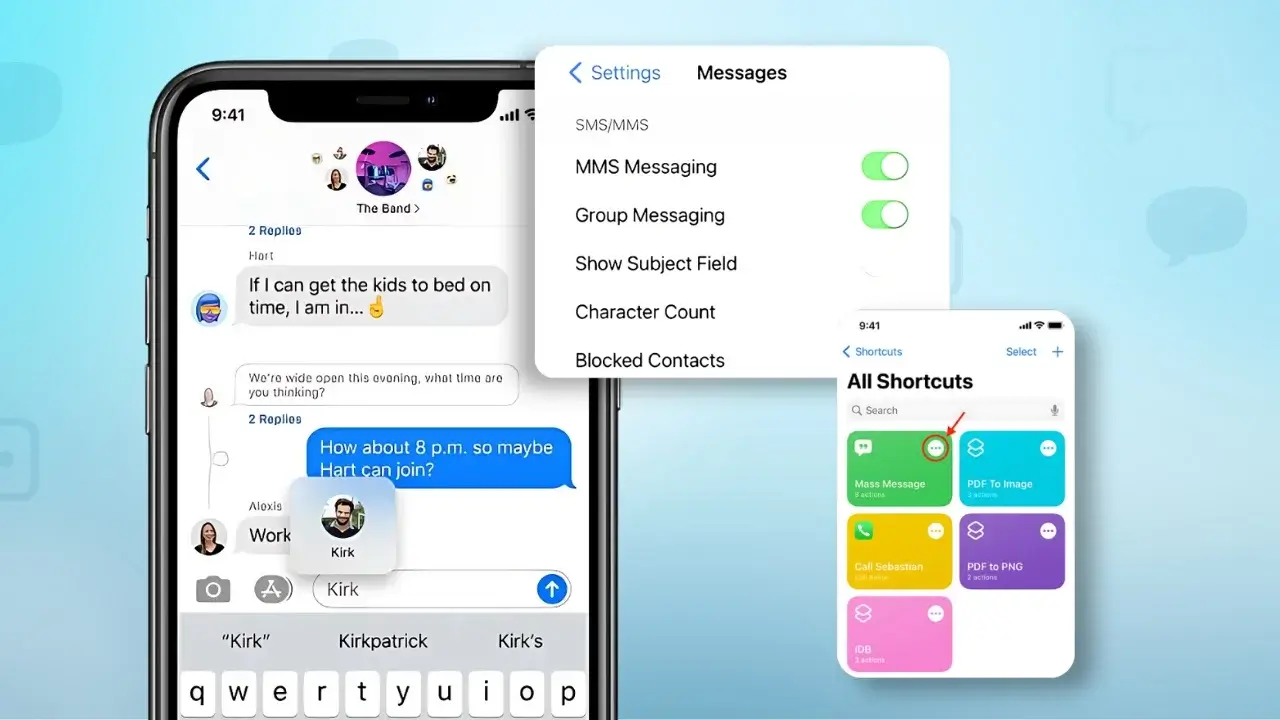
Отправка сообщений по одному на iPhone добавляет индивидуальности. Это помогает избежать проблем с групповым обменом сообщениями. Знать, как отправить мессу текст на iPhone делает общение лучше и осмысленнее.
Вот как можно отправлять массовые сообщения индивидуально:
- Откройте приложение «Сообщения» на iPhone.
- Нажмите кнопку «Написать» в правом верхнем углу.
- Начните вводить имя первого контакта в поле «Кому:». Выберите контакт из предложенных.
- Введите свое сообщение в область ввода текста.
- Нажмите «Отправить», чтобы доставить сообщение.
- Повторите процедуру для каждого контакта, с которым вы хотите связаться, гарантируя, что список получателей останется конфиденциальным.
Этот метод позволяет отправлять персонализированные сообщения многим людям. Выбирая каждый контакт индивидуально, вы можете создавать сообщения, соответствующие потребностям каждого человека. Он сохраняет ваши сообщения конфиденциальными и профессиональными, но при этом доносит вашу точку зрения.
Управление групповыми текстовыми разговорами на iPhone
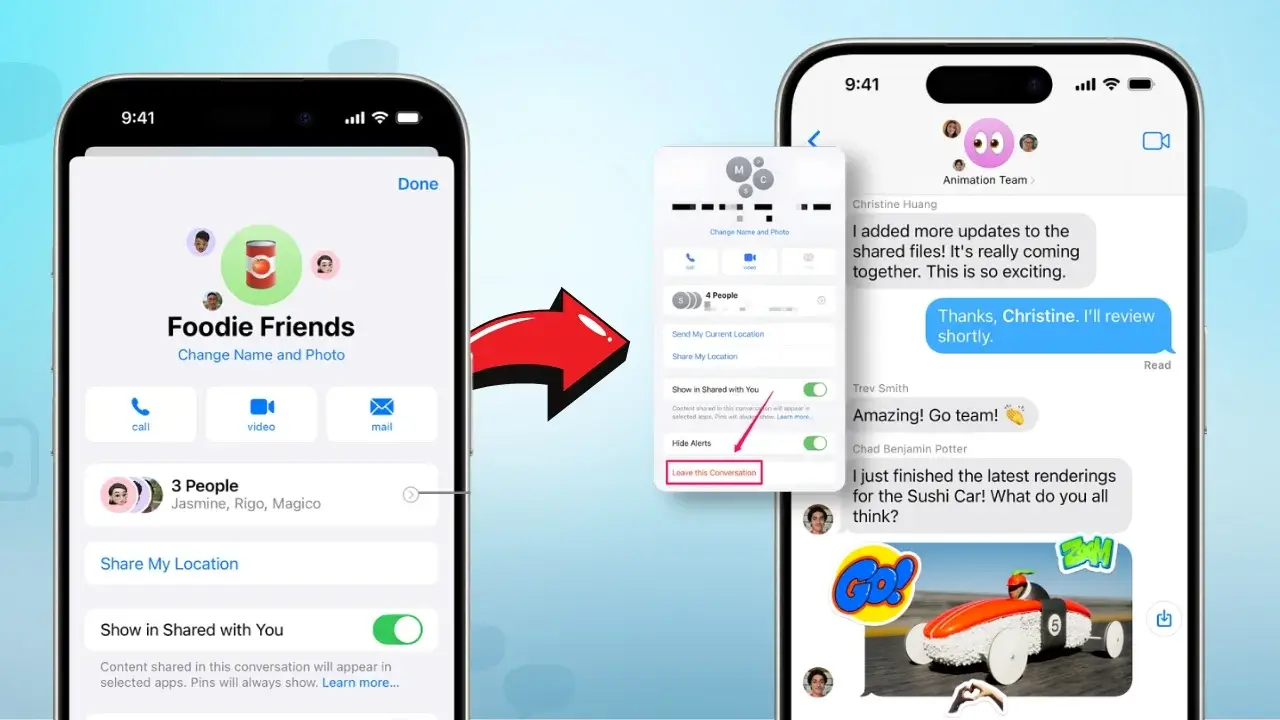
Чтобы эффективно управлять групповыми текстовыми разговорами на iPhone, вам необходимо знать, как использовать функцию группового текстового сообщения iPhone. Эта функция упрощает общение со многими людьми и обеспечивает организованность переговоров. Вот несколько советов по работе с этими чатами:
- Отключение уведомлений:Если группового текста на iPhone становится слишком много, вы можете отключить уведомления. Это останавливает постоянные оповещения и позволяет вам проверять сообщения, когда захотите.
- Удаление участников:Иногда вам может потребоваться удалить людей из чата. Это помогает сделать переговоры целенаправленными и актуальными для тех, кто действительно в них участвует.
- Отвечаем адекватно: Важно быть вежливым в групповых чатах. Ответы на конкретные комментарии проясняют ситуацию. Использование функции «ответить» позволяет не отвлекаться от сообщений и не отклоняться от темы.
В групповых чатах ключевым моментом является поддержание порядка. Использование функций iPhone может улучшить разговор, не перегружая при этом всех. Хороший менеджмент делает групповые тексты более увлекательными и полезными.
| Особенность | Описание | Преимущества |
|---|---|---|
| Отключение уведомлений | Отключает оповещения на определенный период или до тех пор, пока звук не будет включен вручную. | Уменьшает отвлечение от непрерывного обмена сообщениями. |
| Удаление участников | Удаляет отдельных лиц из группы, не позволяя им получать дальнейшие сообщения. | Поддерживает обсуждение актуальным для текущих участников. |
| Ответ на конкретные сообщения | Позволяет пользователям отвечать на определенные комментарии в чате. | Сохраняет разговор целенаправленным и организованным. |
Как отправить массовое сообщение на iPhone без создания группы
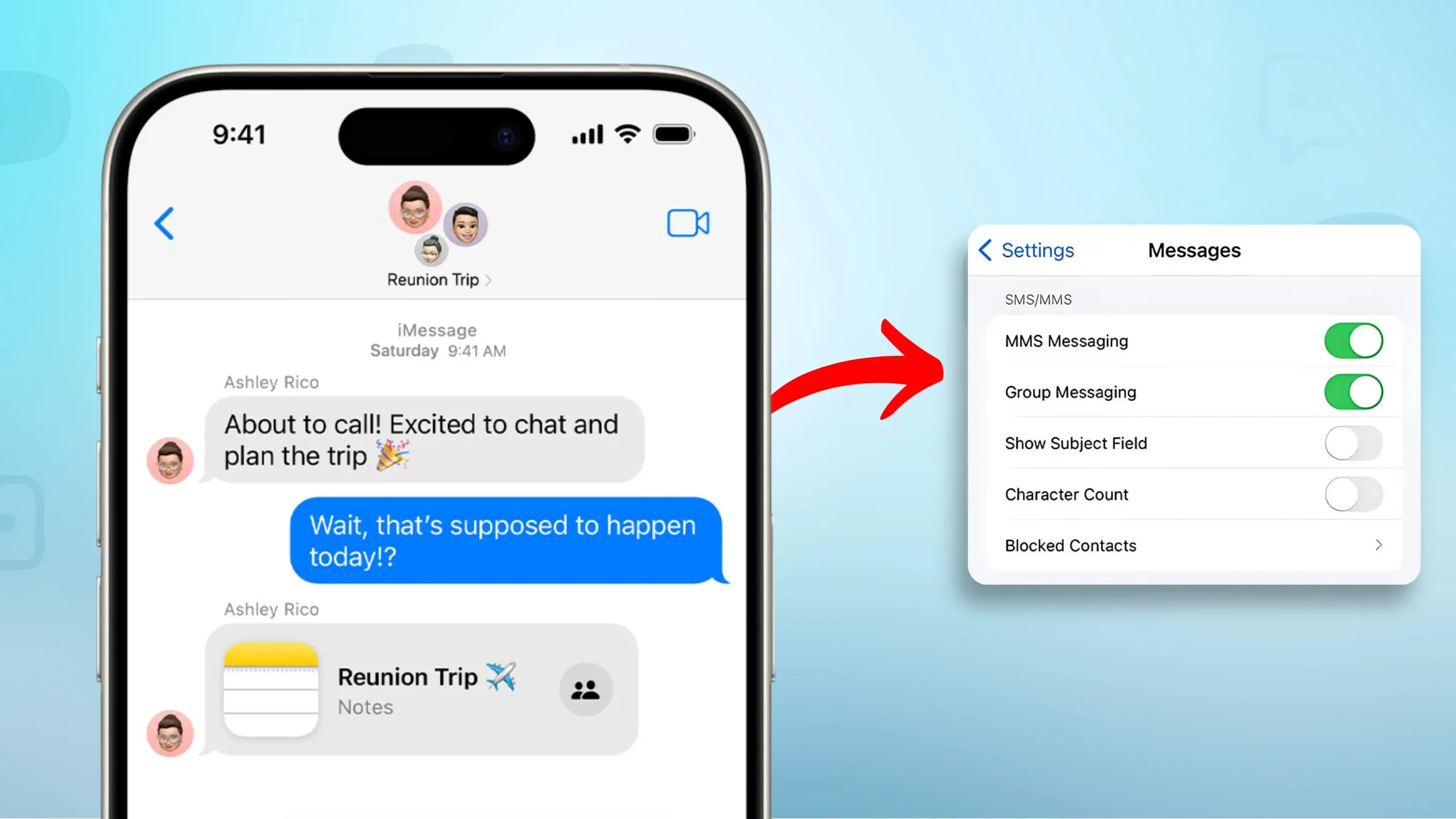
Отправлять много сообщений одновременно на iPhone легко и сохраняет конфиденциальность разговоров. Каждое сообщение рассматривается как личный чат, а не как часть группы. Вот как отправить массу текст на iPhone шаг за шагом, используя возможности вашего iPhone.
Пошаговое руководство
- Откройте приложение «Сообщения» на своем iPhone.
- Создайте новое сообщение, нажав значок «Новое сообщение».
- В поле получателя введите номер телефона первого человека или выберите его из контактов.
- Напишите свое сообщение в текстовом поле над клавиатурой.
- Нажмите кнопку «Отправить», чтобы доставить текст.
- Чтобы отправить другому получателю, создайте новое сообщение, вернувшись на главный экран «Сообщения».
- Повторите шаги с 3 по 5 для каждого человека, с которым вы хотите связаться.
Чтобы ускорить отправку большого количества текстов, используйте функцию копирования и вставки. После написания сообщения скопируйте его. Затем вставьте его в новые сообщения для каждого человека. Вы также можете использовать настройки замены текста iPhone для более быстрого набора текста. Эти советы упрощают отправку большого количества текстовых сообщений.
Как отправить массовое сообщение на iPhone без группового сообщения
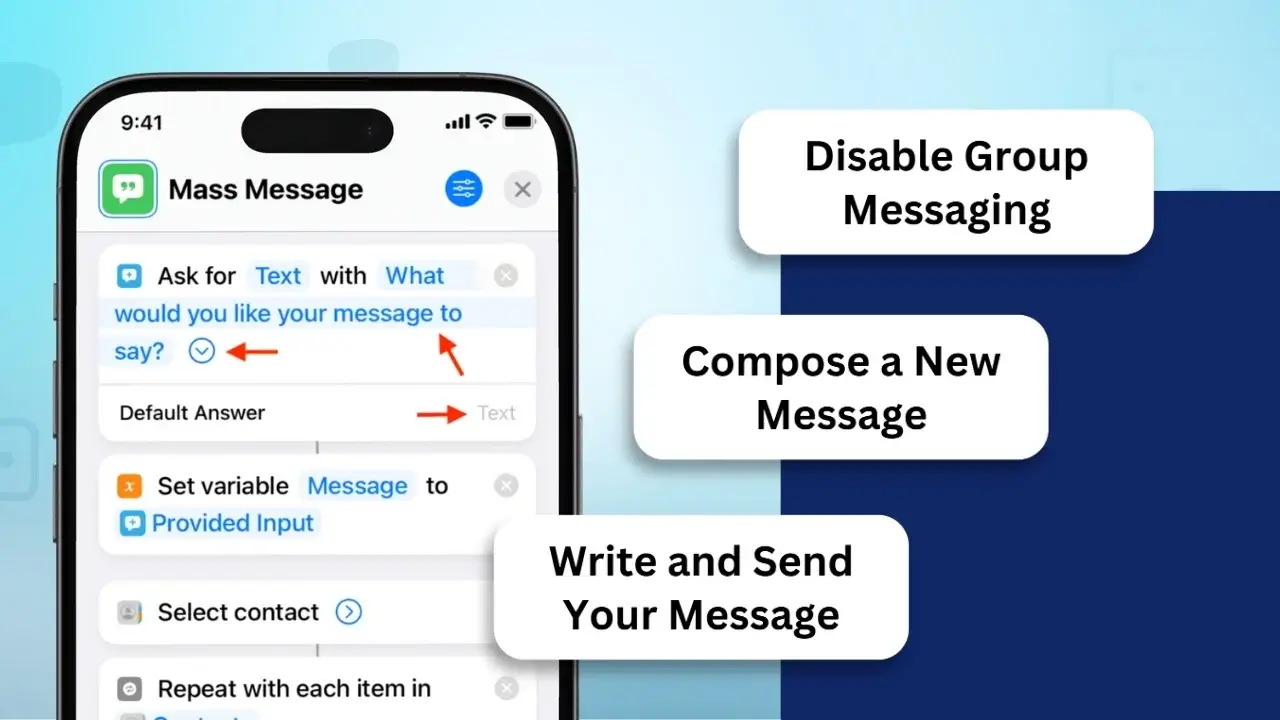
Отправить текстовое сообщение на свой iPhone в частном порядке очень просто. Как отправить массовое сообщение на iPhone, создавайте индивидуальные сообщения для каждого получателя, избегая групповых сообщений. Это сохраняет конфиденциальность контактов и гарантирует, что они не увидят информацию друг друга.
Отключить групповые сообщения:
- Откройте «Настройки» > «Сообщения» и отключите групповые сообщения.
Напишите новое сообщение:
- Откройте приложение «Сообщения», нажмите кнопку «Написать» и добавьте получателей по отдельности.
Напишите и отправьте свое сообщение:
- Пример: «Привет, [Имя], напоминание о встрече в пятницу в 15:00. Если у вас есть вопросы, дайте мне знать!»
- Каждый получатель получит сообщение в виде отдельного текста.
Использование приложения «Заметки» — отличный способ отправить много текстов одновременно. Вот как это сделать:
- Откройте приложение «Заметки» и напишите свое сообщение. Это будет ваш шаблон для отправки большого количества текстов.
- Скопируйте сообщение из приложения «Заметки».
- Откройте приложение «Сообщения» и выберите человека, которому хотите отправить сообщение.
- Вставьте сообщение в поле сообщения.
- Сделайте это для каждого человека, которому хотите написать сообщение.
Этот метод сохраняет сообщения конфиденциальными. Это гарантирует, что каждый человек увидит только ваше сообщение. Или вы можете использовать стороннее приложение для отправки текстовых сообщений. Эти приложения позволяют легко отправлять множество сообщений, не показывая их все одновременно.
| Метод | Уровень конфиденциальности | Простота использования | Рекомендуется для |
|---|---|---|---|
| Приложение «Заметки» | Высокий | Умеренный | Личные сообщения |
| Приложение для обмена сообщениями | Высокий | Высокий | Деловое общение |
| Сторонние приложения | Умеренный | Легкий | Массовая рассылка сообщений |
Каждый метод имеет свои преимущества. Они помогают вам отправлять тексты разными способами. Умение отправлять много сообщений одновременно упрощает общение с большим количеством людей.
Отправляйте текстовые сообщения нескольким людям по отдельности на iPhone
Научиться отправлять текстовые сообщения множеству людей по одному на iPhone может действительно помочь. Это отличается от отправки одного и того же сообщения всем сразу. Таким образом, вы сможете разговаривать с каждым человеком так, чтобы он чувствовал себя особенным.
Для начала важно быстро найти список контактов. Вы можете использовать приложение «Контакты» или приложение «Сообщения», чтобы выбрать несколько контактов для отдельных сообщений. Вот несколько советов, которые помогут улучшить обмен текстовыми сообщениями:
- Используйте функцию поиска, чтобы быстро находить людей.
- Сделайте каждое сообщение особенным, подумав о том, что нравится каждому человеку или о чем вы говорили в последнее время.
- Делайте свои сообщения короткими и ясными, чтобы каждый понял вашу точку зрения.
Когда вы пишете многим людям, важно быть ясным. Хорошее сообщение привлекает внимание и вызывает у людей желание ответить. Вот таблица, показывающая, как правильно отправлять сообщения:
| Стратегия | Описание | Влияние на вовлеченность |
|---|---|---|
| Персонализация | Сделайте сообщения особенными для каждого человека | Больше шансов получить ответ |
| Тайминг | Отправляйте сообщения тогда, когда их, скорее всего, увидят | Получает больше реакций |
| Лаконичность | Делайте сообщения короткими и по существу | Люди с большей вероятностью запомнят |
Использование этих советов действительно может улучшить качество текстовых сообщений многим людям. Если вы будете ясны и релевантны, вы сможете привлечь больше людей к ответу. Это сделает ваши усилия по отправке текстовых сообщений многим людям более успешными.
Как отправить массовое сообщение всем контактам на iPhone
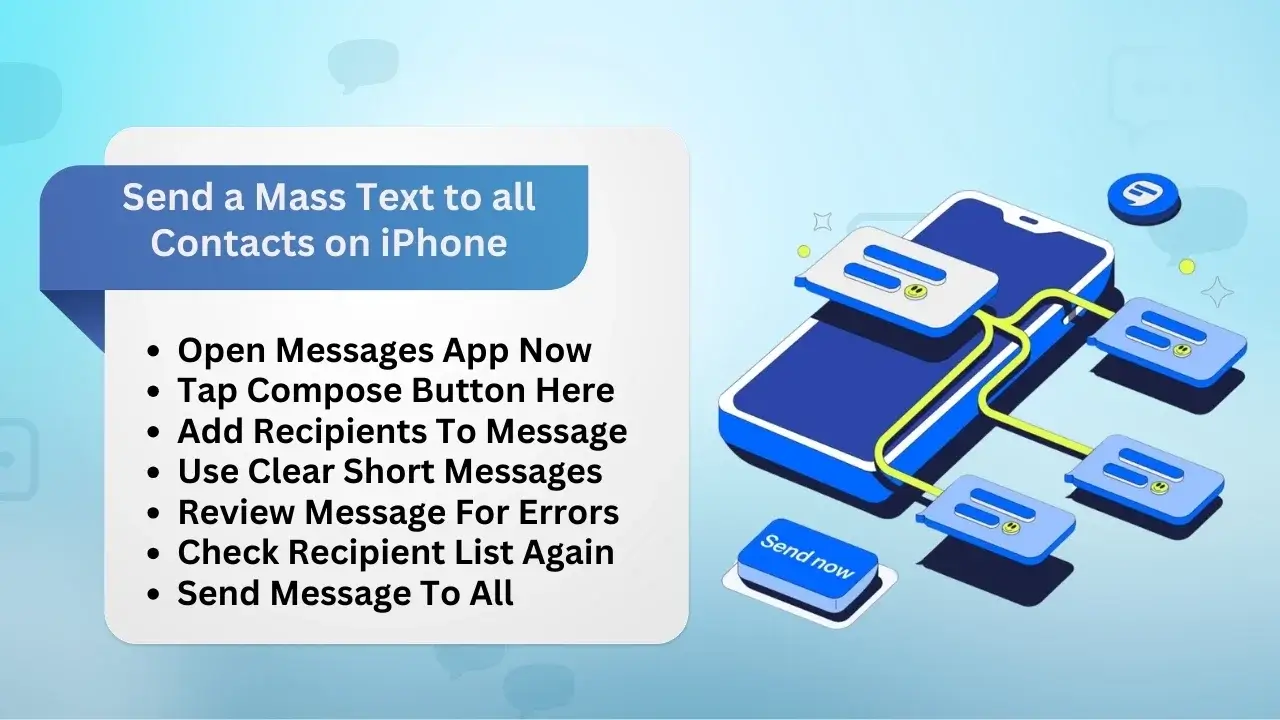
Массовая рассылка текстовых сообщений на iPhone позволяет общаться со многими контактами одновременно. Это отлично подходит для крупных мероприятий или рабочих новостей. Вот как можно отправлять текстовые сообщения всем контактам вашего iPhone.
Шаги, которые необходимо выполнить
- Откройте приложение «Сообщения» на iPhone.
- Нажмите кнопку «Написать» в правом верхнем углу, чтобы начать новое сообщение.
- В поле «Кому:» начните вводить имена или коснитесь значка плюса, чтобы выбрать имя из контактов.
- Для больших групп используйте сторонние приложения, предназначенные для массовой рассылки сообщений.
- Напишите свое сообщение четко и коротко, чтобы привлечь внимание людей.
- Проверьте сообщение, чтобы убедиться, что оно верно и адресовано нужным людям.
- Отправьте сообщение всем своим контактам, зная, что могут быть ограничения.
Использование передового опыта помогает людям читать ваши сообщения. Лучше всего использовать четкие и короткие тексты. Таким образом, вы можете легко обновить своих друзей и семью.
Отправляйте массовые текстовые сообщения с вашего iPhone бизнес-клиентам
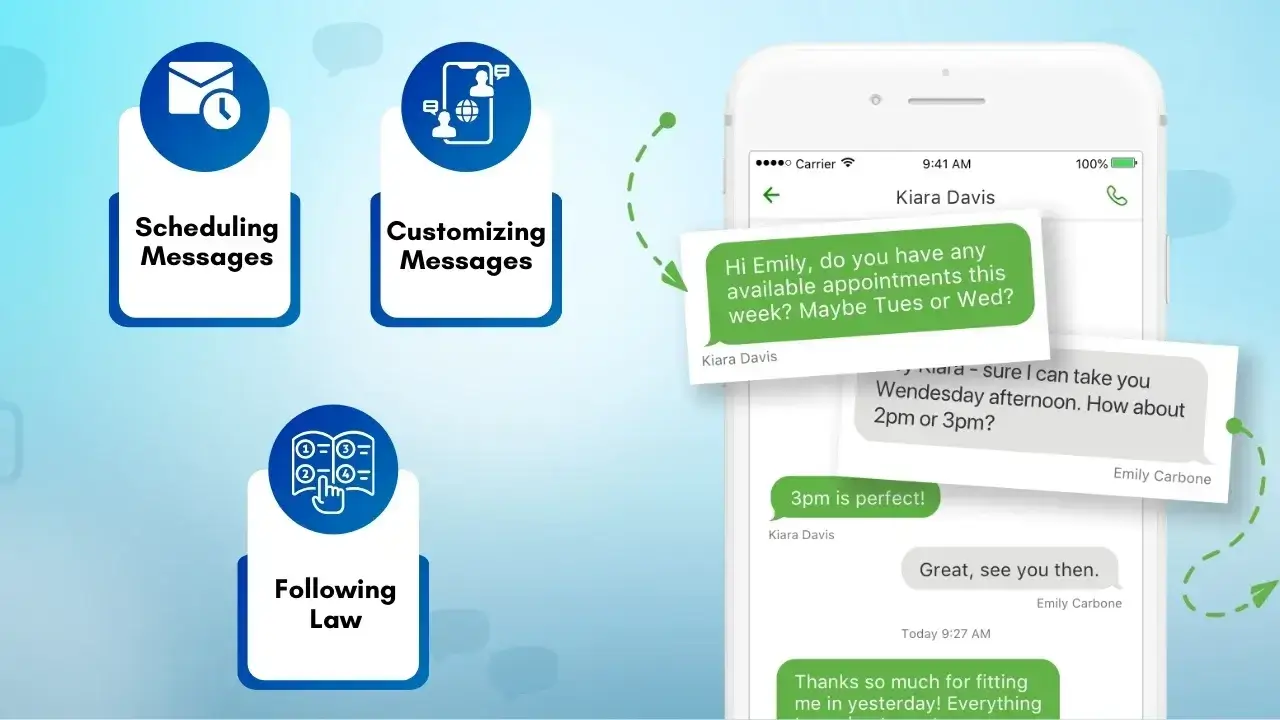
Отправка большого количества текстовые сообщения с iPhone для бизнес-клиентов — отличный способ поговорить со многими людьми одновременно. Это улучшает общение и помогает вам общаться с большим количеством людей. Используя правильные инструменты, вы можете быстро отправлять сообщения большому количеству людей.
Используя специальные деловые текстовые сообщения приложения лучше, чем стандартный обмен сообщениями iPhone. Эти приложения позволяют вам хорошо управлять своими сообщениями. У них есть такие функции, как:
- Планирование сообщений на лучшее время для отправки
- Настройка сообщений для каждого человека
- Соблюдение закона об отправке текстовых сообщений
Использование iPhone для отправки большого количества текстовых сообщений имеет множество преимуществ. Вы можете охватить больше людей и увидеть, насколько хорошо работают ваши сообщения. Это поможет вам узнать, работают ли ваши сообщения.
Короче говоря, использование профессиональной службы текстовых сообщений для отправки большого количества сообщений может действительно помочь вашему бизнесу. Выбор правильного сервиса означает, что ваши сообщения будут своевременными, актуальными и будут соответствовать правилам.
| Особенность | Стандартный обмен сообщениями iPhone | Платформа для деловых текстовых сообщений |
|---|---|---|
| Массовая отправка | Ограниченный | Возможность большого объема |
| Персонализация | Базовый | Расширенная настройка |
| Инструменты обеспечения соответствия | Нет | Да |
| Параметры планирования | Нет | Да |
| Аналитика | Нет | Подробная отчетность |
Как выбрать лучший инструмент для массовой рассылки текстов
Выбор правильного инструмента для массовой рассылки текстов является ключом к хорошему общению. Вариантов много, поэтому важно их сравнивать. Хороший сервис делает массовую отправку СМС простой и эффективной.
Шаги по поиску лучшего инструмента для массовой рассылки текстовых сообщений
Оцените удобство для пользователяИщите инструменты с простым и интуитивно понятным интерфейсом.
- Удобный дизайн поможет вам быстро приступить к работе без необходимости длительного обучения.
Оцените варианты ценообразования
- Сравните различные тарифные планы, предлагаемые различными инструментами.
- Выберите тот, который соответствует вашему бюджету и конкретным требованиям.
Проверьте масштабируемость
- Выберите инструмент, который сможет справиться с ростом по мере расширения ваших потребностей.
- Убедитесь, что он работает бесперебойно как для малых, так и для больших групп.
Рассмотрите возможности интеграции
- Ищите сервисы, которые интегрируются с другими инструментами, такими как CRM, платформы электронной почты или аналитика.
- Плавная интеграция повышает эффективность связи.
Читать обзоры
- Прочтите отзывы пользователей и отзывы, чтобы понять надежность и производительность инструмента.
- Учитывайте опыт других, чтобы принять обоснованное решение.
Используя эти шаги, вы сможете выбрать лучший инструмент для своих коммуникационных нужд.
Заключение
Массовая отправка текстовых сообщений на iPhone имеет множество способов удовлетворения различных потребностей. Вы можете использовать групповые чаты для веселых разговоров или рассылки SMS для серьезных сообщений. Знание правильного метода поможет вам лучше достичь цели.
Подумайте о том, кому вы отправляете и что говорите. Это поможет вам выбрать лучший способ отправки сообщений. Это гарантирует, что ваше сообщение пройдет хорошо.
Попробуйте советы из этой статьи для улучшения массовой коммуникации. Использование правильных инструментов и методов может сделать ваши сообщения сильнее. Это помогает улучшить связи и улучшить реакцию людей на вас.
Быстро и эффективно обращайтесь к своей аудитории с помощью решений для массовой рассылки сообщений SMSLocal.
Часто задаваемые вопросы
Чтобы отправить массовое сообщение без создания группового разговора: • Откройте приложение «Сообщения». • Начните новое сообщение, коснувшись значка создания. • Введите номер или имя каждого получателя в поле «Кому:». • Напишите свое сообщение. • Отправьте его, и каждый получатель получит текст индивидуально.
Вы можете отправить несколько текстов разным получателям, выполнив следующие действия. Как отправить несколько сообщений на iPhone? Просто откройте приложение «Сообщения», введите свое сообщение и отправьте его каждому получателю индивидуально, не создавая групповой чат. • Открытие приложения «Сообщения». • Ввод сообщения один раз. • Копирование текста и вставка его в отдельные беседы с отдельными контактами.
Чтобы отправить отдельные тексты нескольким людям: • Откройте «Настройки» > «Сообщения». • Отключите «Групповые сообщения». • Откройте приложение «Сообщения» и напишите свое сообщение. • Добавьте несколько получателей в поле «Кому:». • Отправьте сообщение, и каждый человек получит его отдельным текстом.
Для массовой отправки СМС: • Используйте стороннее приложение, такое как SMSLocal, TextBlast или аналогичные инструменты, предназначенные для массовой рассылки сообщений. • Эти приложения позволяют с легкостью отправлять персонализированные сообщения множеству получателей. • Загрузите приложение, загрузите свой список контактов и следуйте инструкциям приложения, чтобы отправить сообщение.
Вы можете отправить массовое сообщение: • Открытие приложения «Сообщения». • Добавление всех получателей в поле «Кому:». • Составление вашего сообщения. • Отправка сообщения. (Убедитесь, что групповые сообщения отключены, если вам не нужен групповой чат.)
• Откройте «Сообщения» > «Настройки» > «Сообщения» и отключите групповые сообщения. • Напишите свое сообщение в приложении «Сообщения». • Добавьте несколько получателей. • Отправьте его, и каждый контакт получит текст индивидуально.


