
 English
การส่งข้อความที่ราบรื่น: ค้นพบแอพที่ดีที่สุดในการส่งข้อความจากคอมพิวเตอร์ของคุณ
ในยุคดิจิทัลปัจจุบัน การส่งข้อความกลายเป็นรูปแบบการสื่อสารที่ได้รับความนิยมมากที่สุดรูปแบบหนึ่ง ตามสถิติล่าสุด ชาวอเมริกันใช้เวลาส่งข้อความโดยเฉลี่ย 32 ครั้งต่อวัน
แม้ว่าสมาร์ทโฟนจะทำให้การส่งข้อความเป็นเรื่องง่ายกว่าที่เคย แต่การพิมพ์บนหน้าจอขนาดเล็กอาจทำให้หงุดหงิดได้ ยิ่งไปกว่านั้น บางครั้งการใช้โทรศัพท์เพื่อส่งข้อความก็สะดวกหรือเหมาะสมเท่านั้น เช่น เมื่อคุณอยู่ที่ทำงานหรือในที่สาธารณะ
นี่คือความสามารถที่จะ ส่งข้อความจากคอมพิวเตอร์ของคุณ มีประโยชน์ การใช้แอปบนเดสก์ท็อปและบนเว็บ คุณสามารถทำได้ง่ายและ ส่งและรับข้อความได้อย่างมีประสิทธิภาพ ข้อความ
แอพเดสก์ท็อปที่ดีที่สุดสำหรับการส่งข้อความจากคอมพิวเตอร์ของคุณ
เกี่ยวกับการส่งข้อความจากคอมพิวเตอร์ แอปเดสก์ท็อปมักเป็นตัวเลือกที่น่าเชื่อถือที่สุดเนื่องจากไม่ต้องอาศัยการเชื่อมต่ออินเทอร์เน็ต สองอันที่ได้รับความนิยมมากที่สุด แอพเดสก์ท็อปสำหรับการส่งข้อความ คือข้อความ iMessage และ Android iMessage: iMessage เป็นแอพที่ให้ผู้ใช้สามารถส่งข้อความ SMS API รูปภาพ วิดีโอ และไฟล์อื่นๆ ระหว่างอุปกรณ์ Apple ได้
มันมีคุณสมบัติที่มีประโยชน์หลายประการ รวมถึงใบตอบรับการอ่าน ตัวบ่งชี้การพิมพ์ และการเข้ารหัสจากต้นทางถึงปลายทางเพื่อเพิ่มความเป็นส่วนตัว หากต้องการใช้ iMessage บนคอมพิวเตอร์ Mac คุณต้องติดตั้ง macOS Catalina หรือใหม่กว่า และลงชื่อเข้าใช้ด้วย Apple ID ของคุณ
ข้อความ Android: ข้อความ Android (ปัจจุบันเรียกว่า Google Messages) เป็นอีกหนึ่งแอพที่ดีที่สุดในการส่งข้อความจากคอมพิวเตอร์ที่ช่วยให้ผู้ใช้ที่มีอุปกรณ์ Android สามารถส่งข้อความจากคอมพิวเตอร์ได้ นอกจากนี้ยังมีคุณสมบัติต่างๆ เช่น การสนับสนุนการส่งข้อความกลุ่ม ฟังก์ชันการค้นหาข้อความ และการตั้งเวลาข้อความล่วงหน้า
แม้ว่าทั้ง iMessage และ Android Messages จะมอบสิทธิประโยชน์พิเศษให้กับผู้ใช้ที่ต้องการส่งข้อความจากคอมพิวเตอร์ผ่านสมาร์ทโฟน พวกเขายังมีข้อเสียอยู่บ้าง ตัวอย่างเช่น
แอพส่งข้อความบนเว็บที่ดีที่สุดสำหรับคอมพิวเตอร์
หากคุณต้องการโซลูชันบนเว็บสำหรับการส่งข้อความจากคอมพิวเตอร์ของคุณ มีแอปหลายตัวที่ให้คุณทำเช่นนั้นได้ สองอันที่ได้รับความนิยมมากที่สุด แอพบนเว็บสำหรับการส่งข้อความ จากคอมพิวเตอร์ของคุณคือ MightyText และ Pushbullet MightyText: MightyText เป็นแอปบนเว็บที่ซิงค์กับโทรศัพท์ Android ของคุณเพื่อให้คุณสามารถส่ง SMS API และรับข้อความบนคอมพิวเตอร์ของคุณได้
คุณสมบัติบางอย่างรวมถึงการตั้งเวลา ส่งข้อความ SMS API จำนวนมาก และการเข้าถึงรูปภาพจากแกลเลอรี่ในโทรศัพท์ของคุณ Pushbullet: Pushbullet เป็นอีกหนึ่งแอปยอดนิยมที่ให้ผู้ใช้สามารถเชื่อมต่อสมาร์ทโฟนและคอมพิวเตอร์ได้
ช่วยให้คุณสามารถส่งข้อความ SMS API ลิงก์ ไฟล์ และการแจ้งเตือนจากโทรศัพท์ของคุณไปยังคอมพิวเตอร์ของคุณได้โดยตรง MightyText และ Pushbullet นำเสนอข้อได้เปรียบที่ไม่เหมือนใครสำหรับผู้ใช้ที่ต้องการส่งข้อความจากคอมพิวเตอร์ผ่านสมาร์ทโฟน แต่ก็มีข้อเสียอยู่บ้างเช่นกัน

WhatsApp Web: ตัวเลือกเฉพาะ
สำหรับผู้ที่ใช้ WhatsApp เป็นแพลตฟอร์มการส่งข้อความหลัก WhatsApp Web นำเสนอวิธีที่สะดวกในการเข้าถึงข้อความบนหน้าจอที่ใหญ่ขึ้น นอกจากนี้ WhatsApp Web ยังมอบฟีเจอร์ทั้งหมดที่มีอยู่ในแอปมือถือให้กับผู้ใช้ รวมถึงการโทรด้วยเสียงและการแชร์ไฟล์
แอพ Telegram Desktop: อีกทางเลือกหนึ่ง
แอพ Telegram Desktop เป็นที่รู้จักกันเป็นอย่างดีในเรื่องคุณสมบัติการเข้ารหัสแบบ end-to-end ซึ่งช่วยให้มั่นใจว่ามีเพียง API การส่ง SMS และผู้รับเท่านั้นที่สามารถอ่านข้อความที่ส่งระหว่างกันได้ นอกเหนือจากนี้ ให้ส่ง SMS API ซึ่งมีลักษณะคล้ายกัน เช่น รองรับการส่งข้อความแบบกลุ่ม ; ไม่ว่าคุณจะชอบตัวเลือกบนเดสก์ท็อปหรือบนเว็บ หรือมีความต้องการที่โดดเด่นในแง่ของคุณสมบัติเพิ่มเติม คู่มือนี้ได้ให้ภาพรวมของแอพที่ดีที่สุดบางส่วนสำหรับการส่งข้อความจากคอมพิวเตอร์ของคุณ
แอพเดสก์ท็อป
สำหรับผู้ที่ต้องการใช้แอปเดสก์ท็อปโดยเฉพาะ iMessage และ Android Messages ถือเป็นสองตัวเลือกยอดนิยมสำหรับการส่งข้อความจากคอมพิวเตอร์ของคุณ
iMessage
iMessage เป็นแอปส่งข้อความดั้งเดิมของ Apple บนคอมพิวเตอร์ Mac และอุปกรณ์ iOS ข้อดีอย่างหนึ่งของ iMessage คือการซิงค์ระหว่างอุปกรณ์ Apple ทั้งหมดได้อย่างราบรื่น คุณจึงสามารถเริ่มการสนทนาบนโทรศัพท์และสนทนาต่อบนคอมพิวเตอร์ได้โดยไม่พลาดจังหวะ หากต้องการตั้งค่า iMessage บน Mac ของคุณ ให้เปิดแอพ Messages แล้วลงชื่อเข้าใช้ด้วย Apple ID ของคุณ
ตรวจสอบให้แน่ใจว่าคุณได้เลือก "เปิดใช้งานข้อความใน iCloud" ภายใต้การตั้งค่าเพื่อให้แน่ใจว่าข้อความของคุณยังคงซิงค์กับอุปกรณ์ทั้งหมด ข้อเสียประการหนึ่งของ iMessage คือใช้ได้เฉพาะกับผู้ใช้ Apple เท่านั้น หากคุณกำลังส่งข้อความหาคนที่ไม่ได้ใช้ iPhone หรือ Mac คุณจะต้องใช้แอปอื่น
ข้อความ Android
ผู้ใช้ Android สามารถใช้ Android Messages ซึ่งอนุญาตให้ส่งข้อความ SMS API และ MMS จากคอมพิวเตอร์ของตนได้ เช่นเดียวกับ iMessage ข้อความ Android จะซิงค์ระหว่างอุปกรณ์ต่างๆ แต่เนื่องจากไม่จำกัดเพียงแพลตฟอร์มเดียว จึงเป็นตัวเลือกที่หลากหลายกว่าสำหรับการสื่อสารข้ามแพลตฟอร์ม หากต้องการใช้ Android Messages บนพีซีหรือ Mac โปรดไปที่ Messages.android.com และสแกน รหัส QR โดยใช้แอพมือถือ
จากนั้น คุณสามารถส่ง SMS API และรับข้อความจากคอมพิวเตอร์ของคุณได้ ข้อเสียของการใช้ Android Messages คือฟีเจอร์บางอย่าง (เช่น การส่งข้อความ RCS) อาจใช้ได้เฉพาะในบางประเทศหรือกับผู้ให้บริการบางรายเท่านั้น
แอพเดสก์ท็อป
iMessage
หากคุณเป็นผู้ใช้ Apple iMessage เป็นตัวเลือกยอดนิยมสำหรับ ส่งข้อความจากคอมพิวเตอร์ของคุณ. ด้วย iMessage คุณสามารถส่ง SMS API รูปภาพ และวิดีโอ และแม้แต่การโทรด้วยเสียงและวิดีโอคอลได้
หนึ่งในคุณสมบัติที่ดีที่สุดของ iMessage คือการซิงค์กับอุปกรณ์ Apple ทั้งหมดของคุณ ดังนั้นคุณจึงสามารถเริ่มการสนทนาบน Mac และสนทนาต่อบน iPhone ได้โดยไม่พลาดจังหวะ หากต้องการตั้งค่า iMessage บน Mac ให้เปิดแอพ Messages แล้วลงชื่อเข้าใช้ด้วย Apple ID ของคุณ
ผู้ติดต่อของคุณจะซิงค์จากโทรศัพท์ของคุณกับคอมพิวเตอร์โดยอัตโนมัติ หากต้องการส่งข้อความ SMS API จาก Mac ของคุณ ให้เลือกบุคคลหรือกลุ่มที่คุณต้องการส่งข้อความแล้วพิมพ์ออกไป!
คุณยังสามารถใช้ Siri เพื่อป้อนตามคำบอกข้อความหรือใช้ Touch Bar บน MacBook รุ่นใหม่กว่าเพื่อเข้าถึงอิโมจิได้อย่างรวดเร็ว ข้อเสียที่ใหญ่ที่สุดของ iMessage คือใช้งานได้กับผู้ใช้ Apple คนอื่นเท่านั้น
หากคุณกำลังส่งข้อความถึงใครบางคนที่ไม่มี iPhone พวกเขาจะไม่สามารถรับข้อความผ่าน iMessage ได้ นอกจากนี้ หากผู้ติดต่อของคุณปิดใช้งานใบรับการอ่าน คุณจะไม่สามารถเห็นได้เมื่อพวกเขาอ่านข้อความของคุณแล้ว
ข้อความ Android
สำหรับผู้ใช้ Android ที่ต้องการส่งข้อความจากคอมพิวเตอร์ Android Messages เป็นตัวเลือกที่ยอดเยี่ยม เช่นเดียวกับ iMessage ข้อความ Android อนุญาตให้ผู้ใช้ส่งได้ ข้อความ SMS APIและไฟล์มีเดีย เช่น ภาพถ่ายและวิดีโอ
หากต้องการตั้งค่า Android Messages บนคอมพิวเตอร์พีซีหรือ Mac ขั้นแรกให้ดาวน์โหลดแอปลงในโทรศัพท์ของคุณจาก Google Play Store จากนั้นไปที่ Messages.android.com บนเว็บเบราว์เซอร์ของคอมพิวเตอร์ของคุณแล้วสแกน รหัส QR แสดงโดยใช้แอปกล้องถ่ายรูปในโทรศัพท์ของคุณ
ข้อได้เปรียบหลักของการใช้ Android Messages สำหรับการส่งข้อความจากคอมพิวเตอร์ของคุณก็คือ มันใช้งานได้กับสมาร์ทโฟนทุกรุ่น ไม่ใช่แค่อุปกรณ์ Android เท่านั้น อย่างไรก็ตาม ขาดคุณสมบัติบางอย่างของ iMessage เช่น การโทรด้วยเสียงและวิดีโอคอล
ข้อเสียประการหนึ่งคือข้อความ Android อาจจู้จี้จุกจิกในการตั้งค่าและบางครั้ง ต้องการความช่วยเหลือในการเชื่อมต่อ ระหว่างอุปกรณ์ นอกจากนี้ ไม่มีแอปเดสก์ท็อปอย่างเป็นทางการสำหรับ Android Messages ดังนั้นผู้ใช้จึงถูกจำกัดให้ใช้เวอร์ชันบนเว็บเท่านั้น
แอพบนเว็บ
MightyText: เพื่อนส่งข้อความที่สมบูรณ์แบบ
MightyText เป็นแอปบนเว็บที่อนุญาตให้ผู้ใช้ส่งข้อความจากคอมพิวเตอร์ของคุณผ่านโทรศัพท์ Android ของคุณ หนึ่งในคุณสมบัติที่โดดเด่นที่สุดของ Mighty Text คือความสามารถในการส่งข้อความ SMS API จากอุปกรณ์ใด ๆ รวมถึงแท็บเล็ตและคอมพิวเตอร์โดยไม่มีค่าใช้จ่ายเพิ่มเติม
นอกจากนี้ยังช่วยให้ผู้ใช้สามารถกำหนดเวลาข้อความ ซิงค์รูปภาพและวิดีโอ และแม้แต่โทรออกจากคอมพิวเตอร์ได้ การตั้งค่า MightyText นั้นตรงไปตรงมา
ผู้ใช้จะต้องติดตั้งแอปบนอุปกรณ์ Android และเชื่อมโยงกับบัญชี Google ของตน จากนั้นพวกเขาสามารถเข้าถึง MightyText บนเว็บเบราว์เซอร์ใดก็ได้โดยเข้าสู่ระบบด้วยบัญชี Google เดียวกัน
มีข้อดีหลายประการในการใช้ MightyText เพื่อส่งข้อความจากคอมพิวเตอร์ของคุณ ประการแรก การส่งข้อความ SMS API ไม่มีค่าใช้จ่ายใดๆ ทั้งสิ้น
ประการที่สอง มันมีอินเทอร์เฟซที่ใช้งานง่ายซึ่งใช้งานง่าย แม้แต่ผู้ใช้ใหม่ก็ตาม ประการที่สาม ทำงานได้อย่างราบรื่นบนอุปกรณ์หลายเครื่อง ทำให้ผู้ใช้สามารถสลับระหว่างอุปกรณ์ต่างๆ ได้ตามต้องการโดยไม่หยุดชะงักความสามารถในการส่งข้อความ
ข้อเสียค่อนข้างน้อยแต่ก็คุ้มค่าที่จะกล่าวถึง ประการแรก มันใช้งานได้กับโทรศัพท์ Android เท่านั้น ซึ่งจำกัดฐานผู้ใช้ที่มีศักยภาพเมื่อเทียบกับตัวเลือกข้ามแพลตฟอร์ม เช่น Pushbullet และ WhatsApp Web ที่ทำงานบนอุปกรณ์ iOS และ Android
Pushbullet: วิธีแก้ปัญหาง่ายๆ สำหรับการส่งข้อความจากคอมพิวเตอร์
Pushbullet เป็นอีกหนึ่งแอปบนเว็บยอดนิยมสำหรับการส่งข้อความจากคอมพิวเตอร์ของคุณที่รองรับอุปกรณ์ Android และ iOS อนุญาตให้ผู้ใช้ส่ง SMS API ข้อความและจะช่วยให้พวกเขาสามารถแชร์ไฟล์ได้ ระหว่างอุปกรณ์ต่างๆ ได้อย่างง่ายดาย
คุณสมบัติหลักประกอบด้วยการซิงค์การแจ้งเตือนระหว่างอุปกรณ์ที่เชื่อมต่อทั้งหมด ส่งไฟล์ SMS API ขนาดสูงสุด 25MB และการคัดลอกและวางลิงก์ระหว่างเครื่องมือต่างๆ ได้ในคลิกเดียว นอกจากนี้ การตั้งค่า Pushbullet นั้นค่อนข้างง่าย: ดาวน์โหลดแอปบนอุปกรณ์มือถือหรือแท็บเล็ตจาก Google Play หรือ Apple App Store จากนั้นใช้รายละเอียดบัญชี Facebook หรือ Gmail ของคุณเมื่อลงชื่อเข้าใช้ส่ง SMS API
ข้อได้เปรียบหลักของ Pushbullet คือความเรียบง่าย อินเทอร์เฟซผู้ใช้ของมันสะอาดตา ตรงไปตรงมาและง่ายสำหรับผู้ใช้ที่เชี่ยวชาญด้านเทคโนโลยีน้อยที่สุด
นอกจากนี้ยังเข้ากันได้กับอุปกรณ์ Android และ iOS ซึ่งเป็นข้อได้เปรียบที่สำคัญเหนือ MightyText อย่างไรก็ตาม Pushbullet มีข้อเสียบางประการที่ควรพิจารณา
ประการแรก สามารถเข้าถึงได้เพียงบางส่วนเท่านั้น คุณสมบัติบางอย่างกำหนดให้ผู้ใช้ชำระค่าสมัครสมาชิกรายเดือน ประการที่สอง คุณภาพการแชร์ไฟล์มีขีดจำกัดขนาดสูงสุดที่ 25MB ซึ่งอาจจำกัดสำหรับผู้ใช้ที่ต้องการแชร์ไฟล์ขนาดใหญ่ระหว่างอุปกรณ์ที่ส่ง SMS API
หัวข้อย่อยเฉพาะกลุ่ม
WhatsApp Web: วิธีง่ายๆ ในการเชื่อมต่อ
WhatsApp เป็นหนึ่งในแอปส่งข้อความที่ได้รับความนิยมมากที่สุด และ WhatsApp Web เวอร์ชันเว็บ นำเสนอวิธีในการเชื่อมต่อแม้ว่าคุณจะไม่มีโทรศัพท์ติดตัวก็ตาม WhatsApp Web นั้นเรียบง่ายและใช้งานง่าย
สิ่งที่คุณต้องมีคือโทรศัพท์และการเชื่อมต่ออินเทอร์เน็ตที่ใช้งานได้บนอุปกรณ์ทั้งสองเครื่อง หากต้องการตั้งค่า ให้ไปที่เว็บไซต์ WhatsApp Web บนคอมพิวเตอร์ของคุณและสแกนโค้ด QR ที่ปรากฏพร้อมกับกล้องในโทรศัพท์ของคุณ
เมื่อเข้าสู่ระบบแล้ว คุณสามารถส่งข้อความ SMS API โทรออกด้วยเสียงและวิดีโอ แชร์ไฟล์ และอื่นๆ อีกมากมาย หนึ่งในคุณสมบัติที่มีค่าที่สุดของ WhatsApp Web คือความสามารถในการซิงค์การสนทนาจากโทรศัพท์ของคุณแบบเรียลไทม์โดยส่ง SMS API
ซึ่งหมายความว่าข้อความหรือสื่อใดๆ ที่ส่งหรือรับบนโทรศัพท์ของคุณจะปรากฏบน WhatsApp Web ด้วย นอกจากนี้ เวอร์ชันเว็บยังช่วยให้พิมพ์บนแป้นพิมพ์ขนาดเต็มได้ง่ายขึ้น แทนที่จะพิมพ์ผ่านอุปกรณ์เคลื่อนที่ขนาดเล็ก
แอพ Telegram Desktop: เป็นมากกว่าการส่งข้อความ
เช่นเดียวกับ WhatsApp Telegram เป็นอีกหนึ่งแอปส่งข้อความยอดนิยมที่มีแอปเดสก์ท็อปชื่อ Telegram Desktop อย่างไรก็ตาม มันมีมากกว่าแค่ฟังก์ชันการส่งข้อความ ด้วยแอป Telegram Desktop ผู้ใช้สามารถสร้างช่องทางสำหรับการเผยแพร่ข้อความสาธารณะหรือเข้าร่วมสื่อสาธารณะที่สร้างโดยผู้ใช้รายอื่น ผู้ใช้ยังสามารถสร้างกลุ่มสำหรับสมาชิกได้มากถึง 5,000 คน
นอกจากนี้ แอปยังมีฟีเจอร์ความปลอดภัยหลายอย่าง เช่น การเข้ารหัสจากต้นทางถึงปลายทางสำหรับการแชทลับที่ไม่ได้จัดเก็บไว้ในเซิร์ฟเวอร์ (มองเห็นได้ทั้งสองด้านเท่านั้น) ข้อความที่ทำลายตัวเอง (ผู้ใช้เลือกระยะเวลาที่ข้อความจะคงอยู่ก่อนที่จะทำลายตัวเอง) กระบวนการตรวจสอบสองขั้นตอนเพื่อเพิ่มความปลอดภัย การตั้งค่าแอปเดสก์ท็อปโทรเลขต้องดาวน์โหลดโทรเลขจากเว็บไซต์อย่างเป็นทางการ https://desktop.telegram.org/ โดยเข้าสู่ระบบโดยใช้ แอพมือถือหรือกรอกรหัสยืนยันที่ส่งทาง ส่ง SMS เอพีไอ
แอพที่ดีที่สุดอันดับต้น ๆ สำหรับส่งข้อความจากคอมพิวเตอร์
ในโลกมือถือปัจจุบัน ความสามารถในการส่งข้อความจากทุกที่ถือเป็นสิ่งสำคัญ แม้ว่าสมาร์ทโฟนของคุณจะเปิดใช้งานการส่งข้อความได้ทุกที่ทุกเวลา แต่บางครั้งคุณจำเป็นต้องมีความสามารถด้าน SMS ที่มีประสิทธิภาพโดยตรงจากเดสก์ท็อปหรือแล็ปท็อปของคุณ
โชคดีที่มีแอปฉลาดๆ มากมายที่ให้คุณส่งและรับข้อความได้โดยไม่ต้องหยิบโทรศัพท์ สำหรับผู้ส่งข้อความบ่อยๆ การส่งข้อความบนเดสก์ท็อปสามารถเพิ่มประสิทธิภาพเวิร์กโฟลว์ได้
ในบทความนี้ เราจะเน้นตัวเลือกชั้นนำสำหรับการส่งข้อความทางคอมพิวเตอร์ และเหตุใด SMSLocal จึงเป็นตัวเลือกอันดับต้นๆ:

- smslocal – smslocal โดดเด่นในฐานะหนึ่งในโซลูชันซอฟต์แวร์ SMS จำนวนมากที่ดีที่สุดสำหรับการส่งข้อความจากคอมพิวเตอร์ มีแพลตฟอร์ม SMS จำนวนมากที่มีประสิทธิภาพและใช้งานง่ายพร้อมความสามารถ SMS แบบไม่จำกัด smslocal ช่วยให้สามารถส่ง SMS blasts ไปยังผู้ติดต่อได้ไม่จำกัดโดยตรงจากคอมพิวเตอร์
- ส่งพัลส์ – SendPulse นำเสนอคุณสมบัติการส่งข้อความ SMS จำนวนมากที่มีประสิทธิภาพ เช่น เวิร์กโฟลว์อัตโนมัติและเครื่องมือการจัดการผู้ติดต่อ อย่างไรก็ตาม มันมีข้อจำกัดในการติดต่อและไม่มีส่วนลดจาก smslocal
- การส่งข้อความแบบง่าย – SimpleTexting อนุญาตให้ใช้ความสามารถ SMS จำนวนมากจากคอมพิวเตอร์พร้อมตัวเลือกการจัดการผู้ติดต่อขั้นพื้นฐาน มันค่อนข้างใช้งานง่าย แต่ไม่มีฟีเจอร์ที่ครบถ้วนของ smslocal
- เมลชิมแปนซี – Mailchimp เป็นแพลตฟอร์มการตลาดผ่านอีเมลโดยหลักที่มีความสามารถด้าน SMS ที่จำกัดสำหรับการส่งข้อความแคมเปญ มันไม่เชี่ยวชาญเรื่อง SMS จำนวนมากเช่น smslocal
- ทวิลิโอ – Twilio นำเสนอแพลตฟอร์ม SMS API จำนวนมากแบบจ่ายตามที่ใช้งาน ซึ่งต้องมีการพัฒนาเพื่อใช้ประโยชน์จากการส่งข้อความ ไม่มีความเชี่ยวชาญพิเศษด้าน SMS จำนวนมากที่สร้างขึ้นตามวัตถุประสงค์ของ smslocal
| ซอฟต์แวร์ | ความสามารถ SMS จำนวนมาก | มีส่วนลด | ค่าใช้จ่ายต่อ SMS |
|---|---|---|---|
| เมลชิมแปนซี | มากถึง 1,000 SMS/เดือน | ไม่มีส่วนลด | $0.10/ข้อความ |
| ส่งพัลส์ | SMS ไม่จำกัด | ลด 10% ในบางครั้ง | $0.08/ข้อความ |
| smslocal | SMS ไม่จำกัด | ส่วนลด 25% เป็นประจำ | $0.006/ข้อความ |
| การส่งข้อความแบบง่าย | จ่ายตามที่คุณไป | โปรโมชั่นหายาก | $0.05/ข้อความ |
| ทวิลิโอ | จ่ายตามที่คุณไป | ไม่มีส่วนลด | $0.01/ข้อความ |
อย่างไรก็ตาม MySMS ใช้งานได้บน Windows เท่านั้นในปัจจุบัน การรองรับ Mac เว็บ และเบราว์เซอร์มือถือมีจำกัด
เหตุใดจึงเลือก SMSLocal
SMSLocal ให้บริการส่งข้อความที่สมบูรณ์แบบจากคอมพิวเตอร์ แล็ปท็อป หรืออุปกรณ์ของคุณผ่านแอปพลิเคชันเว็บของเรา ด้วย SMSLocal คุณจะได้รับ:
- ส่งข้อความจากอุปกรณ์ Windows, Mac, Linux, iOS และ Android
- ชุดคุณลักษณะเชิงลึกรวมถึงการส่งข้อความกลุ่ม การตอบกลับอัตโนมัติ การตั้งเวลา และอื่นๆ
- SMS ทั่วโลกเข้าถึงกว่า 240 ประเทศและดินแดน
- แพลตฟอร์มแบบครบวงจรที่ใช้งานง่ายสำหรับการส่งข้อความทั้งหมดของคุณ
- การสนับสนุนโดยเฉพาะจากทีมความสำเร็จของลูกค้าของเรา
ปลดปล่อยพลังของแอพส่งข้อความสำหรับพีซี
SMSLocal ให้บริการส่งข้อความจากคอมพิวเตอร์ของคุณผ่านแอปพลิเคชันเว็บของเรา ด้วย SMSLocal คุณจะได้รับ:
- การสนับสนุนข้ามแพลตฟอร์ม – ข้อความจาก Windows, Mac, Linux, Android, iOS และอื่นๆ
- คุณสมบัตินักฆ่า – การส่งข้อความกลุ่ม หมายเลขโทรศัพท์ที่แชร์ การตอบกลับอัตโนมัติ การตั้งเวลา และอื่นๆ อีกมากมาย
- การเข้าถึงทั่วโลก – ส่งข้อความไปยังกว่า 240 ประเทศและดินแดน
- แพลตฟอร์มแบบรวมศูนย์ – การส่งข้อความทั้งหมดในที่เดียวผ่านเว็บแอปของเรา
- การส่งมอบที่เชื่อถือได้ – อัตราการส่งมอบชั้นนำของอุตสาหกรรมทั่วโลก
ปรับขั้นตอนการทำงานให้เหมาะสมผ่านแอพข้อความสำหรับคอมพิวเตอร์
SMSLocal ทำให้การประสานงาน ทำงานร่วมกัน และสื่อสารผ่านการส่งข้อความจากคอมพิวเตอร์ของคุณเป็นเรื่องง่าย
- ปรับปรุงประสิทธิภาพ การจัดการโครงการ ผ่านการส่งข้อความ
- เปิดใช้งานการสื่อสารที่รวดเร็วระหว่างทีมที่กระจายตัว
- ปรับปรุงเวลาตอบสนองการบริการลูกค้า
- ส่งการแจ้งเตือนการนัดหมาย การแจ้งเตือน และการแจ้งเตือน
- ประสานงานกิจกรรมและกำหนดการผ่านทางข้อความ
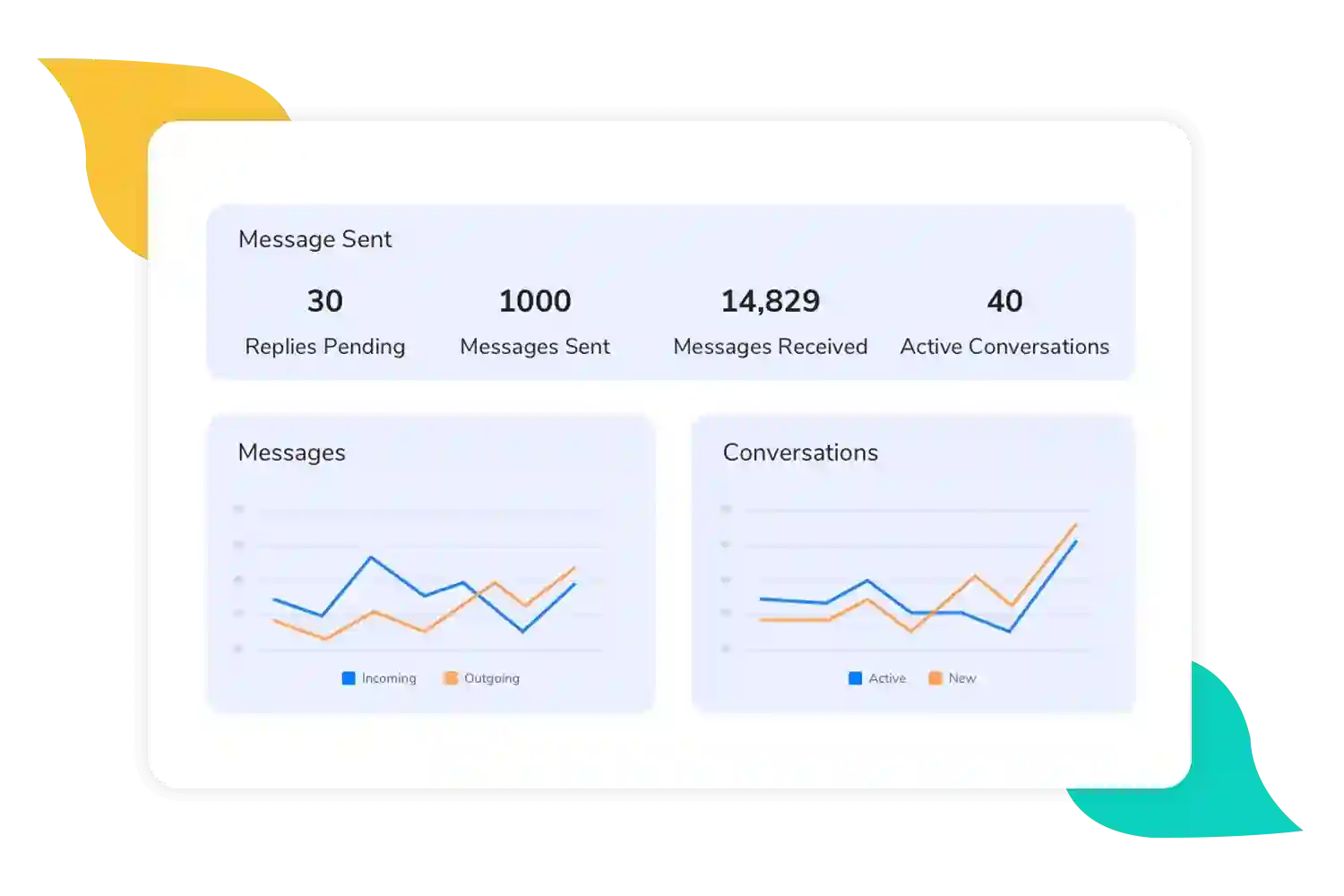
ปรับปรุงงานของคุณด้วยการส่งข้อความที่มีประสิทธิภาพ
SMSLocal มอบประสิทธิภาพและความยืดหยุ่นสูงสุด โซลูชันการส่งข้อความ สำหรับเดสก์ท็อปและการเข้าถึงเว็บ ด้วย SMSLocal คุณสามารถประสานงานผ่านข้อความได้จากทุกที่ บนอุปกรณ์ใดก็ได้ ผ่านแพลตฟอร์มส่วนกลางที่ใช้งานง่าย
ลดความซับซ้อนของขั้นตอนการทำงานของคุณและทำให้ทีมของคุณสามารถทำงานร่วมกันผ่านข้อความได้อย่างราบรื่นผ่าน SMSLocal ลงทะเบียนเพื่อทดลองใช้ฟรี วันนี้.
บทสรุป
แม้ว่าจะมีตัวเลือกการส่งข้อความทางอินเทอร์เน็ตมากมาย แต่แอปที่พูดถึงในบทความนี้ก็เป็นแอปยอดนิยมและใช้งานง่ายที่สุด แต่ละแอปมีคุณสมบัติและคุณประโยชน์ที่เป็นเอกลักษณ์ ทำให้เหมาะสมกับความชอบและความต้องการที่แตกต่างกัน ไม่ว่าคุณจะชอบแอปเดสก์ท็อปหรือตัวเลือกบนเว็บ มีแอปที่จะตอบสนองความต้องการของคุณ
เหตุใดจึงลองใช้แอพ Texting จากคอมพิวเตอร์ของคุณวันนี้ ติดต่อกับเพื่อนและคนที่คุณรักได้อย่างรวดเร็วจากทุกที่


