
 English
في عالم اليوم السريع، التحدث بسرعة أمر مهم. يمكن لمستخدمي iPhone إرسال العديد من النصوص في وقت واحد. وهذا يجعل التحدث إلى الكثير من الناس أمرًا سهلاً.
سيوضح لك هذا الدليل كيفية القيام بذلك. سوف تفعل تعلم كيفية إرسال النصوص لكثير من الناس في وقت واحد. وسترى أيضًا كيفية استخدام التطبيقات الخاصة لإرسال الكثير من الرسائل.
الوجبات السريعة الرئيسية
- يمكن إرسال الرسائل النصية الجماعية على iPhone من خلال تطبيق الرسائل المدمج.
- تتيح النصوص الجماعية التواصل مع جهات اتصال متعددة في وقت واحد.
- يمكن لتطبيقات الطرف الثالث تحسين القدرة على إرسال رسائل مجمعة بشكل فعال.
- يمكن أن يؤدي فهم ميزات المراسلة الجماعية إلى تبسيط عملية الاتصال.
- يمكن أن يؤدي إرسال النصوص الجماعية إلى توفير الوقت وتحسين نشر المعلومات.
كيفية إرسال رسالة نصية جماعية على iPhone؟
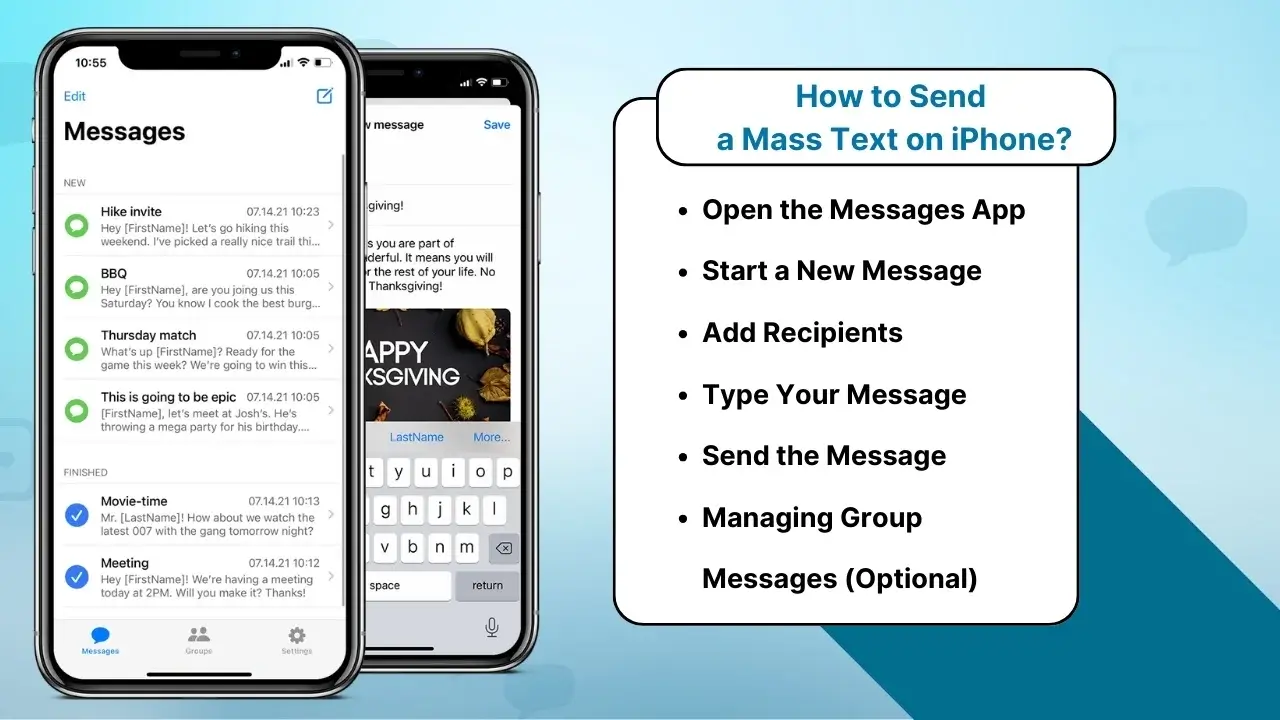
يعد إرسال رسالة نصية جماعية على جهاز iPhone أمرًا بسيطًا، ولكن هناك بعض الخطوات المهمة التي يجب اتباعها لضمان سير كل شيء بسلاسة. إليك كيفية إرسال رسائل إلى عدة أشخاص دون استخدام تطبيقات الطرف الثالث:
الخطوة 1: افتح تطبيق الرسائل
ابدأ بفتح تطبيق الرسائل على جهاز iPhone الخاص بك. هذا هو تطبيق المراسلة المدمج الذي ستستخدمه لإرسال الرسائل النصية.
الخطوة 2: ابدأ رسالة جديدة
اضغط على زر الإنشاء ( مربع مع رمز القلم الرصاص) الموجود في الزاوية العلوية اليمنى من الشاشة.
الخطوة 3: إضافة المستلمين
في الحقل "إلى:"، اكتب أسماء أو أرقام هواتف الأشخاص الذين تريد إرسال الرسالة الجماعية إليهم. وبدلاً من ذلك، اضغط على أيقونة "+" لتحديد جهات الاتصال من دفتر العناوين الخاص بك.
- إذا كنت ترسل رسالة جماعية، فيمكنك إضافة أي عدد تريده من المستلمين.
- إذا كنت تستخدم iMessage، فيمكنك أيضًا تضمين الأشخاص الموجودين على أجهزة Apple الأخرى.
الخطوة 4: اكتب رسالتك
اكتب الرسالة التي تريد إرسالها للجميع في حقل النص. يمكن أن يكون هذا إعلانًا أو تذكيرًا أو أي نوع من أنواع الاتصال الجماهيري.
الخطوة 5: أرسل الرسالة
بمجرد أن تصبح راضيًا عن رسالتك، اضغط على زر الإرسال (السهم الأزرق). سيتم إرسال الرسالة إلى جميع المستلمين مرة واحدة.
الخطوة 6: إدارة رسائل المجموعة (اختياري)
إذا كنت ترسل رسالة نصية جماعية، فسيقوم iPhone تلقائيًا بإنشاء دردشة جماعية. يمكن لكل فرد في المجموعة الرد على الرسالة، وستكون ردودهم مرئية للمجموعة بأكملها.
- ملاحظة: إذا كنت تريد إيقاف الردود من الجميع، فانتقل إلى أعلى سلسلة الرسائل وانقر على "معلومات". ومن هناك، يمكنك إيقاف تشغيل المراسلة الجماعية أو تجاهل الإشعارات.
أنواع الرسائل النصية الجماعية
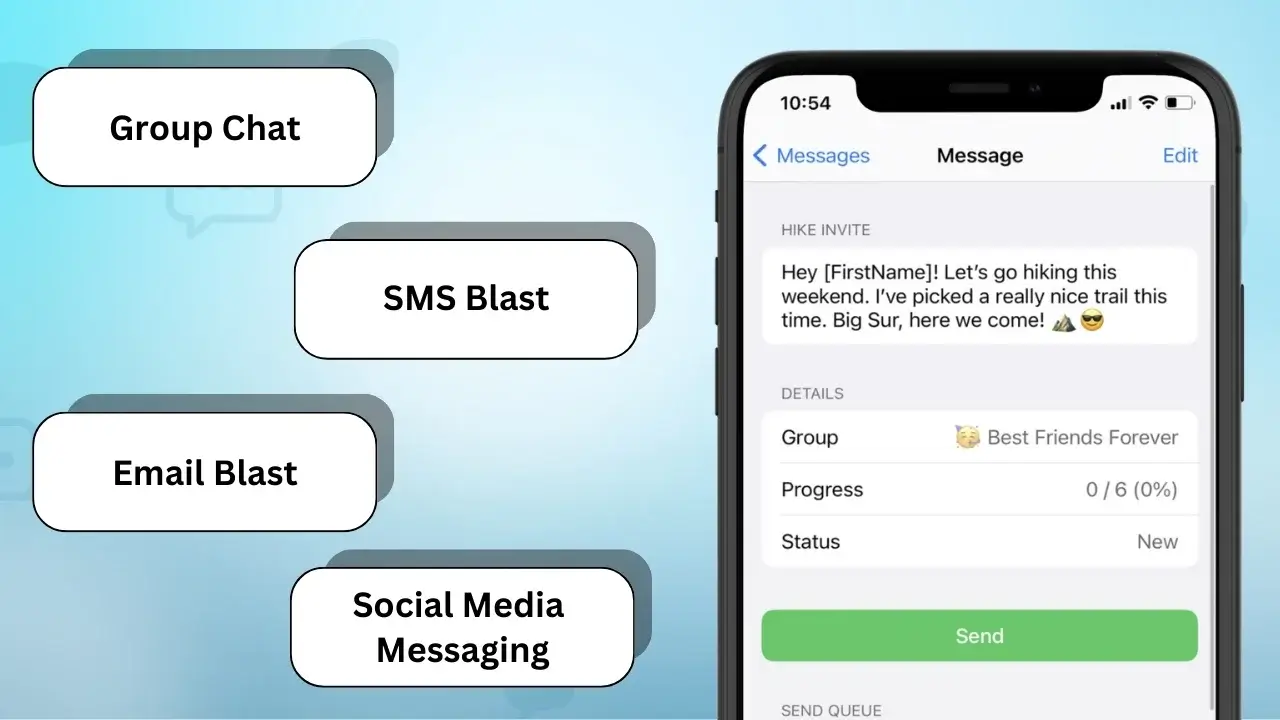
من المهم معرفة الأنواع المختلفة للرسائل الجماعية من أجل التواصل الجيد مع iPhone. كل نوع له استخدامه الخاص ويلبي الاحتياجات المختلفة. وهذا يجعل من السهل مشاركة المعلومات بعدة طرق.
دردشة جماعية
تتيح الدردشة الجماعية للعديد من الأشخاص التحدث في مكان واحد. إنه أمر رائع للمحادثات السريعة والعمل الجماعي. إنه مثالي للتخطيط أو مشاركة الأخبار مع مجموعة.
انفجار الرسائل القصيرة
ترسل انفجارات الرسائل القصيرة رسالة واحدة إلى الكثير من الأشخاص في وقت واحد. إنها جيدة للإعلانات أو الصفقات السريعة. بهذه الطريقة، يحصل الجميع على الرسالة بسرعة، دون حديث طويل.
انفجار البريد الإلكتروني
انفجارات البريد الإلكتروني مخصصة لأولئك الذين يحبون رسائل البريد الإلكتروني أكثر من النصوص. أنها تتيح لك إرسال المزيد من المعلومات والملفات. إنه اختيار ذكي للوصول إلى الأشخاص الذين يحبون رسائل البريد الإلكتروني.
رسائل وسائل التواصل الاجتماعي
أصبحت رسائل وسائل التواصل الاجتماعي أكثر شعبية. تسهل خدمات مثل WhatsApp وFacebook Messenger عملية المشاركة. إنها رائعة للرسائل السريعة ومشاركة الصور أو مقاطع الفيديو.
قد تعرف أيضًا:
إرسال رسائل SMS على iPad: فهم الأساسيات
كيفية إرسال نص جماعي بشكل فردي على iPhone
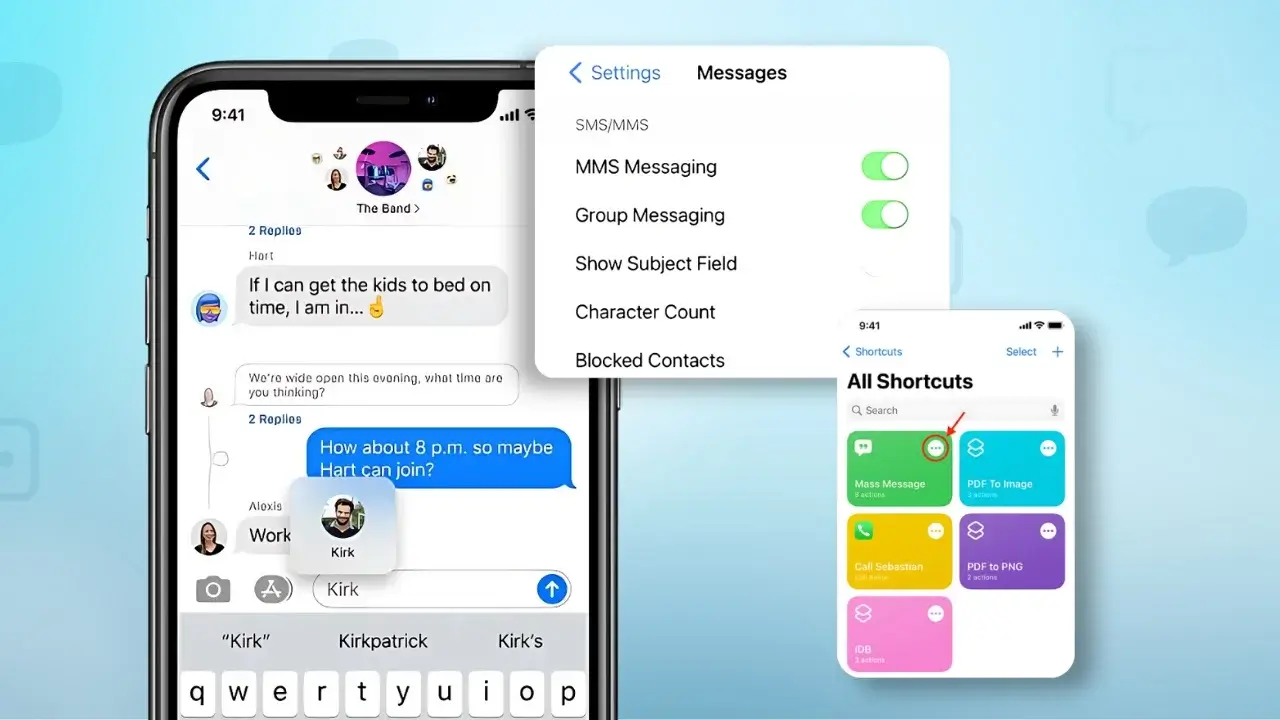
يضيف إرسال الرسائل واحدة تلو الأخرى على iPhone لمسة شخصية. يساعد على تجنب مشاكل المراسلة الجماعية. معرفة كيفية إرسال الكتلة النص على iPhone يجعل التواصل أفضل وأكثر فائدة.
إليك كيفية إرسال رسائل نصية جماعية بشكل فردي:
- افتح تطبيق الرسائل على آيفون.
- اضغط على زر الإنشاء في الزاوية اليمنى العليا.
- ابدأ بكتابة اسم جهة الاتصال الأولى في الحقل "إلى:". حدد جهة الاتصال من الاقتراحات.
- اكتب رسالتك في منطقة إدخال النص.
- اضغط على إرسال لتسليم الرسالة.
- كرر العملية لكل جهة اتصال ترغب في الوصول إليها، مع التأكد من بقاء قائمة المستلمين سرية.
تتيح لك هذه الطريقة إرسال رسائل مخصصة للعديد من الأشخاص. من خلال اختيار كل جهة اتصال على حدة، يمكنك إنشاء رسائل تناسب احتياجات كل شخص. فهو يحافظ على خصوصية رسائلك واحترافيتها، مع الاستمرار في توصيل وجهة نظرك.
إدارة المحادثات النصية الجماعية على iPhone
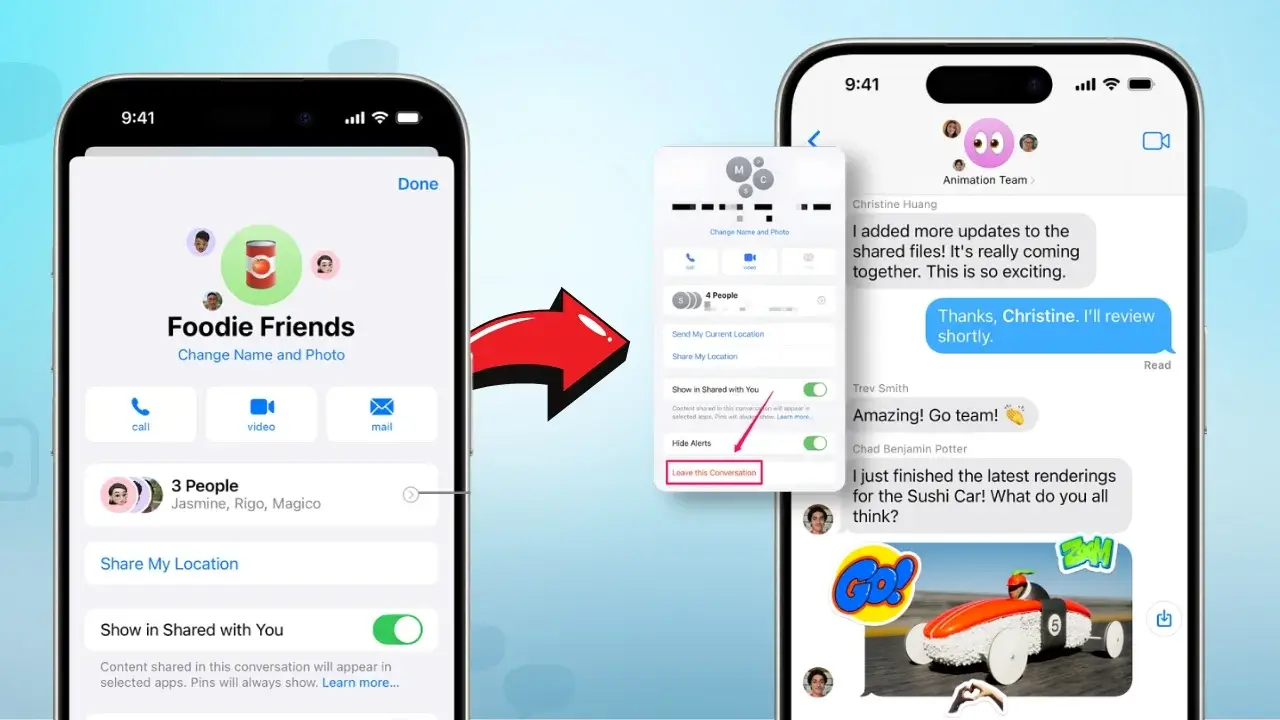
لإدارة المحادثات النصية الجماعية على iPhone بشكل جيد، عليك معرفة كيفية استخدام ميزة الرسائل النصية الجماعية على iPhone. تجعل هذه الميزة التحدث مع العديد من الأشخاص أمرًا سهلاً وتحافظ على تنظيم المحادثات. فيما يلي بعض النصائح للتعامل مع هذه الدردشات:
- كتم الإخطارات:إذا أصبح النص الجماعي على iPhone أكثر من اللازم، فيمكنك تجاهل الإشعارات. يؤدي هذا إلى إيقاف التنبيهات المستمرة، مما يتيح لك التحقق من الرسائل عندما تريد.
- إزالة الأعضاء:في بعض الأحيان، قد تحتاج إلى إخراج الأشخاص من الدردشة. يساعد هذا في إبقاء المحادثات مركزة وذات صلة بأولئك المشاركين حقًا.
- الرد بالشكل المناسب: من المهم أن تكون مهذبًا في المحادثات الجماعية. الرد على تعليقات محددة يبقي الأمور واضحة. يؤدي استخدام وظيفة "الرد" إلى إبقاء الرسائل في المسار الصحيح وتجنب الخروج عن الموضوع.
يعد الحفاظ على تنظيم الأشياء أمرًا أساسيًا في الدردشات الجماعية. إن استخدام ميزات iPhone يمكن أن يجعل التحدث أفضل دون إرباك الجميع. الإدارة الجيدة تجعل النصوص الجماعية أكثر متعة وفائدة.
| ميزة | وصف | فوائد |
|---|---|---|
| كتم الإخطارات | كتم صوت التنبيهات لفترة محددة أو حتى يتم إلغاء كتم صوتها يدويًا. | يقلل التشتيت من الرسائل المستمرة. |
| إزالة الأعضاء | إزالة الأفراد من المجموعة، ومنعهم من تلقي المزيد من الرسائل. | يحافظ على المناقشات ذات الصلة بالمشاركين الحاليين. |
| الرد على الرسائل الخاصة | يسمح للمستخدمين بالرد على تعليقات معينة داخل الدردشة. | يحافظ على تركيز المحادثات وتنظيمها. |
كيفية إرسال رسالة نصية جماعية على iPhone دون إنشاء مجموعة
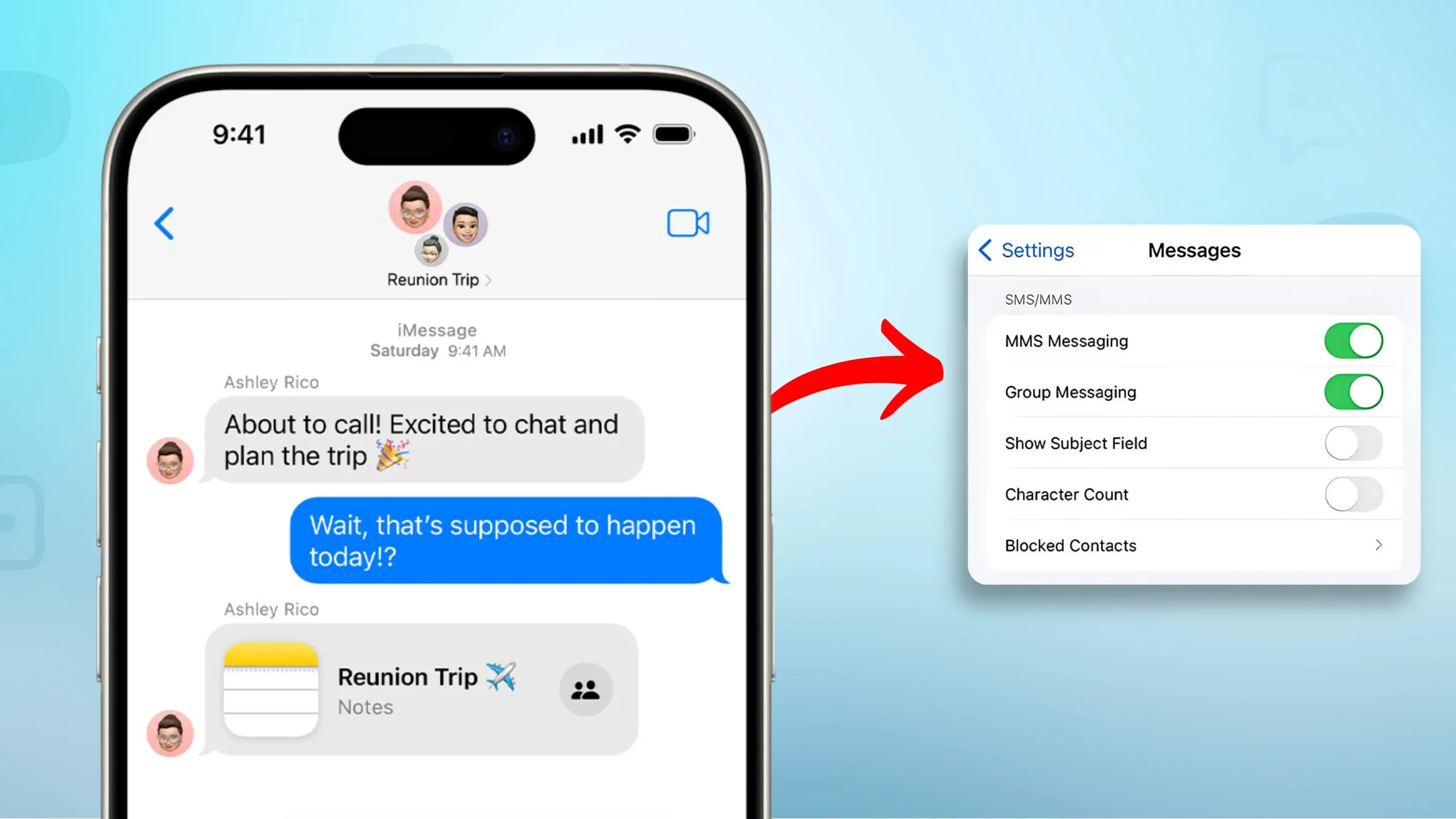
يعد إرسال العديد من النصوص مرة واحدة على iPhone أمرًا سهلاً ويحافظ على خصوصية المحادثات. يتم التعامل مع كل رسالة على أنها محادثة شخصية، وليست جزءًا من مجموعة. إليك كيفية إرسال الكتلة نص على iPhone خطوة بخطوة، باستخدام ميزات iPhone الخاص بك.
دليل خطوة بخطوة
- افتح تطبيق الرسائل على جهاز iPhone الخاص بك.
- أنشئ رسالة جديدة من خلال النقر على أيقونة الرسالة الجديدة.
- في حقل المستلم، اكتب رقم هاتف الشخص الأول أو حدده من جهات الاتصال الخاصة بك.
- اكتب رسالتك في مربع النص أعلى لوحة المفاتيح.
- اضغط على زر الإرسال لتسليم النص.
- لإرسالها إلى مستلم آخر، قم بإنشاء رسالة جديدة من خلال العودة إلى شاشة الرسائل الرئيسية.
- كرر الخطوات من 3 إلى 5 لكل فرد ترغب في الاتصال به.
لجعل إرسال العديد من النصوص أسرع، استخدم ميزة النسخ واللصق. بعد كتابة رسالتك، قم بنسخها. ثم قم بلصقها في الرسائل الجديدة لكل شخص. يمكنك أيضًا استخدام إعدادات استبدال النص في iPhone للكتابة بشكل أسرع. هذه النصائح تجعل إرسال الكثير من النصوص أسهل.
كيفية إرسال رسالة نصية جماعية على iPhone بدون رسالة جماعية
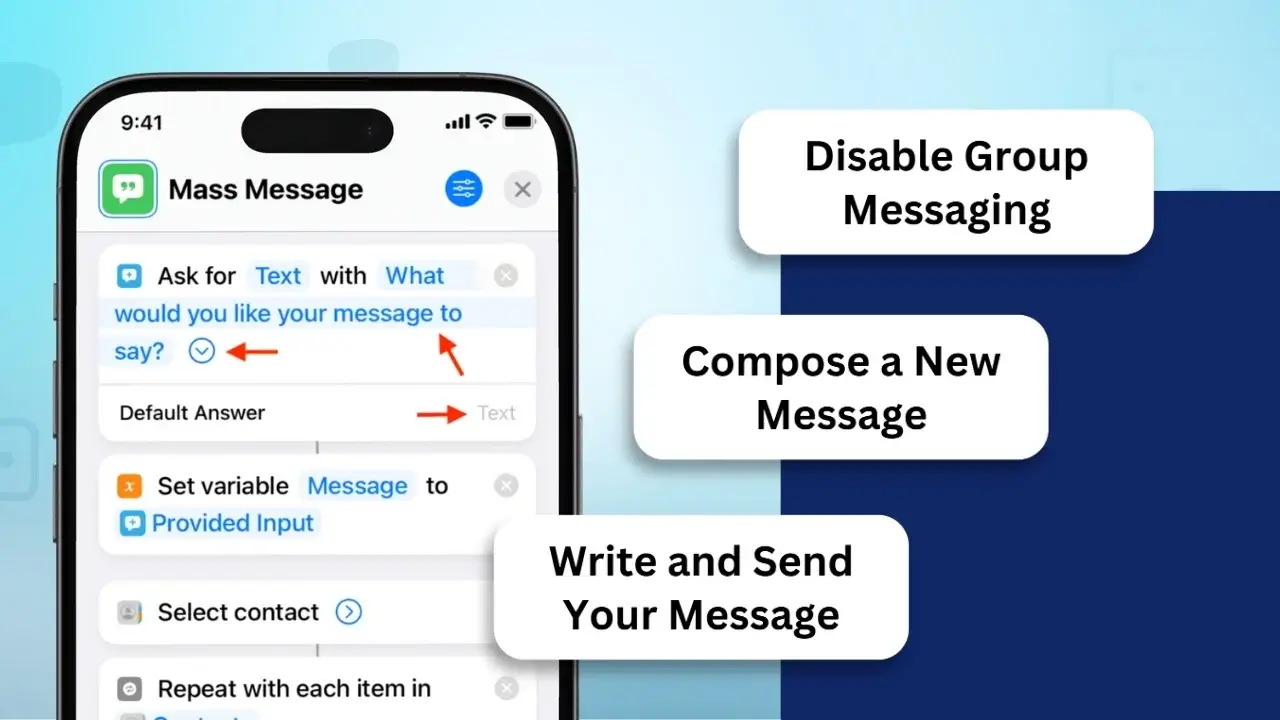
يعد إرسال رسالة نصية على جهاز iPhone الخاص بك بشكل خاص أمرًا بسيطًا. كيفية إرسال رسالة نصية جماعية على الآيفون، وإنشاء رسائل فردية لكل مستلم، وتجنب الرسائل الجماعية. يؤدي هذا إلى الحفاظ على خصوصية جهات الاتصال ويضمن عدم رؤية معلومات بعضهم البعض.
تعطيل المراسلة الجماعية:
- انتقل إلى الإعدادات > الرسائل وقم بإيقاف تشغيل المراسلة الجماعية.
إنشاء رسالة جديدة:
- افتح تطبيق الرسائل، وانقر فوق الزر "إنشاء"، وأضف المستلمين بشكل فردي.
اكتب وأرسل رسالتك:
- مثال: "مرحبًا [الاسم الأول]، تذكير بشأن اجتماع الجمعة الساعة 3 مساءً. اسمحوا لي أن أعرف إذا كانت لديك أسئلة!"
- سيتلقى كل مستلم الرسالة كنص منفصل.
يعد استخدام تطبيق Notes طريقة رائعة لإرسال العديد من النصوص مرة واحدة. إليك كيفية القيام بذلك:
- افتح تطبيق Notes واكتب رسالتك. سيكون هذا هو القالب الخاص بك لإرسال العديد من النصوص.
- انسخ الرسالة من تطبيق الملاحظات.
- افتح تطبيق الرسائل واختر الشخص الذي تريد إرسال رسالة نصية إليه.
- الصق الرسالة في حقل الرسالة.
- قم بذلك لكل شخص تريد إرسال رسالة نصية إليه.
تحافظ هذه الطريقة على خصوصية الرسائل. فهو يتأكد من أن كل شخص يرى رسالتك فقط. أو يمكنك استخدام تطبيق تابع لجهة خارجية لإرسال الرسائل النصية. تسهل هذه التطبيقات إرسال العديد من الرسائل دون إظهارها كلها مرة واحدة.
| طريقة | مستوى الخصوصية | سهولة الاستخدام | الموصى بها ل |
|---|---|---|---|
| تطبيق الملاحظات | عالي | معتدل | الرسائل الشخصية |
| تطبيق المراسلة | عالي | عالي | الاتصالات التجارية |
| تطبيقات الطرف الثالث | معتدل | سهل | الرسائل الجماعية |
كل طريقة لها فوائدها الخاصة. أنها تساعدك على إرسال النصوص بطرق مختلفة. إن معرفة كيفية إرسال العديد من الرسائل النصية في وقت واحد يجعل التحدث إلى الكثير من الأشخاص أسهل.
أرسل رسالة نصية إلى عدة أشخاص بشكل فردي على iPhone
إن تعلم إرسال رسائل نصية إلى العديد من الأشخاص واحدًا تلو الآخر على جهاز iPhone يمكن أن يساعد حقًا. إنه يختلف عن إرسال نفس الرسالة إلى الجميع مرة واحدة. بهذه الطريقة، يمكنك التحدث مع كل شخص بطريقة تشعره بالخصوصية.
للبدء، من المهم العثور بسرعة على قائمة جهات الاتصال. يمكنك استخدام تطبيق جهات الاتصال أو تطبيق الرسائل لاختيار عدة جهات اتصال للرسائل الفردية. فيما يلي بعض النصائح لجعل الرسائل النصية أفضل:
- استخدم وظيفة البحث للعثور على الأشخاص بسرعة.
- اجعل كل رسالة مميزة من خلال التفكير في ما يحبه كل شخص أو ما تحدثت عنه مؤخرًا.
- اجعل رسائلك قصيرة وواضحة حتى يفهم الجميع وجهة نظرك.
عندما تراسل العديد من الأشخاص، فمن المهم أن تكون واضحًا. الرسالة الجيدة تجذب الانتباه وتجعل الناس يرغبون في الرد عليها. إليك جدول يوضح كيفية إرسال الرسائل بشكل جيد:
| استراتيجية | وصف | التأثير على المشاركة |
|---|---|---|
| التخصيص | جعل الرسائل خاصة لكل شخص | من المرجح أن تحصل على الرد |
| توقيت | أرسل الرسائل عندما يكون من المرجح رؤيتها | يحصل على المزيد من ردود الفعل |
| الإيجاز | اجعل الرسائل قصيرة وفي صلب الموضوع | من المرجح أن يتذكر الناس |
يمكن أن يؤدي استخدام هذه النصائح إلى تحسين إرسال الرسائل النصية للعديد من الأشخاص. من خلال كونك واضحًا وملائمًا، يمكنك جذب المزيد من الأشخاص للرد. وهذا يجعل جهودك في إرسال الرسائل النصية إلى العديد من الأشخاص أكثر نجاحًا.
كيفية إرسال رسالة نصية جماعية إلى جميع جهات الاتصال على iPhone
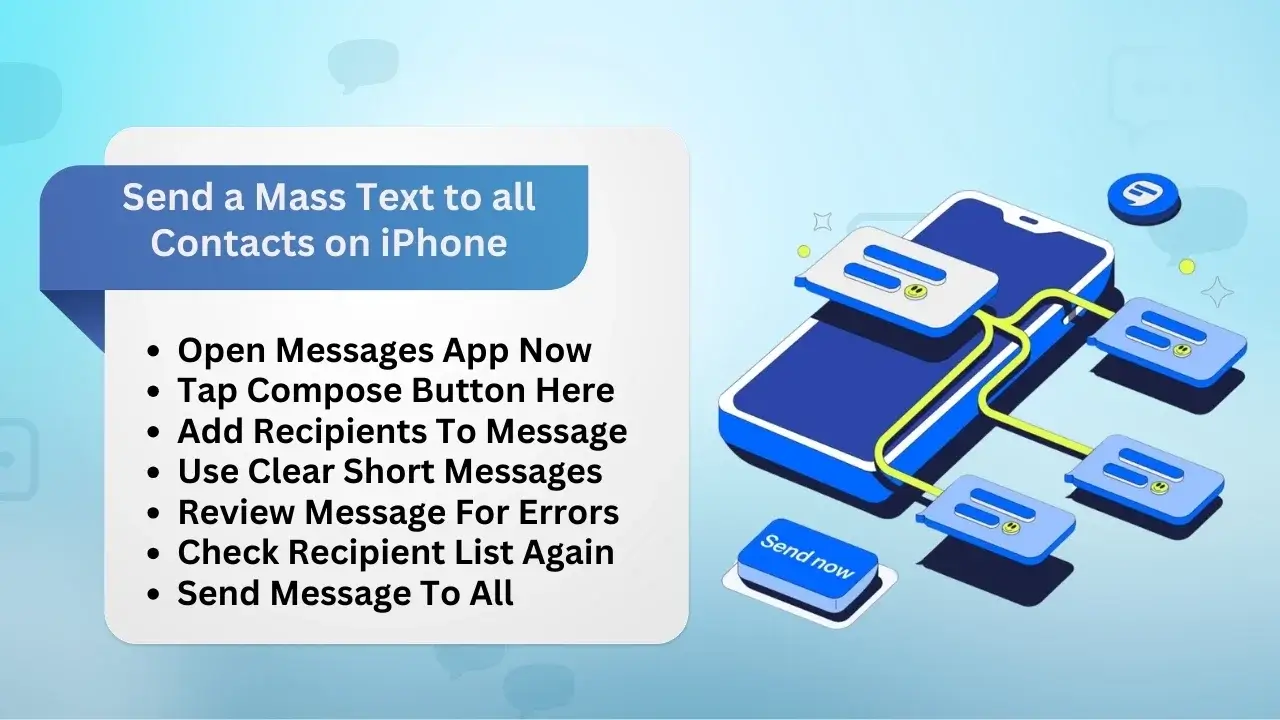
تتيح لك الرسائل النصية الجماعية على iPhone التحدث إلى العديد من جهات الاتصال في وقت واحد. إنه رائع للأحداث الكبيرة أو تحديثات العمل. إليك كيفية إرسال الرسائل النصية إلى جميع جهات اتصالك على iPhone.
الخطوات الواجب اتباعها
- افتح تطبيق الرسائل على آيفون.
- اضغط على زر الإنشاء في الزاوية اليمنى العليا لبدء رسالة جديدة.
- في الحقل "إلى:"، ابدأ بكتابة الأسماء أو اضغط على أيقونة علامة الجمع للاختيار من بين جهات الاتصال الخاصة بك.
- بالنسبة للمجموعات الكبيرة، استخدم تطبيقات الطرف الثالث المصممة للمراسلة الجماعية.
- اكتب رسالتك بشكل واضح وقصير لجذب انتباه الناس.
- تحقق من الرسالة للتأكد من أنها صحيحة وموجهة للأشخاص المناسبين.
- أرسل الرسالة إلى جميع جهات الاتصال الخاصة بك، مع العلم أنه قد تكون هناك حدود.
يساعد استخدام الممارسات الجيدة الأشخاص على قراءة رسائلك. النصوص الواضحة والقصيرة هي الأفضل. بهذه الطريقة، يمكنك بسهولة تحديث أصدقائك وعائلتك.
أرسل رسائل نصية جماعية من جهاز iPhone الخاص بك إلى عملاء الأعمال
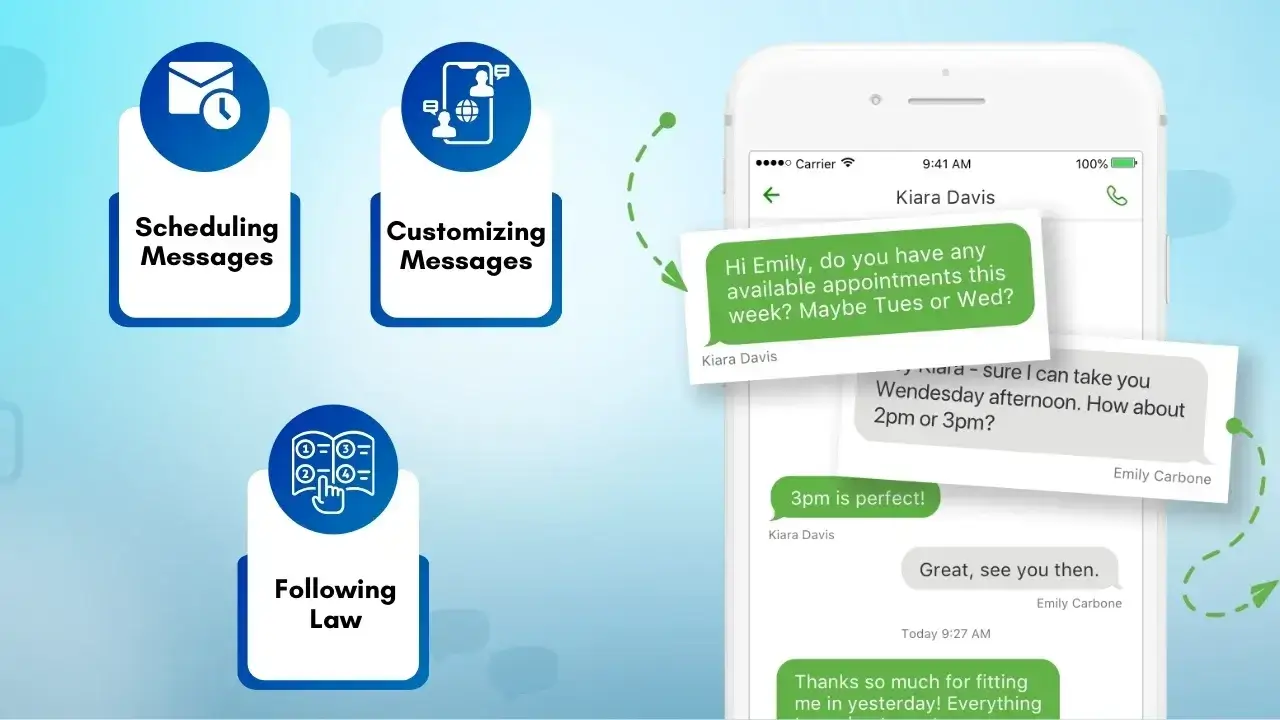
إرسال الكثير من رسائل نصية من هاتف iPhone إلى عملاء الأعمال، تعد طريقة رائعة للتحدث مع العديد من الأشخاص في وقت واحد. فهو يجعل التواصل أفضل ويساعدك على التواصل مع المزيد من الأشخاص. باستخدام الأدوات المناسبة، يمكنك إرسال رسائل إلى الكثير من الأشخاص بسرعة.
باستخدام خاص الرسائل النصية التجارية التطبيقات أفضل من رسائل iPhone القياسية. تتيح لك هذه التطبيقات إدارة رسائلك بشكل جيد. لديهم ميزات مثل:
- جدولة الرسائل لأفضل الأوقات للإرسال
- تخصيص الرسائل لكل شخص
- اتباع قانون إرسال الرسائل النصية
إن استخدام iPhone لإرسال الكثير من النصوص له فوائد عديدة. يمكنك الوصول إلى المزيد من الأشخاص ومعرفة مدى جودة أداء رسائلك. يساعدك هذا على معرفة ما إذا كانت رسائلك تعمل أم لا.
باختصار، استخدام خدمة الرسائل النصية الاحترافية لإرسال الكثير من الرسائل يمكن أن يساعد عملك حقًا. إن اختيار الخدمة المناسبة يعني أن رسائلك ستكون في الوقت المحدد وذات صلة وتتبع القواعد.
| ميزة | رسائل iPhone القياسية | منصة الرسائل النصية التجارية |
|---|---|---|
| إرسال بالجملة | محدود | قدرة عالية الحجم |
| التخصيص | أساسي | التخصيص المتقدم |
| أدوات الامتثال | لا | نعم |
| خيارات الجدولة | لا | نعم |
| التحليلات | لا | تقارير مفصلة |
كيفية اختيار أفضل أداة لإرسال النصوص الجماعية
يعد اختيار الأداة المناسبة لإرسال النصوص الجماعية أمرًا أساسيًا للتواصل الجيد. هناك العديد من الخيارات، لذلك من المهم مقارنتها. الخدمة الجيدة تجعل إرسال النصوص الجماعية أمرًا سهلاً وفعالاً.
خطوات للعثور على أفضل أداة للرسائل النصية الجماعية
تقييم سهولة الاستخدامابحث عن الأدوات ذات الواجهة البسيطة والبديهية.
- يساعدك التصميم سهل الاستخدام على البدء بسرعة دون الحاجة إلى تدريب مكثف.
تقييم خيارات التسعير
- قارن بين خطط التسعير المختلفة التي تقدمها الأدوات المختلفة.
- اختر واحدًا يتوافق مع ميزانيتك ومتطلباتك المحددة.
تحقق من قابلية التوسع
- اختر أداة يمكنها التعامل مع النمو مع توسع احتياجاتك.
- تأكد من أنه يعمل بسلاسة لكل من المجموعات الصغيرة والكبيرة.
النظر في قدرات التكامل
- ابحث عن الخدمات التي تتكامل مع أدوات أخرى مثل إدارة علاقات العملاء (CRM) أو منصات البريد الإلكتروني أو التحليلات.
- التكامل السلس يعزز كفاءة الاتصال.
قراءة التعليقات
- اقرأ مراجعات المستخدمين وشهاداتهم لفهم موثوقية الأداة وأدائها.
- خذ في الاعتبار تجارب الآخرين لاتخاذ قرار مستنير.
باستخدام هذه الخطوات، يمكنك اختيار الأداة الأفضل لاحتياجات الاتصال الخاصة بك.
خاتمة
إن إرسال رسائل نصية جماعية على iPhone له طرق عديدة لتلبية الاحتياجات المختلفة. يمكنك استخدام الدردشات الجماعية للمحادثات الممتعة أو الرسائل النصية القصيرة للرسائل الجادة. معرفة الطريقة الصحيحة تساعدك على الوصول بشكل أفضل.
فكر في من ترسل إليه وما تقوله. يساعدك هذا على اختيار أفضل طريقة لإرسال الرسائل. إنه يتأكد من وصول رسالتك بشكل جيد.
جرب النصائح الواردة في هذه المقالة لتحسين التواصل الجماهيري. إن استخدام الأدوات والأساليب الصحيحة يمكن أن يجعل رسائلك أقوى. يساعد هذا في بناء اتصالات أفضل ويحسن كيفية استجابة الأشخاص لك.
يمكنك الوصول إلى جمهورك بسرعة وفعالية باستخدام حلول المراسلة المجمعة من SMSLocal.
الأسئلة المتداولة
لإرسال رسالة نصية جماعية دون إنشاء محادثة جماعية: • افتح تطبيق الرسائل. • ابدأ رسالة جديدة من خلال النقر على أيقونة الإنشاء. • أدخل رقم أو اسم كل مستلم في الحقل "إلى:". • اكتب رسالتك. • أرسله وسيتلقى كل مستلم النص بشكل فردي.
يمكنك إرسال رسائل نصية متعددة إلى مستلمين مختلفين باتباع الخطوات التالية. كيفية إرسال رسائل نصية متعددة على iPhone؟ ما عليك سوى فتح تطبيق الرسائل، وكتابة رسالتك، وإرسالها إلى كل مستلم على حدة دون إنشاء محادثة جماعية. • فتح تطبيق الرسائل. • كتابة الرسالة مرة واحدة. • نسخ النص ولصقه في محادثات منفصلة مع جهات الاتصال الفردية.
لإرسال رسائل نصية فردية إلى عدة أشخاص: • انتقل إلى الإعدادات > الرسائل. • قم بإيقاف تشغيل "المراسلة الجماعية". • افتح تطبيق الرسائل وأنشئ رسالتك. • أضف عدة مستلمين إلى الحقل "إلى:". • أرسل الرسالة وسيتلقىها كل شخص كنص منفصل.
للرسائل النصية الجماعية: • استخدم تطبيقًا تابعًا لجهة خارجية مثل SMSLocal أو TextBlast أو أدوات مماثلة مصممة للمراسلة الجماعية. • تتيح لك هذه التطبيقات إرسال رسائل مخصصة إلى العديد من المستلمين بسهولة. • قم بتنزيل التطبيق، وقم بتحميل قائمة جهات الاتصال الخاصة بك، واتبع تعليمات التطبيق لإرسال رسالتك.
يمكنك إرسال رسالة نصية جماعية عن طريق: • فتح تطبيق الرسائل. • إضافة جميع المستلمين إلى الحقل "إلى:". • تأليف رسالتك. • إرسال الرسالة. (تأكد من إيقاف تشغيل المراسلة الجماعية إذا كنت لا تريد محادثة جماعية.)
• افتح الرسائل > الإعدادات > الرسائل وقم بتعطيل المراسلة الجماعية. • قم بتأليف رسالتك في تطبيق الرسائل. • إضافة عدة مستلمين. • أرسلها وسيتلقى كل جهة اتصال النص بشكل فردي.


