
 English
आज की तेज़ दुनिया में जल्दी-जल्दी बात करना ज़रूरी है। iPhone उपयोगकर्ता एक साथ कई टेक्स्ट भेज सकते हैं. इससे बहुत से लोगों से बात करना आसान हो जाता है।
यह मार्गदर्शिका आपको दिखाएगी कि यह कैसे करना है. आप करेंगे टेक्स्ट भेजना सीखें एक साथ कई लोगों को. आप यह भी देखेंगे कि ढेर सारे संदेश भेजने के लिए विशेष ऐप्स का उपयोग कैसे करें।
चाबी छीनना
- iPhone पर बड़े पैमाने पर टेक्स्टिंग बिल्ट-इन मैसेज ऐप के माध्यम से की जा सकती है।
- समूह टेक्स्ट एक साथ कई संपर्कों के साथ संचार की अनुमति देते हैं।
- तृतीय-पक्ष ऐप्स बल्क संदेश भेजने की क्षमता को प्रभावी ढंग से बढ़ा सकते हैं।
- समूह संदेश सेवा सुविधाओं को समझने से संचार सरल हो सकता है।
- सामूहिक पाठ भेजने से समय की बचत हो सकती है और सूचना प्रसार में सुधार हो सकता है।
iPhone पर मास टेक्स्ट कैसे भेजें?
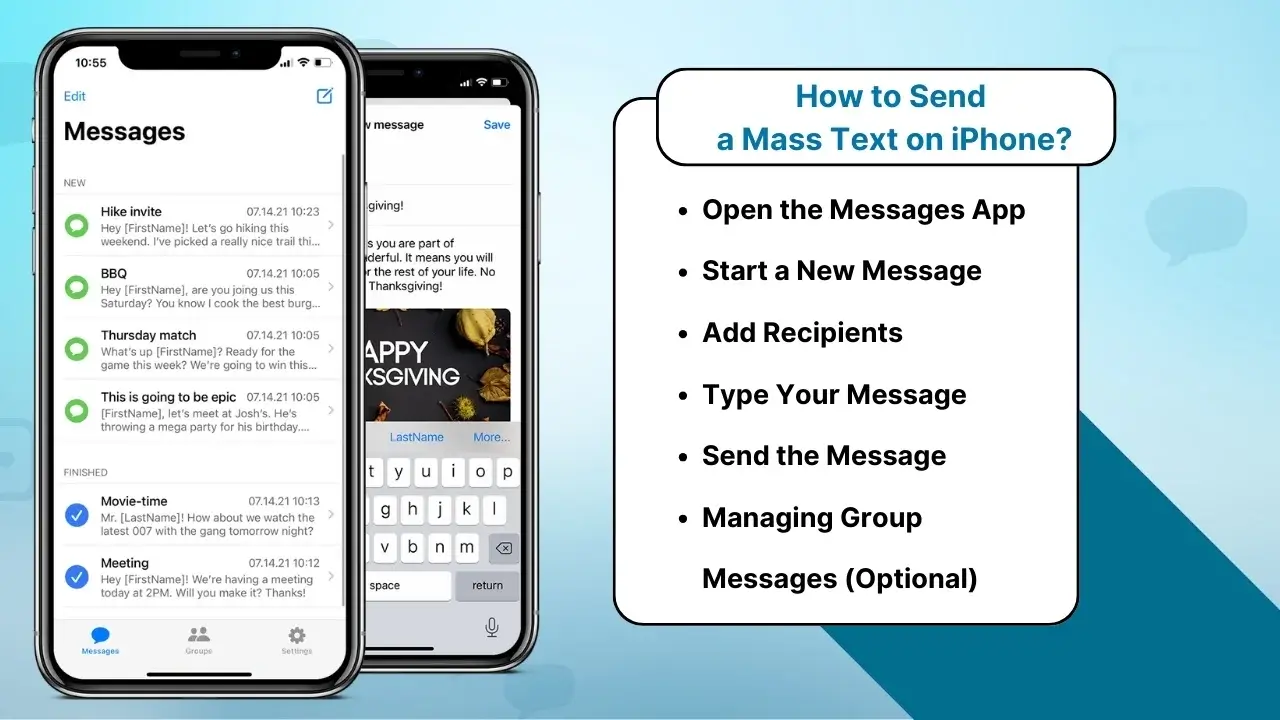
iPhone पर बड़े पैमाने पर टेक्स्ट भेजना सीधा है, लेकिन यह सुनिश्चित करने के लिए कि सब कुछ सुचारू रूप से चले, कुछ महत्वपूर्ण चरणों का पालन करना होगा। यहां बताया गया है कि आप तृतीय-पक्ष ऐप्स का उपयोग किए बिना एकाधिक लोगों को संदेश कैसे भेज सकते हैं:
चरण 1: संदेश ऐप खोलें
अपने iPhone पर संदेश ऐप खोलकर शुरुआत करें। यह बिल्ट-इन मैसेजिंग ऐप है जिसका उपयोग आप टेक्स्टिंग के लिए करेंगे।
चरण 2: एक नया संदेश प्रारंभ करें
लिखें बटन (द) पर टैप करें वर्ग एक पेंसिल आइकन के साथ) स्क्रीन के ऊपरी-दाएँ कोने में स्थित है।
चरण 3: प्राप्तकर्ता जोड़ें
"टू:" फ़ील्ड में, उन लोगों के नाम या फ़ोन नंबर टाइप करें जिन्हें आप सामूहिक टेक्स्ट भेजना चाहते हैं। वैकल्पिक रूप से, अपनी पता पुस्तिका से संपर्कों का चयन करने के लिए "+" आइकन पर टैप करें।
- यदि आप कोई समूह संदेश भेज रहे हैं, तो आप जितने चाहें उतने प्राप्तकर्ता जोड़ सकते हैं।
- यदि आप iMessage का उपयोग कर रहे हैं, तो आप उन लोगों को भी शामिल कर सकते हैं जो अन्य Apple डिवाइस पर हैं।
चरण 4: अपना संदेश टाइप करें
वह संदेश लिखें जिसे आप टेक्स्ट फ़ील्ड में सभी को भेजना चाहते हैं। यह कोई घोषणा, अनुस्मारक या किसी भी प्रकार का जनसंचार हो सकता है।
चरण 5: संदेश भेजें
एक बार जब आप अपने संदेश से संतुष्ट हो जाएं, तो भेजें बटन (नीला तीर) पर टैप करें। संदेश सभी प्राप्तकर्ताओं को एक ही बार में भेजा जाएगा।
चरण 6: समूह संदेशों का प्रबंधन (वैकल्पिक)
यदि आप कोई समूह टेक्स्ट भेज रहे हैं, तो iPhone स्वचालित रूप से एक समूह चैट बनाएगा। समूह में हर कोई संदेश का उत्तर दे सकता है, और उनकी प्रतिक्रियाएँ पूरे समूह को दिखाई देंगी।
- नोट: यदि आप सभी के उत्तरों को रोकना चाहते हैं, तो संदेश थ्रेड के शीर्ष पर जाएं और "जानकारी" पर टैप करें। वहां से, आप ग्रुप मैसेजिंग बंद कर सकते हैं या नोटिफिकेशन म्यूट कर सकते हैं।
सामूहिक पाठ संदेशों के प्रकार
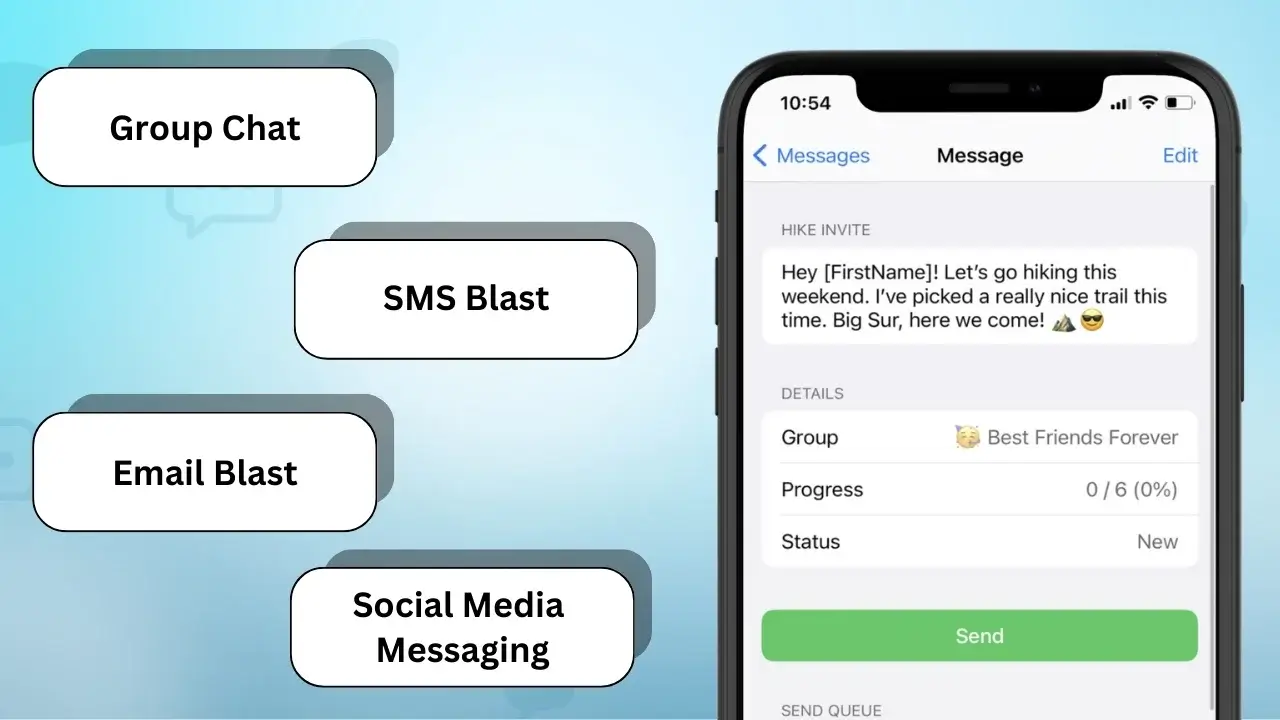
अच्छे iPhone संचार के लिए विभिन्न प्रकार के जन संदेशों को जानना महत्वपूर्ण है। प्रत्येक प्रकार का अपना उपयोग होता है और विभिन्न आवश्यकताओं को पूरा करता है। इससे कई तरीकों से जानकारी साझा करना आसान हो जाता है।
समूह बातचीत
एक समूह चैट कई लोगों को एक ही स्थान पर बात करने की सुविधा देती है। यह त्वरित चैट और टीम वर्क के लिए बहुत अच्छा है। किसी समूह के साथ योजना बनाने या समाचार साझा करने के लिए यह बिल्कुल उपयुक्त है।
एसएमएस ब्लास्ट
एसएमएस विस्फोट एक ही संदेश को एक साथ कई लोगों तक भेजते हैं। वे त्वरित घोषणाओं या सौदों के लिए अच्छे हैं। इस तरह, बिना लंबी बातचीत के, सभी को संदेश तेजी से मिल जाता है।
विद्युतडाक विस्फोट
ईमेल विस्फोट उन लोगों के लिए हैं जो टेक्स्ट से अधिक ईमेल पसंद करते हैं। वे आपको अधिक जानकारी और फ़ाइलें भेजने देते हैं। ईमेल पसंद करने वाले लोगों तक पहुंचने के लिए यह एक स्मार्ट विकल्प है।
सोशल मीडिया मैसेजिंग
सोशल मीडिया मैसेजिंग अधिक लोकप्रिय हो रही है। व्हाट्सएप और फेसबुक मैसेंजर जैसी सेवाएं साझा करना आसान बनाती हैं। वे त्वरित संदेश और फ़ोटो या वीडियो साझा करने के लिए बहुत अच्छे हैं।
आप यह भी जान सकते हैं:
आईपैड पर एसएमएस संदेश भेजें: मूल बातें समझना
IPhone पर व्यक्तिगत रूप से बड़े पैमाने पर टेक्स्ट कैसे भेजें
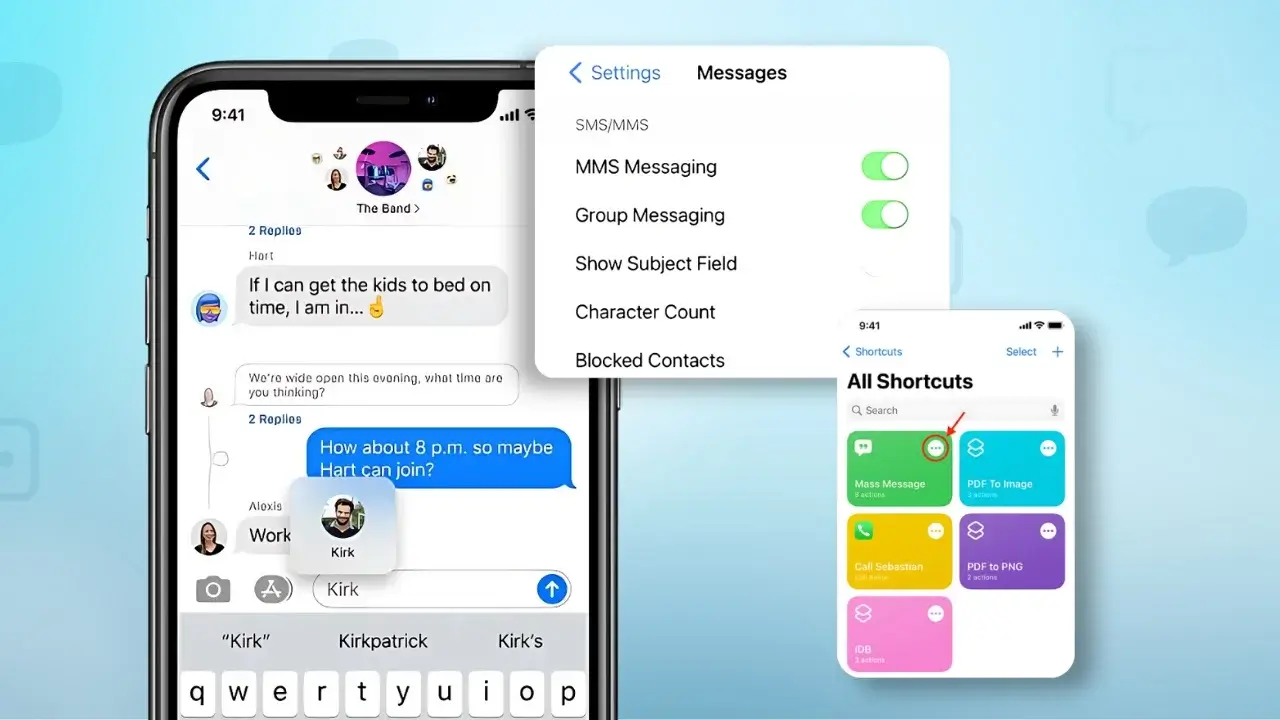
iPhone पर एक-एक करके संदेश भेजने से व्यक्तिगत स्पर्श जुड़ जाता है। यह ग्रुप मैसेजिंग की समस्याओं से बचने में मदद करता है। यह जानना कि जनसमूह कैसे भेजना है iPhone पर टेक्स्ट संचार को बेहतर और अधिक सार्थक बनाता है.
व्यक्तिगत रूप से सामूहिक संदेश भेजने का तरीका यहां बताया गया है:
- iPhone पर संदेश ऐप खोलें.
- ऊपरी दाएं कोने में लिखें बटन पर टैप करें.
- "प्रति:" फ़ील्ड में पहले संपर्क का नाम टाइप करना प्रारंभ करें। सुझावों में से संपर्क चुनें.
- अपना संदेश टेक्स्ट इनपुट क्षेत्र में टाइप करें।
- संदेश पहुंचाने के लिए भेजें दबाएं।
- जिस भी संपर्क तक आप पहुंचना चाहते हैं, उसके लिए प्रक्रिया को दोहराएं, यह सुनिश्चित करते हुए कि प्राप्तकर्ता सूची गोपनीय बनी रहे।
यह विधि आपको कई लोगों को वैयक्तिकृत संदेश भेजने की सुविधा देती है। प्रत्येक संपर्क को व्यक्तिगत रूप से चुनकर, आप ऐसे संदेश बना सकते हैं जो प्रत्येक व्यक्ति की आवश्यकताओं के अनुरूप हों। यह आपके संदेशों को निजी और पेशेवर बनाए रखता है, साथ ही आपकी बात भी पहुंचाता है।
iPhone पर समूह पाठ वार्तालाप प्रबंधित करना
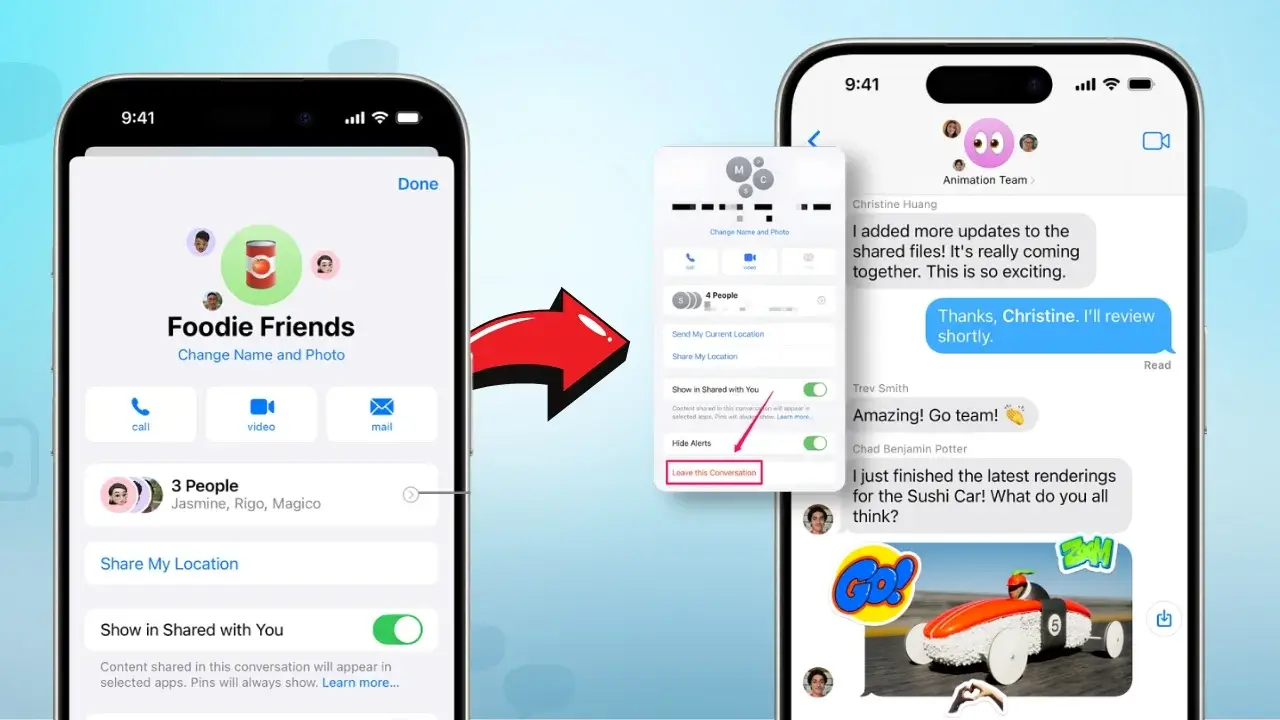
iPhone पर समूह टेक्स्ट वार्तालापों को अच्छी तरह से प्रबंधित करने के लिए, आपको यह जानना होगा कि iPhone समूह टेक्स्ट सुविधा का उपयोग कैसे करें। यह सुविधा कई लोगों से बात करना आसान बनाती है और बातचीत को व्यवस्थित रखती है। इन चैट को संभालने के लिए यहां कुछ सुझाव दिए गए हैं:
- सूचनाएं म्यूट करना:यदि iPhone पर समूह टेक्स्ट बहुत अधिक हो जाता है, तो आप सूचनाओं को म्यूट कर सकते हैं। यह लगातार अलर्ट बंद कर देता है, जिससे आप जब चाहें संदेशों की जांच कर सकते हैं।
- सदस्यों को हटाना:कभी-कभी, आपको लोगों को चैट से बाहर निकालने की आवश्यकता हो सकती है। इससे बातचीत को उन लोगों के लिए केंद्रित और प्रासंगिक बनाए रखने में मदद मिलती है जो वास्तव में इसमें शामिल हैं।
- उचित उत्तर देना: समूह चैट में विनम्र रहना महत्वपूर्ण है। विशिष्ट टिप्पणियों का उत्तर देने से चीज़ें स्पष्ट रहती हैं। "उत्तर" फ़ंक्शन का उपयोग संदेशों को ट्रैक पर रखता है और विषय से भटकने से बचाता है।
समूह चैट में चीजों को व्यवस्थित रखना महत्वपूर्ण है। iPhone सुविधाओं का उपयोग करने से हर किसी पर दबाव डाले बिना बातचीत को बेहतर बनाया जा सकता है। अच्छा प्रबंधन समूह पाठ को अधिक मनोरंजक और उपयोगी बनाता है।
| विशेषता | विवरण | फ़ायदे |
|---|---|---|
| सूचनाएं म्यूट करना | एक निर्दिष्ट अवधि के लिए या मैन्युअल रूप से अनम्यूट होने तक अलर्ट को शांत करता है। | लगातार संदेश भेजने से ध्यान भटकना कम हो जाता है। |
| सदस्यों को हटाना | व्यक्तियों को समूह से निकाल देता है, और उन्हें आगे संदेश प्राप्त करने से रोकता है। | वर्तमान प्रतिभागियों के लिए चर्चाओं को प्रासंगिक बनाए रखता है। |
| विशिष्ट संदेशों का उत्तर देना | उपयोगकर्ताओं को चैट के भीतर विशेष टिप्पणियों पर प्रतिक्रिया देने की अनुमति देता है। | बातचीत को केंद्रित और व्यवस्थित रखता है. |
बिना ग्रुप बनाए आईफोन पर मास टेक्स्ट कैसे भेजें
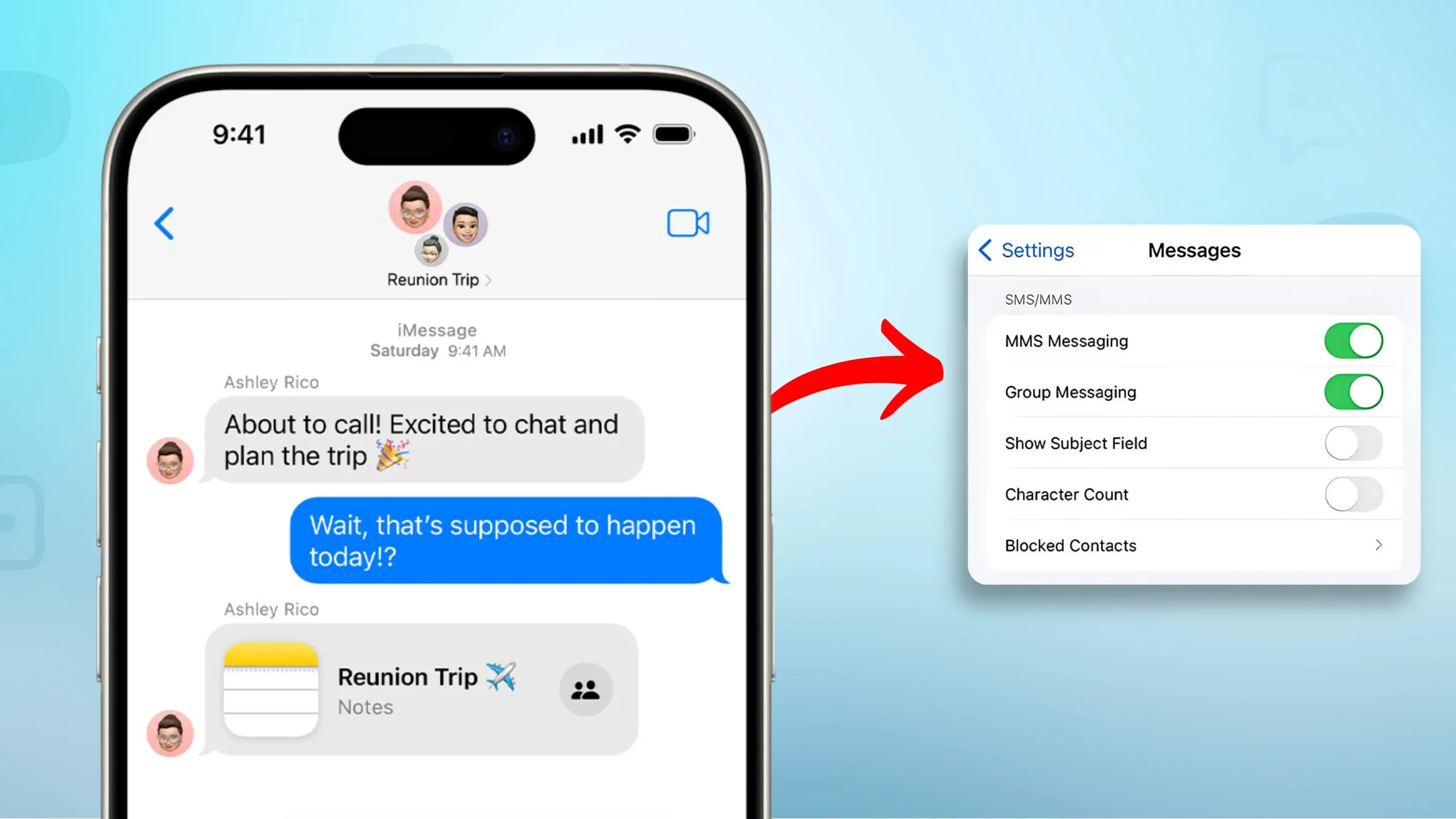
iPhone पर एक साथ कई टेक्स्ट भेजना आसान है और बातचीत को निजी रखता है। प्रत्येक संदेश को एक व्यक्तिगत चैट के रूप में देखा जाता है, किसी समूह का हिस्सा नहीं। यहां मास भेजने का तरीका बताया गया है मूलपाठ अपने iPhone की सुविधाओं का उपयोग करके चरण दर चरण iPhone पर।
चरण दर चरण मार्गदर्शिका
- अपने iPhone पर संदेश ऐप खोलें।
- नया संदेश आइकन टैप करके एक नया संदेश लिखें।
- प्राप्तकर्ता फ़ील्ड में, पहले व्यक्ति का फ़ोन नंबर टाइप करें या इसे अपने संपर्कों में से चुनें।
- अपना संदेश कीबोर्ड के ऊपर टेक्स्ट बॉक्स में लिखें।
- टेक्स्ट डिलीवर करने के लिए भेजें बटन पर टैप करें।
- किसी अन्य प्राप्तकर्ता को भेजने के लिए, मुख्य संदेश स्क्रीन पर लौटकर एक नया संदेश बनाएं।
- आप जिस भी व्यक्ति से संपर्क करना चाहते हैं उसके लिए चरण 3 से 5 दोहराएँ।
कई टेक्स्ट को तेज़ी से भेजने के लिए, कॉपी और पेस्ट सुविधा का उपयोग करें। अपना मैसेज लिखने के बाद उसे कॉपी कर लें. फिर, इसे प्रत्येक व्यक्ति के लिए नए संदेशों में चिपकाएँ। आप त्वरित टाइपिंग के लिए iPhone की टेक्स्ट प्रतिस्थापन सेटिंग्स का भी उपयोग कर सकते हैं। ये युक्तियाँ बहुत सारे टेक्स्ट भेजना आसान बनाती हैं।
बिना ग्रुप मैसेज के आईफोन पर मास टेक्स्ट कैसे भेजें
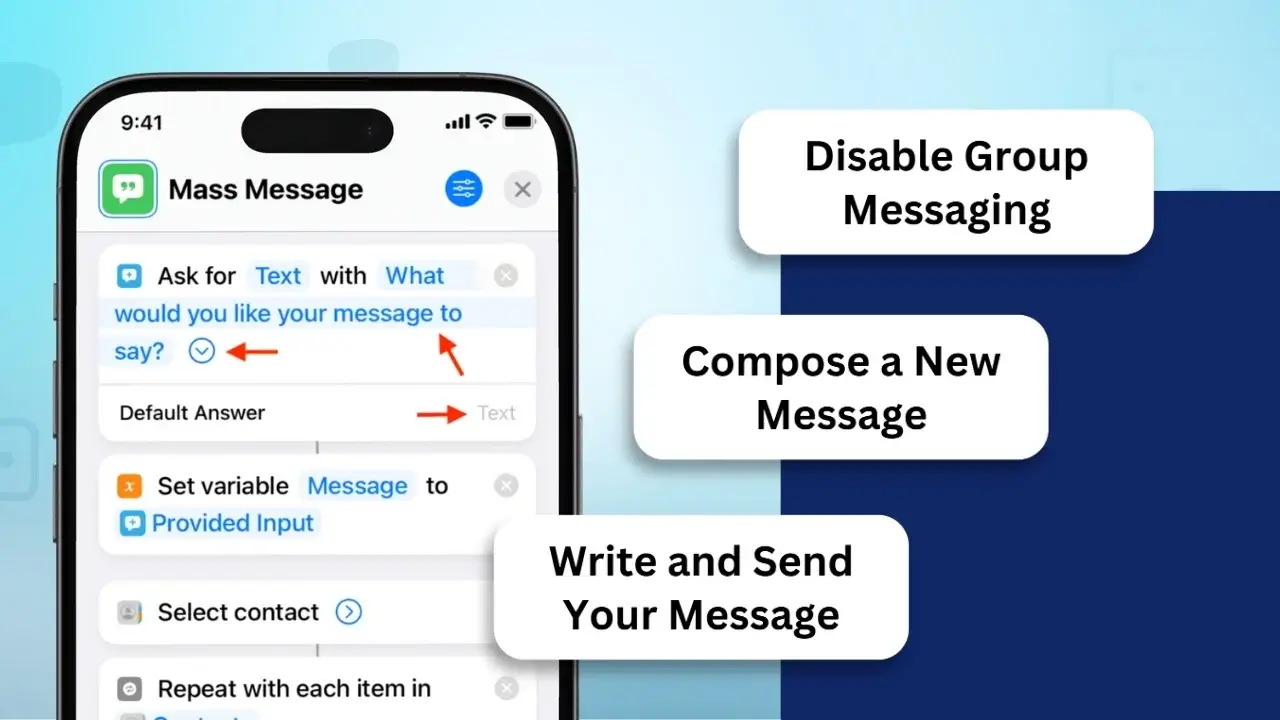
अपने iPhone पर निजी तौर पर टेक्स्ट ब्लास्ट भेजना सरल है। iPhone पर सामूहिक संदेश कैसे भेजें, समूह संदेशों से बचते हुए प्रत्येक प्राप्तकर्ता के लिए अलग-अलग संदेश बनाएं। यह संपर्कों को निजी रखता है और सुनिश्चित करता है कि वे एक-दूसरे की जानकारी न देखें।
समूह संदेश अक्षम करें:
- सेटिंग्स > मैसेज पर जाएं और ग्रुप मैसेजिंग बंद करें।
एक नया संदेश लिखें:
- संदेश ऐप खोलें, लिखें बटन पर टैप करें और प्राप्तकर्ताओं को अलग-अलग जोड़ें।
अपना संदेश लिखें और भेजें:
- उदाहरण: "नमस्ते [प्रथम नाम], शुक्रवार की अपराह्न 3 बजे की बैठक के बारे में एक अनुस्मारक। यदि आपके कोई प्रश्न हों तो मुझे बताएं!"
- प्रत्येक प्राप्तकर्ता को संदेश एक अलग पाठ के रूप में प्राप्त होगा।
नोट्स ऐप का उपयोग एक साथ कई टेक्स्ट भेजने का एक शानदार तरीका है। इसे करने का तरीका यहां बताया गया है:
- नोट्स ऐप खोलें और अपना संदेश लिखें। कई टेक्स्ट भेजने के लिए यह आपका टेम्प्लेट होगा.
- नोट्स ऐप से संदेश कॉपी करें.
- संदेश ऐप खोलें और उस व्यक्ति को चुनें जिसे आप संदेश भेजना चाहते हैं।
- संदेश को संदेश फ़ील्ड में चिपकाएँ.
- ऐसा प्रत्येक व्यक्ति के लिए करें जिसे आप संदेश भेजना चाहते हैं।
यह विधि संदेशों को निजी रखती है। यह सुनिश्चित करता है कि प्रत्येक व्यक्ति केवल आपका संदेश देखे। या, आप टेक्स्ट भेजने के लिए किसी तृतीय-पक्ष ऐप का उपयोग कर सकते हैं। ये ऐप्स सभी संदेशों को एक साथ दिखाए बिना कई संदेश भेजना आसान बनाते हैं।
| तरीका | गोपनीयता स्तर | उपयोग में आसानी | के लिए अनुशंसित |
|---|---|---|---|
| नोट्स ऐप | उच्च | मध्यम | व्यक्तिगत संदेश |
| मैसेजिंग ऐप | उच्च | उच्च | व्यावसायिक संपर्क |
| तृतीय-पक्ष ऐप्स | मध्यम | आसान | थोक संदेश |
प्रत्येक विधि के अपने फायदे हैं। वे आपको विभिन्न तरीकों से संदेश भेजने में मदद करते हैं। एक साथ कई संदेश भेजने का तरीका जानने से कई लोगों से बात करना आसान हो जाता है।
iPhone पर एकाधिक लोगों को व्यक्तिगत रूप से टेक्स्ट करें
एक iPhone पर एक-एक करके कई लोगों को संदेश भेजना सीखना वास्तव में मदद कर सकता है। यह एक ही संदेश को एक साथ सभी को भेजने से भिन्न है। इस तरह, आप प्रत्येक व्यक्ति से इस तरह से बात कर सकते हैं जिससे उन्हें विशेष महसूस हो।
आरंभ करने के लिए, संपर्क सूची को शीघ्रता से ढूंढना महत्वपूर्ण है। आप अलग-अलग संदेशों के लिए कई संपर्क चुनने के लिए संपर्क ऐप या संदेश ऐप का उपयोग कर सकते हैं। टेक्स्टिंग को बेहतर बनाने के लिए यहां कुछ सुझाव दिए गए हैं:
- लोगों को तेजी से ढूंढने के लिए खोज फ़ंक्शन का उपयोग करें।
- प्रत्येक व्यक्ति को क्या पसंद है या आपने हाल ही में किस बारे में बात की है, इसके बारे में सोचकर प्रत्येक संदेश को विशेष बनाएं।
- अपने संदेश संक्षिप्त और स्पष्ट रखें ताकि सभी को आपकी बात समझ में आ जाए।
जब आप कई लोगों को संदेश भेजते हैं, तो इसका स्पष्ट होना महत्वपूर्ण है। एक अच्छा संदेश ध्यान खींचता है और लोगों को उत्तर देने के लिए प्रेरित करता है। यहां एक तालिका है जो दिखाती है कि अच्छा संदेश कैसे भेजा जाए:
| रणनीति | विवरण | सगाई पर असर |
|---|---|---|
| वैयक्तिकरण | संदेशों को प्रत्येक व्यक्ति के लिए विशेष बनाएं | उत्तर मिलने की अधिक संभावना है |
| समय | संदेश तब भेजें जब उनके देखे जाने की सबसे अधिक संभावना हो | ज्यादा प्रतिक्रियाएं मिलती हैं |
| संक्षिप्ति | संदेशों को संक्षिप्त और सटीक रखें | लोगों को याद रखने की अधिक संभावना है |
इन युक्तियों का उपयोग करके वास्तव में कई लोगों को बेहतर तरीके से संदेश भेजा जा सकता है। स्पष्ट और प्रासंगिक होने से, आप अधिक लोगों को प्रतिक्रिया देने के लिए प्रेरित कर सकते हैं। यह कई लोगों को संदेश भेजने के आपके प्रयासों को और अधिक सफल बनाता है।
IPhone पर सभी संपर्कों को एक सामूहिक टेक्स्ट कैसे भेजें
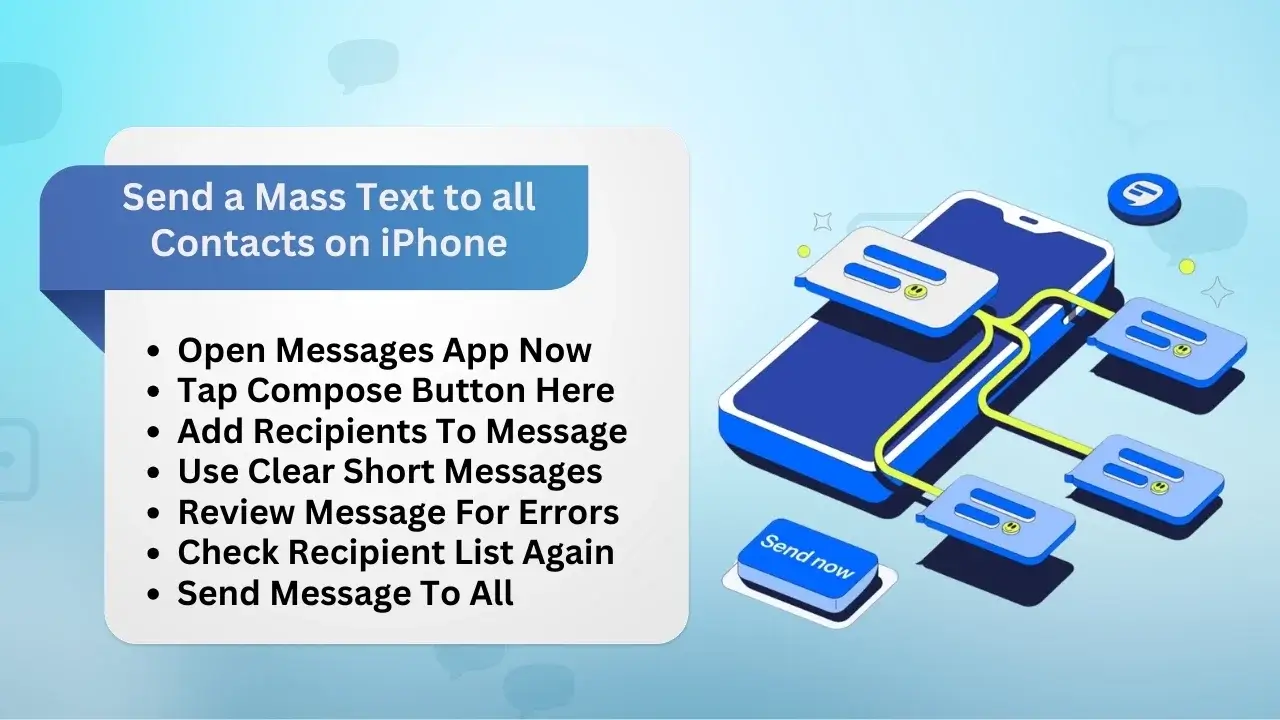
iPhone पर बड़े पैमाने पर टेक्स्टिंग से आप एक साथ कई संपर्कों से बात कर सकते हैं। यह बड़े आयोजनों या कार्य अपडेट के लिए बहुत अच्छा है। अपने सभी iPhone संपर्कों को संदेश भेजने का तरीका यहां बताया गया है।
अनुसरण करने योग्य चरण
- iPhone पर संदेश ऐप खोलें.
- नया संदेश शुरू करने के लिए ऊपरी दाएं कोने में लिखें बटन पर टैप करें।
- "टू:" फ़ील्ड में, नाम टाइप करना प्रारंभ करें या अपने संपर्कों में से चुनने के लिए प्लस आइकन पर टैप करें।
- बड़े समूहों के लिए, बल्क मैसेजिंग के लिए बने तृतीय-पक्ष ऐप्स का उपयोग करें।
- लोगों का ध्यान आकर्षित करने के लिए अपना संदेश स्पष्ट और संक्षिप्त लिखें।
- यह सुनिश्चित करने के लिए संदेश की जाँच करें कि यह सही है और सही लोगों के लिए है।
- यह जानते हुए कि सीमाएँ हो सकती हैं, अपने सभी संपर्कों को संदेश भेजें।
अच्छी प्रथाओं का उपयोग करने से लोगों को आपके संदेश पढ़ने में मदद मिलती है। स्पष्ट और संक्षिप्त पाठ सर्वोत्तम हैं. इस तरह, आप अपने दोस्तों और परिवार को आसानी से अपडेट कर सकते हैं।
अपने iPhone से व्यावसायिक ग्राहकों को थोक टेक्स्ट संदेश भेजें
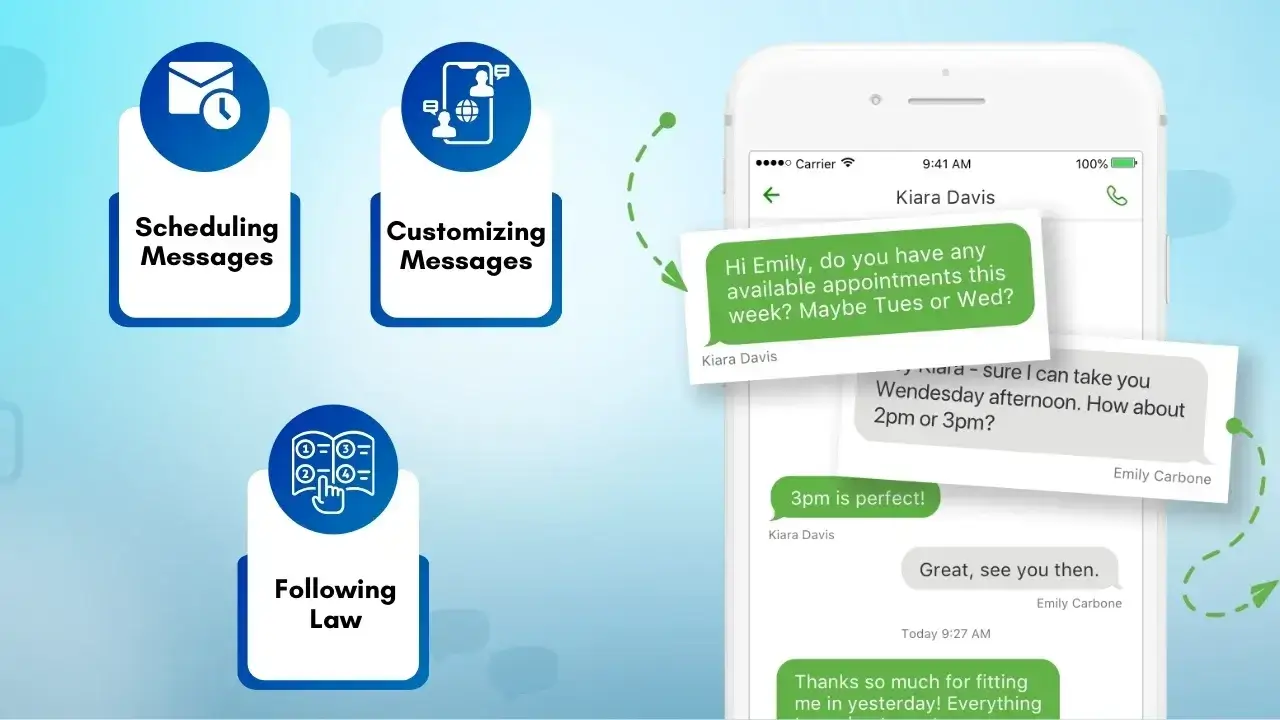
खूब भेज रहे हैं मूल संदेश iPhone से व्यावसायिक ग्राहकों तक एक साथ कई लोगों से बात करने का एक शानदार तरीका है। यह संचार को बेहतर बनाता है और आपको अधिक लोगों से जुड़ने में मदद करता है। सही टूल के साथ, आप बहुत से लोगों को शीघ्रता से संदेश भेज सकते हैं।
विशेष का प्रयोग बिजनेस टेक्स्टिंग ऐप्स मानक iPhone मैसेजिंग से बेहतर हैं। ये ऐप्स आपको अपने संदेशों को अच्छी तरह से प्रबंधित करने देते हैं। उनके पास ऐसी विशेषताएं हैं:
- भेजने के सर्वोत्तम समय के लिए संदेश शेड्यूल करना
- प्रत्येक व्यक्ति के लिए संदेशों को अनुकूलित करना
- पाठ भेजने के लिए कानून का पालन करना
ढेर सारे संदेश भेजने के लिए iPhone का उपयोग करने के कई लाभ हैं। आप अधिक लोगों तक पहुंच सकते हैं और देख सकते हैं कि आपके संदेश कितना अच्छा प्रदर्शन कर रहे हैं। इससे आपको यह जानने में मदद मिलती है कि आपके संदेश काम कर रहे हैं या नहीं।
संक्षेप में, बहुत सारे संदेश भेजने के लिए एक पेशेवर टेक्स्टिंग सेवा का उपयोग करना वास्तव में आपके व्यवसाय में मदद कर सकता है। सही सेवा चुनने का मतलब है कि आपके संदेश समय पर होंगे, प्रासंगिक होंगे और नियमों का पालन करेंगे।
| विशेषता | मानक iPhone मैसेजिंग | बिजनेस टेक्स्टिंग प्लेटफार्म |
|---|---|---|
| थोक में भेजा जा रहा है | सीमित | उच्च मात्रा क्षमता |
| वैयक्तिकरण | बुनियादी | उन्नत अनुकूलन |
| अनुपालन उपकरण | नहीं | हाँ |
| शेड्यूलिंग विकल्प | नहीं | हाँ |
| एनालिटिक्स | नहीं | विस्तृत रिपोर्टिंग |
बड़े पैमाने पर टेक्स्ट भेजने के लिए सर्वश्रेष्ठ टूल का चयन कैसे करें
बड़े पैमाने पर संदेश भेजने के लिए सही उपकरण चुनना अच्छे संचार की कुंजी है। कई विकल्प हैं, इसलिए उनकी तुलना करना महत्वपूर्ण है। एक अच्छी सेवा बड़े पैमाने पर संदेश भेजना आसान और कुशल बनाती है।
बड़े पैमाने पर टेक्स्टिंग के लिए सर्वोत्तम टूल ढूंढने के चरण
उपयोगकर्ता-मित्रता का आकलन करेंसरल और सहज इंटरफ़ेस वाले टूल की तलाश करें।
- एक उपयोगकर्ता-अनुकूल डिज़ाइन आपको व्यापक प्रशिक्षण की आवश्यकता के बिना जल्दी से आरंभ करने में मदद करता है।
मूल्य निर्धारण विकल्पों का मूल्यांकन करें
- विभिन्न उपकरणों द्वारा प्रस्तावित विभिन्न मूल्य निर्धारण योजनाओं की तुलना करें।
- वह चुनें जो आपके बजट और विशिष्ट आवश्यकताओं के अनुरूप हो।
स्केलेबिलिटी की जाँच करें
- ऐसा उपकरण चुनें जो आपकी ज़रूरतों के बढ़ने के साथ-साथ विकास को संभाल सके।
- सुनिश्चित करें कि यह छोटे और बड़े दोनों समूहों के लिए निर्बाध रूप से काम करे।
एकीकरण क्षमताओं पर विचार करें
- ऐसी सेवाओं की तलाश करें जो सीआरएम, ईमेल प्लेटफ़ॉर्म या एनालिटिक्स जैसे अन्य टूल के साथ एकीकृत हों।
- सहज एकीकरण संचार दक्षता को बढ़ाता है।
समीक्षाएँ पढ़ें
- टूल की विश्वसनीयता और प्रदर्शन को समझने के लिए उपयोगकर्ता समीक्षाएँ और प्रशंसापत्र पढ़ें।
- सोच-समझकर निर्णय लेने के लिए दूसरों के अनुभवों पर विचार करें।
इन चरणों का उपयोग करके, आप अपनी संचार आवश्यकताओं के लिए सर्वोत्तम उपकरण चुन सकते हैं।
निष्कर्ष
iPhone पर बड़े पैमाने पर संदेश भेजने से विभिन्न आवश्यकताओं को पूरा करने के कई तरीके हैं। आप मज़ेदार बातचीत के लिए समूह चैट या गंभीर संदेशों के लिए एसएमएस ब्लास्ट का उपयोग कर सकते हैं। सही तरीका जानने से आपको बेहतर तरीके से पहुंचने में मदद मिलती है।
इस बारे में सोचें कि आप किसे भेज रहे हैं और क्या कह रहे हैं। इससे आपको संदेश भेजने का सर्वोत्तम तरीका चुनने में मदद मिलती है. यह सुनिश्चित करता है कि आपका संदेश अच्छी तरह से पहुंचे।
बेहतर जनसंचार के लिए इस लेख के सुझावों को आज़माएँ। सही टूल और तरीकों का उपयोग आपके संदेशों को मजबूत बना सकता है। इससे बेहतर संबंध बनाने में मदद मिलती है और लोगों का आपके प्रति प्रतिक्रिया करने का तरीका बेहतर होता है।
SMSLocal के बल्क मैसेजिंग समाधानों के साथ अपने दर्शकों तक जल्दी और प्रभावी ढंग से पहुंचें।
अक्सर पूछे जाने वाले प्रश्नों
समूह वार्तालाप बनाए बिना सामूहिक पाठ भेजने के लिए: • संदेश ऐप खोलें. • लिखें आइकन पर टैप करके एक नया संदेश प्रारंभ करें। • "प्रति:" फ़ील्ड में प्रत्येक प्राप्तकर्ता का नंबर या नाम दर्ज करें। • अपना संदेश लिखें. • इसे भेजें, और प्रत्येक प्राप्तकर्ता को व्यक्तिगत रूप से पाठ प्राप्त होगा।
आप इन चरणों का पालन करके विभिन्न प्राप्तकर्ताओं को एकाधिक पाठ भेज सकते हैं। iPhone पर एकाधिक टेक्स्ट कैसे भेजें? बस संदेश ऐप खोलें, अपना संदेश टाइप करें, और समूह चैट बनाए बिना इसे प्रत्येक प्राप्तकर्ता को व्यक्तिगत रूप से भेजें। • संदेश ऐप खोलना. • एक बार मैसेज टाइप करें. • टेक्स्ट को कॉपी करना और उसे अलग-अलग संपर्कों के साथ अलग-अलग बातचीत में पेस्ट करना।
एकाधिक लोगों को व्यक्तिगत संदेश भेजने के लिए: • सेटिंग्स > संदेश पर जाएँ. • "समूह संदेश सेवा" बंद करें। • संदेश ऐप खोलें और अपना संदेश लिखें। • "टू:" फ़ील्ड में एकाधिक प्राप्तकर्ता जोड़ें। • संदेश भेजें, और प्रत्येक व्यक्ति को यह एक अलग पाठ के रूप में प्राप्त होगा।
थोक टेक्स्टिंग के लिए: • SMSLocal, TextBlast, या बड़े पैमाने पर मैसेजिंग के लिए डिज़ाइन किए गए समान टूल जैसे तृतीय-पक्ष ऐप का उपयोग करें। • ये ऐप्स आपको कई प्राप्तकर्ताओं को आसानी से वैयक्तिकृत संदेश भेजने की सुविधा देते हैं। • ऐप डाउनलोड करें, अपनी संपर्क सूची अपलोड करें और अपना संदेश भेजने के लिए ऐप के निर्देशों का पालन करें।
आप इसके द्वारा सामूहिक पाठ भेज सकते हैं: • संदेश ऐप खोलना. • सभी प्राप्तकर्ताओं को "प्रति:" फ़ील्ड में जोड़ना। • अपना संदेश लिख रहा हूँ. • संदेश भेज रहा हूँ. (सुनिश्चित करें कि यदि आप समूह चैट नहीं चाहते हैं तो समूह संदेश बंद है।)
• संदेश > सेटिंग्स > संदेश खोलें और समूह संदेश अक्षम करें। • संदेश ऐप में अपना संदेश लिखें। • एकाधिक प्राप्तकर्ता जोड़ें. • इसे भेजें, और प्रत्येक संपर्क को व्यक्तिगत रूप से पाठ प्राप्त होगा।


