
 English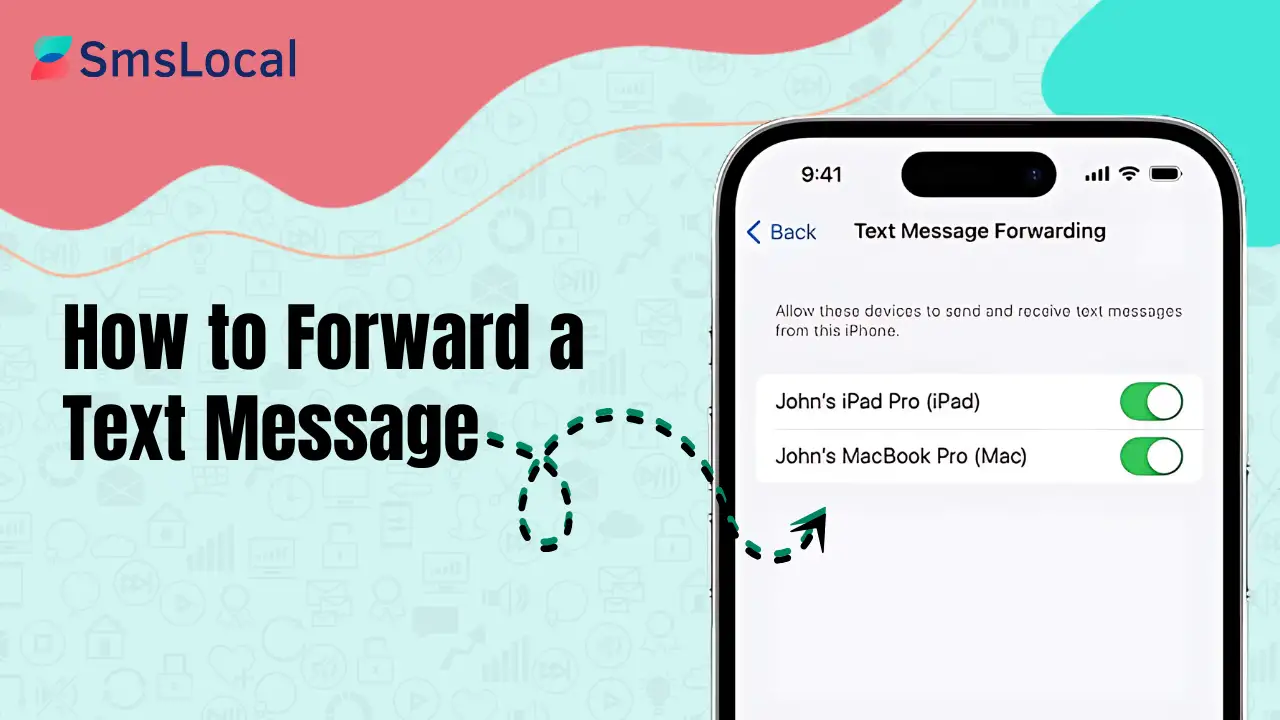
Sms-berichten zijn een groot onderdeel van de manier waarop we verbonden blijven. Ooit afgevraagdhoe u een sms-bericht doorstuurt? Een ontvangen bericht delen is eenvoudig: houd het bericht ingedrukt, selecteer de optie voor doorsturen en kies de ontvanger. Dit snelle proces kan moeiteloos worden uitgevoerd, of u nu thuis of onderweg bent.
Tekst doorsturen is eenvoudig, maar de stappen kunnen enigszins variëren, afhankelijk van uw apparaat. Of u nu een iPhone of Android gebruikt, als u weet hoe u berichten kunt delen, blijven onze gesprekken soepel verlopen. Om een door te sturen sms-berichtiPhone-gebruikers kunnen de Berichten-app openen, het bericht zoeken en op Volgende tikken. Android-gebruikers kunnen het bericht ingedrukt houden en Doorsturen selecteren.
Soms moeten we berichten naar meer dan één persoon doorsturen. In deze gevallen bespaart het selecteren van meerdere ontvangers tijd en zorgt ervoor dat iedereen de informatie krijgt die hij of zij nodig heeft. Door deze stappen onder de knie te krijgen, zijn we altijd op één lijn met degenen met wie we communiceren.
Belangrijkste afhaalrestaurants
- Vooruit sms-berichten eenvoudig door het bericht ingedrukt te houden.
- Verschillende apparaten hebben iets verschillende stappen voor het doorsturen.
- Selecteer meerdere ontvangers voor het delen van berichten efficiënter.
Het doorsturen van berichten begrijpen
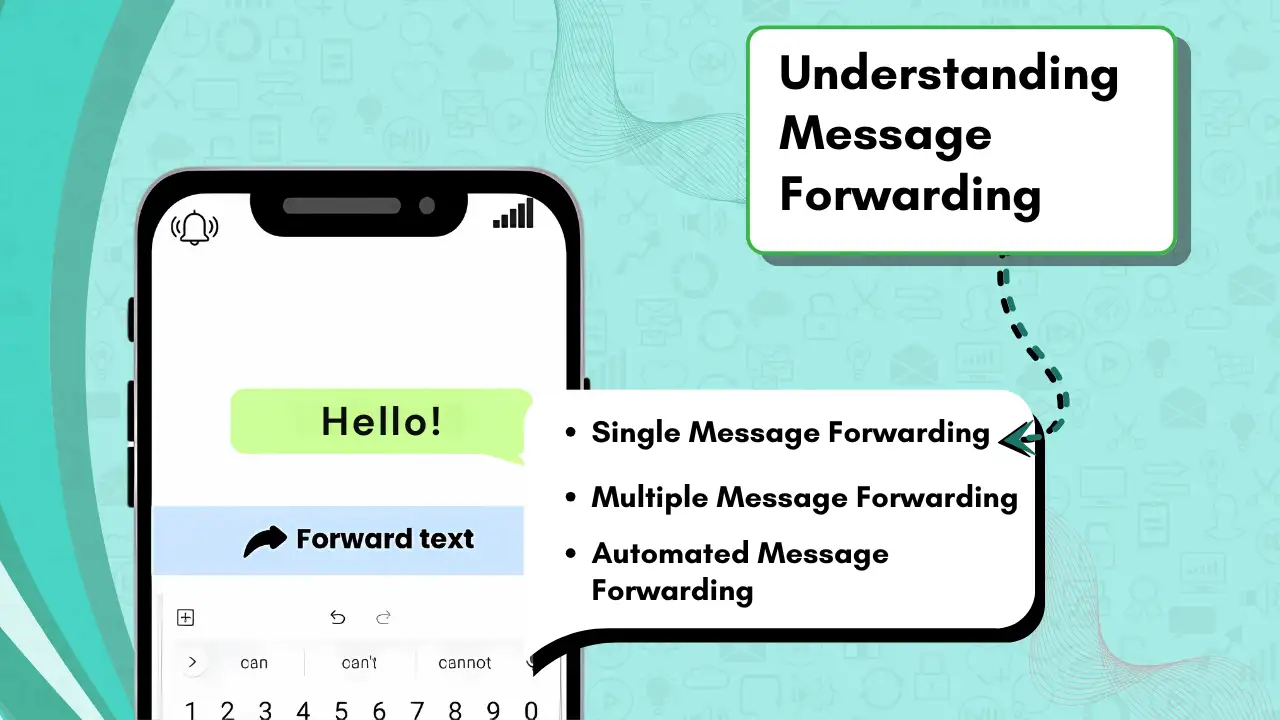
Het doorsturen van berichten is een handige functie waarmee we informatie uit het ene gesprek met anderen kunnen delen zonder het opnieuw te typen. We zullen de verschillen tussen SMS en MMS en kijk eens naar privacykwesties.
Basisprincipes van sms en mms
SMS staat voor Short Message Service en stelt ons in staat tekstberichten van maximaal 160 tekens lang te verzenden. Dit is wat de meesten van ons gebruiken als we een eenvoudig sms-bericht naar een vriend sturen. Aan de andere kant kunnen we met MMS, of Multimedia Messaging Service, afbeeldingen, video's of audiofragmenten in onze berichten opnemen. Dit is handig als we meer dan alleen woorden willen delen.
Wanneer u een sms-bericht moet doorsturen, kan het proces soepeler verlopen als u weet of het een sms of mms is. Als het bericht afbeeldingen, video's of audio bevat, gebruikt u MMS. Voor platte tekst is sms alles wat je nodig hebt. Ondanks deze verschillen blijven de stappen voor het doorsturen van een sms-bericht voor beide hetzelfde, waardoor u eenvoudig informatie met anderen kunt delen.
Privacyoverwegingen bij het doorsturen van berichten
Een belangrijk aspect bij het doorsturen van berichten is ervoor te zorgen dat we de privacy respecteren. Wanneer we een bericht doorgeven, is het essentieel om na te denken over eventuele persoonlijke informatie die in het gesprek kan voorkomen. Als we een sms-bericht moeten doorsturen, is het van cruciaal belang om te controleren op gevoelige details en om toestemming te vragen voordat we het bericht delen, om misverstanden te voorkomen.
Ook kan het doorsturen van berichten soms leiden tot het onbedoeld delen van gegevens, zoals telefoonnummers of e-mailadressen. Als iemand iets persoonlijks met ons heeft gedeeld, is het meestal het beste om dit in ons gesprek te houden, tenzij hij of zij ermee instemt het te delen. Door rekening te houden met deze privacyoverwegingen kunnen we het vertrouwen en respect voor alle betrokkenen behouden.
Aan de slag met het doorsturen van berichten
Laten we eens kijken hoe we sms-berichten op verschillende apparaten kunnen doorsturen. Goed begeleidt u bij het inschakelen van tekst bericht doorsturen op een iPhone en automatisch doorsturen instellen voor Android-apparaten.
Schakel het doorsturen van sms-berichten in op de iPhone
Om het doorsturen van sms-berichten op een iPhone mogelijk te maken, moeten we er eerst voor zorgen dat onze apparaten zijn gekoppeld via dezelfde Apple ID en via iCloud. Dit is belangrijk omdat het een soepele communicatie tussen apparaten mogelijk maakt.
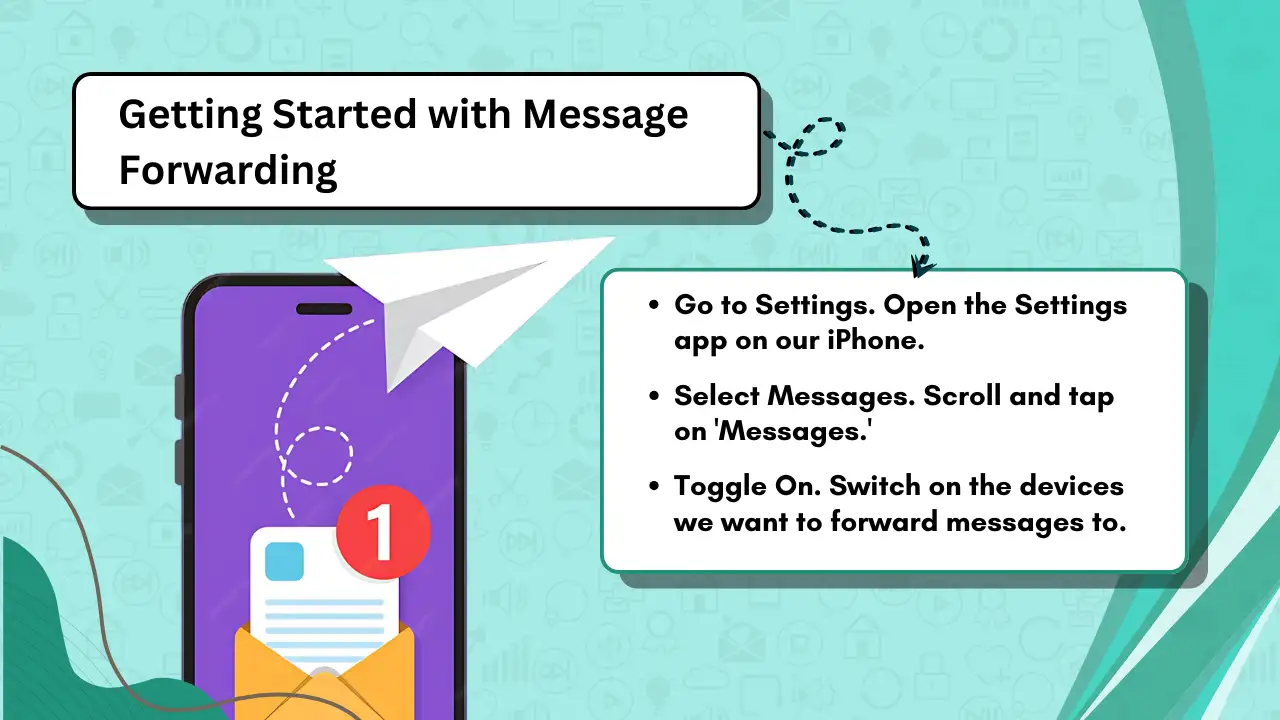
- Ga naar Instellingen. Open de app Instellingen op onze iPhone.
- Selecteer Berichten. Scroll en tik op 'Berichten'.
- Kies Sms-bericht doorsturen. Hier kunnen we een lijst met verbonden apparaten zien.
- Schakel in. Schakel de apparaten in waarnaar we berichten willen doorsturen.
Zorg ervoor dat op alle apparaten met dezelfde Apple ID is ingelogd. Met deze configuratie kunnen we naadloos sms-berichten verzenden en ontvangen op onze Apple-apparaten. Als het niet werkt, kan het helpen om de beschikbare ruimte in iCloud te controleren. Het gebruik van de ondersteuningsgids van Apple kan ons helpen bij eventuele problemen.
Automatisch doorsturen instellen op Android-apparaten
Voor automatisch doorsturen op Android-apparaten is meestal een aparte app nodig, omdat de ingebouwde berichten-app deze functie mogelijk niet ondersteunt. We beginnen met het bekijken van apps die berichten op verschillende apparaten kunnen synchroniseren.
- Installeer een Doorstuurapp. Veel apps op Google Play kunnen hierbij helpen.
- Machtigingen instellen. Na het downloaden vraagt de app om toestemming voor toegang tot berichten.
- Configureer instellingen. Volg de installatie-instructies van de app om te beslissen welke berichten moeten worden doorgestuurd.
Elke app kan iets andere instellingen hebben. Eenmaal geconfigureerd, kunnen onze Android-apparaten automatisch sms-berichten verzenden en ontvangen naar de geselecteerde apparaten. Het gebruik van aanvullende bronnen kan ons helpen een geschikte app te vinden en meer te leren over automatische doorstuurfuncties.
Een sms-bericht doorsturen
Een sms doorsturen is eenvoudig en kan op zowel iPhone als Android telefoons. Als u zich afvraagt: hoe stuur ik een sms-bericht door? Het proces is eenvoudig. Laten we eens kijken hoe we dit op elk apparaat kunnen doen.
Stapsgewijs doorsturen op de iPhone
Om een sms-bericht door te sturen op onze iPhone, beginnen we met het openen van de Berichten-app. Vervolgens zoeken we het bericht dat we willen doorsturen. Hier moeten we de berichtballon ingedrukt houden totdat we een menu met opties zien.
In dit menu selecteren we de optie "Meer". Hierdoor kunnen we indien nodig meerdere berichten kiezen. Nadat we de berichten hebben geselecteerd, tikken we op het pijlpictogram in de rechteronderhoek. Dit pictogram wordt soms weergegeven als een vooruitknop.
We kunnen nu de contactgegevens invoeren van de persoon naar wie we het bericht willen sturen of kiezen uit onze contacten. Ten slotte drukken we op de knop "Verzenden". Een sms doorsturen op een iPhone is handig en kost niet veel tijd.
Tekstberichten doorsturen op Android-telefoons
Op onze Android-telefoon is het proces iets anders, maar net zo eenvoudig. We openen de Berichten-app en vinden het bericht dat we willen doorsturen. Zodra we het bericht hebben, blijven we erop tikken en vasthouden. Dit gebaar onthult een doorstuuroptie of een menu met drie stippen in de rechterbovenhoek. Als je je afvraagt hoe je een sms-bericht kunt doorsturen, is dit een eenvoudige manier om dit op Android-apparaten te doen.
We selecteren de optie om door te sturen, die kan worden weergegeven als een pictogram of alleen het woord 'Doorsturen'. Daarna kiezen we het contact of typen we een nummer in het veld 'Aan'. Met deze eenvoudige methode kunt u snel en efficiënt een sms-bericht doorsturen wanneer u belangrijke informatie moet delen.
We eindigen door op het verzendpictogram te drukken, en zomaar is ons bericht onderweg. Of we nu een Android of iPhone gebruiken, door berichten door te sturen kunnen we informatie efficiënt delen.
Misschien weet je ook:
Hoe plan ik een sms-bericht op mijn iPhone?
Een nieuwe berichtenreeks maken
Laten we eens kijken hoe u een nieuwe berichtenthread kunt maken bij het doorsturen van een tekstbericht. Als u weet hoe u berichten kunt omzetten in een nieuw gesprek, zorgt u ervoor dat de informatie effectief wordt gedeeld en de juiste persoon bereikt.
Een gesprek starten met doorgestuurde inhoud
Wanneer u uitzoekt hoe u sms-berichten naar een andere telefoon kunt doorsturen, begint het proces met het maken van een nieuwe berichtenreeks. Open de berichten-app en zoek de tekst die u wilt doorsturen. Houd het bericht ingedrukt totdat er een menu verschijnt en selecteer vervolgens de optie voor doorsturen. Kies “nieuwe berichtenthread” om een nieuw gesprek te beginnen.
Nadat u de inhoud hebt geselecteerd, typt u de naam of het telefoonnummer van de ontvanger om het bericht te verzenden. Door context aan de doorgestuurde tekst toe te voegen, zoals een vriendelijke introductie of een korte uitleg, begrijpt de ontvanger het doel van de boodschap en wordt de interactie betekenisvoller.
Doorsturen naar meerdere ontvangers
Wanneer we een bericht met meer dan één persoon tegelijk moeten delen, is doorsturen naar meerdere ontvangers de beste keuze. Met dit proces kunnen we een bericht selecteren en eenvoudig naar meerdere contacten sturen.
Informatie delen met een groep
Om een bericht te delen met onze groep vrienden of familie, openen we eerst onze berichten-app en zoeken we het bericht dat we willen doorsturen. Als u zich afvraagt hoe u sms-berichten kunt doorsturen: het proces is eenvoudig en efficiënt. Vervolgens tikken we op een optie zoals 'Meer' of een soortgelijke knop om indien nodig meerdere berichten te selecteren. Dit eenvoudige proces is perfect als we een sms-bericht snel naar meerdere mensen moeten doorsturen.
Nadat we de berichten hebben gekozen, klikken we op het doorstuurpictogram. In het ontvangerveld kunnen we namen of nummers typen, of kiezen uit onze contactenlijst. Hierdoor kunnen we berichten naar meerdere ontvangers sturen zonder ze handmatig één voor één te hoeven doorsturen.
Ten slotte drukken we op de verzendknop en het geselecteerde bericht bereikt iedereen die we hebben toegevoegd. Deze methode is handig om snel updates of plannen te delen zonder herhaaldelijk te hoeven kopiëren en plakken in nieuwe berichtenthreads.
Geavanceerde technieken voor het doorsturen van berichten
In dit gedeelte onderzoeken we hoe u tijd en moeite kunt besparen door verschillende methoden te gebruiken om sms-berichten door te sturen. Of het nu gaat om het doorsturen van afzonderlijke delen van een gesprek of de hele chat, er zijn eenvoudige manieren om dit te doen.
Kopiëren en plakken gebruiken om berichten door te sturen
Het kopiëren en plakken van berichten kan een snelle manier zijn om informatie door te geven aan een andere contactpersoon. Eerst moeten we onze berichten-app openen en het bericht kiezen dat we willen doorsturen. Markeer de tekst door op het bericht te tikken en vast te houden totdat een menu verschijnt.
Zodra de tekst is gemarkeerd, kiest u de optie om deze te kopiëren. Open na het kopiëren een nieuw bericht voor de ontvanger en plak de tekst in het berichtvenster.
Deze methode is handig als we meerdere berichten moeten doorsturen, omdat we meer dan één bericht tegelijk kunnen selecteren en kopiëren. Als we liever geen gebruik maken van de ingebouwde doorstuurfunctie van een app, werkt deze aanpak goed. Het geeft ons meer controle over de inhoud die we verzenden. Houd er echter rekening mee dat deze methode geen aanvullende details bevat, zoals de naam of het tijdstempel van de oorspronkelijke afzender. Het draait allemaal om wat we handmatig selecteren.
Een volledig gesprek doorsturen
In sommige situaties is het nodig om een heel gesprek door te sturen in plaats van individuele berichten. Eerst moeten we controleren of onze berichten-app deze functie ondersteunt. Begin met het openen van de chat die we willen doorsturen. Zoek binnen de app-opties naar de optie ‘Delen’ of ‘Doorsturen’.
Bij veel apps kunnen we meerdere berichten selecteren. Zodra we alle berichten hebben gekozen, kunt u ze doorsturen naar de gekozen contactpersoon. Als onze app dit ondersteunt, kunnen we de handmatige inspanning van het selecteren van elke regel tekst vermijden. Bij sommige apps kunnen we zelfs het volledige gesprek naar een e-mailadres sturen. Dit is vooral handig als we een back-up van onze chats willen maken of details zoals tijdstempels willen toevoegen.
Door deze mogelijkheden onder de knie te krijgen, kunnen we onze berichten efficiënt beheren terwijl de context intact blijft.
Berichten selecteren om door te sturen
Wanneer we een sms-bericht willen doorsturen, is de eerste stap het kiezen welke berichten we willen verzenden. We moeten niet alleen de specifieke boodschap bepalen, maar er ook voor zorgen dat de inhoud geschikt is om te delen. Het is belangrijk om na te denken over de context en relevantie.
De juiste inhoud kiezen om te delen
Bij het selecteren van berichten om te delen moeten we rekening houden met zowel de context als de ontvanger. Begin met het selecteren van de boodschap die duidelijk overbrengt wat we willen communiceren. Of het nu gaat om het bevestigen van een afspraak of het delen van een grappige opmerking, zorg ervoor dat de boodschap bij ons doel past.
Het is handig om onze gespreksgeschiedenis te bekijken. Dit helpt ons te voorkomen dat we belangrijke delen missen of berichten delen die buiten hun context vallen. Blijf de specifieke tekst aanraken om deze te markeren en door te sturen. Deze functie kan de communicatie soepel en efficiënt maken, zoals weergegeven in de handleiding van How-To Geek.
Laten we er ten slotte voor zorgen dat gevoelige of privé-informatie niet onbedoeld wordt opgenomen. Als we een reeks berichten doorsturen, controleer deze dan om er zeker van te zijn dat alles wat we delen gepast is.
Het doorgestuurde bericht verzenden
Als het gaat om het delen van een doorgestuurd bericht, is het proces eenvoudig, maar vereist aandacht voor detail om ervoor te zorgen dat het bericht zonder problemen de beoogde ontvanger bereikt. Laten we de stappen doorlopen om het naadloos te maken.
Door op de knop Verzenden te drukken
Zodra het bericht klaar is om te worden gedeeld, is de eerste stap het controleren van de contactgegevens van de ontvanger. Het verifiëren van de details zorgt ervoor dat het bericht bij de juiste persoon terechtkomt, vooral als het gevoelige of belangrijke informatie bevat. Voor degenen die zich afvragen hoe je een tekst doorstuurt: deze stap is cruciaal om fouten te voorkomen.
Nadat u de ontvanger heeft bevestigd, zoekt u de verzendknop, die doorgaans wordt weergegeven door een klein pijlpictogram op uw scherm. Het bevindt zich meestal in de onder- of bovenhoek van de berichten-app. Als u op deze knop tikt, wordt het bericht naar het gekozen contact verzonden. Als je ooit hebt gevraagd: hoe stuur je een tekst door? Dit is de laatste en cruciale stap in het proces.
Zodra de verzendknop is ingedrukt, ontvangt u mogelijk een melding of een kleine waarschuwing waarin de succesvolle bezorging van het bericht wordt bevestigd. Het is echter altijd een goed idee om op mogelijke fouten te letten. Soms kunnen problemen zoals een slechte netwerkverbinding het leveringsproces verstoren. Als dat gebeurt, kunt u het probleem meestal oplossen door de stappen opnieuw uit te voeren of uw internetverbinding te controleren.
Door deze stappen zorgvuldig te volgen, wordt het doorsturen van een bericht een efficiënte manier om informatie te delen, zodat het correct en zonder onnodige complicaties wordt afgeleverd.
Berichtenapps gebruiken voor doorsturen
Wanneer we een sms-bericht moeten doorsturen of de communicatie efficiënter moeten beheren, kunnen we gebruik maken van berichten-apps en bulk-sms diensten kunnen ongelooflijk nuttig zijn. Deze tools bieden vaak geavanceerde functies die verder gaan dan de standaard berichten-app, waardoor we de flexibiliteit hebben om zowel individuele berichten als grootschalige communicatiebehoeften met gemak af te handelen.
Alternatieven voor standaard sms-apps onderzoeken
Standaard sms-apps hebben soms beperkte functies, waardoor het lastig kan zijn om sms-berichten door te sturen naar andere apparaten. Dat is waar berichtenapps van derden schitteren. Deze apps kunnen niet alleen teksten doorsturen, maar zelfs naar meerdere platforms sturen.
Met apps zoals AutoForward Text kunnen we berichten automatisch doorsturen naar andere telefoons of zelfs e-mailadressen. Op deze manier zijn we voor onze berichten niet aan één apparaat gebonden.
Sommige apps kunnen ook teksten op verschillende apparaten synchroniseren, zodat we verbonden kunnen blijven, waar we ook zijn. Deze tools zijn meestal eenvoudig in te stellen. Ze kunnen ons veel moeite besparen door teksten in bulk te verwerken, zodat we geen belangrijke communicatie missen.
Veelvoorkomende problemen oplossen
Bij het doorsturen van sms-berichten is het gebruikelijk dat u tegen problemen aanloopt. We zullen oplossingen onderzoeken om deze problemen aan te pakken, waarbij we ons concentreren op het oplossen van fouten bij het doorsturen van berichten.
Omgaan met fouten bij het doorsturen van berichten
Soms proberen we een bericht door te sturen, maar het komt gewoon niet door. Een reden kunnen netwerkproblemen zijn. Het garanderen van een stabiele internetverbinding of mobiel signaal kan dit helpen oplossen.
Een ander veel voorkomend probleem zijn onjuiste instellingen. Controleer op een iPhone of iMessage op alle apparaten is ingeschakeld en correct is geconfigureerd. Zorg er voor Android-apparaten voor dat de berichten-app de juiste rechten heeft.
Soms veroorzaken software-updates problemen. Updaten naar de nieuwste versie van het besturingssysteem van uw apparaat kan vaak onverwachte bugs oplossen. Als de problemen aanhouden, kan het opnieuw opstarten van het apparaat helpen.
Als geen van deze oplossingen werkt, is het wellicht de beste stap om contact op te nemen met uw netwerkaanbieder voor verdere hulp. Zij kunnen oplossingen bieden die zijn afgestemd op onze specifieke netwerk- of apparaatproblemen.
Beste praktijken voor het doorsturen van berichten
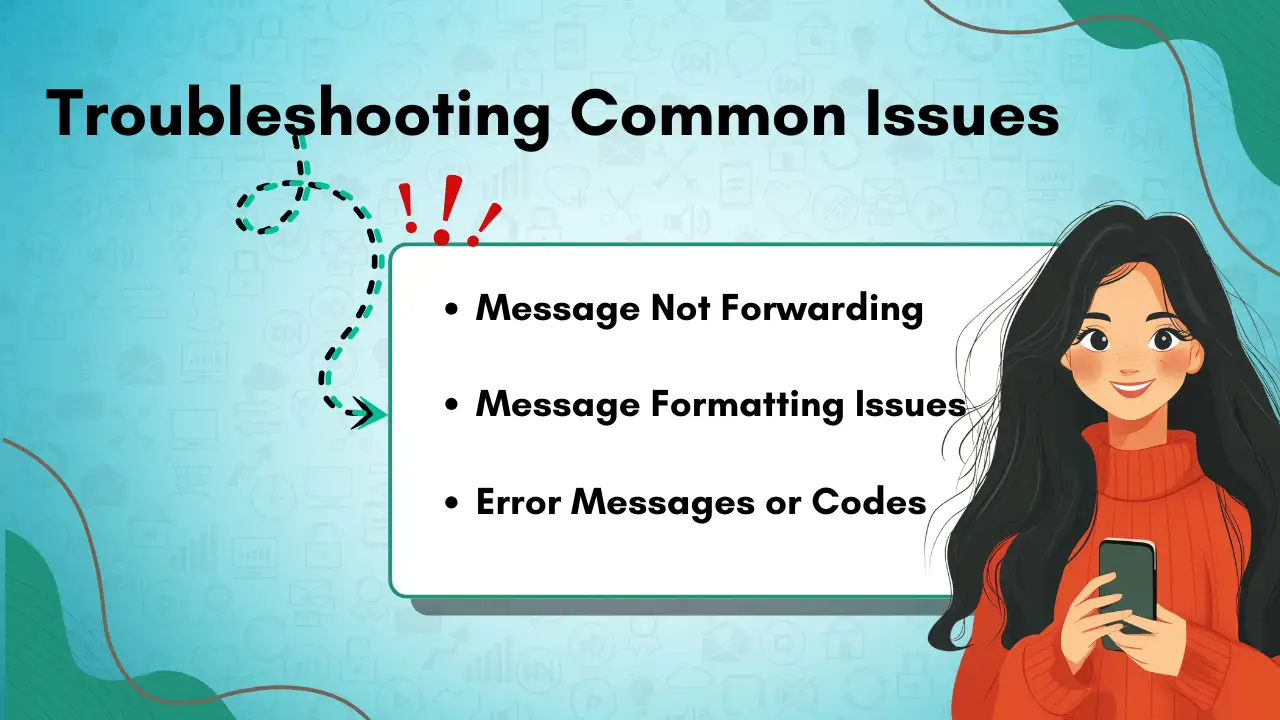
Wanneer we een sms-bericht doorsturen, is het belangrijk om enkele belangrijke praktijken te volgen. Deze helpen ons een goede communicatie te onderhouden en ervoor te zorgen dat de berichten die we sturen nuttig en respectvol zijn voor alle betrokkenen.
Etiquette en efficiëntie handhaven
Om te beginnen, het verkrijgen van toestemming van de oorspronkelijke afzender voordat we een sms-bericht doorsturen, is van cruciaal belang. Dit toont respect voor hun privacy en helpt ons misverstanden te voorkomen. Het is vooral belangrijk als het bericht persoonlijke of gevoelige informatie bevat. Toestemming vragen kan snel en houdt onze communicatie helder en respectvol.
We moeten ook voorzichtig zijn bij het bewerken van berichten voordat we ze doorsturen. Het is gemakkelijk om per ongeluk de betekenis van het bericht te veranderen. Door de oorspronkelijke context te behouden, voorkomen we miscommunicatie. Wanneer we een sms-bericht doorsturen naar een ander apparaat, kunnen we verifiëren dat de inhoud er precies zo uitziet als zou moeten.
Efficiënt zijn is een ander belangrijk punt. Als we vaak berichten moeten doorsturen, kan het opzetten van geautomatiseerde systemen helpen. Er zijn tools die dit proces automatiseren en ons tijd besparen. Voor iPhones kan SMS Forwarding automatisch sms-berichten naar een ander apparaat sturen. Dit vermindert handmatige stappen en houdt ons georganiseerd.
Conclusie
Het doorsturen van een sms-bericht is een eenvoudig maar krachtig hulpmiddel om snel en efficiënt informatie te delen. Of u nu een iPhone of een Android-apparaat gebruikt, het proces is eenvoudig en aanpasbaar op basis van uw voorkeuren. Door de basisstappen te begrijpen en geavanceerde opties te verkennen, zoals automatisch doorsturen of apps van derden, kunt u tijd besparen en verbonden blijven op alle apparaten.
Bij het doorsturen van berichten is het belangrijk om rekening te houden met privacy en etiquette om ervoor te zorgen dat de gedeelde informatie gepast en respectvol is. Het controleren op gevoelige gegevens en het verkrijgen van toestemming voordat u deze doorstuurt, helpt het vertrouwen en goede communicatiepraktijken te behouden.
Door de stappen en tips in deze handleiding te volgen, kunt u met vertrouwen sms-berichten doorsturen, zowel naar één ontvanger als naar meerdere contactpersonen, en uw berichtenervaring verbeteren.
Nu u weet hoe u een sms-bericht moet doorsturen, kunt u uw communicatie nog vloeiender maken met SMSLocal!
Veelgestelde vragen
Een tekst doorsturen is eenvoudig. Bij de meeste telefoons hoeft u alleen maar het bericht dat u wilt doorsturen ingedrukt te houden. Er zou een menu moeten verschijnen waarin u de optie "Doorsturen" kunt selecteren.
Voor iPhones tikt u op het bericht en houdt u dit vast, selecteert u 'Meer' en drukt u vervolgens op de pijl om het bericht te verzenden. Android-gebruikers: houd het bericht ingedrukt, tik op het pictogram met de drie stippen en kies 'Doorsturen'.
Ja, op iPhones kunt u de functie "SMS doorsturen" gebruiken. Je schakelt dit in en kiest naar welke apparaten je sms-berichten wilt sturen. Zo houd je jouw berichten op meerdere apparaten bij.
Open de berichten-app op uw telefoon. Zoek het gesprek met het bericht en houd het bericht ingedrukt om meer opties weer te geven. Zoek naar 'Doorsturen' en selecteer dit om het bericht naar een nieuwe ontvanger te sturen.
Als het je eerste keer is, maak je geen zorgen. Telefoons hebben meestal een gebruiksvriendelijke interface. Druk gewoon lang op de tekst en volg de instructies op het scherm. De meeste apps begeleiden u stap voor stap, zodat u niet verdwaalt.


