
 English
In de snelle wereld van vandaag is snel praten belangrijk. iPhone-gebruikers kunnen veel sms-berichten tegelijk verzenden. Dit maakt het gemakkelijk om met veel mensen te praten.
Deze handleiding laat u zien hoe u dit kunt doen. Je zult leer hoe u sms-berichten kunt verzenden voor veel mensen tegelijk. Ook zie je hoe je speciale apps kunt gebruiken om veel berichten te versturen.
Belangrijkste afhaalrestaurants
- Massaal sms'en op de iPhone kan worden bereikt via de ingebouwde Berichten-app.
- Groepsteksten maken communicatie met meerdere contacten tegelijk mogelijk.
- Apps van derden kunnen de mogelijkheid vergroten om bulkberichten effectief te verzenden.
- Het begrijpen van de functies voor groepsberichten kan de communicatie vereenvoudigen.
- Het verzenden van massateksten kan tijd besparen en de verspreiding van informatie verbeteren.
Hoe een massa-tekst op de iPhone verzenden?
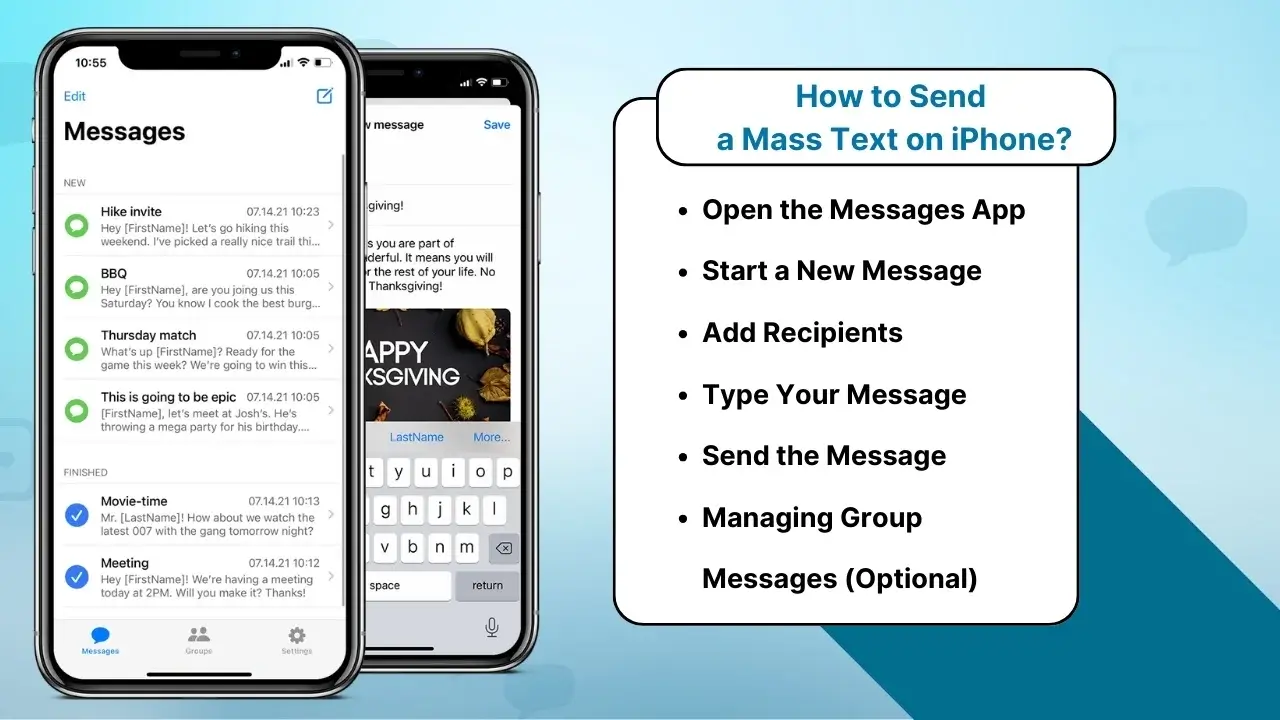
Het verzenden van een massa-sms op een iPhone is eenvoudig, maar er zijn een paar belangrijke stappen die u moet volgen om ervoor te zorgen dat alles soepel verloopt. Zo kunt u berichten naar meerdere mensen sturen zonder apps van derden te gebruiken:
Stap 1: Open de Berichten-app
Begin met het openen van de Berichten-app op uw iPhone. Dit is de ingebouwde berichten-app die u gebruikt om te sms'en.
Stap 2: Start een nieuw bericht
Tik op de knop Opstellen (de vierkant met een potloodpictogram) in de rechterbovenhoek van het scherm.
Stap 3: Ontvangers toevoegen
Typ in het veld 'Aan:' de namen of telefoonnummers van de mensen naar wie u de massa-sms wilt sturen. U kunt ook op het pictogram “+” tikken om contacten uit uw adresboek te selecteren.
- Als u een groepsbericht verzendt, kunt u zoveel ontvangers toevoegen als u wilt.
- Als u iMessage gebruikt, kunt u ook mensen opnemen die op andere Apple-apparaten werken.
Stap 4: Typ uw bericht
Schrijf het bericht dat u naar iedereen wilt sturen in het tekstveld. Dit kan een aankondiging, een herinnering of elke vorm van massacommunicatie zijn.
Stap 5: Verzend het bericht
Als u tevreden bent met uw bericht, tikt u op de knop Verzenden (de blauwe pijl). Het bericht wordt in één keer naar alle ontvangers verzonden.
Stap 6: Groepsberichten beheren (optioneel)
Als u een groepstekst verzendt, maakt de iPhone automatisch een groepschat aan. Iedereen in de groep kan op het bericht reageren en hun antwoorden zijn zichtbaar voor de hele groep.
- Opmerking: als je de antwoorden van iedereen wilt stoppen, ga dan naar de bovenkant van de berichtenthread en tik op ‘info’. Van daaruit kunt u groepsberichten uitschakelen of meldingen dempen.
Soorten massale sms-berichten
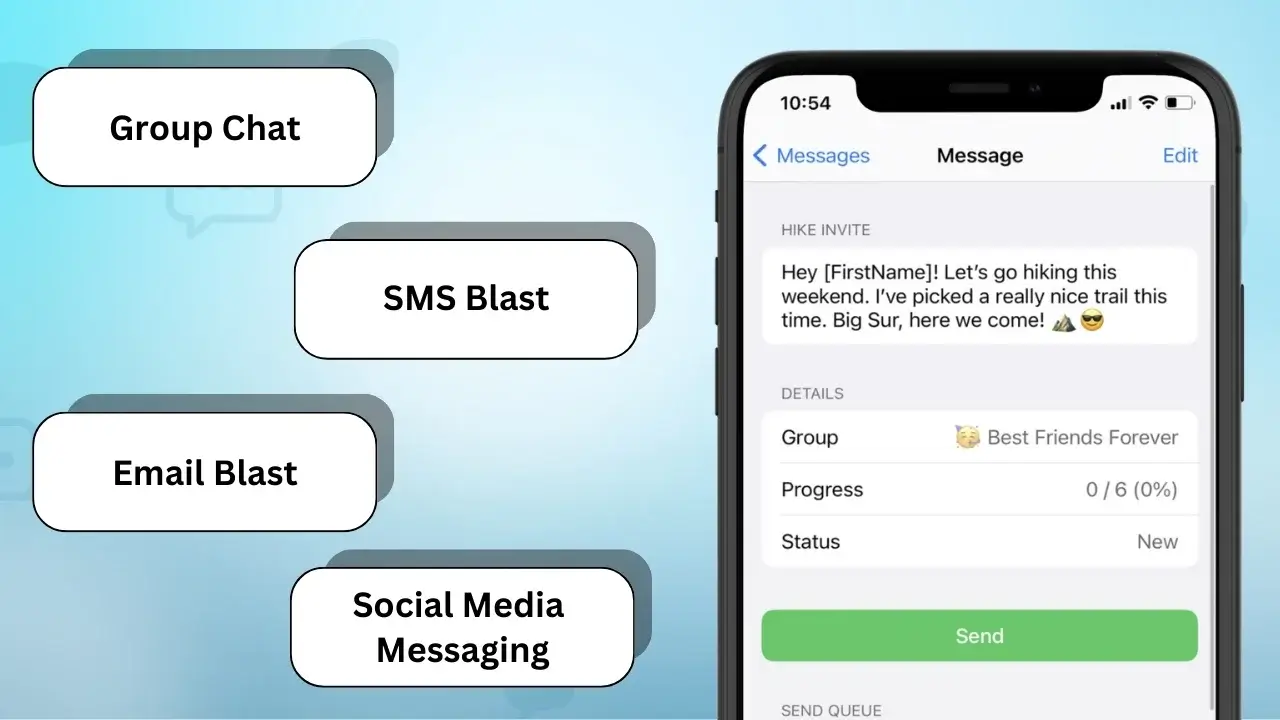
Voor een goede iPhone-communicatie is het belangrijk om de verschillende soorten massaberichten te kennen. Elk type heeft zijn eigen toepassing en voldoet aan verschillende behoeften. Dit maakt het gemakkelijk om informatie op veel manieren te delen.
Groepschat
Met een groepschat kunnen veel mensen op één plek praten. Het is geweldig voor snelle chats en teamwerk. Het is perfect voor het plannen of delen van nieuws met een groep.
SMS-explosie
SMS-ontploffingen sturen één bericht naar veel mensen tegelijk. Ze zijn goed voor snelle aankondigingen of deals. Zo begrijpt iedereen de boodschap snel, zonder lang praten.
E-mail explosie
E-mailontploffingen zijn voor degenen die meer van e-mails houden dan van sms-berichten. Hiermee kunt u meer informatie en bestanden verzenden. Het is een slimme keuze om mensen te bereiken die van e-mails houden.
Berichten op sociale media
Berichten op sociale media worden steeds populairder. Diensten als WhatsApp en Facebook Messenger maken het gemakkelijk om te delen. Ze zijn ideaal voor snelle berichten en het delen van foto's of video's.
Misschien weet je ook:
Sms-berichten verzenden op de iPad: de basisbeginselen begrijpen
Hoe massatekst individueel op de iPhone te verzenden
Het één voor één versturen van berichten op een iPhone geeft een persoonlijk tintje. Het helpt de problemen van groepsberichten te voorkomen. Weten hoe je een mis moet sturen tekst op de iPhone maakt de communicatie beter en betekenisvoller.
Zo kunt u een massa-sms individueel versturen:
- Open de Berichten-app op de iPhone.
- Tik op de knop Opstellen in de rechterbovenhoek.
- Begin met het typen van de naam van het eerste contact in het veld 'Aan:'. Selecteer het contact uit de suggesties.
- Typ uw bericht in het tekstinvoergebied.
- Druk op verzenden om het bericht te bezorgen.
- Herhaal het proces voor elk contact dat u wilt bereiken, en zorg ervoor dat de lijst met ontvangers vertrouwelijk blijft.
Met deze methode kunt u gepersonaliseerde berichten naar veel mensen sturen. Door elk contact afzonderlijk te kiezen, kunt u berichten maken die passen bij de behoeften van elke persoon. Het houdt uw berichten privé en professioneel, terwijl uw punt nog steeds duidelijk overkomt.
Groepstekstgesprekken beheren op de iPhone
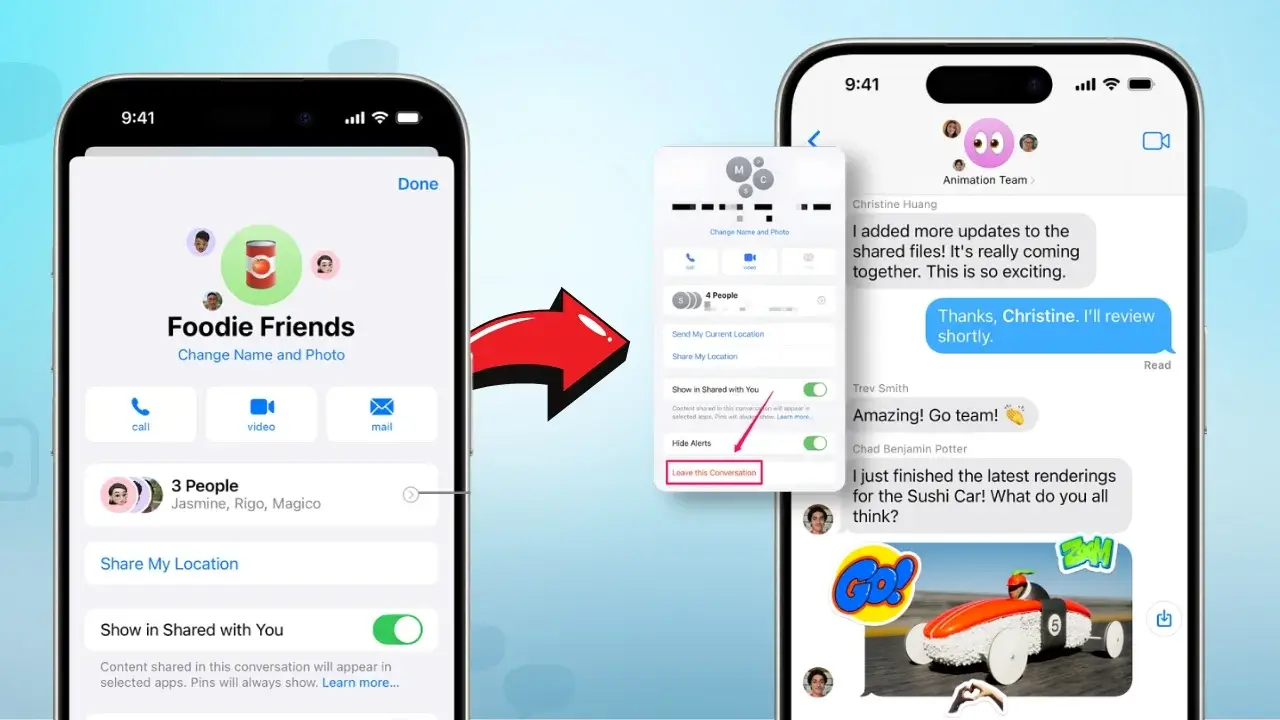
Om groepstekstgesprekken op de iPhone goed te kunnen beheren, moet u weten hoe u de iPhone-groepstekstfunctie gebruikt. Deze functie maakt het gemakkelijk om met veel mensen te praten en houdt gesprekken georganiseerd. Hier volgen enkele tips voor het omgaan met deze chats:
- Meldingen dempen:Als een groepstekst op de iPhone te veel wordt, kunt u meldingen dempen. Hierdoor worden de voortdurende waarschuwingen gestopt, zodat u berichten kunt bekijken wanneer u maar wilt.
- Leden verwijderen:Soms moet u mogelijk mensen uit de chat halen. Dit zorgt ervoor dat de gesprekken gefocust en relevant blijven voor degenen die er echt bij betrokken zijn.
- Passend reageren: Beleefd zijn in groepschats is belangrijk. Het beantwoorden van specifieke opmerkingen houdt de zaken duidelijk. Door de ‘antwoord’-functie te gebruiken, blijven berichten op het goede spoor en wordt voorkomen dat er off-topic wordt gegaan.
Dingen georganiseerd houden is de sleutel in groepschats. Door iPhone-functies te gebruiken, kun je beter praten zonder iedereen te overweldigen. Goed management maakt groepsteksten leuker en nuttiger.
| Functie | Beschrijving | Voordelen |
|---|---|---|
| Meldingen dempen | Schakelt waarschuwingen uit voor een bepaalde periode of totdat het geluid handmatig wordt opgeheven. | Vermindert afleiding door voortdurende berichtenuitwisseling. |
| Leden verwijderen | Verwijdert individuen uit de groep, waardoor ze geen verdere berichten meer kunnen ontvangen. | Houdt discussies relevant voor huidige deelnemers. |
| Reageren op specifieke berichten | Hiermee kunnen gebruikers reageren op bepaalde opmerkingen in de chat. | Houdt gesprekken gefocust en georganiseerd. |
Hoe u een massatekst op de iPhone kunt verzenden zonder een groep te maken
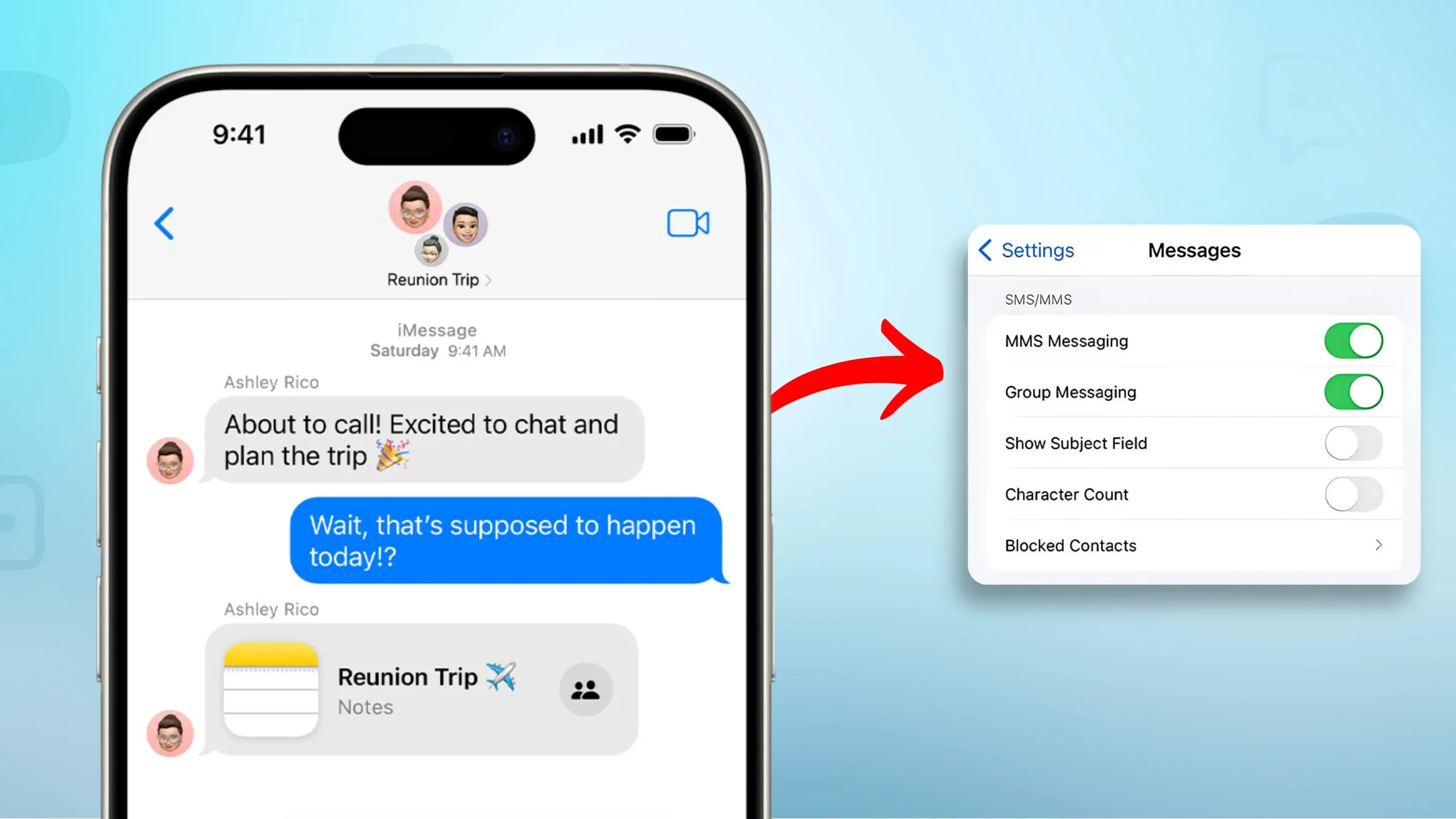
Het verzenden van veel sms-berichten tegelijk op een iPhone is eenvoudig en houdt gesprekken privé. Elk bericht wordt gezien als een persoonlijke chat en niet als onderdeel van een groep. Hier leest u hoe u een massa verzendt tekst op de iPhone stap voor stap, met behulp van de functies van uw iPhone.
Stap voor stap handleiding
- Open de Berichten-app op uw iPhone.
- Stel een nieuw bericht op door op het pictogram Nieuw bericht te tikken.
- Typ in het ontvangerveld het telefoonnummer van de eerste persoon of selecteer dit uit uw contacten.
- Schrijf uw bericht in het tekstvak boven het toetsenbord.
- Tik op de verzendknop om de tekst te bezorgen.
- Om naar een andere ontvanger te sturen, maakt u een nieuw bericht door terug te keren naar het hoofdscherm Berichten.
- Herhaal stap 3 tot en met 5 voor elke persoon waarmee u contact wilt opnemen.
Gebruik de kopieer- en plakfunctie om het verzenden van veel sms-berichten sneller te maken. Nadat u uw bericht hebt geschreven, kopieert u het. Plak het vervolgens in nieuwe berichten voor elke persoon. U kunt ook de instellingen voor tekstvervanging van de iPhone gebruiken om sneller te typen. Met deze tips wordt het versturen van veel sms’jes makkelijker.
Hoe u een massa-tekst op de iPhone verzendt zonder groepsbericht
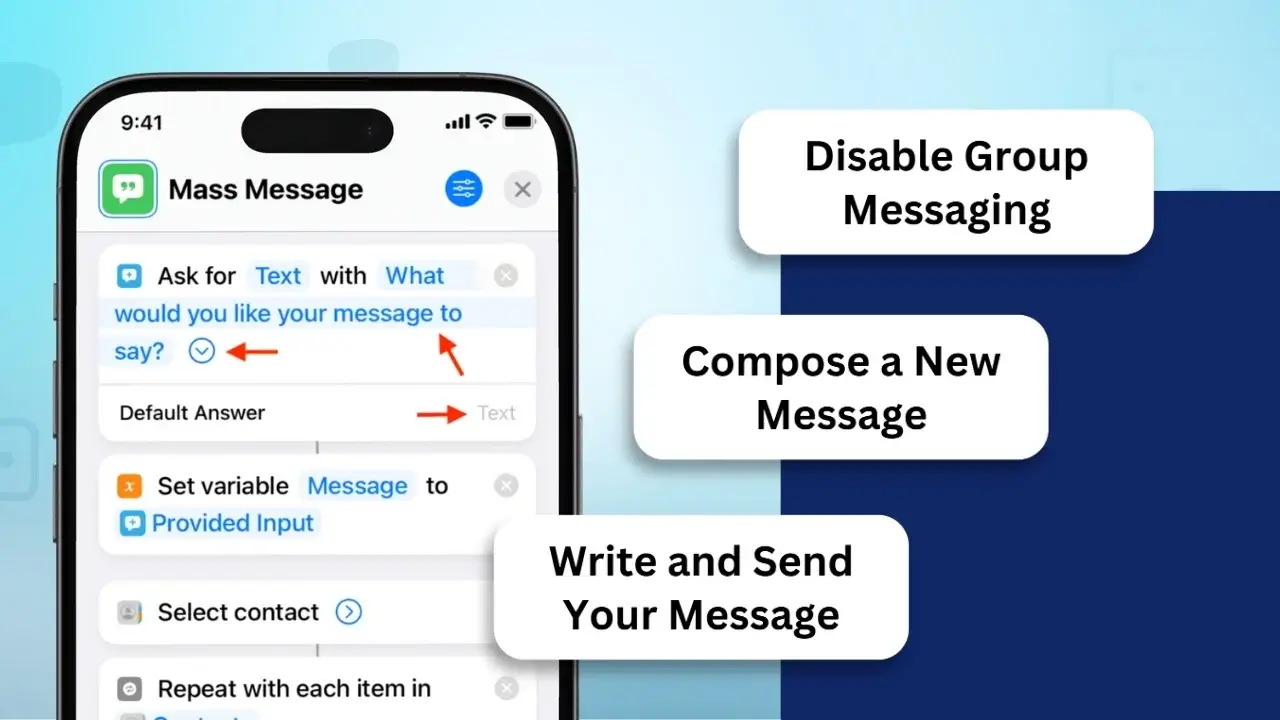
Privé een sms-bericht naar uw iPhone verzenden is eenvoudig. Hoe u een massa-sms op de iPhone kunt verzenden, individuele berichten voor elke ontvanger kunt maken en groepsberichten kunt vermijden. Dit houdt contacten privé en zorgt ervoor dat ze elkaars informatie niet zien.
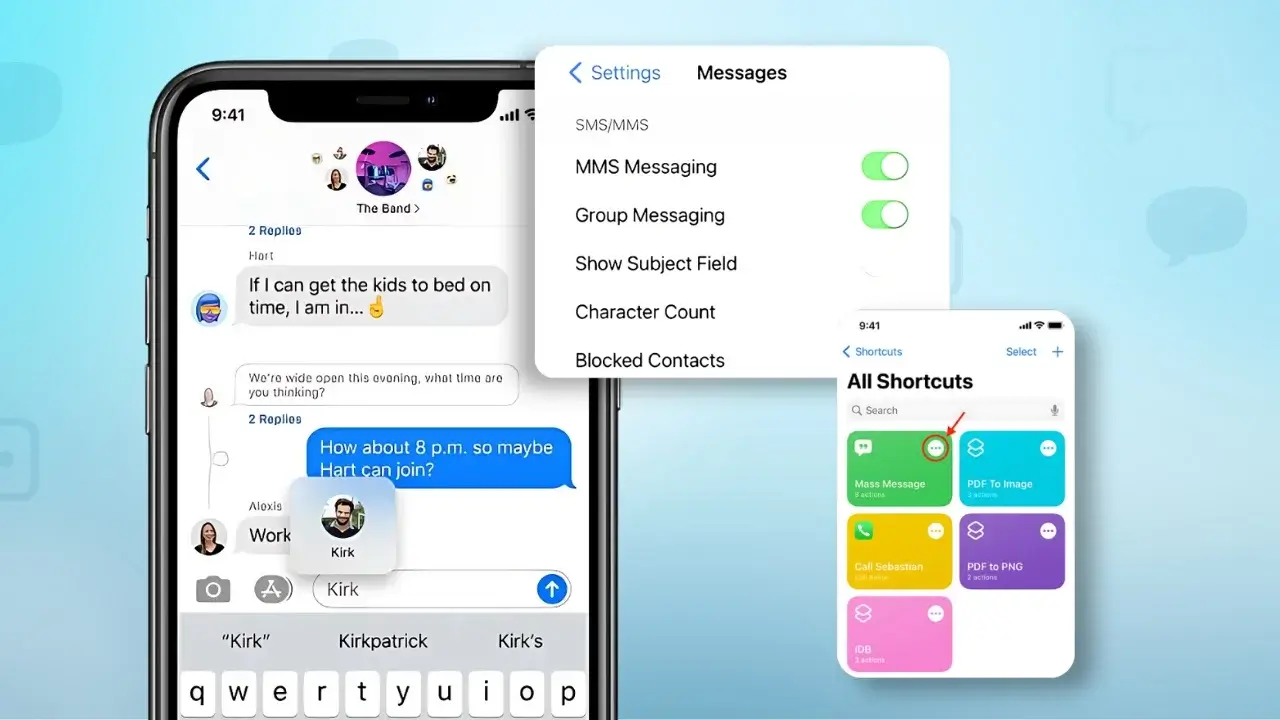
Groepsberichten uitschakelen:
- Ga naar Instellingen > Berichten en schakel Groepsberichten uit.
Stel een nieuw bericht samen:
- Open de Berichten-app, tik op de knop Opstellen en voeg ontvangers afzonderlijk toe.
Schrijf en verzend uw bericht:
- Voorbeeld: "Hallo [Voornaam], een herinnering aan de vergadering van vrijdag om 15.00 uur. Laat het me weten als je vragen hebt!"
- Elke ontvanger ontvangt het bericht als een afzonderlijke tekst.
Het gebruik van de Notes-app is een geweldige manier om veel sms-berichten tegelijk te verzenden. Zo doet u het:
- Open de Notes-app en schrijf uw bericht. Dit wordt uw sjabloon voor het verzenden van veel sms-berichten.
- Kopieer het bericht vanuit de Notes-app.
- Open de Berichten-app en kies de persoon die je wilt sms'en.
- Plak het bericht in het berichtveld.
- Doe dit voor elke persoon die je wilt sms'en.
Deze methode houdt berichten privé. Het zorgt ervoor dat iedereen alleen jouw bericht ziet. Of u kunt een app van derden gebruiken voor het verzenden van sms-berichten. Deze apps maken het gemakkelijk om veel berichten te verzenden zonder ze allemaal tegelijk te tonen.
| Methode | Privacyniveau | Gebruiksgemak | Aanbevolen voor |
|---|---|---|---|
| Notities-app | Hoog | Gematigd | Persoonlijke berichten |
| Berichten-app | Hoog | Hoog | Zakelijke communicatie |
| Apps van derden | Gematigd | Eenvoudig | Bulkberichten |
Elke methode heeft zijn eigen voordelen. Ze helpen je op verschillende manieren sms-berichten te verzenden. Als u weet hoe u veel sms-berichten tegelijk kunt verzenden, wordt het gemakkelijker om met veel mensen te praten.
Sms meerdere mensen individueel op de iPhone
Leren om veel mensen één voor één te sms'en op een iPhone kan echt helpen. Het is iets anders dan hetzelfde bericht naar iedereen tegelijk sturen. Op deze manier kun je met elke persoon praten op een manier die voor hem/haar speciaal voelt.
Om te beginnen is het belangrijk om snel de lijst met contacten te vinden. U kunt de app Contacten of de app Berichten gebruiken om meerdere contacten voor afzonderlijke berichten te kiezen. Hier zijn enkele tips om het sms'en beter te maken:
- Gebruik de zoekfunctie om snel mensen te vinden.
- Maak elk bericht speciaal door na te denken over wat iedereen leuk vindt of waar je de laatste tijd over hebt gesproken.
- Houd uw berichten kort en duidelijk, zodat iedereen uw punt begrijpt.
Als je veel mensen een sms stuurt, is het belangrijk om duidelijk te zijn. Een goede boodschap trekt de aandacht en zorgt ervoor dat mensen willen reageren. Hier is een tabel die laat zien hoe je goed berichten kunt sturen:
| Strategie | Beschrijving | Impact op betrokkenheid |
|---|---|---|
| Personalisatie | Maak berichten speciaal voor elke persoon | Grotere kans dat je antwoord krijgt |
| Tijdstip | Stuur berichten wanneer de kans het grootst is dat ze gezien worden | Krijgt meer reacties |
| Beknoptheid | Houd berichten kort en to-the-point | Mensen onthouden het beter |
Met behulp van deze tips kan het sms'en van veel mensen echt beter worden. Door duidelijk en relevant te zijn, kun je ervoor zorgen dat meer mensen reageren. Dit maakt uw inspanningen om veel mensen te sms'en succesvoller.
Hoe u een massa-tekst naar alle contacten op de iPhone kunt verzenden
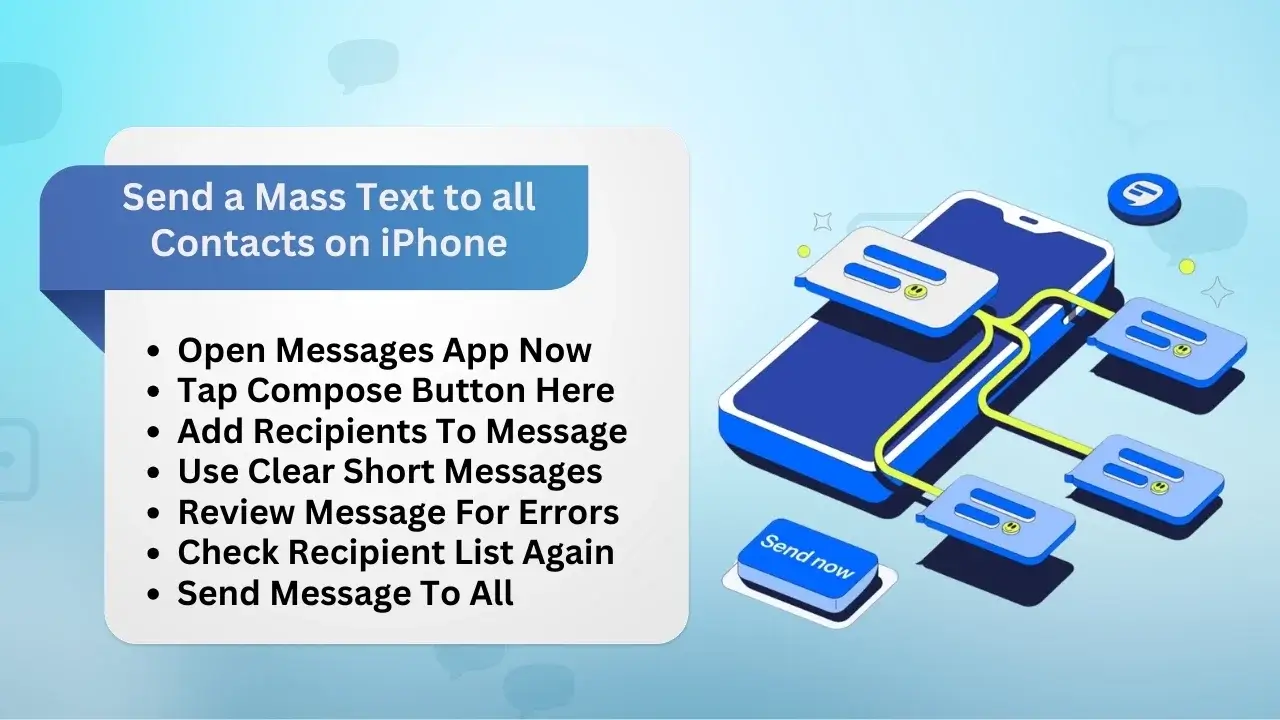
Met massa-sms'en op de iPhone kunt u met veel contacten tegelijk praten. Het is geweldig voor grote evenementen of werkupdates. Hier leest u hoe u sms-berichten naar al uw iPhone-contacten kunt verzenden.
Te volgen stappen
- Open de Berichten-app op de iPhone.
- Tik op de knop Opstellen in de rechterbovenhoek om een nieuw bericht te starten.
- Begin in het veld 'Aan:' met het typen van namen of tik op het pluspictogram om uit uw contacten te kiezen.
- Gebruik voor grote groepen apps van derden die zijn gemaakt voor bulkberichten.
- Schrijf uw bericht duidelijk en kort om de aandacht van mensen te trekken.
- Controleer het bericht om er zeker van te zijn dat het juist is en voor de juiste mensen bedoeld is.
- Stuur het bericht naar al uw contacten, wetende dat er mogelijk grenzen zijn.
Door goede praktijken te gebruiken, kunnen mensen uw berichten lezen. Duidelijke en korte teksten zijn het beste. Zo kun je gemakkelijk je vrienden en familie op de hoogte houden.
Stuur bulktekstberichten vanaf uw iPhone naar zakelijke klanten
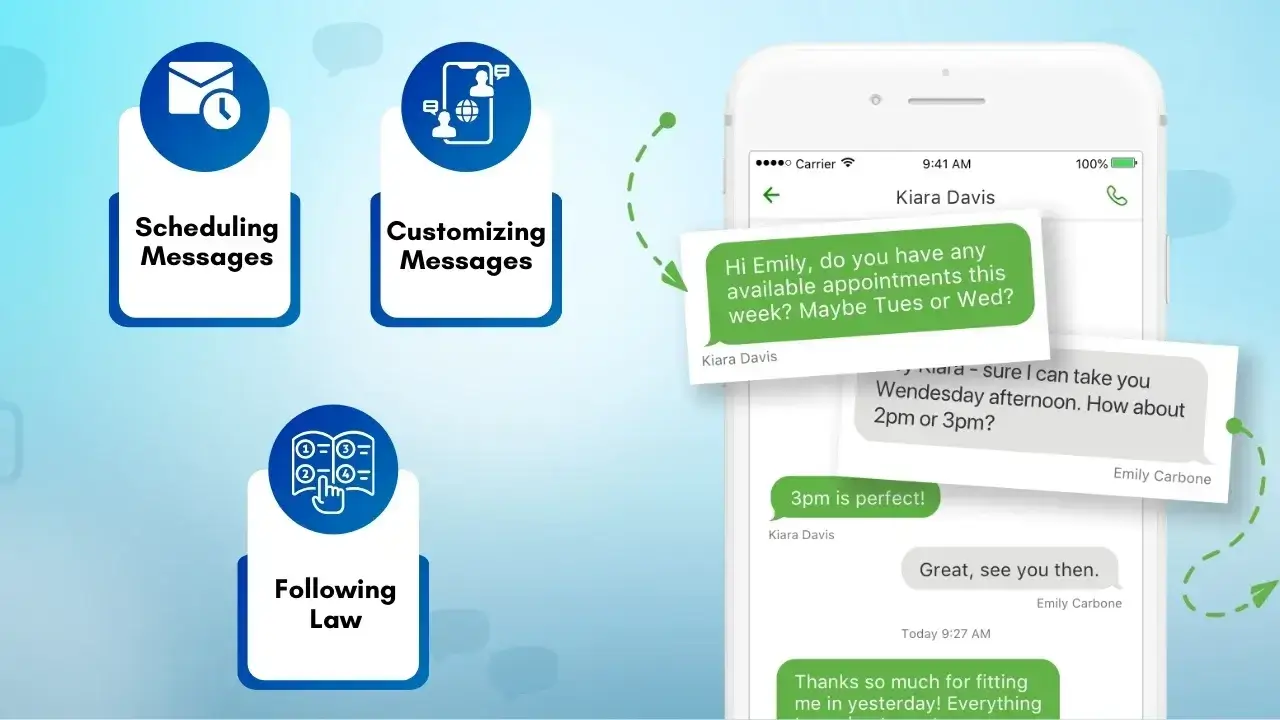
Veel versturen sms-berichten van een iPhone tot zakelijke klanten is een geweldige manier om met veel mensen tegelijk te praten. Het maakt de communicatie beter en zorgt ervoor dat u met meer mensen in contact komt. Met de juiste tools kun je snel berichten naar veel mensen sturen.
Speciaal gebruiken zakelijk sms'en apps is beter dan de standaard iPhone-berichten. Met deze apps kun je je berichten goed beheren. Ze hebben functies zoals:
- Berichten plannen op de beste tijden om te verzenden
- Berichten aanpassen voor elke persoon
- Het volgen van de wet voor het verzenden van sms-berichten
Het gebruik van een iPhone om veel sms-berichten te verzenden heeft veel voordelen. U kunt meer mensen bereiken en zien hoe goed uw berichten het doen. Hierdoor weet u of uw berichten werken.
Kortom, het gebruik van een professionele sms-service voor het verzenden van veel berichten kan uw bedrijf echt helpen. Als u de juiste service kiest, betekent dit dat uw berichten op tijd en relevant zijn en aan de regels voldoen.
| Functie | Standaard iPhone-berichten | Zakelijk sms-platform |
|---|---|---|
| Bulkverzending | Beperkt | Mogelijkheid tot hoog volume |
| Personalisatie | Basis | Geavanceerde aanpassingen |
| Nalevingshulpmiddelen | Nee | Ja |
| Planningsopties | Nee | Ja |
| Analyse | Nee | Gedetailleerde rapportage |
Hoe u het beste hulpmiddel selecteert voor het verzenden van massateksten
Het kiezen van de juiste tool voor het verzenden van massateksten is de sleutel tot goede communicatie. Er zijn veel opties, dus het is belangrijk om ze te vergelijken. Een goede service maakt het versturen van massa-sms’jes makkelijk en efficiënt.
Stappen om het beste hulpmiddel voor massa-sms'en te vinden
Beoordeel de gebruiksvriendelijkheidZoek naar tools met een eenvoudige en intuïtieve interface.
- Dankzij het gebruiksvriendelijke ontwerp kunt u snel aan de slag zonder dat u uitgebreide training nodig heeft.
Evalueer prijsopties
- Vergelijk verschillende tariefplannen die door verschillende tools worden aangeboden.
- Selecteer er een die aansluit bij uw budget en specifieke vereisten.
Controleer schaalbaarheid
- Kies een hulpmiddel dat de groei aankan naarmate uw behoeften groter worden.
- Zorg ervoor dat het naadloos werkt voor zowel kleine als grote groepen.
Overweeg integratiemogelijkheden
- Zoek naar services die kunnen worden geïntegreerd met andere tools zoals CRM, e-mailplatforms of analyses.
- Een soepele integratie verbetert de communicatie-efficiëntie.
Lees recensies
- Lees gebruikersrecensies en getuigenissen om de betrouwbaarheid en prestaties van de tool te begrijpen.
- Houd rekening met de ervaringen van anderen om een weloverwogen beslissing te nemen.
Door deze stappen te volgen, kunt u de beste tool voor uw communicatiebehoeften kiezen.
Conclusie
Het verzenden van massale sms-berichten op de iPhone heeft veel manieren om aan verschillende behoeften te voldoen. Je kunt groepschats gebruiken voor leuke gesprekken of sms-berichten voor serieuze berichten. Als u de juiste methode kent, kunt u beter bereiken.
Denk na over naar wie u iets stuurt en wat u zegt. Dit helpt u bij het kiezen van de beste manier om berichten te verzenden. Het zorgt ervoor dat uw boodschap goed overkomt.
Probeer de tips uit dit artikel voor betere massacommunicatie. Door de juiste tools en methoden te gebruiken, kunnen uw boodschappen sterker worden. Dit helpt bij het opbouwen van betere verbindingen en verbetert de manier waarop mensen op u reageren.
Bereik uw doelgroep snel en effectief met de bulkberichtenoplossingen van SMSLocal.
Veelgestelde vragen
Een massa-sms versturen zonder een groepsgesprek te starten: • Open de Berichten-app. • Start een nieuw bericht door op het opstelpictogram te tikken. • Voer het nummer of de naam van elke ontvanger in het veld 'Aan:' in. • Schrijf uw bericht. • Verstuur het en iedere ontvanger ontvangt de tekst individueel.
U kunt meerdere sms-berichten naar verschillende ontvangers sturen door deze stappen te volgen. Hoe meerdere sms-berichten op de iPhone verzenden? Open eenvoudig de Berichten-app, typ uw bericht en stuur het naar elke ontvanger afzonderlijk zonder een groepschat te maken. • De Berichten-app openen. • Eén keer typen van het bericht. • Kopieer de tekst en plak deze in afzonderlijke gesprekken met individuele contacten.
Om individuele sms-berichten naar meerdere mensen te sturen: • Ga naar Instellingen > Berichten. • Schakel 'Groepsberichten' uit. • Open de Berichten-app en stel uw bericht op. • Voeg meerdere ontvangers toe aan het veld 'Aan:'. • Verzend het bericht en iedereen ontvangt het als een afzonderlijke tekst.
Voor bulk-sms'en: • Gebruik een app van derden, zoals SMSLocal, TextBlast of vergelijkbare tools die zijn ontworpen voor massaberichten. • Met deze apps kunt u gemakkelijk gepersonaliseerde berichten naar veel ontvangers sturen. • Download de app, upload uw contactenlijst en volg de app-instructies om uw bericht te verzenden.
U kunt een massa-sms versturen door: • De Berichten-app openen. • Alle ontvangers toevoegen aan het veld 'Aan:'. • Het samenstellen van uw bericht. • Het bericht verzenden. (Zorg ervoor dat groepsberichten zijn uitgeschakeld als u geen groepschat wilt.)
• Open Berichten > Instellingen > Berichten en schakel Groepsberichten uit. • Stel uw bericht op in de Berichten-app. • Meerdere ontvangers toevoegen. • Verstuur het en elk contact ontvangt de tekst individueel.


