
 English
Введение
Более 85% людей во всем мире используют смартфоны для повседневного общения, и легко понять, почему текстовые сообщения являются такой важной частью нашей жизни. Как распечатать текстовые сообщения От личных чатов до разговоров, связанных с работой, иногда эти сообщения содержат ценную информацию, которую вы, возможно, захотите сохранить на физическом носителе. Будь то по сентиментальным причинам, в целях резервного копирования или даже по юридическим вопросам, печать текстовых сообщений может пригодиться.
Хотя многие платформы обмена сообщениями предлагают настольные приложения для печати, знание того, как печатать текстовые сообщения прямо с вашего телефона может быть невероятно полезным.
В этом руководстве мы покажем вам, как распечатать текстовые сообщения легко с устройств iPhone и Android. Таким образом, вы сможете быстро получить важные сообщения под рукой, когда они вам понадобятся.
Ключевые выводы
- Распечатать текстовые сообщения легко с помощью снимков экрана на iPhone или Android.
- Печатные тексты представляют собой постоянную и надежную резервную копию.
- Юридические советы по использованию печатных сообщений в качестве доказательства.
- Лучшие методы экспорта SMS в PDF
- Предприятия могут экспортировать и распечатывать сообщения клиентов для записи.
Что вам нужно для печати текстовых сообщений со смартфона?
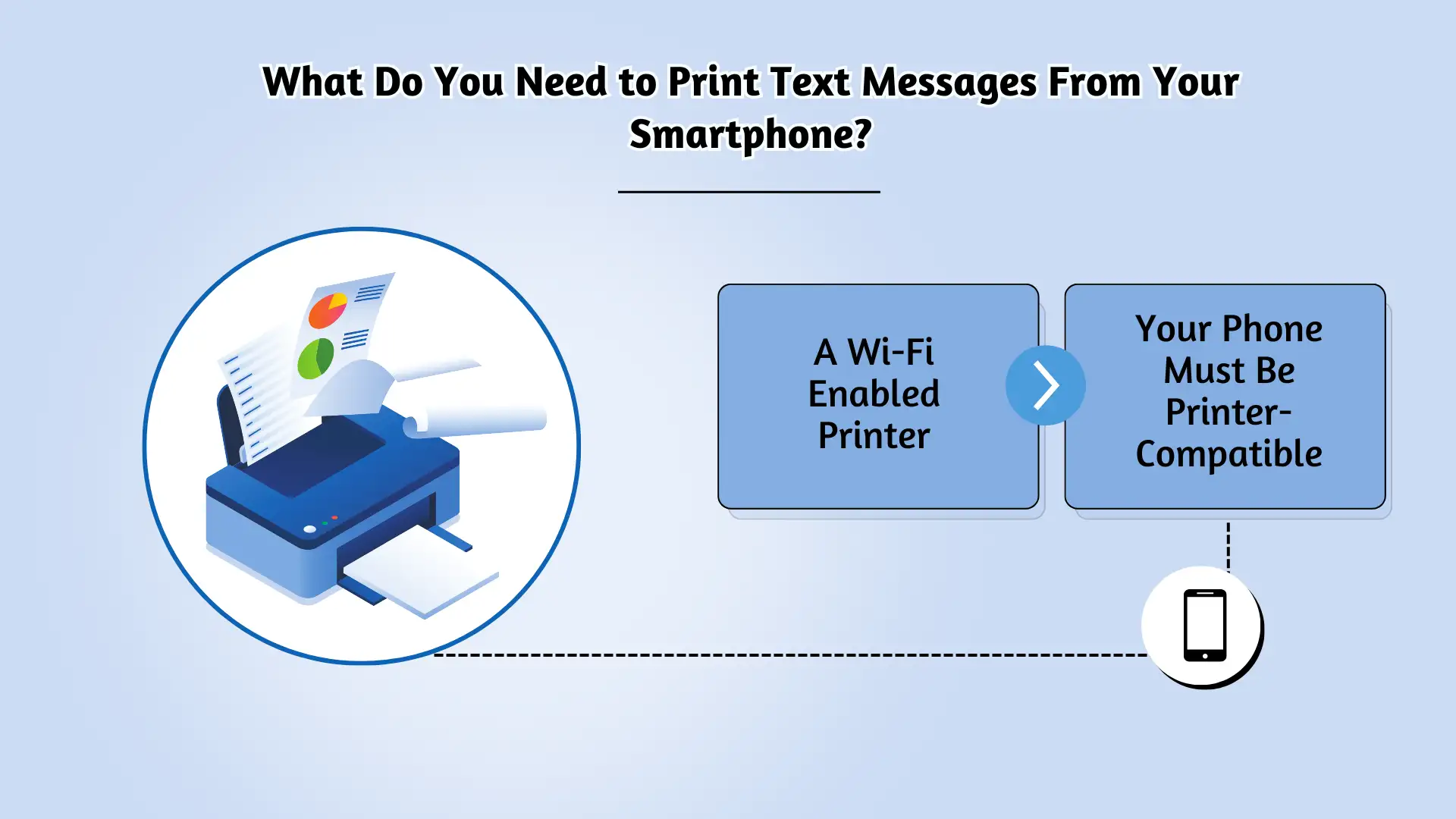
Прежде чем приступить к печати текстовые сообщения, вам понадобятся некоторые вещи, независимо от того, используете ли вы телефон iPhone или Android.
- Принтер с поддержкой Wi-Fi:Вам понадобится принтер, который можно подключить к вашей сети Wi-Fi, поскольку для печати вам не придется использовать физические кабели. Чтобы убедиться, что ваш принтер готов к работе, проверьте его руководство и убедитесь, что он поддерживает Wi-Fi.
- Ваш телефон должен быть совместим с принтером:Хотя iPhone можно легко подключить к большинству принтеров Wi-Fi, не все телефоны Android поддерживают прямую печать. Чтобы проверить, может ли ваш телефон подключиться к принтеру, просто найдите «печать» в настройках вашего телефона. Если вы видите параметры печати, это означает, что ваш телефон может печатать напрямую.
- Параметры резервного копирования: Рассмотрите возможность сохранения сообщений в формате PDF или экспорта по электронной почте в юридических целях. Вы также можете объединить PDF-файлы хранить связанные разговоры или документы вместе в одном месте. Хранение нескольких копий в разных безопасных местах может защитить от потери или повреждения данных.
Как только ваш принтер и смартфон будут подключены к одной и той же сети Wi-Fi, все будет готово для печати текстовых сообщений.
Как распечатать текстовые сообщения с iPhone
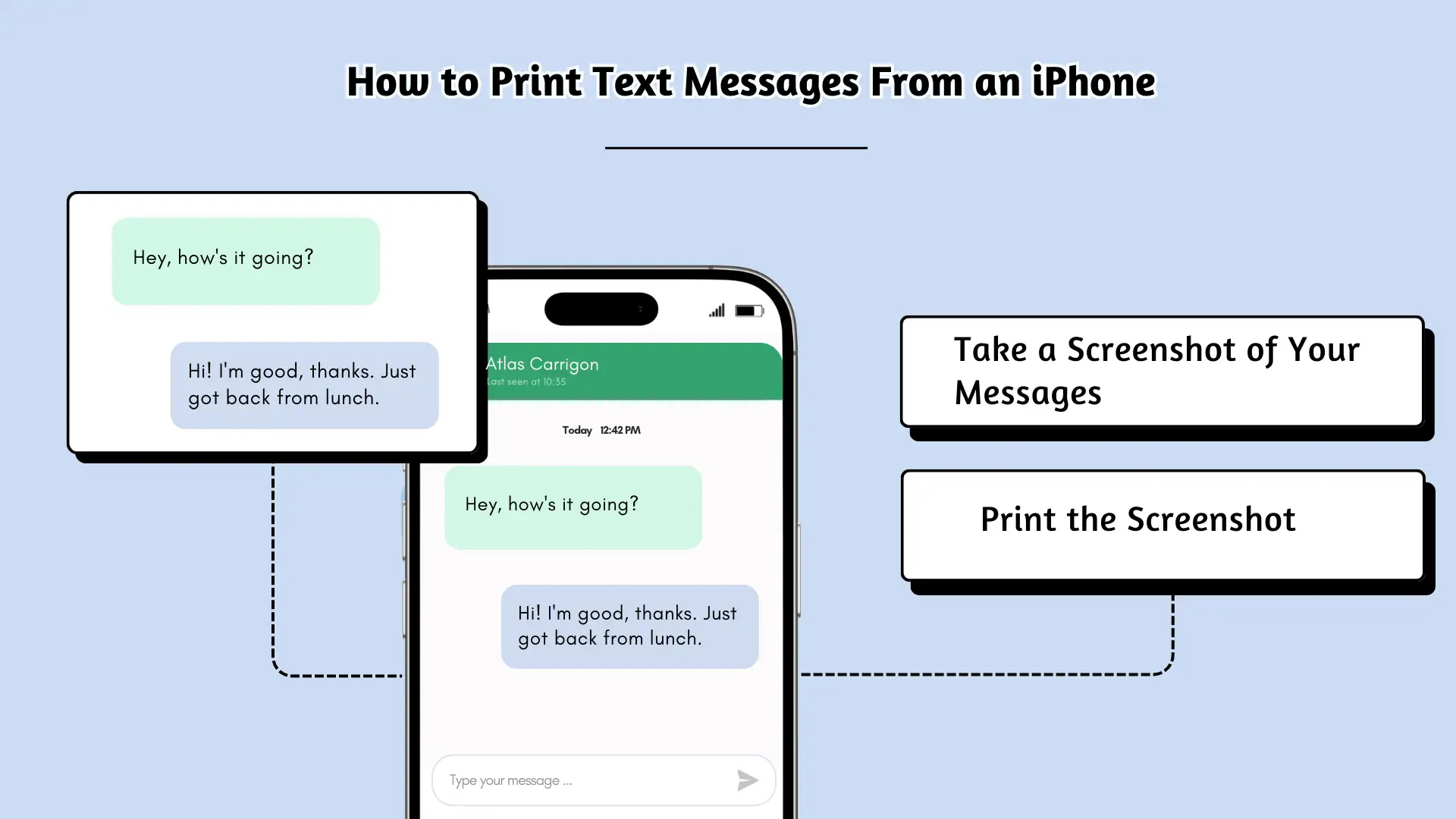
Если вы один из многих пользователей iPhone, вам нужно будет выполнить несколько простых шагов, чтобы распечатать текстовые сообщения. Вот простое руководство о том, как это сделать:
Способ 1: снимок экрана и печать
- Откройте текстовый разговор.
- На iPhone с кнопкой «Домой» нажмите кнопку «Домой + Блокировка».
- На новых iPhone одновременно нажмите «Блокировка» и «Увеличение громкости».
- Откройте снимок экрана в приложении «Фото» → нажмите «Поделиться» → «Выбрать печать».
Способ 2: экспорт текстовых сообщений в PDF (для законного использования)
- Используйте такое приложение, как iMazing или TouchCopy, для экспорта текста в формате PDF.
- Сохраните файл на iCloud Drive или Google Drive.
- Откройте PDF-файл на своем Mac/ПК и распечатайте его напрямую.
После того, как все настроено, ваш принтер должен автоматически начать печать при условии, что в него загружена бумага и он правильно подключен. Вот так просто!
💡 Совет для профессионалов: Вам нужно несколько сообщений? Сделайте несколько снимков экрана и используйте PDF-конвертер, чтобы объединить их для упрощения печати.
Сделайте свои сообщения заметными благодаря надежной, быстрой и эффективной коммуникации. Улучшите свою текстовую игру сегодня!
Как распечатать текстовые сообщения с Android
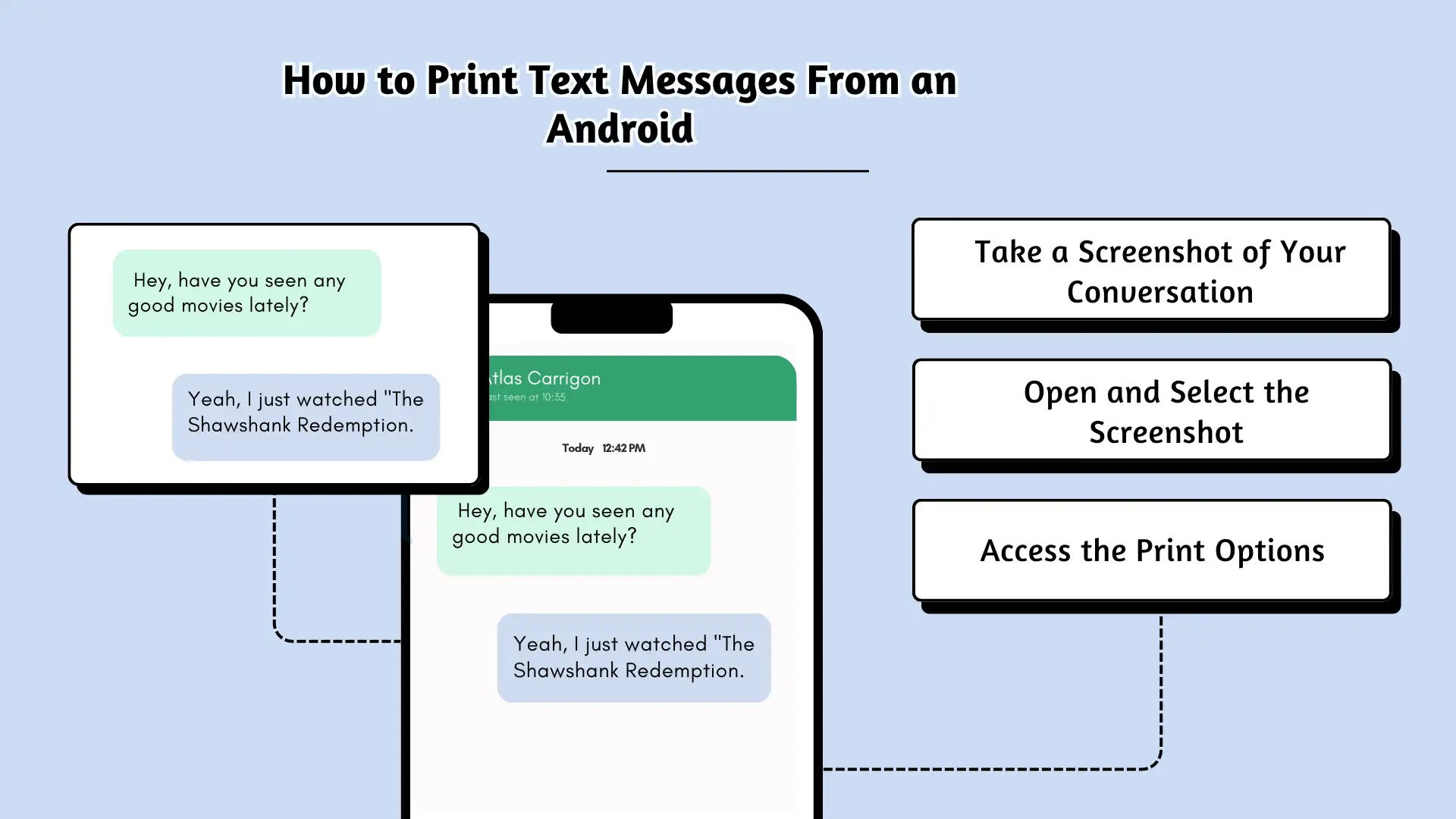
Если вы используете устройство Android, процесс аналогичен методу iPhone: создание снимков экрана вашего разговора — это самый простой способ распечатать текстовые сообщения. Вот как это сделать:
- Сделайте скриншот вашего разговора:Откройте разговор, который хотите распечатать, затем одновременно нажмите и удерживайте кнопку питания и кнопку уменьшения громкости. Ваш экран мигнет, сигнализируя о том, что снимок экрана сделан. Вы можете найти его в папке «Скриншоты» в приложении «Файлы» вашего телефона.
- Откройте и выберите скриншот:Перейдите в папку «Скриншоты» и найдите изображение, которое хотите распечатать. При необходимости откройте его в родном приложении для фотографий вашего телефона.
- Доступ к параметрам печати:Нажмите значок «Поделиться» (обычно квадрат со стрелкой) или значок параметров (три соединенных круга). Среди вариантов выберите значок печати.
- Выберите свой принтер:Если у вас подключено несколько принтеров, обязательно выберите тот, который подключен к вашей Wi-Fi. Перед печатью вы также можете настроить такие параметры, как количество копий.
- Распечатайте свой скриншот:После того, как вы все настроили, нажмите «Печать», и ваш принтер сразу же начнет печатать текстовое сообщение.
Для нескольких разговоров или снимков экрана просто повторите эти шаги. Это быстрый и простой способ распечатать ваши сообщения!
Совет профессионала
Не забывайте регулярно создавать резервные копии сообщений Android. Наличие резервных копий будет означать, что ваши данные будут в безопасности, если что-нибудь случится с вашим устройством.
Как распечатать текстовые сообщения с вашего компьютера
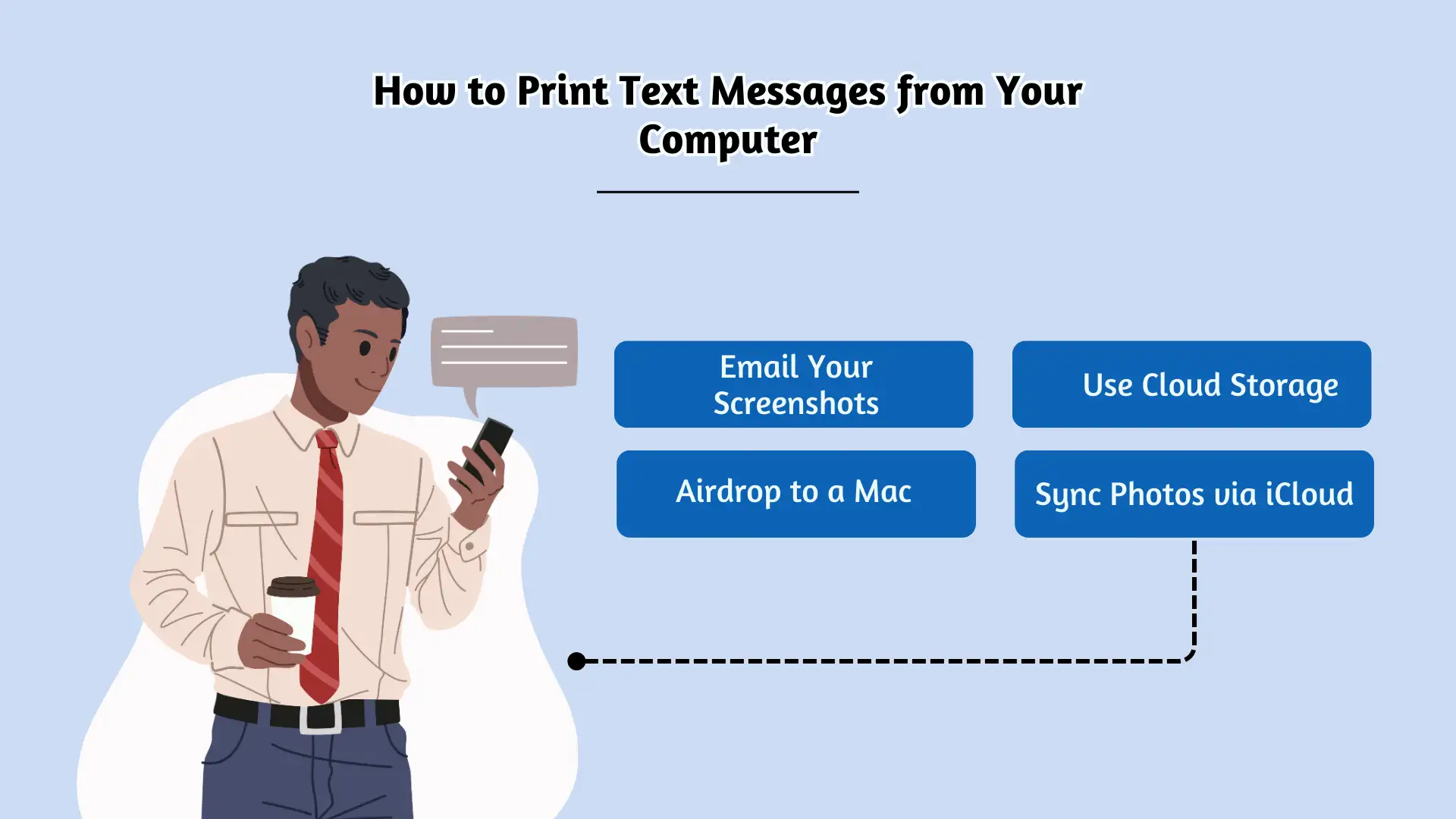
Перенос скриншотов с iPhone на компьютер
Если ваш принтер не поддерживает AirPrint, вы можете легко перенести снимки экрана с iPhone на компьютер для печати. Вот несколько способов сделать это:
- Отправьте свои скриншоты по электронной почте:Откройте приложение «Фотографии», выберите снимки экрана, которые хотите распечатать, коснитесь значка «Поделиться» и выберите опцию «Почта». Вы можете отправить их себе по электронной почте, а затем получить доступ к изображениям на своем компьютере для печати.
- Используйте облачное хранилище:Альтернативно вы можете загрузить свои скриншоты в облачный сервис, например Dropbox или Google Drive. После этого вы сможете загрузить изображения на свой компьютер и распечатать их по мере необходимости.
- Аирдроп на Mac:Для пользователей Mac Airdrop — это простой способ передачи снимков экрана. Просто выберите изображения, коснитесь значка «Поделиться» и выберите Airdrop. Выберите устройство Mac, на которое вы хотите их отправить, и как только снимки экрана будут перенесены, вы сможете распечатать их прямо со своего Mac.
- Синхронизировать фотографии через iCloud:Если у вас включена библиотека фотографий iCloud, ваши снимки экрана автоматически появятся в приложении «Фото» на вашем Mac. Затем вы можете открыть изображение и выбрать «Файл» > «Печать», чтобы получить печатную копию.
Перенос снимков экрана с устройства Android на компьютер
Для пользователей Android перенести снимки экрана на компьютер также просто:
- Отправьте скриншоты по электронной почте:Откройте приложение «Фотографии» на своем устройстве Android, выберите снимки экрана, которые хотите распечатать, и коснитесь значка «Поделиться». Выберите Gmail, чтобы отправить их себе по электронной почте или загрузить на Google Диск. Как только они окажутся на вашем компьютере, вы сможете распечатать их как обычно.
Вы также можете знать:
Как бесплатно отправлять массовые текстовые сообщения со своего компьютера: пошаговое руководство
Как распечатать текстовые сообщения с помощью Bluetooth или электронной почты на принтере
Если вы хотите распечатать текстовые сообщения или разговоры, не полагаясь на кабели, вы можете использовать функции Bluetooth или функцию отправки электронной почты на принтер. Вот как вы можете это сделать:
Печать через Bluetooth
- Сделайте снимок экрана:Сделайте снимок экрана вашего текста или разговора, который вы хотите распечатать.
- Включить Bluetooth:Убедитесь, что Bluetooth включен как на принтере, так и на телефоне.
- Выберите свой принтер:Откройте меню Bluetooth на обоих устройствах и выберите свой принтер из доступных вариантов.
- Откройте скриншот:Перейдите в свою фотогалерею и выберите снимок экрана, который хотите распечатать.
- Поделиться и распечатать:Коснитесь значка «Поделиться», прокрутите вниз и выберите «Печать». Выберите свой принтер из списка и подтвердите выбор, нажав «Печать». Ваше текстовое сообщение будет распечатано через Bluetooth!
Печать через электронную почту на принтер
Некоторые принтеры, например принтеры HP, позволяют печатать документы, отправляя их по электронной почте прямо на принтер. Вот как можно распечатать снимки экрана с помощью этой функции:
- Сделайте снимок экрана:Сделайте снимок экрана текста или разговора, который хотите распечатать.
- Найдите адрес электронной почты вашего принтера:Найдите адрес электронной почты вашего принтера. Обычно это можно найти в настройках принтера или в руководстве пользователя.
- Отправьте снимок экрана на принтер:Откройте папку со скриншотами на своем телефоне. Выберите снимок экрана, нажмите «Поделиться» и выберите опцию «Почта». В поле получателя введите адрес электронной почты вашего принтера, добавьте тему и отправьте электронное письмо.
- Для устройств Android:Выберите «Gmail», чтобы поделиться снимком экрана и отправить его на адрес электронной почты принтера.
Следуя этим простым шагам, вы сможете легко распечатать текстовые сообщения с помощью Bluetooth или метода отправки электронной почты на принтер.
Печать с платформы обмена текстовыми сообщениями для бизнеса
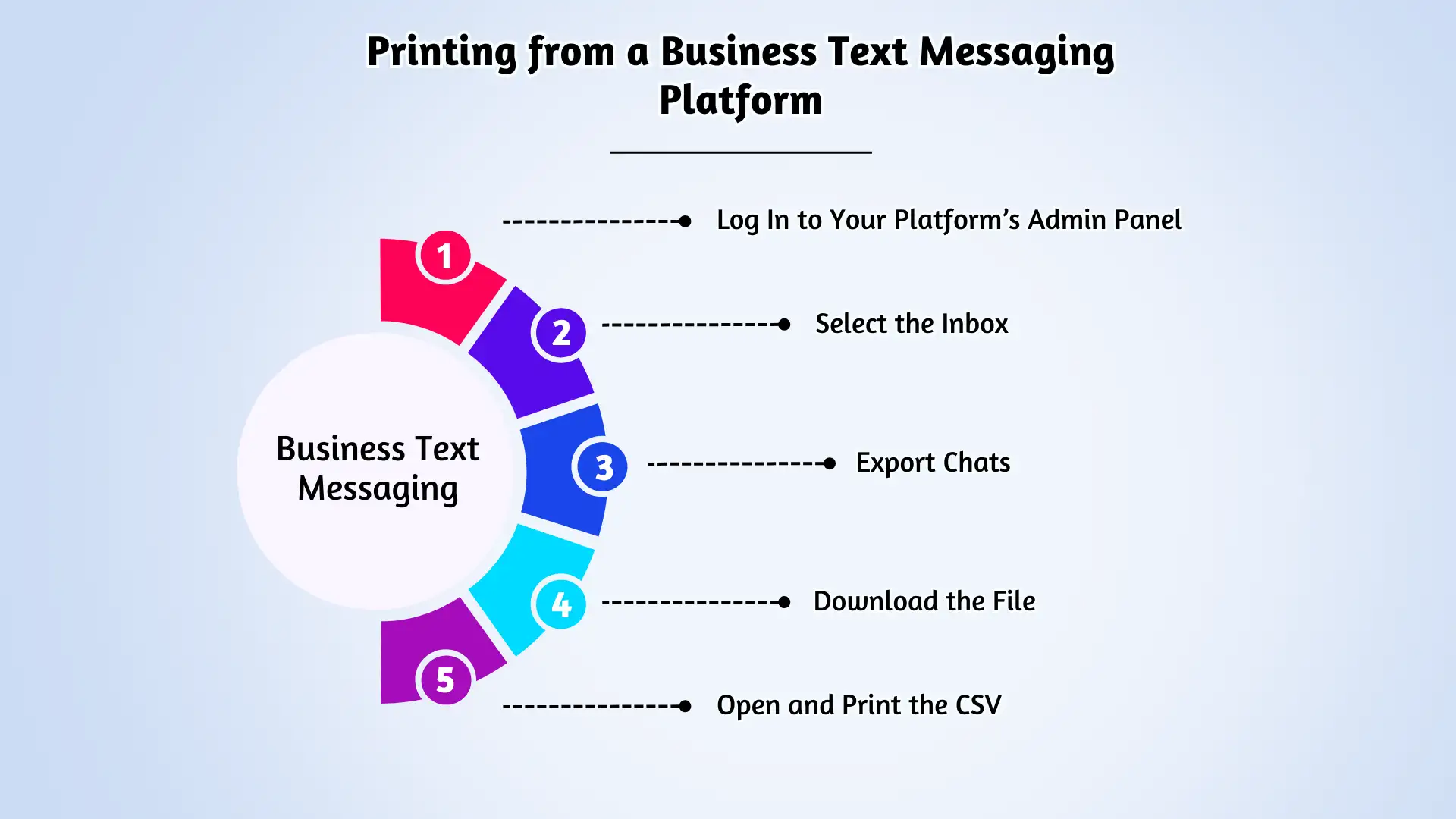
Для предприятий, которым необходимо распечатывать текстовые сообщения клиентов в юридических целях, в целях обеспечения соответствия требованиям или в целях ведения учета, использование платформы обмена текстовыми сообщениями для бизнеса может сделать этот процесс простым. Вот как распечатать разговоры с платформы бизнес-SMS:
- Авторизоваться в панель администратора вашей платформы: перейдите в раздел «Администрирование» на панели навигации.
- Выберите папку «Входящие». Выберите папку «Входящие», в которой хранятся сообщения, которые вы хотите распечатать.
- Экспорт чатов: нажмите «Настройки», прокрутите вниз и выберите «Экспорт чатов». Вы можете выбрать определенный диапазон дат для сообщений, которые хотите экспортировать, или выбрать отдельные чаты. У вас также есть возможность экспортировать все сообщения в один файл CSV.
- Загрузите файл. Выбрав сообщения, которые хотите экспортировать, нажмите «Экспорт». Появится ссылка, позволяющая загрузить ZIP-файл с CSV.
- Откройте и распечатайте CSV: извлеките ZIP-файл и откройте CSV в программе для работы с электронными таблицами. Оттуда вы можете распечатать свои сообщения.
Благодаря этому методу у вас всегда будет надежная запись ваших деловых разговоров, которую можно будет распечатать в любое время. Будь то в юридических целях или просто для организации общения, печать с платформы SMS для вашего бизнеса является простой и эффективной.
Почему вам следует печатать текстовые сообщения или разговоры?
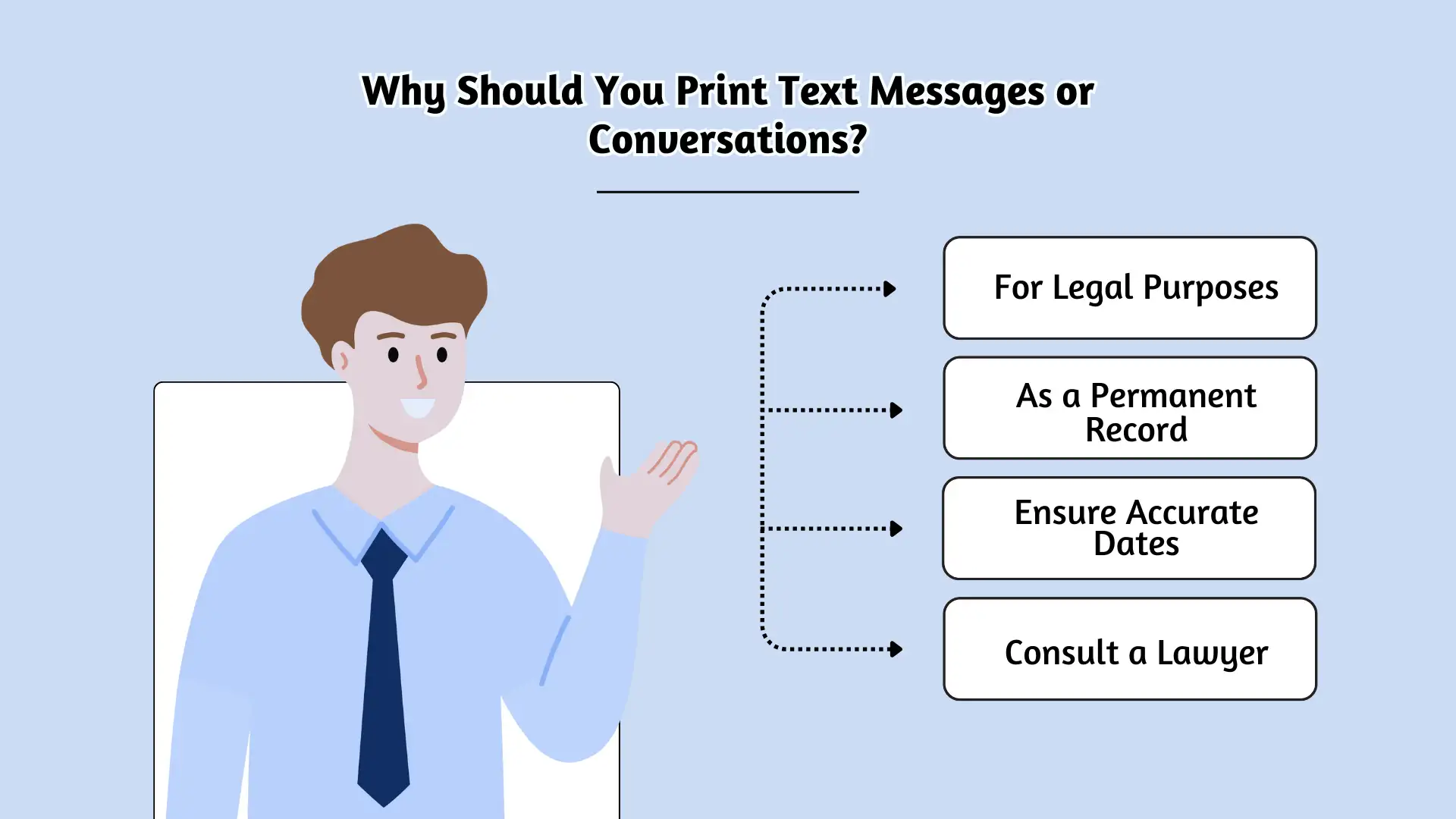
Хотя мы часто полагаемся на наши смартфоны, чтобы поддерживать связь, бывают случаи, когда печать текстовых сообщений становится необходимой по разным причинам:
- Для юридических целей:Текстовые сообщения могут быть убедительными доказательствами в юридических ситуациях. Будь то доказательство соглашения, выяснение спора или документирование правонарушений, распечатанные копии важных разговоров могут оказать надежную поддержку в суде или во время судебных разбирательств.
- В качестве постоянной записи:Поскольку цифровые сообщения можно легко удалить или потерять, их распечатка гарантирует, что у вас будет физическая копия, которую будет сложнее изменить или забыть. Будь то личный сувенир или важная деловая переписка, печатная версия обеспечивает надежную резервную копию, защищенную от цифровых сбоев.
Печать текстовых сообщений в юридических целях
- Юридические дела: Распечатанные SMS-сообщения могут служить доказательством в суде. Используйте временные метки и сохраняйте в формате PDF для более удобного документирования.
- Деловые записи. Компаниям может потребоваться история чатов с клиентами для соблюдения требований или разрешения споров.
- Подтверждение соглашения: текстовые сообщения могут выступать в качестве письменных соглашений, поэтому их распечатка может служить официальной документацией.
Лучшие методы печати – сравнительная таблица
| Метод | Простота использования | Лучшее для | Нужны дополнительные приложения? |
|---|---|---|---|
| Скриншот и печать | ⭐⭐⭐⭐ | Быстрое личное использование | Нет |
| Экспорт в PDF | ⭐⭐⭐⭐⭐ | Юридическое и деловое использование | Да (приложение резервного копирования) |
| Отправить письмо на принтер | ⭐⭐⭐ | Удаленная печать | Нет |
| Бизнес-СМС-платформа | ⭐⭐⭐⭐⭐ | Массовая печать и соблюдение требований | Да (бизнес-инструмент) |
💡 Рекомендация: При печати юридических или деловых документов используйте метод PDF для обеспечения аутентичности и лучшего форматирования.
Можно ли использовать текстовые сообщения в суде?
Текстовые сообщения, включая разговоры в WhatsApp, iMessages и SMS, могут быть использованы в качестве доказательства в суде. Многие люди успешно использовали такие инструменты, как TouchCopy и Передача дроидов распечатывать свои сообщения и представлять их в судебных делах. Однако, хотя для некоторых эти методы сработали, важно отметить, что у нас нет доступа к конкретным деталям дела или какого-либо участия в этом разбирательстве.
При этом эти инструменты не могут гарантировать точность судебно-медицинской экспертизы, поэтому при представлении текстовых сообщений в суде важно проконсультироваться с юристами. Обеспечение того, чтобы ваши сообщения были получены и обработаны должным образом, поможет сохранить их достоверность в качестве доказательства.
Заключение
Печать текстовых сообщений прямо со смартфона или компьютера может быть невероятно полезна по разным причинам — от юридической документации до сохранения заветных воспоминаний. Независимо от того, делаете ли вы резервную копию важных деловых разговоров или просто распечатываете личный чат, знание того, как это сделать с помощью вашего iPhone или устройства Android, сделает этот процесс быстрым и простым. Следуя шагам, описанным выше, вы можете быть уверены, что ваши ценные текстовые сообщения всегда будут доступны, когда они вам понадобятся.
Зарегистрируйтесь в SMSLocal сегодня и легко экспортируйте, сохраняйте и распечатывайте свои разговоры всего за несколько кликов!
Часто задаваемые вопросы
Сделайте скриншоты разговора, откройте их в своей галерее и выберите опцию «Печать». Альтернативно, используйте приложения для TextMessage, чтобы сохранять и распечатывать целые разговоры.
Сделайте снимок экрана разговора и распечатайте его прямо со своего телефона через Bluetooth, электронную почту на принтер или через приложения.
iPhone: используйте TouchCopy или iMazing → Экспортировать в PDF. Android: используйте резервное копирование и восстановление SMS → Сохранить чат в формате PDF.
• Bluetooth-печать:Распечатайте через Bluetooth на совместимом принтере. • Электронная почта на принтер:Отправьте снимки экрана по электронной почте на такие принтеры, как HP, для прямой печати. Используйте приложения:Такие приложения, как Decipher TextMessage, сохраняют сообщения в формате PDF.
Сделайте снимок экрана разговора, коснитесь значка «Поделиться», выберите «Печать» и выберите принтер для печати текстовых сообщений.
Убедитесь, что сообщения датированы правильно, сохраните их в формате PDF и проконсультируйтесь с юристом, чтобы убедиться, что они соответствуют требованиям законодательства.
Используйте такое приложение, как iMazing (iPhone) или Droid Transfer (Android), чтобы экспортировать сообщения в виде документа для печати.


