
 English
Введение
Отправляйте длинный видеотекст, чтобы оставаться на связи с друзьями, семьей и деловыми контактами уникальным и интересным способом. Будь то забавное видео о вашем новом щенке, памятный момент выпускного вечера или демонстрация продукта для потенциальных клиентов, видео помогает передать эмоции и детали, которые часто не могут передать фотографии. Хотя они могут снимать гораздо больше, чем простое изображение, поделиться этими видео не всегда так просто, как кажется, и это сопряжено с рядом проблем.
Отправка длинных видео с помощью текста может быть сложнее, чем отправка обычных сообщений или фотографий. По мере того, как видео становятся длиннее или увеличивается их качество, увеличивается и размер файла. Файлы большего размера могут вызвать проблемы, такие как ужасная ошибка «не доставлено» или разочарование из-за зернистого видео низкого качества, которое трудно просмотреть. Как для частных лиц, так и для предприятий невозможность отправлять длинные видео может раздражать. Вот почему так важно найти надежный способ поделиться своими медиафайлами в исходном качестве.
Если у вас возникли проблемы с отправкой длинных видео через текст, Не волнуйтесь! Вместо того, чтобы разбивать видео на более мелкие сегменты, есть простые способы обойти эти ограничения и легко и четко делиться своими видео. Давайте рассмотрим некоторые решения, которые помогут вам отправлять видео так, как вы хотите.
Ключевые выводы
- Ограничения оператора связи влияют на размер и продолжительность видео; знание этих ограничений помогает избежать проблем с доставкой.
- Уменьшение размера видеофайла при сохранении качества имеет решающее значение для отправки больших файлов через MMS или другие платформы.
- iMessage и Google Messages поддерживают файлы большего размера; Пользователи Android могут воспользоваться RCS для видео размером до 100 МБ.
- Такие приложения, как WhatsApp и Messenger, позволяют отправлять видео большего размера через Интернет, минуя ограничения оператора связи.
Понимание проблем отправки длинных видео через текст
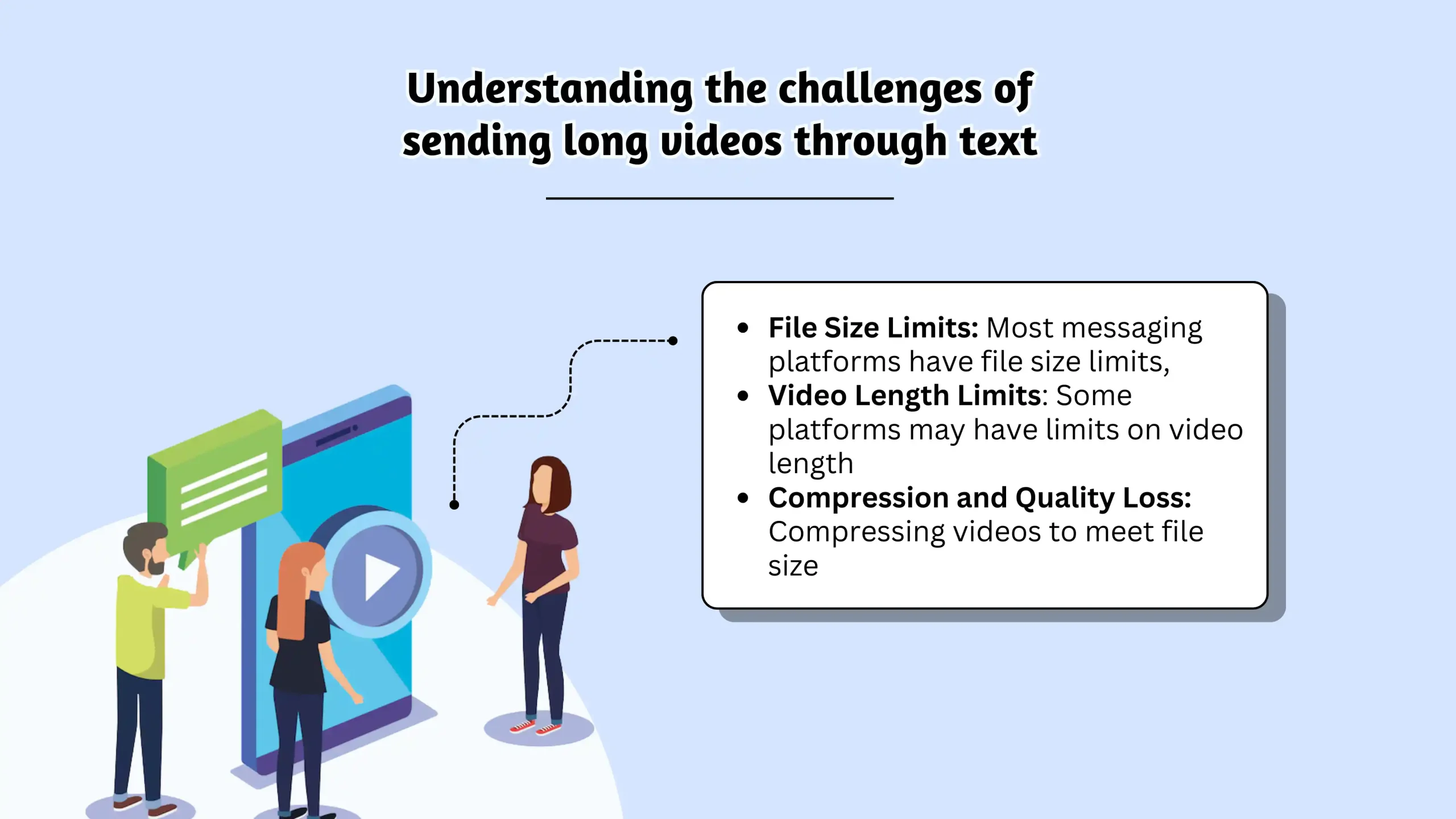
Когда вы отправляете текстовое сообщение, обычно это либо Служба коротких сообщений (SMS) или сообщение Службы мультимедийных сообщений (MMS). SMS идеально подходит для обычного текста, но для изображений, видео или файлов вам понадобится MMS. MMS позволяет отправлять мультимедийный контент вместе с текстом. Однако, хотя SMS имеет ограничения на количество символов, MMS имеет ограничения на размер файла и длину видео.
SMS отлично подходит для отправки простых текстовых сообщений, но когда дело доходит до отправки изображений, видео или файлов, лучше всего подойдет MMS. MMS позволяет отправлять мультимедийные файлы, такие как фотографии, GIF-файлы и видео, вместе с текстом. Однако так же, как SMS имеет ограничения на количество символов, MMS имеет свой собственный набор ограничений, когда речь идет о размере файла и длине видео.
Какую длину видео я могу отправить по MMS?
Операторы сотовой связи устанавливают эти ограничения, чтобы предотвратить перегрузку сети и обеспечить бесперебойное обслуживание для всех. Размер вашего видеофайла зависит от таких факторов, как разрешение (720p, 1080p, 4K), частота кадров (30 кадров в секунду, 60 кадров в секунду) и продолжительность видео. (Хотите узнать размер файла вашего видео? Мы расскажем об этом позже!)
У каждого перевозчика есть свои ограничения, что еще больше усложняет ситуацию. Например, Verizon разрешает изображения размером до 1,2 МБ и видео до 3,5 МБ, а T-Mobile имеет ограничение в 1 МБ для отправки MMS и ограничение в 3 МБ для их получения. AT&T ограничивает размер всего мультимедиа 1 МБ. Если вы отправите большое видео с Verizon кому-то через T-Mobile или AT&T, они, скорее всего, его не получат. Возможно, вы сможете отправить только несколько секунд видео с низким разрешением.
Чтобы обойти эти ограничения, большинство видео, отправляемых через MMS, сжатый. Это уменьшает размер файла, упрощая его отправку, но часто снижает качество видео. В итоге у вас может получиться размытое, пиксельное видео, которое будет трудно смотреть. Чтобы решить эту проблему, рассмотрите возможность использования HEVC сжатие, которое значительно уменьшает размер файлов без ущерба для качества видео.
Вот таблица, в которой приведены ограничения на размер видео для различных операторов связи:
| Перевозчик | Ограничение изображения | Лимит отправки видео | Лимит приема видео |
|---|---|---|---|
| Веризон | 1,2 МБ | 3,5 МБ | Н/Д |
| Т-Мобайл | Н/Д | 1 МБ | 3 МБ |
| АТ&Т | Н/Д | 1 МБ | Н/Д |
Как отправлять длинные видео через текст для личного использования
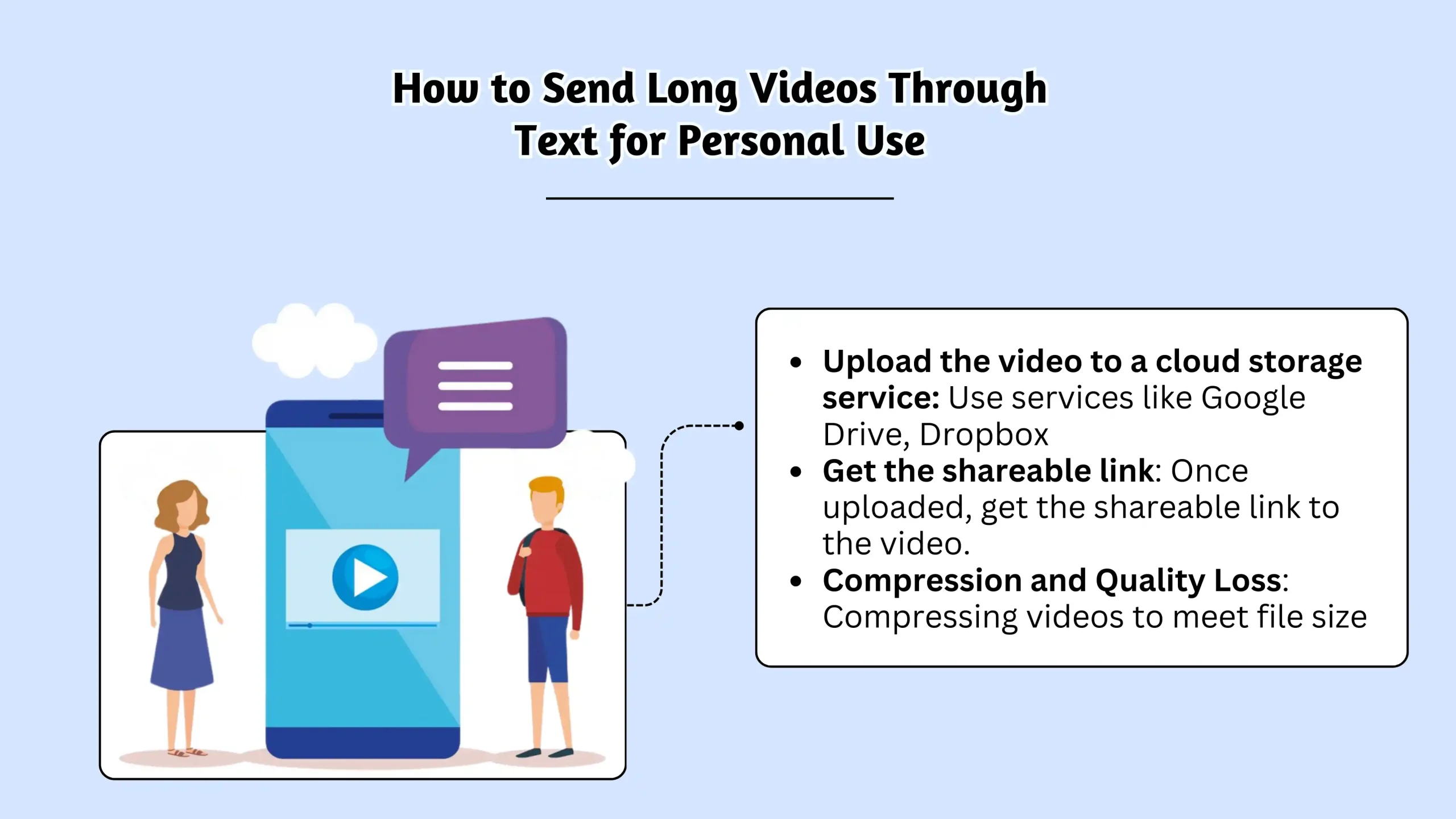
Отправка длинных видео через текст может быть немного сложной задачей, но есть несколько способов сделать это, независимо от того, используете ли вы iPhone, Android или стороннее приложение. Давайте рассмотрим различные методы, которые помогут вам отправить видео без особых хлопот.
Прежде чем начать Убедитесь, что на вашем устройстве включено MMS и включена передача данных по сотовой сети. Это применимо как к iPhone, так и к устройствам Android, чтобы обеспечить плавный обмен видео.
Отправка длинных видео: ваши возможности
Отправка длинных видео через текст может быть сложной задачей, но у вас есть несколько вариантов, в зависимости от вашего телефона и того, кому вы отправляете видео.
Способ 1. Использование встроенного приложения для обмена сообщениями (MMS) вашего телефона.
Прежде чем начать: Убеждаться MMS-сообщения включен в настройках вашего телефона и что у вас включены сотовые данные.
Для айфонов:
- Откройте приложение «Сообщения».
- Начните новое сообщение или откройте существующий разговор.
- Коснитесь разноцветного значка «Фото» (обычно под кнопкой камеры).
- Выберите видео, которое хотите отправить.
- Нажмите стрелку вверх, чтобы отправить.
- Совет iMessage: Если вы отправляете сообщение другому пользователю iPhone, кнопка отправки будет синей. Это означает, что вы используете iMessage, который может обрабатывать файлы большего размера (до 100 МБ) через Wi-Fi с меньшим сжатием.
- Отправка на Android: Если вы отправляете сообщение пользователю Android, вы используете MMS и ограничены ограничениями вашего оператора связи. Чтобы улучшить качество, вы можете уменьшить разрешение видео в настройках камеры. до запись.
Для Android (Сообщения Samsung):
- Откройте приложение «Сообщения Samsung».
- Начните новое сообщение или откройте существующий разговор.
- Коснитесь значка камеры или галереи.
- Выберите свое видео.
- Нажмите кнопку отправки.
Для Android (Сообщения Google с RCS):
Сообщения Google предлагают лучший вариант: Богатые коммуникационные услуги (RCS). RCS позволяет отправлять видео большего размера (до 100 МБ) с лучшим качеством через Wi-Fi или сотовую сеть.
Чтобы включить RCS:
- Откройте Сообщения Google.
- Нажмите три точки (меню) в правом верхнем углу.
- Откройте «Настройки» > «Функции чата».
- Включите «Включить функции чата» или «Расширенные настройки общения». После включения RCS выполните те же действия, что и выше, чтобы отправить видео.
Способ 2: использование сторонних приложений
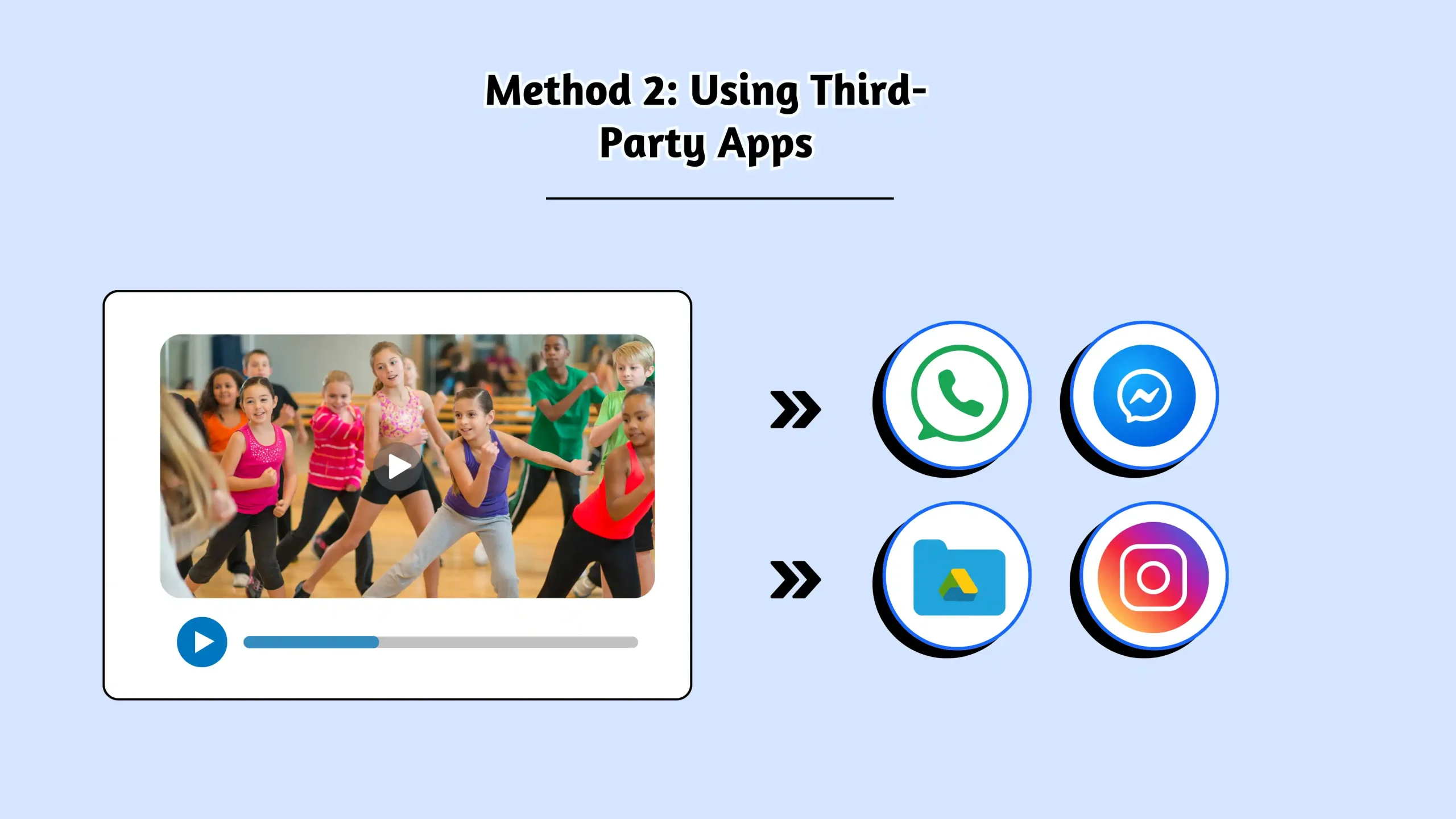
Сторонние приложения, такие как WhatsApp, Messenger и Google Drive, позволяют отправлять видео большего размера без ограничений оператора связи. Эти приложения поддерживают файлы большего размера и предлагают удобные возможности обмена через Интернет. Вы можете делиться большими видеофайлами с помощью сторонних приложений, таких как WhatsApp, Messenger и Google Drive. Эти приложения удобно поддерживают файлы большего размера и позволяют обмениваться ими через Интернет, минуя ограничения оператора связи.
Отправка видео через WhatsApp
WhatsApp — одно из самых популярных приложений для обмена сообщениями, поддерживающее отправку видео размером до 2 ГБ, что отлично подходит для сохранения качества видео.
Вот как вы можете отправить видео с помощью WhatsApp:
- Откройте WhatsApp и выберите существующий чат или начните новый.
- Нажмите на + значок рядом с текстовым полем.
- Выберите «Библиотека фотографий и видео».
- Выберите видео, которое хотите отправить.
- Нажмите кнопку отправки.
Поскольку WhatsApp использует интернет-данные (Wi-Fi или сотовую сеть), ограничений оператора связи нет, и он доступен как на Android, так и на iPhone, что делает его универсальным вариантом для отправки больших файлов.
Отправка видео через Messenger
Если вы используете Facebook Messenger, вы можете отправлять видео размером до 25 МБ. Вот как:
- Откройте приложение Мессенджер.
- Выберите существующий разговор или коснитесь значка ручки и бумаги, чтобы начать новый чат.
- Коснитесь значка фотографии между микрофоном и камерой.
- Выберите видео и нажмите «Отправить».
Messenger, как и WhatsApp, работает через Интернет, поэтому обходит ограничения оператора связи, хотя у него все еще есть свои ограничения по размеру.
Другие варианты
Если вам нужно отправить видео большего размера, рассмотрите возможность использования:
- Службы облачного хранения, такие как Google Drive или Dropbox, для загрузки и обмена ссылкой в текстовом виде.
- WeTransfer для больших файлов (до 2 ГБ).
- Приложения или настройки сжатия файлов для уменьшения размера видео и упрощения его отправки.
Используя эти методы, у вас появится множество способов поделиться своими длинными видео с друзьями и семьей, не жертвуя при этом слишком большим качеством.
Сделайте свои сообщения заметными благодаря надежной, быстрой и эффективной коммуникации. Улучшите свою текстовую игру сегодня!
Вы также можете знать:
Как отправить массовое сообщение на iPhone? Пошаговое руководство
Как отправлять длинные видео с помощью деловых текстовых сообщений
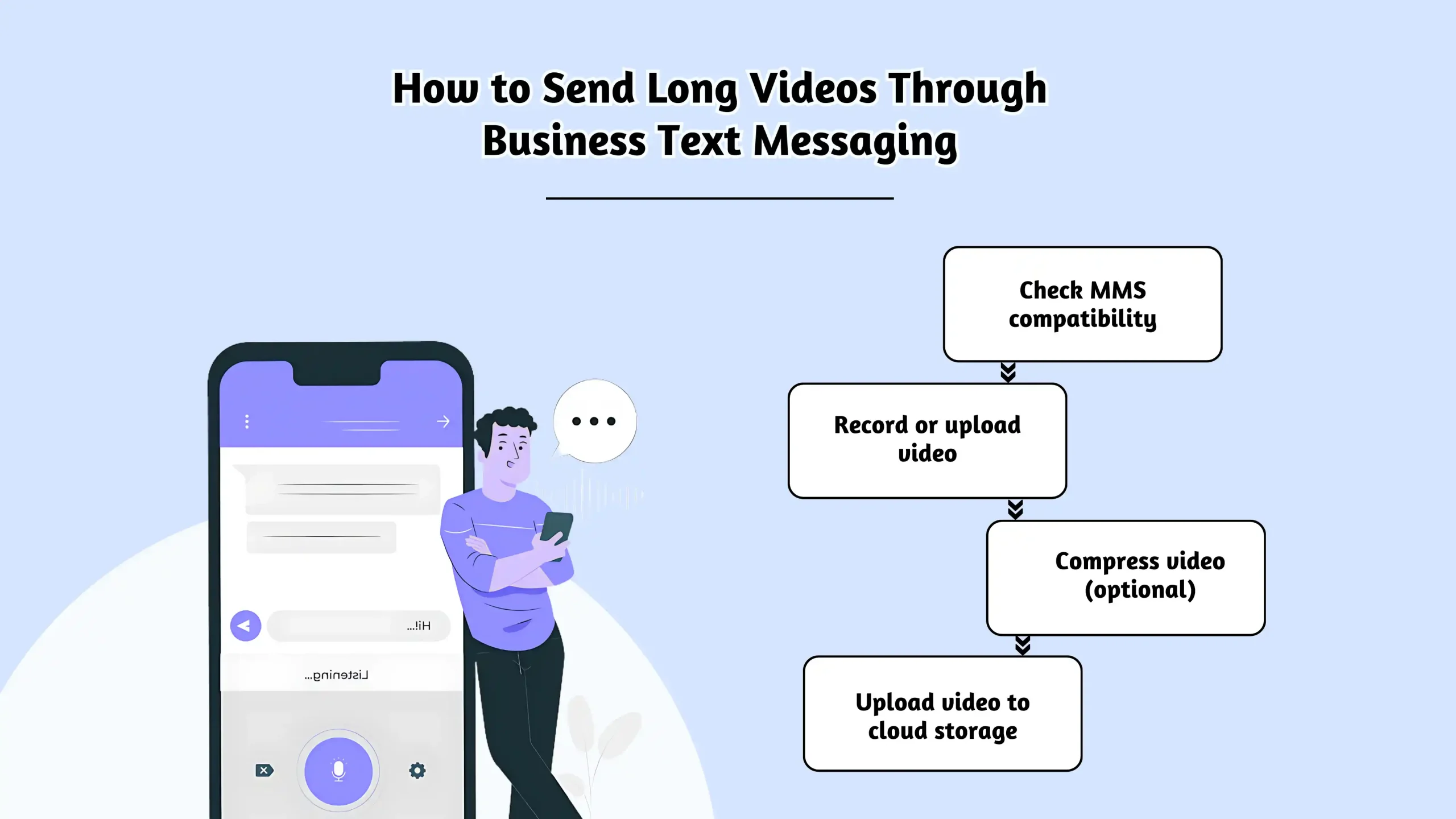
Деловые текстовые сообщения — мощный способ связи с клиентами. Вы можете отправлять маркетинговые сообщения, напоминания о встречах, обновления службы поддержки клиентов и даже видео!
Создание видеороликов особенно интересен для бизнеса. Подумайте о демонстрациях продуктов, отзывах клиентов или практических руководствах. Обмен видео с вашими клиентами может повысить вовлеченность и укрепить отношения.
Если вы используете платформу деловых текстовых сообщений, такую как SMSLocal, вы обычно можете отправлять MMS непосредственно через интерфейс платформы. ОднакоПомните, что ограничения оператора связи получателя по-прежнему применяются. Итак, пока вы может Отправляя MMS, очень важно, чтобы видео были короткими и оптимизированными для файлов меньшего размера.
Отправка видео частным лицам:
- Откройте приложение для обмена деловыми текстовыми сообщениями (например, SMSLocal).
- Перейдите в свой список чатов и начните новый разговор или откройте существующий.
- Нажмите кнопку вложения (обычно это значок скрепки).
- Выберите видео, которое хотите отправить.
- Нажмите «Отправить».
Отправка видео в массовых текстовых кампаниях:
- Откройте свою платформу текстовых сообщений для бизнеса.
- Перейдите в раздел «Списки» или «Контакты».
- Выберите или создайте список контактов, которым хотите отправить сообщение (убедитесь, что они согласились!).
- Создайте новое сообщение.
- Нажмите кнопку вложения, чтобы добавить видео.
- Отправьте сообщение немедленно или отложите его на потом.
Капельные кампании. Вы также можете включать видео в автоматические капельные кампании. Перейдите в раздел «Кампании» или «Автоматизация», выберите соответствующий список контактов и составьте последовательность сообщений, при необходимости добавляя видео к каждому сообщению.
Если вы отправляете серию сообщений, например, в капельную кампанию, вы можете включить видео, перейдя в «Кампании», выбрав соответствующий список контактов и составив серию сообщений. К каждому сообщению можно прикрепить видео, что поможет вам сохранить привлекательность вашего контента.
Альтернативные методы отправки видео через текст
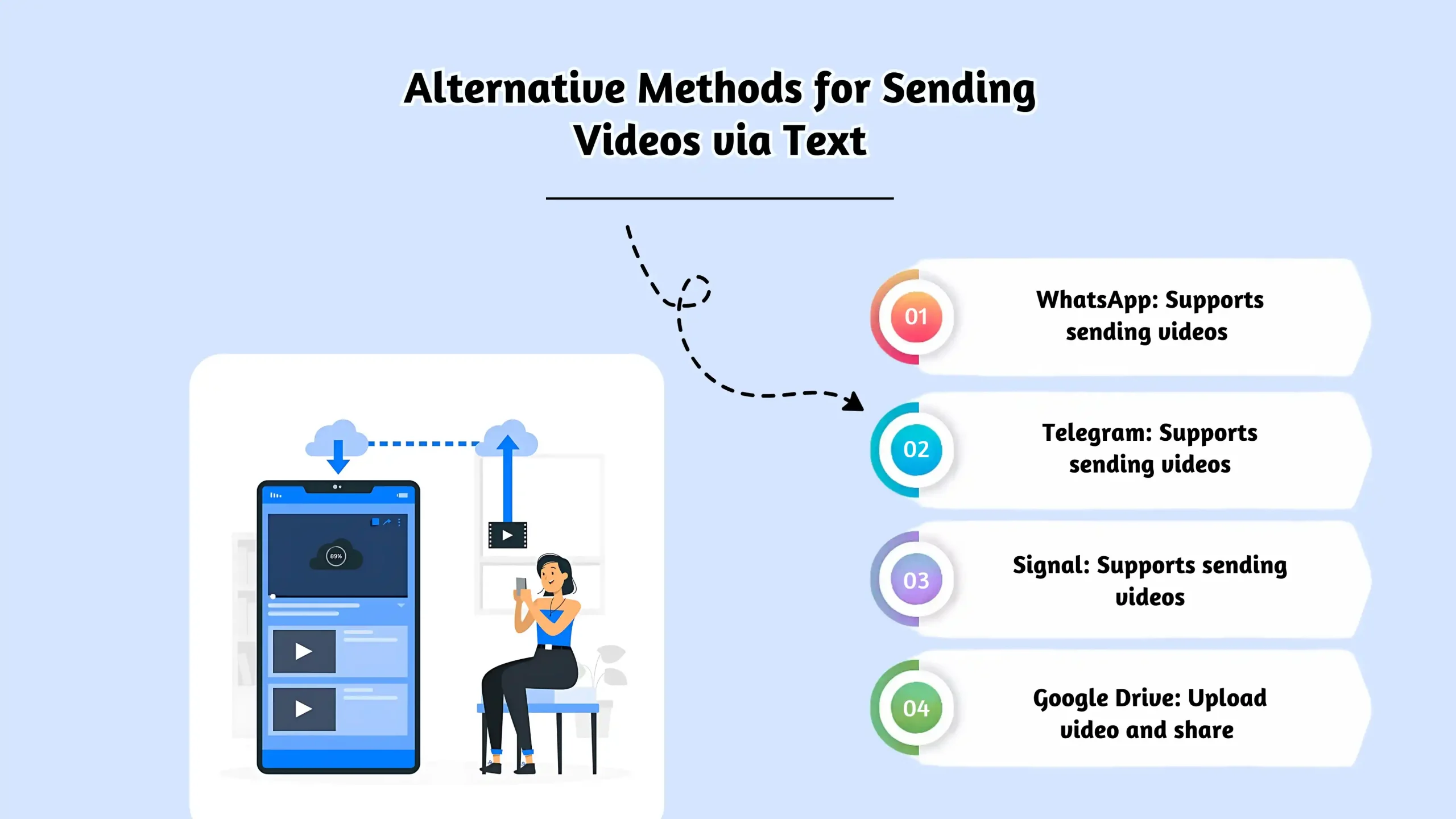
Хотя MMS является распространенным методом отправки видео с помощью текста, это не всегда самый эффективный способ, особенно для более длинных видео. К счастью, существует несколько альтернативных способов обмена видео с другими людьми, которые помогут вам преодолеть ограничения MMS.
Электронная почта
Электронная почта уже давно используется для обмена видео. Вы можете прикреплять видео непосредственно к своим электронным письмам, сохраняя запись разговора, и их легко отправить одному или нескольким получателям.
Однако почтовые службы, такие как Gmail или Outlook, часто налагают ограничения на размер файла, обычно от 20 до 25 МБ, что может затруднить отправку видео большего размера. Вы можете обойти эту проблему, используя облачное хранилище для больших файлов, что сделает электронную почту удобным дополнением к службам обмена файлами.
| Плюсы | Минусы |
|---|---|
| Легко прикреплять видео | Ограничение размера файла 25 МБ |
| Сохраняет запись разговоров | Не идеален для больших видеофайлов. |
| Хорошо работает с облачным хранилищем | Не всегда лучший вариант для обмена большими видео |
Облачное хранилище
Сервисы облачного хранения, такие как Google Drive, произвели революцию в том, как мы храним и делимся большими файлами. Google Диск, например, предлагает большой размер файла в 750 МБ, что отлично подходит для обмена большинством личных видео. По мере роста использования применение методы оптимизации затрат на облако может помочь контролировать расходы на хранение без ущерба для производительности или доступности.
Недостаток? Хотя поделиться ссылкой через текст легко, она может быть не такой удобной для мобильных устройств, и некоторым пользователям этот процесс может показаться сложным, особенно тем, кто не знаком с облачным хранилищем.
| Плюсы | Минусы |
|---|---|
| Ограничение размера файла 750 МБ | Не так удобен для мобильных устройств |
| Прямая ссылка на файлы | Может быть сложно для менее технически подкованных пользователей |
| Идеально подходит для использования в бизнесе | Требуется учетная запись Google |
Google Фото
Google Photos — еще один отличный вариант для обмена видео, предлагающий удобную платформу с ограничением размера файла для видео в 10 ГБ. Это делает его идеальным для длинных видео, не беспокоясь о сжатии.
Следует иметь в виду один недостаток: объем хранилища в сервисах Google (Gmail, Google Drive, Google Photos) учитывается в одном и том же лимите. Если вы используете много места для хранения фотографий, вам может не хватить места для других сервисов.
| Плюсы | Минусы |
|---|---|
| Ограничение размера видеофайла 10 ГБ | Хранилище используется совместно с другими сервисами Google. |
| Простой в использовании интерфейс | Не идеален для использования в бизнесе |
| Прямой обмен ссылками | Ограничено ограничениями хранилища Google. |
Социальные сети
Платформы социальных сетей, такие как Facebook, Twitter и Instagram, также предоставляют способы обмена видео. Через прямые сообщения (DM) или частные публикации вы можете отправлять видео, которые легко доступны любому, у кого есть учетная запись.
Каждая платформа имеет свой собственный предел размера файла, например 60 секунд видео для личных сообщений Instagram или 25 МБ для личных сообщений Facebook Messenger, что делает его простым вариантом для быстрого обмена.
| Плюсы | Минусы |
|---|---|
| Легко поделиться с учетными записями в социальных сетях | Требуется аккаунт в социальной сети |
| Прямые ссылки на видео | Ограничения на размер файла различаются на разных платформах. |
| Ограничения на больший размер файла | Не все используют одни и те же платформы |
Ютуб
YouTube уже много лет является ведущей платформой для обмена видео, предлагая максимальный размер файла — 128 ГБ. Благодаря прямым ссылкам на ваши видео YouTube упрощает обмен ими, и вы можете сделать свои видео конфиденциальными, чтобы контролировать, кто может их просматривать. Платформа также позволяет зрителям настраивать качество видео для оптимального просмотра.
Однако вам понадобится учетная запись YouTube, и время загрузки может быть медленнее, особенно для файлов большего размера.
| Плюсы | Минусы |
|---|---|
| Ограничение размера файла 128 ГБ | Требуется аккаунт YouTube |
| Прямые ссылки для удобного обмена | Время загрузки может быть медленным |
| Настраиваемое качество видео | Организация видео может занять время |
WeTransfer
WeTransfer — популярный файлообменник, позволяющий бесплатно отправлять видео размером до 2 ГБ. Это простая платформа, на которую вы можете загрузить видео, получить ссылку для общего доступа и отправить ее по тексту или электронной почте. Этот метод особенно хорошо работает для больших видео, которые MMS не может обработать.
| Плюсы | Минусы |
|---|---|
| Ограничение размера файла 2 ГБ | Срок действия ссылок для скачивания истекает (7 дней) |
| Простой в использовании | Требуется, чтобы получатель щелкнул ссылку для загрузки. |
| Аккаунт не требуется | Может работать медленнее с большими файлами |
Отправить куда угодно
Send Anywhere позволяет отправлять большие видео, загружая их в облако и делясь безопасной ссылкой или кодом. Он прост в использовании и не имеет ограничений на размер файла для отправки, что делает его идеальным вариантом для больших или высококачественных видео.
| Плюсы | Минусы |
|---|---|
| Нет ограничения размера файла | Требуется доступ в Интернет |
| Простой и быстрый обмен | Получателю необходимо использовать приложение или веб-сайт. |
| Поддерживает несколько платформ | Ограниченная функциональность на бесплатном плане |
Рассмотрев эти альтернативы, вы сможете выбрать метод, который лучше всего соответствует вашим потребностям — делитесь ли вы личными воспоминаниями, деловым контентом или чем-то средним.
Рекомендации по программному обеспечению для сжатия:
Сжатие — это ключ к уменьшению размера больших видеофайлов и упрощению их отправки. Современные смартфоны записывают видео в высоком разрешении, что отлично по качеству, но приводит к огромному размеру файлов. У операторов связи есть ограничения на размер файлов, поэтому часто требуется сжатие.
Как работает сжатие: Сжатие уменьшает размер файла за счет удаления избыточных данных или использования умных алгоритмов для более эффективного представления видеоинформации. Есть компромисс: слишком сильное сжатие может снизить качество видео. Добавьте текст. Цель — найти правильный баланс между размером файла и визуальной четкостью. Используя видеоредактор перед сжатием также может помочь оптимизировать разрешение, обрезать ненужные кадры и подготовить файлы для более удобного обмена. Если вы хотите отправлять длинные текстовые видеосообщения, сжатие файлов имеет решающее значение.
Почему компресс?
- Соблюдение ограничений оператора связи: Соблюдайте ограничения на размер MMS, чтобы иметь возможность отправлять длинный видеотекст.
- Более быстрая отправка: Файлы меньшего размера загружаются и отправляются быстрее.
- Улучшение качества обслуживания получателей: Позволяет избежать неудачных доставок и длительного времени загрузки для получателя.
- Сохранить данные: Использует меньше данных как для вас, так и для получателя.
Как сжать видео: рекомендуемые инструменты
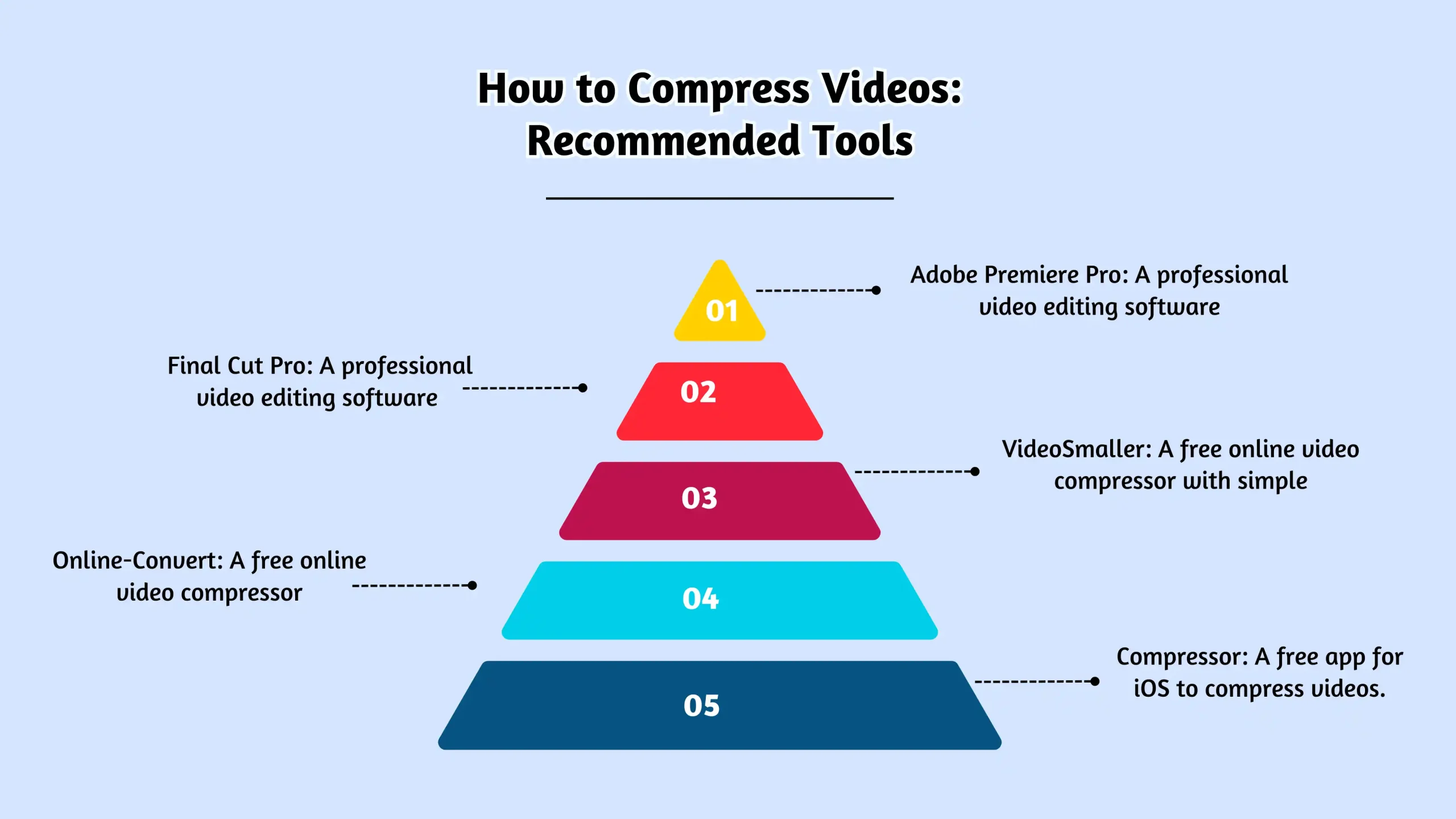
Существует несколько способов сжатия видео, в зависимости от ваших потребностей и технических навыков. Вот несколько удобных для пользователя вариантов:
- На вашем смартфоне (перед записью):
- айфон: Откройте «Настройки» > «Камера» > «Запись видео» и выберите более низкое разрешение (например, 720p вместо 4K или 1080p). Это самый простой способ уменьшить размер файла еще до начала записи.
- Андроид: Точные действия зависят от модели телефона, но обычно откройте приложение «Камера», перейдите в «Настройки» (обычно это значок шестеренки) и найдите «Разрешение видео» или «Качество видео». Выберите более низкую настройку.
Мобильные приложения (после записи):
Video Compress (Android): простое бесплатное приложение, специально предназначенное для сжатия видео. Он предлагает различные варианты разрешения и качества.
Сжатие видео и изменение размера видео (iOS). Хорошо проверенное приложение для iOS с возможностью настройки разрешения, частоты кадров и размеров видео.
Другой вариант. Существует множество других приложений для сжатия видео.
Программное обеспечение для настольных компьютеров (для большего контроля):
Ручной тормоз (Windows, Mac, Linux): мощный, бесплатный транскодер видео с открытым исходным кодом. Он предлагает широкий спектр настроек для точной настройки сжатия, но требует немного более крутой кривой обучения. Это отличный вариант, если вам нужно регулярно отправлять длинные текстовые видеофайлы.
VLC Media Player (Windows, Mac, Linux): Хотя VLC в первую очередь является медиаплеером, он также обладает удивительно хорошими возможностями преобразования и сжатия видео. Это бесплатно и широко используется.
Как рассчитать размер файла вашего видео
Если вы ищете более подробный способ оценить размер файла вашего видео, рассмотрим подробнее, как это работает.
Видео, снятые на современные смартфоны, обычно варьируются от 1 до 5 МБ в секунду, в зависимости от таких факторов, как разрешение и частота кадров. Чем выше разрешение или частота кадров, тем больше будет видеофайл. Например, мы протестировали 10-секундное видео на iPhone SE при разных разрешениях и частотах кадров (720p, 1080p и 4K), чтобы оценить размеры файлов:
| Разрешение видео | 30 кадров в секунду | 60 кадров в секунду |
|---|---|---|
| 720p | 10 МБ (1 МБ/сек) | Н/Д |
| 1080p | 18,2 МБ (1,8 МБ/сек) | 27,6 МБ (2,7 МБ/с) |
| 4К | 52,3 МБ (5,2 МБ/с) | 116 МБ (11,6 МБ/сек) |
Как видите, чем выше разрешение или частота кадров, тем больше размер файла. Понимание этого может помочь вам рассчитать размер вашего видео и определить, подходит ли оно для отправки MMS в зависимости от ограничений вашего оператора связи.
Короче говоря, сжатие видео необходимо при отправке видео большего размера, особенно при попытке соблюсти ограничения на размер, сохраняя при этом качество. Помня о разрешении, частоте кадров и сжатии, вы можете быть уверены, что ваши видео будут готовы к отправке без каких-либо проблем.
Заключение
Отправка длинных видео через текст не должна быть проблемой. Хотя существуют ограничения на размер, у вас есть множество вариантов: MMS (для более коротких видео), сторонние приложения для обмена сообщениями, облачное хранилище и службы обмена файлами. Понимание сжатия видео и ограничений вашего оператора связи является ключом к выбору лучшего метода.
Для предприятий SMSLocal предлагает упрощенный способ отправки мультимедийных сообщений, помогая эффективно общаться с клиентами.
Попробуйте SMSLocal сегодня и с легкостью отправляйте MMS-сообщения!
Часто задаваемые вопросы
Если ваше видео слишком длинное для обычного текста (MMS), используйте стороннее приложение для обмена сообщениями (WhatsApp, Messenger), облачное хранилище (Google Drive, Dropbox) или службу обмена файлами (WeTransfer). Вы также можете сжать видео, чтобы уменьшить его размер.
На iPhone вы можете использовать iMessage (для других пользователей iPhone), снизить разрешение видео в настройках камеры перед записью, сжать видео с помощью приложения или использовать облачные службы хранения/обмена файлами.
С помощью iMessage (с iPhone на iPhone) вы можете отправлять видео размером до 100 МБ через Wi-Fi.
Чтобы отправить 10-минутное видео в iMessage, вам необходимо убедиться, что размер файла находится в пределах ограничений iMessage (до 100 МБ через Wi-Fi). Если видео превышает это значение, вы можете сжать его, обрезать или загрузить в облачное хранилище и поделиться ссылкой.
Самый длинный видеоролик, который вы можете отправить с помощью текстового сообщения iPhone (iMessage), обычно составляет около 100 МБ. Фактическая длина зависит от разрешения видео и размера файла.
Чтобы отправить полнометражное видео, рассмотрите возможность использования облачных хранилищ, таких как Google Drive, Dropbox или iCloud. Загрузите видео и поделитесь ссылкой в текстовом сообщении или по электронной почте для быстрого доступа.
Чтобы отправить видео большего размера с помощью текста, используйте MMS (службу мультимедийных сообщений) или сторонние приложения, такие как WhatsApp или Messenger, которые не имеют таких строгих ограничений на размер файла, как MMS.
Длина видео, в которое вы можете отправлять текстовые сообщения, зависит от размера файла. Для MMS большинство операторов связи разрешают файлы размером до 1–3 МБ, что означает возможность отправки более коротких видеороликов (от 30 секунд до 1 минуты). Для более длинных видео может потребоваться облачное хранилище или ссылка на видео.
На Android вы можете отправлять видео большего размера с помощью MMS (ограничения вашего оператора связи) или использовать сторонние приложения, такие как Google Messages с RCS, которые поддерживают файлы размером до 100 МБ. Альтернативно, используйте облачные сервисы, такие как Google Drive, и поделитесь ссылкой на видео.


