
 English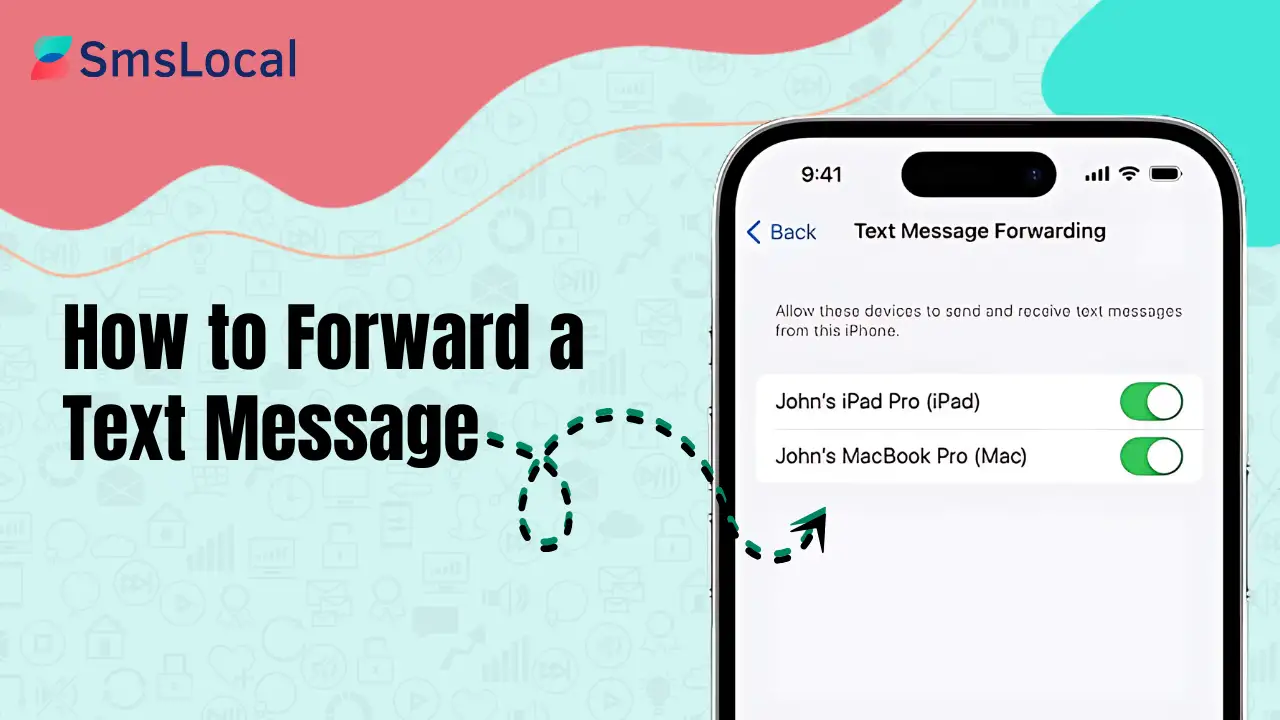
ข้อความเป็นส่วนสำคัญในการเชื่อมต่อของเรา เคยสงสัยวิธีส่งต่อข้อความ? การแบ่งปันข้อความที่คุณได้รับนั้นง่ายดาย เพียงกดข้อความค้างไว้ เลือกตัวเลือกส่งต่อ และเลือกผู้รับ กระบวนการที่รวดเร็วนี้สามารถทำได้อย่างง่ายดาย ไม่ว่าคุณจะอยู่ที่บ้านหรือกำลังเดินทาง
การส่งต่อข้อความเป็นเรื่องง่าย แต่ขั้นตอนอาจแตกต่างกันเล็กน้อยขึ้นอยู่กับอุปกรณ์ของคุณ ไม่ว่าคุณจะใช้ iPhone หรือ Android การรู้วิธีแชร์ข้อความช่วยให้การสนทนาของเราราบรื่น เพื่อส่งต่อก ข้อความผู้ใช้ iPhone สามารถเปิดแอพข้อความ ค้นหาข้อความ แล้วแตะไปข้างหน้าได้ ผู้ใช้ Android สามารถกดข้อความค้างไว้แล้วเลือกส่งต่อได้
บางครั้งเราจำเป็นต้องส่งต่อข้อความไปยังบุคคลมากกว่าหนึ่งคน ในกรณีเหล่านี้ การเลือกผู้รับหลายคนจะช่วยประหยัดเวลาและทำให้ทุกคนได้รับข้อมูลที่ต้องการ การเรียนรู้ขั้นตอนเหล่านี้ทำให้มั่นใจได้ว่าเราจะซิงค์กับผู้ที่เราสื่อสารด้วยเสมอ
ประเด็นสำคัญ
- ซึ่งไปข้างหน้า ข้อความ ได้ง่ายๆ เพียงกดข้อความค้างไว้
- อุปกรณ์แต่ละเครื่องมีขั้นตอนการส่งต่อที่แตกต่างกันเล็กน้อย
- เลือกหลายรายการ ผู้รับสำหรับการแชร์ข้อความ มีประสิทธิภาพมากขึ้น
ทำความเข้าใจกับการส่งต่อข้อความ
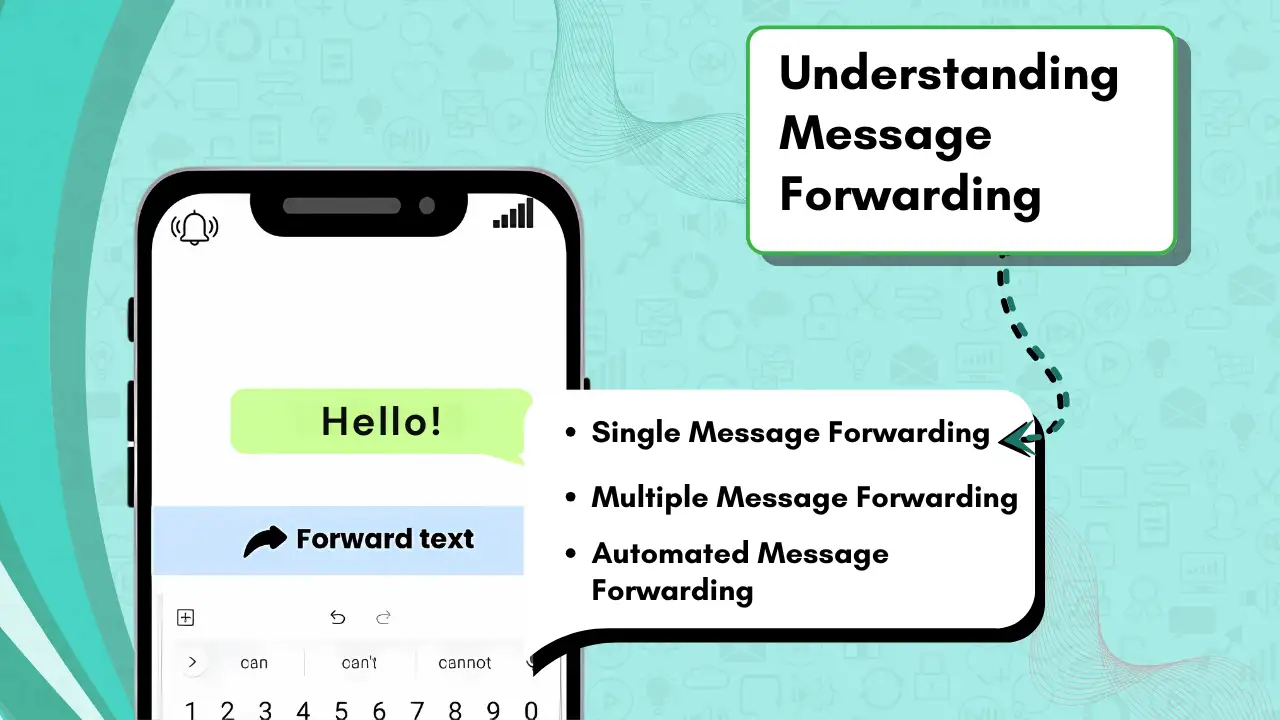
การส่งต่อข้อความเป็นคุณสมบัติที่มีประโยชน์ที่ช่วยให้เราสามารถแบ่งปันข้อมูลจากการสนทนาหนึ่งกับผู้อื่นโดยไม่ต้องพิมพ์ซ้ำ เราจะสำรวจความแตกต่างระหว่าง SMS และ MMS และดูข้อกังวลด้านความเป็นส่วนตัว
พื้นฐานของ SMS และ MMS
SMS ย่อมาจาก Short Message Service และอนุญาตให้เราส่งข้อความตัวอักษรได้ยาวสูงสุด 160 ตัวอักษร นี่คือสิ่งที่พวกเราส่วนใหญ่ใช้เมื่อเราส่งข้อความธรรมดาถึงเพื่อน ในทางกลับกัน MMS หรือบริการข้อความมัลติมีเดียช่วยให้เราใส่รูปภาพ วิดีโอ หรือคลิปเสียงในข้อความของเราได้ สิ่งนี้มีประโยชน์เมื่อเราต้องการแบ่งปันมากกว่าคำพูด
เมื่อคุณต้องการส่งต่อข้อความ การทำความเข้าใจว่าเป็น SMS หรือ MMS จะทำให้กระบวนการราบรื่นยิ่งขึ้น หากข้อความมีรูปภาพ วิดีโอ หรือเสียง แสดงว่าคุณใช้ MMS สำหรับข้อความธรรมดา SMS คือสิ่งที่คุณต้องการ แม้จะมีความแตกต่างเหล่านี้ แต่ขั้นตอนการส่งต่อข้อความยังคงเหมือนเดิมสำหรับทั้งคู่ ทำให้คุณสามารถแบ่งปันข้อมูลกับผู้อื่นได้อย่างง่ายดาย
ข้อพิจารณาความเป็นส่วนตัวในการส่งต่อข้อความ
สิ่งสำคัญประการหนึ่งของการส่งต่อข้อความคือการรับรองว่าเราเคารพความเป็นส่วนตัว เมื่อเราส่งข้อความ สิ่งสำคัญคือต้องคำนึงถึงข้อมูลส่วนบุคคลที่อาจอยู่ในการสนทนา หากเราจำเป็นต้องส่งต่อข้อความ สิ่งสำคัญคือต้องตรวจสอบรายละเอียดที่ละเอียดอ่อนและขออนุญาตก่อนแชร์เพื่อหลีกเลี่ยงความเข้าใจผิด
นอกจากนี้ การส่งต่อข้อความในบางครั้งอาจนำไปสู่การแชร์ข้อมูลโดยไม่ได้ตั้งใจ เช่น หมายเลขโทรศัพท์หรือที่อยู่อีเมล หากมีใครแบ่งปันบางสิ่งที่เป็นส่วนตัวกับเรา วิธีที่ดีที่สุดคือเก็บไว้ในการสนทนาของเรา เว้นแต่พวกเขาจะตกลงที่จะแบ่งปัน การคำนึงถึงข้อควรพิจารณาด้านความเป็นส่วนตัวเหล่านี้ช่วยให้เรารักษาความไว้วางใจและความเคารพกับทุกคนที่เกี่ยวข้อง
เริ่มต้นใช้งานการส่งต่อข้อความ
มาดูกันว่าเราสามารถส่งต่อข้อความไปยังอุปกรณ์ต่างๆ ได้อย่างไร ดี แนะนำคุณตลอดการเปิดใช้งานข้อความ การส่งต่อข้อความบน iPhone และการตั้งค่าการส่งต่ออัตโนมัติสำหรับอุปกรณ์ Android
เปิดใช้งานการส่งต่อข้อความบน iPhone
หากต้องการเปิดใช้งานการส่งต่อข้อความบน iPhone เราต้องตรวจสอบให้แน่ใจก่อนว่าอุปกรณ์ของเราเชื่อมโยงผ่าน Apple ID เดียวกันและใช้ iCloud นี่เป็นสิ่งสำคัญเพราะช่วยให้การสื่อสารระหว่างอุปกรณ์ราบรื่น
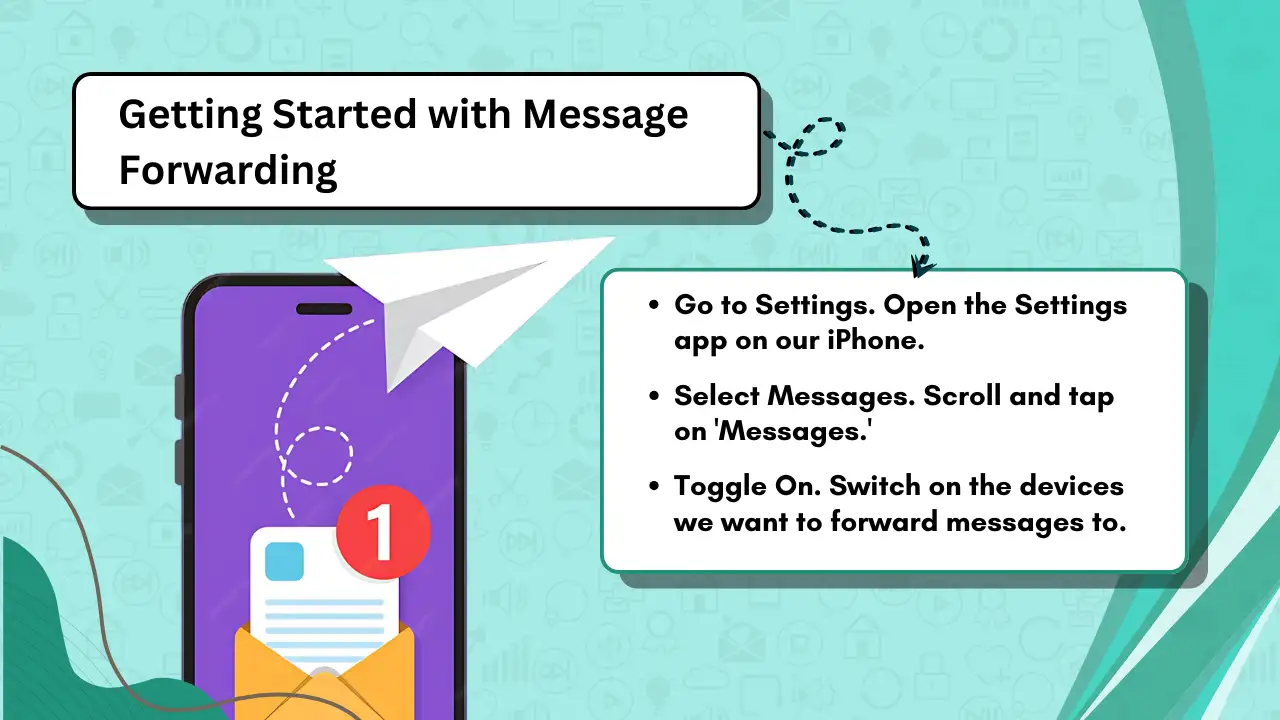
- ไปที่การตั้งค่า เปิดแอปการตั้งค่าบน iPhone ของเรา
- เลือกข้อความ เลื่อนและแตะ 'ข้อความ'
- เลือกการส่งต่อข้อความ ที่นี่เราจะดูรายการอุปกรณ์ที่เชื่อมต่อได้
- สลับเป็น เปิดอุปกรณ์ที่เราต้องการส่งต่อข้อความไป
ตรวจสอบให้แน่ใจว่าอุปกรณ์ทั้งหมดลงชื่อเข้าใช้ด้วย Apple ID เดียวกัน การตั้งค่านี้ช่วยให้เราส่งและรับข้อความบนอุปกรณ์ Apple ของเราได้อย่างราบรื่น หากใช้งานไม่ได้ การตรวจสอบพื้นที่ว่างใน iCloud อาจช่วยได้ การใช้คู่มือการสนับสนุนจาก Apple สามารถช่วยเหลือเราได้ในทุกปัญหา
การตั้งค่าการส่งต่ออัตโนมัติบนอุปกรณ์ Android
การส่งต่ออัตโนมัติบนอุปกรณ์ Android มักจะต้องใช้แอปแยกต่างหาก เนื่องจากแอปรับส่งข้อความในตัวอาจไม่รองรับฟีเจอร์นี้ เราเริ่มต้นด้วยการตรวจสอบแอปที่สามารถซิงค์ข้อความระหว่างอุปกรณ์ได้
- ติดตั้งก แอปส่งต่อ. แอปจำนวนมากบน Google Play สามารถช่วยเรื่องนี้ได้
- ตั้งค่าการอนุญาต หลังจากดาวน์โหลดแล้ว แอพจะขอสิทธิ์ในการเข้าถึงข้อความ
- กำหนดการตั้งค่า ทำตามคำแนะนำการตั้งค่าของแอปเพื่อตัดสินใจว่าจะส่งต่อข้อความใด
แต่ละแอปอาจมีการตั้งค่าที่แตกต่างกันเล็กน้อย เมื่อกำหนดค่าแล้ว อุปกรณ์ Android ของเราจะสามารถส่งและรับข้อความไปยังอุปกรณ์ที่เลือกได้โดยอัตโนมัติ การใช้แหล่งข้อมูลเพิ่มเติมอาจช่วยให้เราค้นหาแอปที่เหมาะสมและเรียนรู้เพิ่มเติมเกี่ยวกับคุณลักษณะการส่งต่ออัตโนมัติ
วิธีการส่งต่อข้อความ
การส่งต่อข้อความเป็นเรื่องง่ายและสามารถทำได้ทั้งบนโทรศัพท์ iPhone และ Android หากคุณสงสัยว่าฉันจะส่งต่อข้อความได้อย่างไร กระบวนการนี้ไม่ซับซ้อน มาดูกันว่าเราจะทำเช่นนี้กับอุปกรณ์แต่ละเครื่องได้อย่างไร
การส่งต่อทีละขั้นตอนบน iPhone
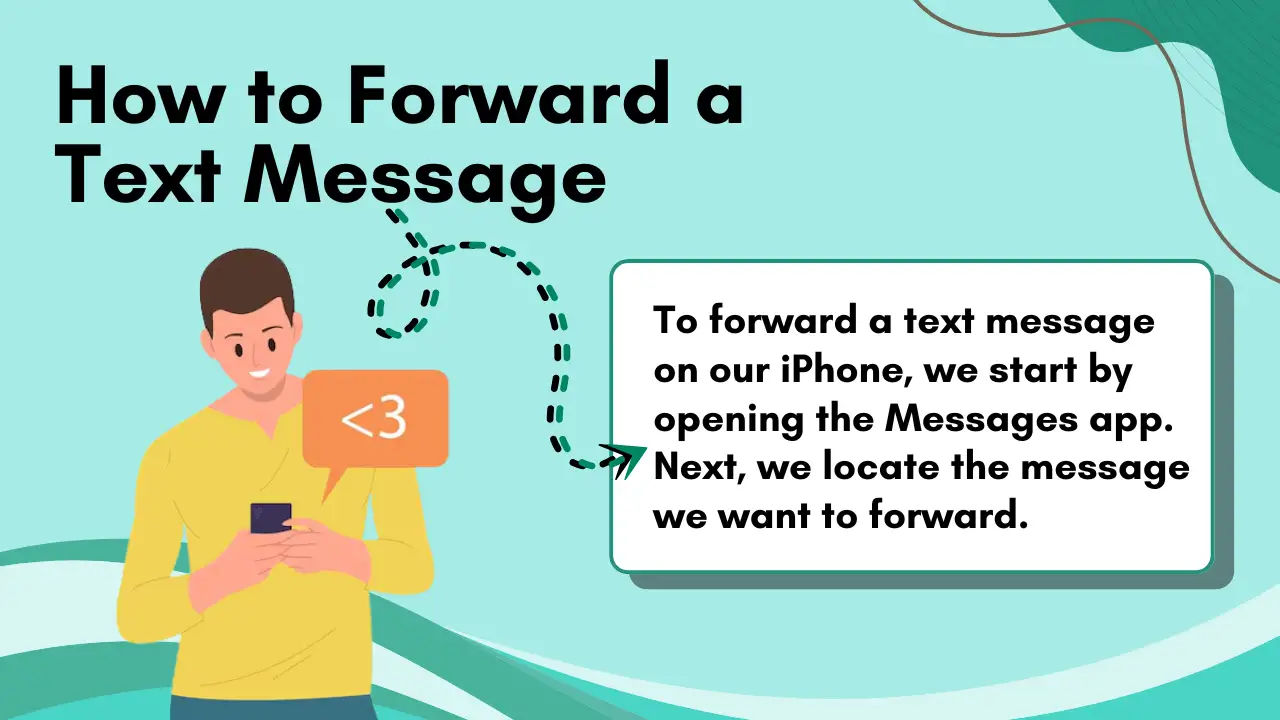
หากต้องการส่งต่อข้อความบน iPhone เราเริ่มต้นด้วยการเปิดแอปข้อความ ต่อไปเราค้นหาข้อความที่เราต้องการส่งต่อ ที่นี่เราต้องแตะฟองข้อความค้างไว้จนกว่าเราจะเห็นเมนูที่มีตัวเลือก
จากเมนูนี้ เราเลือกตัวเลือก "เพิ่มเติม" สิ่งนี้ทำให้เราสามารถเลือกหลายข้อความได้หากจำเป็น เมื่อเราเลือกข้อความแล้ว ให้แตะไอคอนลูกศรที่มุมขวาล่าง บางครั้งไอคอนนี้จะแสดงเป็นปุ่มไปข้างหน้า
ขณะนี้เราสามารถป้อนรายละเอียดการติดต่อของบุคคลที่เราต้องการส่งข้อความถึงหรือเลือกจากผู้ติดต่อของเราได้ ในที่สุดเราก็กดปุ่ม "ส่ง" การส่งต่อข้อความบน iPhone นั้นสะดวกและใช้เวลาไม่นาน
การส่งต่อข้อความบนโทรศัพท์ Android
บนโทรศัพท์ Android ของเรา กระบวนการจะแตกต่างออกไปเล็กน้อยแต่ก็ง่ายเหมือนกัน เราเปิดแอป Messages และค้นหาข้อความที่เราต้องการส่งต่อ เมื่อเราได้รับข้อความแล้ว ให้แตะค้างไว้ ท่าทางนี้จะเปิดเผยตัวเลือกการส่งต่อหรือเมนูสามจุดที่มุมขวาบน หากคุณสงสัยว่าจะส่งต่อข้อความได้อย่างไร นี่เป็นวิธีง่ายๆ บนอุปกรณ์ Android
เราเลือกตัวเลือกเพื่อส่งต่อซึ่งอาจแสดงเป็นไอคอนหรือเพียงคำว่า "ส่งต่อ" หลังจากนั้นเราเลือกผู้ติดต่อหรือพิมพ์หมายเลขในช่อง “ถึง” วิธีการที่ตรงไปตรงมานี้ทำให้การส่งต่อข้อความเมื่อคุณต้องการแบ่งปันข้อมูลสำคัญรวดเร็วและมีประสิทธิภาพ
เราเสร็จสิ้นด้วยการกดไอคอนส่ง และข้อความของเรากำลังมาถึงแล้ว ไม่ว่าเราจะใช้ Android หรือ iPhone การส่งต่อข้อความช่วยให้เราแบ่งปันข้อมูลได้อย่างมีประสิทธิภาพ
คุณอาจรู้:
ฉันจะกำหนดเวลาข้อความบน iPhone ของฉันได้อย่างไร
การสร้างกระทู้ข้อความใหม่
เรามาสำรวจวิธีสร้างเธรดข้อความใหม่เมื่อส่งต่อข้อความกัน การรู้วิธีเปลี่ยนข้อความเป็นการสนทนาใหม่ทำให้มั่นใจได้ว่าข้อมูลจะถูกแบ่งปันอย่างมีประสิทธิภาพและเข้าถึงบุคคลที่เหมาะสม
เริ่มต้นการสนทนาด้วยเนื้อหาที่ส่งต่อ
เมื่อหาวิธีส่งต่อข้อความไปยังโทรศัพท์เครื่องอื่น กระบวนการจะเริ่มต้นด้วยการสร้างเธรดข้อความใหม่ เปิดแอปส่งข้อความและค้นหาข้อความที่คุณต้องการส่งต่อ กดข้อความค้างไว้จนกระทั่งเมนูปรากฏขึ้น จากนั้นเลือกตัวเลือกส่งต่อ เลือก "เธรดข้อความใหม่" เพื่อเริ่มการสนทนาใหม่
หลังจากเลือกเนื้อหาแล้ว ให้พิมพ์ชื่อผู้รับหรือหมายเลขโทรศัพท์เพื่อส่งข้อความ การเพิ่มบริบทให้กับข้อความที่ส่งต่อ เช่น การแนะนำที่เป็นมิตรหรือคำอธิบายสั้นๆ ช่วยให้ผู้รับเข้าใจวัตถุประสงค์ของข้อความ และทำให้การโต้ตอบมีความหมายมากขึ้น
การส่งต่อไปยังผู้รับหลายราย
เมื่อเราต้องการแชร์ข้อความกับคนมากกว่าหนึ่งคนในคราวเดียว การส่งต่อไปยังผู้รับหลายคนคือหนทางที่ดี กระบวนการนี้ช่วยให้เราสามารถเลือกข้อความและส่งไปยังผู้ติดต่อหลายรายได้อย่างง่ายดาย
การแบ่งปันข้อมูลกับกลุ่ม
หากต้องการแชร์ข้อความกับกลุ่มเพื่อนหรือครอบครัว อันดับแรกเราจะเปิดแอปส่งข้อความและค้นหาข้อความที่เราต้องการส่งต่อ หากคุณสงสัยว่าจะส่งต่อข้อความได้อย่างไร กระบวนการนี้ง่ายและมีประสิทธิภาพ จากนั้นเราแตะตัวเลือกเช่น "เพิ่มเติม" หรือปุ่มที่คล้ายกันเพื่อเลือกหลายข้อความหากจำเป็น กระบวนการง่ายๆ นี้เหมาะอย่างยิ่งเมื่อเราต้องการส่งต่อข้อความไปยังคนหลายๆ คนอย่างรวดเร็ว
หลังจากเลือกข้อความแล้วให้คลิกไอคอนส่งต่อ ในช่องผู้รับ เราสามารถพิมพ์ชื่อหรือหมายเลข หรือเลือกจากรายชื่อผู้ติดต่อของเราได้ สิ่งนี้ช่วยให้เราส่งข้อความไปยังผู้รับหลายคนโดยไม่ต้องส่งต่อทีละรายด้วยตนเอง
ในที่สุด เรากดปุ่มส่ง และข้อความที่เลือกจะไปถึงทุกคนที่เราเพิ่ม วิธีนี้มีประโยชน์สำหรับการแชร์การอัปเดตหรือแผนอย่างรวดเร็วโดยไม่จำเป็นต้องคัดลอกและวางซ้ำ ๆ ลงในเธรดข้อความใหม่
เทคนิคการส่งต่อข้อความขั้นสูง
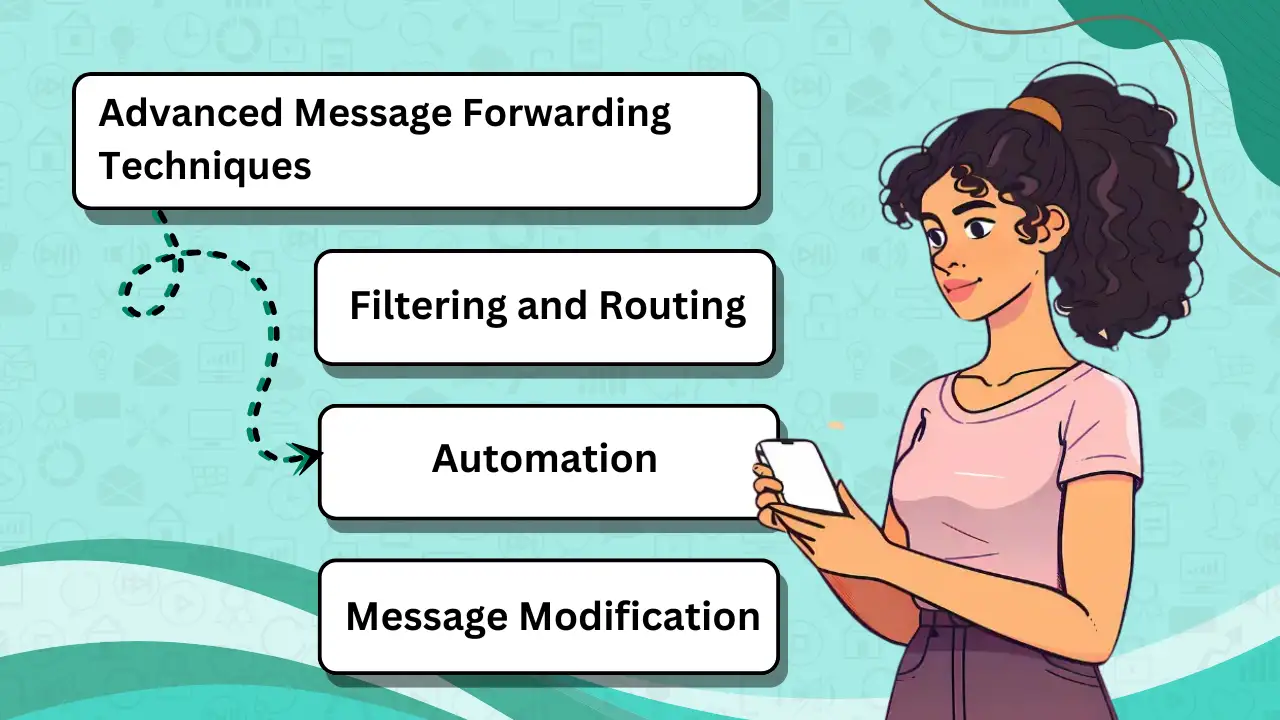
ในส่วนนี้ เราจะสำรวจวิธีประหยัดเวลาและความพยายามโดยใช้วิธีการต่างๆ ในการส่งต่อข้อความ ไม่ว่าจะเป็นการส่งต่อแต่ละส่วนของการสนทนาหรือทั้งแชท ก็มีวิธีที่ง่ายในการดำเนินการ
การใช้การคัดลอกและวางเพื่อส่งต่อข้อความ
การคัดลอกและวางข้อความอาจเป็นวิธีที่รวดเร็วในการส่งข้อมูลไปยังผู้ติดต่อรายอื่น ขั้นแรก เราควรเปิดแอปส่งข้อความและเลือกข้อความที่เราต้องการส่งต่อ ไฮไลต์ข้อความโดยแตะข้อความค้างไว้จนกระทั่งเมนูปรากฏขึ้น
เมื่อไฮไลต์ข้อความแล้ว ให้เลือกตัวเลือกเพื่อคัดลอก หลังจากคัดลอกแล้ว ให้เปิดข้อความใหม่ถึงผู้รับและวางข้อความลงในกล่องข้อความ
วิธีการนี้มีประโยชน์เมื่อเราต้องการส่งต่อหลายข้อความ เนื่องจากเราสามารถเลือกและคัดลอกข้อความได้มากกว่าหนึ่งข้อความในแต่ละครั้ง หากเราไม่ต้องการใช้ฟังก์ชันการส่งต่อในตัวของแอป วิธีการนี้จะทำงานได้ดี มันช่วยให้เราควบคุมเนื้อหาที่เราส่งได้มากขึ้น อย่างไรก็ตาม โปรดทราบว่าวิธีนี้ไม่มีรายละเอียดเพิ่มเติม เช่น ชื่อหรือการประทับเวลาของผู้ส่งดั้งเดิม มันคือทั้งหมดที่เกี่ยวกับสิ่งที่เราเลือกด้วยตนเอง
การส่งต่อการสนทนาทั้งหมด
บางสถานการณ์จำเป็นต้องส่งต่อการสนทนาทั้งหมดแทนที่จะส่งต่อข้อความแต่ละข้อความ ก่อนอื่น เราต้องตรวจสอบว่าแอพส่งข้อความของเรารองรับฟีเจอร์นี้หรือไม่ เริ่มต้นด้วยการเปิดแชทที่เราต้องการส่งต่อ ภายในตัวเลือกแอป ให้มองหาตัวเลือก "แชร์" หรือ "ส่งต่อ"
แอพจำนวนมากให้เราเลือกหลายข้อความ เมื่อเราเลือกข้อความทั้งหมดแล้ว ให้ส่งต่อไปยังผู้ติดต่อที่เลือก หากแอปของเรารองรับ เราสามารถหลีกเลี่ยงการเลือกข้อความแต่ละบรรทัดด้วยตนเองได้ แอพบางแอพยังให้เราส่งการสนทนาทั้งหมดไปยังที่อยู่อีเมลด้วย สิ่งนี้มีประโยชน์อย่างยิ่งเมื่อเราต้องการสำรองข้อมูลแชทของเราหรือรวมรายละเอียดเช่นการประทับเวลา
การฝึกฝนความสามารถเหล่านี้ช่วยให้เราจัดการข้อความของเราได้อย่างมีประสิทธิภาพในขณะที่ยังคงรักษาบริบทไว้
การเลือกข้อความที่จะส่งต่อ
เมื่อเราต้องการส่งต่อข้อความ ขั้นตอนแรกคือการเลือกข้อความที่จะส่ง เราจำเป็นต้องตัดสินใจไม่เพียงแต่ข้อความเฉพาะเท่านั้น แต่ยังต้องแน่ใจว่าเนื้อหานั้นเหมาะสมสำหรับการแบ่งปัน สิ่งสำคัญคือต้องคำนึงถึงบริบทและความเกี่ยวข้อง
การเลือกเนื้อหาที่เหมาะสมเพื่อแบ่งปัน
ในการเลือกข้อความที่จะแบ่งปัน เราควรคำนึงถึงทั้งบริบทและผู้รับด้วย เริ่มต้นด้วยการเลือกข้อความที่สื่อถึงสิ่งที่เราต้องการสื่อสารอย่างชัดเจน ไม่ว่าจะเป็นการยืนยันเวลาการประชุมหรือการแชร์ความคิดเห็นตลกๆ ตรวจสอบให้แน่ใจว่าข้อความนั้นตรงกับจุดประสงค์ของเรา
การตรวจสอบประวัติการสนทนาของเรามีประโยชน์ สิ่งนี้ช่วยให้เราหลีกเลี่ยงการสูญเสียส่วนสำคัญหรือการแบ่งปันข้อความนอกบริบท แตะข้อความที่ต้องการค้างไว้เพื่อไฮไลต์และส่งต่อ ฟีเจอร์นี้สามารถทำให้การสื่อสารราบรื่นและมีประสิทธิภาพ ดังที่แสดงในคู่มือของ How-To Geek
สุดท้ายนี้ ตรวจสอบให้แน่ใจว่าข้อมูลที่ละเอียดอ่อนหรือข้อมูลส่วนตัวไม่ได้ถูกรวมไว้โดยไม่ได้ตั้งใจ หากเราส่งต่อข้อความเป็นลูกโซ่ ให้ตรวจสอบเพื่อให้แน่ใจว่าทุกสิ่งที่เราแบ่งปันมีความเหมาะสม
การส่งข้อความที่ส่งต่อ
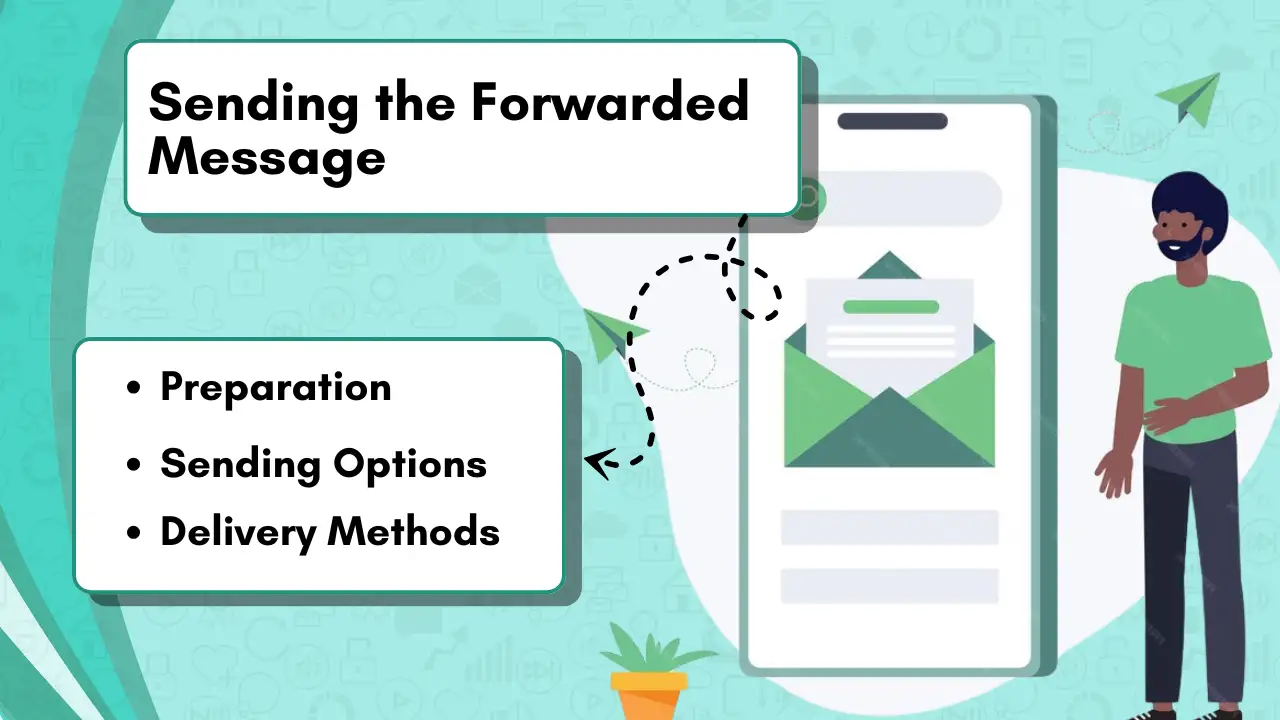
เมื่อพูดถึงการแชร์ข้อความที่ส่งต่อ กระบวนการจะตรงไปตรงมาแต่ต้องใส่ใจในรายละเอียดเพื่อให้แน่ใจว่าข้อความจะส่งถึงผู้รับที่ต้องการโดยไม่มีปัญหาใดๆ มาดูขั้นตอนต่างๆ เพื่อให้ราบรื่นกัน
กดปุ่มส่ง
เมื่อข้อความพร้อมที่จะแชร์แล้ว ขั้นตอนแรกคือตรวจสอบข้อมูลติดต่อของผู้รับอีกครั้ง การยืนยันรายละเอียดทำให้มั่นใจได้ว่าข้อความจะส่งถึงบุคคลที่ถูกต้อง โดยเฉพาะอย่างยิ่งหากมีข้อมูลที่ละเอียดอ่อนหรือสำคัญ สำหรับผู้ที่สงสัยว่าคุณจะส่งต่อข้อความได้อย่างไร ขั้นตอนนี้มีความสำคัญอย่างยิ่งในการหลีกเลี่ยงข้อผิดพลาด
หลังจากยืนยันผู้รับแล้ว ให้ค้นหาปุ่มส่ง ซึ่งโดยทั่วไปจะแสดงด้วยไอคอนลูกศรเล็กๆ บนหน้าจอ ปกติจะอยู่ที่มุมล่างหรือมุมบนของแอพส่งข้อความ การแตะปุ่มนี้เป็นสิ่งที่ส่งข้อความไปยังผู้ติดต่อที่เลือก หากคุณเคยถามว่าคุณจะส่งต่อข้อความได้อย่างไร นี่เป็นขั้นตอนสุดท้ายและสำคัญในกระบวนการนี้
เมื่อกดปุ่มส่งแล้ว คุณอาจได้รับการแจ้งเตือนหรือการแจ้งเตือนเล็กๆ น้อยๆ เพื่อยืนยันการส่งข้อความสำเร็จ อย่างไรก็ตาม เป็นความคิดที่ดีเสมอที่จะคอยสังเกตข้อผิดพลาดที่อาจเกิดขึ้น บางครั้งปัญหาเช่นการเชื่อมต่อเครือข่ายที่ไม่ดีอาจทำให้กระบวนการจัดส่งหยุดชะงักได้ หากเป็นเช่นนั้น การลองทำตามขั้นตอนใหม่หรือตรวจสอบการเชื่อมต่ออินเทอร์เน็ตของคุณมักจะสามารถแก้ไขปัญหาได้
ด้วยการทำตามขั้นตอนเหล่านี้อย่างระมัดระวัง การส่งต่อข้อความจะกลายเป็นวิธีที่มีประสิทธิภาพในการแบ่งปันข้อมูล ทำให้มั่นใจได้ว่าข้อความจะถูกส่งอย่างถูกต้องและไม่มีความยุ่งยากที่ไม่จำเป็น
การใช้แอพส่งข้อความสำหรับการส่งต่อ
เมื่อเราต้องการส่งต่อข้อความหรือจัดการการสื่อสารอย่างมีประสิทธิภาพมากขึ้น โดยใช้ประโยชน์จากแอปส่งข้อความและ SMS จำนวนมาก บริการต่างๆ มีประโยชน์อย่างเหลือเชื่อ เครื่องมือเหล่านี้มักนำเสนอคุณสมบัติขั้นสูงนอกเหนือจากแอปส่งข้อความพื้นฐาน ทำให้เรามีความยืดหยุ่นในการจัดการทั้งข้อความส่วนตัวและความต้องการในการสื่อสารขนาดใหญ่ได้อย่างง่ายดาย
สำรวจทางเลือกอื่นสำหรับแอป SMS เริ่มต้น
แอป SMS เริ่มต้นบางครั้งมาพร้อมกับคุณสมบัติที่จำกัด ซึ่งทำให้การส่งต่อข้อความไปยังอุปกรณ์อื่นทำได้ยาก นั่นคือสิ่งที่แอปส่งข้อความของบุคคลที่สามโดดเด่น แอพเหล่านี้สามารถจัดการไม่เพียงแค่ส่งต่อข้อความ แต่ยังส่งไปยังหลายแพลตฟอร์มอีกด้วย
แอปอย่าง AutoForward Text ช่วยให้เราสามารถส่งต่อข้อความไปยังโทรศัพท์เครื่องอื่นหรือแม้แต่ที่อยู่อีเมลได้โดยอัตโนมัติ ด้วยวิธีนี้ เราจะไม่ผูกมัดกับอุปกรณ์เครื่องเดียวสำหรับข้อความของเรา
แอพบางตัวยังสามารถซิงค์ข้อความระหว่างอุปกรณ์ต่างๆ ได้อีกด้วย ช่วยให้เราเชื่อมต่อได้ไม่ว่าเราจะอยู่ที่ไหนก็ตาม เครื่องมือเหล่านี้มักจะติดตั้งง่าย พวกเขาสามารถช่วยเราแก้ปัญหาได้มากด้วยการจัดการข้อความจำนวนมาก เพื่อให้แน่ใจว่าเราจะไม่พลาดการสื่อสารที่สำคัญใดๆ
การแก้ไขปัญหาทั่วไป
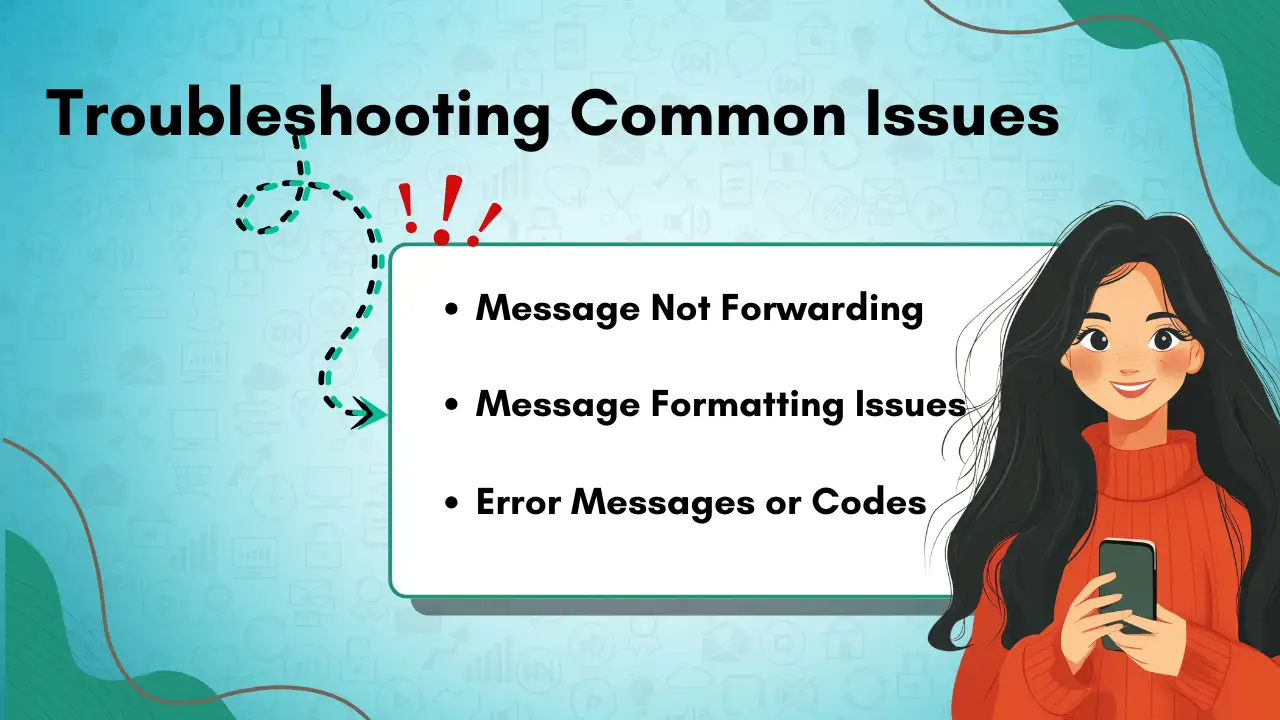
เมื่อส่งต่อข้อความ เป็นเรื่องปกติที่จะเกิดปัญหาสะดุด เราจะสำรวจวิธีแก้ปัญหาเพื่อจัดการกับปัญหาเหล่านี้ โดยมุ่งเน้นที่การล้างข้อผิดพลาดในการส่งต่อข้อความ
การจัดการกับข้อผิดพลาดในการส่งต่อข้อความ
บางครั้งเราพยายามส่งต่อข้อความแต่ก็ไม่ผ่าน สาเหตุหนึ่งอาจเป็นปัญหาเครือข่าย การเชื่อมต่ออินเทอร์เน็ตหรือสัญญาณมือถือที่เสถียรสามารถช่วยแก้ปัญหานี้ได้
ปัญหาทั่วไปอีกประการหนึ่งคือการตั้งค่าไม่ถูกต้อง บน iPhone ตรวจสอบว่าเปิดใช้งาน iMessage และกำหนดค่าอย่างถูกต้องบนอุปกรณ์ทั้งหมด สำหรับอุปกรณ์ Android ตรวจสอบให้แน่ใจว่าแอปส่งข้อความมีสิทธิ์ที่ถูกต้อง
บางครั้งการอัปเดตซอฟต์แวร์ทำให้เกิดปัญหา การอัปเดตระบบปฏิบัติการของอุปกรณ์เป็นเวอร์ชันล่าสุดมักจะสามารถแก้ไขจุดบกพร่องที่ไม่คาดคิดได้ หากยังเกิดปัญหาอยู่ การรีสตาร์ทอุปกรณ์อาจช่วยได้
เมื่อวิธีแก้ไขปัญหาเหล่านี้ไม่ได้ผล การติดต่อผู้ให้บริการของคุณเพื่อขอความช่วยเหลือเพิ่มเติมอาจเป็นขั้นตอนที่ดีที่สุด พวกเขาสามารถมอบโซลูชันที่ปรับให้เหมาะกับปัญหาเครือข่ายหรืออุปกรณ์เฉพาะของเรา
แนวทางปฏิบัติที่ดีที่สุดสำหรับการส่งต่อข้อความ
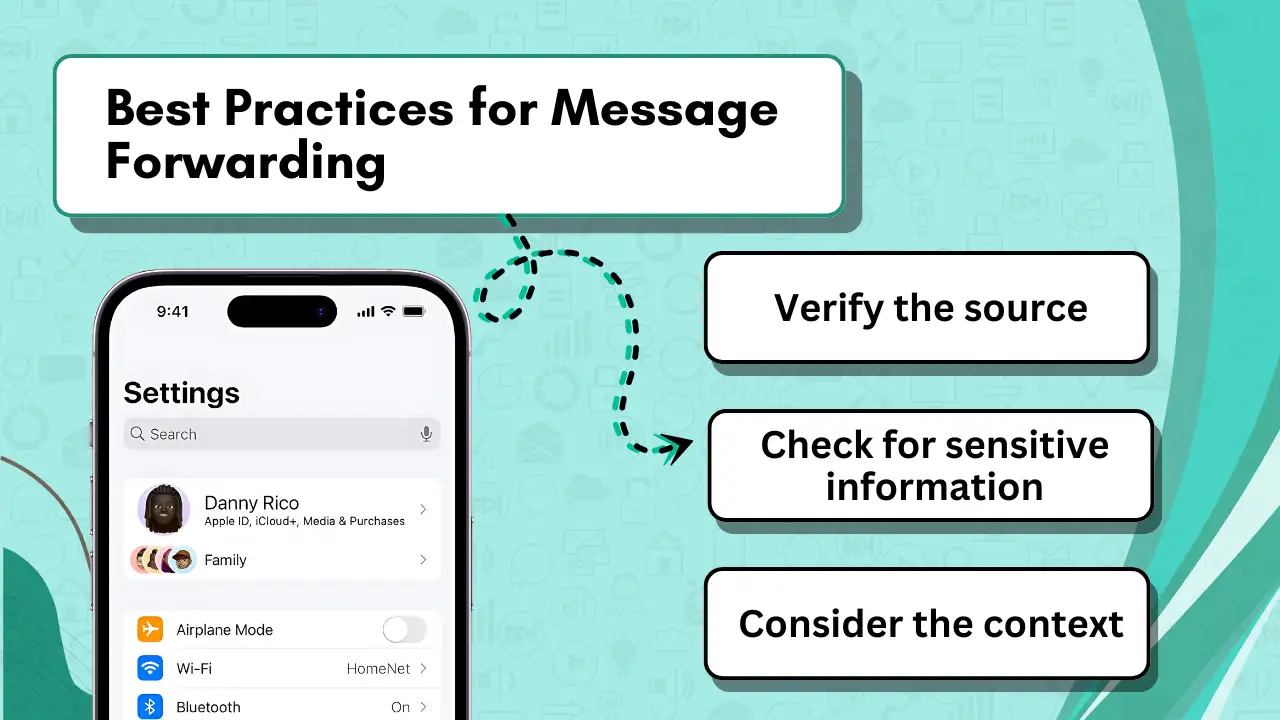
เมื่อเราส่งต่อข้อความ สิ่งสำคัญคือต้องปฏิบัติตามหลักปฏิบัติบางประการ สิ่งเหล่านี้ช่วยให้เรารักษาการสื่อสารที่ดีและให้แน่ใจว่าข้อความที่เราส่งนั้นมีประโยชน์และให้ความเคารพต่อทุกคนที่เกี่ยวข้อง
การรักษามารยาทและประสิทธิภาพ
เริ่มต้นด้วย ได้รับความยินยอมจากผู้ส่งดั้งเดิม ก่อนที่เราจะส่งต่อข้อความเป็นสิ่งสำคัญ สิ่งนี้แสดงถึงความเคารพต่อความเป็นส่วนตัวของพวกเขาและช่วยให้เราหลีกเลี่ยงความเข้าใจผิด เป็นสิ่งสำคัญอย่างยิ่งหากข้อความมีข้อมูลส่วนบุคคลหรือข้อมูลที่ละเอียดอ่อน การขออนุญาตสามารถทำได้อย่างรวดเร็วและทำให้การสื่อสารของเราชัดเจนและให้ความเคารพ
เราควรระมัดระวังในการแก้ไขข้อความก่อนที่จะส่งต่อ การเปลี่ยนความหมายของข้อความโดยไม่ตั้งใจเป็นเรื่องง่าย ด้วยการคงบริบทดั้งเดิมไว้ เราจะหลีกเลี่ยงการสื่อสารที่ผิดพลาด เมื่อเราส่งต่อข้อความไปยังอุปกรณ์อื่น เราสามารถตรวจสอบได้ว่าเนื้อหาปรากฏตามที่ควรจะเป็น
การมีประสิทธิภาพเป็นอีกประเด็นสำคัญ หากเราต้องส่งต่อข้อความบ่อยๆ การตั้งค่าระบบอัตโนมัติอาจช่วยได้ มีเครื่องมือที่ทำให้กระบวนการนี้เป็นอัตโนมัติและช่วยเราประหยัดเวลา สำหรับ iPhone การส่งต่อข้อความสามารถส่งข้อความไปยังอุปกรณ์อื่นได้โดยอัตโนมัติ ซึ่งจะช่วยลดขั้นตอนที่ต้องทำเองและช่วยให้เราจัดระเบียบได้
บทสรุป
การส่งต่อข้อความเป็นเครื่องมือที่เรียบง่ายแต่ทรงพลังสำหรับการแบ่งปันข้อมูลอย่างรวดเร็วและมีประสิทธิภาพ ไม่ว่าคุณจะใช้ iPhone หรืออุปกรณ์ Android กระบวนการนี้ก็ตรงไปตรงมาและปรับแต่งได้ตามความต้องการของคุณ เมื่อทำความเข้าใจขั้นตอนพื้นฐานและสำรวจตัวเลือกขั้นสูง เช่น การส่งต่ออัตโนมัติหรือแอปของบุคคลที่สาม คุณจะประหยัดเวลาและเชื่อมต่อระหว่างอุปกรณ์ต่างๆ ได้
ในขณะที่ส่งต่อข้อความ สิ่งสำคัญคือต้องคำนึงถึงความเป็นส่วนตัวและมารยาทเพื่อให้แน่ใจว่าข้อมูลที่แบ่งปันมีความเหมาะสมและให้ความเคารพ การตรวจสอบรายละเอียดที่ละเอียดอ่อนและการได้รับความยินยอมก่อนส่งต่อจะช่วยรักษาความไว้วางใจและแนวปฏิบัติในการสื่อสารที่ดี
ด้วยการทำตามขั้นตอนและเคล็ดลับที่ระบุไว้ในคู่มือนี้ คุณสามารถส่งต่อข้อความได้อย่างมั่นใจ ไม่ว่าจะเป็นผู้รับรายเดียวหรือหลายราย และปรับปรุงประสบการณ์การรับส่งข้อความของคุณ
ตอนนี้คุณรู้วิธีส่งต่อข้อความแล้ว ทำให้การสื่อสารของคุณราบรื่นยิ่งขึ้นด้วย SMSLocal!
คำถามที่พบบ่อย
การส่งต่อข้อความเป็นเรื่องง่าย สำหรับโทรศัพท์ส่วนใหญ่ คุณเพียงแค่ต้องกดข้อความที่คุณต้องการส่งต่อค้างไว้ จะปรากฏเมนูให้คุณเลือกตัวเลือก "ส่งต่อ"
สำหรับ iPhone ให้แตะข้อความค้างไว้ เลือก "เพิ่มเติม" จากนั้นกดลูกศรเพื่อส่งออก ผู้ใช้ Android ให้กดข้อความค้างไว้ แตะไอคอนสามจุด แล้วเลือก "ส่งต่อ"
ได้ บน iPhone คุณสามารถใช้ฟีเจอร์ "การส่งต่อข้อความ" ได้ คุณเปิดใช้งานและเลือกอุปกรณ์ที่จะส่งข้อความไป ด้วยวิธีนี้ คุณสามารถติดตามข้อความของคุณบนอุปกรณ์หลายเครื่องได้
เปิดแอปส่งข้อความบนโทรศัพท์ของคุณ ค้นหาการสนทนาที่มีข้อความ จากนั้นกดข้อความค้างไว้เพื่อดูตัวเลือกเพิ่มเติม ค้นหา "ส่งต่อ" และเลือกเพื่อส่งข้อความไปยังผู้รับใหม่
หากนี่เป็นครั้งแรกของคุณ ไม่ต้องกังวล โทรศัพท์มักจะมีอินเทอร์เฟซที่ใช้งานง่าย เพียงกดข้อความค้างไว้แล้วทำตามคำแนะนำบนหน้าจอ แอพส่วนใหญ่จะแนะนำคุณทีละขั้นตอน รับรองว่าคุณจะไม่หลงทาง


