
 English
การแนะนำ
ผู้คนมากกว่า 85% ทั่วโลกใช้สมาร์ทโฟนในการสื่อสารในแต่ละวัน และเป็นเรื่องง่ายที่จะเห็นว่าเหตุใดการส่งข้อความจึงเป็นส่วนสำคัญในชีวิตของเรา การรู้วิธีพิมพ์ข้อความ ตั้งแต่การแชทส่วนตัวไปจนถึงการสนทนาเกี่ยวกับงาน บางครั้งข้อความเหล่านั้นมีข้อมูลอันมีค่าที่คุณอาจต้องการเก็บสำเนาไว้ ไม่ว่าจะเป็นด้วยเหตุผลทางจิตใจ วัตถุประสงค์ในการสำรองข้อมูล หรือแม้แต่เรื่องทางกฎหมาย การพิมพ์ข้อความก็มีประโยชน์
แม้ว่าแพลตฟอร์มการรับส่งข้อความจำนวนมากจะมีแอปพลิเคชันเดสก์ท็อปสำหรับการพิมพ์ แต่รู้วิธีการพิมพ์ ข้อความ โดยตรงจากโทรศัพท์ของคุณจะมีประโยชน์อย่างเหลือเชื่อ
ในคู่มือนี้ เราจะแนะนำคุณตลอดขั้นตอนในการพิมพ์ ข้อความ ได้อย่างง่ายดายจากทั้งอุปกรณ์ iPhone และ Android ด้วยวิธีนี้ คุณสามารถมีข้อความสำคัญอยู่ในมือได้อย่างรวดเร็วทุกเมื่อที่คุณต้องการ
ประเด็นสำคัญ
- พิมพ์ ข้อความ ได้อย่างง่ายดายผ่านภาพหน้าจอบน iPhone หรือ Android
- ข้อความที่พิมพ์ออกมาให้การสำรองข้อมูลที่ถาวรและปลอดภัย
- คำแนะนำทางกฎหมายในการใช้ข้อความที่พิมพ์เป็นหลักฐาน
- วิธีที่ดีที่สุดในการส่งออก SMS เป็น PDF
- ธุรกิจสามารถส่งออกและพิมพ์ข้อความของลูกค้าเพื่อบันทึกได้
คุณต้องใช้อะไรบ้างในการพิมพ์ข้อความจากสมาร์ทโฟนของคุณ?
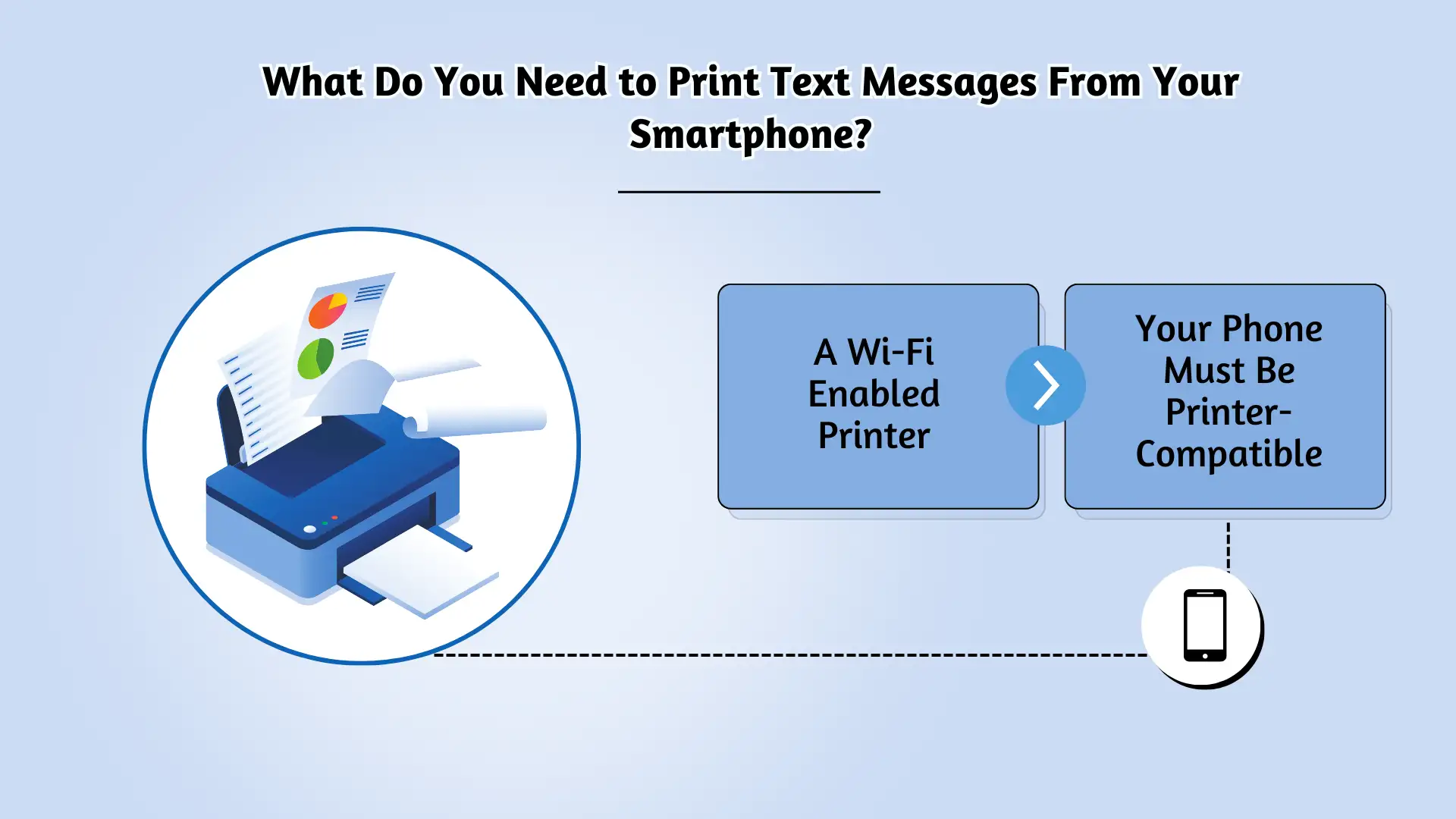
ก่อนที่คุณจะเริ่มพิมพ์ ข้อความมีบางสิ่งที่คุณต้องการ ไม่ว่าคุณจะใช้ iPhone หรือโทรศัพท์ Android ก็ตาม
- เครื่องพิมพ์ที่เปิดใช้งาน Wi-Fi:คุณจะต้องมีเครื่องพิมพ์ที่สามารถเชื่อมต่อกับเครือข่าย Wi-Fi ของคุณได้ เนื่องจากคุณจะไม่ต้องใช้สายเคเบิลใดๆ ในการพิมพ์ เพื่อให้แน่ใจว่าเครื่องพิมพ์ของคุณพร้อมใช้งาน ให้ตรวจสอบคู่มือเพื่อดูว่าเครื่องพิมพ์มีความสามารถ Wi-Fi หรือไม่
- โทรศัพท์ของคุณต้องเข้ากันได้กับเครื่องพิมพ์:แม้ว่า iPhone จะสามารถเชื่อมต่อกับเครื่องพิมพ์ Wi-Fi ส่วนใหญ่ได้อย่างง่ายดาย แต่โทรศัพท์ Android บางรุ่นอาจไม่รองรับการพิมพ์โดยตรง หากต้องการตรวจสอบว่าโทรศัพท์ของคุณสามารถเชื่อมต่อกับเครื่องพิมพ์ได้หรือไม่ เพียงค้นหาคำว่า "พิมพ์" ในการตั้งค่าโทรศัพท์ของคุณ หากคุณเห็นตัวเลือกการพิมพ์ แสดงว่าโทรศัพท์ของคุณสามารถพิมพ์ได้โดยตรง
- ตัวเลือกการสำรองข้อมูล: ลองบันทึกข้อความเป็น PDF หรือส่งออกอีเมลเพื่อวัตถุประสงค์ทางกฎหมาย คุณยังสามารถ รวมไฟล์ PDF เพื่อรวมบทสนทนาหรือเอกสารที่เกี่ยวข้องไว้ในที่เดียว การจัดเก็บสำเนาหลายชุดในสถานที่ที่ปลอดภัยต่างกันสามารถป้องกันข้อมูลสูญหายหรือเสียหายได้
เมื่อทั้งเครื่องพิมพ์และสมาร์ทโฟนของคุณเชื่อมต่อกับเครือข่าย Wi-Fi เดียวกัน คุณก็พร้อมที่จะเริ่มพิมพ์ข้อความของคุณแล้ว
วิธีพิมพ์ข้อความจาก iPhone
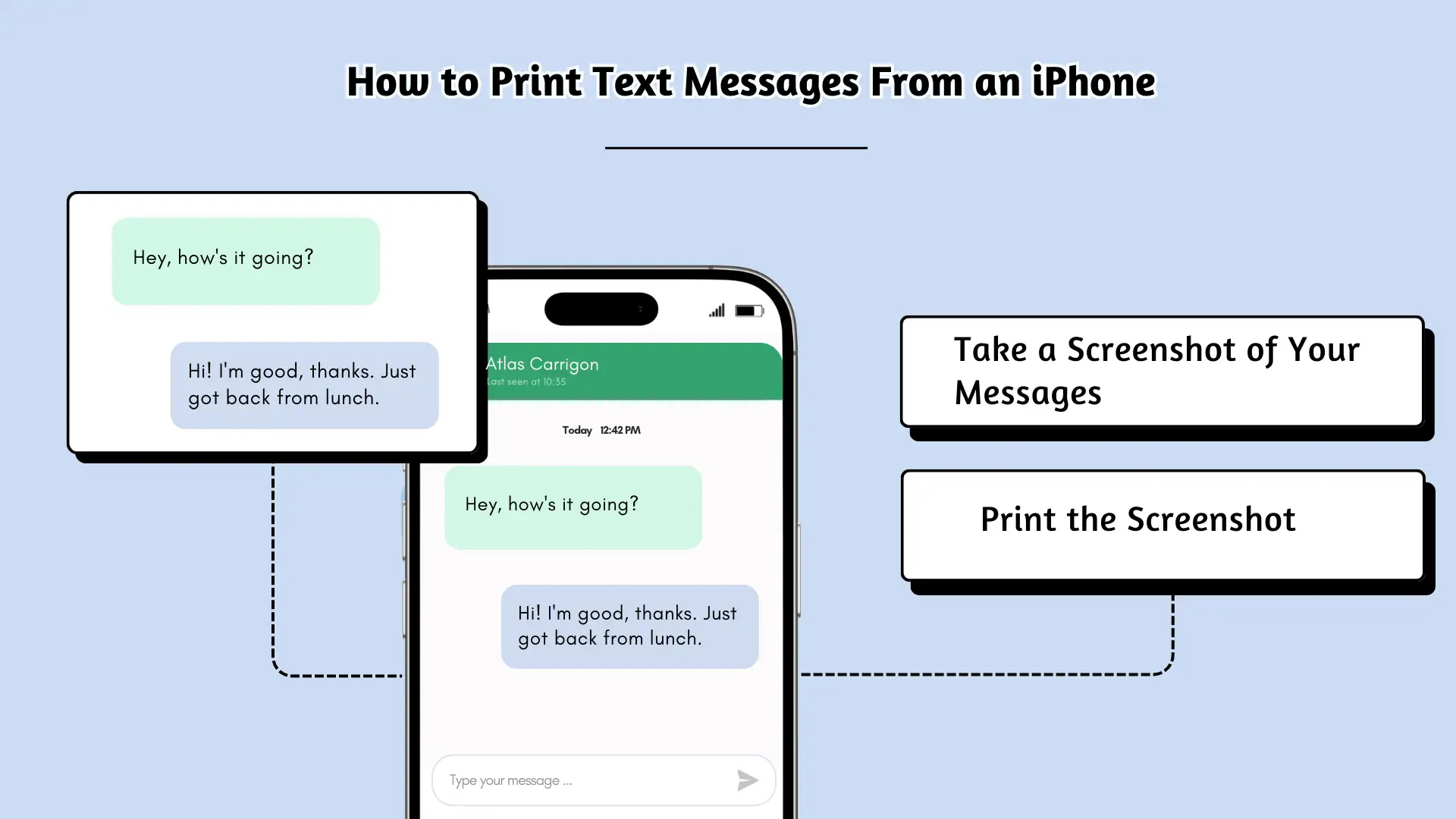
หากคุณเป็นหนึ่งในผู้ใช้ iPhone จำนวนมาก คุณจะต้องทำตามขั้นตอนง่ายๆ ไม่กี่ขั้นตอนเพื่อพิมพ์ข้อความของคุณ คำแนะนำที่ตรงไปตรงมาเกี่ยวกับวิธีการดำเนินการมีดังนี้:
วิธีที่ 1: ภาพหน้าจอและพิมพ์
- เปิดการสนทนาด้วยข้อความ
- สำหรับ iPhone ที่มีปุ่ม Home ให้กดปุ่ม Home + Lock
- สำหรับ iPhone รุ่นใหม่ ให้กด Lock + Volume Up พร้อมกัน
- เปิดภาพหน้าจอในรูปถ่าย → แตะแชร์ → เลือกพิมพ์
วิธีที่ 2: ส่งออกข้อความเป็น PDF (สำหรับการใช้งานทางกฎหมาย)
- ใช้แอปอย่าง iMazing หรือ TouchCopy เพื่อส่งออกข้อความเป็น PDF
- บันทึก ไฟล์ ไปยัง iCloud Drive หรือ Google Drive
- เปิด PDF บน Mac/PC ของคุณแล้วพิมพ์โดยตรง
เมื่อตั้งค่าทุกอย่างแล้ว เครื่องพิมพ์ของคุณควรเริ่มพิมพ์โดยอัตโนมัติ โดยจะต้องใส่กระดาษและเชื่อมต่ออย่างถูกต้อง ง่ายขนาดนั้น!
💡 เคล็ดลับสำหรับมือโปร: ต้องการหลายข้อความ? ถ่ายภาพหน้าจอหลายภาพและใช้ตัวแปลง PDF เพื่อรวมเข้าด้วยกันเพื่อให้พิมพ์ได้ง่ายขึ้น
ทำให้ข้อความของคุณโดดเด่นด้วยการสื่อสารที่เชื่อถือได้ รวดเร็ว และมีประสิทธิภาพ ยกระดับเกมการส่งข้อความของคุณวันนี้!
วิธีพิมพ์ข้อความจาก Android
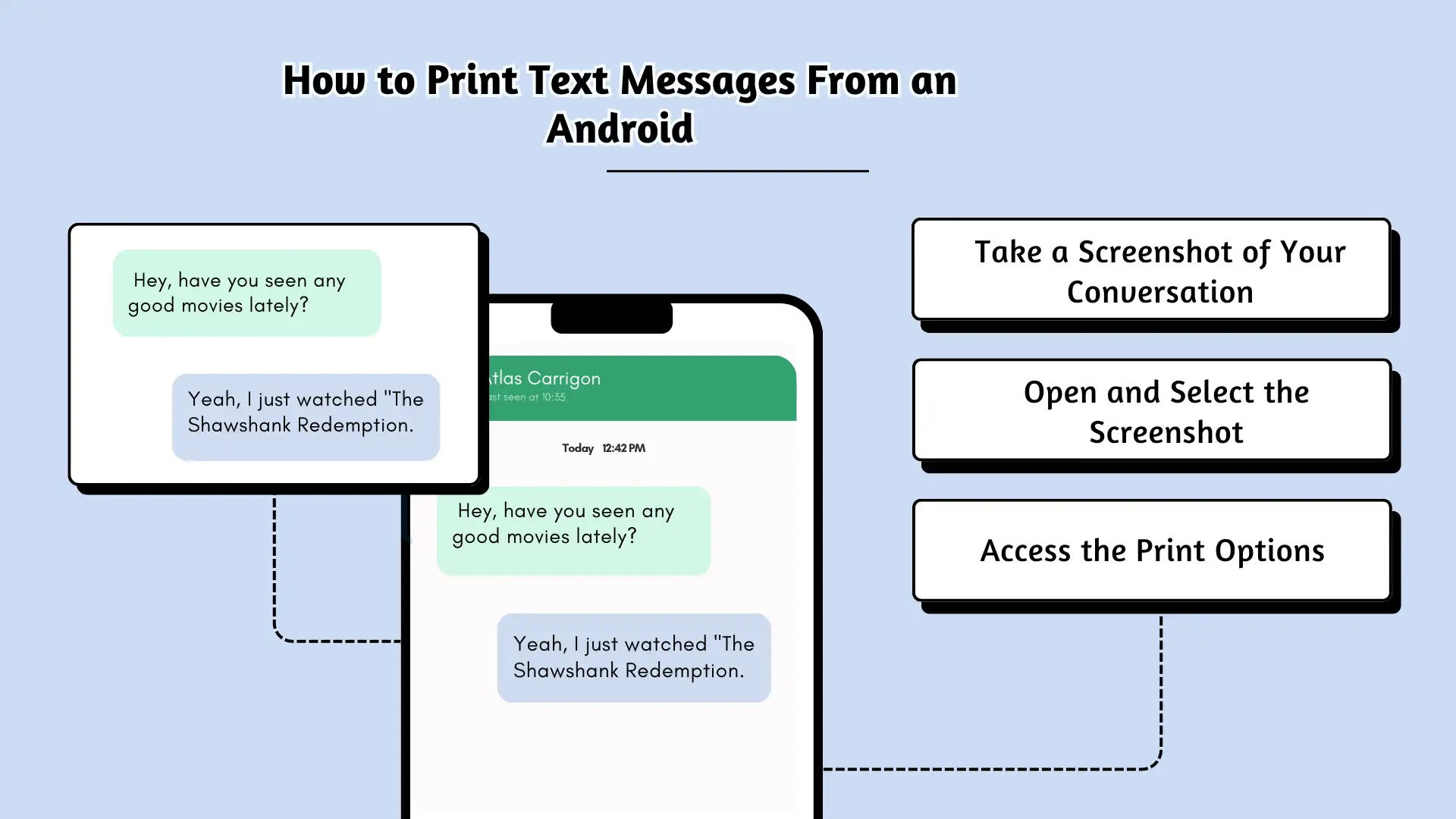
หากคุณใช้อุปกรณ์ Android กระบวนการนี้จะคล้ายกับวิธีของ iPhone การจับภาพหน้าจอการสนทนาเป็นวิธีที่ง่ายที่สุดในการพิมพ์ข้อความ ต่อไปนี้เป็นวิธีดำเนินการ:
- จับภาพหน้าจอการสนทนาของคุณ:เปิดการสนทนาที่คุณต้องการพิมพ์ จากนั้นกดปุ่มเปิด/ปิดและปุ่มลดระดับเสียงค้างไว้พร้อมกัน หน้าจอของคุณจะกะพริบเพื่อส่งสัญญาณว่าได้จับภาพหน้าจอแล้ว คุณสามารถค้นหาได้ในโฟลเดอร์ "ภาพหน้าจอ" ภายในแอป Files ในโทรศัพท์ของคุณ
- เปิดและเลือกภาพหน้าจอ:ไปที่โฟลเดอร์ "ภาพหน้าจอ" และค้นหาภาพที่คุณต้องการพิมพ์ หากจำเป็น ให้เปิดในแอปรูปภาพในโทรศัพท์
- เข้าถึงตัวเลือกการพิมพ์:แตะไอคอนแชร์ (โดยปกติจะเป็นสี่เหลี่ยมจัตุรัสที่มีลูกศร) หรือไอคอนตัวเลือก (วงกลมสามวงที่เชื่อมต่อกัน) จากตัวเลือก ให้เลือกไอคอนพิมพ์
- เลือกเครื่องพิมพ์ของคุณ:หากคุณมีเครื่องพิมพ์หลายเครื่องที่เชื่อมต่ออยู่ ตรวจสอบให้แน่ใจว่าได้เลือกเครื่องพิมพ์ที่เชื่อมโยงกับ Wi-Fi ของคุณ คุณยังสามารถปรับการตั้งค่า เช่น จำนวนสำเนา ก่อนพิมพ์ได้
- พิมพ์ภาพหน้าจอของคุณ:เมื่อคุณตั้งค่าทุกอย่างแล้ว ให้แตะ "พิมพ์" จากนั้นเครื่องพิมพ์ของคุณจะเริ่มพิมพ์ข้อความทันที
สำหรับการสนทนาหรือภาพหน้าจอหลายรายการ เพียงทำซ้ำขั้นตอนเหล่านี้ เป็นวิธีที่ง่ายและรวดเร็วในการพิมพ์ข้อความของคุณ!
เคล็ดลับมือโปร
อย่าลืมสำรองข้อมูลข้อความ Android ของคุณเป็นประจำ การมีข้อมูลสำรองอยู่ในมือหมายความว่าข้อมูลของคุณปลอดภัยหากเกิดอะไรขึ้นกับอุปกรณ์ของคุณ
วิธีพิมพ์ข้อความจากคอมพิวเตอร์ของคุณ
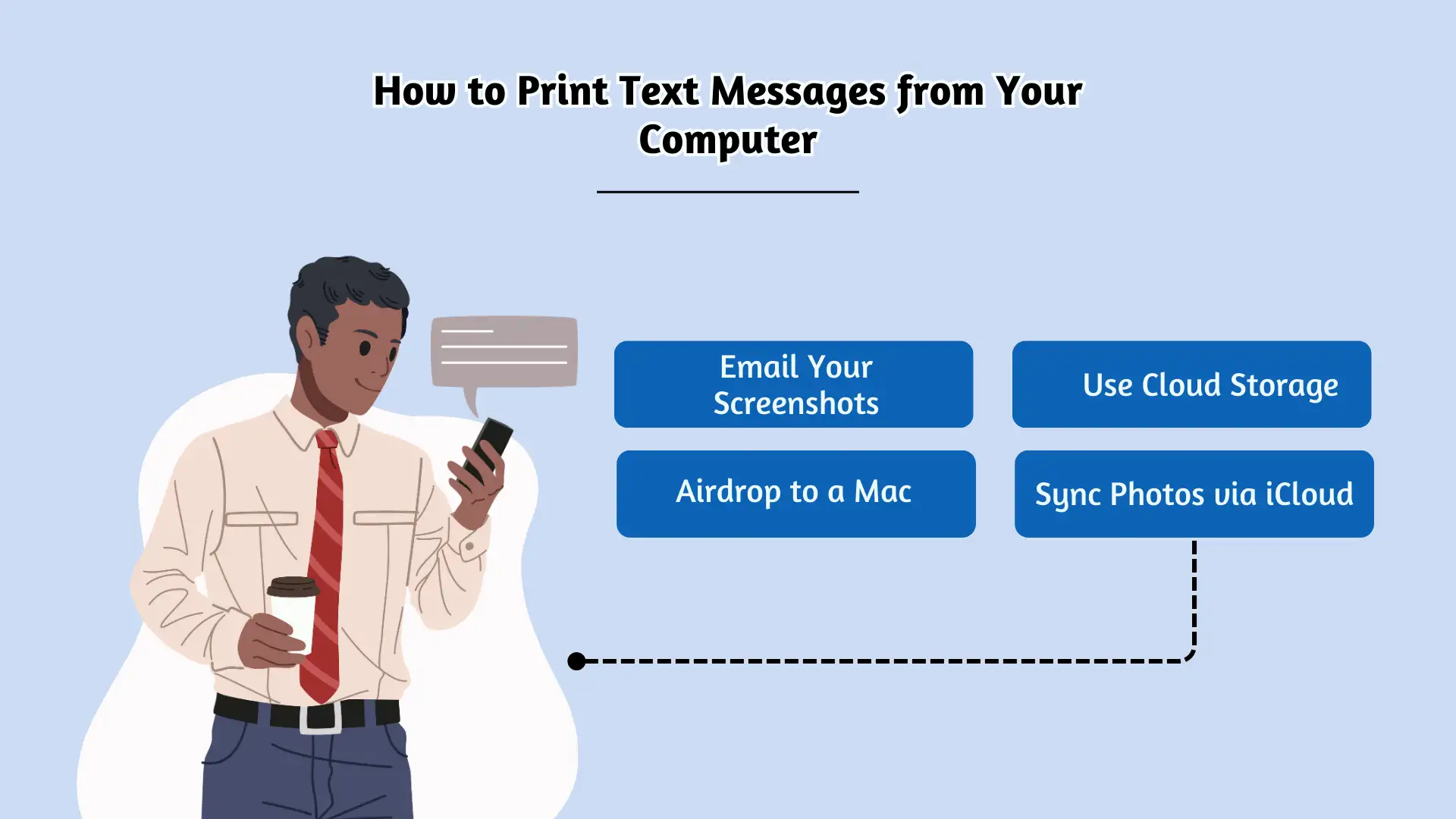
ถ่ายโอนภาพหน้าจอจาก iPhone ไปยังคอมพิวเตอร์ของคุณ
หากเครื่องพิมพ์ของคุณไม่รองรับ AirPrint คุณสามารถถ่ายโอนภาพหน้าจอจาก iPhone ไปยังคอมพิวเตอร์เพื่อพิมพ์ได้อย่างง่ายดาย ต่อไปนี้เป็นวิธีดำเนินการ:
- ส่งอีเมลภาพหน้าจอของคุณ:เปิดแอพ Photos ของคุณ เลือกภาพหน้าจอที่คุณต้องการพิมพ์ แตะไอคอนแชร์ แล้วเลือกตัวเลือกเมล คุณสามารถส่งอีเมลถึงตัวเองแล้วเข้าถึงรูปภาพในคอมพิวเตอร์ของคุณเพื่อพิมพ์
- ใช้ที่เก็บข้อมูลบนคลาวด์:หรืออัปโหลดภาพหน้าจอของคุณไปยังบริการคลาวด์ เช่น Dropbox หรือ Google Drive หลังจากนั้น คุณสามารถดาวน์โหลดภาพลงในคอมพิวเตอร์ของคุณและพิมพ์ได้ตามต้องการ
- แอร์ดรอปเป็น Mac:สำหรับผู้ใช้ Mac Airdrop เป็นวิธีง่ายๆ ในการถ่ายโอนภาพหน้าจอ เพียงเลือกรูปภาพ แตะไอคอนแชร์ และเลือก Airdrop เลือกอุปกรณ์ Mac ที่คุณต้องการส่งไป และเมื่อถ่ายโอนภาพหน้าจอแล้ว คุณสามารถพิมพ์ได้โดยตรงจาก Mac ของคุณ
- ซิงค์รูปภาพผ่าน iCloud:หากคุณเปิดใช้งาน iCloud Photo Library ภาพหน้าจอของคุณจะปรากฏในแอป Photos ของ Mac โดยอัตโนมัติ จากนั้นคุณสามารถเปิดภาพและเลือกไฟล์ > พิมพ์เพื่อรับฉบับพิมพ์ได้
ถ่ายโอนภาพหน้าจอจากอุปกรณ์ Android ไปยังคอมพิวเตอร์ของคุณ
สำหรับผู้ใช้ Android การถ่ายโอนภาพหน้าจอไปยังคอมพิวเตอร์ของคุณก็ทำได้ง่ายเช่นกัน:
- ส่งอีเมลภาพหน้าจอ:เปิดแอป Photos บนอุปกรณ์ Android ของคุณ เลือกภาพหน้าจอที่คุณต้องการพิมพ์ แล้วแตะไอคอนแชร์ เลือก Gmail เพื่อส่งอีเมลถึงตัวคุณเองหรืออัปโหลดไปยัง Google Drive เมื่ออยู่ในคอมพิวเตอร์ของคุณแล้ว คุณก็สามารถพิมพ์ได้ตามปกติ
คุณอาจรู้:
วิธีส่งข้อความจำนวนมากฟรีจากคอมพิวเตอร์ของคุณ: คำแนะนำทีละขั้นตอน
วิธีพิมพ์ข้อความโดยใช้ Bluetooth หรือ Email-to-Printer
หากคุณต้องการพิมพ์ข้อความหรือการสนทนาโดยไม่ต้องใช้สายเคเบิล คุณสามารถใช้ Bluetooth หรือคุณสมบัติส่งอีเมลไปยังเครื่องพิมพ์ได้ นี่คือวิธีที่คุณสามารถทำได้:
การพิมพ์ผ่านบลูทูธ
- ถ่ายภาพหน้าจอ:จับภาพหน้าจอของข้อความหรือการสนทนาที่คุณต้องการพิมพ์
- เปิดใช้งานบลูทูธ:ตรวจสอบให้แน่ใจว่าเปิด Bluetooth สำหรับทั้งเครื่องพิมพ์และโทรศัพท์ของคุณแล้ว
- เลือกเครื่องพิมพ์ของคุณ:เปิดเมนู Bluetooth บนอุปกรณ์ทั้งสองเครื่อง และเลือกเครื่องพิมพ์ของคุณจากตัวเลือกที่มี
- เปิดภาพหน้าจอ:ไปที่แกลเลอรีรูปภาพของคุณแล้วเลือกภาพหน้าจอที่คุณต้องการพิมพ์
- แบ่งปันและพิมพ์:แตะไอคอนแชร์ เลื่อนลงและเลือก "พิมพ์" เลือกเครื่องพิมพ์ของคุณจากรายการและยืนยันโดยแตะ "พิมพ์" ข้อความของคุณจะถูกพิมพ์ผ่าน Bluetooth!
การพิมพ์ผ่านอีเมล์ไปยังเครื่องพิมพ์
เครื่องพิมพ์บางรุ่น เช่น เครื่องพิมพ์จาก HP อนุญาตให้คุณพิมพ์โดยส่งอีเมลเอกสารไปยังเครื่องพิมพ์ของคุณได้โดยตรง ต่อไปนี้เป็นวิธีพิมพ์ภาพหน้าจอของคุณโดยใช้คุณสมบัตินี้:
- จับภาพหน้าจอ:จับภาพหน้าจอของข้อความหรือการสนทนาที่คุณต้องการพิมพ์
- ค้นหาที่อยู่อีเมลของเครื่องพิมพ์ของคุณ:ค้นหาที่อยู่อีเมลของเครื่องพิมพ์ของคุณ โดยปกติคุณจะพบสิ่งนี้ในการตั้งค่าเครื่องพิมพ์หรือคู่มือผู้ใช้
- ส่งภาพหน้าจอไปยังเครื่องพิมพ์:เปิดโฟลเดอร์ภาพหน้าจอบนโทรศัพท์ของคุณ เลือกภาพหน้าจอ แตะแชร์ แล้วเลือกตัวเลือก "เมล" ในช่องผู้รับ ให้ป้อนที่อยู่อีเมลของเครื่องพิมพ์ของคุณ เพิ่มหัวเรื่อง และส่งอีเมล
- สำหรับอุปกรณ์ Android:เลือก "Gmail" เพื่อแชร์ภาพหน้าจอและส่งไปยังที่อยู่อีเมลของเครื่องพิมพ์
ด้วยการทำตามขั้นตอนง่าย ๆ เหล่านี้ คุณสามารถพิมพ์ข้อความของคุณโดยใช้ Bluetooth หรือวิธีการส่งอีเมลไปยังเครื่องพิมพ์ได้อย่างง่ายดาย
การพิมพ์จากแพลตฟอร์มการส่งข้อความทางธุรกิจ
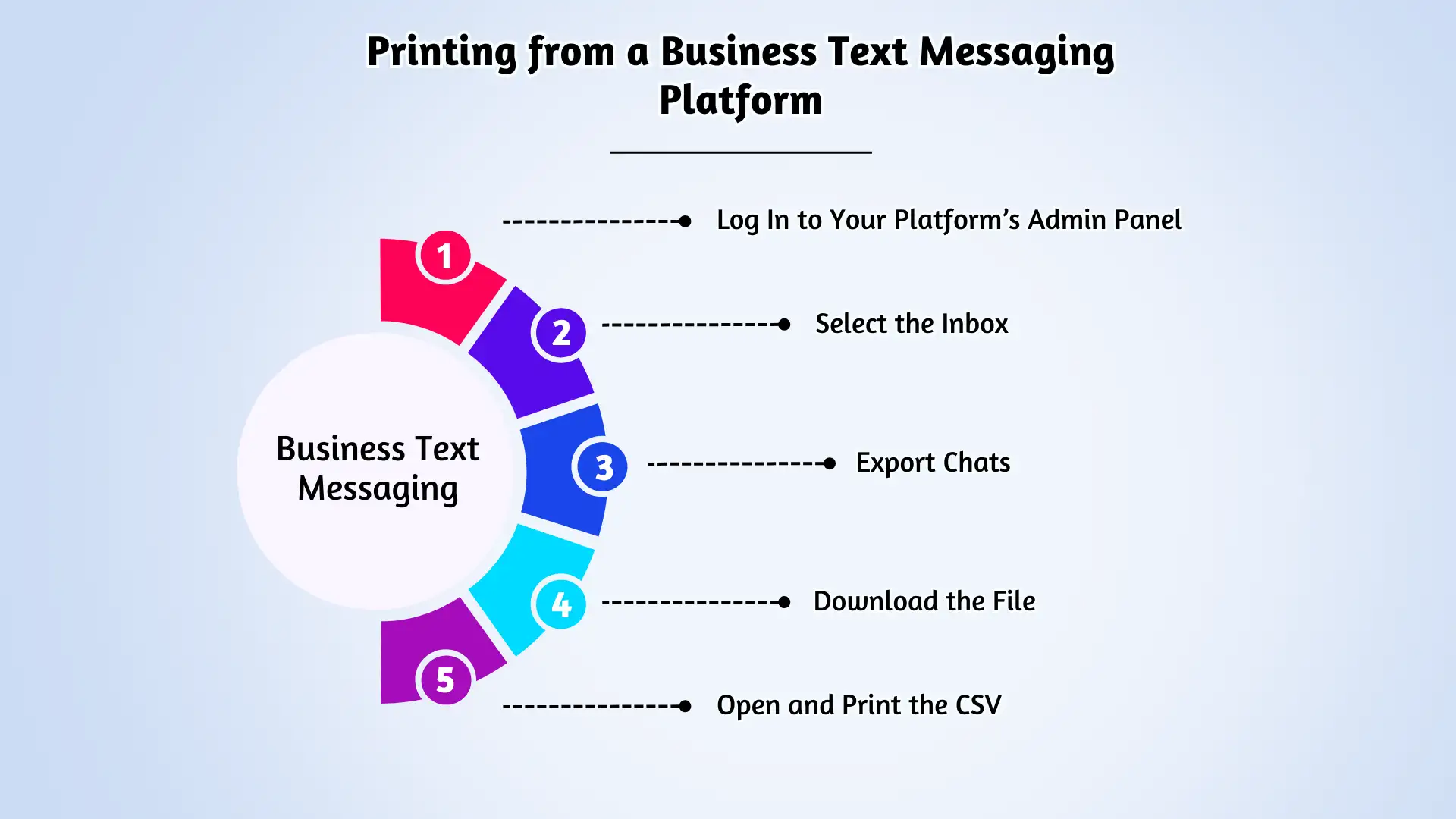
สำหรับธุรกิจที่ต้องการพิมพ์ข้อความของลูกค้าเพื่อวัตถุประสงค์ทางกฎหมาย การปฏิบัติตามข้อกำหนด หรือการเก็บบันทึก การใช้แพลตฟอร์มการรับส่งข้อความทางธุรกิจจะทำให้กระบวนการนี้ราบรื่น ต่อไปนี้เป็นวิธีพิมพ์การสนทนาจากแพลตฟอร์ม SMS ธุรกิจ:
- เข้าสู่ระบบ ไปที่แผงผู้ดูแลระบบของแพลตฟอร์มของคุณ: ไปที่ส่วนการดูแลระบบจากแถบนำทาง
- เลือกกล่องขาเข้า: เลือกกล่องขาเข้าที่เก็บข้อความที่คุณต้องการพิมพ์
- ส่งออกแชท: คลิกการตั้งค่า เลื่อนลง และเลือกส่งออกแชท คุณสามารถเลือกช่วงวันที่เฉพาะสำหรับข้อความที่คุณต้องการส่งออกหรือเลือกแชทแต่ละรายการได้ คุณยังมีตัวเลือกในการส่งออกข้อความทั้งหมดในไฟล์ CSV ไฟล์เดียวอีกด้วย
- ดาวน์โหลดไฟล์: เมื่อคุณเลือกข้อความที่คุณต้องการส่งออกแล้ว ให้กดส่งออก ลิงก์จะปรากฏขึ้นเพื่อให้คุณดาวน์โหลดไฟล์ ZIP ในรูปแบบ CSV ได้
- เปิดและพิมพ์ CSV: แยกไฟล์ ZIP และเปิด CSV ในโปรแกรมสเปรดชีต จากนั้นคุณสามารถพิมพ์ข้อความของคุณได้
ด้วยวิธีนี้ คุณจะมีบันทึกการสนทนาทางธุรกิจที่เชื่อถือได้เสมอ พร้อมพิมพ์ได้ทุกเมื่อที่ต้องการ ไม่ว่าจะเพื่อวัตถุประสงค์ทางกฎหมายหรือเพียงเพื่อจัดระเบียบการสื่อสารของคุณ การพิมพ์จากแพลตฟอร์ม SMS ธุรกิจของคุณนั้นง่ายและมีประสิทธิภาพ
เหตุใดคุณจึงควรพิมพ์ข้อความหรือการสนทนา?
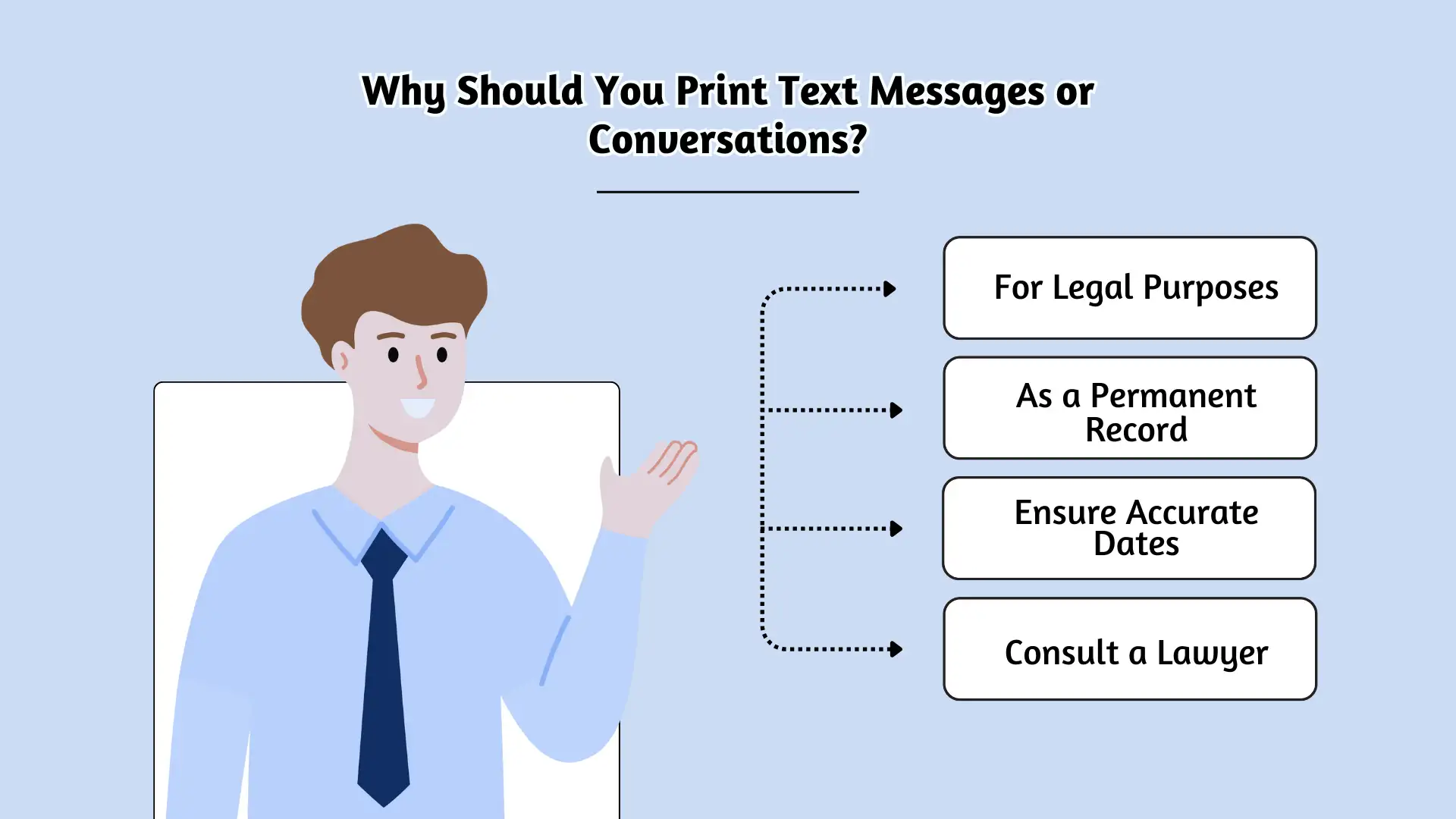
แม้ว่าเรามักจะใช้สมาร์ทโฟนในการติดต่อสื่อสาร แต่ก็มีบางครั้งที่การพิมพ์ข้อความกลายเป็นสิ่งจำเป็นด้วยเหตุผลหลายประการ:
- เพื่อวัตถุประสงค์ทางกฎหมาย:ข้อความอาจเป็นหลักฐานอันทรงพลังในสถานการณ์ทางกฎหมาย ไม่ว่าจะเป็นการพิสูจน์ข้อตกลง การชี้แจงข้อพิพาท หรือการบันทึกการกระทำผิด การพิมพ์สำเนาการสนทนาที่สำคัญสามารถให้การสนับสนุนอย่างดีในศาลหรือในระหว่างดำเนินคดีทางกฎหมาย
- เป็นบันทึกถาวร:เนื่องจากข้อความดิจิทัลสามารถถูกลบหรือสูญหายได้ง่าย การพิมพ์ข้อความเหล่านี้จะทำให้คุณมีสำเนาที่แก้ไขหรือลืมได้ยาก ไม่ว่าจะเป็นของที่ระลึกส่วนตัวหรือจดหมายโต้ตอบทางธุรกิจที่สำคัญ ฉบับพิมพ์จะมอบการสำรองข้อมูลที่เชื่อถือได้และปลอดภัยจากอุบัติเหตุทางดิจิทัล
การพิมพ์ข้อความเพื่อวัตถุประสงค์ทางกฎหมาย
- คดีทางกฎหมาย: SMS ที่พิมพ์ออกมาสามารถใช้เป็นหลักฐานในศาลได้ ใช้การประทับเวลาและบันทึกเป็น PDF เพื่อการจัดทำเอกสารที่ดีขึ้น
- บันทึกทางธุรกิจ: บริษัทอาจต้องมีประวัติการสนทนากับลูกค้าเพื่อให้ปฏิบัติตามข้อกำหนดหรือระงับข้อพิพาท
- หลักฐานข้อตกลง: ข้อความสามารถทำหน้าที่เป็นข้อตกลงที่เป็นลายลักษณ์อักษรได้ ดังนั้นการพิมพ์ข้อความจึงสามารถใช้เป็นเอกสารอย่างเป็นทางการได้
วิธีการพิมพ์ที่ดีที่สุด – ตารางเปรียบเทียบ
| วิธี | ใช้งานง่าย | ดีที่สุดสำหรับ | จำเป็นต้องมีแอปเพิ่มเติมหรือไม่ |
|---|---|---|---|
| ภาพหน้าจอและพิมพ์ | ⭐⭐⭐⭐ | ใช้งานส่วนตัวอย่างรวดเร็ว | เลขที่ |
| ส่งออกเป็น PDF | ⭐⭐⭐⭐⭐ | การใช้งานทางกฎหมายและทางธุรกิจ | ใช่ (แอปสำรอง) |
| ส่งอีเมลไปยังเครื่องพิมพ์ | ⭐⭐⭐ | การพิมพ์ระยะไกล | เลขที่ |
| แพลตฟอร์ม SMS ธุรกิจ | ⭐⭐⭐⭐⭐ | การพิมพ์จำนวนมากและการปฏิบัติตามข้อกำหนด | ใช่ (เครื่องมือทางธุรกิจ) |
💡 คำแนะนำ: หากพิมพ์บันทึกทางกฎหมายหรือธุรกิจ ให้ใช้วิธี PDF เพื่อความถูกต้องและการจัดรูปแบบที่ดีขึ้น
ข้อความสามารถใช้ในศาลได้หรือไม่?
ข้อความ รวมถึงการสนทนา WhatsApp iMessage และ SMS สามารถใช้เป็นพยานหลักฐานในศาลได้ หลายๆ คนประสบความสำเร็จในการใช้เครื่องมืออย่าง TouchCopy และ การถ่ายโอนดรอยด์ เพื่อพิมพ์ข้อความและนำเสนอในคดีทางกฎหมาย อย่างไรก็ตาม แม้ว่าวิธีการเหล่านี้จะได้ผลสำหรับบางคน แต่สิ่งสำคัญคือต้องทราบว่าเราไม่สามารถเข้าถึงรายละเอียดกรณีที่เฉพาะเจาะจงหรือมีส่วนเกี่ยวข้องใด ๆ ในการพิจารณาคดีเหล่านั้นได้
ดังที่กล่าวไปแล้ว เครื่องมือเหล่านี้อาจไม่รับประกันความถูกต้องทางนิติวิทยาศาสตร์ ดังนั้นจึงจำเป็นต้องปรึกษาผู้เชี่ยวชาญด้านกฎหมายเมื่อนำเสนอข้อความในศาล การตรวจสอบให้แน่ใจว่าข้อความของคุณได้รับการดึงและจัดการอย่างเหมาะสมจะช่วยรักษาความถูกต้องไว้เป็นหลักฐาน
บทสรุป
การพิมพ์ข้อความโดยตรงจากสมาร์ทโฟนหรือคอมพิวเตอร์ของคุณมีประโยชน์อย่างเหลือเชื่อด้วยเหตุผลหลายประการ ตั้งแต่เอกสารทางกฎหมายไปจนถึงการเก็บรักษาความทรงจำอันล้ำค่า ไม่ว่าคุณจะสำรองข้อมูลการสนทนาทางธุรกิจที่สำคัญหรือเพียงพิมพ์แชทส่วนตัว การรู้วิธีดำเนินการดังกล่าวด้วย iPhone หรืออุปกรณ์ Android ของคุณจะทำให้กระบวนการรวดเร็วและไม่ยุ่งยาก ด้วยการทำตามขั้นตอนที่อธิบายไว้ข้างต้น คุณสามารถมั่นใจได้ว่าการสนทนาทางข้อความอันมีค่าของคุณจะเข้าถึงได้ตลอดเวลาเมื่อคุณต้องการ
ลงทะเบียนกับ SMSLocal วันนี้และส่งออก บันทึก และพิมพ์การสนทนาของคุณได้อย่างง่ายดายเพียงไม่กี่คลิก!
คำถามที่พบบ่อย
ถ่ายภาพหน้าจอของการสนทนา เปิดในแกลเลอรีของคุณ แล้วเลือกตัวเลือก "พิมพ์" หรือใช้แอพสำหรับ TextMessage เพื่อบันทึกและพิมพ์การสนทนาทั้งหมด
สกรีนช็อตการสนทนาและพิมพ์โดยตรงจากโทรศัพท์ของคุณผ่าน Bluetooth ส่งอีเมลไปยังเครื่องพิมพ์ หรือผ่านแอพ
iPhone: ใช้ TouchCopy หรือ iMazing → ส่งออกเป็น PDF Android: ใช้การสำรองข้อมูลและคืนค่า SMS → บันทึกแชทเป็น PDF
• การพิมพ์ผ่านบลูทูธ:พิมพ์ผ่าน Bluetooth ไปยังเครื่องพิมพ์ที่รองรับ • ส่งอีเมลไปยังเครื่องพิมพ์:ส่งอีเมลภาพหน้าจอไปยังเครื่องพิมพ์เช่น HP เพื่อการพิมพ์โดยตรง ใช้แอพ:แอปอย่าง Decipher TextMessage บันทึกข้อความเป็น PDF
จับภาพหน้าจอของการสนทนา แตะไอคอนแชร์ เลือก "พิมพ์" และเลือกเครื่องพิมพ์ของคุณเพื่อพิมพ์ข้อความ
ตรวจสอบให้แน่ใจว่าข้อความลงวันที่อย่างถูกต้อง บันทึกเป็น PDF และปรึกษาทนายความเพื่อให้แน่ใจว่าเป็นไปตามข้อกำหนดทางกฎหมาย
ใช้แอปอย่าง iMazing (iPhone) หรือ Droid Transfer (Android) เพื่อส่งออกข้อความเป็นเอกสารที่สามารถพิมพ์ได้


