
 English
ในโลกที่รวดเร็วในปัจจุบัน การพูดอย่างรวดเร็วเป็นสิ่งสำคัญ ผู้ใช้ iPhone สามารถส่งข้อความหลายข้อความพร้อมกันได้ ทำให้การพูดคุยกับผู้คนจำนวนมากเป็นเรื่องง่าย
คู่มือนี้จะแสดงวิธีการทำเช่นนี้ คุณจะ เรียนรู้วิธีส่งข้อความ ให้กับผู้คนมากมายในคราวเดียว คุณยังจะได้เห็นวิธีใช้แอปพิเศษในการส่งข้อความจำนวนมากอีกด้วย
ประเด็นสำคัญ
- การส่งข้อความจำนวนมากบน iPhone สามารถทำได้ผ่านแอพ Messages ในตัว
- ข้อความกลุ่มช่วยให้สามารถสื่อสารกับผู้ติดต่อหลายคนพร้อมกันได้
- แอพของบริษัทอื่นสามารถปรับปรุงความสามารถในการส่งข้อความจำนวนมากได้อย่างมีประสิทธิภาพ
- การทำความเข้าใจคุณสมบัติการส่งข้อความกลุ่มสามารถทำให้การสื่อสารง่ายขึ้น
- การส่งข้อความจำนวนมากสามารถประหยัดเวลาและปรับปรุงการเผยแพร่ข้อมูลได้
วิธีส่งข้อความจำนวนมากบน iPhone
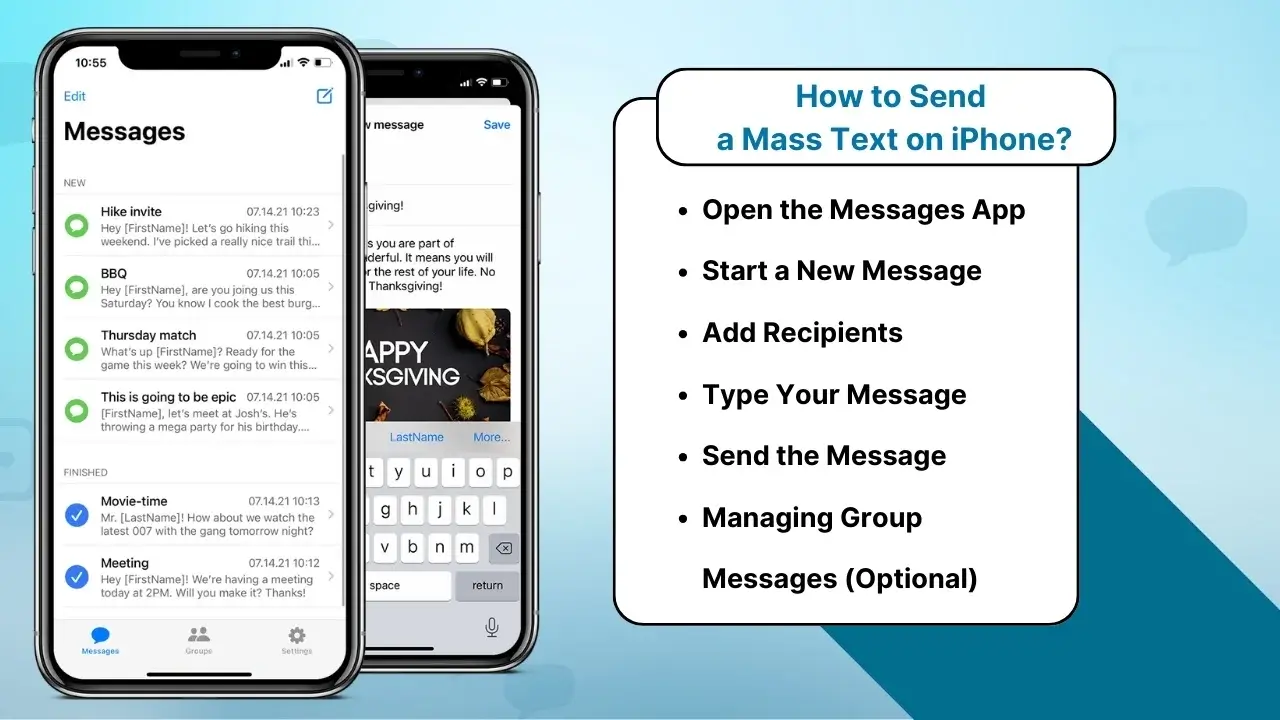
การส่งข้อความจำนวนมากบน iPhone นั้นตรงไปตรงมา แต่มีขั้นตอนสำคัญบางประการที่ต้องปฏิบัติตามเพื่อให้แน่ใจว่าทุกอย่างดำเนินไปอย่างราบรื่น นี่คือวิธีที่คุณสามารถส่งข้อความถึงคนหลายคนโดยไม่ต้องใช้แอพของบุคคลที่สาม:
ขั้นตอนที่ 1: เปิดแอปข้อความ
เริ่มต้นด้วยการเปิดแอพ Messages บน iPhone ของคุณ นี่คือแอปส่งข้อความในตัวที่คุณจะใช้ส่งข้อความ
ขั้นตอนที่ 2: เริ่มข้อความใหม่
แตะปุ่มเขียน (ไฟล์ สี่เหลี่ยม ด้วยไอคอนดินสอ) ซึ่งอยู่ที่มุมขวาบนของหน้าจอ
ขั้นตอนที่ 3: เพิ่มผู้รับ
ในช่อง "ถึง:" ให้พิมพ์ชื่อหรือหมายเลขโทรศัพท์ของคนที่คุณต้องการส่งข้อความถึง หรือแตะไอคอน "+" เพื่อเลือกผู้ติดต่อจากสมุดที่อยู่ของคุณ
- หากคุณกำลังส่งข้อความกลุ่ม คุณสามารถเพิ่มผู้รับได้มากเท่าที่คุณต้องการ
- หากคุณใช้ iMessage คุณยังสามารถรวมผู้คนที่อยู่ในอุปกรณ์ Apple อื่นๆ ได้ด้วย
ขั้นตอนที่ 4: พิมพ์ข้อความของคุณ
เขียนข้อความที่คุณต้องการส่งถึงทุกคนในช่องข้อความ นี่อาจเป็นการประกาศ การเตือนความจำ หรือการสื่อสารมวลชนทุกประเภท
ขั้นตอนที่ 5: ส่งข้อความ
เมื่อคุณพอใจกับข้อความของคุณแล้ว ให้แตะปุ่มส่ง (ลูกศรสีน้ำเงิน) ข้อความจะถูกส่งไปยังผู้รับทุกคนพร้อมกัน
ขั้นตอนที่ 6: การจัดการข้อความกลุ่ม (ไม่บังคับ)
หากคุณส่งข้อความกลุ่ม iPhone จะสร้างแชทกลุ่มโดยอัตโนมัติ ทุกคนในกลุ่มสามารถตอบกลับข้อความได้ และการตอบกลับของพวกเขาจะปรากฏแก่ทั้งกลุ่ม
- หมายเหตุ: หากคุณต้องการหยุดการตอบกลับจากทุกคน ให้ไปที่ด้านบนของเธรดข้อความแล้วแตะ "ข้อมูล" จากนั้น คุณสามารถปิดการส่งข้อความกลุ่มหรือปิดเสียงการแจ้งเตือนได้
ประเภทของข้อความมวลชน
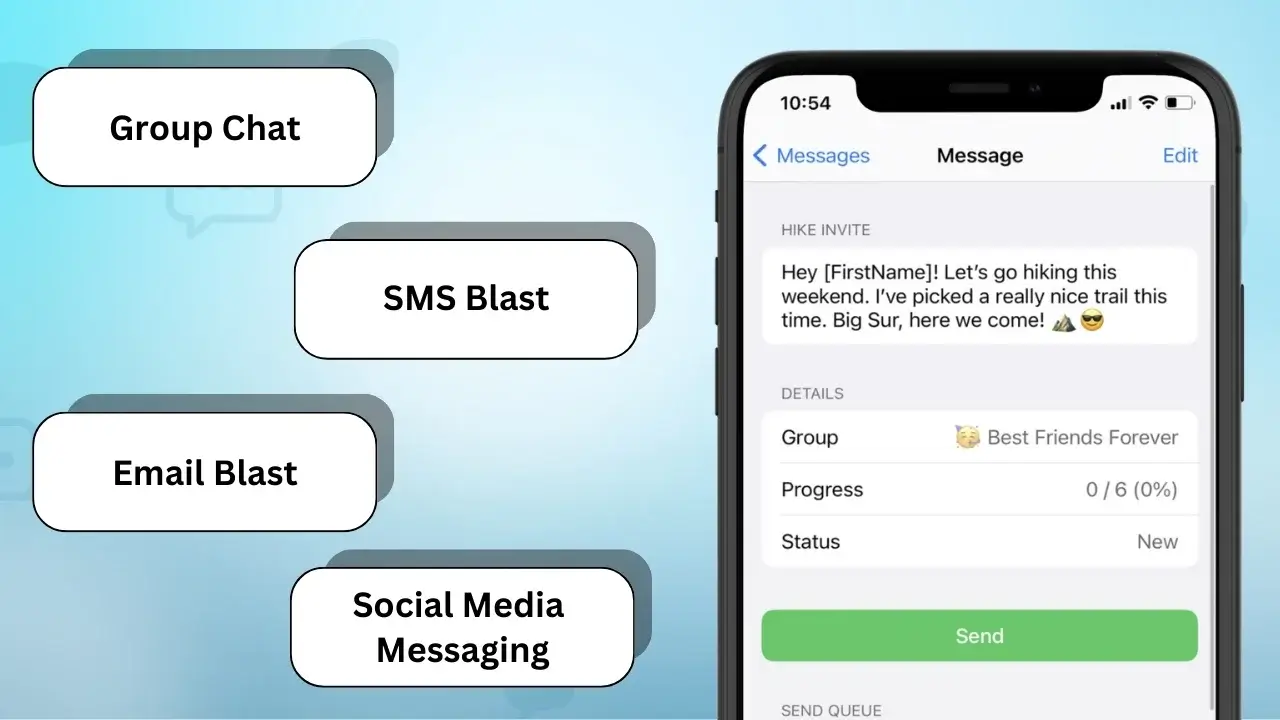
สิ่งสำคัญคือต้องทราบข้อความมวลชนประเภทต่างๆ เพื่อการสื่อสารที่ดีของ iPhone แต่ละประเภทมีการใช้งานของตัวเองและตอบสนองความต้องการที่แตกต่างกัน ทำให้ง่ายต่อการแบ่งปันข้อมูลในรูปแบบต่างๆ
แชทกลุ่ม
การแชทเป็นกลุ่มช่วยให้ผู้คนจำนวนมากพูดคุยได้ในที่เดียว เป็นการดีสำหรับการแชทอย่างรวดเร็วและการทำงานเป็นทีม เหมาะสำหรับการวางแผนหรือแชร์ข่าวสารกับกลุ่ม
SMS ระเบิด
SMS ส่งข้อความถึงผู้คนจำนวนมากพร้อมกัน เหมาะสำหรับการประกาศหรือข้อตกลงอย่างรวดเร็ว ด้วยวิธีนี้ ทุกคนจะได้รับข้อความอย่างรวดเร็วโดยไม่ต้องพูดคุยกันนาน
อีเมล์ระเบิด
อีเมลระเบิดเหมาะสำหรับผู้ที่ชอบอีเมลมากกว่าข้อความ พวกเขาให้คุณส่งข้อมูลและไฟล์เพิ่มเติม เป็นตัวเลือกที่ชาญฉลาดในการเข้าถึงผู้ที่ชอบอีเมล
การส่งข้อความโซเชียลมีเดีย
การส่งข้อความบนโซเชียลมีเดียกำลังได้รับความนิยมมากขึ้น บริการต่างๆ เช่น WhatsApp และ Facebook Messenger ทำให้การแชร์เป็นเรื่องง่าย เหมาะอย่างยิ่งสำหรับการส่งข้อความด่วนและการแชร์รูปภาพหรือวิดีโอ
คุณอาจรู้:
ส่งข้อความ SMS บน iPad: ทำความเข้าใจพื้นฐาน
วิธีส่งข้อความจำนวนมากทีละรายการบน iPhone
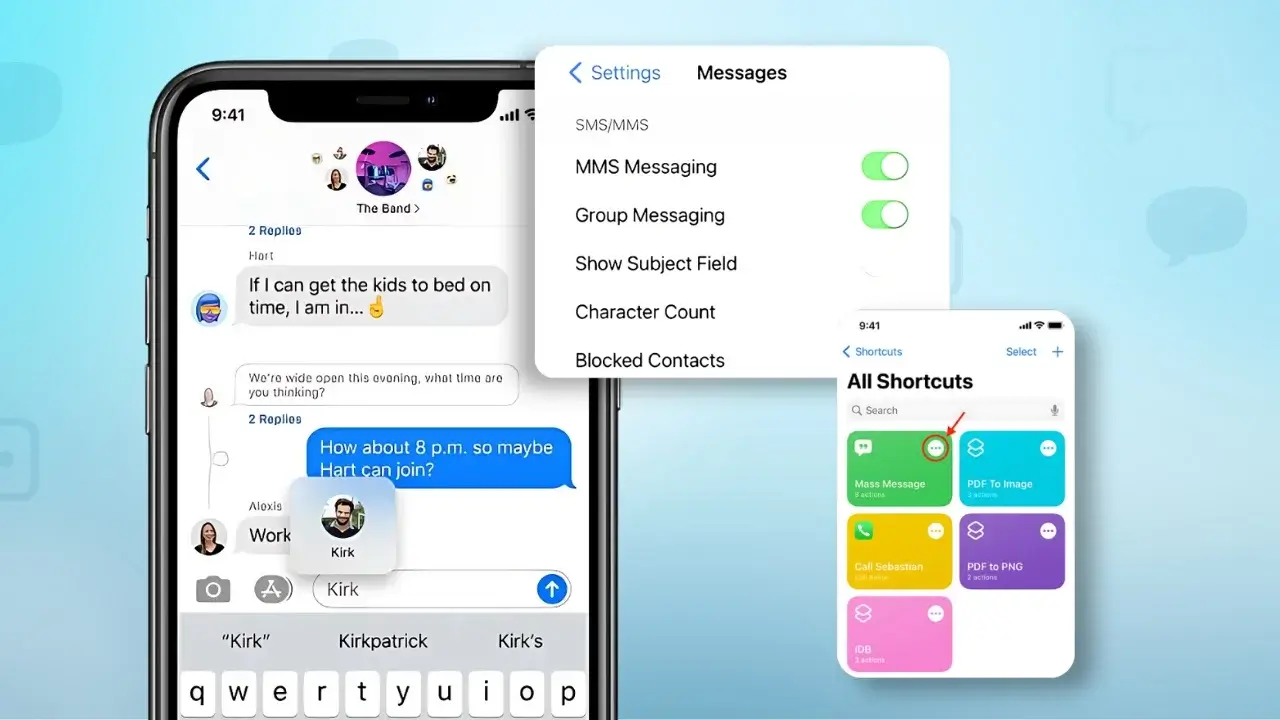
การส่งข้อความทีละรายการบน iPhone ช่วยเพิ่มความเป็นส่วนตัว ช่วยหลีกเลี่ยงปัญหาการส่งข้อความกลุ่ม รู้วิธีส่งมิสซา ข้อความบน iPhone ทำให้การสื่อสารดีขึ้นและมีความหมายมากขึ้น.
ต่อไปนี้เป็นวิธีส่งข้อความจำนวนมากทีละรายการ:
- เปิดแอพ Messages บน iPhone
- แตะปุ่มเขียนที่มุมขวาบน
- เริ่มพิมพ์ชื่อของผู้ติดต่อคนแรกในช่อง “ถึง:” เลือกผู้ติดต่อจากคำแนะนำ
- พิมพ์ข้อความของคุณในพื้นที่ป้อนข้อความ
- กดส่งเพื่อส่งข้อความ
- ทำซ้ำขั้นตอนสำหรับผู้ติดต่อแต่ละรายการที่คุณต้องการเข้าถึง เพื่อให้มั่นใจว่ารายชื่อผู้รับยังคงเป็นความลับ
วิธีนี้ช่วยให้คุณส่งข้อความส่วนตัวถึงผู้คนจำนวนมากได้ ด้วยการเลือกผู้ติดต่อแต่ละราย คุณสามารถสร้างข้อความที่ตรงกับความต้องการของแต่ละคนได้ ช่วยให้ข้อความของคุณเป็นส่วนตัวและเป็นมืออาชีพในขณะที่ยังคงเข้าใจประเด็นของคุณ
การจัดการการสนทนาข้อความกลุ่มบน iPhone
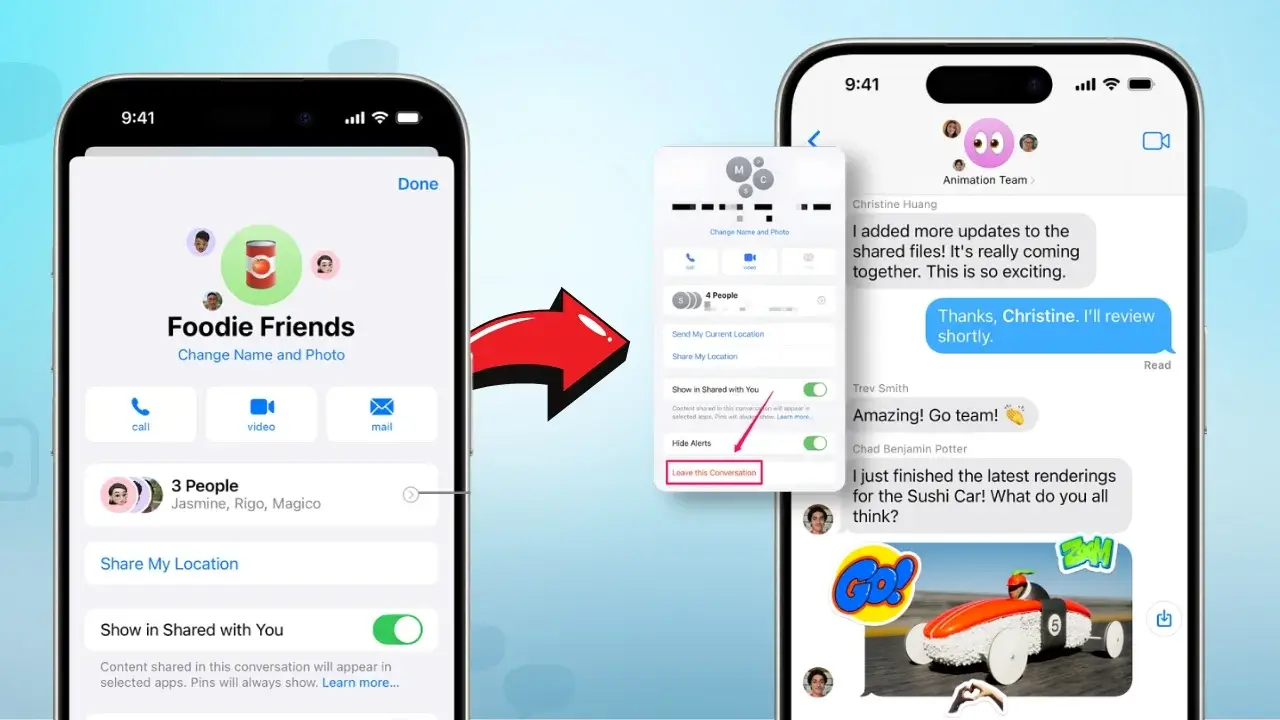
ในการจัดการการสนทนาข้อความกลุ่มบน iPhone ได้ดี คุณต้องรู้วิธีใช้คุณสมบัติข้อความกลุ่มของ iPhone ฟีเจอร์นี้ทำให้การพูดคุยกับผู้คนจำนวนมากเป็นเรื่องง่ายและช่วยให้การพูดคุยเป็นระเบียบ เคล็ดลับในการจัดการแชทเหล่านี้มีดังนี้:
- ปิดเสียงการแจ้งเตือน:หากข้อความกลุ่มบน iPhone มากเกินไป คุณสามารถปิดเสียงการแจ้งเตือนได้ การดำเนินการนี้จะหยุดการแจ้งเตือนอย่างต่อเนื่อง ทำให้คุณตรวจสอบข้อความได้ทุกเมื่อที่ต้องการ
- การลบสมาชิก:บางครั้งคุณอาจต้องนำคนอื่นออกจากแชท สิ่งนี้ช่วยให้การพูดคุยเน้นและเกี่ยวข้องกับผู้ที่เกี่ยวข้องจริงๆ
- ตอบสนองอย่างเหมาะสม: ความสุภาพในการแชทเป็นกลุ่มเป็นสิ่งสำคัญ การตอบความคิดเห็นที่เฉพาะเจาะจงจะช่วยให้สิ่งต่างๆ ชัดเจน การใช้ฟังก์ชัน "ตอบกลับ" ช่วยให้ข้อความเป็นไปตามแผนและหลีกเลี่ยงการนอกประเด็น
การจัดระเบียบสิ่งต่างๆ เป็นกุญแจสำคัญในการแชทเป็นกลุ่ม การใช้คุณสมบัติของ iPhone สามารถทำให้การสนทนาดีขึ้นโดยไม่ทำให้ทุกคนรู้สึกอึดอัด การจัดการที่ดีทำให้การส่งข้อความกลุ่มสนุกสนานและมีประโยชน์มากขึ้น
| คุณสมบัติ | คำอธิบาย | ประโยชน์ |
|---|---|---|
| ปิดเสียงการแจ้งเตือน | ปิดเสียงการแจ้งเตือนตามระยะเวลาที่กำหนดหรือจนกว่าจะเปิดเสียงด้วยตนเอง | ลดการรบกวนจากการส่งข้อความต่อเนื่อง |
| การลบสมาชิก | ลบบุคคลออกจากกลุ่ม ป้องกันไม่ให้พวกเขาได้รับข้อความเพิ่มเติม | เก็บการสนทนาที่เกี่ยวข้องกับผู้เข้าร่วมปัจจุบัน |
| การตอบกลับข้อความเฉพาะ | อนุญาตให้ผู้ใช้ตอบกลับความคิดเห็นเฉพาะภายในแชท | ช่วยให้การสนทนามีสมาธิและเป็นระเบียบ |
วิธีส่งข้อความจำนวนมากบน iPhone โดยไม่ต้องสร้างกลุ่ม
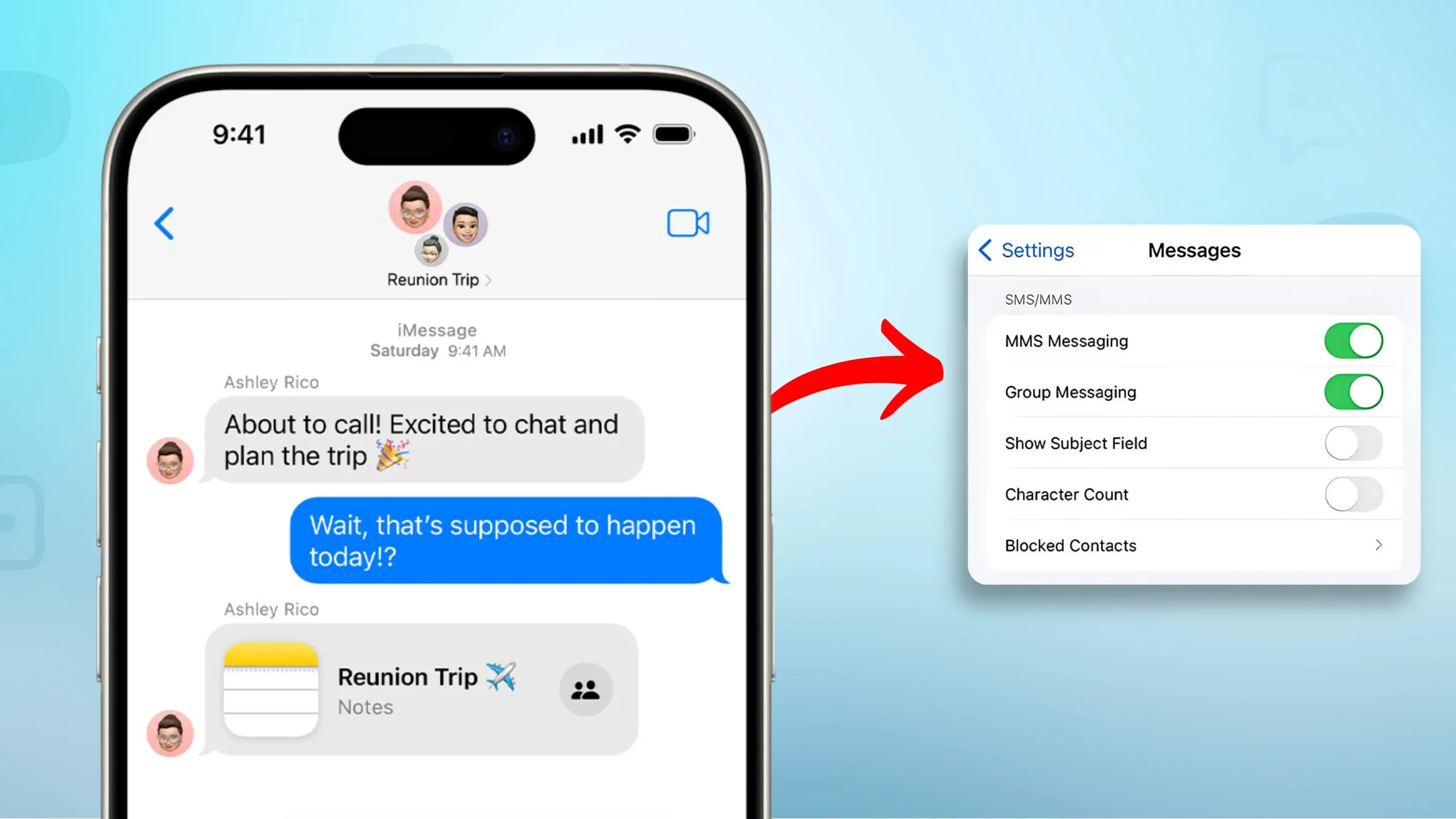
การส่งข้อความหลายข้อความพร้อมกันบน iPhone เป็นเรื่องง่ายและทำให้การสนทนาเป็นส่วนตัว แต่ละข้อความจะถูกมองว่าเป็นการแชทส่วนตัว ไม่ใช่ส่วนหนึ่งของกลุ่ม ต่อไปนี้เป็นวิธีส่งมิสซา ข้อความ บน iPhone ทีละขั้นตอน โดยใช้คุณสมบัติของ iPhone ของคุณ
คำแนะนำทีละขั้นตอน
- เปิดแอพ Messages บน iPhone ของคุณ
- เขียนข้อความใหม่โดยแตะไอคอนข้อความใหม่
- ในช่องผู้รับ ให้พิมพ์หมายเลขโทรศัพท์ของคนแรกหรือเลือกจากรายชื่อติดต่อของคุณ
- เขียนข้อความของคุณในกล่องข้อความเหนือแป้นพิมพ์
- แตะปุ่มส่งเพื่อส่งข้อความ
- หากต้องการส่งไปยังผู้รับรายอื่น ให้สร้างข้อความใหม่โดยกลับไปที่หน้าจอข้อความหลัก
- ทำซ้ำขั้นตอนที่ 3 ถึง 5 สำหรับแต่ละบุคคลที่คุณต้องการติดต่อ
หากต้องการให้ส่งข้อความจำนวนมากเร็วขึ้น ให้ใช้คุณสมบัติคัดลอกและวาง หลังจากเขียนข้อความของคุณแล้ว ให้คัดลอกมัน จากนั้นวางลงในข้อความใหม่ของแต่ละบุคคล คุณยังสามารถใช้การตั้งค่าการแทนที่ข้อความของ iPhone เพื่อการพิมพ์ที่รวดเร็วยิ่งขึ้น เคล็ดลับเหล่านี้ทำให้การส่งข้อความจำนวนมากง่ายขึ้น
วิธีส่งข้อความจำนวนมากบน iPhone โดยไม่มีข้อความกลุ่ม
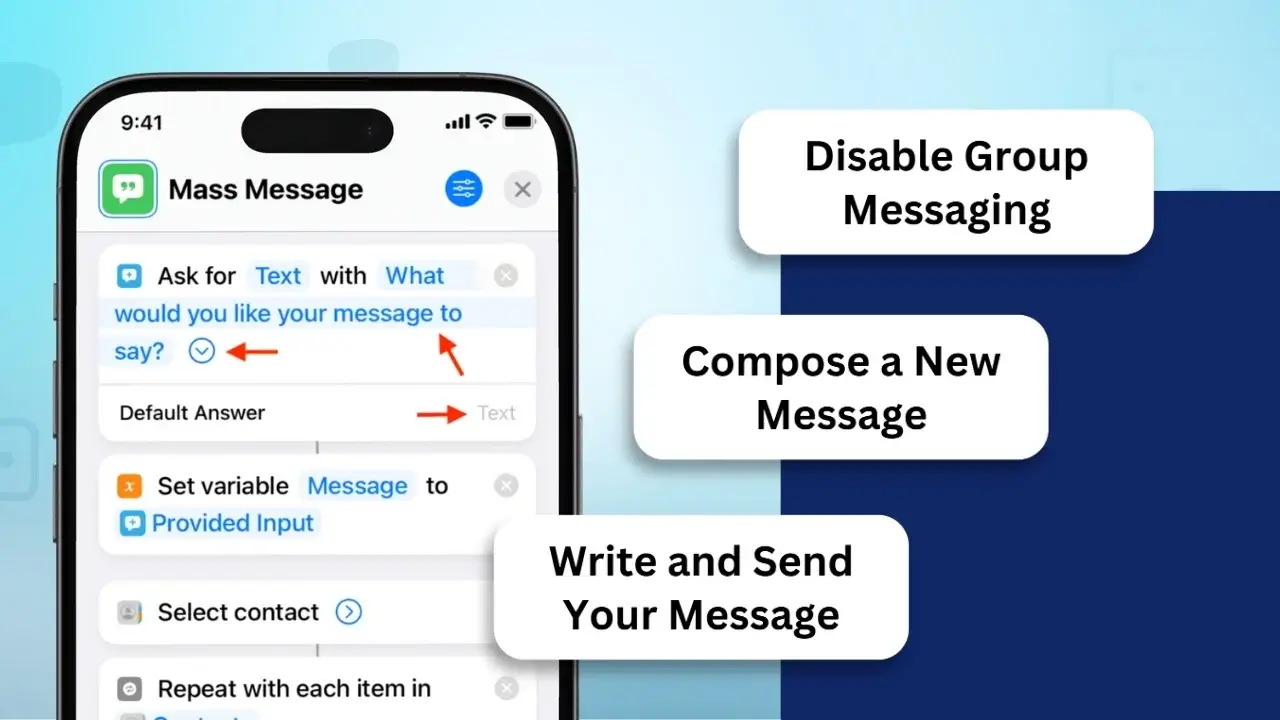
การส่งข้อความระเบิดบน iPhone ของคุณแบบส่วนตัวนั้นเป็นเรื่องง่าย วิธีส่งข้อความจำนวนมากบน iPhone สร้างข้อความส่วนตัวสำหรับผู้รับแต่ละคน หลีกเลี่ยงข้อความกลุ่ม สิ่งนี้ทำให้ผู้ติดต่อเป็นส่วนตัวและทำให้แน่ใจว่าพวกเขาจะไม่เห็นข้อมูลของกันและกัน
ปิดการใช้งานการส่งข้อความกลุ่ม:
- ไปที่การตั้งค่า > ข้อความ และปิดการส่งข้อความกลุ่ม
เขียนข้อความใหม่:
- เปิดแอพข้อความ แตะปุ่มเขียน และเพิ่มผู้รับทีละราย
เขียนและส่งข้อความของคุณ:
- ตัวอย่าง: “สวัสดี [ชื่อ] การแจ้งเตือนเกี่ยวกับการประชุมวันศุกร์เวลา 15.00 น. หากคุณมีคำถาม โปรดแจ้งให้เราทราบ!”
- ผู้รับแต่ละคนจะได้รับข้อความเป็นข้อความแยกกัน
การใช้แอพ Notes เป็นวิธีที่ยอดเยี่ยมในการส่งข้อความหลายข้อความพร้อมกัน ต่อไปนี้เป็นวิธีดำเนินการ:
- เปิดแอพ Notes แล้วเขียนข้อความของคุณ นี่จะเป็นเทมเพลตของคุณสำหรับการส่งข้อความจำนวนมาก
- คัดลอกข้อความจากแอพ Notes
- เปิดแอพ Messages และเลือกบุคคลที่คุณต้องการส่งข้อความถึง
- วางข้อความลงในช่องข้อความ
- ทำเช่นนี้กับแต่ละคนที่คุณต้องการส่งข้อความหา
วิธีนี้จะรักษาข้อความให้เป็นส่วนตัว ทำให้แน่ใจว่าแต่ละคนจะเห็นเฉพาะข้อความของคุณเท่านั้น หรือคุณสามารถใช้แอปของบุคคลที่สามในการส่งข้อความได้ แอพเหล่านี้ทำให้การส่งข้อความจำนวนมากเป็นเรื่องง่ายโดยไม่ต้องแสดงทั้งหมดพร้อมกัน
| วิธี | ระดับความเป็นส่วนตัว | ใช้งานง่าย | แนะนำสำหรับ |
|---|---|---|---|
| แอพโน้ต | สูง | ปานกลาง | ข้อความส่วนตัว |
| แอพส่งข้อความ | สูง | สูง | การสื่อสารทางธุรกิจ |
| แอพของบุคคลที่สาม | ปานกลาง | ง่าย | การส่งข้อความจำนวนมาก |
แต่ละวิธีมีข้อดีในตัวเอง พวกเขาช่วยคุณส่งข้อความด้วยวิธีต่างๆ การรู้วิธีส่งข้อความหลายข้อความพร้อมกันทำให้การพูดคุยกับผู้คนจำนวนมากง่ายขึ้น
ส่งข้อความหลาย ๆ คนเป็นรายบุคคลบน iPhone
การเรียนรู้ที่จะส่งข้อความถึงผู้คนจำนวนมากทีละคนบน iPhone สามารถช่วยได้จริงๆ มันแตกต่างจากการส่งข้อความเดียวกันถึงทุกคนในคราวเดียว วิธีนี้จะทำให้คุณสามารถพูดคุยกับแต่ละคนในแบบที่รู้สึกพิเศษสำหรับพวกเขาได้
ในการเริ่มต้น การค้นหารายชื่อผู้ติดต่ออย่างรวดเร็วเป็นสิ่งสำคัญ คุณสามารถใช้แอพรายชื่อหรือแอพข้อความเพื่อเลือกรายชื่อหลายรายสำหรับข้อความแต่ละข้อความ เคล็ดลับบางประการในการทำให้การส่งข้อความดีขึ้น:
- ใช้ฟังก์ชันการค้นหาเพื่อค้นหาผู้คนอย่างรวดเร็ว
- ทำให้แต่ละข้อความพิเศษโดยคิดถึงสิ่งที่แต่ละคนชอบหรือสิ่งที่คุณพูดถึงเมื่อเร็วๆ นี้
- เขียนข้อความให้สั้นและชัดเจนเพื่อให้ทุกคนเข้าใจประเด็นของคุณ
เมื่อคุณส่งข้อความหาคนจำนวนมาก สิ่งสำคัญคือต้องชัดเจน ข้อความที่ดีดึงดูดความสนใจและทำให้ผู้คนต้องการตอบกลับ ตารางต่อไปนี้จะแสดงวิธีการส่งข้อความที่ดี:
| กลยุทธ์ | คำอธิบาย | ผลกระทบต่อการมีส่วนร่วม |
|---|---|---|
| การปรับเปลี่ยนในแบบของคุณ | สร้างข้อความพิเศษสำหรับแต่ละคน | มีแนวโน้มที่จะได้รับคำตอบมากขึ้น |
| เวลา | ส่งข้อความเมื่อมีโอกาสเห็นมากที่สุด | ได้รับปฏิกิริยาตอบสนองมากขึ้น |
| ความกระชับ | เขียนข้อความให้สั้นและตรงประเด็น | คนจะจำได้มากขึ้น |
การใช้เคล็ดลับเหล่านี้สามารถช่วยให้การส่งข้อความหลายๆ คนดีขึ้นได้จริงๆ การมีความชัดเจนและตรงประเด็นจะทำให้คุณมีคนตอบมากขึ้น สิ่งนี้ทำให้ความพยายามในการส่งข้อความหาคนจำนวนมากประสบความสำเร็จมากขึ้น
วิธีส่งข้อความจำนวนมากไปยังผู้ติดต่อทั้งหมดบน iPhone
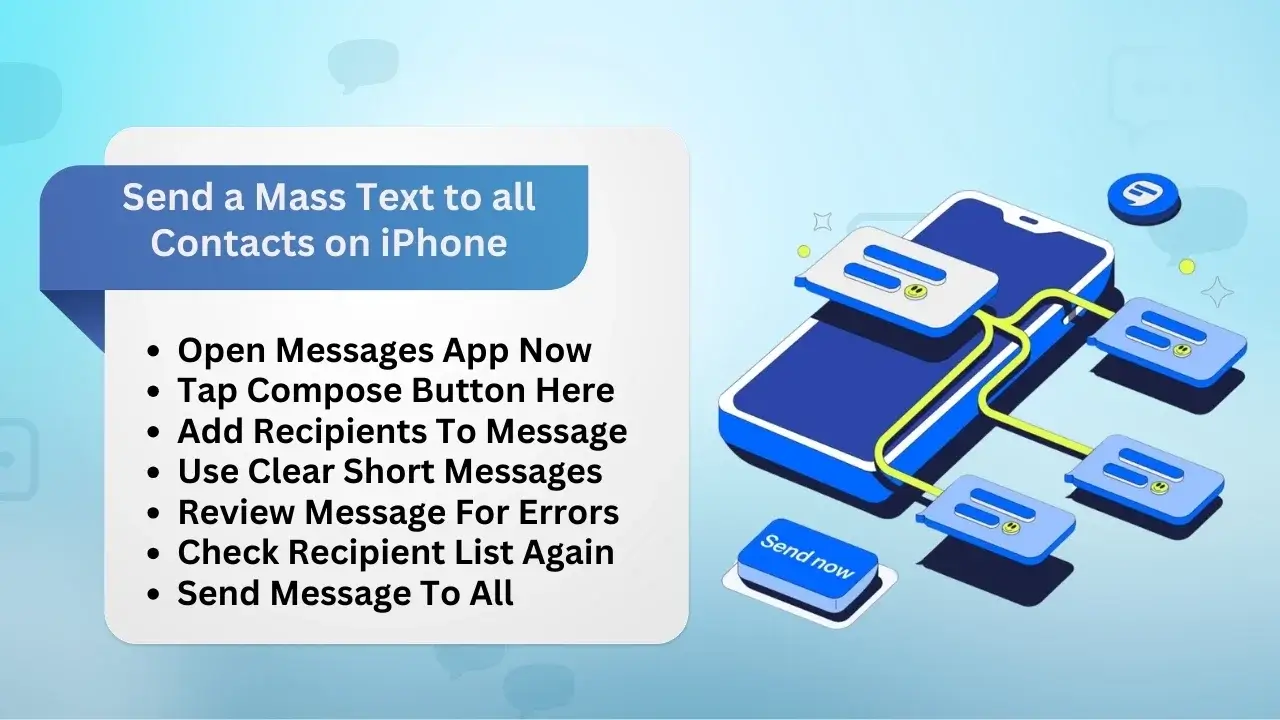
การส่งข้อความจำนวนมากบน iPhone ช่วยให้คุณพูดคุยกับผู้ติดต่อหลายคนพร้อมกันได้ เหมาะอย่างยิ่งสำหรับกิจกรรมสำคัญหรือข้อมูลอัปเดตเกี่ยวกับงาน ต่อไปนี้เป็นวิธีส่งข้อความไปยังผู้ติดต่อ iPhone ทั้งหมดของคุณ
ขั้นตอนในการปฏิบัติตาม
- เปิดแอพ Messages บน iPhone
- แตะปุ่มเขียนที่มุมขวาบนเพื่อเริ่มข้อความใหม่
- ในช่อง "ถึง:" ให้เริ่มพิมพ์ชื่อหรือแตะไอคอนเครื่องหมายบวกเพื่อเลือกจากรายชื่อติดต่อของคุณ
- สำหรับกลุ่มใหญ่ ให้ใช้แอปของบุคคลที่สามที่สร้างขึ้นเพื่อการส่งข้อความจำนวนมาก
- เขียนข้อความของคุณให้ชัดเจนและสั้นเพื่อดึงดูดความสนใจของผู้คน
- ตรวจสอบข้อความเพื่อให้แน่ใจว่าถูกต้องและเหมาะกับคน
- ส่งข้อความถึงผู้ติดต่อของคุณทุกคน โดยรู้ว่าอาจมีขีดจำกัด
การใช้แนวปฏิบัติที่ดีช่วยให้ผู้อื่นอ่านข้อความของคุณ ข้อความที่ชัดเจนและสั้นจะดีที่สุด ด้วยวิธีนี้ คุณสามารถอัปเดตเพื่อนและครอบครัวของคุณได้อย่างง่ายดาย
ส่งข้อความจำนวนมากจาก iPhone ของคุณไปยังลูกค้าธุรกิจ
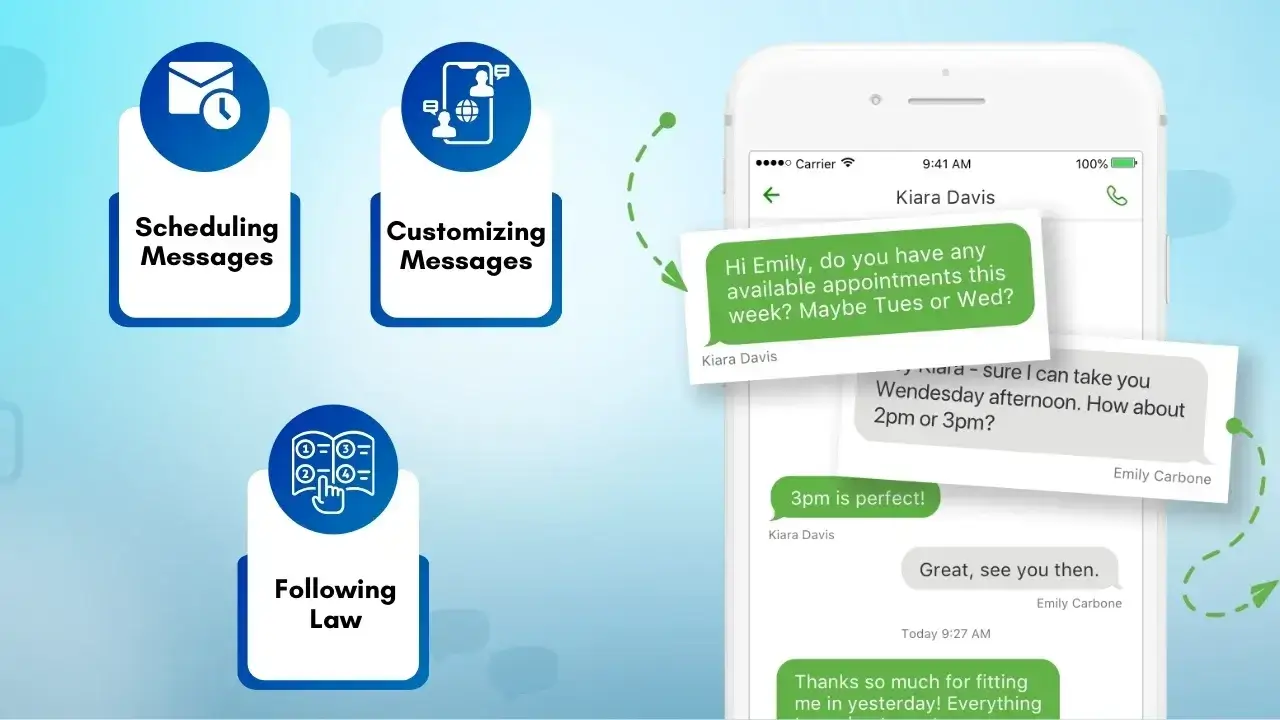
ส่งจำนวนมากครับ ข้อความ ตั้งแต่ iPhone ไปจนถึงลูกค้าธุรกิจเป็นช่องทางที่ดีเยี่ยมในการพูดคุยกับผู้คนจำนวนมากในคราวเดียว ทำให้การสื่อสารดีขึ้นและช่วยให้คุณเชื่อมต่อกับผู้คนได้มากขึ้น ด้วยเครื่องมือที่เหมาะสม คุณสามารถส่งข้อความถึงผู้คนจำนวนมากได้อย่างรวดเร็ว
โดยใช้แบบพิเศษ การส่งข้อความทางธุรกิจ แอพดีกว่าการส่งข้อความมาตรฐานของ iPhone แอพเหล่านี้ช่วยให้คุณจัดการข้อความของคุณได้ดี พวกเขามีคุณสมบัติเช่น:
- การกำหนดเวลาข้อความสำหรับเวลาที่ดีที่สุดในการส่ง
- การปรับแต่งข้อความสำหรับแต่ละคน
- ตามกฎหมายว่าด้วยการส่งข้อความ
การใช้ iPhone ส่งข้อความจำนวนมากมีประโยชน์มากมาย คุณสามารถเข้าถึงผู้คนได้มากขึ้นและดูว่าข้อความของคุณทำงานได้ดีแค่ไหน สิ่งนี้จะช่วยให้คุณทราบว่าข้อความของคุณใช้งานได้หรือไม่
กล่าวโดยสรุป การใช้บริการส่งข้อความระดับมืออาชีพเพื่อส่งข้อความจำนวนมากสามารถช่วยธุรกิจของคุณได้จริงๆ การเลือกบริการที่เหมาะสมหมายความว่าข้อความของคุณจะตรงเวลา เกี่ยวข้อง และปฏิบัติตามกฎเกณฑ์
| คุณสมบัติ | การส่งข้อความ iPhone มาตรฐาน | แพลตฟอร์มการส่งข้อความทางธุรกิจ |
|---|---|---|
| การส่งจำนวนมาก | จำกัด | ความสามารถด้านปริมาณสูง |
| การปรับเปลี่ยนในแบบของคุณ | ขั้นพื้นฐาน | การปรับแต่งขั้นสูง |
| เครื่องมือการปฏิบัติตามข้อกำหนด | เลขที่ | ใช่ |
| ตัวเลือกการกำหนดเวลา | เลขที่ | ใช่ |
| การวิเคราะห์ | เลขที่ | การรายงานโดยละเอียด |
วิธีเลือกเครื่องมือที่ดีที่สุดสำหรับการส่งข้อความจำนวนมาก
การเลือกเครื่องมือที่เหมาะสมสำหรับการส่งข้อความจำนวนมากถือเป็นกุญแจสำคัญในการสื่อสารที่ดี มีตัวเลือกมากมาย ดังนั้นการเปรียบเทียบจึงเป็นสิ่งสำคัญ การบริการที่ดีทำให้การส่งข้อความจำนวนมากเป็นเรื่องง่ายและมีประสิทธิภาพ
ขั้นตอนในการค้นหาเครื่องมือที่ดีที่สุดสำหรับการส่งข้อความจำนวนมาก
ประเมินความเป็นมิตรต่อผู้ใช้มองหาเครื่องมือที่มีอินเทอร์เฟซที่เรียบง่ายและใช้งานง่าย
- การออกแบบที่ใช้งานง่ายช่วยให้คุณเริ่มต้นใช้งานได้อย่างรวดเร็วโดยไม่ต้องมีการฝึกอบรมที่กว้างขวาง
ประเมินตัวเลือกการกำหนดราคา
- เปรียบเทียบแผนการกำหนดราคาที่แตกต่างกันที่นำเสนอโดยเครื่องมือต่างๆ
- เลือกรายการที่สอดคล้องกับงบประมาณและข้อกำหนดเฉพาะของคุณ
ตรวจสอบความสามารถในการปรับขนาด
- เลือกเครื่องมือที่สามารถรับมือกับการเติบโตได้ตามความต้องการของคุณที่เพิ่มมากขึ้น
- ตรวจสอบให้แน่ใจว่าทำงานได้อย่างราบรื่นสำหรับทั้งกลุ่มเล็กและกลุ่มใหญ่
พิจารณาความสามารถในการบูรณาการ
- มองหาบริการที่ผสานรวมกับเครื่องมืออื่นๆ เช่น CRM แพลตฟอร์มอีเมล หรือการวิเคราะห์
- การบูรณาการที่ราบรื่นช่วยเพิ่มประสิทธิภาพในการสื่อสาร
อ่านบทวิจารณ์
- อ่านบทวิจารณ์และคำรับรองของผู้ใช้เพื่อทำความเข้าใจความน่าเชื่อถือและประสิทธิภาพของเครื่องมือ
- พิจารณาประสบการณ์ของผู้อื่นเพื่อประกอบการตัดสินใจอย่างมีข้อมูล
โดยใช้ขั้นตอนเหล่านี้ คุณสามารถเลือกเครื่องมือที่ดีที่สุดสำหรับความต้องการด้านการสื่อสารของคุณได้
บทสรุป
การส่งข้อความจำนวนมากบน iPhone มีหลายวิธีในการตอบสนองความต้องการที่แตกต่างกัน คุณสามารถใช้การแชทกลุ่มเพื่อพูดคุยสนุกๆ หรือใช้ SMS เพื่อส่งข้อความจริงจังก็ได้ การรู้วิธีที่ถูกต้องจะช่วยให้คุณเข้าถึงได้ดีขึ้น
คิดว่าคุณกำลังส่งไปหาใครและคุณกำลังพูดอะไร วิธีนี้ช่วยให้คุณเลือกวิธีที่ดีที่สุดในการส่งข้อความ ทำให้แน่ใจว่าข้อความของคุณผ่านไปด้วยดี
ลองใช้เคล็ดลับจากบทความนี้เพื่อการสื่อสารมวลชนที่ดีขึ้น การใช้เครื่องมือและวิธีการที่เหมาะสมจะทำให้ข้อความของคุณแข็งแกร่งขึ้น ซึ่งจะช่วยสร้างการเชื่อมต่อที่ดีขึ้นและปรับปรุงวิธีที่ผู้คนตอบสนองต่อคุณ
เข้าถึงผู้ชมของคุณอย่างรวดเร็วและมีประสิทธิภาพด้วยโซลูชันการส่งข้อความจำนวนมากของ SMSLocal
คำถามที่พบบ่อย
หากต้องการส่งข้อความจำนวนมากโดยไม่ต้องสร้างการสนทนากลุ่ม: • เปิดแอปข้อความ • เริ่มข้อความใหม่โดยแตะไอคอนเขียน • ป้อนหมายเลขหรือชื่อของผู้รับแต่ละรายในช่อง "ถึง:" • เขียนข้อความของคุณ • ส่งและผู้รับแต่ละคนจะได้รับข้อความเป็นรายบุคคล
คุณสามารถส่งข้อความหลายข้อความไปยังผู้รับที่แตกต่างกันได้โดยทำตามขั้นตอนเหล่านี้ จะส่งข้อความหลายข้อความบน iPhone ได้อย่างไร? เพียงเปิดแอพ Messages พิมพ์ข้อความของคุณ และส่งไปยังผู้รับแต่ละคนทีละคนโดยไม่ต้องสร้างแชทกลุ่ม • การเปิดแอปข้อความ • พิมพ์ข้อความหนึ่งครั้ง • คัดลอกข้อความและวางลงในการสนทนาแยกกับผู้ติดต่อแต่ละราย
หากต้องการส่งข้อความส่วนตัวถึงหลายคน: • ไปที่การตั้งค่า > ข้อความ • ปิด "การส่งข้อความกลุ่ม" • เปิดแอพ Messages แล้วเขียนข้อความของคุณ • เพิ่มผู้รับหลายคนในช่อง "ถึง:" • ส่งข้อความ และแต่ละคนจะได้รับเป็นข้อความแยกกัน
สำหรับการส่งข้อความจำนวนมาก: • ใช้แอปของบุคคลที่สาม เช่น SMSLocal, TextBlast หรือเครื่องมือที่คล้ายกันซึ่งออกแบบมาเพื่อการรับส่งข้อความจำนวนมาก • แอพเหล่านี้ช่วยให้คุณส่งข้อความส่วนตัวถึงผู้รับจำนวนมากได้อย่างง่ายดาย • ดาวน์โหลดแอป อัปโหลดรายชื่อผู้ติดต่อของคุณ และทำตามคำแนะนำของแอปเพื่อส่งข้อความของคุณ
คุณสามารถส่งข้อความจำนวนมากได้โดย: • การเปิดแอปข้อความ • การเพิ่มผู้รับทั้งหมดลงในช่อง “ถึง:” • กำลังเขียนข้อความของคุณ • การส่งข้อความ (ตรวจสอบให้แน่ใจว่าข้อความกลุ่มปิดอยู่หากคุณไม่ต้องการแชทเป็นกลุ่ม)
• เปิดข้อความ > การตั้งค่า > ข้อความ และปิดใช้งานการส่งข้อความกลุ่ม • เขียนข้อความของคุณในแอพ Messages • เพิ่มผู้รับหลายคน • ส่งและผู้ติดต่อแต่ละคนจะได้รับข้อความแยกกัน


