
 English
การแนะนำ
ส่งข้อความวิดีโอขนาดยาวเพื่อเชื่อมต่อด้วยวิธีที่ไม่ซ้ำใครและมีส่วนร่วมกับเพื่อน ครอบครัว และผู้ติดต่อทางธุรกิจ ไม่ว่าจะเป็นวิดีโอสนุกๆ เกี่ยวกับลูกสุนัขตัวใหม่ของคุณ ช่วงเวลาที่น่าจดจำในการรับปริญญา หรือการสาธิตผลิตภัณฑ์สำหรับผู้มีโอกาสเป็นลูกค้า วิดีโอจะช่วยถ่ายทอดอารมณ์และรายละเอียดที่ภาพถ่ายมักไม่สามารถทำได้ แม้ว่าจะสามารถจับภาพได้มากกว่าแค่ภาพธรรมดาๆ แต่การแชร์วิดีโอเหล่านี้ก็ไม่ได้ง่ายอย่างที่คิดเสมอไป และมาพร้อมกับความท้าทายในตัวเอง
การส่งวิดีโอขนาดยาวผ่านข้อความอาจยุ่งยากกว่าการส่งข้อความหรือรูปภาพปกติ เมื่อวิดีโอยาวขึ้นหรือคุณภาพเพิ่มขึ้น ขนาดไฟล์ก็เพิ่มขึ้นเช่นกัน ไฟล์ขนาดใหญ่อาจทำให้เกิดปัญหา เช่น ข้อผิดพลาด "ไม่ได้ส่ง" ที่น่ากังวล หรือความหงุดหงิดของวิดีโอคุณภาพต่ำที่มีเม็ดหยาบซึ่งรับชมได้ยาก สำหรับทั้งบุคคลและธุรกิจ การไม่สามารถส่งวิดีโอขนาดยาวได้อาจเป็นเรื่องที่น่ารำคาญ ด้วยเหตุนี้การหาวิธีที่เชื่อถือได้ในการแบ่งปันสื่อของคุณในคุณภาพดั้งเดิมจึงเป็นสิ่งสำคัญ
หากคุณประสบปัญหาในการส่งวิดีโอขนาดยาวผ่านข้อความ ไม่ต้องกังวล! แทนที่จะตัดวิดีโอออกเป็นส่วนเล็กๆ มีวิธีง่ายๆ ที่จะหลีกเลี่ยงข้อจำกัดเหล่านี้และแชร์วิดีโอของคุณได้อย่างง่ายดายและชัดเจน มาสำรวจวิธีแก้ปัญหาบางอย่างเพื่อช่วยคุณส่งวิดีโอตามที่คุณต้องการ
ประเด็นสำคัญ
- ข้อจำกัดของผู้ให้บริการส่งผลต่อขนาดและความยาวของวิดีโอ การทราบขีดจำกัดเหล่านี้จะช่วยหลีกเลี่ยงปัญหาในการจัดส่ง
- การลดขนาดไฟล์วิดีโอในขณะที่รักษาคุณภาพเป็นสิ่งสำคัญสำหรับการส่งไฟล์ขนาดใหญ่ผ่าน MMS หรือแพลตฟอร์มอื่นๆ
- iMessage และ Google Messages รองรับไฟล์ขนาดใหญ่ ผู้ใช้ Android จะได้รับประโยชน์จาก RCS สำหรับวิดีโอสูงสุด 100 MB
- แอปอย่าง WhatsApp และ Messenger อนุญาตให้ส่งวิดีโอขนาดใหญ่ผ่านทางอินเทอร์เน็ต โดยข้ามขีดจำกัดของผู้ให้บริการ
ทำความเข้าใจกับความท้าทายของการส่งวิดีโอขนาดยาวผ่านข้อความ
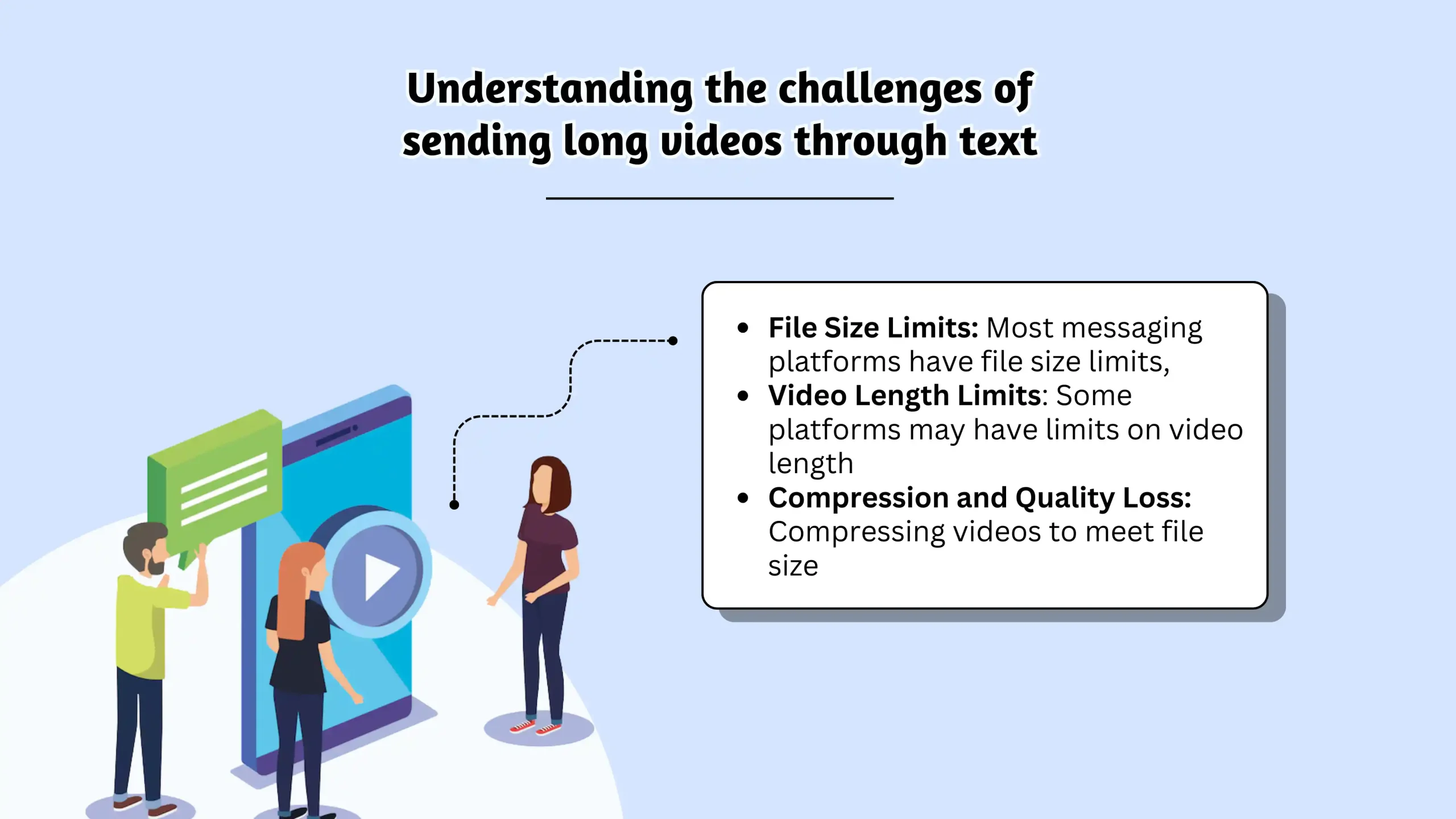
เมื่อคุณส่งข้อความ มันมักจะเป็นอย่างใดอย่างหนึ่ง บริการข้อความสั้น (SMS) หรือข้อความบริการข้อความมัลติมีเดีย (MMS) SMS เหมาะสำหรับข้อความธรรมดา แต่สำหรับรูปภาพ วิดีโอ หรือไฟล์ คุณต้องมี MMS MMS ให้คุณส่งเนื้อหามัลติมีเดียไปพร้อมกับข้อความของคุณ อย่างไรก็ตาม แม้ว่า SMS จะมีการจำกัดจำนวนอักขระ แต่ MMS ก็มีข้อจำกัดด้านขนาดไฟล์และความยาวของวิดีโอ
SMS เหมาะสำหรับการส่งข้อความตัวอักษรธรรมดาๆ แต่เมื่อพูดถึงการส่งรูปภาพ วิดีโอ หรือไฟล์ MMS คือคำตอบที่เหมาะสมที่สุด MMS ช่วยให้คุณสามารถส่งมัลติมีเดีย เช่น รูปภาพ GIF และวิดีโอไปพร้อมกับข้อความของคุณ อย่างไรก็ตาม เช่นเดียวกับ SMS ที่มีการจำกัดจำนวนอักขระ MMS ก็มีข้อจำกัดของตัวเองในเรื่องขนาดไฟล์และความยาวของวิดีโอ
ฉันสามารถส่งวิดีโอผ่าน MMS ได้นานแค่ไหน
ผู้ให้บริการเครือข่ายโทรศัพท์เคลื่อนที่กำหนดขีดจำกัดเหล่านี้เพื่อป้องกันการโอเวอร์โหลดของเครือข่ายและรับประกันการบริการที่ราบรื่นสำหรับทุกคน ขนาดของไฟล์วิดีโอขึ้นอยู่กับปัจจัยต่างๆ เช่น ความละเอียด (720p, 1080p, 4K) อัตราเฟรม (30fps, 60fps) และความยาวของวิดีโอ (ต้องการทราบขนาดไฟล์วิดีโอของคุณไหม เราจะอธิบายในภายหลัง!)
แต่ละผู้ให้บริการก็มีข้อจำกัดของตัวเอง ทำให้ทุกอย่างซับซ้อนมากยิ่งขึ้น ตัวอย่างเช่น Verizon อนุญาตให้ใช้รูปภาพสูงสุด 1.2 MB และวิดีโอสูงสุด 3.5 MB ในขณะที่ T-Mobile มีขีดจำกัด 1 MB สำหรับการส่ง MMS และขีดจำกัด 3 MB สำหรับการรับ AT&T จำกัดมัลติมีเดียทั้งหมดไว้ที่ 1 MB หากคุณส่งวิดีโอขนาดใหญ่จาก Verizon ไปยังบุคคลอื่นทาง T-Mobile หรือ AT&T พวกเขาอาจจะไม่ได้รับ คุณอาจสามารถส่งวิดีโอความละเอียดต่ำได้เพียงไม่กี่วินาทีเท่านั้น
เพื่อหลีกเลี่ยงขีดจำกัดเหล่านี้ วิดีโอส่วนใหญ่ที่ส่งผ่าน MMS จึงทำได้ บีบอัด. วิธีนี้จะลดขนาดไฟล์ ทำให้ส่งได้ง่ายขึ้น แต่มักจะลดคุณภาพวิดีโอลง คุณอาจได้วิดีโอที่มีภาพเบลอและเป็นพิกเซลซึ่งรับชมได้ยาก เพื่อแก้ไขปัญหานี้ ให้พิจารณาใช้ เฮชวีซี การบีบอัดซึ่งจะลดขนาดไฟล์ลงอย่างมากโดยไม่ทำให้คุณภาพของวิดีโอลดลง
ต่อไปนี้เป็นตารางสรุปขีดจำกัดขนาดวิดีโอสำหรับผู้ให้บริการต่างๆ:
| ผู้ให้บริการ | ขีดจำกัดของรูปภาพ | ขีดจำกัดการส่งวิดีโอ | ขีดจำกัดการรับวิดีโอ |
|---|---|---|---|
| เวริซอน | 1.2 ลบ | 3.5 ลบ | ไม่มี |
| ที-โมบาย | ไม่มี | 1 เมกะไบต์ | 3 เมกะไบต์ |
| เอทีแอนด์ที | ไม่มี | 1 เมกะไบต์ | ไม่มี |
วิธีส่งวิดีโอขนาดยาวผ่านข้อความเพื่อการใช้งานส่วนตัว
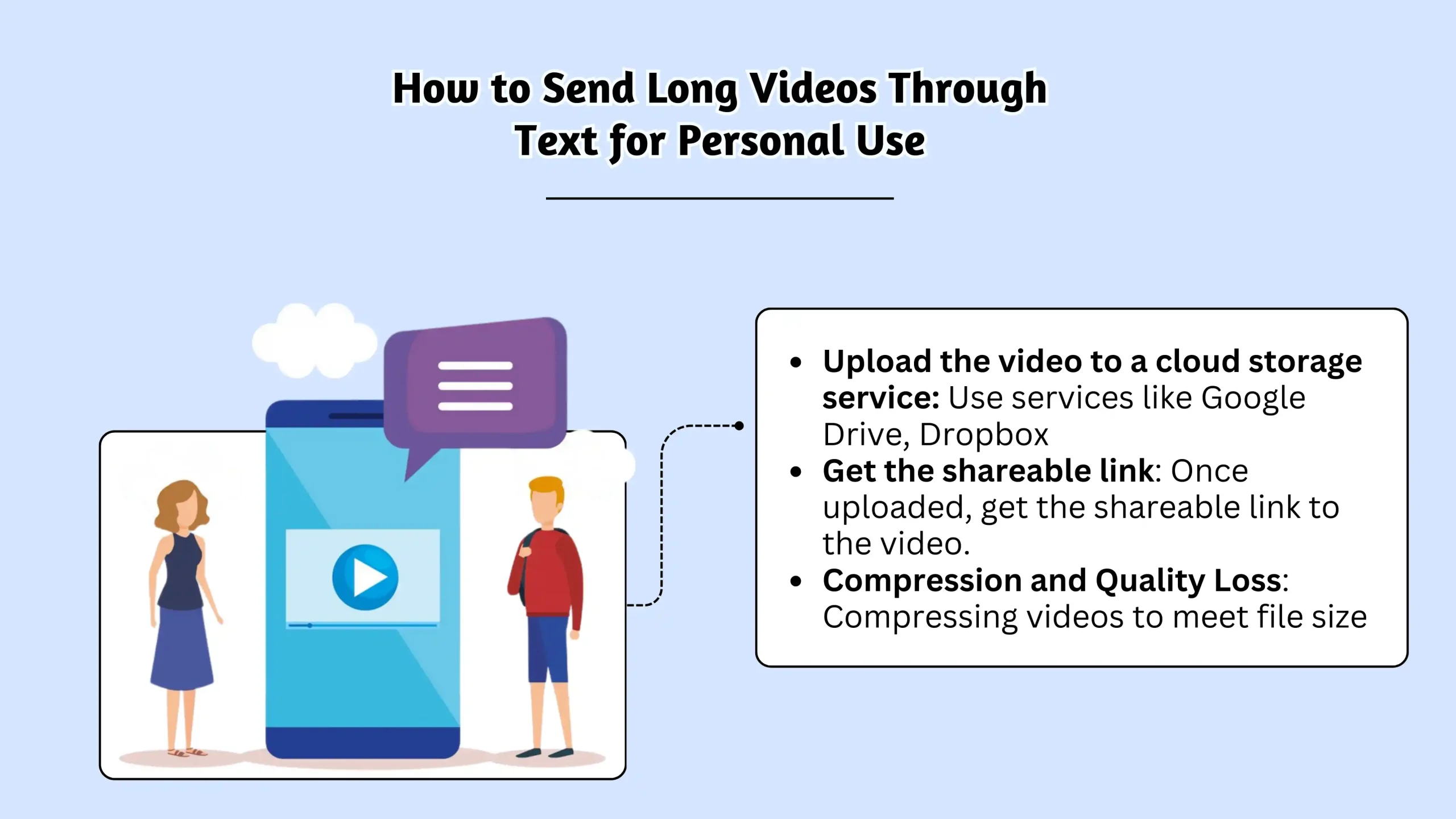
การส่งวิดีโอขนาดยาวผ่านข้อความอาจยุ่งยากเล็กน้อย แต่มีหลายวิธีที่คุณสามารถทำได้ ไม่ว่าคุณจะใช้ iPhone, Android หรือแอปของบุคคลที่สาม มาดูวิธีการต่างๆ เพื่อช่วยให้คุณได้รับวิดีโอที่ส่งโดยไม่ต้องยุ่งยากมากนัก
ก่อนที่คุณจะเริ่ม ตรวจสอบให้แน่ใจว่าได้เปิดใช้งาน MMS บนอุปกรณ์ของคุณและข้อมูลมือถือของคุณเปิดอยู่ สิ่งนี้ใช้ได้กับทั้ง iPhone และอุปกรณ์ Android เพื่อให้การแบ่งปันวิดีโอราบรื่น
การส่งวิดีโอขนาดยาว: ตัวเลือกของคุณ
การส่งวิดีโอขนาดยาวผ่านข้อความอาจเป็นเรื่องยาก แต่คุณมีหลายตัวเลือก ขึ้นอยู่กับโทรศัพท์ของคุณและคนที่คุณส่งวิดีโอไปให้
วิธีที่ 1: การใช้แอปส่งข้อความ (MMS) ในตัวของโทรศัพท์ของคุณ
ก่อนที่คุณจะเริ่ม: ตรวจสอบให้แน่ใจ การส่งข้อความ MMS เปิดใช้งานอยู่ในการตั้งค่าโทรศัพท์ของคุณ และคุณเปิดข้อมูลมือถือไว้
สำหรับไอโฟน:
- เปิดแอปข้อความ
- เริ่มข้อความใหม่หรือเปิดการสนทนาที่มีอยู่
- แตะไอคอนรูปภาพหลากสี (โดยปกติจะอยู่ใต้ปุ่มกล้อง)
- เลือกวิดีโอที่คุณต้องการส่ง
- แตะลูกศรขึ้นเพื่อส่ง
- เคล็ดลับ iMessage: หากคุณกำลังส่งข้อความถึงผู้ใช้ iPhone รายอื่น ปุ่มส่งจะเป็นสีน้ำเงิน ซึ่งหมายความว่าคุณกำลังใช้ iMessage ซึ่งสามารถรองรับไฟล์ขนาดใหญ่ (สูงสุดประมาณ 100 MB) ผ่าน Wi-Fi โดยมีการบีบอัดน้อยกว่า
- กำลังส่งไปยัง Android: หากคุณส่งถึงผู้ใช้ Android แสดงว่าคุณกำลังใช้ MMS และคุณถูกจำกัดด้วยข้อจำกัดของผู้ให้บริการ หากต้องการปรับปรุงคุณภาพ คุณสามารถลดความละเอียดของวิดีโอได้ในการตั้งค่ากล้อง ก่อน การบันทึก
สำหรับ Android (ข้อความ Samsung):
- เปิดแอป Samsung Messages
- เริ่มข้อความใหม่หรือเปิดการสนทนาที่มีอยู่
- แตะไอคอนกล้องหรือแกลเลอรี
- เลือกวิดีโอของคุณ
- แตะปุ่มส่ง
สำหรับ Android (Google Messages พร้อม RCS):
Google Messages เสนอตัวเลือกที่ดีกว่า: บริการการสื่อสารที่หลากหลาย (RCS). RCS ช่วยให้คุณส่งวิดีโอขนาดใหญ่ขึ้น (สูงสุด 100 MB) ด้วยคุณภาพที่ดีขึ้นผ่าน Wi-Fi หรือข้อมูลเซลลูลาร์
หากต้องการเปิดใช้งาน RCS:
- เปิด Google ข้อความ
- แตะจุดสามจุด (เมนู) ที่มุมขวาบน
- ไปที่การตั้งค่า > คุณสมบัติแชท
- เปิด "เปิดใช้งานคุณสมบัติแชท" หรือ "การตั้งค่าการสื่อสารที่หลากหลาย" เมื่อเปิดใช้งาน RCS แล้ว ให้ทำตามขั้นตอนเดียวกับด้านบนเพื่อส่งวิดีโอของคุณ
วิธีที่ 2: การใช้แอปของบุคคลที่สาม
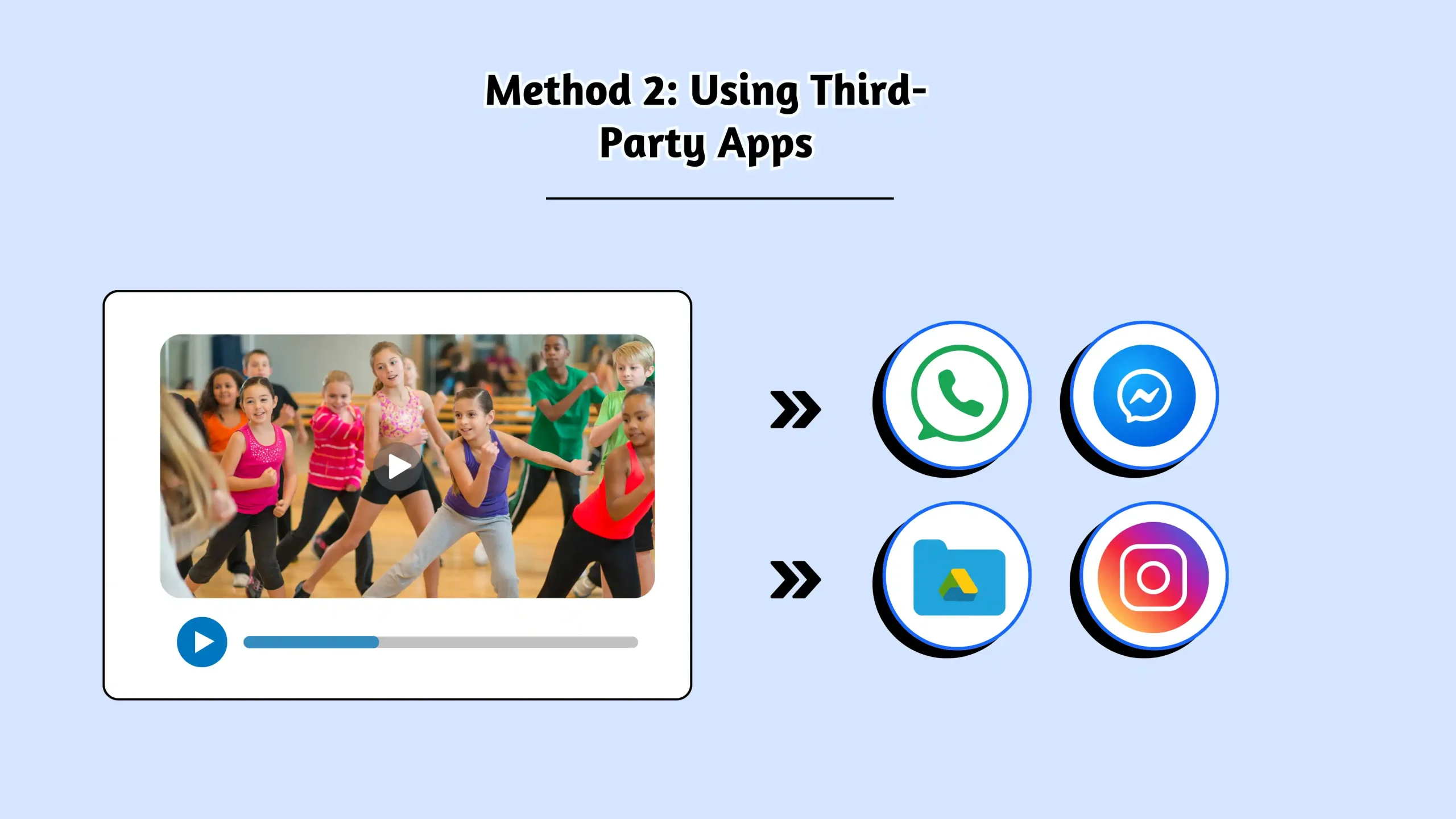
แอปของบุคคลที่สาม เช่น WhatsApp, Messenger และ Google Drive ช่วยให้คุณสามารถส่งวิดีโอขนาดใหญ่ขึ้นได้โดยไม่ถูกจำกัดด้วยขีดจำกัดของผู้ให้บริการ แอพเหล่านี้รองรับขนาดไฟล์ที่สูงกว่าและมีตัวเลือกการแชร์ที่สะดวกสบายผ่านอินเทอร์เน็ต คุณสามารถแชร์ไฟล์วิดีโอขนาดใหญ่โดยใช้แอพของบุคคลที่สาม เช่น WhatsApp, Messenger และ Google Drive แอพเหล่านี้รองรับขนาดไฟล์ที่ใหญ่ขึ้นอย่างสะดวกสบาย และอนุญาตให้แชร์ผ่านอินเทอร์เน็ต โดยข้ามข้อจำกัดของผู้ให้บริการ
การส่งวิดีโอผ่าน WhatsApp
WhatsApp เป็นหนึ่งในแอปส่งข้อความยอดนิยมและรองรับการส่งวิดีโอสูงสุด 2 GB ซึ่งเหมาะสำหรับการรักษาคุณภาพของวิดีโอ
ต่อไปนี้คือวิธีที่คุณสามารถส่งวิดีโอโดยใช้ WhatsApp:
- เปิด WhatsApp และเลือกแชทที่มีอยู่หรือเริ่มแชทใหม่
- แตะที่ + ไอคอนถัดจากกล่องข้อความ
- เลือกไลบรารีรูปภาพและวิดีโอ
- เลือกวิดีโอที่คุณต้องการส่ง
- แตะปุ่มส่ง
เนื่องจาก WhatsApp ใช้ข้อมูลอินเทอร์เน็ต (Wi-Fi หรือมือถือ) จึงไม่มีการจำกัดผู้ให้บริการ และสามารถใช้ได้ทั้งบน Android และ iPhone ทำให้เป็นตัวเลือกที่หลากหลายสำหรับการส่งไฟล์ขนาดใหญ่
การส่งวิดีโอผ่าน Messenger
หากคุณใช้ Facebook Messenger คุณสามารถส่งวิดีโอได้สูงสุด 25 MB โดยมีวิธีการดังนี้:
- เปิดแอพ Messenger
- เลือกการสนทนาที่มีอยู่หรือแตะไอคอนปากกาและกระดาษเพื่อเริ่มแชทใหม่
- แตะไอคอนรูปภาพระหว่างไมโครโฟนและกล้อง
- เลือกวิดีโอของคุณแล้วแตะส่ง
Messenger เช่น WhatsApp ทำงานผ่านอินเทอร์เน็ต ดังนั้นจึงข้ามข้อจำกัดของผู้ให้บริการ แม้ว่าจะยังคงมีข้อจำกัดด้านขนาดของตัวเองก็ตาม
ตัวเลือกอื่น ๆ
หากคุณต้องการส่งวิดีโอขนาดใหญ่ขึ้น ให้พิจารณาใช้:
- บริการจัดเก็บข้อมูลบนคลาวด์เช่น Google Drive หรือ Dropbox เพื่ออัปโหลดและแชร์ลิงก์ผ่านข้อความ
- WeTransfer สำหรับไฟล์ขนาดใหญ่ (สูงสุด 2 GB)
- แอพบีบอัดไฟล์หรือการตั้งค่าเพื่อลดขนาดวิดีโอและทำให้ส่งได้ง่ายขึ้น
ด้วยการใช้วิธีการเหล่านี้ คุณจะมีวิธีมากมายในการแบ่งปันวิดีโอขนาดยาวของคุณกับเพื่อนและครอบครัวโดยไม่ต้องเสียสละคุณภาพมากเกินไป
ทำให้ข้อความของคุณโดดเด่นด้วยการสื่อสารที่เชื่อถือได้ รวดเร็ว และมีประสิทธิภาพ ยกระดับเกมการส่งข้อความของคุณวันนี้!
คุณอาจรู้:
วิธีส่งข้อความจำนวนมากบน iPhone คำแนะนำทีละขั้นตอน
วิธีส่งวิดีโอขนาดยาวผ่านการส่งข้อความทางธุรกิจ
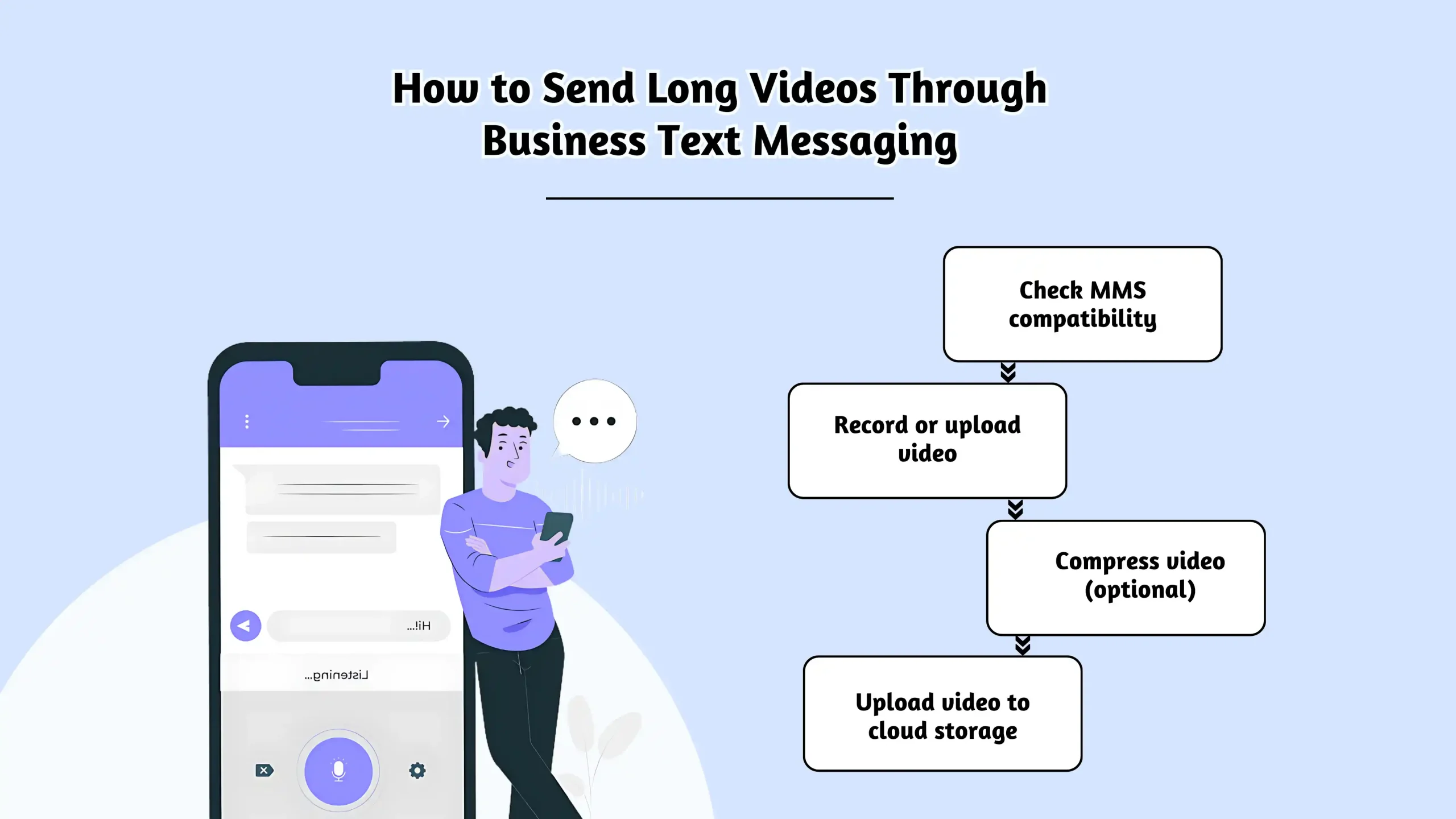
การส่งข้อความทางธุรกิจเป็นวิธีที่มีประสิทธิภาพในการเชื่อมต่อกับลูกค้า คุณสามารถส่งข้อความทางการตลาด การแจ้งเตือนการนัดหมาย การอัปเดตการบริการลูกค้า และแม้กระทั่งวิดีโอ!
การสร้างวิดีโอ มีส่วนร่วมกับธุรกิจโดยเฉพาะ ลองนึกถึงการสาธิตผลิตภัณฑ์ คำรับรองจากลูกค้า หรือคำแนะนำวิธีใช้ การแชร์วิดีโอกับลูกค้าของคุณสามารถเพิ่มการมีส่วนร่วมและสร้างความสัมพันธ์ที่แน่นแฟ้นยิ่งขึ้น
หากคุณใช้แพลตฟอร์มการส่งข้อความทางธุรกิจเช่น SMSLocal คุณสามารถส่ง MMS ได้โดยตรงผ่านอินเทอร์เฟซของแพลตฟอร์ม อย่างไรก็ตามโปรดจำไว้ว่ายังคงมีข้อจำกัดของผู้ให้บริการของผู้รับอยู่ ดังนั้นในขณะที่คุณ สามารถ ส่ง MMS สิ่งสำคัญคือต้องทำให้วิดีโอสั้นและปรับให้เหมาะกับไฟล์ที่มีขนาดเล็กลง
การส่งวิดีโอไปยังบุคคล:
- เปิดแอปส่งข้อความธุรกิจของคุณ (เช่น SMSLocal)
- ไปที่รายการแชทของคุณและเริ่มการสนทนาใหม่หรือเปิดการสนทนาที่มีอยู่
- แตะปุ่มไฟล์แนบ (โดยปกติจะเป็นไอคอนคลิปหนีบกระดาษ)
- เลือกวิดีโอที่คุณต้องการส่ง
- แตะ "ส่ง"
การส่งวิดีโอในแคมเปญข้อความจำนวนมาก:
- เปิดแพลตฟอร์มการส่งข้อความธุรกิจของคุณ
- ไปที่ส่วน "รายการ" หรือ "ผู้ติดต่อ"
- เลือกหรือสร้างรายชื่อผู้ติดต่อที่คุณต้องการส่งข้อความถึง (ตรวจสอบให้แน่ใจว่าพวกเขาได้เลือกแล้ว!)
- เขียนข้อความใหม่
- แตะปุ่มไฟล์แนบเพื่อเพิ่มวิดีโอของคุณ
- ส่งข้อความทันทีหรือกำหนดเวลาไว้สำหรับภายหลัง
แคมเปญหยด: คุณยังสามารถรวมวิดีโอในแคมเปญหยดอัตโนมัติได้ ไปที่ส่วน "แคมเปญ" หรือ "การทำงานอัตโนมัติ" เลือกรายชื่อผู้ติดต่อที่เกี่ยวข้อง และเขียนลำดับข้อความของคุณ โดยเพิ่มวิดีโอลงในแต่ละข้อความตามต้องการ
หากคุณกำลังเรียกใช้ชุดข้อความ เช่น ในแคมเปญแบบหยด คุณสามารถรวมวิดีโอได้โดยไปที่แคมเปญ เลือกรายชื่อผู้ติดต่อที่เกี่ยวข้อง และสร้างชุดข้อความของคุณ แต่ละข้อความสามารถมีวิดีโอแนบอยู่ได้ ซึ่งช่วยให้คุณทำให้เนื้อหาของคุณน่าสนใจ
วิธีอื่นในการส่งวิดีโอทางข้อความ
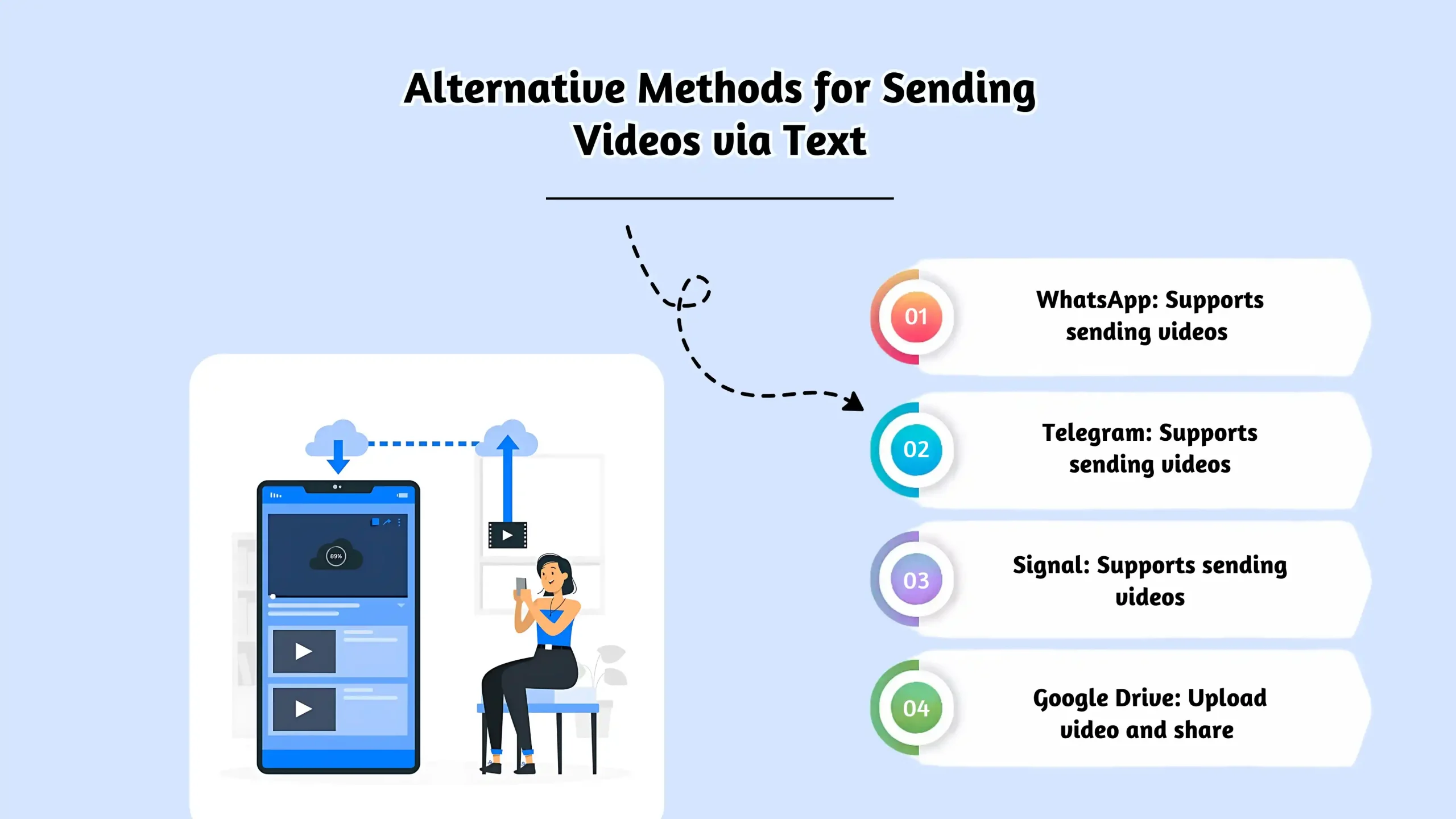
แม้ว่า MMS จะเป็นวิธีการทั่วไปในการส่งวิดีโอผ่านข้อความ แต่ก็ไม่ใช่วิธีที่มีประสิทธิภาพสูงสุดเสมอไป โดยเฉพาะสำหรับวิดีโอขนาดยาว โชคดีที่มีทางเลือกหลายวิธีในการแบ่งปันวิดีโอกับผู้อื่นที่สามารถช่วยให้คุณเอาชนะข้อจำกัดของ MMS ได้
อีเมล
อีเมลเป็นช่องทางในการแชร์วิดีโอมานานแล้ว คุณสามารถแนบวิดีโอลงในอีเมลของคุณได้โดยตรง โดยเก็บบันทึกการสนทนา และส่งไปยังผู้รับคนเดียวหรือหลายคนได้อย่างง่ายดาย
อย่างไรก็ตาม บริการอีเมล เช่น Gmail หรือ Outlook มักจะกำหนดขนาดไฟล์จำกัด ซึ่งปกติจะมีขนาดตั้งแต่ 20 MB ถึง 25 MB ซึ่งทำให้ส่งวิดีโอขนาดใหญ่ได้ยาก คุณสามารถแก้ไขปัญหานี้ได้โดยใช้ที่เก็บข้อมูลบนคลาวด์สำหรับไฟล์ขนาดใหญ่ ทำให้อีเมลเป็นเพื่อนคู่ใจในบริการแชร์ไฟล์
| ข้อดี | ข้อเสีย |
|---|---|
| แนบวิดีโอได้ง่าย | จำกัดขนาดไฟล์ 25 MB |
| เก็บบันทึกการสนทนา | ไม่เหมาะสำหรับไฟล์วิดีโอขนาดใหญ่ |
| ทำงานได้ดีกับที่เก็บข้อมูลบนคลาวด์ | ไม่ใช่สิ่งที่ดีที่สุดสำหรับการแชร์วิดีโอขนาดใหญ่เสมอไป |
ที่เก็บข้อมูลบนคลาวด์
บริการจัดเก็บข้อมูลบนคลาวด์ เช่น Google Drive ได้ปฏิวัติวิธีการจัดเก็บและแบ่งปันไฟล์ขนาดใหญ่ ตัวอย่างเช่น Google Drive มีขนาดไฟล์จำกัดที่ 750 MB ซึ่งเหมาะสำหรับการแชร์วิดีโอส่วนตัวส่วนใหญ่ เมื่อการใช้งานเพิ่มมากขึ้น เทคนิคการเพิ่มประสิทธิภาพต้นทุนบนคลาวด์ สามารถช่วยรักษาค่าใช้จ่ายในการจัดเก็บโดยไม่ต้องเสียสละประสิทธิภาพหรือการเข้าถึง
ข้อเสีย? แม้ว่าการแชร์ลิงก์ผ่านข้อความจะเป็นเรื่องง่าย แต่ก็อาจไม่เหมาะกับมือถือ และผู้ใช้บางรายอาจพบว่ากระบวนการนี้ซับซ้อน โดยเฉพาะผู้ที่ไม่คุ้นเคยกับพื้นที่เก็บข้อมูลบนคลาวด์
| ข้อดี | ข้อเสีย |
|---|---|
| จำกัดขนาดไฟล์ 750 MB | ไม่เหมาะกับมือถือ |
| ลิงก์โดยตรงไปยังไฟล์ | อาจเป็นเรื่องยุ่งยากสำหรับผู้ใช้ที่ไม่เชี่ยวชาญด้านเทคโนโลยี |
| เหมาะสำหรับใช้ในเชิงธุรกิจ | ต้องมีบัญชี Google |
Google รูปภาพ
Google Photos เป็นอีกตัวเลือกที่ยอดเยี่ยมสำหรับการแชร์วิดีโอ โดยนำเสนอแพลตฟอร์มที่ใช้งานง่ายโดยจำกัดขนาดไฟล์ไว้ที่ 10 GB สำหรับวิดีโอ ทำให้เหมาะสำหรับวิดีโอขนาดยาวโดยไม่ต้องกังวลเรื่องการบีบอัด
ข้อเสียเปรียบประการหนึ่งที่ควรทราบก็คือพื้นที่เก็บข้อมูลในบริการต่างๆ ของ Google (Gmail, Google Drive, Google Photos) จะถูกนับรวมในขีดจำกัดเดียวกัน หากคุณใช้พื้นที่เก็บข้อมูลจำนวนมากสำหรับรูปภาพ คุณอาจไม่มีพื้นที่เหลือสำหรับบริการอื่นๆ
| ข้อดี | ข้อเสีย |
|---|---|
| จำกัดขนาดไฟล์วิดีโอ 10 GB | พื้นที่เก็บข้อมูลจะแชร์กับบริการอื่นๆ ของ Google |
| อินเตอร์เฟซที่ใช้งานง่าย | ไม่เหมาะสำหรับการใช้งานทางธุรกิจ |
| การแชร์ลิงก์โดยตรง | ถูกจำกัดโดยขีดจำกัดพื้นที่เก็บข้อมูลของ Google |
โซเชียลมีเดีย
แพลตฟอร์มโซเชียลมีเดียเช่น Facebook, Twitter และ Instagram ยังมีวิธีแชร์วิดีโออีกด้วย ผ่านการส่งข้อความโดยตรง (DM) หรือโพสต์ส่วนตัว คุณสามารถส่งวิดีโอที่ทุกคนที่มีบัญชีสามารถเข้าถึงได้ง่าย
แต่ละแพลตฟอร์มมีการจำกัดขนาดไฟล์ของตัวเอง เช่น วิดีโอ 60 วินาทีสำหรับ Instagram DM หรือ 25 MB สำหรับ Facebook Messenger DM ทำให้เป็นตัวเลือกที่ง่ายสำหรับการแชร์อย่างรวดเร็ว
| ข้อดี | ข้อเสีย |
|---|---|
| แบ่งปันอย่างง่ายดายด้วยบัญชีโซเชียลมีเดีย | ต้องมีบัญชีโซเชียลมีเดีย |
| ลิงก์โดยตรงไปยังวิดีโอ | ขีดจำกัดขนาดไฟล์จะแตกต่างกันไปในแต่ละแพลตฟอร์ม |
| ขีดจำกัดขนาดไฟล์ที่ใหญ่กว่า | ไม่ใช่ทุกคนที่ใช้แพลตฟอร์มเดียวกัน |
ยูทูบ
YouTube เป็นแพลตฟอร์มชั้นนำสำหรับการแชร์วิดีโอมานานหลายปี โดยมีขนาดไฟล์สูงสุดที่ 128 GB ด้วยลิงก์โดยตรงไปยังวิดีโอของคุณ YouTube ทำให้การแบ่งปันเป็นเรื่องง่าย และคุณสามารถตั้งค่าวิดีโอของคุณเป็นแบบส่วนตัวเพื่อควบคุมว่าใครสามารถดูได้ แพลตฟอร์มนี้ยังช่วยให้ผู้ชมสามารถปรับคุณภาพวิดีโอเพื่อการรับชมที่เหมาะสมที่สุด
อย่างไรก็ตาม คุณจะต้องมีบัญชี YouTube และเวลาในการอัปโหลดอาจช้าลง โดยเฉพาะไฟล์ขนาดใหญ่
| ข้อดี | ข้อเสีย |
|---|---|
| จำกัดขนาดไฟล์ 128 GB | ต้องมีบัญชี YouTube |
| ลิงก์โดยตรงเพื่อการแชร์ที่ง่ายดาย | เวลาในการอัปโหลดอาจช้า |
| คุณภาพวิดีโอที่ปรับแต่งได้ | อาจต้องใช้เวลาในการจัดระเบียบวิดีโอ |
เราโอน
WeTransfer เป็นบริการแชร์ไฟล์ยอดนิยมที่ให้คุณส่งวิดีโอขนาดสูงสุด 2 GB ได้ฟรี เป็นแพลตฟอร์มที่ไม่ซับซ้อนซึ่งคุณสามารถอัปโหลดวิดีโอ รับลิงก์ที่แชร์ได้ และส่งทางข้อความหรืออีเมล วิธีนี้ใช้ได้ผลดีกับวิดีโอขนาดใหญ่ที่ MMS ไม่สามารถจัดการได้
| ข้อดี | ข้อเสีย |
|---|---|
| จำกัดขนาดไฟล์ 2 GB | ลิงค์ดาวน์โหลดที่หมดอายุ (7 วัน) |
| ใช้งานง่าย | ผู้รับต้องคลิกลิงก์เพื่อดาวน์โหลด |
| ไม่จำเป็นต้องมีบัญชี | อาจช้าลงด้วยไฟล์ขนาดใหญ่ |
ส่งได้ทุกที่
Send Anywhere ช่วยให้คุณสามารถส่งวิดีโอขนาดใหญ่ได้โดยการอัปโหลดไปยังระบบคลาวด์และแชร์ลิงก์หรือรหัสที่ปลอดภัย ใช้งานง่าย ไม่จำกัดขนาดไฟล์ในการส่ง ทำให้เป็นตัวเลือกที่เหมาะสำหรับวิดีโอขนาดใหญ่หรือคุณภาพสูง
| ข้อดี | ข้อเสีย |
|---|---|
| ไม่มีการจำกัดขนาดไฟล์ | ต้องใช้อินเทอร์เน็ต |
| แบ่งปันที่ง่ายและรวดเร็ว | ผู้รับจำเป็นต้องใช้แอปหรือเว็บไซต์ |
| รองรับหลายแพลตฟอร์ม | ฟังก์ชันการทำงานที่จำกัดในแผนฟรี |
เมื่อพิจารณาทางเลือกเหล่านี้ คุณสามารถเลือกวิธีการที่เหมาะกับความต้องการของคุณได้ดีที่สุด ไม่ว่าคุณจะแบ่งปันความทรงจำส่วนตัว เนื้อหาทางธุรกิจ หรืออะไรก็ตามระหว่างนั้น
คำแนะนำซอฟต์แวร์บีบอัด:
การบีบอัดเป็นกุญแจสำคัญในการทำให้ไฟล์วิดีโอขนาดใหญ่มีขนาดเล็กลงและง่ายต่อการส่ง สมาร์ทโฟนสมัยใหม่จะถ่ายวิดีโอที่มีความละเอียดสูง ซึ่งมีคุณภาพดีเยี่ยม แต่ส่งผลให้ไฟล์มีขนาดใหญ่ ผู้ให้บริการมีการจำกัดขนาดไฟล์ ดังนั้นจึงมักจำเป็นต้องมีการบีบอัด
การบีบอัดทำงานอย่างไร: การบีบอัดจะลดขนาดไฟล์โดยการลบข้อมูลที่ซ้ำซ้อนออกหรือใช้อัลกอริธึมที่ชาญฉลาดเพื่อแสดงข้อมูลวิดีโอได้อย่างมีประสิทธิภาพมากขึ้น มีข้อด้อย: การบีบอัดมากเกินไปอาจทำให้คุณภาพวิดีโอลดลง เพิ่มข้อความ: เป้าหมายคือการค้นหาสมดุลที่เหมาะสมระหว่างขนาดไฟล์และความคมชัดของภาพ การใช้ก โปรแกรมตัดต่อวิดีโอ ก่อนการบีบอัดยังช่วยปรับความละเอียดให้เหมาะสม ตัดส่วนที่ไม่จำเป็น และเตรียมไฟล์เพื่อการแชร์ที่ราบรื่นยิ่งขึ้น หากคุณต้องการส่งข้อความวิดีโอขนาดยาว การบีบอัดไฟล์ถือเป็นสิ่งสำคัญ
ทำไมต้องบีบอัด?
- ตรงตามขีดจำกัดของผู้ให้บริการ: อยู่ภายในข้อจำกัดด้านขนาด MMS เพื่อให้คุณสามารถส่งข้อความวิดีโอขนาดยาวได้
- ส่งเร็วขึ้น: ไฟล์ขนาดเล็กจะอัพโหลดและส่งได้รวดเร็วยิ่งขึ้น
- ประสบการณ์ผู้รับที่ดีขึ้น: หลีกเลี่ยงการส่งมอบที่ล้มเหลวและเวลาในการดาวน์โหลดที่ยาวนานสำหรับผู้รับ
- บันทึกข้อมูล: ใช้ข้อมูลน้อยลงสำหรับทั้งคุณและผู้รับ
วิธีบีบอัดวิดีโอ: เครื่องมือที่แนะนำ
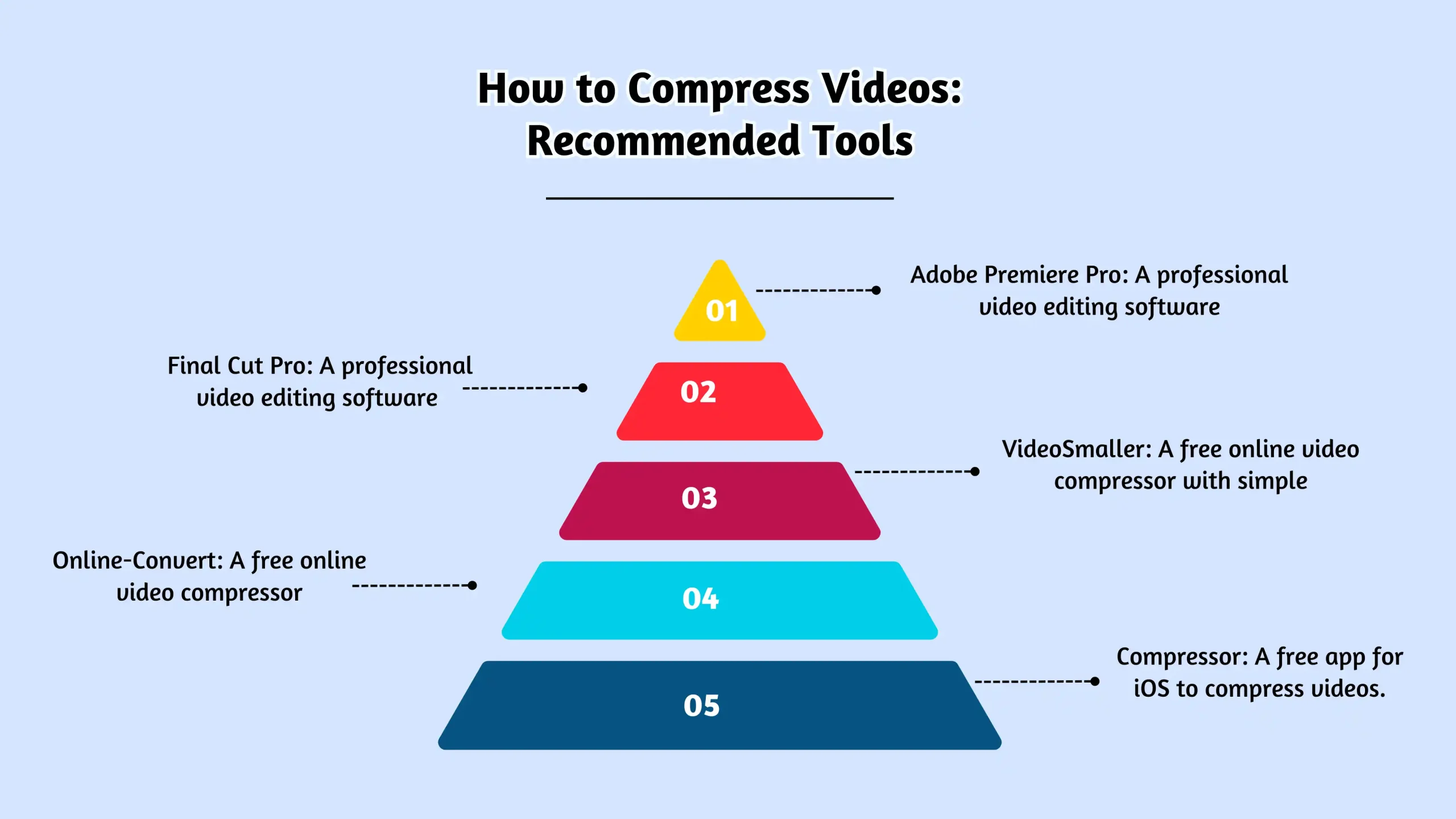
มีหลายวิธีในการบีบอัดวิดีโอ ขึ้นอยู่กับความต้องการและทักษะทางเทคนิคของคุณ ต่อไปนี้เป็นตัวเลือกที่ใช้งานง่ายบางส่วน:
- บนสมาร์ทโฟนของคุณ (ก่อนบันทึก):
- ไอโฟน: ไปที่การตั้งค่า > กล้อง > บันทึกวิดีโอ แล้วเลือกความละเอียดที่ต่ำกว่า (เช่น 720p แทนที่จะเป็น 4K หรือ 1080p) นี่เป็นวิธีที่ง่ายที่สุดในการลดขนาดไฟล์ก่อนที่คุณจะเริ่มบันทึกด้วยซ้ำ
- แอนดรอยด์: ขั้นตอนที่แน่นอนจะแตกต่างกันไปตามรุ่นโทรศัพท์ แต่โดยทั่วไป ให้เปิดแอปกล้อง ไปที่การตั้งค่า (โดยปกติจะเป็นไอคอนรูปเฟือง) แล้วมองหา "ความละเอียดวิดีโอ" หรือ "คุณภาพวิดีโอ" เลือกการตั้งค่าที่ต่ำกว่า
แอพมือถือ (หลังการบันทึก):
Video Compress (Android): แอปฟรีที่ใช้งานง่ายสำหรับบีบอัดวิดีโอโดยเฉพาะ มีตัวเลือกความละเอียดและคุณภาพที่หลากหลาย
บีบอัดวิดีโอและปรับขนาดวิดีโอ (iOS): แอพ iOS ที่ได้รับการตรวจสอบอย่างดีพร้อมตัวเลือกในการปรับความละเอียด อัตราเฟรม และขนาดวิดีโอ
ตัวเลือกอื่น ๆ มีแอปบีบอัดวิดีโออื่นๆ อีกมากมาย
ซอฟต์แวร์เดสก์ท็อป (เพื่อการควบคุมที่มากขึ้น):
เบรกมือ (Windows, Mac, Linux): โปรแกรมแปลงไฟล์วิดีโอที่ทรงพลัง ฟรี และโอเพ่นซอร์ส มีการตั้งค่าที่หลากหลายสำหรับการบีบอัดแบบละเอียด แต่ก็มีช่วงการเรียนรู้ที่ชันกว่าเล็กน้อย นี่เป็นตัวเลือกที่ดีหากคุณต้องการส่งไฟล์ข้อความวิดีโอขนาดยาวเป็นประจำ
VLC Media Player (Windows, Mac, Linux): แม้ว่า VLC จะเป็นเครื่องเล่นสื่อเป็นหลัก แต่ VLC ก็มีความสามารถในการแปลงและบีบอัดวิดีโอที่ดีอย่างน่าประหลาดใจ ฟรีและใช้กันอย่างแพร่หลาย
วิธีการคำนวณขนาดไฟล์วิดีโอของคุณ
หากคุณกำลังมองหาวิธีที่ละเอียดมากขึ้นในการประมาณขนาดไฟล์ของวิดีโอ มาดูวิธีการทำงานโดยละเอียดกันดีกว่า
วิดีโอที่ถ่ายด้วยสมาร์ทโฟนรุ่นใหม่โดยทั่วไปจะมีความเร็วระหว่าง 1 MB ต่อวินาที ถึง 5 MB ต่อวินาที ขึ้นอยู่กับปัจจัยต่างๆ เช่น ความละเอียดและอัตราเฟรม ยิ่งความละเอียดหรืออัตราเฟรมสูง ไฟล์วิดีโอก็จะยิ่งใหญ่ขึ้นเท่านั้น ตัวอย่างเช่น เราทดสอบวิดีโอความยาว 10 วินาทีบน iPhone SE ที่ความละเอียดและอัตราเฟรมที่แตกต่างกัน (720p, 1080p และ 4K) เพื่อประมาณขนาดไฟล์:
| ความละเอียดวิดีโอ | 30 เฟรมต่อวินาที | 60 เฟรมต่อวินาที |
|---|---|---|
| 720p | 10 MB (1 MB/วินาที) | ไม่มี |
| 1080p | 18.2 MB (1.8 MB/วินาที) | 27.6 MB (2.7 MB/วินาที) |
| 4เค | 52.3 เมกะไบต์ (5.2 เมกะไบต์/วินาที) | 116 เมกะไบต์ (11.6 เมกะไบต์/วินาที) |
อย่างที่คุณเห็น ยิ่งความละเอียดหรืออัตราเฟรมสูง ไฟล์ก็จะใหญ่ขึ้น การทำความเข้าใจสิ่งนี้จะช่วยให้คุณคำนวณได้ว่าวิดีโอของคุณจะใหญ่แค่ไหน และพิจารณาว่าเหมาะสมสำหรับการส่งผ่าน MMS ตามขีดจำกัดของผู้ให้บริการของคุณหรือไม่
กล่าวโดยสรุป การบีบอัดวิดีโอถือเป็นสิ่งสำคัญเมื่อส่งวิดีโอขนาดใหญ่ โดยเฉพาะอย่างยิ่งเมื่อพยายามทำตามข้อจำกัดด้านขนาดโดยที่ยังคงรักษาคุณภาพเอาไว้ เมื่อคำนึงถึงความละเอียด อัตราเฟรม และการบีบอัด คุณจะมั่นใจได้ว่าวิดีโอของคุณพร้อมที่จะส่งโดยไม่มีปัญหาใดๆ
บทสรุป
การส่งวิดีโอขนาดยาวผ่านทางข้อความไม่จำเป็นต้องยุ่งยากอีกต่อไป แม้ว่าจะมีการจำกัดขนาด แต่คุณมีตัวเลือกมากมาย: MMS (สำหรับวิดีโอขนาดสั้น) แอพส่งข้อความของบุคคลที่สาม ที่เก็บข้อมูลบนคลาวด์ และบริการแชร์ไฟล์ การทำความเข้าใจการบีบอัดวิดีโอและข้อจำกัดของผู้ให้บริการของคุณเป็นกุญแจสำคัญในการเลือกวิธีที่ดีที่สุด
สำหรับธุรกิจ SMSLocal เสนอวิธีที่คล่องตัวในการส่งข้อความมัลติมีเดีย ช่วยให้คุณเชื่อมต่อกับลูกค้าได้อย่างมีประสิทธิภาพ
ลองใช้ SMSLocal วันนี้และส่งข้อความ MMS ได้อย่างง่ายดาย!
คำถามที่พบบ่อย
หากวิดีโอของคุณยาวเกินไปสำหรับข้อความปกติ (MMS) ให้ใช้แอปส่งข้อความบุคคลที่สาม (WhatsApp, Messenger), ที่เก็บข้อมูลบนคลาวด์ (Google Drive, Dropbox) หรือบริการแชร์ไฟล์ (WeTransfer) คุณยังสามารถบีบอัดวิดีโอเพื่อลดขนาดไฟล์ได้
บน iPhone คุณสามารถใช้ iMessage (สำหรับผู้ใช้ iPhone คนอื่นๆ) ลดความละเอียดของวิดีโอในการตั้งค่ากล้องของคุณก่อนบันทึก บีบอัดวิดีโอโดยใช้แอพ หรือใช้บริการที่เก็บข้อมูลบนคลาวด์/บริการแชร์ไฟล์
ด้วย iMessage (iPhone ไปยัง iPhone) คุณสามารถส่งวิดีโอขนาดสูงสุดประมาณ 100 MB ผ่าน Wi-Fi
หากต้องการส่งวิดีโอความยาว 10 นาทีบน iMessage คุณจะต้องตรวจสอบให้แน่ใจว่าขนาดไฟล์อยู่ภายในขีดจำกัดของ iMessage (สูงสุด 100 MB ผ่าน Wi-Fi) หากวิดีโอเกินกว่านี้ คุณสามารถบีบอัดวิดีโอ ตัดแต่ง หรืออัปโหลดไปยังที่เก็บข้อมูลบนคลาวด์และแชร์ลิงก์ได้
วิดีโอที่ยาวที่สุดที่คุณสามารถส่งผ่านข้อความ iPhone (iMessage) โดยทั่วไปจะอยู่ที่ประมาณ 100 MB ความยาวจริงขึ้นอยู่กับความละเอียดของวิดีโอและขนาดไฟล์
หากต้องการส่งวิดีโอขนาดเต็ม ให้ลองใช้บริการจัดเก็บข้อมูลบนคลาวด์ เช่น Google Drive, Dropbox หรือ iCloud อัปโหลดวิดีโอและแชร์ลิงก์ผ่านข้อความหรืออีเมลเพื่อให้เข้าถึงได้ง่าย
หากต้องการส่งวิดีโอขนาดใหญ่ผ่านข้อความ ให้ใช้ MMS (บริการส่งข้อความมัลติมีเดีย) หรือแอปของบริษัทอื่น เช่น WhatsApp หรือ Messenger ซึ่งไม่มีการจำกัดขนาดไฟล์ที่เข้มงวดเท่ากับ MMS
ความยาวของวิดีโอที่คุณสามารถส่งข้อความได้จะขึ้นอยู่กับขนาดไฟล์ สำหรับ MMS ผู้ให้บริการส่วนใหญ่อนุญาตให้ใช้ไฟล์ได้ถึง 1-3 MB ซึ่งหมายความว่าสามารถส่งวิดีโอที่สั้นกว่าได้ (ประมาณ 30 วินาทีถึง 1 นาที) วิดีโอที่ยาวกว่านี้อาจต้องใช้พื้นที่เก็บข้อมูลบนคลาวด์หรือลิงก์วิดีโอ
บน Android คุณสามารถส่งวิดีโอขนาดใหญ่ขึ้นโดยใช้ MMS (จำกัดโดยผู้ให้บริการของคุณ) หรือใช้แอปของบุคคลที่สาม เช่น Google Messages พร้อม RCS ซึ่งรองรับไฟล์สูงสุด 100 MB หรือใช้บริการคลาวด์เช่น Google Drive และแชร์ลิงก์วิดีโอ


