
 English
giriiş
Arkadaşlarınız, aileniz ve iş bağlantılarınızla benzersiz ve ilgi çekici bir şekilde bağlantıda kalmak için uzun video metni gönderin. İster yeni yavru köpeğinizin eğlenceli bir videosu, ister unutulmaz bir mezuniyet anı, ister potansiyel müşteriler için bir ürün demosu olsun, videolar, fotoğrafların çoğu zaman aktaramadığı duyguları ve ayrıntıları aktarmaya yardımcı olur. Basit bir görüntüden çok daha fazlasını yakalayabilseler de bu videoları paylaşmak her zaman göründüğü kadar kolay değildir ve kendine has zorlukları da beraberinde getirir.
Uzun videoları metin yoluyla göndermek, normal mesaj veya fotoğraf göndermekten daha zor olabilir. Videolar uzadıkça veya kalitesi arttıkça dosya boyutu da artar. Daha büyük dosyalar, korkunç "teslim edilmedi" hatası veya izlenmesi zor, grenli, düşük kaliteli bir videonun yarattığı hayal kırıklığı gibi sorunlara neden olabilir. Uzun video gönderememek hem bireyler hem de işletmeler için can sıkıcı olabiliyor. Bu nedenle medyanızı orijinal kalitesinde paylaşmanın güvenilir bir yolunu bulmak önemlidir.
Uzun videoları metin yoluyla göndermekte zorlanıyorsanız, Merak etme! Videolarınızı daha küçük bölümlere ayırmak yerine bu sınırlamaları aşmanın ve videolarınızı kolay ve net bir şekilde paylaşmanın basit yolları vardır. Videolarınızı istediğiniz şekilde göndermenize yardımcı olacak bazı çözümleri inceleyelim.
Temel Çıkarımlar
- Taşıyıcı kısıtlamaları video boyutunu ve uzunluğunu etkiler; bu limitlerin bilinmesi teslimat sorunlarının önlenmesine yardımcı olur.
- Kaliteyi korurken video dosyası boyutunu küçültmek, büyük dosyaları MMS veya diğer platformlar üzerinden göndermek için çok önemlidir.
- iMessage ve Google Mesajlar daha büyük dosyaları destekler; Android kullanıcıları 100 MB'a kadar videolar için RCS'den yararlanabilirler.
- WhatsApp ve Messenger gibi uygulamalar, operatör sınırlarını aşarak internet üzerinden daha büyük videoların gönderilmesine olanak tanır.
Uzun videoları metin yoluyla göndermenin zorluklarını anlamak
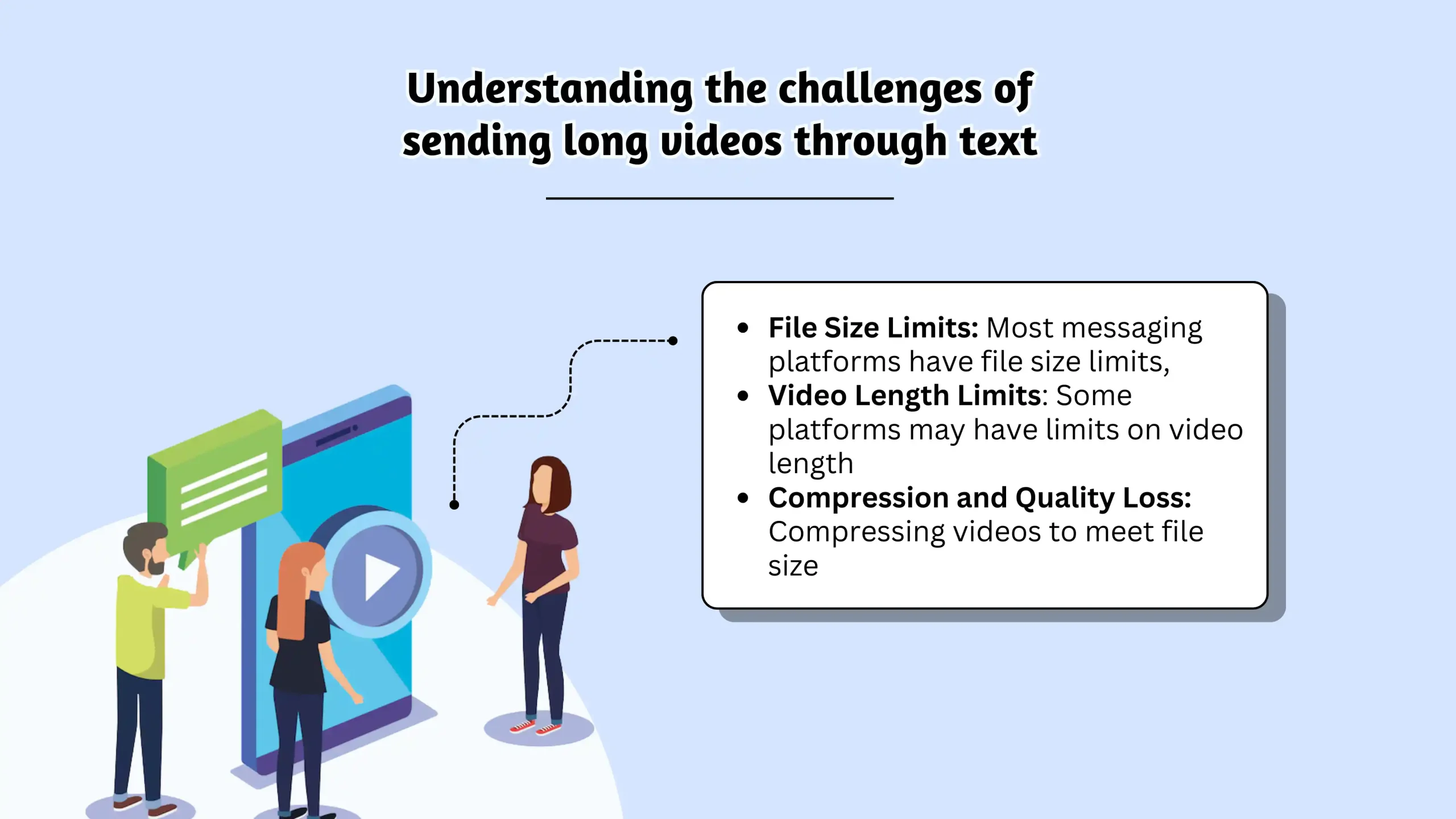
Bir metin gönderdiğinizde, bu genellikle ya bir Kısa Mesaj Servisi (SMS) veya Multimedya Mesajlaşma Hizmeti (MMS) mesajı. SMS düz metin için mükemmeldir ancak resimler, videolar veya dosyalar için MMS'e ihtiyacınız vardır. MMS, metninizin yanında multimedya içeriği de göndermenize olanak tanır. Ancak SMS'de karakter sınırlamaları bulunurken MMS'de dosya boyutu ve video uzunluğu sınırlamaları vardır.
SMS, basit metin tabanlı mesajlar göndermek için harikadır, ancak resim, video veya dosya göndermeye gelince, MMS gidilecek yoldur. MMS, metninizle birlikte fotoğraflar, GIF'ler ve videolar gibi multimedya göndermenize olanak tanır. Ancak, SMS'in karakter sınırlamaları olduğu gibi, MMS'in de dosya boyutu ve video uzunluğu konusunda kendi kısıtlamaları vardır.
MMS aracılığıyla ne kadar uzunlukta bir video gönderebilirim?
Hücresel operatörler, ağda aşırı yüklenmeyi önlemek ve herkes için sorunsuz hizmet sağlamak için bu sınırları belirler. Video dosyanızın boyutu çözünürlük (720p, 1080p, 4K), kare hızı (30 fps, 60 fps) ve video uzunluğu gibi faktörlere bağlıdır. (Videonuzun dosya boyutunu bilmek ister misiniz? Buna daha sonra değineceğiz!)
Her taşıyıcının kendi sınırları vardır ve bu da işleri daha da karmaşık hale getirir. Örneğin Verizon, 1,2 MB'a kadar resimlere ve 3,5 MB'a kadar videolara izin verirken, T-Mobile'ın MMS gönderme için 1 MB ve bunları alma için 3 MB sınırı vardır. AT&T tüm multimedyayı 1 MB ile sınırlandırıyor. Verizon'dan T-Mobile veya AT&T'deki birine büyük bir video gönderirseniz bu kişi büyük olasılıkla videoyu alamayacaktır. Yalnızca birkaç saniyelik düşük çözünürlüklü video gönderebilirsiniz.
Bu sınırları aşmak için MMS yoluyla gönderilen videoların çoğu sıkıştırılmış. Bu, dosya boyutunu küçülterek göndermeyi kolaylaştırır, ancak genellikle video kalitesini düşürür. İzlemesi zor, bulanık, pikselli bir videoyla karşılaşabilirsiniz. Bu sorunu çözmek için kullanmayı düşünün HEVC video kalitesinden ödün vermeden dosya boyutlarını önemli ölçüde azaltan sıkıştırma.
Çeşitli operatörler için video boyutu sınırlarını özetleyen bir tablo aşağıda verilmiştir:
| Taşıyıcı | Resim Sınırı | Video Gönderim Limiti | Video Alma Limiti |
|---|---|---|---|
| Verizon | 1,2 MB | 3,5 MB | Yok |
| T-Mobile | Yok | 1 MB | 3 MB |
| AT&T | Yok | 1 MB | Yok |
Kişisel Kullanım İçin Uzun Videolar Metin Yoluyla Nasıl Gönderilir?
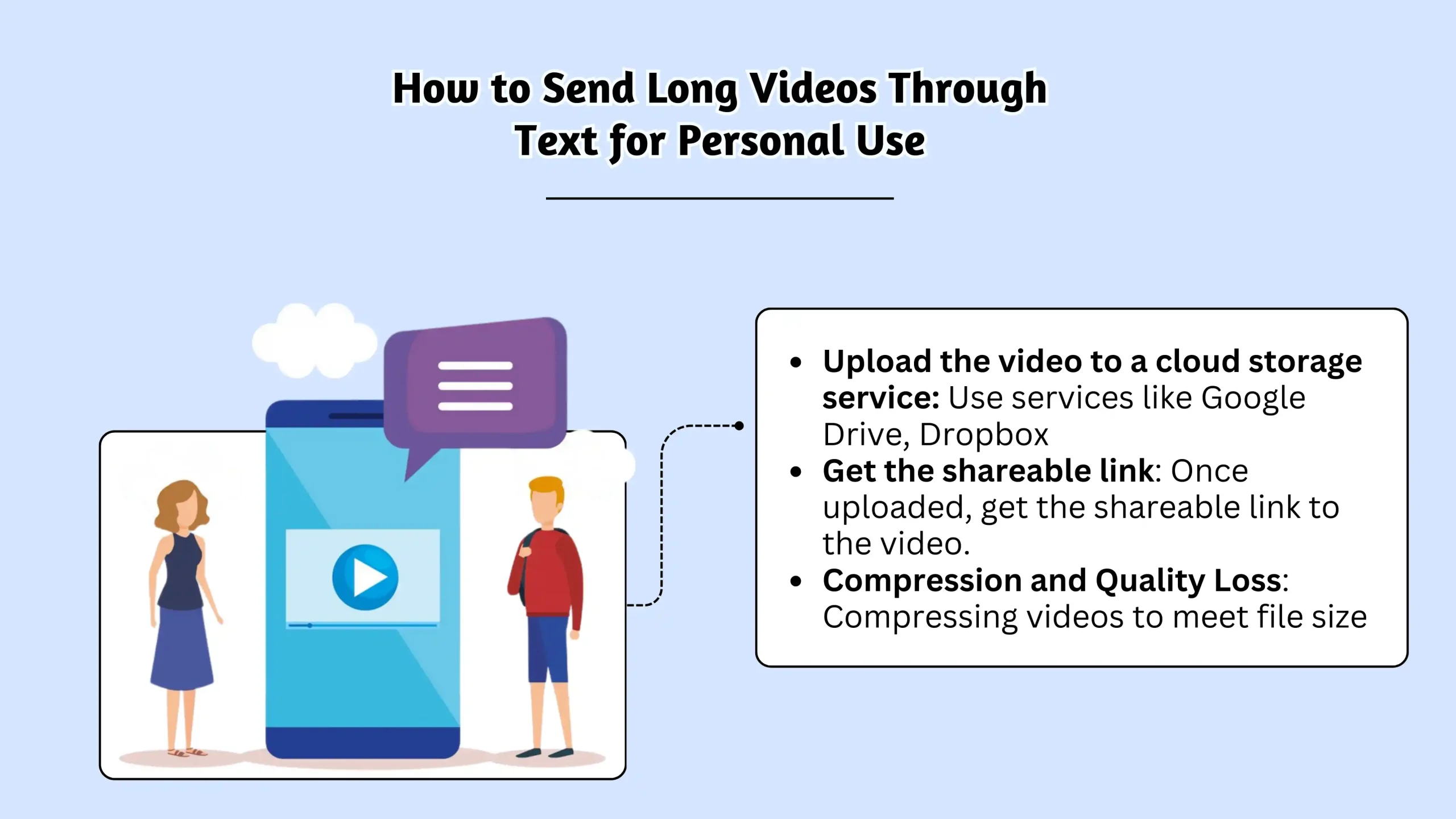
Uzun videoları metin yoluyla göndermek biraz yanıltıcı olabilir, ancak ister iPhone, ister Android veya üçüncü taraf bir uygulama kullanıyor olun, bunu yapmanın birkaç yolu vardır. Videolarınızın çok fazla uğraşmadan gönderilmesine yardımcı olacak farklı yöntemleri inceleyelim.
Başlamadan Önce Cihazınızda MMS'in etkinleştirildiğinden ve hücresel verilerinizin açık olduğundan emin olun. Bu, sorunsuz video paylaşımı sağlamak için hem iPhone'lar hem de Android cihazlar için geçerlidir.
Uzun Videolar Göndermek: Seçenekleriniz
Uzun videoları metin yoluyla göndermek zor olabilir ancak telefonunuza ve videoyu kime gönderdiğinize bağlı olarak birkaç seçeneğiniz vardır.
Yöntem 1: Telefonunuzun Dahili Mesajlaşma Uygulamasını (MMS) Kullanma
Başlamadan Önce: Emin olmak MMS mesajlaşma telefonunuzun ayarlarında etkin olduğundan ve hücresel verinizin açık olduğundan emin olun.
iPhone'lar için:
- Mesajlar uygulamasını açın.
- Yeni bir mesaj başlatın veya mevcut bir görüşmeyi açın.
- Çok renkli Fotoğraflar simgesine (genellikle kamera düğmesinin altındadır) dokunun.
- Göndermek istediğiniz videoyu seçin.
- Göndermek için yukarı oka dokunun.
- iMessage İpucu: Başka bir iPhone kullanıcısına mesaj gönderiyorsanız gönder düğmesi mavi olacaktır. Bu, Wi-Fi üzerinden daha az sıkıştırmayla daha büyük dosyaları (yaklaşık 100 MB'a kadar) işleyebilen iMessage'ı kullandığınız anlamına gelir.
- Android'e gönderiliyor: Bir Android kullanıcısına gönderim yapıyorsanız, MMS kullanıyorsunuzdur ve operatörünüzün kısıtlamalarıyla sınırlısınızdır. Kaliteyi artırmak için kamera ayarlarınızdan video çözünürlüğünüzü düşürebilirsiniz önce kayıt.
Android için (Samsung Mesajları):
- Samsung Mesajlar uygulamasını açın.
- Yeni bir mesaj başlatın veya mevcut bir görüşmeyi açın.
- Kamera veya galeri simgesine dokunun.
- Videonuzu seçin.
- Gönder düğmesine dokunun.
Android için (RCS'li Google Mesajları):
Google Mesajlar daha iyi bir seçenek sunuyor: Zengin İletişim Hizmetleri (RCS). RCS, Wi-Fi veya hücresel veri üzerinden daha büyük videoları (100 MB'a kadar) daha iyi kalitede göndermenizi sağlar.
RCS'yi etkinleştirmek için:
- Google Mesajlar'ı açın.
- Sağ üst köşedeki üç noktaya (menüye) dokunun.
- Ayarlar > Sohbet Özellikleri'ne gidin.
- "Sohbet özelliklerini etkinleştir" veya "Zengin İletişim Ayarları"nı açın. RCS etkinleştirildikten sonra videonuzu göndermek için yukarıdaki adımların aynısını izleyin.
Yöntem 2: Üçüncü Taraf Uygulamaları Kullanma
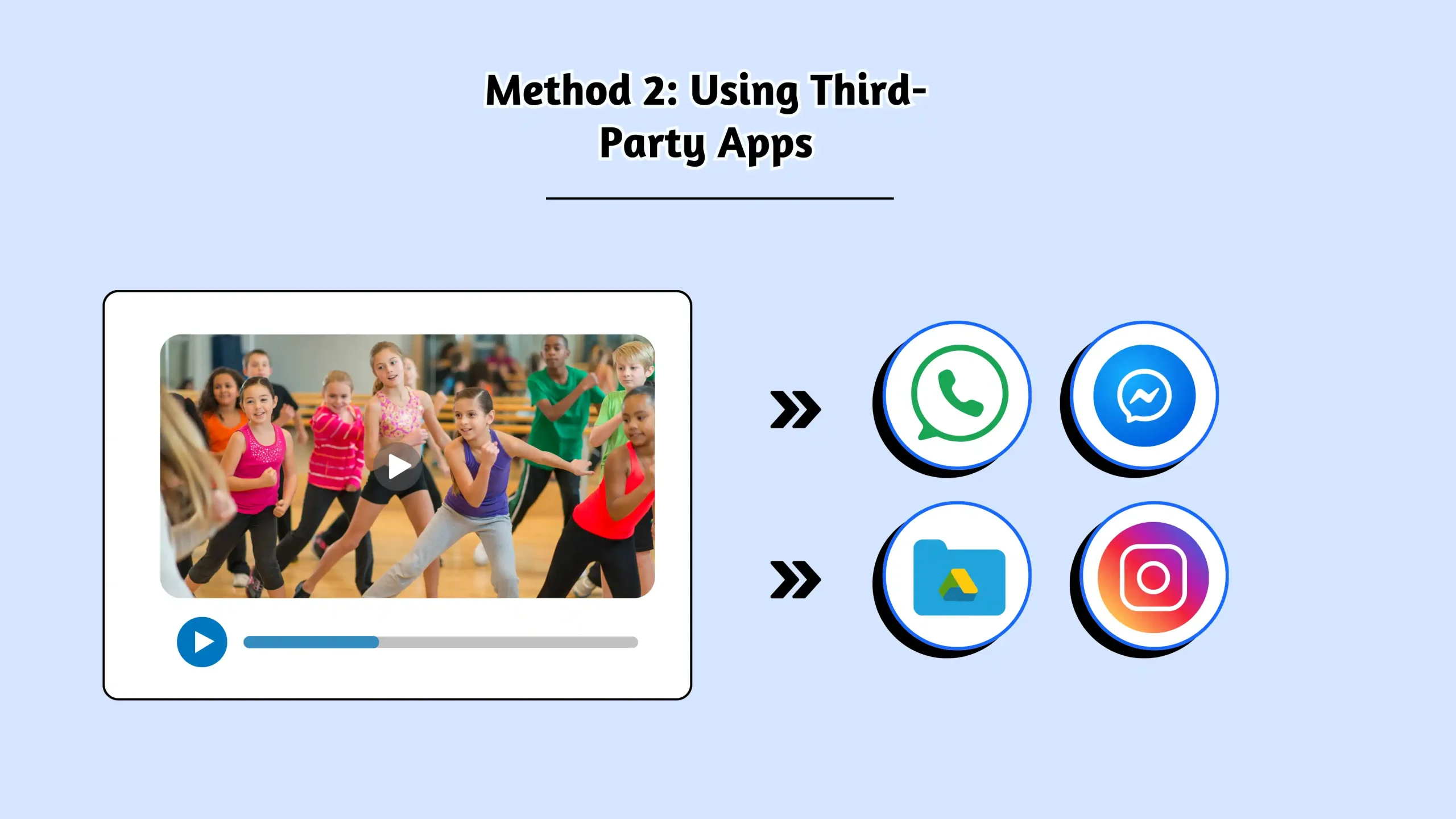
WhatsApp, Messenger ve Google Drive gibi üçüncü taraf uygulamalar, operatör sınırlamalarıyla sınırlandırılmadan daha büyük videolar göndermenize olanak tanır. Bu uygulamalar daha yüksek dosya boyutlarını destekler ve internet üzerinden uygun paylaşım seçenekleri sunar. Büyük video dosyalarını WhatsApp, Messenger ve Google Drive gibi üçüncü taraf uygulamaları kullanarak paylaşabilirsiniz. Bu uygulamalar daha büyük dosya boyutlarını rahatlıkla destekler ve operatör kısıtlamalarını aşarak internet üzerinden paylaşıma olanak tanır.
WhatsApp Üzerinden Video Gönderme
WhatsApp en popüler mesajlaşma uygulamalarından biridir ve 2 GB'a kadar video göndermeyi destekler, bu da video kalitesini korumak için mükemmeldir.
WhatsApp kullanarak nasıl video gönderebileceğiniz aşağıda açıklanmıştır:
- WhatsApp'ı açın ve mevcut bir sohbeti seçin veya yeni bir sohbet başlatın.
- öğesine dokunun + metin kutusunun yanındaki simge.
- Fotoğraf ve Video Kitaplığı'nı seçin.
- Göndermek istediğiniz videoyu seçin.
- Gönder düğmesine dokunun.
WhatsApp internet verilerini (Wi-Fi veya hücresel) kullandığından herhangi bir operatör sınırlaması yoktur ve hem Android hem de iPhone'da mevcuttur, bu da onu büyük dosyaları göndermek için çok yönlü bir seçenek haline getirir.
Messenger Üzerinden Video Gönderme
Facebook Messenger kullanıyorsanız 25 MB'a kadar video gönderebilirsiniz. İşte nasıl:
- Messenger uygulamasını açın.
- Yeni bir sohbet başlatmak için mevcut bir görüşmeyi seçin veya kalem ve kağıt simgesine dokunun.
- Mikrofon ve kamera arasındaki fotoğraf simgesine dokunun.
- Videonuzu seçin ve Gönder'e dokunun.
Messenger, tıpkı WhatsApp gibi internet üzerinden çalışır, dolayısıyla operatör sınırlamalarını atlar, ancak yine de kendi boyut sınırlamaları vardır.
Diğer Seçenekler
Daha büyük videolar göndermeniz gerekiyorsa şunları kullanmayı düşünün:
- Metin yoluyla bir bağlantıyı yüklemek ve paylaşmak için Google Drive veya Dropbox gibi Bulut Depolama Hizmetleri.
- Büyük dosyalar için WeTransfer (2 GB'a kadar).
- Video boyutunu küçültmek ve göndermeyi kolaylaştırmak için Dosya Sıkıştırma uygulamaları veya ayarları.
Bu yöntemleri kullanarak, uzun videolarınızı kaliteden çok fazla ödün vermeden arkadaşlarınız ve ailenizle paylaşmanın birçok yoluna sahip olacaksınız.
Güvenilir, hızlı ve etkili iletişim ile mesajlarınızın öne çıkmasını sağlayın. Mesajlaşma oyununuzu bugün yükseltin!
Şunları da biliyor olabilirsiniz:
iPhone'da Toplu Metin Nasıl Gönderilir? Adım Adım Kılavuz
İş Metin Mesajı Yoluyla Uzun Videolar Nasıl Gönderilir?
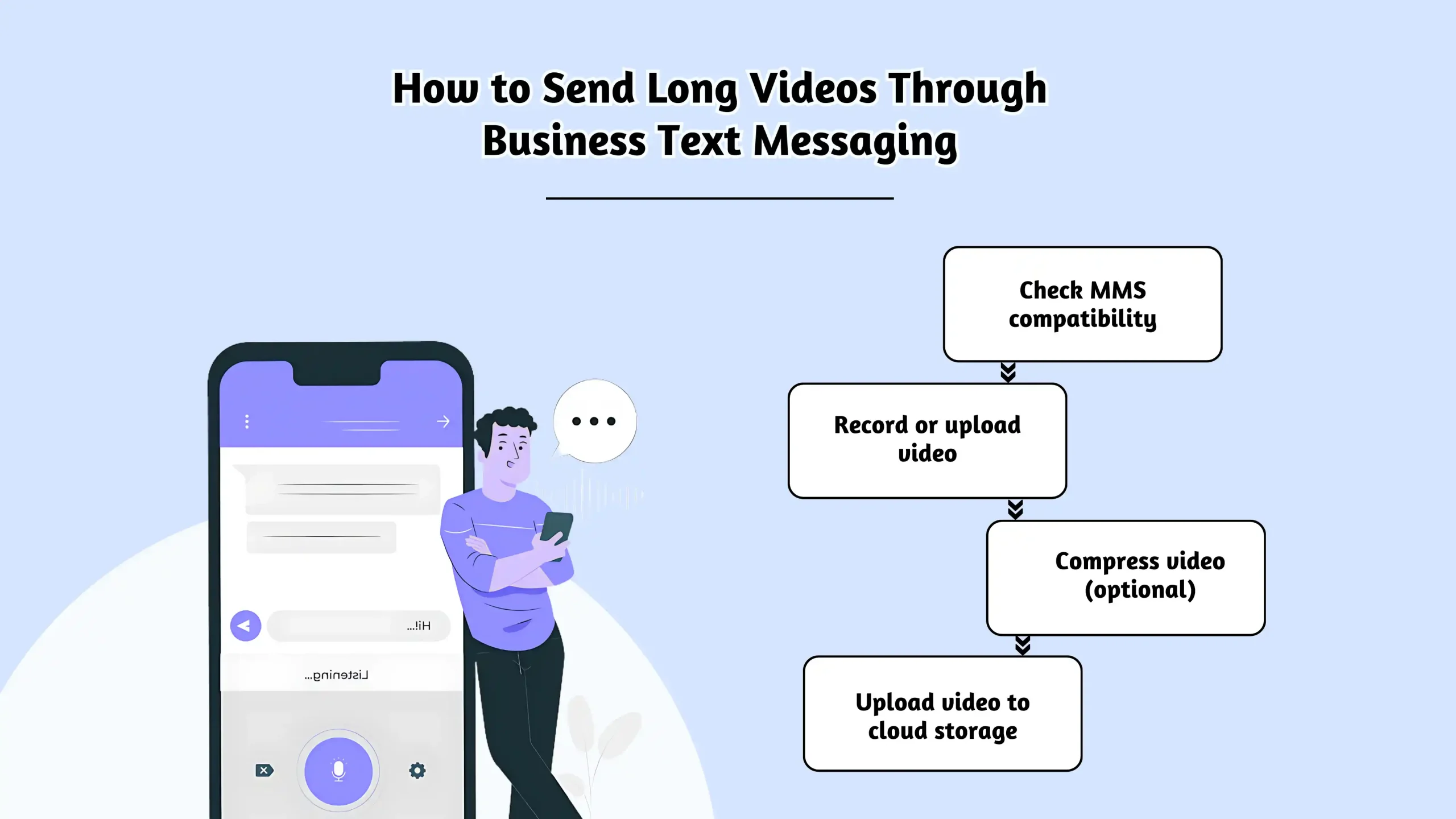
İş amaçlı kısa mesajlaşma, müşterilerle bağlantı kurmanın güçlü bir yoludur. Pazarlama mesajları, randevu hatırlatıcıları, müşteri hizmetleri güncellemeleri ve hatta videolar gönderebilirsiniz!
Video oluşturma özellikle işletmeler için ilgi çekicidir. Ürün demolarını, müşteri referanslarını veya nasıl yapılır kılavuzlarını düşünün. Videoları müşterilerinizle paylaşmak etkileşimi artırabilir ve daha güçlü ilişkiler kurabilir.
SMSLocal gibi bir iş mesajlaşma platformu kullanıyorsanız genellikle MMS'i doğrudan platformun arayüzü üzerinden gönderebilirsiniz. Fakatalıcının operatör sınırlarının hâlâ geçerli olduğunu unutmayın. Yani sen varken olabilmek MMS gönderirken videoların kısa tutulması ve daha küçük dosya boyutları için optimize edilmesi çok önemlidir.
Videoların Kişilere Gönderilmesi:
- İş mesajlaşma uygulamanızı açın (SMSLocal gibi).
- Sohbet listenize gidin ve yeni bir görüşme başlatın veya mevcut bir görüşmeyi açın.
- Ek düğmesine (genellikle ataş simgesi) dokunun.
- Göndermek istediğiniz videoyu seçin.
- "Gönder"e dokunun.
Toplu Metin Kampanyalarında Video Gönderme:
- İş mesajlaşma platformunuzu açın.
- “Listeler” veya “Kişiler” bölümüne gidin.
- Mesaj göndermek istediğiniz kişilerin listesini seçin veya oluşturun (kayıtlı olduklarından emin olun!).
- Yeni bir mesaj oluşturun.
- Videonuzu eklemek için ek düğmesine dokunun.
- Mesajı hemen gönderin veya daha sonraya planlayın.
Damla Kampanyaları: Otomatik damlama kampanyalarına video da dahil edebilirsiniz. “Kampanyalar” veya “Otomasyonlar” bölümüne gidin, ilgili kişi listesini seçin ve her mesaja gerektiği şekilde bir video ekleyerek mesaj dizinizi oluşturun.
Damlama kampanyasında olduğu gibi bir dizi mesaj yayınlıyorsanız, Kampanyalar'a giderek, ilgili kişi listesini seçerek ve mesaj serinizi oluşturarak videoları dahil edebilirsiniz. Her mesaja bir video eklenebilir, bu da içeriğinizin ilgi çekici kalmasını sağlamanıza yardımcı olur.
Videoları Metin Yoluyla Göndermenin Alternatif Yöntemleri
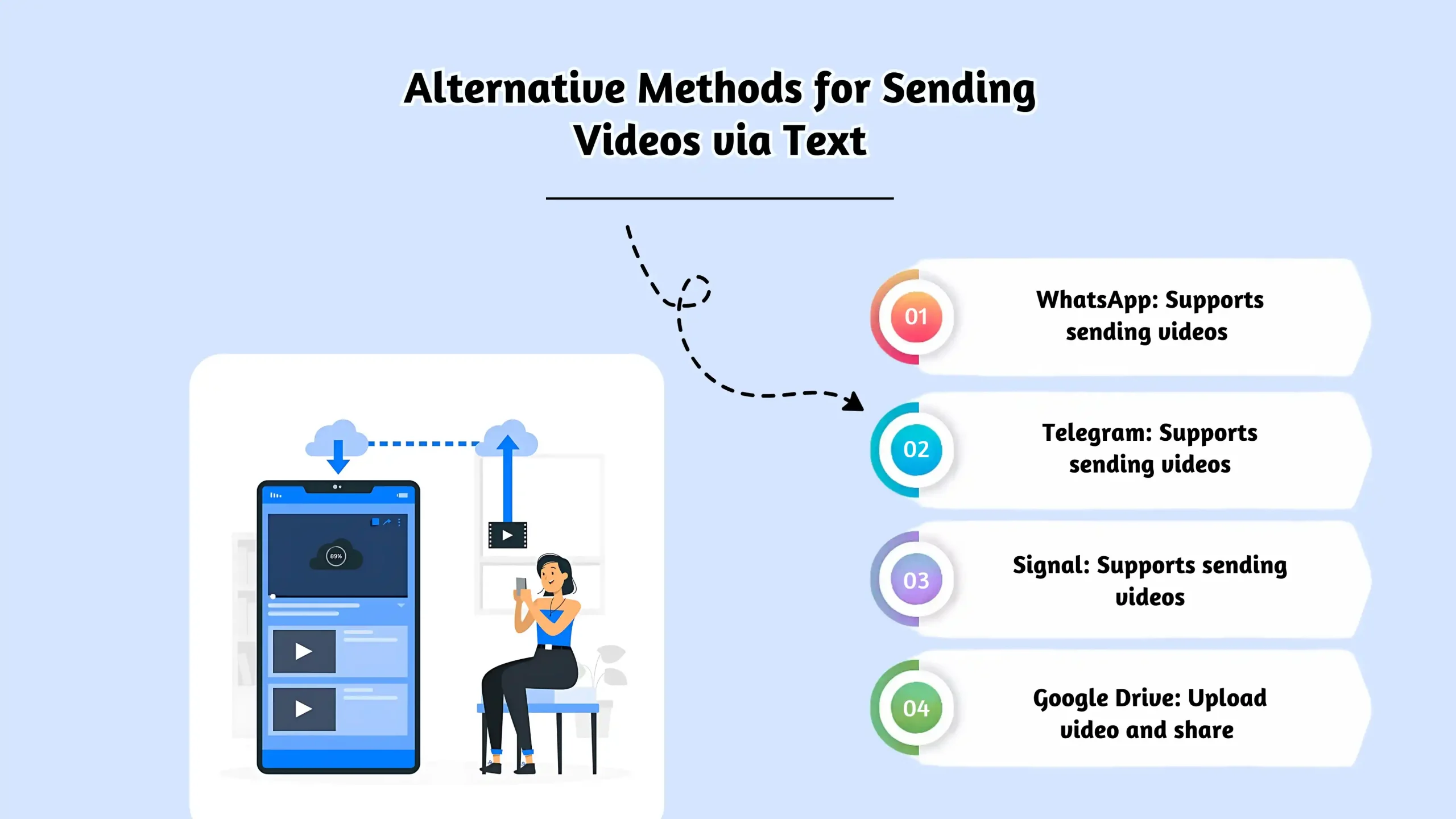
MMS, videoları metin yoluyla göndermek için yaygın bir yöntem olsa da, özellikle uzun videolar için her zaman en etkili yol değildir. Neyse ki, videoları başkalarıyla paylaşmanın MMS sınırlamalarını aşmanıza yardımcı olabilecek birkaç alternatif yöntemi vardır.
E-posta
E-posta uzun zamandır video paylaşımında kullanılan bir yöntem. Videoları doğrudan e-postalarınıza ekleyerek konuşmanın kaydını tutabilirsiniz ve bunu bir veya daha fazla alıcıya göndermek kolaydır.
Ancak Gmail veya Outlook gibi e-posta hizmetleri genellikle 20 MB ile 25 MB arasında değişen dosya boyutu sınırları uygular ve bu da daha büyük videoların gönderilmesini zorlaştırabilir. Daha büyük dosyalar için bulut depolamayı kullanarak, e-postayı dosya paylaşım hizmetlerine kullanışlı bir yardımcı haline getirerek bu sorunu çözebilirsiniz.
| Artıları | Eksileri |
|---|---|
| Video eklemek kolay | 25 MB dosya boyutu sınırı |
| Konuşmaların kaydını tutar | Büyük video dosyaları için ideal değildir |
| Bulut depolamayla iyi çalışır | Büyük video paylaşımı için her zaman en iyisi değildir |
Bulut Depolama
Google Drive gibi bulut depolama hizmetleri, büyük dosyaları depolama ve paylaşma biçimimizde devrim yarattı. Örneğin Google Drive, çoğu kişisel videoyu paylaşmak için mükemmel olan 750 MB'lık cömert bir dosya boyutu sınırı sunuyor. Kullanım arttıkça uygulama bulut maliyet optimizasyon teknikleri performanstan veya erişilebilirlikten ödün vermeden depolama giderlerinin kontrol altında tutulmasına yardımcı olabilir.
Dezavantajı mı? Metin yoluyla bir bağlantıyı paylaşmak kolay olsa da, mobil uyumlu olmayabilir ve bazı kullanıcılar, özellikle de bulut depolamaya aşina olmayanlar, süreci karmaşık bulabilir.
| Artıları | Eksileri |
|---|---|
| 750 MB dosya boyutu sınırı | Mobil uyumlu değil |
| Dosyalara doğrudan bağlantı | Daha az teknoloji meraklısı kullanıcılar için zor olabilir |
| İş amaçlı kullanım için idealdir | Google hesabı gerektirir |
Google Foto
Google Foto, videolar için 10 GB dosya boyutu sınırıyla kullanıcı dostu bir platform sunan, video paylaşımı için başka bir harika seçenektir. Bu, sıkıştırma endişesi olmadan uzun videolar için mükemmel olmasını sağlar.
Akılda tutulması gereken bir dezavantaj, Google hizmetlerindeki (Gmail, Google Drive, Google Fotoğraflar) depolama alanının aynı sınıra dahil olmasıdır. Fotoğraflar için çok fazla depolama alanı kullanıyorsanız diğer hizmetler için alanınız kalmayabilir.
| Artıları | Eksileri |
|---|---|
| 10 GB video dosyası boyutu sınırı | Depolama alanı diğer Google hizmetleriyle paylaşılıyor |
| Kullanımı kolay arayüz | İş amaçlı kullanım için ideal değil |
| Doğrudan bağlantı paylaşımı | Google depolama sınırlarıyla sınırlıdır |
Sosyal Medya
Facebook, Twitter ve Instagram gibi sosyal medya platformları da video paylaşmanın yollarını sağlar. Doğrudan mesajlar (DM'ler) veya özel gönderiler aracılığıyla, hesabı olan herkesin kolayca erişebileceği videolar gönderebilirsiniz.
Her platformun, Instagram DM'leri için 60 saniyelik video veya Facebook Messenger DM'leri için 25 MB gibi kendi dosya boyutu sınırı vardır; bu da onu hızlı paylaşım için kolay bir seçenek haline getirir.
| Artıları | Eksileri |
|---|---|
| Sosyal medya hesaplarıyla kolay paylaşım | Sosyal medya hesabı gerektirir |
| Videolara doğrudan bağlantılar | Dosya boyutu sınırları platformlara göre değişiklik gösterir |
| Daha büyük dosya boyutu sınırları | Herkes aynı platformları kullanmıyor |
YouTube
YouTube, yıllardır video paylaşımında en iyi platformlardan biri olmuştur ve en yüksek dosya boyutu sınırı olan 128 GB'ı sunmaktadır. Videolarınıza doğrudan bağlantı sağlayan YouTube, paylaşımı kolaylaştırır ve videolarınızı kimlerin görüntüleyebileceğini kontrol etmek için özel olarak ayarlayabilirsiniz. Platform ayrıca izleyicilerin en iyi görüntüleme için video kalitesini ayarlamasına da olanak tanır.
Ancak bir YouTube hesabına ihtiyacınız olacak ve özellikle büyük dosyalar için yükleme süreleri daha yavaş olabilir.
| Artıları | Eksileri |
|---|---|
| 128 GB dosya boyutu sınırı | YouTube hesabı gerektirir |
| Kolay paylaşım için doğrudan bağlantılar | Yükleme süreleri yavaş olabilir |
| Özelleştirilebilir video kalitesi | Videoları düzenlemek zaman alabilir |
WeTransfer
WeTransfer, boyutu 2 GB'a kadar olan videoları ücretsiz olarak göndermenize olanak tanıyan popüler bir dosya paylaşım hizmetidir. Bir video yükleyebileceğiniz, paylaşılabilir bir bağlantı alabileceğiniz ve bunu metin veya e-posta yoluyla gönderebileceğiniz basit bir platformdur. Bu yöntem özellikle MMS'in kaldıramayacağı daha büyük videolar için işe yarar.
| Artıları | Eksileri |
|---|---|
| 2 GB dosya boyutu sınırı | İndirme bağlantılarının süresi doluyor (7 gün) |
| Kullanımı basit | Alıcının indirmek için bir bağlantıya tıklamasını gerektirir |
| Hesap gerekmez | Daha büyük dosyalarda daha yavaş olabilir |
İstediğiniz Yere Gönderin
Herhangi Bir Yere Gönder, büyük videoları buluta yükleyerek ve güvenli bir bağlantı veya kod paylaşarak göndermenize olanak tanır. Gönderme için dosya boyutu sınırı olmaması, kullanımı kolay olduğundan büyük veya yüksek kaliteli videolar için ideal bir seçenektir.
| Artıları | Eksileri |
|---|---|
| Dosya boyutu sınırı yok | İnternet erişimi gerektirir |
| Basit ve hızlı paylaşım | Alıcının uygulamayı veya web sitesini kullanması gerekiyor |
| Birden fazla platformu destekler | Ücretsiz planda sınırlı işlevsellik |
Bu alternatifleri göz önünde bulundurarak ihtiyaçlarınıza en uygun yöntemi seçebilirsiniz; ister kişisel anılarınızı, ister iş içeriğinizi, ister bu ikisi arasındaki herhangi bir şeyi paylaşıyor olun.
Sıkıştırma Yazılımı Önerileri:
Sıkıştırma, büyük video dosyalarını daha küçük hale getirmenin ve gönderilmesini kolaylaştırmanın anahtarıdır. Modern akıllı telefonlar, kalite açısından mükemmel olan ancak büyük dosya boyutlarına yol açan yüksek çözünürlüklü videolar çeker. Taşıyıcıların dosya boyutu sınırları vardır, bu nedenle sıkıştırma genellikle gereklidir.
Sıkıştırma Nasıl Çalışır: Sıkıştırma, gereksiz verileri kaldırarak veya video bilgilerini daha verimli bir şekilde temsil etmek için akıllı algoritmalar kullanarak dosya boyutunu azaltır. Bir denge var: Çok fazla sıkıştırma video kalitesini düşürebilir. Metin ekleyin: Amaç, dosya boyutu ile görsel netlik arasında doğru dengeyi bulmaktır. Bir kullanarak video düzenleyici sıkıştırmadan önce özelliği aynı zamanda çözünürlüğün optimize edilmesine, gereksiz görüntülerin kesilmesine ve dosyaların daha sorunsuz paylaşım için hazırlanmasına da yardımcı olabilir. Uzun video metin mesajları göndermek istiyorsanız dosyaları sıkıştırmak çok önemlidir.
Neden Sıkıştırma?
- Taşıyıcı Sınırlarına Ulaşın: Uzun video metni gönderebilmek için MMS boyutu sınırlamalarına uyun.
- Daha Hızlı Gönderim: Daha küçük dosyalar daha hızlı yüklenir ve gönderilir.
- Daha İyi Alıcı Deneyimi: Alıcı için başarısız teslimatları ve uzun indirme sürelerini önler.
- Verileri Kaydet: Hem siz hem de alıcı için daha az veri kullanır.
Videolar Nasıl Sıkıştırılır: Önerilen Araçlar
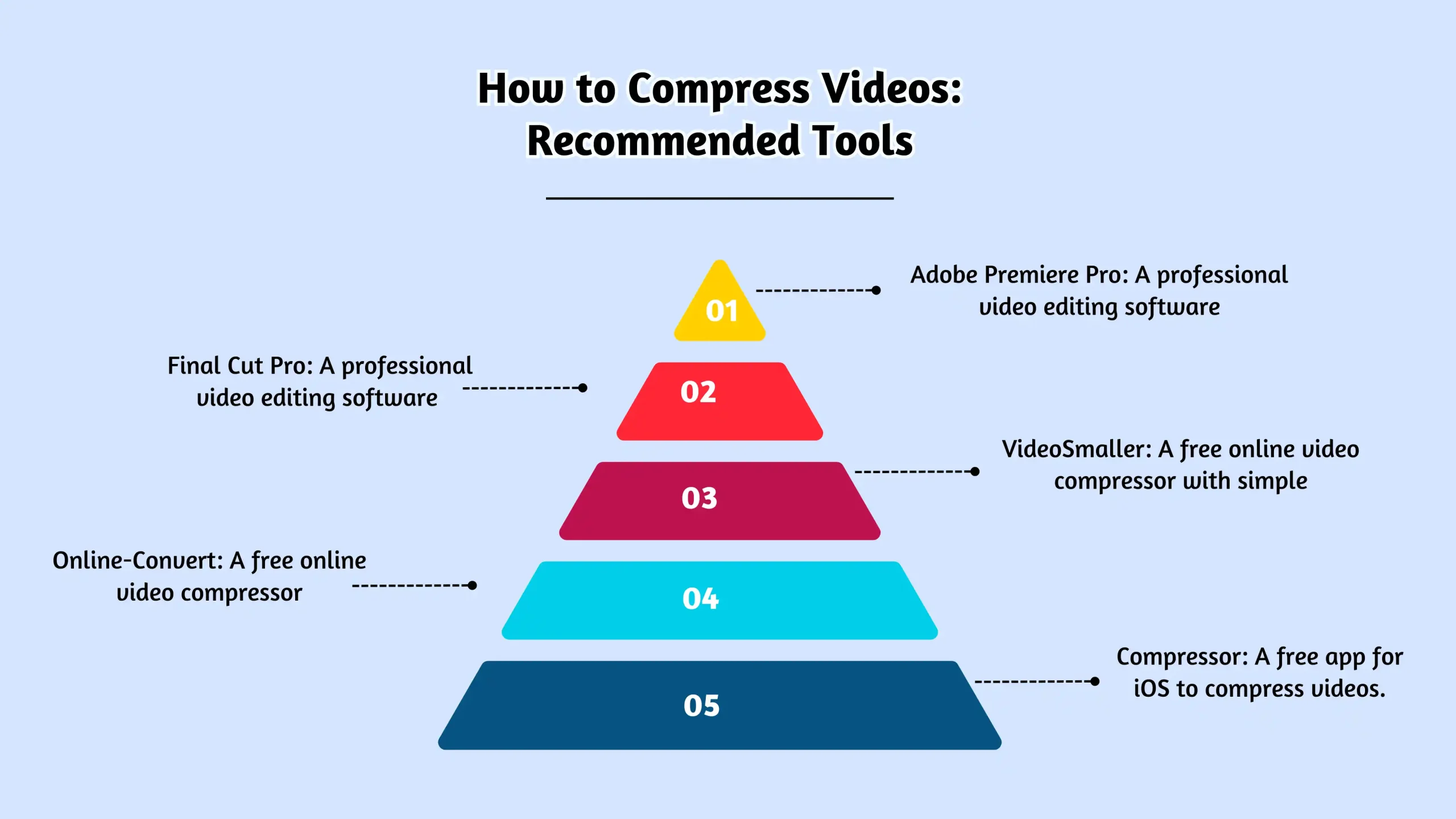
İhtiyaçlarınıza ve teknik becerilerinize bağlı olarak videoları sıkıştırmanın birkaç yolu vardır. İşte bazı kullanıcı dostu seçenekler:
- Akıllı Telefonunuzda (Kayıttan Önce):
- iPhone'um: Ayarlar > Kamera > Video Kaydet'e gidin ve daha düşük bir çözünürlük seçin (ör. 4K veya 1080p yerine 720p). Bu, kaydetmeye başlamadan önce dosya boyutunu küçültmenin en kolay yoludur.
- Android: Tam adımlar telefon modeline göre değişir, ancak genel olarak Kamera uygulamanızı açın, Ayarlar'a gidin (genellikle bir dişli simgesi) ve "Video Çözünürlüğü" veya "Video Kalitesi"ni arayın. Daha düşük bir ayar seçin.
Mobil Uygulamalar (Kayıt Sonrası):
Video Sıkıştırma (Android): Özellikle videoları sıkıştırmak için basit, ücretsiz bir uygulama. Çeşitli çözünürlük ve kalite seçenekleri sunar.
Videoları Sıkıştırın ve Videoyu Yeniden Boyutlandırın (iOS): Çözünürlüğü, kare hızını ve video boyutlarını ayarlama seçeneklerine sahip, iyi değerlendirilmiş bir iOS uygulaması.
Diğer seçenek. Başka birçok video sıkıştırma uygulaması da var.
Masaüstü Yazılımı (Daha Fazla Kontrol İçin):
El freni (Windows, Mac, Linux): Güçlü, ücretsiz ve açık kaynaklı bir video kod dönüştürücü. Sıkıştırmanın ince ayarı için geniş bir ayar yelpazesi sunar, ancak öğrenme eğrisi biraz daha diktir. Düzenli olarak uzun video metin dosyaları göndermeniz gerekiyorsa bu harika bir seçenektir.
VLC Media Player (Windows, Mac, Linux): Öncelikle bir medya oynatıcı olmasına rağmen VLC, şaşırtıcı derecede iyi video dönüştürme ve sıkıştırma özelliklerine de sahiptir. Ücretsizdir ve yaygın olarak kullanılır.
Videonuzun Dosya Boyutu Nasıl Hesaplanır?
Videonuzun dosya boyutunu tahmin etmenin daha ayrıntılı bir yolunu arıyorsanız, nasıl çalıştığına daha yakından bakalım.
Modern akıllı telefonlarla çekilen videolar, çözünürlük ve kare hızı gibi faktörlere bağlı olarak genellikle saniyede 1 MB ile saniyede 5 MB arasında değişir. Çözünürlük veya kare hızı ne kadar yüksek olursa video dosyası da o kadar büyük olur. Örneğin, dosya boyutlarını tahmin etmek için iPhone SE'de 10 saniyelik bir videoyu farklı çözünürlüklerde ve kare hızlarında (720p, 1080p ve 4K) test ettik:
| Video Çözünürlüğü | Saniyede 30 Kare | Saniyede 60 Kare |
|---|---|---|
| 720p | 10 MB (1 MB/sn) | Yok |
| 1080p | 18,2 MB (1,8 MB/sn) | 27,6 MB (2,7 MB/sn) |
| 4K | 52,3 MB (5,2 MB/sn) | 116 MB (11,6 MB/sn) |
Gördüğünüz gibi çözünürlük veya kare hızı ne kadar yüksek olursa dosya da o kadar büyük olur. Bunu anlamak, videonuzun ne kadar büyük olacağını hesaplamanıza ve operatörünüzün sınırlarına göre MMS üzerinden göndermeye uygun olup olmadığına karar vermenize yardımcı olabilir.
Kısacası, daha büyük videolar gönderirken, özellikle kaliteyi korurken boyut sınırlamalarını karşılamaya çalışırken video sıkıştırma çok önemlidir. Çözünürlüğe, kare hızına ve sıkıştırmaya dikkat ederek videolarınızın sorunsuz bir şekilde gönderilmeye hazır olmasını sağlayabilirsiniz.
Çözüm
Uzun videoları metin yoluyla göndermek zor olmak zorunda değil. Boyut sınırları mevcut olsa da birçok seçeneğiniz vardır: MMS (daha kısa videolar için), üçüncü taraf mesajlaşma uygulamaları, bulut depolama ve dosya paylaşım hizmetleri. Video sıkıştırmayı ve operatörünüzün kısıtlamalarını anlamak, en iyi yöntemi seçmenin anahtarıdır.
SMSLocal, işletmeler için multimedya mesajları göndermenin kolaylaştırılmış bir yolunu sunarak müşterilerinizle etkili bir şekilde bağlantı kurmanıza yardımcı olur.
SMSLocal'i bugün deneyin ve MMS mesajlarını kolaylıkla gönderin!
Sıkça Sorulan Sorular
Videonuz normal bir metin (MMS) için çok uzunsa, üçüncü taraf bir mesajlaşma uygulaması (WhatsApp, Messenger), bulut depolama (Google Drive, Dropbox) veya bir dosya paylaşım hizmeti (WeTransfer) kullanın. Dosya boyutunu küçültmek için videoyu da sıkıştırabilirsiniz.
iPhone'da iMessage'ı (diğer iPhone kullanıcıları için) kullanabilir, kaydetmeden önce kamera ayarlarınızda video çözünürlüğünü düşürebilir, bir uygulama kullanarak videoyu sıkıştırabilir veya bulut depolama/dosya paylaşım hizmetlerini kullanabilirsiniz.
iMessage (iPhone'dan iPhone'a) ile Wi-Fi üzerinden yaklaşık 100 MB'a kadar videolar gönderebilirsiniz.
iMessage'da 10 dakikalık bir video göndermek için dosya boyutunun iMessage sınırları dahilinde olduğundan emin olmanız gerekir (Wi-Fi üzerinden 100 MB'a kadar). Video bu sınırı aşarsa videoyu sıkıştırabilir, kırpabilir veya bulut depolamaya yükleyip bağlantıyı paylaşabilirsiniz.
iPhone metni (iMessage) aracılığıyla gönderebileceğiniz en uzun video genellikle 100 MB civarındadır. Gerçek uzunluk, videonun çözünürlüğüne ve dosya boyutuna bağlıdır.
Tam uzunlukta bir video göndermek için Google Drive, Dropbox veya iCloud gibi bulut depolama hizmetlerini kullanmayı düşünün. Kolay erişim için videoyu yükleyin ve bağlantıyı metin veya e-posta yoluyla paylaşın.
Metin yoluyla daha büyük video göndermek için MMS'i (Multimedya Mesajlaşma Hizmeti) veya MMS kadar katı dosya boyutu sınırlamaları olmayan WhatsApp veya Messenger gibi üçüncü taraf uygulamaları kullanın.
Metin yazabileceğiniz bir videonun uzunluğu dosya boyutuna bağlıdır. MMS için çoğu operatör 1-3 MB'a kadar dosyalara izin verir; bu da daha kısa videoların (yaklaşık 30 saniyeden 1 dakikaya kadar) gönderilebileceği anlamına gelir. Daha uzun videolar bulut depolama alanı veya video bağlantısı gerektirebilir.
Android'de, MMS kullanarak (operatörünüzle sınırlıdır) daha büyük videolar gönderebilir veya 100 MB'a kadar dosyaları destekleyen RCS'li Google Mesajlar gibi üçüncü taraf uygulamaları kullanabilirsiniz. Alternatif olarak Google Drive gibi bulut hizmetlerini kullanın ve video bağlantısını paylaşın.


