
 English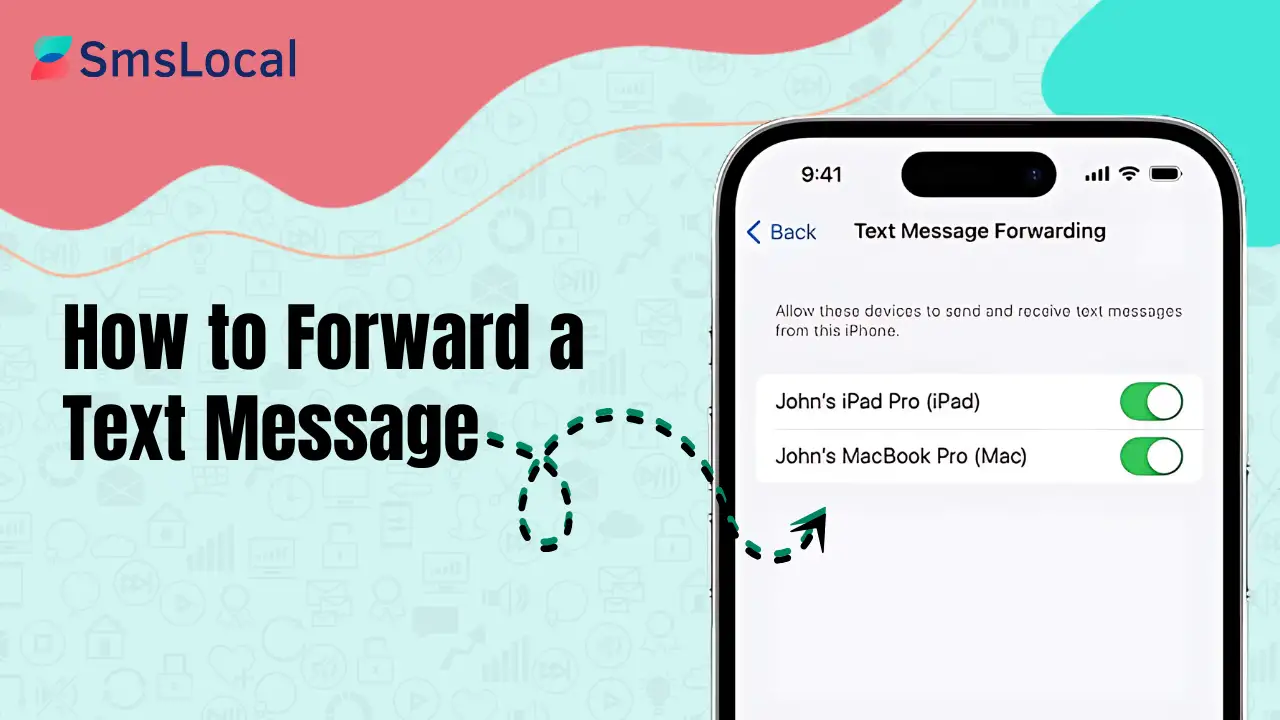
Текстові повідомлення – це велика частина нашого спілкування. Коли-небудь дивувавсяяк переслати текстове повідомлення? Поділитися повідомленням, яке ви отримали, просто: просто натисніть і утримуйте повідомлення, виберіть опцію пересилання та виберіть одержувача. Цей швидкий процес можна виконати без зусиль, незалежно від того, перебуваєте ви вдома чи в дорозі.
Переслати текст легко, але кроки можуть дещо відрізнятися залежно від вашого пристрою. Незалежно від того, користуєтеся ви iPhone чи Android, знання того, як ділитися повідомленнями, забезпечує безперебійний перебіг наших розмов. Переслати a текстове повідомлення, користувачі iPhone можуть відкрити програму «Повідомлення», знайти повідомлення та торкнутися вперед. Користувачі Android можуть натиснути й утримувати повідомлення та вибрати переслати.
Іноді нам потрібно пересилати повідомлення кільком особам. У цих випадках вибір кількох одержувачів заощадить час і гарантує, що кожен отримає необхідну інформацію. Оволодіння цими кроками гарантує, що ми завжди будемо на зв’язку з тими, з ким спілкуємося.
Ключові висновки
- вперед текстові повідомлення легко, натиснувши й утримуючи повідомлення.
- На різних пристроях кроки переадресації дещо відрізняються.
- Виберіть декілька одержувачів для обміну повідомленнями ефективніше.
Розуміння пересилання повідомлень
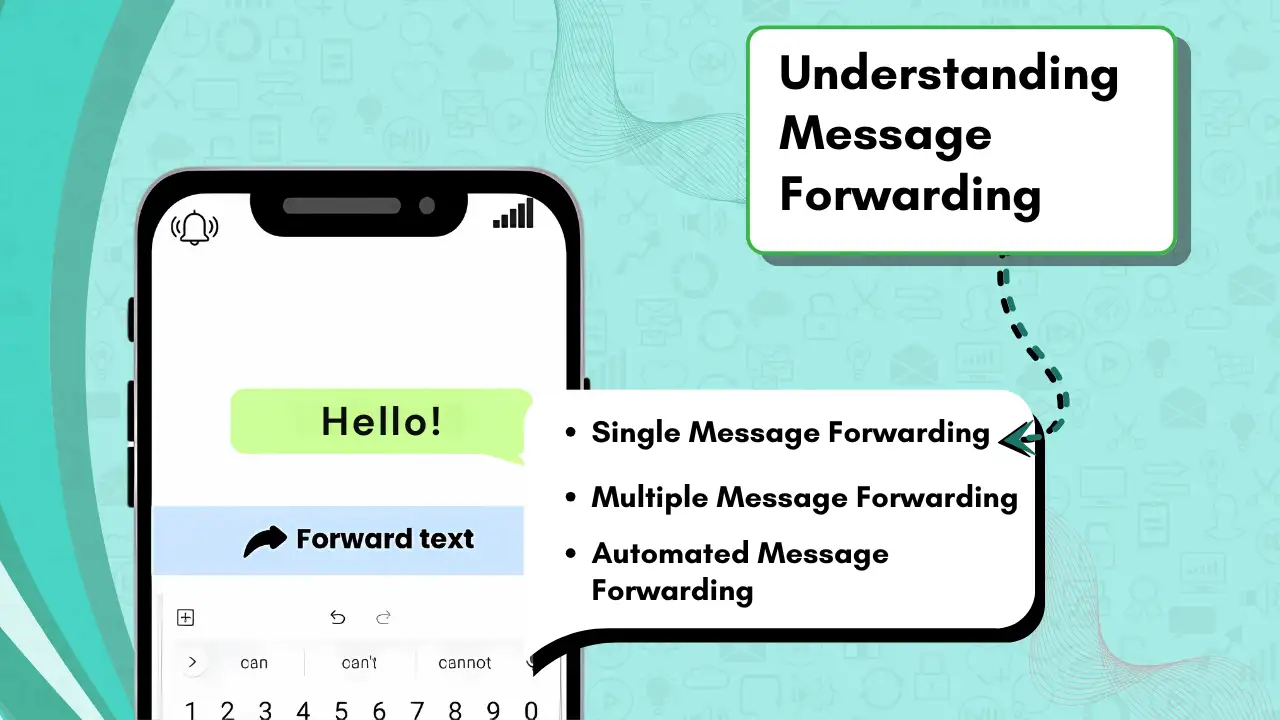
Пересилання повідомлень – це зручна функція, яка дозволяє нам ділитися інформацією з однієї розмови з іншими, не вводячи її повторно. Ми дослідимо відмінності між SMS і MMS і подивіться на питання конфіденційності.
Основи SMS і MMS
SMS означає службу коротких повідомлень і дозволяє надсилати текстові повідомлення довжиною до 160 символів. Це те, що більшість із нас використовує, коли надсилає просте текстове повідомлення другові. З іншого боку, MMS або служба обміну мультимедійними повідомленнями дозволяє нам додавати зображення, відео чи аудіозаписи до наших повідомлень. Це корисно, коли ми хочемо поділитися не просто словами.
Коли вам потрібно переслати текстове повідомлення, розуміння того, SMS чи MMS це, може полегшити процес. Якщо повідомлення містить зображення, відео або аудіо, ви використовуватимете MMS. Для звичайного тексту все, що вам потрібно, – це SMS. Незважаючи на ці відмінності, кроки для пересилання текстового повідомлення залишаються однаковими для обох, що дозволяє вам легко ділитися інформацією з іншими.
Зауваження щодо конфіденційності під час пересилання повідомлень
Важливим аспектом пересилання повідомлень є забезпечення конфіденційності. Коли ми передаємо повідомлення, важливо думати про будь-яку особисту інформацію, яка може бути в розмові. Якщо нам потрібно переслати текстове повідомлення, дуже важливо перевірити будь-яку конфіденційну інформацію та попросити дозволу, перш ніж ділитися, щоб уникнути непорозумінь.
Крім того, пересилання повідомлень іноді може призвести до ненавмисного обміну даними, як-от номери телефонів або адреси електронної пошти. Якщо хтось поділився з нами чимось особистим, зазвичай краще залишити це в нашій розмові, якщо вони не погодяться цим поділитися. Уважність до цих міркувань конфіденційності допомагає нам підтримувати довіру та повагу до всіх учасників.
Початок роботи з пересиланням повідомлень
Давайте дізнаємося, як ми можемо пересилати текстові повідомлення на різні пристрої. Ми будемо допоможе вам увімкнути текст пересилання повідомлень на iPhone і налаштування автоматичної пересилання для пристроїв Android.
Увімкніть пересилання текстових повідомлень на iPhone
Щоб увімкнути пересилання текстових повідомлень на iPhone, нам спочатку потрібно переконатися, що наші пристрої зв’язані через той самий Apple ID і за допомогою iCloud. Це важливо, оскільки забезпечує плавний зв’язок між пристроями.
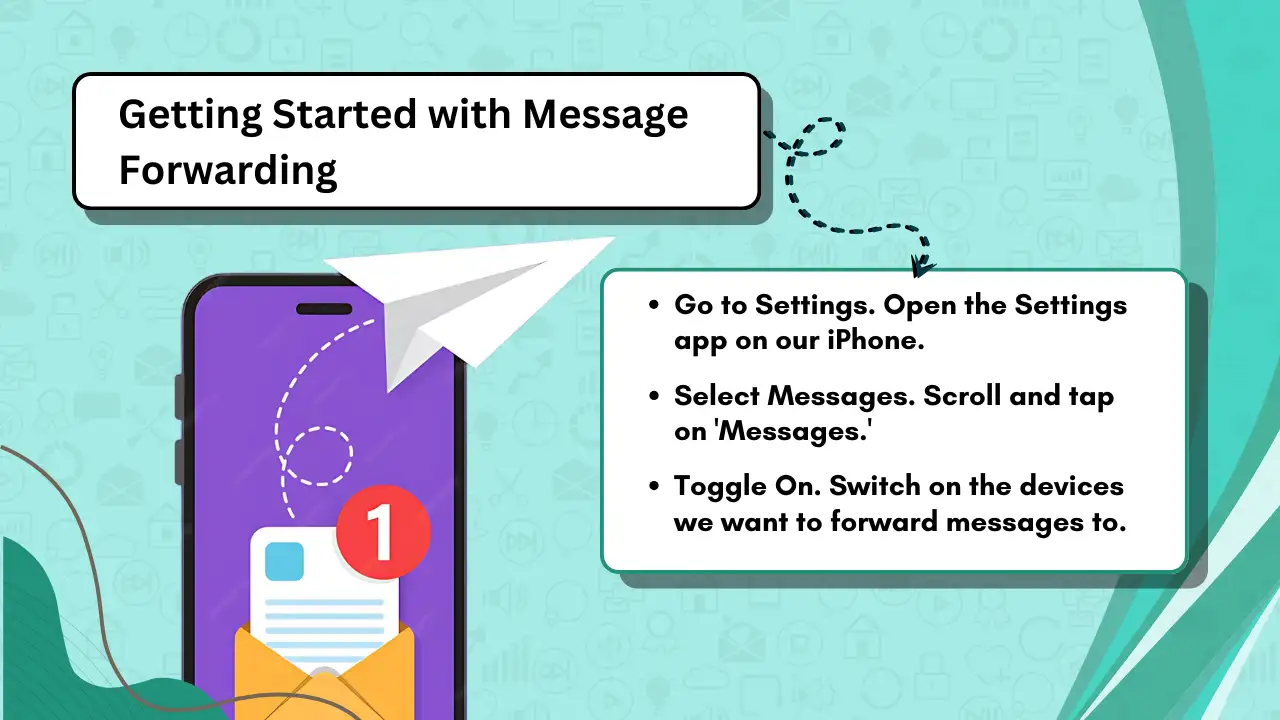
- Перейдіть до Налаштувань. Відкрийте програму «Налаштування» на нашому iPhone.
- Виберіть Повідомлення. Прокрутіть і торкніться «Повідомлення».
- Виберіть Пересилання текстових повідомлень. Тут ми можемо побачити список підключених пристроїв.
- Увімкнути. Увімкніть пристрої, на які ми хочемо пересилати повідомлення.
Переконайтеся, що всі пристрої ввійшли за допомогою одного Apple ID. Це налаштування дозволяє нам без проблем надсилати й отримувати текстові повідомлення на наших пристроях Apple. Якщо це не працює, перевірка вільного місця в iCloud може допомогти. Використання посібника підтримки від Apple може допомогти нам вирішити будь-які проблеми.
Налаштування автоматичної переадресації на пристроях Android
Для автоматичного пересилання на пристроях Android зазвичай потрібна окрема програма, оскільки вбудована програма обміну повідомленнями може не підтримувати цю функцію. Ми починаємо з перевірки програм, які можуть синхронізувати повідомлення на різних пристроях.
- Встановити a Додаток для пересилання. У цьому можуть допомогти багато програм у Google Play.
- Встановити дозволи. Після завантаження програма запитає дозвіл на доступ до повідомлень.
- Налаштувати параметри. Дотримуйтесь інструкцій із налаштування програми, щоб вирішити, які повідомлення пересилати.
Кожна програма може мати дещо інші налаштування. Після налаштування наші пристрої Android можуть автоматично надсилати та отримувати текстові повідомлення на вибрані пристрої. Використання додаткових ресурсів може допомогти нам знайти відповідний додаток і дізнатися більше про функції автоматичного пересилання.
Як переслати текстове повідомлення
Переслати текстове повідомлення просто, і це можна зробити як на телефонах iPhone, так і на Android. Якщо вам цікаво, як мені переслати текстове повідомлення, процес простий. Давайте дослідимо, як це зробити на кожному пристрої.
Покрокова переадресація на iPhone
Щоб переслати текстове повідомлення на нашому iPhone, ми починаємо з відкриття програми «Повідомлення». Далі ми знаходимо повідомлення, яке хочемо переслати. Тут нам потрібно натиснути й утримувати бульбашку повідомлення, доки не з’явиться меню з параметрами.
У цьому меню ми вибираємо опцію «Ще». Це дозволяє нам вибрати кілька повідомлень, якщо це необхідно. Вибравши повідомлення, ми натискаємо значок стрілки в нижньому правому куті. Ця піктограма іноді відображається як кнопка вперед.
Тепер ми можемо ввести контактні дані особи, якій ми хочемо надіслати повідомлення, або вибрати з наших контактів. Нарешті натискаємо кнопку «Надіслати». Пересилання тексту на iPhone зручно і не займає багато часу.
Пересилання текстових повідомлень на телефонах Android
На нашому телефоні Android процес дещо інший, але такий же простий. Ми відкриваємо програму «Повідомлення» та знаходимо повідомлення, яке хочемо переслати. Отримавши повідомлення, ми торкаємось і утримуємо його. Цей жест відкриє опцію пересилання або меню з трьома крапками у верхньому правому куті. Якщо вам цікаво, як переслати текстове повідомлення, це простий спосіб зробити це на пристроях Android.
Ми вибираємо опцію пересилання, яка може бути представлена у вигляді значка або просто слова «Переслати». Після цього вибираємо контакт або вводимо номер в полі «Кому». Цей простий спосіб дозволяє швидко й ефективно пересилати текстове повідомлення, коли вам потрібно поділитися важливою інформацією.
Ми закінчуємо, натискаючи піктограму надсилання, і ось так наше повідомлення вже в дорозі. Незалежно від того, чи використовуємо ми Android чи iPhone, пересилання повідомлень дозволяє нам ефективно обмінюватися інформацією.
Ви також можете знати:
Як запланувати текстове повідомлення на своєму iPhone?
Створення нового потоку повідомлень
Давайте розберемося, як створити новий ланцюжок повідомлень під час пересилання тексту. Знання того, як передавати повідомлення в нову бесіду, гарантує ефективний обмін інформацією та досягнення потрібної людини.
Початок розмови з пересланим вмістом
Вирішуючи, як пересилати текстові повідомлення на інший телефон, процес починається зі створення нового потоку повідомлень. Відкрийте програму обміну повідомленнями та знайдіть текст, який потрібно переслати. Натисніть і утримуйте повідомлення, доки не з’явиться меню, а потім виберіть опцію пересилання. Виберіть «новий ланцюжок повідомлень», щоб почати нову розмову.
Вибравши вміст, введіть ім’я одержувача або номер телефону, щоб надіслати повідомлення. Додавання контексту до пересиланого тексту, наприклад дружнього вступу чи короткого пояснення, допомагає одержувачу зрозуміти мету повідомлення та робить взаємодію більш значущою.
Пересилання кільком адресатам
Якщо нам потрібно поділитися повідомленням з кількома особами одночасно, пересилання кільком одержувачам – це шлях. Цей процес дозволяє нам вибрати повідомлення та легко надіслати його кільком контактам.
Обмін інформацією з групою
Щоб надіслати повідомлення групі друзів або сім’ї, ми спочатку відкриваємо програму обміну повідомленнями та знаходимо повідомлення, яке хочемо переслати. Якщо вам цікаво, як пересилати текстові повідомлення, процес простий і ефективний. Потім ми натискаємо опцію, наприклад «Ще» або подібну кнопку, щоб вибрати кілька повідомлень, якщо потрібно. Цей простий процес ідеально підходить, коли нам потрібно швидко переслати текстове повідомлення кільком людям.
Після вибору повідомлень ми натискаємо значок пересилання. У полі одержувача ми можемо вводити імена чи номери або вибирати зі списку контактів. Це допомагає нам надсилати повідомлення кільком одержувачам без необхідності пересилати їх по одному вручну.
Нарешті ми натискаємо кнопку «Надіслати», і вибране повідомлення досягає всіх, кого ми додали. Цей метод зручний для швидкого обміну оновленнями або планами без необхідності постійного копіювання та вставлення в нові ланцюжки повідомлень.
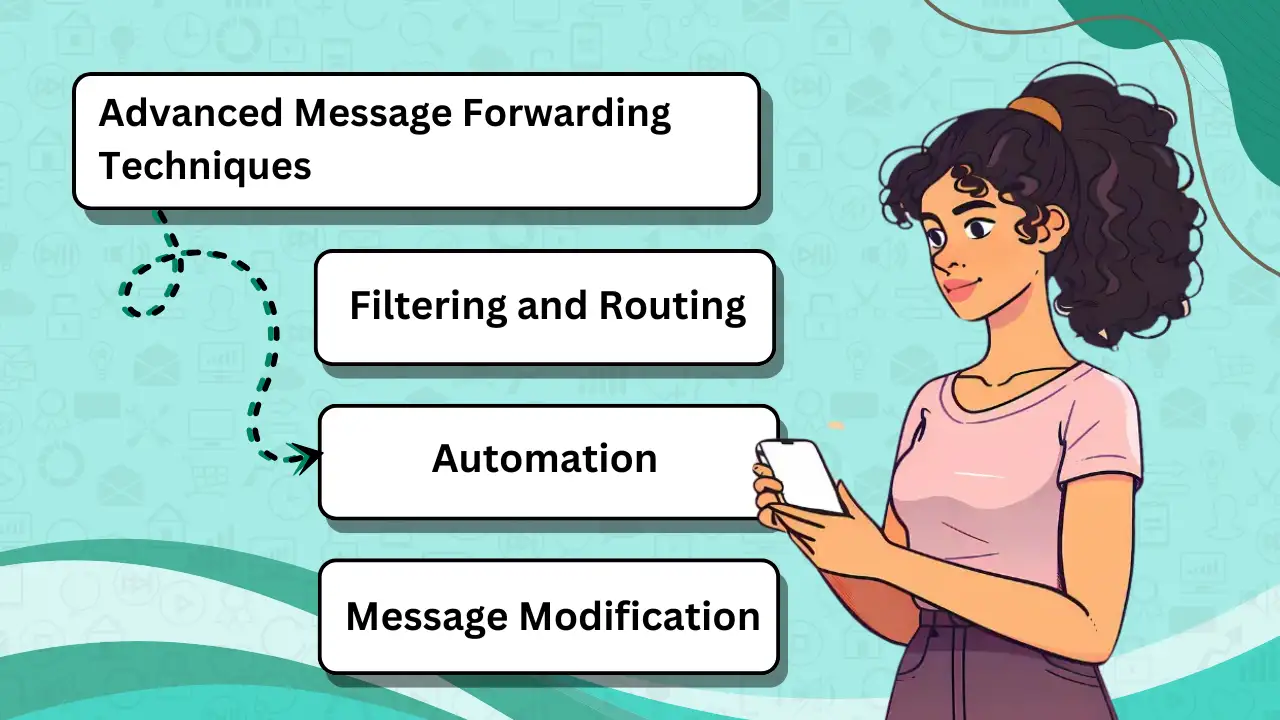
Розширені методи пересилання повідомлень
У цьому розділі ми розглянемо, як заощадити час і зусилля за допомогою різних методів пересилання текстових повідомлень. Незалежно від того, чи йдеться про пересилання окремих частин розмови чи всього чату, є прості способи зробити це.
Використання копіювання та вставки для пересилання повідомлень
Копіювання та вставлення повідомлень може бути швидким способом передачі інформації іншому контакту. По-перше, ми повинні відкрити наш додаток для обміну повідомленнями та вибрати повідомлення, яке ми хочемо переслати. Виділіть текст, торкнувшись і утримуючи повідомлення, доки не з’явиться меню.
Коли текст буде виділено, виберіть опцію його копіювання. Після копіювання відкрийте нове повідомлення для одержувача та вставте текст у вікно повідомлення.
Цей метод корисний, коли нам потрібно переслати кілька повідомлень, оскільки ми можемо вибрати та скопіювати більше одного повідомлення одночасно. Якщо ми вважаємо за краще не використовувати вбудовану функцію переадресації програми, цей підхід добре працює. Це дає нам більше контролю над вмістом, який ми надсилаємо. Однак пам’ятайте, що цей метод не включає додаткові відомості, як-от ім’я початкового відправника чи позначку часу. Вся справа в тому, що ми вибираємо вручну.
Пересилання всієї розмови
Деякі ситуації вимагають пересилання всієї розмови замість окремих повідомлень. По-перше, нам потрібно перевірити, чи наша програма обміну повідомленнями підтримує цю функцію. Почніть із відкриття чату, який ми хочемо переслати. У параметрах програми знайдіть опцію «Поділитися» або «Переслати».
Багато програм дозволяють нам вибирати кілька повідомлень. Після того, як ми вибрали всі повідомлення, пересилайте їх вибраному контакту. Якщо наш додаток це підтримує, ми можемо уникнути ручного вибору кожного рядка тексту. Деякі програми навіть дозволяють надсилати повну розмову на електронну адресу. Це особливо зручно, коли ми хочемо створити резервну копію наших чатів або додати такі деталі, як мітки часу.
Оволодіння цими можливостями допомагає нам ефективно керувати нашими повідомленнями, зберігаючи контекст недоторканим.
Вибір повідомлень для пересилання
Коли ми хочемо переслати текстове повідомлення, перш за все вибираємо, які повідомлення надсилати. Нам потрібно визначити не лише конкретне повідомлення, але й переконатися, що вміст придатний для поширення. Важливо подумати про контекст і релевантність.
Вибір правильного вмісту для спільного використання
Вибираючи повідомлення для спільного використання, ми повинні враховувати як контекст, так і одержувача. Почніть із вибору повідомлення, яке чітко передає те, що ми хочемо повідомити. Незалежно від того, підтверджуєте час зустрічі чи ділитеся смішним коментарем, переконайтеся, що повідомлення відповідає нашій меті.
Корисно перевірити нашу історію розмов. Це допомагає нам уникнути пропуску важливих частин або поширення неконтекстних повідомлень. Натисніть і утримуйте певний текст, щоб виділити та переслати його. Ця функція може зробити спілкування плавним і ефективним, як показано в посібнику How-To Geek.
Нарешті, давайте переконаємося, що конфіденційна або приватна інформація не включена ненавмисно. Якщо ми пересилаємо ланцюжок повідомлень, перегляньте їх, щоб переконатися, що все, чим ми ділимося, є доречним.
Надсилання пересланого повідомлення
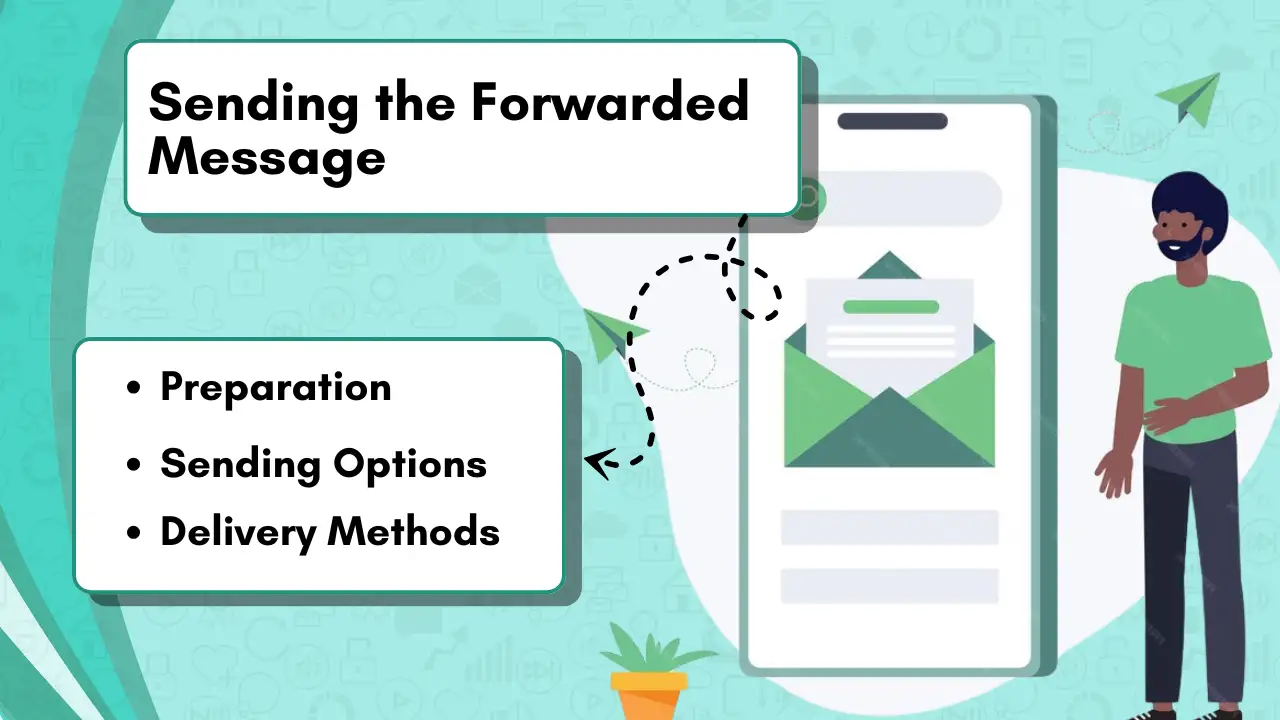
Коли справа доходить до обміну пересланим повідомленням, процес простий, але вимагає уваги до деталей, щоб гарантувати, що повідомлення досягне одержувача без проблем. Давайте виконаємо кроки, щоб зробити це бездоганним.
Натискання кнопки «Надіслати».
Коли повідомлення буде готове для спільного використання, першим кроком буде ще раз перевірити контактну інформацію одержувача. Перевірка деталей гарантує, що повідомлення буде надіслано потрібній людині, особливо якщо воно містить конфіденційну або важливу інформацію. Для тих, хто цікавиться, як переслати текст, цей крок має вирішальне значення, щоб уникнути помилок.
Після підтвердження одержувача знайдіть кнопку «Надіслати», яка зазвичай представлена маленькою піктограмою стрілки на екрані. Зазвичай він розташований у нижньому або верхньому куті програми обміну повідомленнями. Натискання цієї кнопки надсилає повідомлення вибраному контакту. Якщо ви коли-небудь запитували, як переслати текст, це останній і критичний крок у цьому процесі.
Після натискання кнопки надсилання ви можете отримати сповіщення або невелике сповіщення про успішну доставку повідомлення. Однак завжди варто стежити за можливими помилками. Іноді такі проблеми, як погане підключення до мережі, можуть порушити процес доставки. Якщо це станеться, повторна спроба кроків або перевірка підключення до Інтернету зазвичай може вирішити проблему.
Уважно дотримуючись цих кроків, пересилання повідомлення стає ефективним способом обміну інформацією, забезпечуючи його правильну доставку та без будь-яких непотрібних ускладнень.
Використання програм обміну повідомленнями для пересилання
Коли нам потрібно переслати текстове повідомлення або ефективніше керувати спілкуванням, використовуючи програми обміну повідомленнями та масові SMS послуги можуть бути неймовірно корисними. Ці інструменти часто пропонують розширені функції, окрім базової програми обміну повідомленнями, що дає нам можливість легко обробляти як окремі повідомлення, так і масштабні комунікаційні потреби.
Вивчення альтернатив стандартним програмам для SMS
Програми для SMS за замовчуванням іноді мають обмежені функції, через що може бути складно пересилати повідомлення на інші пристрої. Ось де сяють сторонні програми обміну повідомленнями. Ці програми можуть не лише пересилати текстові повідомлення, але навіть надсилати їх на кілька платформ.
Такі програми, як AutoForward Text, дозволяють нам автоматично пересилати повідомлення на інші телефони або навіть адреси електронної пошти. Таким чином, ми не прив’язані до одного пристрою для наших повідомлень.
Деякі програми також можуть синхронізувати тексти на різних пристроях, допомагаючи нам залишатися на зв’язку, де б ми не були. Зазвичай ці інструменти легко налаштувати. Вони можуть позбавити нас багатьох проблем, обробляючи тексти масово, гарантуючи, що ми не пропустимо жодного важливого повідомлення.
Усунення поширених проблем
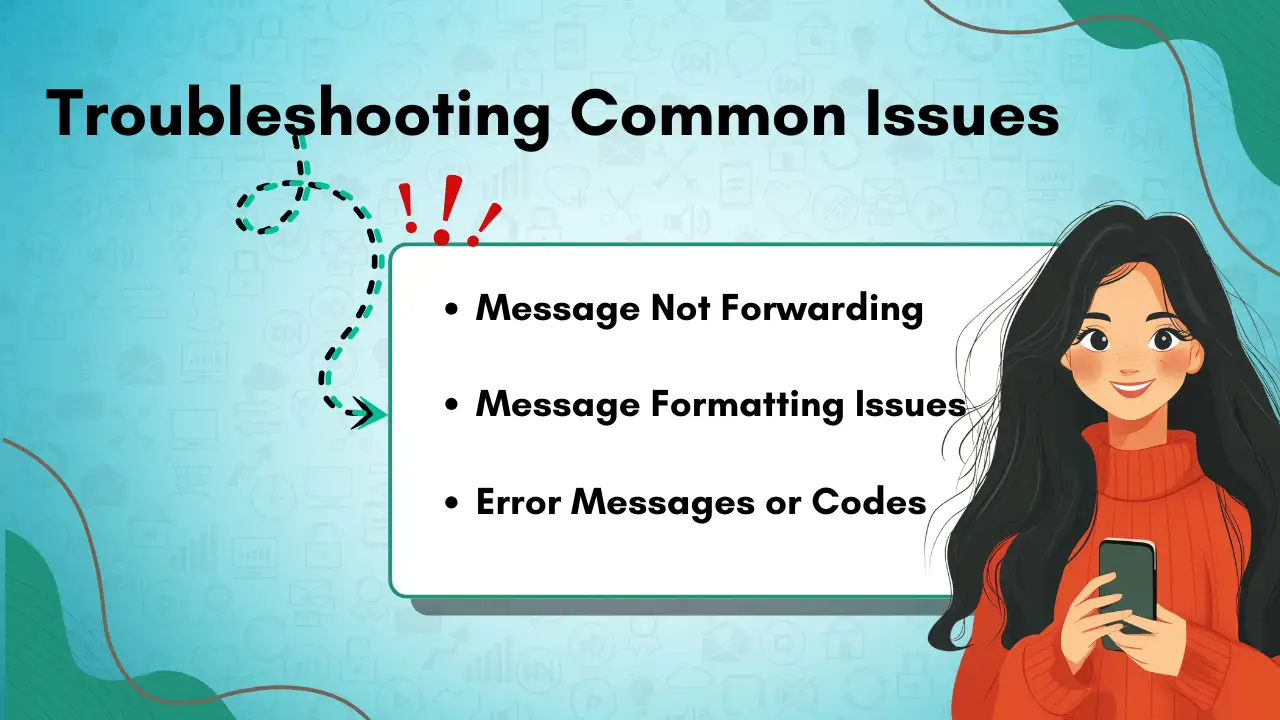
Під час пересилання текстових повідомлень часто виникають проблеми. Ми досліджуватимемо рішення для вирішення цих проблем, зосереджуючись на виправленні помилок пересилання повідомлень.
Робота з помилками пересилання повідомлень
Іноді ми намагаємося переслати повідомлення, але воно просто не проходить. Однією з причин можуть бути проблеми з мережею. Забезпечення стабільного підключення до Інтернету або сигналу стільникового зв’язку може допомогти вирішити цю проблему.
Ще одна поширена проблема - неправильні налаштування. На iPhone переконайтеся, що iMessage увімкнено та правильно налаштовано на всіх пристроях. Для пристроїв Android переконайтеся, що програма обміну повідомленнями має відповідні дозволи.
Іноді оновлення програмного забезпечення викликає проблеми. Оновлення до останньої версії операційної системи вашого пристрою часто може вирішити несподівані помилки. Якщо проблеми не зникнуть, перезавантаження пристрою може допомогти.
Якщо жодне з цих рішень не працює, зв’яжіться зі своїм оператором по допомогу. Вони можуть надати рішення, адаптовані до наших конкретних проблем із мережею чи пристроєм.
Найкращі методи пересилання повідомлень
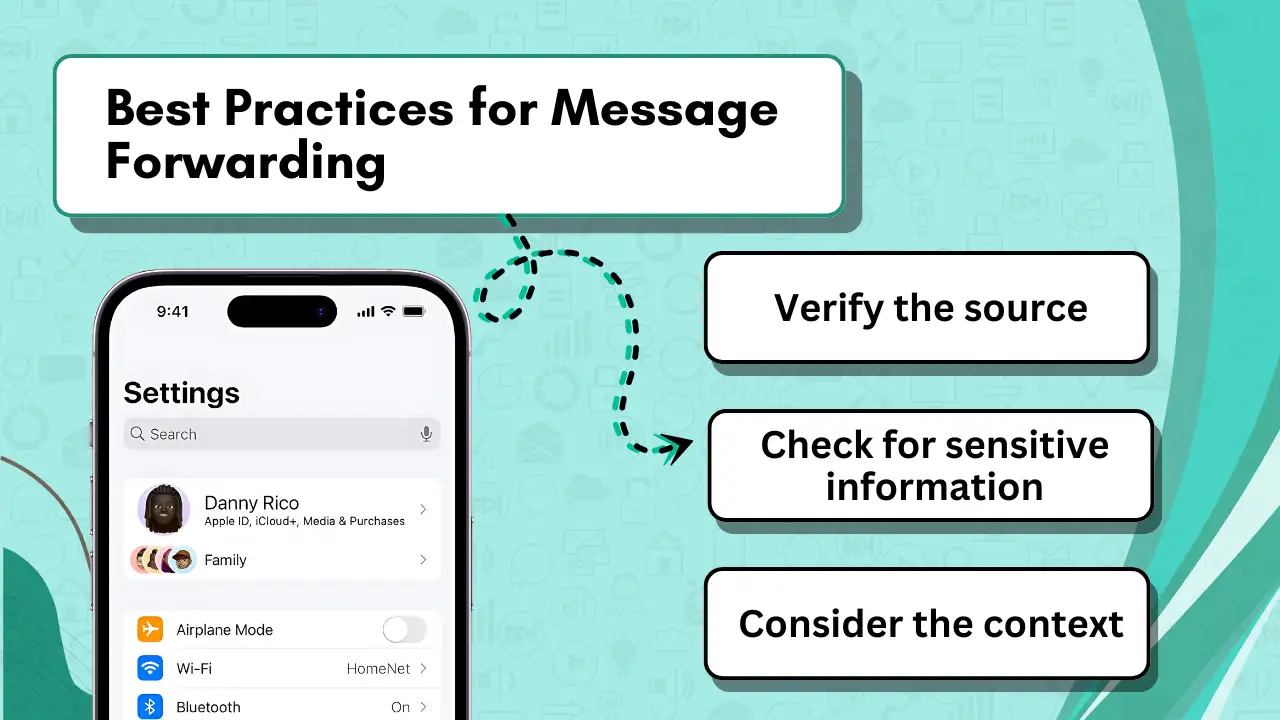
Коли ми пересилаємо текстове повідомлення, важливо дотримуватися деяких ключових практик. Це допомагає нам підтримувати гарний зв’язок і гарантує, що повідомлення, які ми надсилаємо, є корисними та шанобливими для всіх учасників.
Дотримання етикету та ефективності
Для початку, отримання згоди від початкового відправника перш ніж ми перешлемо текстове повідомлення, життєво важливо. Це демонструє повагу до їхнього приватного життя та допомагає нам уникнути непорозумінь. Це особливо важливо, якщо повідомлення містить особисту або конфіденційну інформацію. Запит на дозвіл може бути швидким і зберігає наше спілкування зрозумілим і шанобливим.
Ми також повинні бути обережними під час редагування повідомлень перед їх пересиланням. Легко випадково змінити значення повідомлення. Зберігаючи оригінальний контекст, ми уникаємо неправильного спілкування. Коли ми пересилаємо текстове повідомлення на інший пристрій, ми можемо перевірити, чи вміст відображається так, як має бути.
Бути ефективним – ще один ключовий момент. Якщо нам часто потрібно пересилати повідомлення, може допомогти налаштування автоматизованих систем. Є інструменти, які автоматизують цей процес і економлять наш час. Для iPhone пересилання текстових повідомлень може автоматично надсилати тексти на інший пристрій. Це зменшує ручні дії та тримає нас організованими.
Висновок
Пересилання текстових повідомлень – це простий, але потужний інструмент для швидкого й ефективного обміну інформацією. Незалежно від того, користуєтеся ви iPhone чи пристроєм Android, процес простий і настроюється відповідно до ваших уподобань. Розуміючи основні кроки та досліджуючи розширені параметри, як-от автоматичне пересилання або сторонні програми, ви можете заощадити час і залишатися на зв’язку на всіх пристроях.
Пересилаючи повідомлення, важливо враховувати конфіденційність і етикет, щоб переконатися, що інформація, що надсилається, є належною та шанобливою. Перевірка конфіденційних даних і отримання згоди перед пересиланням допомагає підтримувати довіру та правильну комунікацію.
Дотримуючись кроків і підказок, викладених у цьому посібнику, ви можете впевнено пересилати текстові повідомлення одному одержувачу чи кільком контактам і покращувати обмін повідомленнями.
Тепер, коли ви знаєте, як пересилати текстове повідомлення, зробіть своє спілкування ще більш плавним за допомогою SMSLocal!
Часті запитання
Переслати текст просто. Для більшості телефонів вам потрібно просто натиснути й утримувати повідомлення, яке потрібно переслати. Це має викликати меню, де ви можете вибрати опцію «Переслати».
Для iPhone натисніть і утримуйте повідомлення, виберіть «Ще», потім натисніть стрілку, щоб надіслати його. Користувачі Android: утримуйте повідомлення, торкніться значка з трьома крапками та виберіть «Переслати».
Так, на iPhone можна використовувати функцію «Пересилання текстових повідомлень». Ви вмикаєте це та вибираєте, на які пристрої надсилати тексти. Таким чином ви можете відстежувати свої повідомлення на кількох пристроях.
Відкрийте програму обміну повідомленнями на телефоні. Знайдіть розмову з повідомленням, потім натисніть і утримуйте повідомлення, щоб побачити більше варіантів. Знайдіть «Переслати» та виберіть його, щоб спрямувати повідомлення новому одержувачу.
Якщо це ваш перший раз, не хвилюйтеся. Зазвичай телефони мають зручний інтерфейс. Просто натисніть і утримуйте текст і дотримуйтеся вказівок на екрані. Більшість додатків допоможуть вам крок за кроком, щоб ви не заблукали.


