
 English
У сучасному швидкому світі важливо говорити швидко. Користувачі iPhone можуть надсилати багато текстових повідомлень одночасно. Це полегшує спілкування з багатьма людьми.
Цей посібник покаже вам, як це зробити. Ви будете навчитися надсилати текстові повідомлення багатьом людям одночасно. Ви також побачите, як використовувати спеціальні програми для надсилання великої кількості повідомлень.
Ключові висновки
- Масове надсилання текстових повідомлень на iPhone можна здійснити за допомогою вбудованої програми «Повідомлення».
- Групові тексти дозволяють спілкуватися з кількома контактами одночасно.
- Програми сторонніх розробників можуть покращити можливість ефективного надсилання масових повідомлень.
- Розуміння функцій групового обміну повідомленнями може спростити спілкування.
- Надсилання масових текстових повідомлень може заощадити час і покращити поширення інформації.
Як надіслати масове повідомлення на iPhone?
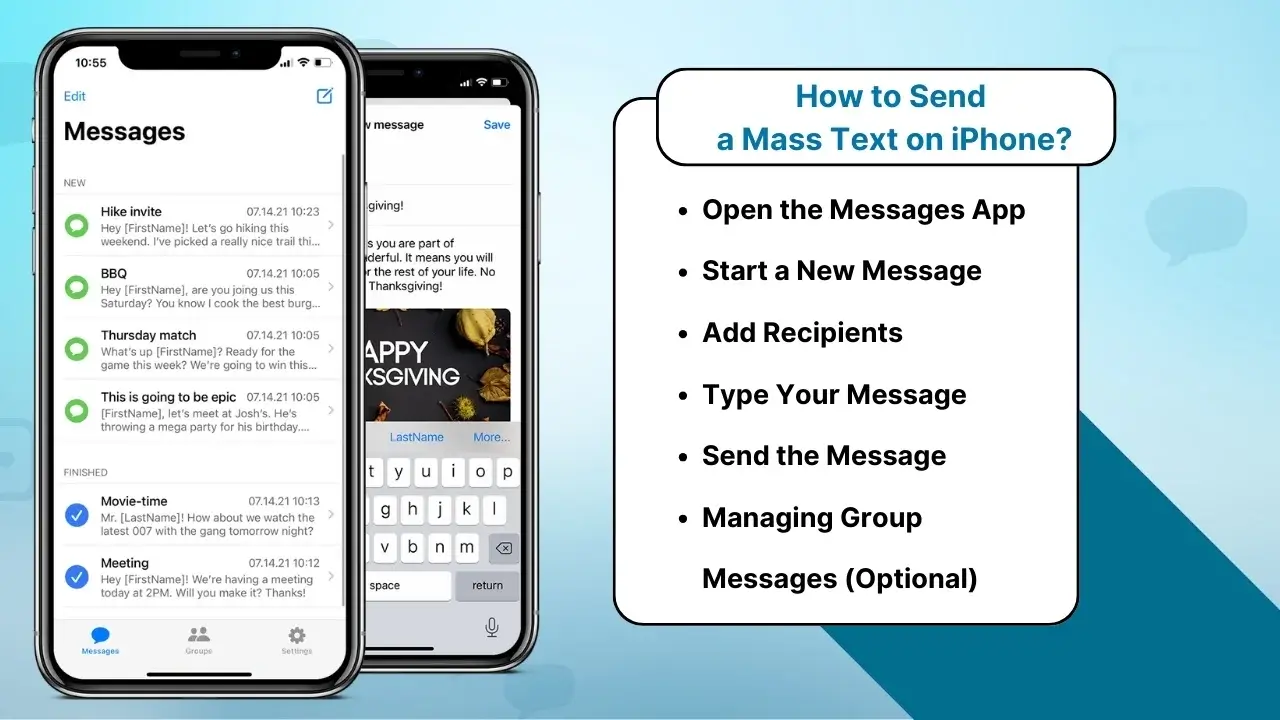
Надіслати масове повідомлення на iPhone просто, але потрібно виконати кілька важливих кроків, щоб усе пройшло гладко. Ось як ви можете надсилати повідомлення кільком людям без використання сторонніх програм:
Крок 1. Відкрийте програму «Повідомлення».
Почніть із відкриття програми «Повідомлення» на своєму iPhone. Це вбудована програма обміну повідомленнями, яку ви використовуватимете для обміну повідомленнями.
Крок 2: Створіть нове повідомлення
Торкніться кнопки створення ( площі зі значком олівця), розташованому у верхньому правому куті екрана.
Крок 3: Додайте одержувачів
У полі «Кому:» введіть імена або номери телефонів людей, яким ви хочете надіслати масове повідомлення. Або торкніться значка «+», щоб вибрати контакти з адресної книги.
- Якщо ви надсилаєте групове повідомлення, ви можете додати скільки завгодно одержувачів.
- Якщо ви використовуєте iMessage, ви також можете включити людей, які користуються іншими пристроями Apple.
Крок 4: Введіть своє повідомлення
Напишіть повідомлення, яке хочете надіслати всім, у текстовому полі. Це може бути оголошення, нагадування або будь-який вид масової інформації.
Крок 5: Надішліть повідомлення
Коли ви задоволені своїм повідомленням, торкніться кнопки «Надіслати» (синя стрілка). Повідомлення буде надіслано всім одержувачам одночасно.
Крок 6: Керування груповими повідомленнями (необов’язково)
Якщо ви надсилаєте групове повідомлення, iPhone автоматично створить груповий чат. Кожен у групі може відповісти на повідомлення, і їхні відповіді будуть видимі для всієї групи.
- Примітка: якщо ви не хочете відповідати від усіх, перейдіть у верхню частину ланцюжка повідомлень і натисніть «інформація». Звідти ви можете вимкнути груповий обмін повідомленнями або ігнорувати сповіщення.
Види масових текстових повідомлень
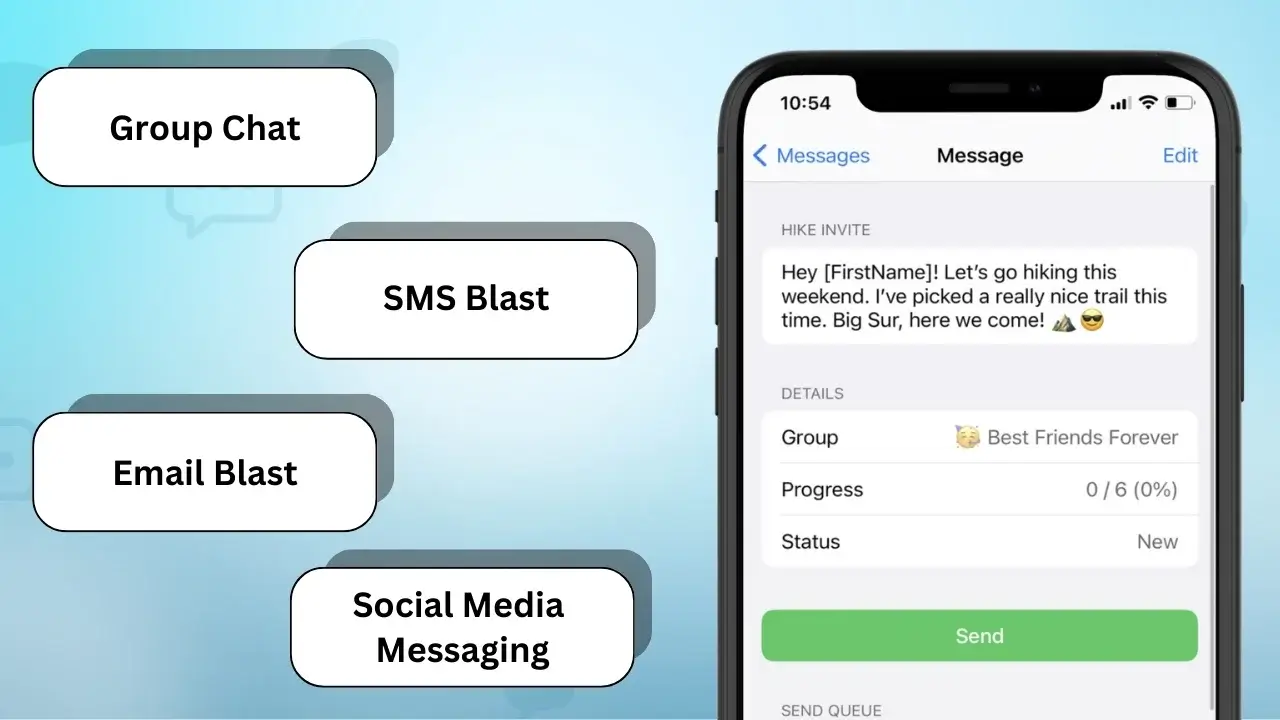
Важливо знати різні типи масових повідомлень для якісного спілкування на iPhone. Кожен тип має своє використання та відповідає різним потребам. Це полегшує обмін інформацією різними способами.
Груповий чат
Груповий чат дозволяє багатьом людям спілкуватися в одному місці. Це чудово для швидкого спілкування та командної роботи. Він ідеально підходить для планування або обміну новинами з групою.
SMS Blast
SMS-повідомлення надсилають одне повідомлення багатьом людям одночасно. Вони підходять для швидких оголошень або угод. Таким чином усі отримають повідомлення швидко, без довгих розмов.
Вибух електронної пошти
Email blasts для тих, хто любить електронні листи більше, ніж текстові повідомлення. Вони дозволяють надсилати більше інформації та файлів. Це розумний вибір для спілкування з людьми, які люблять електронні листи.
Обмін повідомленнями в соціальних мережах
Обмін повідомленнями в соціальних мережах стає все більш популярним. Такі служби, як WhatsApp і Facebook Messenger, спрощують обмін. Вони чудово підходять для швидких повідомлень і обміну фотографіями чи відео.
Ви також можете знати:
Надсилайте SMS-повідомлення на iPad: розуміння основ
Як надіслати масовий текст окремо на iPhone
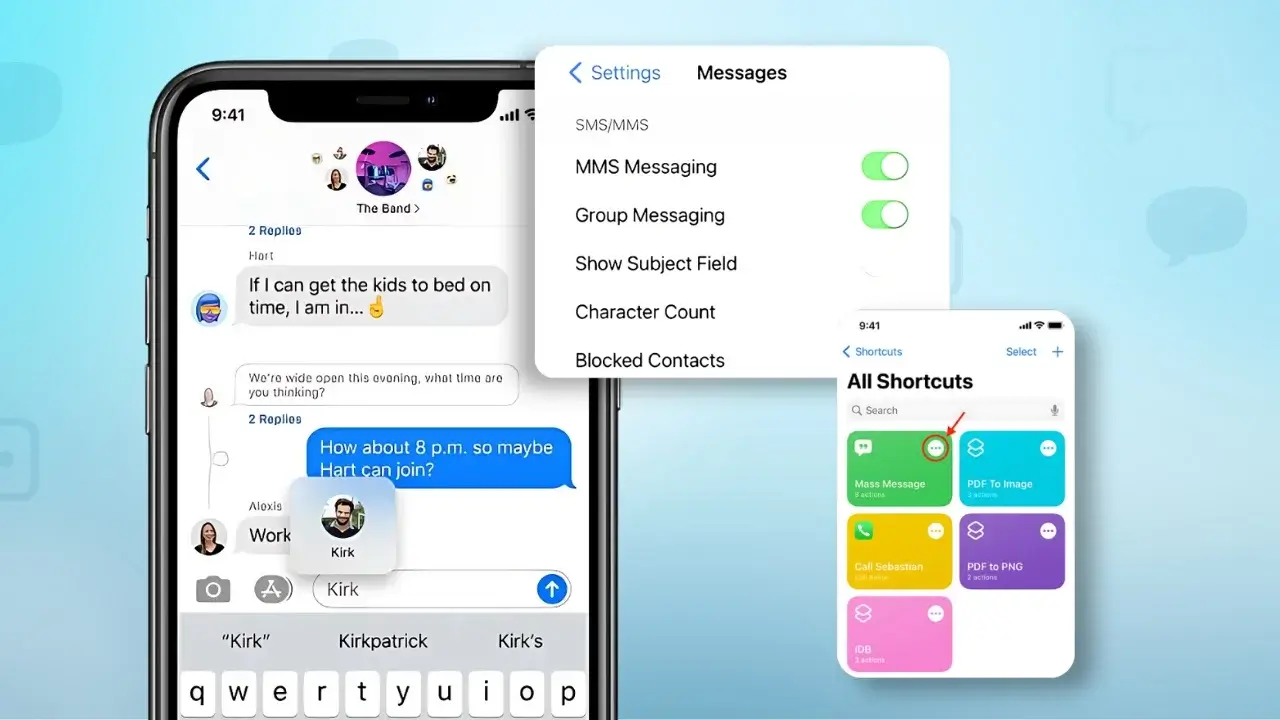
Надсилання повідомлень почергово на iPhone додає індивідуальності. Це допомагає уникнути проблем із груповим обміном повідомленнями. Знаючи, як відправити месу текст на iPhone робить спілкування кращим і змістовнішим.
Ось як надсилати масові повідомлення окремо:
- Відкрийте програму «Повідомлення» на iPhone.
- Торкніться кнопки створення у верхньому правому куті.
- Почніть вводити ім’я першого контакту в полі «Кому:». Виберіть контакт із пропозицій.
- Введіть своє повідомлення в області введення тексту.
- Натисніть «Надіслати», щоб доставити повідомлення.
- Повторіть процес для кожного контакту, з яким ви хочете зв’язатися, переконавшись, що список одержувачів залишається конфіденційним.
Цей метод дозволяє надсилати персоналізовані повідомлення багатьом людям. Вибираючи кожен контакт окремо, ви можете створювати повідомлення, які відповідають потребам кожної людини. Це зберігає ваші повідомлення конфіденційними та професійними, водночас доносячи вашу думку.
Керування груповими текстовими розмовами на iPhone
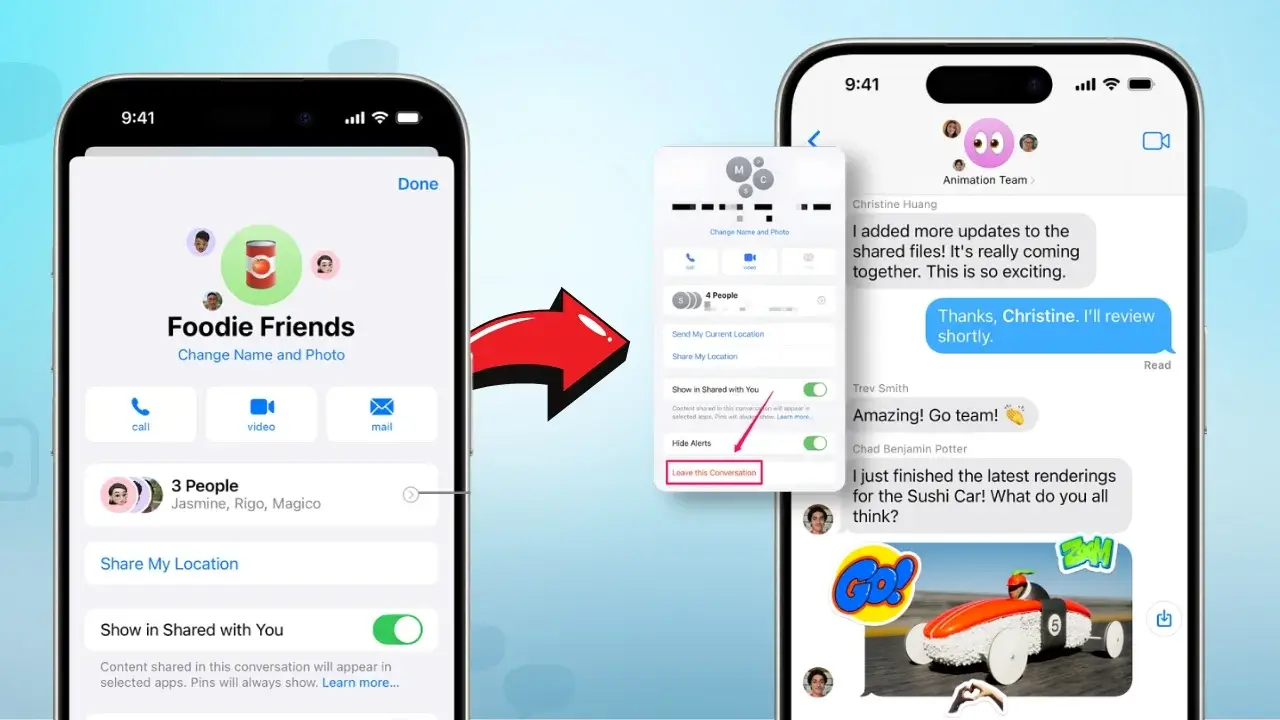
Щоб добре керувати груповими текстовими розмовами на iPhone, вам потрібно знати, як використовувати функцію групових текстових повідомлень iphone. Ця функція полегшує розмову з багатьма людьми та забезпечує організованість розмов. Ось кілька порад щодо роботи з такими чатами:
- Вимкнення сповіщень:Якщо групове повідомлення на iPhone надходить занадто багато, ви можете вимкнути сповіщення. Це припиняє постійні сповіщення, дозволяючи перевіряти повідомлення, коли забажаєте.
- Видалення учасників:Іноді вам може знадобитися вивести людей із чату. Це допомагає тримати розмови зосередженими та актуальними для тих, хто дійсно залучений.
- Відповідаючи належним чином: Важливо бути ввічливим у групових чатах. Відповіді на конкретні коментарі роблять речі ясними. Використання функції «відповісти» тримає повідомлення в курсі та уникає відхилень від теми.
Підтримання порядку в групових чатах є ключовим. Використання функцій iPhone може покращити розмову, не перевантажуючи всіх. Правильний менеджмент робить групові тексти веселішими та кориснішими.
| Особливість | опис | Переваги |
|---|---|---|
| Вимкнення сповіщень | Вимикає звук сповіщень на певний період або до тих пір, поки звук не буде ввімкнено вручну. | Зменшує відволікання від постійного обміну повідомленнями. |
| Видалення учасників | Видаляє окремих осіб із групи, запобігаючи подальшому отриманню повідомлень. | Зберігає обговорення актуальними для поточних учасників. |
| Відповідь на конкретні повідомлення | Дозволяє користувачам відповідати на певні коментарі в чаті. | Зберігає розмови зосередженими та організованими. |
Як надіслати масове повідомлення на iPhone без створення групи
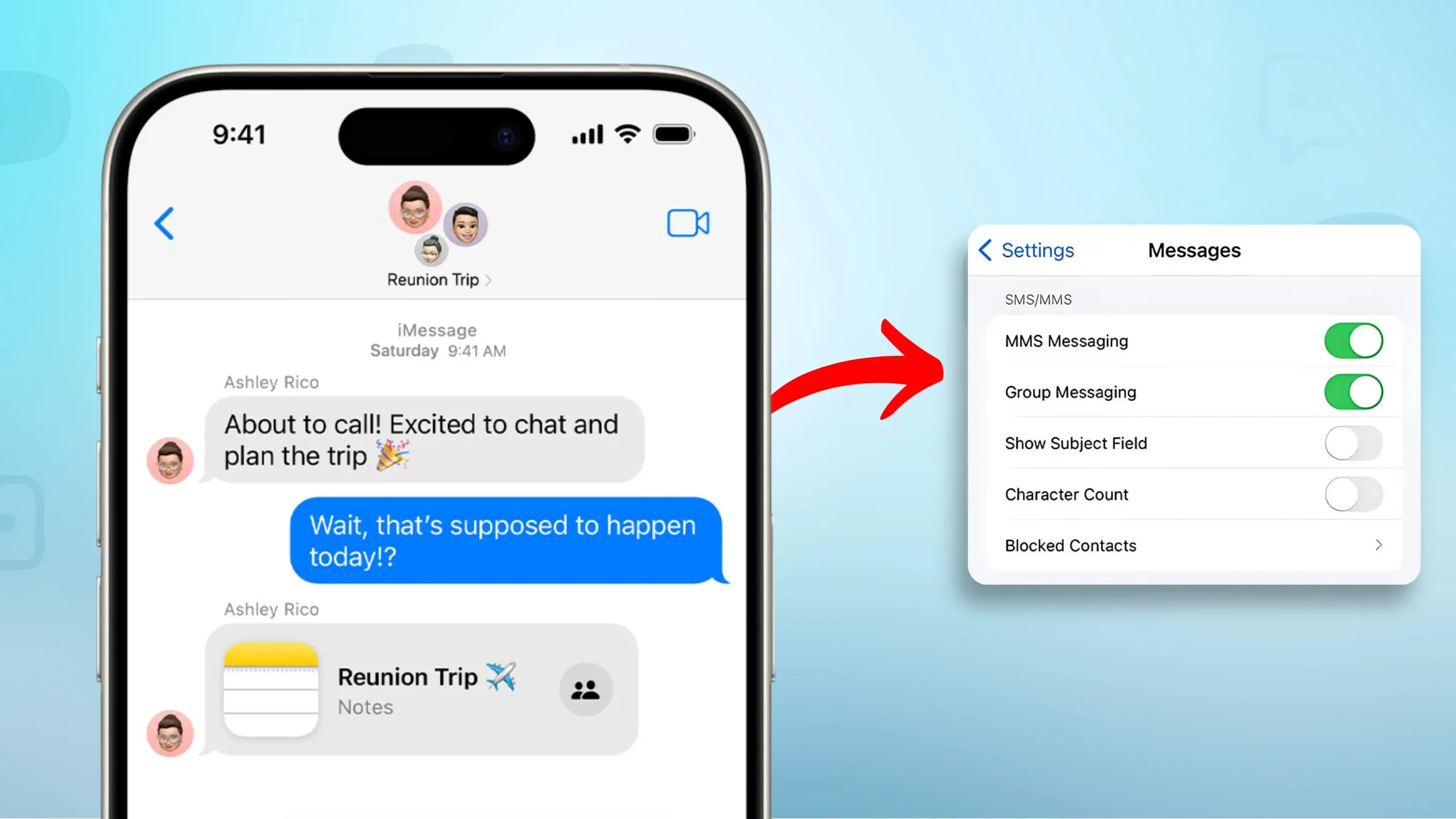
Надсилати багато текстових повідомлень одночасно на iPhone легко та зберігає конфіденційність розмов. Кожне повідомлення розглядається як особистий чат, а не як частина групи. Ось як відправити месу текст на iPhone крок за кроком, використовуючи функції вашого iPhone.
Покрокова інструкція
- Відкрийте програму «Повідомлення» на своєму iPhone.
- Створіть нове повідомлення, торкнувшись значка «Нове повідомлення».
- У полі одержувача введіть номер телефону першої особи або виберіть його зі своїх контактів.
- Напишіть своє повідомлення в текстовому полі над клавіатурою.
- Натисніть кнопку «Надіслати», щоб доставити текст.
- Щоб надіслати іншому одержувачу, створіть нове повідомлення, повернувшись на головний екран повідомлень.
- Повторіть кроки 3–5 для кожної особи, з якою ви хочете зв’язатися.
Щоб пришвидшити надсилання багатьох текстів, скористайтеся функцією копіювання та вставки. Написавши повідомлення, скопіюйте його. Потім вставте його в нові повідомлення для кожної особи. Ви також можете використовувати налаштування заміни тексту iPhone для швидшого введення. Ці поради полегшують надсилання багатьох текстових повідомлень.
Як надіслати масове повідомлення на iPhone без групового повідомлення
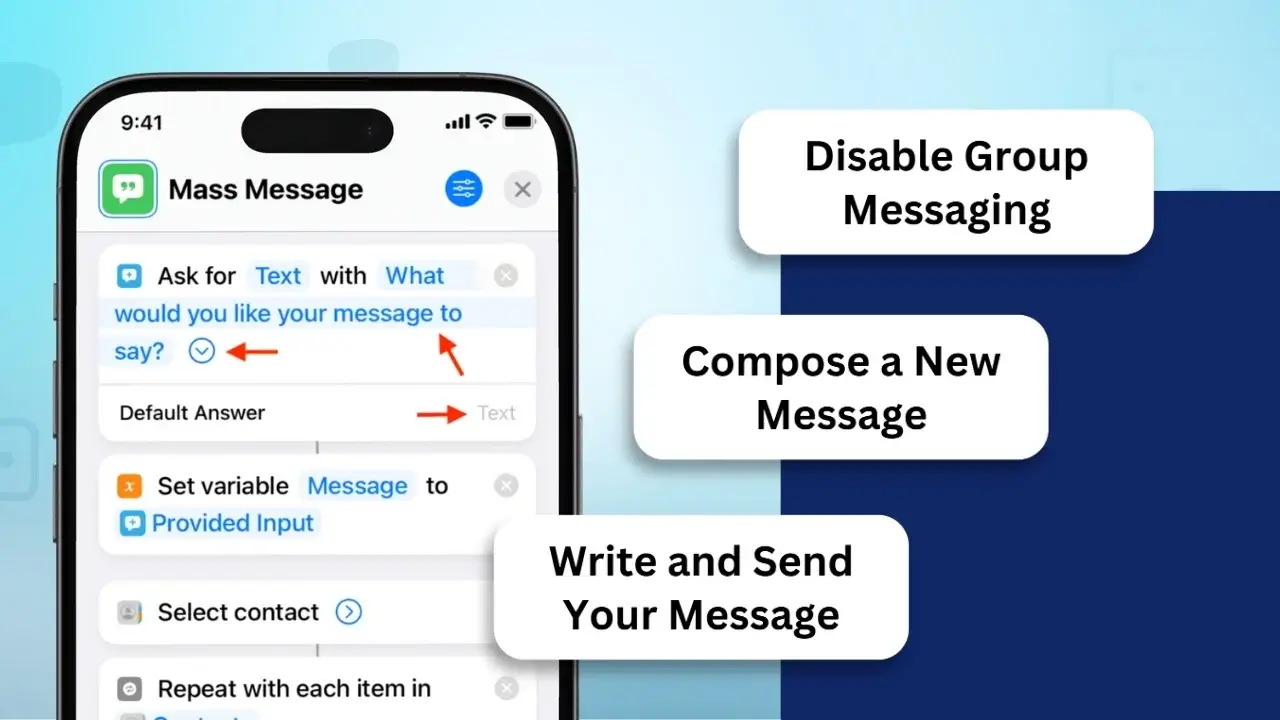
Надіслати текстове повідомлення на свій iPhone приватно просто. Як відправити масове повідомлення на iPhone, створити індивідуальні повідомлення для кожного одержувача, уникаючи групових повідомлень. Це зберігає конфіденційність контактів і гарантує, що вони не бачать інформацію один одного.
Вимкнути груповий обмін повідомленнями:
- Перейдіть у «Налаштування» > «Повідомлення» та вимкніть груповий обмін повідомленнями.
Написати нове повідомлення:
- Відкрийте програму «Повідомлення», натисніть кнопку «Написати» та додайте одержувачів окремо.
Напишіть і надішліть своє повідомлення:
- Приклад: "Вітаю, [ім’я], нагадування про зустріч у п’ятницю о 15:00. Дайте мені знати, якщо у вас виникнуть запитання!"
- Кожен одержувач отримає повідомлення як окремий текст.
Використання програми Notes – це чудовий спосіб надсилати багато текстів одночасно. Ось як це зробити:
- Відкрийте програму Notes і напишіть своє повідомлення. Це буде ваш шаблон для надсилання багатьох текстів.
- Скопіюйте повідомлення з програми Notes.
- Відкрийте програму «Повідомлення» та виберіть людину, якій хочете надіслати SMS.
- Вставте повідомлення в поле повідомлення.
- Зробіть це для кожної людини, якій ви хочете надіслати текстове повідомлення.
Цей метод зберігає конфіденційність повідомлень. Це гарантує, що кожна особа бачить лише ваше повідомлення. Або ви можете використовувати сторонню програму для надсилання текстів. Ці програми дозволяють легко надсилати багато повідомлень, не показуючи їх усі одночасно.
| метод | Рівень конфіденційності | Простота використання | Рекомендовано для |
|---|---|---|---|
| Додаток для нотаток | Високий | Помірний | Особисті повідомлення |
| Програма обміну повідомленнями | Високий | Високий | Ділове спілкування |
| Програми сторонніх розробників | Помірний | легко | Масовий обмін повідомленнями |
Кожен метод має свої переваги. Вони допомагають надсилати тексти різними способами. Знання того, як надсилати багато текстових повідомлень одночасно, полегшує спілкування з багатьма людьми.
Надсилайте SMS кільком людям окремо на iPhone
Навчитися надсилати текстові повідомлення багатьом людям по одному на iPhone дійсно може допомогти. Це відрізняється від надсилання того самого повідомлення всім одночасно. Таким чином ви можете поговорити з кожною людиною так, як вона відчуває себе особливою.
Для початку важливо швидко знайти список контактів. Ви можете використовувати програму «Контакти» або програму «Повідомлення», щоб вибрати кілька контактів для окремих повідомлень. Ось кілька порад, як покращити обмін повідомленнями:
- Використовуйте функцію пошуку, щоб швидко знаходити людей.
- Зробіть кожне повідомлення особливим, подумавши про те, що подобається кожній людині або про що ви говорили останнім часом.
- Будьте короткими та чіткими, щоб усі зрозуміли вашу думку.
Коли ви надсилаєте повідомлення багатьом людям, важливо бути чітким. Гарне повідомлення привертає увагу й викликає у людей бажання відповісти. Ось таблиця, яка показує, як добре повідомити:
| Стратегія | опис | Вплив на залучення |
|---|---|---|
| Персоналізація | Зробіть повідомлення особливими для кожної людини | Більша ймовірність отримати відповідь |
| Час | Надсилайте повідомлення тоді, коли вас найімовірніше побачать | Отримує більше реакцій |
| Лаконічність | Нехай повідомлення будуть короткими та по суті | Люди швидше запам’ятають |
Використання цих порад може справді покращити надсилання текстових повідомлень багатьом людям. Будучи чіткими та відповідними, ви можете залучити більше людей до відповіді. Це робить ваші спроби надіслати текстові повідомлення багатьом людям більш успішними.
Як надіслати масове повідомлення всім контактам на iPhone
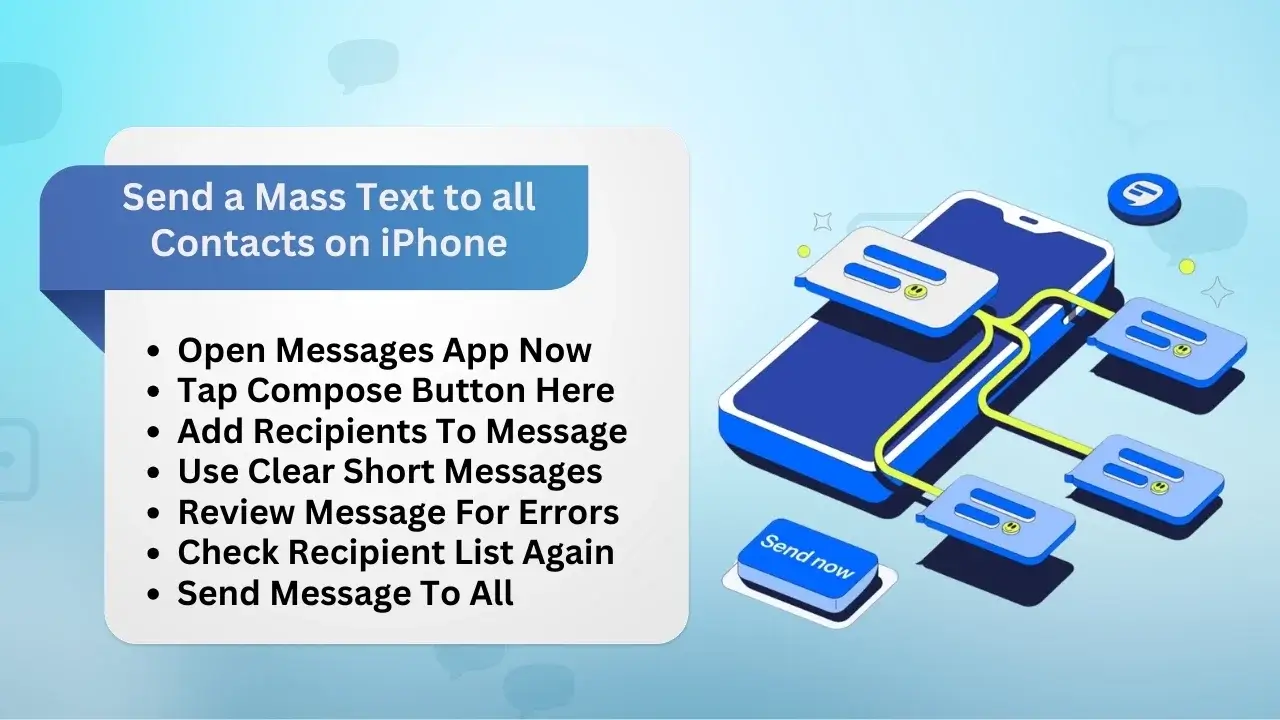
Масові текстові повідомлення на iPhone дозволяють спілкуватися з багатьма контактами одночасно. Це чудово для великих подій або робочих оновлень. Ось як надсилати тексти всім контактам iPhone.
Кроки для виконання
- Відкрийте програму «Повідомлення» на iPhone.
- Торкніться кнопки створення у верхньому правому куті, щоб почати нове повідомлення.
- У полі «Кому:» почніть вводити імена або торкніться значка плюса, щоб вибрати зі своїх контактів.
- Для великих груп використовуйте програми сторонніх розробників, створені для масового обміну повідомленнями.
- Напишіть своє повідомлення чітко та коротко, щоб привернути увагу людей.
- Перевірте повідомлення, щоб переконатися, що воно правильне та для потрібних людей.
- Надішліть повідомлення всім своїм контактам, знаючи, що можуть бути обмеження.
Використання хороших практик допомагає людям читати ваші повідомлення. Найкраще підходять чіткі та короткі тексти. Таким чином ви можете легко оновити інформацію про своїх друзів і родину.
Надсилайте масові текстові повідомлення зі свого iPhone бізнес-клієнтам
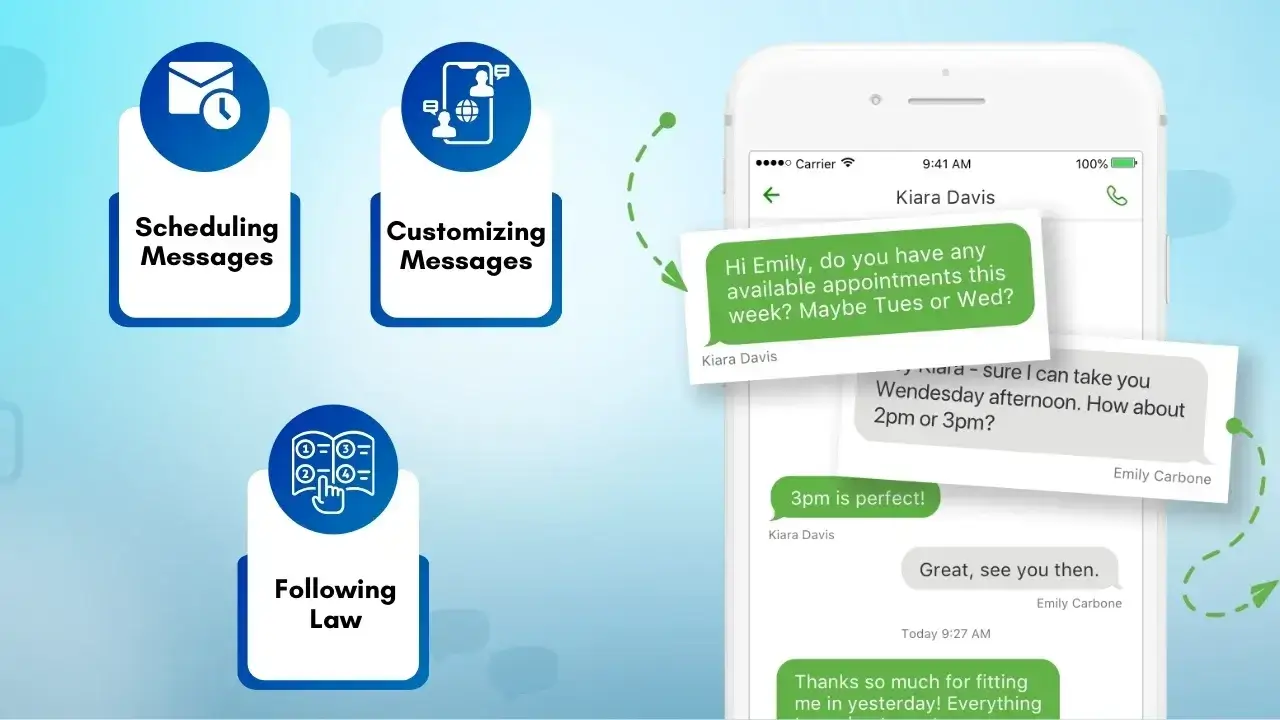
Відправляємо багато текстові повідомлення від iPhone до бізнес-клієнтів — чудовий спосіб спілкуватися з багатьма людьми одночасно. Це покращує спілкування та допомагає спілкуватися з більшою кількістю людей. За допомогою відповідних інструментів ви можете швидко надсилати повідомлення багатьом людям.
Використовуючи спец ділові текстові повідомлення програми краще, ніж стандартний обмін повідомленнями iPhone. Ці програми дозволяють добре керувати повідомленнями. Вони мають такі особливості, як:
- Планування повідомлень у найкращий час для надсилання
- Налаштування повідомлень для кожної особи
- Дотримання закону щодо надсилання текстових повідомлень
Використання iPhone для надсилання великої кількості текстових повідомлень має багато переваг. Ви можете охопити більше людей і побачити, наскільки ефективні ваші повідомлення. Це допоможе вам дізнатися, чи працюють ваші повідомлення.
Коротше кажучи, використання професійної служби текстових повідомлень для надсилання великої кількості повідомлень дійсно може допомогти вашому бізнесу. Вибір правильної послуги означає, що ваші повідомлення будуть своєчасними, актуальними та відповідатимуть правилам.
| Особливість | Стандартний обмін повідомленнями iPhone | Платформа для ділових текстових повідомлень |
|---|---|---|
| Масова відправка | Обмежений | Можливість великого об'єму |
| Персоналізація | Базовий | Розширене налаштування |
| Інструменти відповідності | немає | так |
| Параметри планування | немає | так |
| Аналітика | немає | Детальна звітність |
Як вибрати найкращий інструмент для надсилання масових повідомлень
Вибір правильного інструменту для надсилання масових текстових повідомлень є ключовим для гарного спілкування. Варіантів багато, тому важливо їх порівнювати. Хороший сервіс робить надсилання масових повідомлень простим і ефективним.
Кроки, щоб знайти найкращий інструмент для масових текстових повідомлень
Оцініть зручність використанняШукайте інструменти з простим і інтуїтивно зрозумілим інтерфейсом.
- Зручний дизайн допоможе вам швидко розпочати роботу, не потребуючи тривалого навчання.
Оцініть варіанти ціноутворення
- Порівняйте різні тарифні плани, які пропонують різні інструменти.
- Виберіть той, який відповідає вашому бюджету та конкретним вимогам.
Перевірте масштабованість
- Виберіть інструмент, який може впоратися зі зростанням ваших потреб.
- Переконайтеся, що він працює як для малих, так і для великих груп.
Розгляньте можливості інтеграції
- Шукайте служби, які інтегруються з іншими інструментами, як-от CRM, платформами електронної пошти або аналітикою.
- Плавна інтеграція підвищує ефективність спілкування.
Читайте відгуки
- Прочитайте відгуки та відгуки користувачів, щоб зрозуміти надійність і ефективність інструменту.
- Враховуйте досвід інших, щоб прийняти зважене рішення.
Використовуючи ці кроки, ви можете вибрати найкращий інструмент для своїх комунікаційних потреб.
Висновок
Надсилання масових текстових повідомлень на iPhone має багато способів задовольнити різні потреби. Ви можете використовувати групові чати для веселих розмов або SMS для серйозних повідомлень. Знання правильного методу допоможе вам досягти кращих результатів.
Подумайте, кому ви надсилаєте і що говорите. Це допоможе вам вибрати найкращий спосіб надсилання повідомлень. Це гарантує, що ваше повідомлення добре проходить.
Спробуйте поради з цієї статті, щоб покращити масову комунікацію. Використання правильних інструментів і методів може зробити ваші повідомлення сильнішими. Це допомагає налагоджувати кращі зв’язки та покращує реакцію людей на вас.
Швидко й ефективно охоплюйте свою аудиторію за допомогою рішень SMSLocal для масового обміну повідомленнями.
Часті запитання
Щоб надіслати масове повідомлення без створення групової бесіди: • Відкрийте програму «Повідомлення». • Почніть нове повідомлення, торкнувшись значка створення. • Введіть номер або ім’я кожного одержувача в полі «Кому:». • Напишіть своє повідомлення. • Надішліть його, і кожен одержувач отримає текст окремо.
Ви можете надіслати кілька текстових повідомлень різним одержувачам, виконавши такі дії. Як надіслати кілька текстових повідомлень на iPhone? Просто відкрийте програму «Повідомлення», введіть своє повідомлення та надішліть його кожному одержувачу окремо, не створюючи групового чату. • Відкриття програми Повідомлення. • Введення повідомлення один раз. • Копіювання тексту та вставлення його в окремі розмови з окремими контактами.
Щоб надіслати окремі повідомлення кільком людям: • Перейдіть до Налаштування > Повідомлення. • Вимкніть «Групові повідомлення». • Відкрийте програму «Повідомлення» та напишіть своє повідомлення. • Додайте кількох одержувачів у поле «Кому:». • Надішліть повідомлення, і кожна особа отримає його окремим текстом.
Для масових текстових повідомлень: • Використовуйте програму третьої сторони, як-от SMSLocal, TextBlast або подібні інструменти, призначені для масового обміну повідомленнями. • Ці програми дозволяють з легкістю надсилати персоналізовані повідомлення багатьом одержувачам. • Завантажте програму, завантажте свій список контактів і дотримуйтеся вказівок програми, щоб надіслати повідомлення.
Ви можете надіслати масове повідомлення: • Відкриття програми Повідомлення. • Додавання всіх одержувачів у поле «Кому:». • Створення повідомлення. • Надсилання повідомлення. (Переконайтеся, що груповий обмін повідомленнями вимкнено, якщо ви не хочете групового чату.)
• Відкрийте «Повідомлення» > «Налаштування» > «Повідомлення» та вимкніть груповий обмін повідомленнями. • Напишіть своє повідомлення в програмі Повідомлення. • Додайте кількох одержувачів. • Надішліть його, і кожен контакт отримає текст окремо.


