
 English
在当今快节奏的世界中,快速交谈非常重要。 iPhone 用户可以一次发送多条短信。这使得与很多人交谈变得容易。
本指南将向您展示如何执行此操作。你会 了解如何发送短信 一次对很多人。您还将了解如何使用特殊应用程序发送大量消息。
要点
- iPhone 上的群发短信可以通过内置的消息应用程序来完成。
- 群组文本允许同时与多个联系人进行通信。
- 第三方应用程序可以增强有效发送批量消息的能力。
- 了解群组消息传递功能可以简化沟通。
- 发送大量文本可以节省时间并改善信息传播。
如何在iPhone上群发短信?
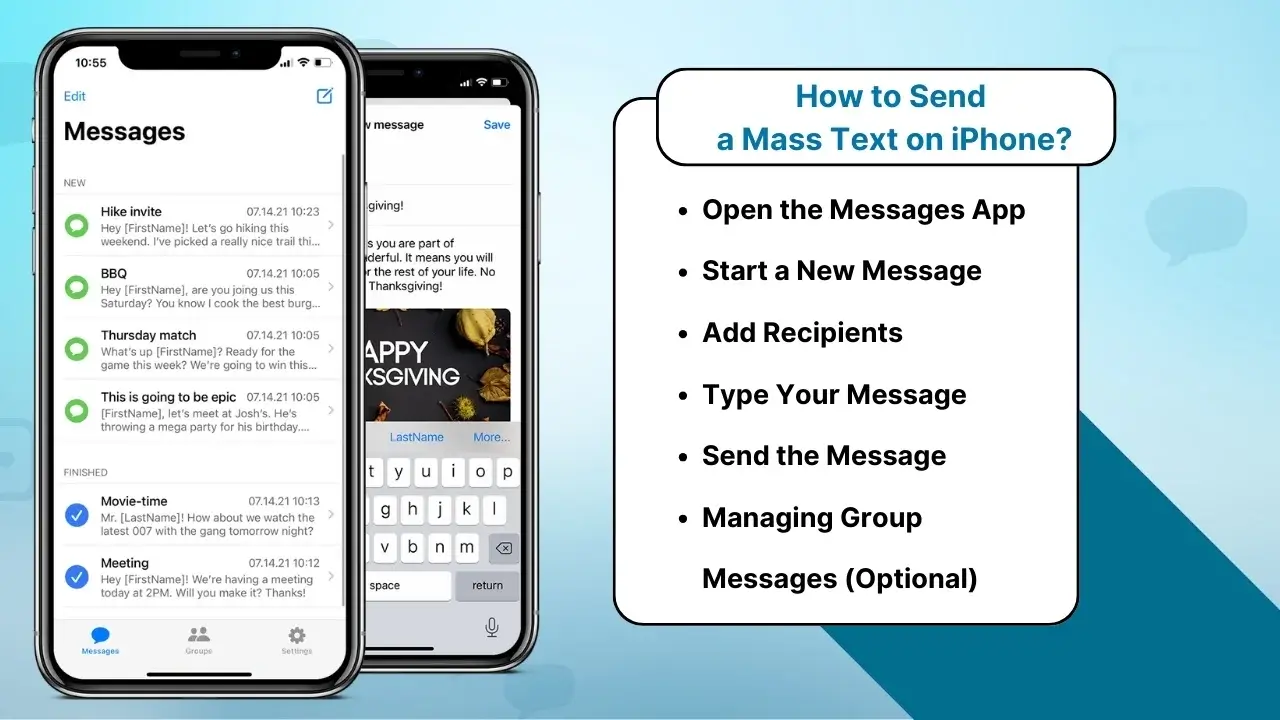
在 iPhone 上发送大量短信非常简单,但需要遵循一些重要步骤以确保一切顺利。以下是在不使用第三方应用程序的情况下向多人发送消息的方法:
第 1 步:打开消息应用程序
首先打开 iPhone 上的“消息”应用程序。这是您将用于发短信的内置消息应用程序。
第 2 步:开始一条新消息
点击撰写按钮( 正方形 带有铅笔图标)位于屏幕右上角。
第 3 步:添加收件人
在“收件人:”字段中,输入您想要向其发送群发短信的人员的姓名或电话号码。或者,点击“+”图标从地址簿中选择联系人。
- 如果您要发送群组消息,则可以根据需要添加任意数量的收件人。
- 如果您使用 iMessage,您还可以包含使用其他 Apple 设备的人员。
第 4 步:输入您的信息
在文本字段中写下您要发送给每个人的消息。这可以是公告、提醒或任何类型的大众传播。
第 5 步:发送消息
对消息感到满意后,点击发送按钮(蓝色箭头)。该消息将立即发送给所有收件人。
步骤 6:管理群组消息(可选)
如果您要发送群发短信,iPhone 会自动创建群聊。群组中的每个人都可以回复该消息,并且他们的回复将对整个群组可见。
- 注意:如果您想停止所有人回复,请转到消息线程顶部并点击“信息”。从那里,您可以关闭群组消息传递或静音通知。
群发短信的类型
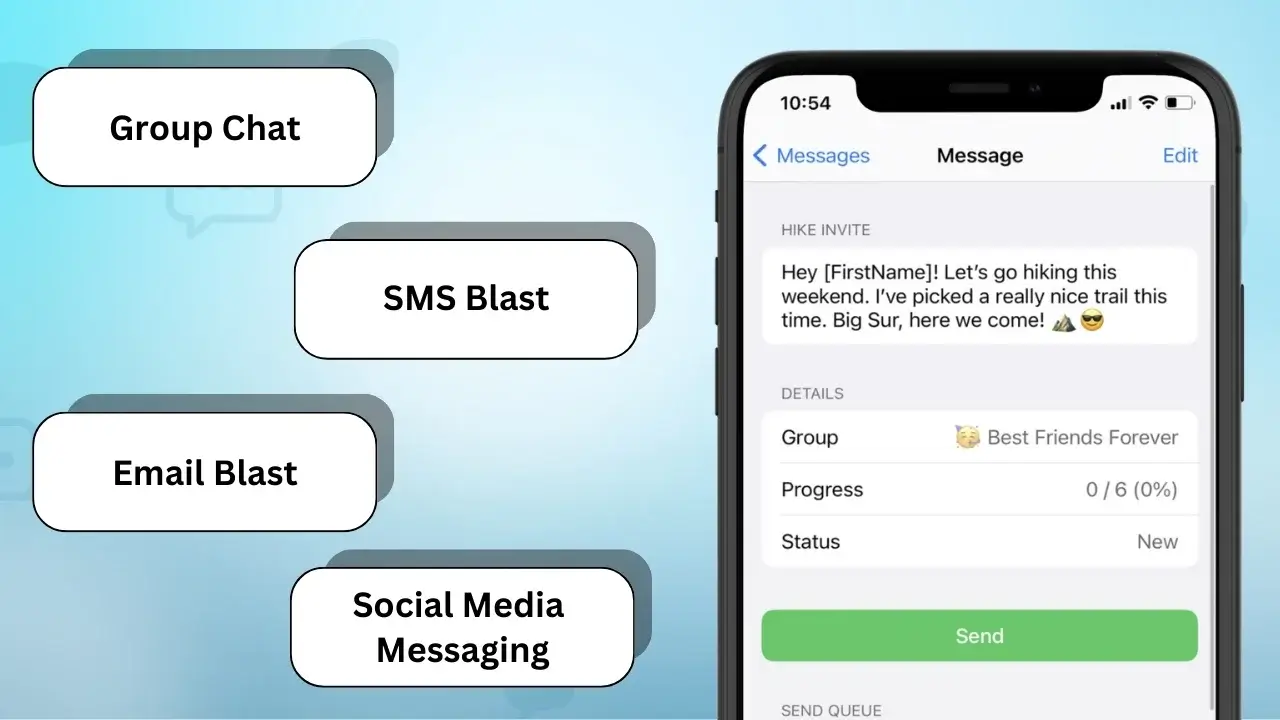
了解不同类型的群发消息对于 iPhone 的良好沟通至关重要。每种类型都有其自己的用途并满足不同的需求。这使得以多种方式共享信息变得容易。
群聊
群聊可以让很多人在一个地方交谈。它非常适合快速聊天和团队合作。它非常适合与团体一起规划或分享新闻。
短信群发
短信群发会同时向很多人发送一条消息。它们适合快速发布公告或交易。这样,每个人都能快速获得信息,无需长时间交谈。
电子邮件群发
电子邮件群发适合那些更喜欢电子邮件而不是文本的人。它们可以让您发送更多信息和文件。对于接触喜欢电子邮件的人来说,这是一个明智的选择。
社交媒体消息
社交媒体消息越来越流行。 WhatsApp 和 Facebook Messenger 等服务让分享变得轻松。它们非常适合快速发送消息以及分享照片或视频。
您可能还知道:
如何在 iPhone 上单独发送大量文本
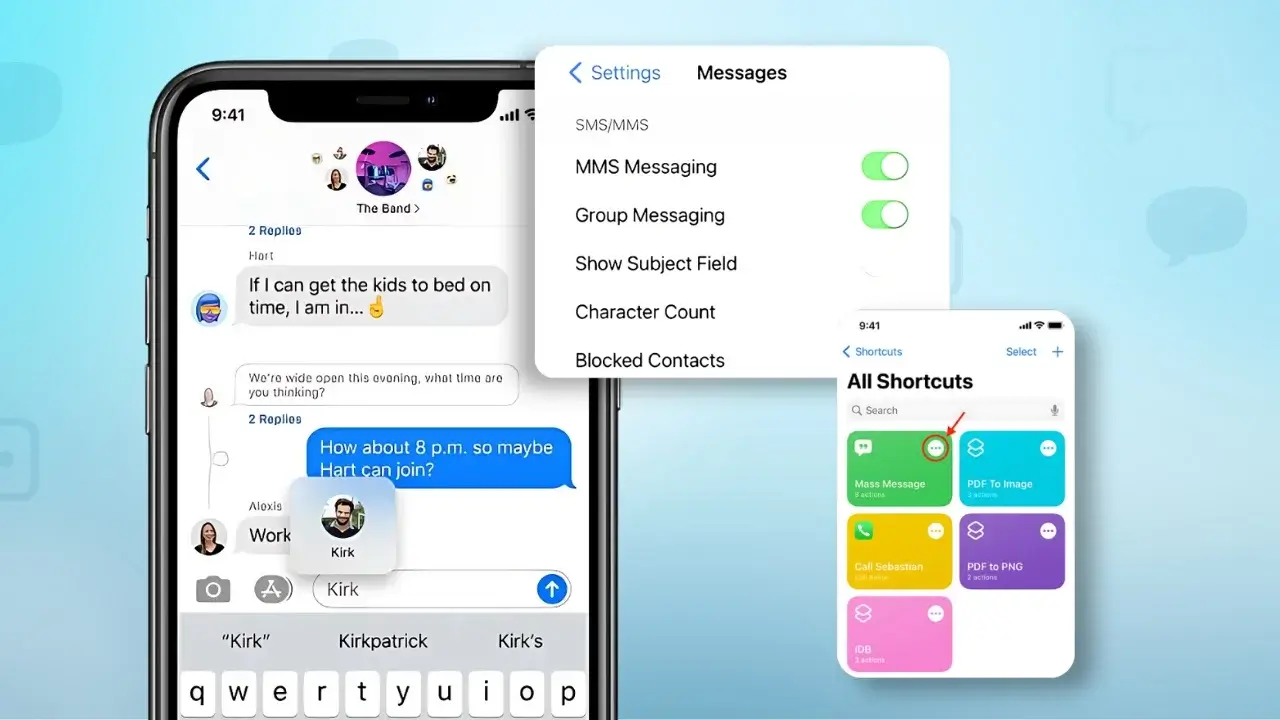
在 iPhone 上逐条发送消息增添了个人风格。它有助于避免群组消息传递的问题。知道如何发送群发 iPhone 上的文本让沟通变得更好、更有意义.
以下是单独发送大量短信的方法:
- 打开 iPhone 上的“消息”应用程序。
- 点击右上角的撰写按钮。
- 开始在“收件人:”字段中输入第一个联系人的姓名。从建议中选择联系人。
- 在文本输入区域中输入您的消息。
- 点击发送以传递消息。
- 对您想要联系的每个联系人重复此过程,确保收件人列表保密。
通过此方法,您可以向许多人发送个性化消息。通过单独选择每个联系人,您可以制作适合每个人需求的消息。它使您的信息保持私密性和专业性,同时仍能传达您的观点。
在 iPhone 上管理群组文本对话
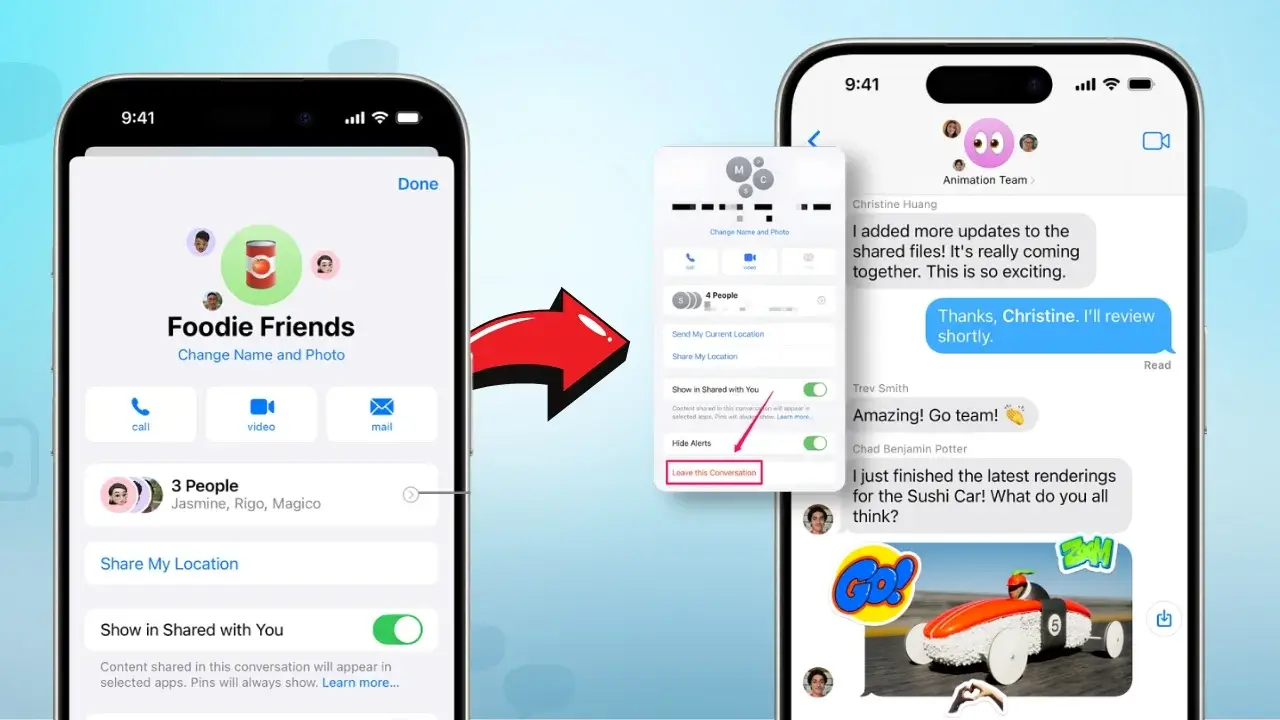
要在 iPhone 上管理好群组短信对话,您需要了解如何使用 iPhone 群组短信功能。此功能使与多人交谈变得轻松并保持谈话井井有条。以下是处理这些聊天的一些技巧:
- 静音通知:如果 iPhone 上的群组短信太多,您可以将通知静音。这会停止持续的警报,让您可以在需要时查看消息。
- 删除成员:有时,您可能需要让人们退出聊天。这有助于保持谈话的重点和与真正参与的人的相关性。
- 适当回应: 在群聊中保持礼貌很重要。回答具体的评论可以让事情变得清晰。使用“回复”功能可以使消息保持在正轨上并避免偏离主题。
保持事情井井有条是群聊的关键。使用 iPhone 功能可以让谈话变得更好,而不会让每个人都感到不知所措。良好的管理使群组文本变得更加有趣和有用。
| 特征 | 描述 | 好处 |
|---|---|---|
| 静音通知 | 将警报静音一段指定的时间或直到手动取消静音。 | 减少连续消息的干扰。 |
| 删除成员 | 将个人从群组中删除,防止他们接收进一步的消息。 | 保持讨论与当前参与者相关。 |
| 回复特定消息 | 允许用户在聊天中回复特定评论。 | 保持对话重点突出、井井有条。 |
如何在 iPhone 上发送群发短信而不创建群组
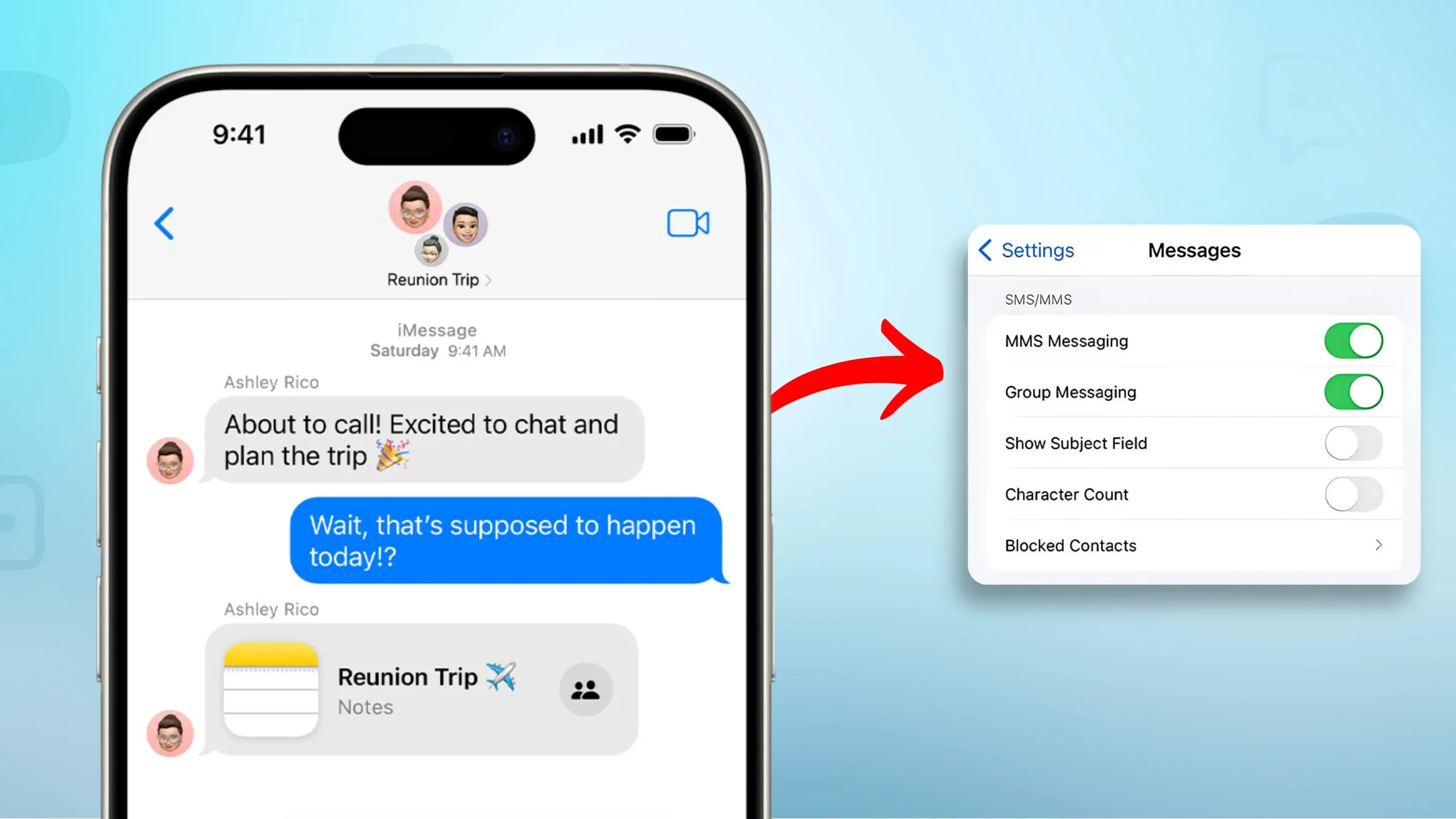
在 iPhone 上同时发送多条短信非常简单,并且可以保证谈话的私密性。每条消息都被视为个人聊天,而不是群组的一部分。以下是群发的方法 文本 在 iPhone 上逐步使用 iPhone 的功能。
分步指南
- 打开 iPhone 上的“消息”应用程序。
- 点击“新消息”图标撰写新消息。
- 在收件人字段中,输入第一个人的电话号码或从您的联系人中选择。
- 在键盘上方的文本框中写下您的消息。
- 点击发送按钮发送文本。
- 要发送给其他收件人,请返回主消息屏幕来创建新消息。
- 对您想要联系的每个人重复步骤 3 到 5。
要更快地发送大量文本,请使用复制和粘贴功能。写完消息后,将其复制。然后,将其粘贴到每个人的新消息中。您还可以使用 iPhone 的文本替换设置来加快打字速度。这些提示使发送大量文本变得更加容易。
如何在 iPhone 上发送群发短信而不使用群组消息
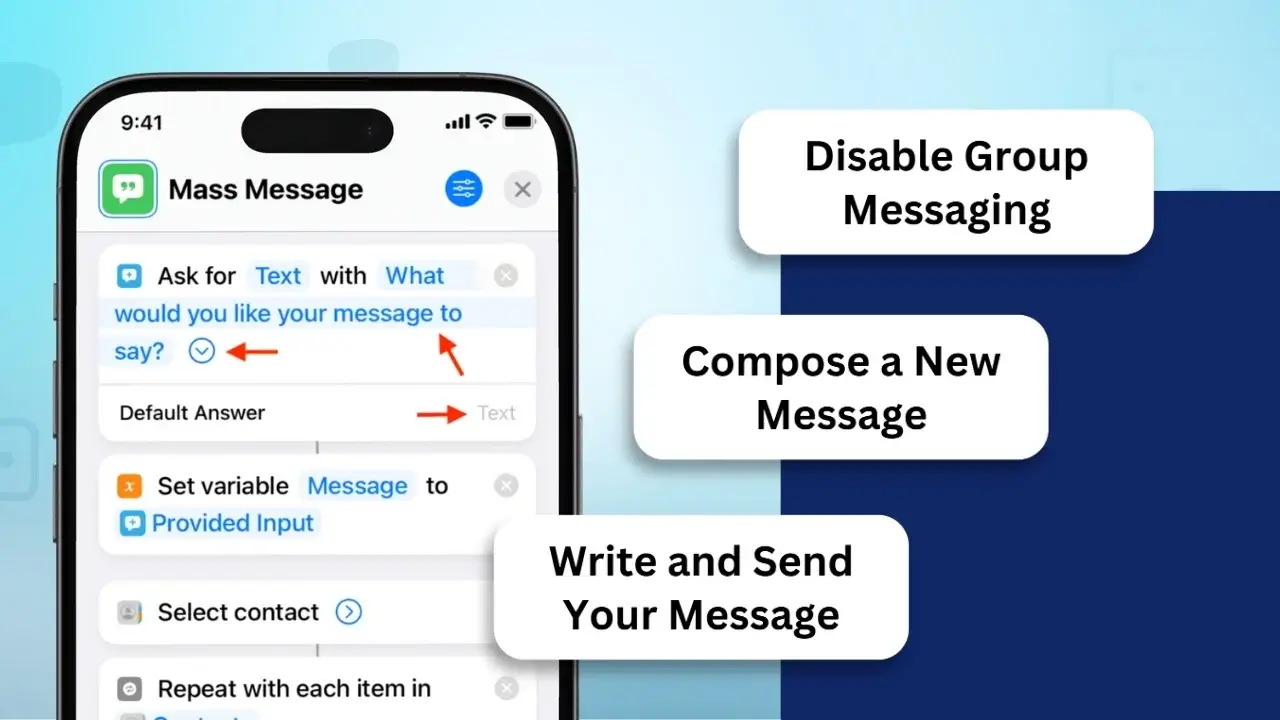
在 iPhone 上私下发送短信非常简单。如何在 iPhone 上发送大量文本,为每个收件人创建单独的消息,避免群组消息。这样可以保持联系人的私密性,并确保他们看不到彼此的信息。
禁用群组消息:
- 前往“设置”>“消息”,然后关闭“群组消息”。
撰写新消息:
- 打开“消息”应用程序,点击“撰写”按钮,然后单独添加收件人。
写下并发送您的信息:
- 示例:“嗨 [名字],关于周五下午 3 点会议的提醒。如果您有疑问,请告诉我!”
- 每个收件人都会收到单独文本形式的消息。
使用Notes应用程序是一次发送多条文本的好方法。具体做法如下:
- 打开“笔记”应用程序并编写您的消息。这将是您发送许多文本的模板。
- 从 Notes 应用程序复制消息。
- 打开“消息”应用程序并选择您想要发短信的人。
- 将消息粘贴到消息字段中。
- 对每个您想发短信的人执行此操作。
此方法保持消息的私密性。它确保每个人只能看到您的消息。或者,您可以使用第三方应用程序发送短信。这些应用程序可以轻松发送多条消息,而无需一次显示所有消息。
| 方法 | 隐私级别 | 易于使用 | 推荐用于 |
|---|---|---|---|
| 笔记应用程序 | 高的 | 缓和 | 个人留言 |
| 消息应用程序 | 高的 | 高的 | 商务沟通 |
| 第三方应用程序 | 缓和 | 简单的 | 群发消息 |
每种方法都有其自身的优点。它们帮助您以不同的方式发送短信。了解如何同时发送多条短信可以让与很多人交谈变得更加容易。
在 iPhone 上单独向多人发送短信
学习用 iPhone 给很多人一一发短信确实很有帮助。这与同时向所有人发送相同的消息不同。这样,您就可以以一种让每个人感觉特别的方式与他们交谈。
首先,快速找到联系人列表很重要。您可以使用“联系人”应用程序或“消息”应用程序为单条消息选择多个联系人。以下是一些让短信变得更好的技巧:
- 使用搜索功能快速找到人。
- 考虑每个人喜欢什么或你最近谈论了什么,让每条信息都变得特别。
- 让您的信息简短明了,以便每个人都能明白您的观点。
当你给很多人发短信时,保持清晰是关键。一条好的消息会吸引人们的注意力并让人们想要回复。下面的表格显示了如何有效地传递消息:
| 战略 | 描述 | 对参与度的影响 |
|---|---|---|
| 个性化 | 让每个人的信息都变得特别 | 更有可能得到回复 |
| 定时 | 在最有可能被看到的时候发送消息 | 获得更多反应 |
| 简明 | 保持信息简短、切中要点 | 人们更有可能记住 |
使用这些技巧确实可以让很多人更好地发短信。通过清晰且相关,您可以吸引更多人做出回应。这使得您向多人发短信的努力更加成功。
如何向 iPhone 上的所有联系人发送群发短信
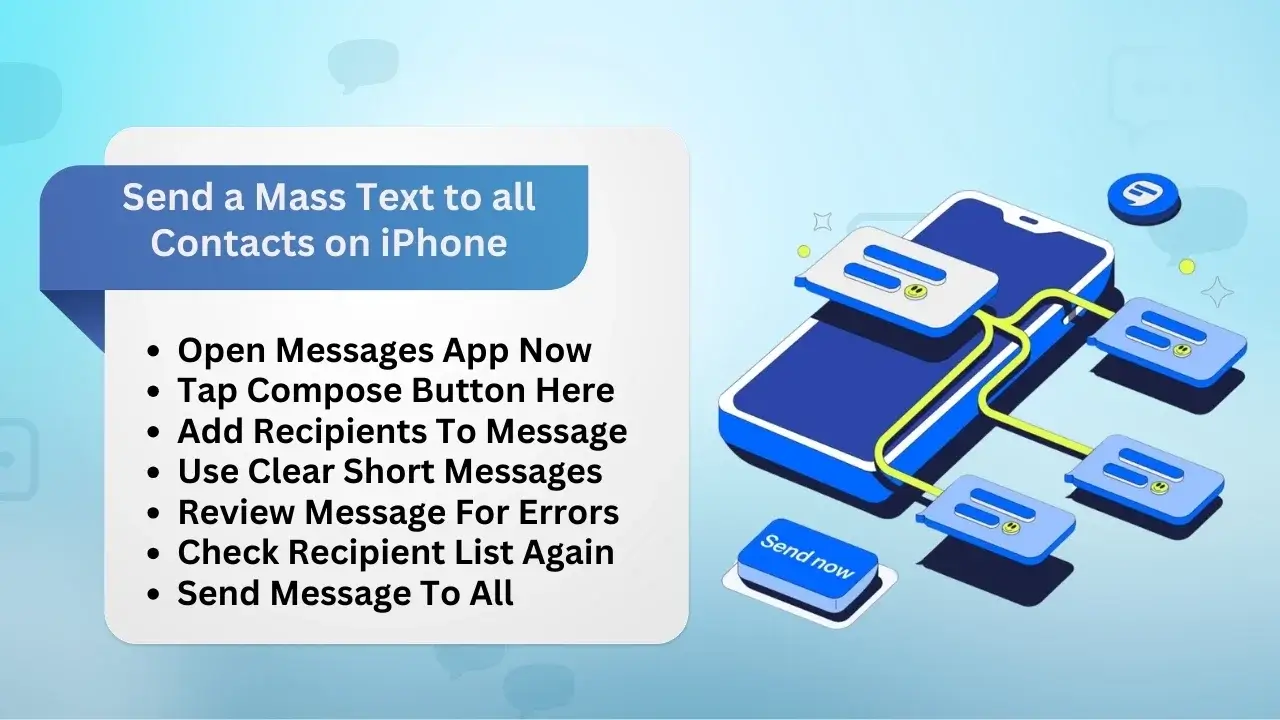
iPhone 上的群发短信可让您同时与多个联系人通话。非常适合大型活动或工作更新。以下是如何向所有 iPhone 联系人发送短信。
遵循的步骤
- 打开 iPhone 上的“消息”应用程序。
- 点击右上角的撰写按钮开始新消息。
- 在“收件人:”字段中,开始输入姓名或点击加号图标从联系人中进行选择。
- 对于大型团体,请使用用于批量消息传递的第三方应用程序。
- 清晰而简短地写下您的信息,以引起人们的注意。
- 检查消息以确保其正确且针对正确的人。
- 将消息发送给您的所有联系人,但要知道可能存在限制。
使用良好的做法可以帮助人们阅读您的消息。清晰而简短的文字是最好的。这样,您就可以轻松更新您的朋友和家人的信息。
从 iPhone 向企业客户发送批量短信
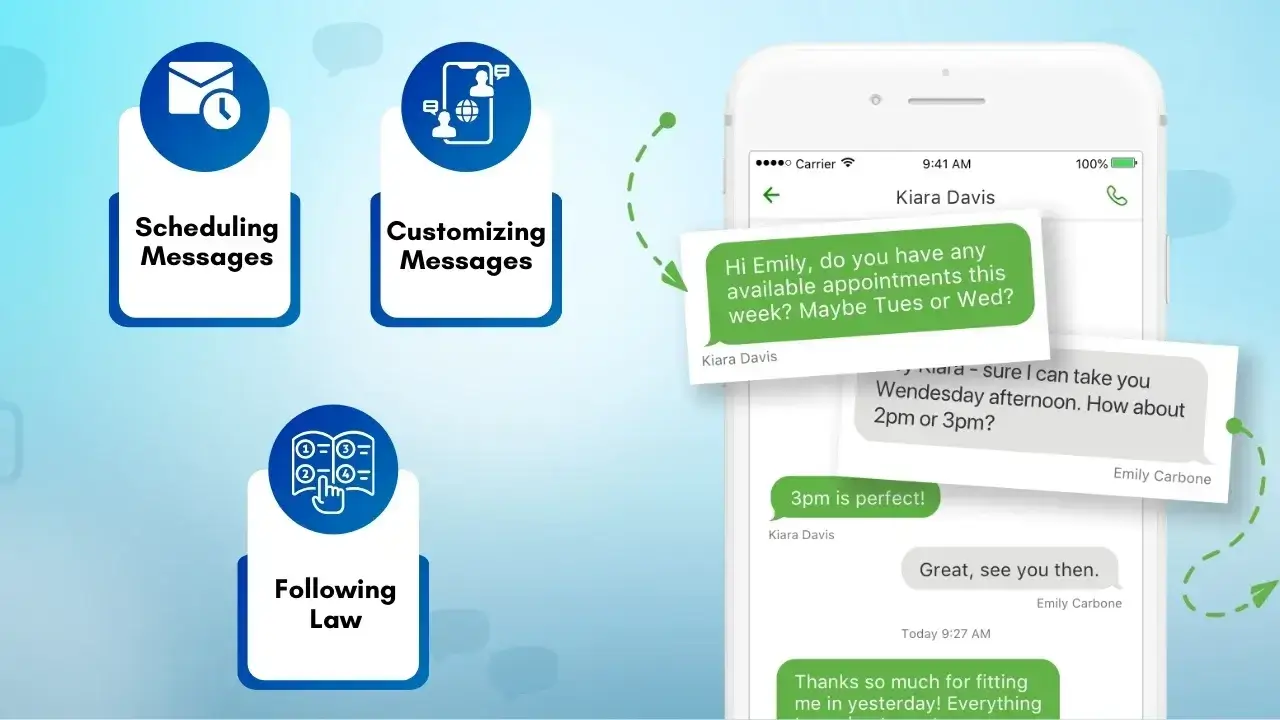
发送大量 短信 从 iPhone 到商业客户,这是同时与多人交谈的好方法。它使沟通变得更好,并帮助您与更多的人联系。使用正确的工具,您可以快速向很多人发送消息。
采用特殊 商务短信 应用程序比标准 iPhone 消息传递更好。这些应用程序可让您很好地管理消息。它们具有以下功能:
- 安排消息的最佳发送时间
- 为每个人定制消息
- 遵守发送短信的法律
使用 iPhone 发送大量短信有很多好处。您可以接触更多人并查看您的消息效果如何。这可以帮助您了解您的消息是否有效。
简而言之,使用专业的短信服务发送大量消息确实可以帮助您的业务。选择正确的服务意味着您的消息将准时、相关且遵守规则。
| 特征 | 标准 iPhone 消息传递 | 商务短信平台 |
|---|---|---|
| 批量发送 | 有限的 | 高产量能力 |
| 个性化 | 基本的 | 高级定制 |
| 合规工具 | 不 | 是的 |
| 日程安排选项 | 不 | 是的 |
| 分析 | 不 | 详细报告 |
如何选择发送大量文本的最佳工具
选择正确的工具来发送大量文本是良好沟通的关键。有很多选择,因此比较它们很重要。良好的服务使发送大量短信变得轻松高效。
寻找最佳群发短信工具的步骤
评估用户友好性寻找具有简单直观界面的工具。
- 用户友好的设计可帮助您快速入门,无需大量培训。
评估定价选项
- 比较各种工具提供的不同定价计划。
- 选择符合您的预算和具体要求的一项。
检查可扩展性
- 选择一个可以随着您的需求扩展而增长的工具。
- 确保它适用于小型和大型团体。
考虑集成能力
- 寻找与 CRM、电子邮件平台或分析等其他工具集成的服务。
- 平滑集成提高沟通效率。
阅读评论
- 阅读用户评论和推荐,了解该工具的可靠性和性能。
- 考虑他人的经验来做出明智的决定。
通过使用这些步骤,您可以选择最适合您的通信需求的工具。
结论
在iPhone上发送大量短信有多种方式,可以满足不同的需求。您可以使用群聊进行有趣的谈话,也可以使用短信群发来发送严肃的消息。了解正确的方法可以帮助您更好地开展工作。
想想你要发给谁以及你要说什么。这可以帮助您选择发送消息的最佳方式。它可以确保您的信息顺利传达。
尝试本文中的提示,以实现更好的大众传播。使用正确的工具和方法可以使您的信息更加有力。这有助于建立更好的联系并改善人们对您的反应。
使用 SMSLocal 的群发消息解决方案快速有效地接触您的受众。
常见问题解答
要发送大量文本而不创建群组对话: • 打开消息应用程序。 • 点击撰写图标即可开始新消息。 • 在“收件人:”字段中输入每个收件人的号码或姓名。 • 写下您的留言。 • 发送后,每个收件人都会单独收到该文本。
您可以按照以下步骤向不同的收件人发送多条文本。如何在 iPhone 上发送多条短信?只需打开“消息”应用程序,输入消息,然后将其单独发送给每个收件人,而无需创建群聊。 • 打开消息应用程序。 • 输入消息一次。 • 复制文本并将其粘贴到与各个联系人的单独对话中。
要将单个文本发送给多人: • 前往“设置”>“消息”。 • 关闭“群组消息”。 • 打开“消息”应用程序并撰写消息。 • 将多个收件人添加到“收件人:”字段。 • 发送消息,每个人都会收到单独的文本。
对于批量短信: • 使用第三方应用程序,例如 SMSLocal、TextBlast 或专为群发消息设计的类似工具。 • 这些应用程序可让您轻松向许多收件人发送个性化消息。 • 下载应用程序,上传您的联系人列表,然后按照应用程序说明发送消息。
您可以通过以下方式发送群发短信: • 打开消息应用程序。 • 将所有收件人添加到“收件人:”字段。 • 撰写您的消息。 • 正在发送消息。 (如果您不想进行群聊,请确保群消息已关闭。)
• 打开“消息”>“设置”>“消息”并禁用“群组消息”。 • 在“消息”应用程序中撰写消息。 • 添加多个收件人。 • 发送后,每个联系人都会单独收到该文本。


