
 English
مقدمة
يعتمد أكثر من 85% من الأشخاص حول العالم على الهواتف الذكية في التواصل اليومي، ومن السهل معرفة سبب كون الرسائل النصية جزءًا مهمًا من حياتنا. معرفة كيفية طباعة الرسائل النصية، بدءًا من الدردشات الشخصية وحتى المحادثات المتعلقة بالعمل، تحتوي أحيانًا هذه الرسائل على معلومات قيمة قد ترغب في الاحتفاظ بنسخة مادية منها. سواء كان ذلك لأسباب عاطفية، أو لأغراض النسخ الاحتياطي، أو حتى المسائل القانونية، يمكن أن تكون طباعة الرسائل النصية مفيدة.
في حين أن العديد من منصات المراسلة تقدم تطبيقات سطح المكتب للطباعة، مع معرفة كيفية الطباعة رسائل نصية مباشرة من هاتفك يمكن أن تكون مفيدة بشكل لا يصدق.
في هذا الدليل، سنرشدك خلال خطوات الطباعة رسائل نصية بسهولة من أجهزة iPhone وAndroid. بهذه الطريقة، يمكنك الحصول على رسائلك المهمة في متناول يدك بسرعة عندما تحتاج إليها.
الوجبات السريعة الرئيسية
- مطبعة رسائل نصية بسهولة عبر لقطات الشاشة على iPhone أو Android.
- توفر النصوص المطبوعة نسخة احتياطية دائمة وآمنة.
- نصائح قانونية لاستخدام الرسائل المطبوعة كدليل.
- أفضل الطرق لتصدير الرسائل القصيرة بصيغة PDF
- يمكن للشركات تصدير وطباعة رسائل العملاء للسجلات.
ما الذي تحتاجه لطباعة الرسائل النصية من هاتفك الذكي؟
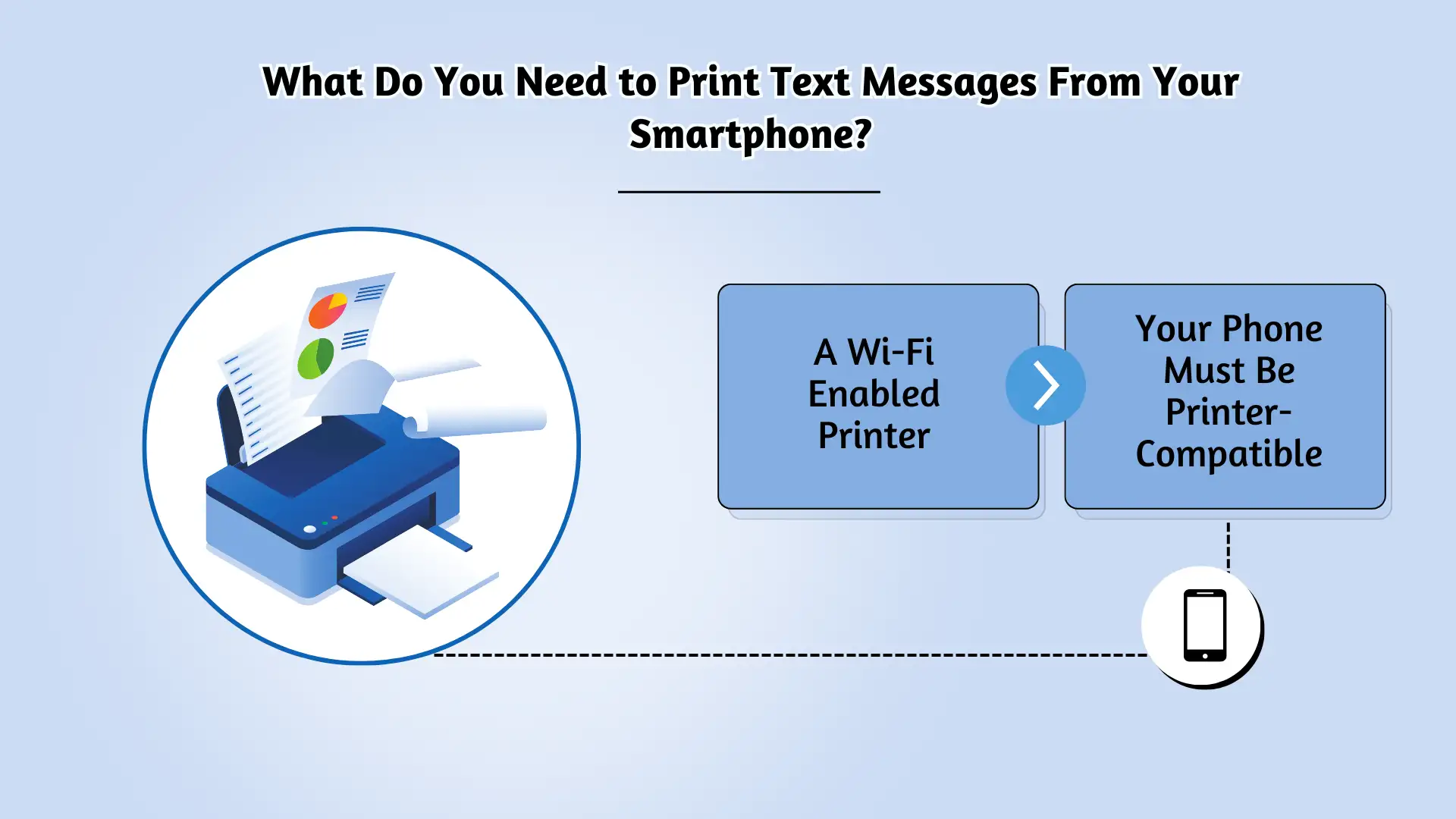
قبل أن تبدأ الطباعة رسائل نصية، هناك بعض الأشياء التي ستحتاج إليها، بغض النظر عما إذا كنت تستخدم هاتف iPhone أو Android.
- طابعة تدعم تقنية Wi-Fi:ستحتاج إلى طابعة يمكنها الاتصال بشبكة Wi-Fi الخاصة بك، حيث أنك لن تستخدم أي كابلات فعلية للطباعة. للتأكد من أن الطابعة الخاصة بك جاهزة للاستخدام، راجع دليلها للتأكد من أنها تتمتع بإمكانيات Wi-Fi.
- يجب أن يكون هاتفك متوافقًا مع الطابعة:في حين يمكن لأجهزة iPhone الاتصال بسهولة بمعظم طابعات Wi-Fi، لا تدعم جميع هواتف Android الطباعة المباشرة. للتحقق مما إذا كان هاتفك يمكنه الاتصال بالطابعة، ما عليك سوى البحث عن "طباعة" في إعدادات هاتفك. إذا رأيت خيارات الطباعة، فهذا يعني أن هاتفك يمكنه الطباعة مباشرة.
- خيارات النسخ الاحتياطي: فكر في حفظ الرسائل بتنسيق PDF أو تصدير البريد الإلكتروني لأغراض قانونية. يمكنك أيضا الجمع بين ملفات PDF للاحتفاظ بالمحادثات أو المستندات ذات الصلة معًا في مكان واحد. يمكن أن يؤدي تخزين نسخ متعددة عبر مواقع آمنة مختلفة إلى الحماية من فقدان البيانات أو تلفها
بمجرد توصيل الطابعة والهاتف الذكي بنفس شبكة Wi-Fi، تكون جاهزًا لبدء طباعة رسائلك النصية.
كيفية طباعة الرسائل النصية من الآيفون
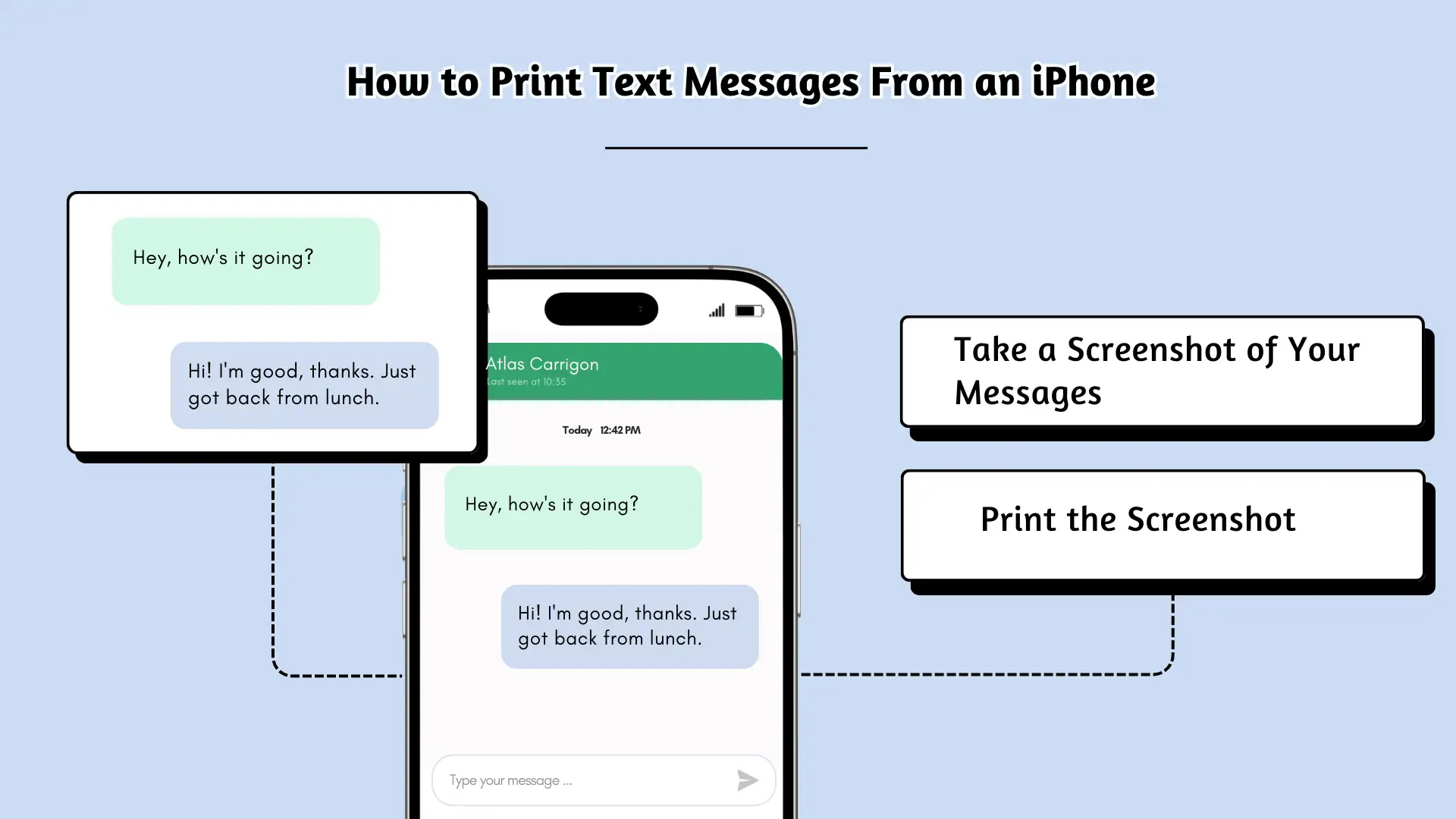
إذا كنت أحد مستخدمي iPhone العديدين، فستحتاج إلى اتخاذ بعض الخطوات البسيطة لطباعة رسائلك النصية. فيما يلي دليل مباشر حول كيفية القيام بذلك:
الطريقة الأولى: لقطة الشاشة والطباعة
- افتح المحادثة النصية.
- بالنسبة لأجهزة iPhone التي تحتوي على زر الصفحة الرئيسية، اضغط على زر Home + Lock.
- بالنسبة لأجهزة iPhone الأحدث، اضغط على Lock + Volume Up في الوقت نفسه.
- افتح لقطة الشاشة في الصور → اضغط على مشاركة → حدد طباعة.
الطريقة الثانية: تصدير الرسائل النصية إلى PDF (للاستخدام القانوني)
- استخدم تطبيقًا مثل iMazing أو TouchCopy لتصدير النصوص بتنسيق PDF.
- احفظ ملف إلى iCloud Drive أو Google Drive.
- افتح ملف PDF على جهاز Mac/PC الخاص بك واطبعه مباشرةً.
بمجرد إعداد كل شيء، من المفترض أن تبدأ طابعتك في الطباعة تلقائيًا، بشرط أن تكون محملة بالورق ومتصلة بشكل صحيح. بهذه البساطة!
💡 نصيحة للمحترفين: هل تحتاج إلى رسائل متعددة؟ التقط لقطات شاشة متعددة واستخدم محول PDF لدمجها لتسهيل الطباعة.
اجعل رسائلك مميزة من خلال التواصل الموثوق والسريع والفعال. ارفع مستوى لعبة الرسائل النصية الخاصة بك اليوم!
كيفية طباعة الرسائل النصية من جهاز أندرويد
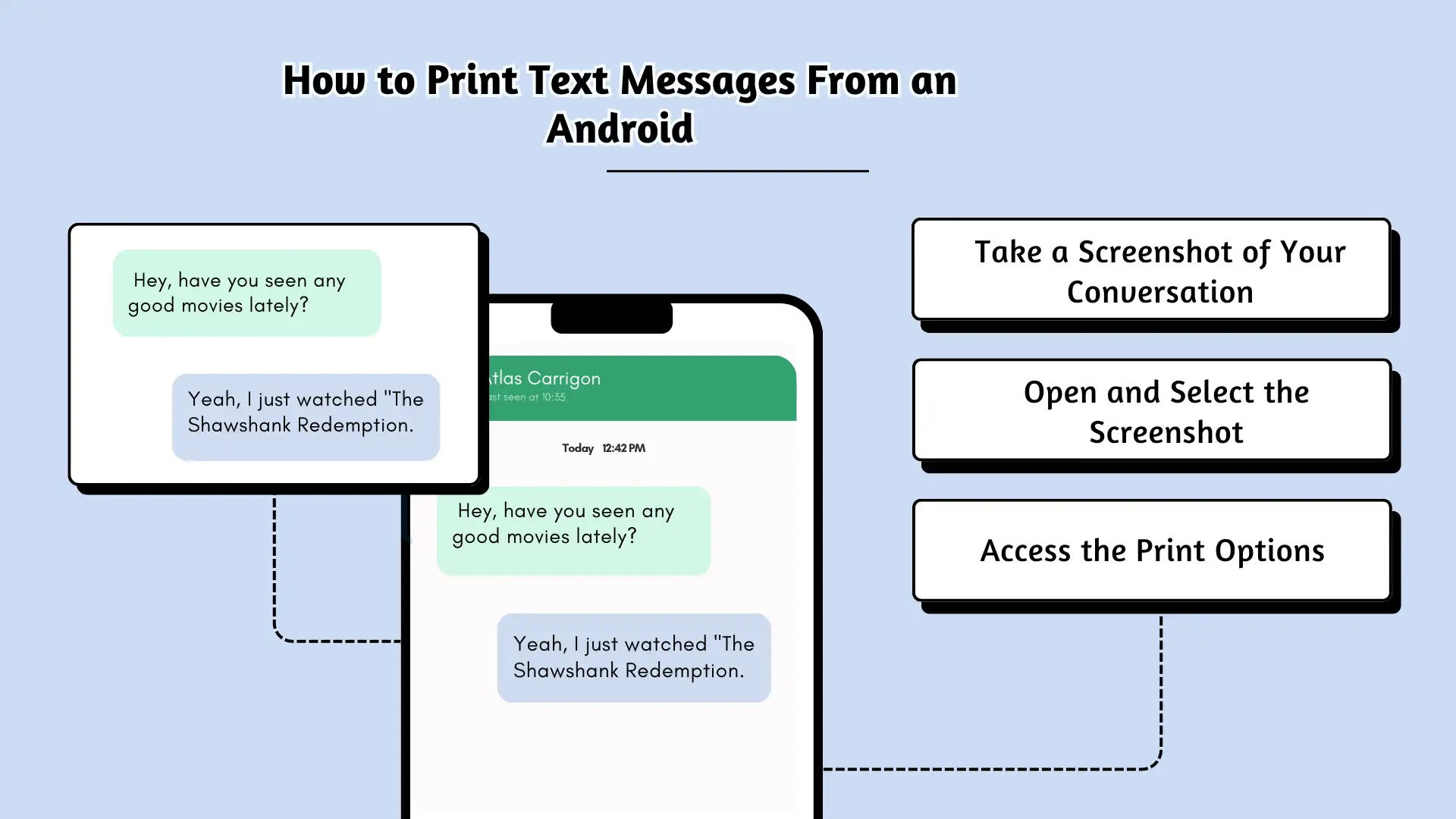
إذا كنت تستخدم جهازًا يعمل بنظام Android، فإن العملية تشبه طريقة iPhone، حيث إن التقاط لقطة شاشة لمحادثتك هو أسهل طريقة لطباعة الرسائل النصية. إليك كيفية القيام بذلك:
- التقط لقطة شاشة لمحادثتك:افتح المحادثة التي تريد طباعتها، ثم اضغط مع الاستمرار على زر التشغيل وزر خفض الصوت في الوقت نفسه. ستومض شاشتك، للإشارة إلى أنه تم التقاط لقطة الشاشة. يمكنك العثور عليه في مجلد "لقطات الشاشة" داخل تطبيق الملفات بهاتفك.
- افتح وحدد لقطة الشاشة:انتقل إلى مجلد "لقطات الشاشة" وابحث عن الصورة التي تريد طباعتها. إذا لزم الأمر، افتحه في تطبيق الصور الأصلي بهاتفك.
- الوصول إلى خيارات الطباعة:اضغط على أيقونة المشاركة (عادةً ما تكون مربعًا به سهم) أو أيقونة الخيارات (ثلاث دوائر متصلة). من الخيارات، حدد أيقونة الطباعة.
- اختر طابعتك:إذا كانت لديك عدة طابعات متصلة، فتأكد من تحديد الطابعة المرتبطة بشبكة Wi-Fi لديك. يمكنك أيضًا ضبط الإعدادات، مثل عدد النسخ، قبل الطباعة.
- طباعة لقطة الشاشة الخاصة بك:بمجرد الانتهاء من إعداد كل شيء، انقر فوق "طباعة"، وستبدأ الطابعة في طباعة الرسالة النصية على الفور.
بالنسبة للمحادثات أو لقطات الشاشة المتعددة، ما عليك سوى تكرار هذه الخطوات. إنها طريقة سريعة وسهلة لطباعة رسائلك!
نصيحة للمحترفين
لا تنس عمل نسخة احتياطية لرسائل Android الخاصة بك بانتظام. إن وجود نسخ احتياطية في متناول اليد يعني أن بياناتك آمنة في حالة حدوث أي شيء لجهازك.
كيفية طباعة الرسائل النصية من جهاز الكمبيوتر الخاص بك
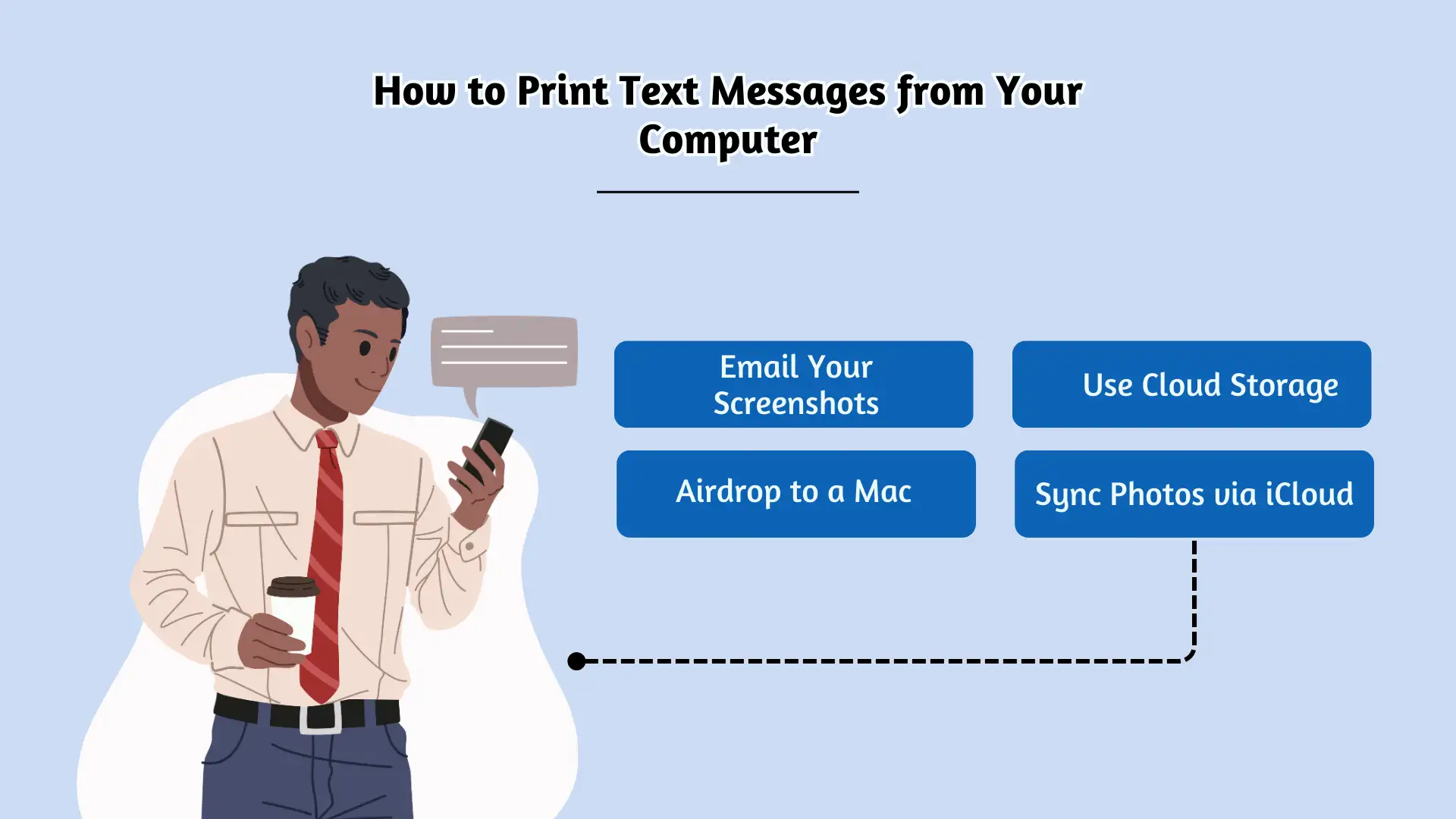
نقل لقطات الشاشة من iPhone إلى جهاز الكمبيوتر الخاص بك
إذا كانت الطابعة الخاصة بك لا تدعم AirPrint، فيمكنك بسهولة نقل لقطات الشاشة من جهاز iPhone الخاص بك إلى جهاز الكمبيوتر الخاص بك للطباعة. فيما يلي بعض الطرق للقيام بذلك:
- أرسل لقطات الشاشة الخاصة بك بالبريد الإلكتروني:افتح تطبيق الصور، وحدد لقطات الشاشة التي تريد طباعتها، وانقر فوق أيقونة المشاركة، واختر خيار البريد. يمكنك إرسالها بالبريد الإلكتروني إلى نفسك ثم الوصول إلى الصور الموجودة على جهاز الكمبيوتر الخاص بك للطباعة.
- استخدم التخزين السحابي:وبدلاً من ذلك، يمكنك تحميل لقطات الشاشة الخاصة بك إلى خدمة سحابية مثل Dropbox أو Google Drive. وبعد ذلك، يمكنك تنزيل الصور على جهاز الكمبيوتر الخاص بك وطباعتها حسب الحاجة.
- Airdrop إلى جهاز Mac:بالنسبة لمستخدمي Mac، يعد Airdrop طريقة سهلة لنقل لقطات الشاشة. ما عليك سوى تحديد الصور، والضغط على أيقونة المشاركة، واختيار Airdrop. حدد جهاز Mac الذي تريد إرسال لقطات الشاشة إليه، وبمجرد نقل لقطات الشاشة، يمكنك طباعتها مباشرة من جهاز Mac الخاص بك.
- مزامنة الصور عبر iCloud:إذا قمت بتمكين مكتبة صور iCloud، فستظهر لقطات الشاشة تلقائيًا في تطبيق الصور على جهاز Mac. يمكنك بعد ذلك فتح الصورة وتحديد ملف > طباعة للحصول على نسخة مطبوعة.
نقل لقطات الشاشة من جهاز Android إلى جهاز الكمبيوتر الخاص بك
بالنسبة لمستخدمي Android، يعد نقل لقطات الشاشة إلى جهاز الكمبيوتر الخاص بك أمرًا سهلاً أيضًا:
- أرسل لقطات الشاشة بالبريد الإلكتروني:افتح تطبيق الصور على جهاز Android الخاص بك، وحدد لقطات الشاشة التي تريد طباعتها، ثم انقر فوق أيقونة المشاركة. اختر Gmail لإرسالها بالبريد الإلكتروني إلى نفسك أو تحميلها على Google Drive. بمجرد وجودها على جهاز الكمبيوتر الخاص بك، يمكنك طباعتها كالمعتاد.
قد تعرف أيضًا:
كيفية إرسال رسائل نصية جماعية مجانًا من جهاز الكمبيوتر الخاص بك: دليل خطوة بخطوة
كيفية طباعة الرسائل النصية باستخدام البلوتوث أو إرسال بريد إلكتروني إلى الطابعة
إذا كنت تريد طباعة رسائلك النصية أو محادثاتك دون الاعتماد على الكابلات، فيمكنك استخدام ميزات Bluetooth أو إرسال البريد الإلكتروني إلى الطابعة. وإليك كيف يمكنك القيام بذلك:
الطباعة عن طريق البلوتوث
- التقط لقطة شاشة:التقط لقطة شاشة للنص أو المحادثة التي تريد طباعتها.
- تمكين البلوتوث:تأكد من تشغيل Bluetooth لكل من الطابعة والهاتف.
- حدد الطابعة الخاصة بك:افتح قائمة Bluetooth على كلا الجهازين، واختر الطابعة الخاصة بك من الخيارات المتاحة.
- افتح لقطة الشاشة:انتقل إلى معرض الصور الخاص بك وحدد لقطة الشاشة التي تريد طباعتها.
- المشاركة والطباعة:اضغط على أيقونة المشاركة، وقم بالتمرير لأسفل، ثم حدد "طباعة". اختر طابعتك من القائمة وأكدها بالنقر على "طباعة". سيتم طباعة رسالتك النصية عبر البلوتوث!
الطباعة عبر البريد الإلكتروني إلى الطابعة
تسمح لك بعض الطابعات، مثل الطابعات من HP، بالطباعة عن طريق إرسال المستندات عبر البريد الإلكتروني مباشرة إلى الطابعة الخاصة بك. إليك كيفية طباعة لقطات الشاشة باستخدام هذه الميزة:
- التقاط لقطة للشاشة:التقط لقطة شاشة للنص أو المحادثة التي تريد طباعتها.
- ابحث عن عنوان البريد الإلكتروني الخاص بالطابعة:حدد عنوان البريد الإلكتروني الخاص بالطابعة. يمكنك عادةً العثور على هذا في إعدادات الطابعة أو دليل المستخدم.
- أرسل لقطة الشاشة إلى الطابعة:افتح مجلد لقطة الشاشة على هاتفك. حدد لقطة الشاشة، وانقر فوق مشاركة، ثم اختر خيار "البريد". في حقل المستلم، أدخل عنوان البريد الإلكتروني للطابعة، وأضف موضوعًا، وأرسل البريد الإلكتروني.
- لأجهزة أندرويد:حدد "Gmail" لمشاركة لقطة الشاشة وإرسالها إلى عنوان البريد الإلكتروني الخاص بالطابعة.
باتباع هذه الخطوات البسيطة، يمكنك بسهولة طباعة رسائلك النصية باستخدام تقنية Bluetooth أو طريقة إرسال البريد الإلكتروني إلى الطابعة.
الطباعة من منصة الرسائل النصية للأعمال
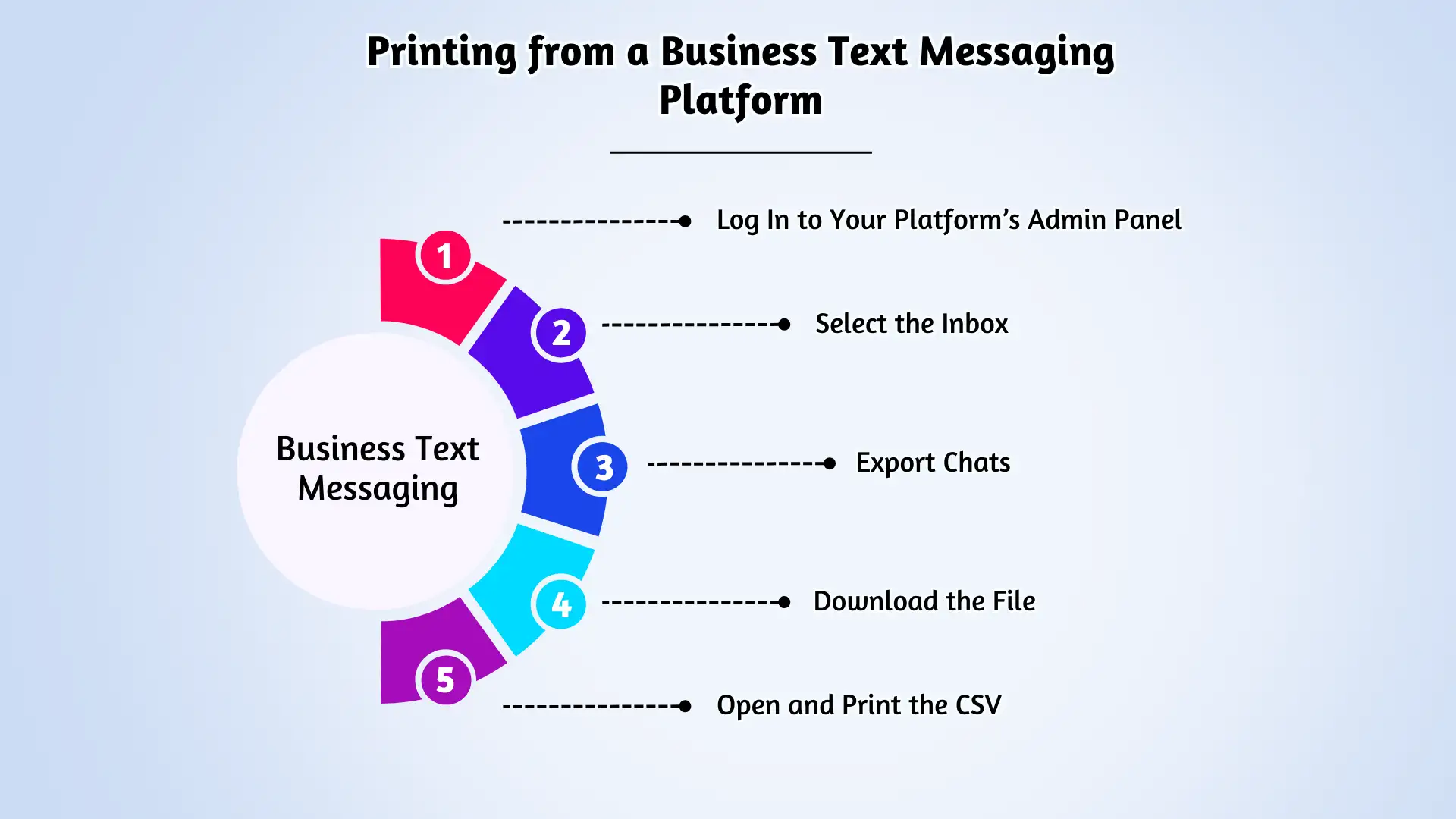
بالنسبة للشركات التي تحتاج إلى طباعة رسائل نصية للعملاء لأغراض قانونية أو تتعلق بالامتثال أو حفظ السجلات، فإن استخدام منصة الرسائل النصية للأعمال يمكن أن يجعل هذه العملية سلسة. إليك كيفية طباعة المحادثات من منصة الرسائل القصيرة للأعمال:
- تسجيل الدخول إلى لوحة إدارة النظام الأساسي الخاص بك: انتقل إلى قسم الإدارة من شريط التنقل.
- حدد صندوق الوارد: اختر صندوق الوارد حيث يتم تخزين الرسائل التي تريد طباعتها.
- تصدير الدردشات: انقر على الإعدادات، وقم بالتمرير لأسفل، وحدد تصدير الدردشات. يمكنك اختيار نطاق زمني محدد للرسائل التي تريد تصديرها أو تحديد الدردشات الفردية. لديك أيضًا خيار تصدير جميع الرسائل في ملف CSV واحد.
- تنزيل الملف: بمجرد تحديد الرسائل التي تريد تصديرها، اضغط على تصدير. سيظهر رابط، مما يسمح لك بتنزيل ملف ZIP باستخدام ملف CSV.
- فتح ملف CSV وطباعته: قم باستخراج ملف ZIP وافتح ملف CSV في برنامج جدول بيانات. ومن هناك، يمكنك طباعة رسائلك.
باستخدام هذه الطريقة، سيكون لديك دائمًا سجل موثوق لمحادثات عملك، وجاهز للطباعة عند الحاجة. سواء كان ذلك لأغراض قانونية أو فقط للحفاظ على تنظيم اتصالاتك، فإن الطباعة من منصة الرسائل النصية القصيرة لشركتك تتسم بالبساطة والفعالية.
لماذا يجب عليك طباعة الرسائل النصية أو المحادثات؟
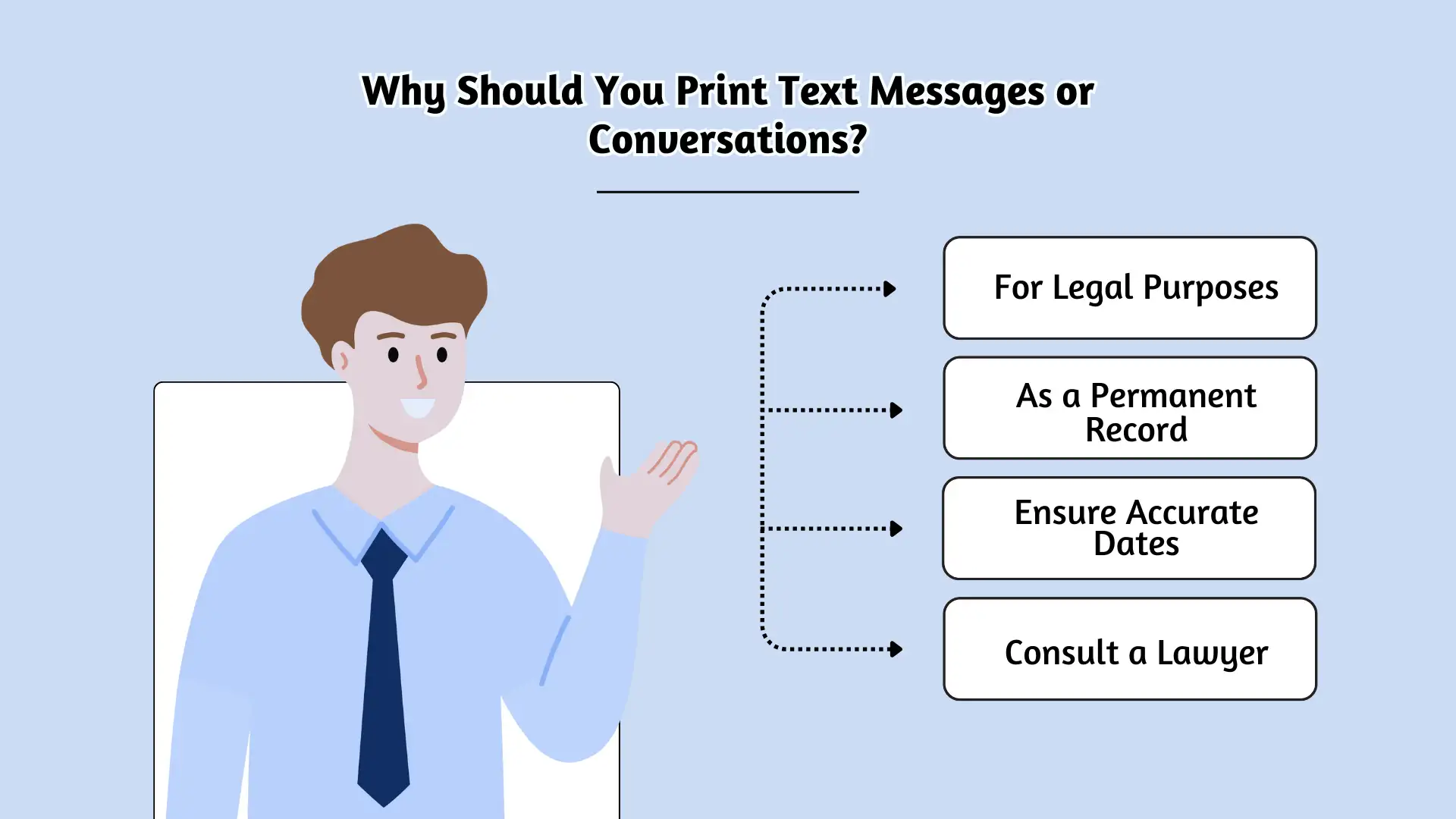
بينما نعتمد في كثير من الأحيان على هواتفنا الذكية للبقاء على اتصال، هناك أوقات تصبح فيها طباعة الرسائل النصية ضرورية لأسباب مختلفة:
- للأغراض القانونية:يمكن أن تكون الرسائل النصية أدلة قوية في المواقف القانونية. سواء كان الأمر يتعلق بإثبات اتفاق، أو توضيح نزاع، أو توثيق المخالفات، فإن الحصول على نسخ مطبوعة من المحادثات المهمة يمكن أن يوفر دعمًا قويًا في المحكمة أو أثناء الإجراءات القانونية.
- كسجل دائم:نظرًا لأنه من السهل حذف الرسائل الرقمية أو فقدها، فإن طباعتها تضمن حصولك على نسخة فعلية يصعب تغييرها أو نسيانها. سواء أكان ذلك تذكارًا شخصيًا أو مراسلات عمل مهمة، توفر النسخة المطبوعة نسخة احتياطية موثوقة وآمنة من الحوادث الرقمية المؤسفة.
طباعة الرسائل النصية للأغراض القانونية
- القضايا القانونية: يمكن استخدام الرسائل النصية القصيرة المطبوعة كدليل في المحكمة. استخدم الطوابع الزمنية واحفظها بصيغة PDF للحصول على توثيق أفضل.
- سجلات الأعمال: قد تحتاج الشركات إلى سجل دردشة العملاء للامتثال أو حل النزاعات.
- إثبات الاتفاقية: يمكن أن تكون الرسائل النصية بمثابة اتفاقيات مكتوبة، لذا فإن طباعتها يمكن أن تكون بمثابة وثائق رسمية.
أفضل طرق الطباعة – جدول المقارنة
| طريقة | سهولة الاستخدام | أفضل ل | هل تحتاج إلى تطبيقات إضافية؟ |
|---|---|---|---|
| لقطة الشاشة والطباعة | ⭐⭐⭐⭐ | استخدام شخصي سريع | لا |
| تصدير إلى PDF | ⭐⭐⭐⭐⭐ | الاستخدام القانوني والتجاري | نعم (تطبيق النسخ الاحتياطي) |
| البريد الإلكتروني إلى الطابعة | ⭐⭐⭐ | الطباعة عن بعد | لا |
| منصة الرسائل القصيرة للأعمال | ⭐⭐⭐⭐⭐ | الطباعة بالجملة والامتثال | نعم (أداة العمل) |
💡 توصية: في حالة الطباعة لسجلات قانونية أو تجارية، استخدم طريقة PDF للتأكد من صحتها وتنسيقها بشكل أفضل.
هل يمكن استخدام الرسائل النصية في المحكمة؟
الرسائل النصية، بما في ذلك محادثات الواتس اب، رسائل آي مسج والرسائل النصية القصيرة، يمكن استخدامها كدليل في المحكمة. لقد استخدم العديد من الأشخاص أدوات مثل TouchCopy و نقل الروبوت لطباعة رسائلهم وتقديمها في القضايا القانونية. ومع ذلك، على الرغم من نجاح هذه الأساليب مع البعض، فمن المهم ملاحظة أنه لا يمكننا الوصول إلى تفاصيل حالة محددة أو أي مشاركة في تلك الإجراءات.
ومع ذلك، قد لا تضمن هذه الأدوات دقة الطب الشرعي، لذلك من الضروري استشارة المتخصصين القانونيين عند تقديم رسائل نصية في المحكمة. إن التأكد من استرداد رسائلك والتعامل معها بشكل صحيح سيساعد في الحفاظ على صلاحيتها كدليل.
خاتمة
يمكن أن تكون طباعة الرسائل النصية مباشرة من هاتفك الذكي أو جهاز الكمبيوتر الخاص بك مفيدة بشكل لا يصدق لعدة أسباب، بدءًا من الوثائق القانونية وحتى الحفاظ على الذكريات العزيزة. سواء كنت تقوم بعمل نسخة احتياطية لمحادثات العمل المهمة أو تقوم ببساطة بطباعة محادثة شخصية، فإن معرفة كيفية القيام بذلك باستخدام جهاز iPhone أو Android الخاص بك يجعل العملية سريعة وخالية من المتاعب. باتباع الخطوات الموضحة أعلاه، يمكنك التأكد من إمكانية الوصول دائمًا إلى محادثات الرسائل النصية القيمة الخاصة بك عندما تحتاج إليها.
قم بالتسجيل مع SMSLocal اليوم وقم بتصدير محادثاتك وحفظها وطباعتها بسهولة ببضع نقرات فقط!
الأسئلة المتداولة
التقط لقطات شاشة للمحادثة، وافتحها في معرض الصور الخاص بك، ثم حدد خيار "طباعة". وبدلاً من ذلك، استخدم تطبيقات TextMessage لحفظ المحادثات بأكملها وطباعتها.
قم بالتقاط لقطة شاشة للمحادثة واطبعها مباشرة من هاتفك عبر البلوتوث، أو إرسالها عبر البريد الإلكتروني إلى الطابعة، أو من خلال التطبيقات.
iPhone: استخدم TouchCopy أو iMazing → تصدير بتنسيق PDF. Android: استخدم النسخ الاحتياطي والاستعادة للرسائل القصيرة → احفظ الدردشة بصيغة PDF.
• طباعة بلوتوث:الطباعة عبر البلوتوث إلى طابعة متوافقة. • البريد الإلكتروني إلى الطابعة:أرسل لقطات الشاشة بالبريد الإلكتروني إلى طابعات مثل HP للطباعة المباشرة. استخدام التطبيقات:تقوم تطبيقات مثل Decipher TextMessage بحفظ الرسائل كملفات PDF.
التقط لقطة شاشة للمحادثة، وانقر على أيقونة المشاركة، ثم حدد "طباعة"، واختر الطابعة الخاصة بك لطباعة الرسائل النصية.
تأكد من تأريخ الرسائل بشكل صحيح، واحفظها كملفات PDF، واستشر محاميًا للتأكد من استيفائها للمتطلبات القانونية.
استخدم تطبيقًا مثل iMazing (iPhone) أو Droid Transfer (Android) لتصدير الرسائل كمستند قابل للطباعة.


