
 English
En el mundo acelerado de hoy, hablar rápido es importante. Los usuarios de iPhone pueden enviar muchos mensajes de texto a la vez. Esto facilita hablar con mucha gente.
Esta guía le mostrará cómo hacer esto. tu lo harás aprende a enviar mensajes de texto a muchas personas a la vez. También verás cómo utilizar aplicaciones especiales para enviar muchos mensajes.
Conclusiones clave
- Se pueden enviar mensajes de texto masivos en iPhone a través de la aplicación Mensajes incorporada.
- Los mensajes de texto grupales permiten la comunicación con múltiples contactos a la vez.
- Las aplicaciones de terceros pueden mejorar la capacidad de enviar mensajes masivos de forma eficaz.
- Comprender las funciones de mensajería grupal puede simplificar la comunicación.
- El envío de mensajes de texto masivos puede ahorrar tiempo y mejorar la difusión de información.
¿Cómo enviar un mensaje de texto masivo en iPhone?
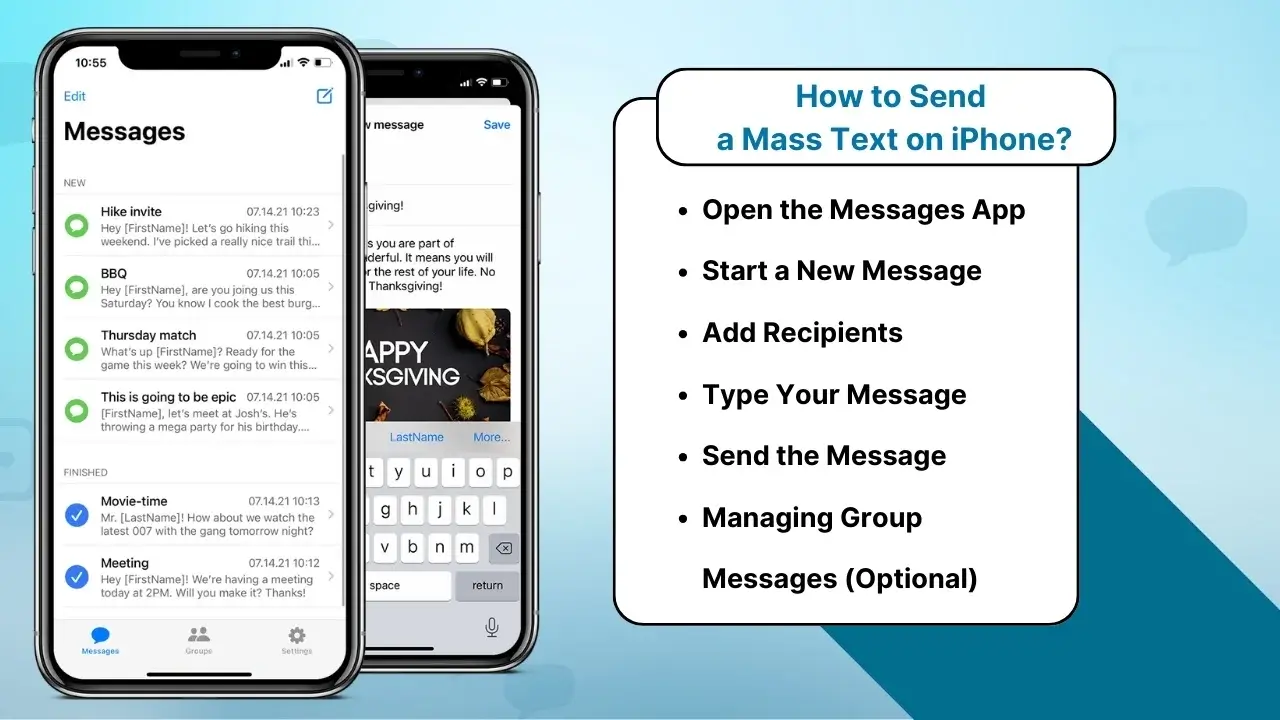
Enviar un mensaje de texto masivo en un iPhone es sencillo, pero hay algunos pasos importantes a seguir para garantizar que todo salga bien. Así es como puedes enviar mensajes a varias personas sin utilizar aplicaciones de terceros:
Paso 1: abre la aplicación Mensajes
Comience abriendo la aplicación Mensajes en su iPhone. Esta es la aplicación de mensajería integrada que usarás para enviar mensajes de texto.
Paso 2: iniciar un nuevo mensaje
Toque el botón redactar (el cuadrado con un ícono de lápiz) ubicado en la esquina superior derecha de la pantalla.
Paso 3: agregar destinatarios
En el campo "Para:", escriba los nombres o números de teléfono de las personas a las que desea enviar el mensaje de texto masivo. Alternativamente, toque el ícono “+” para seleccionar contactos de su libreta de direcciones.
- Si envía un mensaje grupal, puede agregar tantos destinatarios como desee.
- Si estás usando iMessage, también puedes incluir personas que estén en otros dispositivos Apple.
Paso 4: escriba su mensaje
Escribe el mensaje que deseas enviar a todos en el campo de texto. Puede ser un anuncio, un recordatorio o cualquier tipo de comunicación masiva.
Paso 5: envía el mensaje
Una vez que esté satisfecho con su mensaje, toque el botón enviar (la flecha azul). El mensaje se enviará a todos los destinatarios a la vez.
Paso 6: Administrar mensajes grupales (opcional)
Si estás enviando un mensaje de texto grupal, el iPhone creará automáticamente un chat grupal. Todos los miembros del grupo pueden responder al mensaje y sus respuestas serán visibles para todo el grupo.
- Nota: Si desea detener las respuestas de todos, vaya a la parte superior del hilo del mensaje y toque "información". Desde allí, puedes desactivar los mensajes grupales o silenciar las notificaciones.
Tipos de mensajes de texto masivos
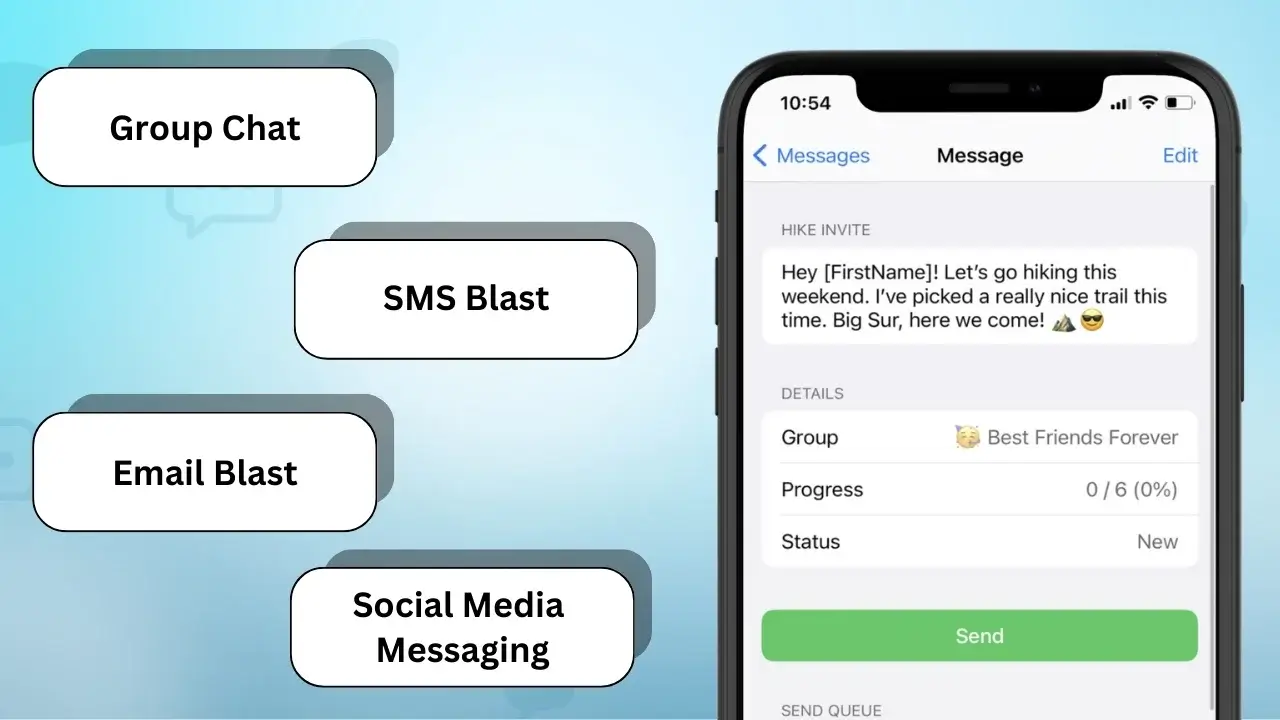
Es clave conocer los diferentes tipos de mensajes masivos para una buena comunicación con el iPhone. Cada tipo tiene su propio uso y satisface diferentes necesidades. Esto facilita compartir información de muchas maneras.
Chat grupal
Un chat grupal permite que muchas personas hablen en un solo lugar. Es genial para charlas rápidas y trabajo en equipo. Es perfecto para planificar o compartir noticias con un grupo.
Explosión de SMS
Los envíos masivos de SMS envían un mensaje a muchas personas a la vez. Son buenos para anuncios u ofertas rápidas. De esta manera, todos reciben el mensaje rápidamente, sin largas conversaciones.
Explosión de correo electrónico
Las explosiones de correo electrónico son para aquellos a quienes les gustan más los correos electrónicos que los mensajes de texto. Te permiten enviar más información y archivos. Es una elección inteligente para llegar a personas a las que les gustan los correos electrónicos.
Mensajería en redes sociales
Los mensajes en las redes sociales se están volviendo más populares. Servicios como WhatsApp y Facebook Messenger facilitan el compartir. Son excelentes para mensajes rápidos y compartir fotos o videos.
Quizás también sepas:
Enviar mensajes SMS en iPad: comprender los conceptos básicos
Cómo enviar mensajes de texto masivos individualmente en iPhone
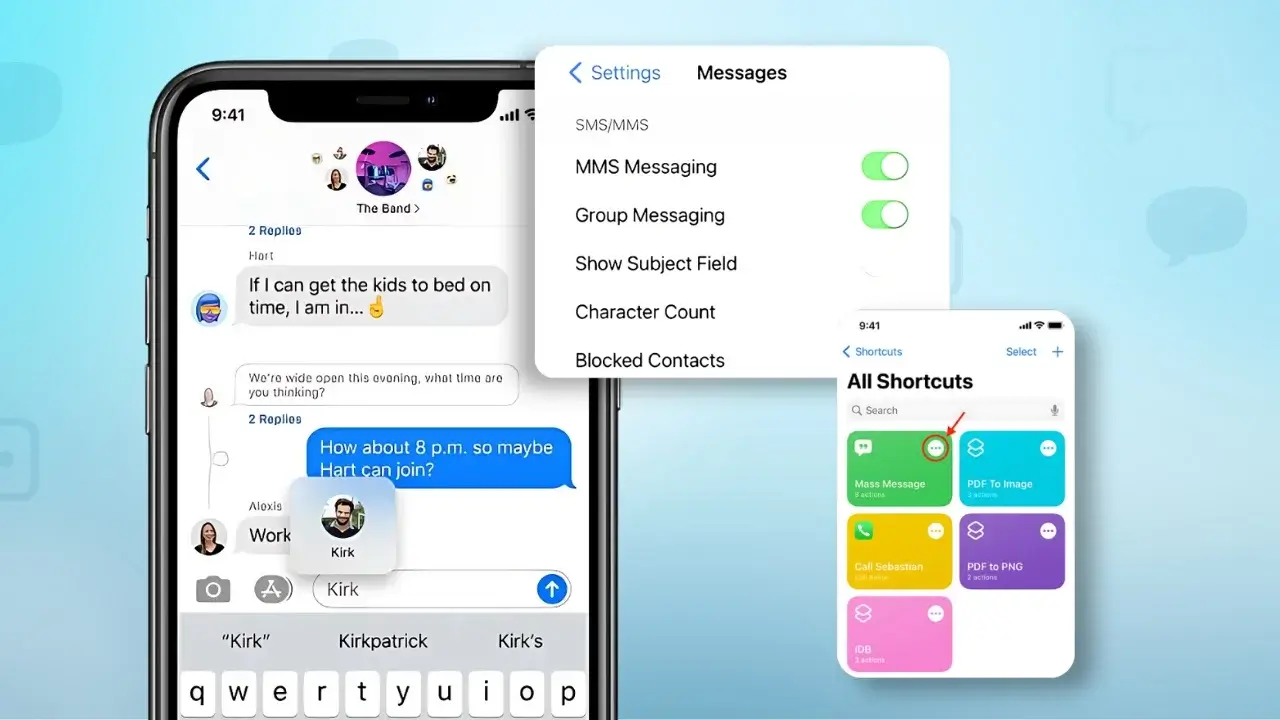
Enviar mensajes uno por uno en un iPhone agrega un toque personal. Ayuda a evitar los problemas de los mensajes grupales. Saber enviar una misa El texto en iPhone hace que la comunicación sea mejor y más significativa.
A continuación se explica cómo enviar mensajes de texto masivos de forma individual:
- Abra la aplicación Mensajes en el iPhone.
- Toque el botón redactar en la esquina superior derecha.
- Comience a escribir el nombre del primer contacto en el campo "Para:". Seleccione el contacto entre las sugerencias.
- Escriba su mensaje en el área de entrada de texto.
- Pulsa enviar para entregar el mensaje.
- Repita el proceso para cada contacto al que desee comunicarse, asegurándose de que la lista de destinatarios permanezca confidencial.
Este método te permite enviar mensajes personalizados a muchas personas. Al elegir cada contacto individualmente, puedes crear mensajes que se ajusten a las necesidades de cada persona. Mantiene sus mensajes privados y profesionales, sin dejar de transmitir su punto de vista.
Administrar conversaciones de texto grupales en iPhone
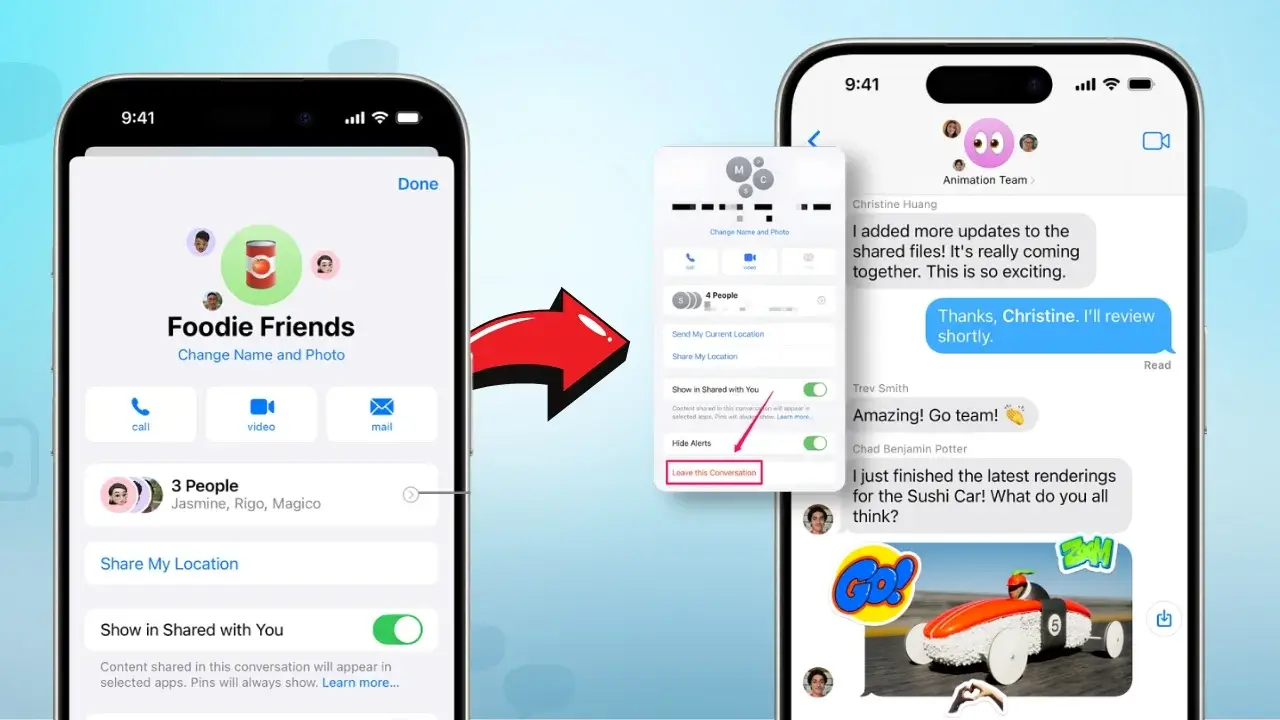
Para administrar bien las conversaciones de texto grupales en iPhone, necesita saber cómo usar la función de texto grupal de iPhone. Esta función facilita hablar con muchas personas y mantiene las conversaciones organizadas. A continuación se ofrecen algunos consejos para manejar estos chats:
- Silenciar notificaciones:Si un mensaje de texto grupal en iPhone recibe demasiado, puedes silenciar las notificaciones. Esto detiene las alertas constantes y le permite revisar los mensajes cuando lo desee.
- Eliminación de miembros:A veces, es posible que necesites sacar a la gente del chat. Esto ayuda a mantener las conversaciones enfocadas y relevantes para quienes están realmente involucrados.
- Responder apropiadamente: Ser cortés en los chats grupales es importante. Responder comentarios específicos mantiene las cosas claras. El uso de la función "responder" mantiene los mensajes encaminados y evita salirse del tema.
Mantener las cosas organizadas es clave en los chats grupales. El uso de las funciones del iPhone puede mejorar la conversación sin abrumar a todos. Una buena gestión hace que los textos grupales sean más divertidos y útiles.
| Característica | Descripción | Beneficios |
|---|---|---|
| Silenciar notificaciones | Silencia las alertas durante un período específico o hasta que se activen manualmente. | Reduce la distracción de los mensajes continuos. |
| Eliminar miembros | Elimina personas del grupo, impidiéndoles recibir más mensajes. | Mantiene las discusiones relevantes para los participantes actuales. |
| Responder a mensajes específicos | Permite a los usuarios responder a comentarios particulares dentro del chat. | Mantiene las conversaciones enfocadas y organizadas. |
Cómo enviar un texto masivo en iPhone sin crear un grupo
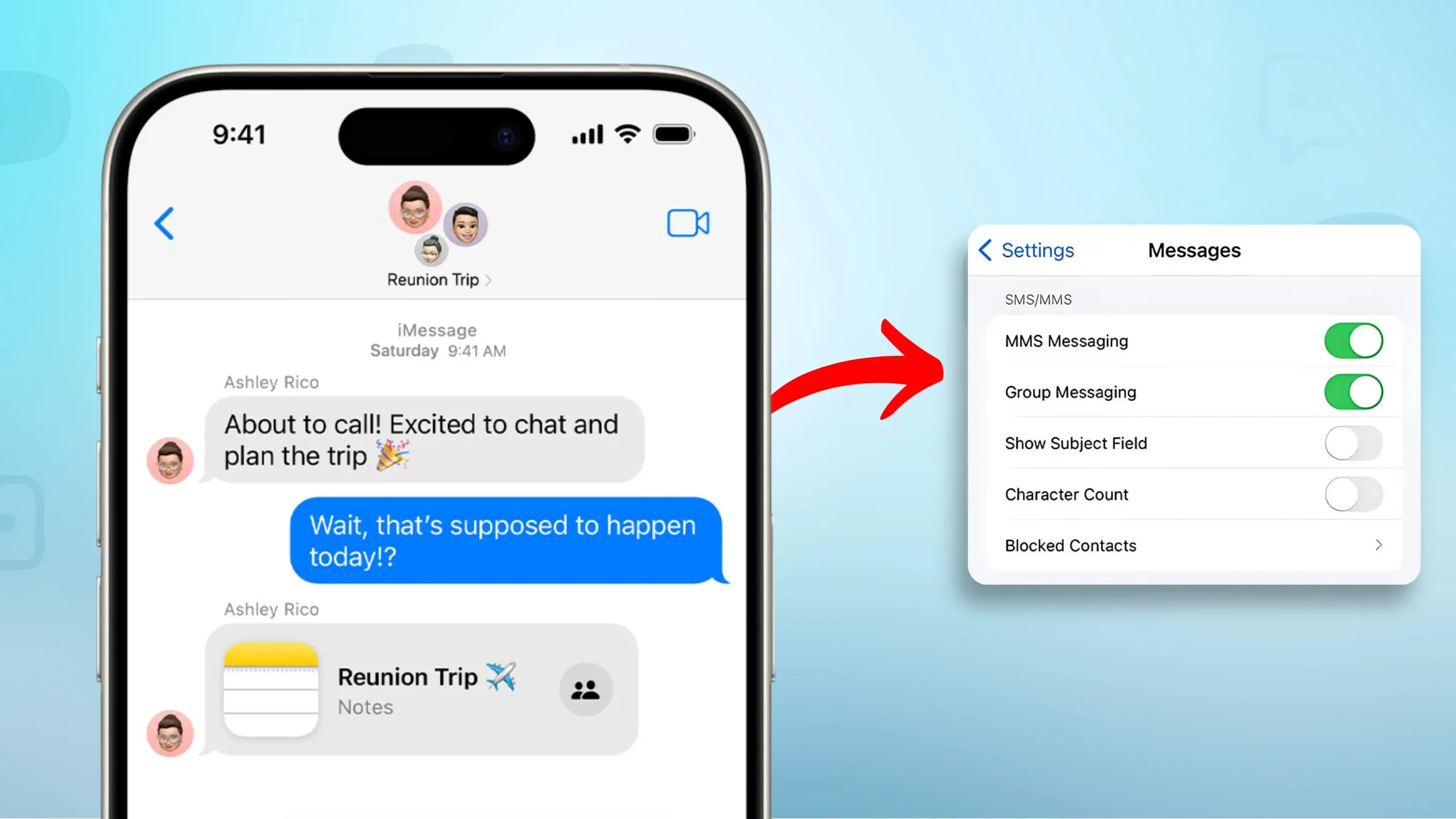
Enviar muchos mensajes de texto a la vez en un iPhone es fácil y mantiene las conversaciones privadas. Cada mensaje se considera un chat personal, no parte de un grupo. Aquí se explica cómo enviar una misa. texto en iPhone paso a paso, usando las funciones de tu iPhone.
Guía paso a paso
- Abre la aplicación Mensajes en tu iPhone.
- Redacte un mensaje nuevo tocando el ícono Mensaje nuevo.
- En el campo del destinatario, escriba el número de teléfono de la primera persona o selecciónelo entre sus contactos.
- Escriba su mensaje en el cuadro de texto encima del teclado.
- Toque el botón enviar para enviar el texto.
- Para enviar a otro destinatario, cree un mensaje nuevo regresando a la pantalla principal de Mensajes.
- Repita los pasos del 3 al 5 para cada persona con la que desee comunicarse.
Para agilizar el envío de muchos mensajes de texto, utilice la función copiar y pegar. Después de escribir su mensaje, cópielo. Luego, pégalo en mensajes nuevos para cada persona. También puedes usar la configuración de reemplazo de texto del iPhone para escribir más rápido. Estos consejos facilitan el envío de muchos mensajes de texto.
Cómo enviar un mensaje de texto masivo en iPhone sin mensaje grupal
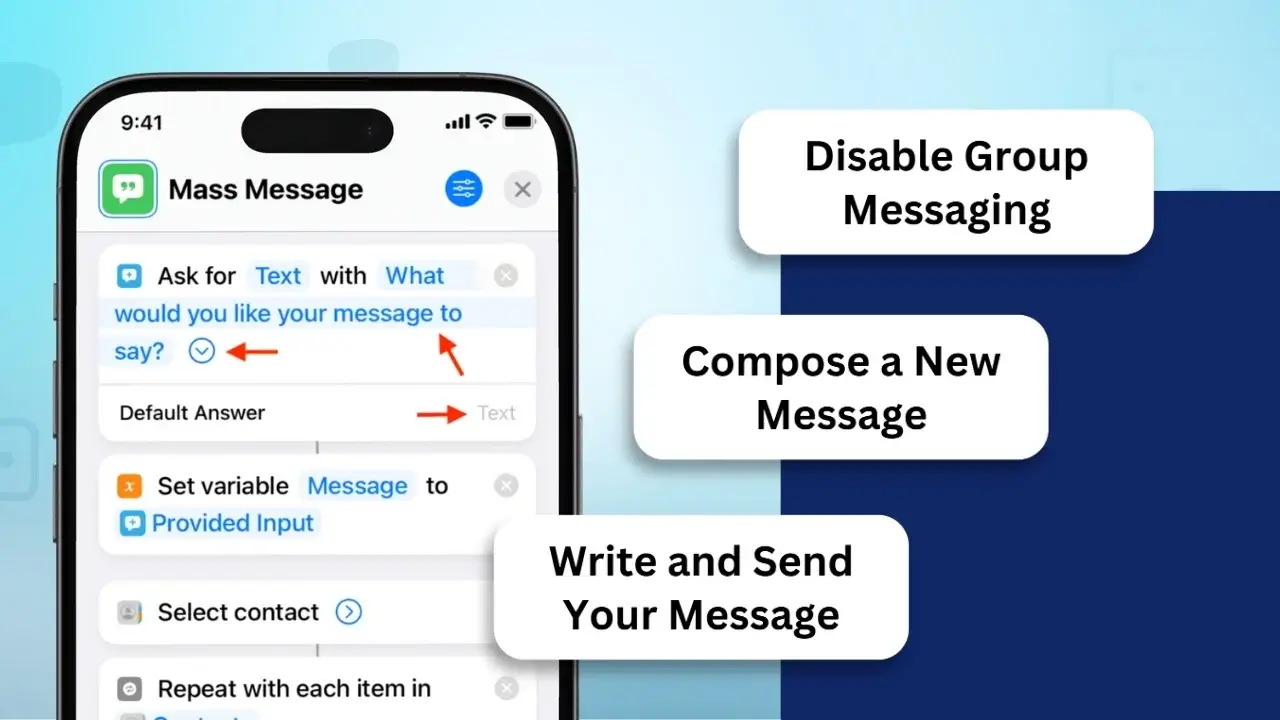
Enviar un mensaje de texto en tu iPhone de forma privada es sencillo. Cómo enviar un texto masivo en iPhone, crear mensajes individuales para cada destinatario, evitando mensajes grupales. Esto mantiene la privacidad de los contactos y garantiza que no vean la información de los demás.
Desactivar mensajería grupal:
- Vaya a Configuración > Mensajes y desactive la mensajería grupal.
Redactar un mensaje nuevo:
- Abra la aplicación Mensajes, toque el botón Redactar y agregue destinatarios individualmente.
Escribe y envía tu mensaje:
- Ejemplo: "Hola [Nombre], un recordatorio sobre la reunión del viernes a las 3:00 p. m. ¡Avíseme si tiene preguntas!"
- Cada destinatario recibirá el mensaje como un texto separado.
Usar la aplicación Notas es una excelente manera de enviar muchos mensajes de texto a la vez. He aquí cómo hacerlo:
- Abra la aplicación Notas y escriba su mensaje. Esta será tu plantilla para enviar muchos mensajes de texto.
- Copie el mensaje de la aplicación Notas.
- Abra la aplicación Mensajes y elija la persona a la que desea enviarle un mensaje de texto.
- Pegue el mensaje en el campo de mensaje.
- Haz esto para cada persona a la que quieras enviar un mensaje de texto.
Este método mantiene los mensajes privados. Se asegura de que cada persona solo vea su mensaje. O puede utilizar una aplicación de terceros para enviar mensajes de texto. Estas aplicaciones facilitan el envío de muchos mensajes sin mostrarlos todos a la vez.
| Método | Nivel de privacidad | Facilidad de uso | Recomendado para |
|---|---|---|---|
| Aplicación de notas | Alto | Moderado | Mensajes personales |
| Aplicación de mensajería | Alto | Alto | Comunicación Empresarial |
| Aplicaciones de terceros | Moderado | Fácil | Mensajería masiva |
Cada método tiene sus propios beneficios. Te ayudan a enviar mensajes de texto de diferentes maneras. Saber enviar muchos mensajes de texto a la vez facilita hablar con mucha gente.
Envía mensajes de texto a varias personas individualmente en iPhone
Aprender a enviar mensajes de texto a muchas personas una por una en un iPhone puede ser de gran ayuda. Es diferente a enviar el mismo mensaje a todos a la vez. De esta manera, puedes hablar con cada persona de una manera que le resulte especial.
Para empezar, es importante encontrar rápidamente la lista de contactos. Puede utilizar la aplicación Contactos o la aplicación Mensajes para elegir varios contactos para mensajes individuales. A continuación se ofrecen algunos consejos para mejorar los mensajes de texto:
- Utilice la función de búsqueda para encontrar personas rápidamente.
- Haz que cada mensaje sea especial pensando en lo que le gusta a cada persona o en lo que has hablado últimamente.
- Mantenga sus mensajes breves y claros para que todos entiendan su punto.
Cuando envías mensajes de texto a muchas personas, es clave ser claro. Un buen mensaje llama la atención y hace que la gente quiera responder. Aquí hay una tabla que muestra cómo enviar mensajes correctamente:
| Estrategia | Descripción | Impacto en el compromiso |
|---|---|---|
| Personalización | Haz mensajes especiales para cada persona | Es más probable que obtenga una respuesta |
| Momento | Envía mensajes cuando sea más probable que los vean | Obtiene más reacciones |
| Concisión | Mantenga los mensajes breves y directos | Es más probable que la gente recuerde |
Usar estos consejos realmente puede mejorar el envío de mensajes de texto a muchas personas. Si es claro y relevante, podrá lograr que más personas respondan. Esto hace que sus esfuerzos por enviar mensajes de texto a muchas personas sean más exitosos.
Cómo enviar un mensaje de texto masivo a todos los contactos en iPhone
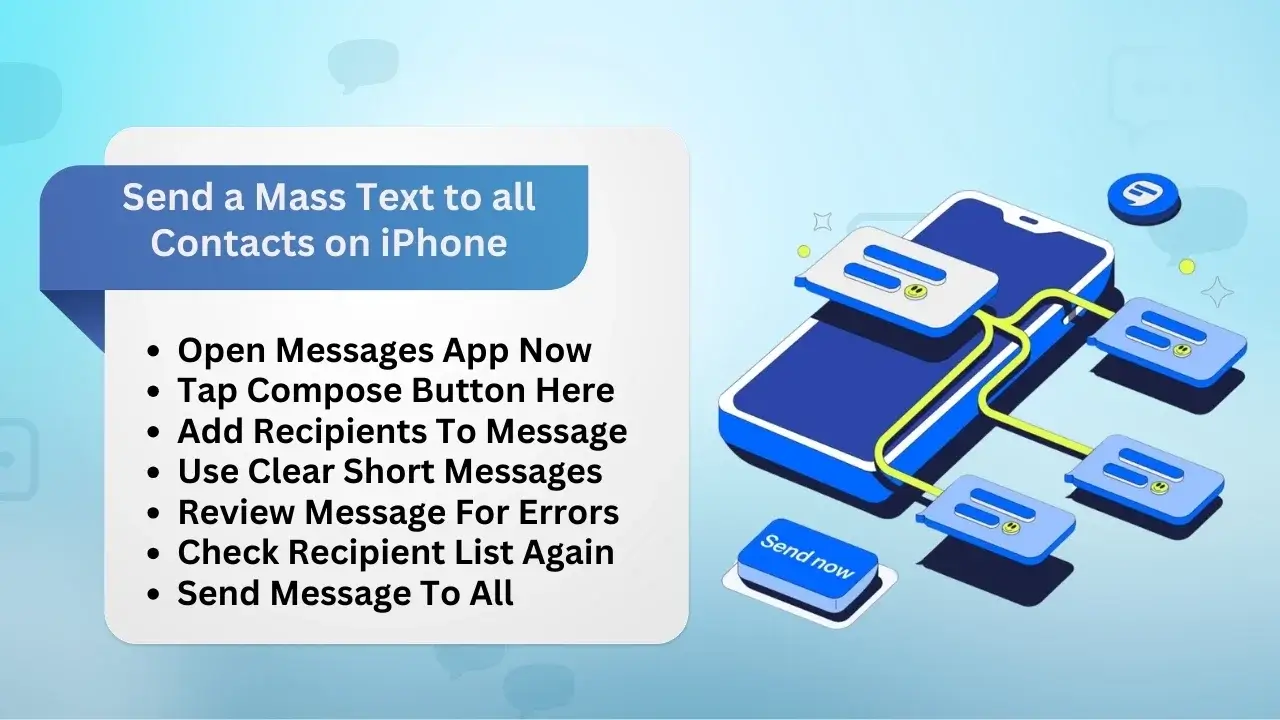
Los mensajes de texto masivos en iPhone te permiten hablar con muchos contactos a la vez. Es ideal para grandes eventos o actualizaciones laborales. A continuación te explicamos cómo enviar mensajes de texto a todos tus contactos de iPhone.
Pasos a seguir
- Abra la aplicación Mensajes en el iPhone.
- Toque el botón redactar en la esquina superior derecha para iniciar un nuevo mensaje.
- En el campo "Para:", comience a escribir nombres o toque el ícono más para elegir entre sus contactos.
- Para grupos grandes, utilice aplicaciones de terceros diseñadas para mensajes masivos.
- Escribe tu mensaje de forma clara y breve para llamar la atención de la gente.
- Revise el mensaje para asegurarse de que sea correcto y esté dirigido a las personas adecuadas.
- Envía el mensaje a todos tus contactos, sabiendo que puede haber límites.
El uso de buenas prácticas ayuda a las personas a leer sus mensajes. Lo mejor son los textos claros y breves. De esta manera, podrás actualizar fácilmente a tus amigos y familiares.
Envíe mensajes de texto masivos desde su iPhone a clientes comerciales
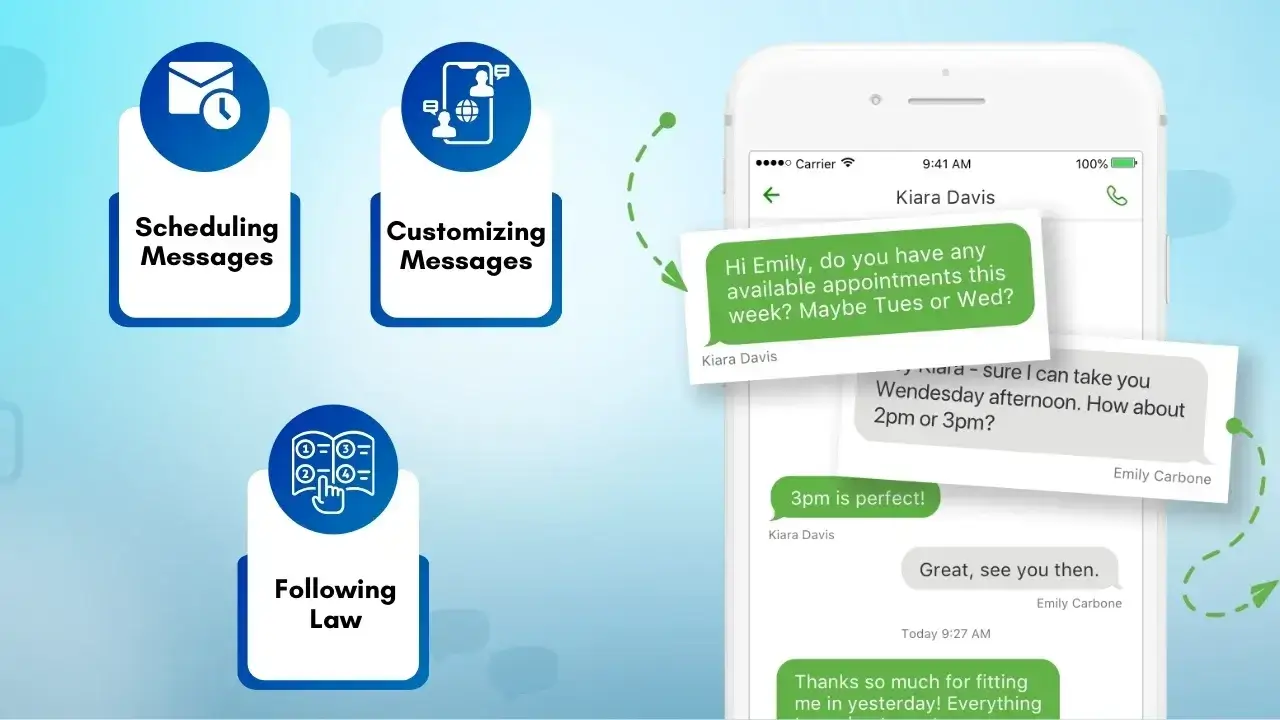
enviando muchos mensajes de texto desde un iPhone hasta clientes comerciales es una excelente manera de hablar con muchas personas a la vez. Mejora la comunicación y te ayuda a conectarte con más personas. Con las herramientas adecuadas, puedes enviar mensajes a mucha gente rápidamente.
Usando especial mensajes de texto de negocios Las aplicaciones son mejores que la mensajería estándar del iPhone. Estas aplicaciones te permiten administrar bien tus mensajes. Tienen características como:
- Programar mensajes para los mejores momentos para enviar
- Personalización de mensajes para cada persona
- Siguiendo la ley para el envío de mensajes de texto.
Usar un iPhone para enviar muchos mensajes de texto tiene muchos beneficios. Puede llegar a más personas y ver qué tan bien están funcionando sus mensajes. Esto le ayuda a saber si sus mensajes están funcionando.
En resumen, utilizar un servicio de mensajes de texto profesional para enviar muchos mensajes realmente puede ayudar a su negocio. Elegir el servicio adecuado significa que sus mensajes llegarán a tiempo, serán relevantes y seguirán las reglas.
| Característica | Mensajería estándar de iPhone | Plataforma de mensajes de texto comerciales |
|---|---|---|
| Envío masivo | Limitado | Capacidad de alto volumen |
| Personalización | Básico | Personalización avanzada |
| Herramientas de cumplimiento | No | Sí |
| Opciones de programación | No | Sí |
| Analítica | No | Informes detallados |
Cómo seleccionar la mejor herramienta para enviar mensajes de texto masivos
Elegir la herramienta adecuada para el envío de textos masivos es clave para una buena comunicación. Hay muchas opciones, por eso es importante compararlas. Un buen servicio hace que el envío de mensajes de texto masivos sea fácil y eficiente.
Pasos para encontrar la mejor herramienta para enviar mensajes de texto masivos
Evaluar la facilidad de usoBusque herramientas con una interfaz sencilla e intuitiva.
- Un diseño fácil de usar le ayuda a empezar rápidamente sin necesidad de una formación exhaustiva.
Evaluar opciones de precios
- Compare diferentes planes de precios ofrecidos por varias herramientas.
- Seleccione uno que se ajuste a su presupuesto y requisitos específicos.
Comprobar escalabilidad
- Elija una herramienta que pueda manejar el crecimiento a medida que se expanden sus necesidades.
- Asegúrese de que funcione a la perfección tanto para grupos pequeños como grandes.
Considere las capacidades de integración
- Busque servicios que se integren con otras herramientas como CRM, plataformas de correo electrónico o análisis.
- La integración fluida mejora la eficiencia de la comunicación.
Leer reseñas
- Lea reseñas y testimonios de usuarios para comprender la confiabilidad y el rendimiento de la herramienta.
- Considere las experiencias de los demás para tomar una decisión informada.
Siguiendo estos pasos, podrá elegir la mejor herramienta para sus necesidades de comunicación.
Conclusión
El envío de mensajes de texto masivos en iPhone tiene muchas formas de satisfacer diferentes necesidades. Puede utilizar chats grupales para conversaciones divertidas o envíos de SMS para mensajes serios. Conocer el método correcto le ayudará a llegar mejor.
Piensa a quién le estás enviando y qué estás diciendo. Esto le ayuda a elegir la mejor manera de enviar mensajes. Garantiza que su mensaje llegue bien.
Pruebe los consejos de este artículo para una mejor comunicación masiva. El uso de las herramientas y métodos adecuados puede fortalecer sus mensajes. Esto ayuda a construir mejores conexiones y mejora la forma en que las personas le responden.
Llegue a su audiencia de forma rápida y eficaz con las soluciones de mensajería masiva de SMSLocal.
Preguntas frecuentes
Para enviar un mensaje de texto masivo sin crear una conversación grupal: • Abra la aplicación Mensajes. • Inicie un mensaje nuevo tocando el ícono de redacción. • Ingrese el número o nombre de cada destinatario en el campo "Para:". • Escribe tu mensaje. • Envíalo y cada destinatario recibirá el texto individualmente.
Puede enviar varios mensajes de texto a diferentes destinatarios siguiendo estos pasos. ¿Cómo enviar varios mensajes de texto en iPhone? Simplemente abra la aplicación Mensajes, escriba su mensaje y envíelo a cada destinatario individualmente sin crear un chat grupal. • Abriendo la aplicación Mensajes. • Escribiendo el mensaje una vez. • Copiar el texto y pegarlo en conversaciones separadas con contactos individuales.
Para enviar mensajes de texto individuales a varias personas: • Vaya a Configuración > Mensajes. • Desactiva "Mensajería grupal". • Abra la aplicación Mensajes y redacte su mensaje. • Agregue varios destinatarios al campo "Para:". • Envía el mensaje y cada persona lo recibirá como un texto separado.
Para mensajes de texto masivos: • Utilice una aplicación de terceros como SMSLocal, TextBlast o herramientas similares diseñadas para mensajería masiva. • Estas aplicaciones te permiten enviar mensajes personalizados a muchos destinatarios con facilidad. • Descargue la aplicación, cargue su lista de contactos y siga las instrucciones de la aplicación para enviar su mensaje.
Puedes enviar un texto masivo por: • Abriendo la aplicación Mensajes. • Agregar todos los destinatarios al campo "Para:". • Redactando su mensaje. • Enviando el mensaje. (Asegúrese de que los mensajes grupales estén desactivados si no desea un chat grupal).
• Abra Mensajes > Configuración > Mensajes y desactive la mensajería grupal. • Redacte su mensaje en la aplicación Mensajes. • Agregue varios destinatarios. • Envíalo y cada contacto recibirá el texto individualmente.


