
 English
परिचय
दुनिया भर में 85% से अधिक लोग दैनिक संचार के लिए स्मार्टफोन पर भरोसा करते हैं, और यह देखना आसान है कि टेक्स्ट संदेश हमारे जीवन का इतना महत्वपूर्ण हिस्सा क्यों हैं। टेक्स्ट संदेशों को प्रिंट करने का तरीका जानना, व्यक्तिगत चैट से लेकर काम से संबंधित बातचीत तक, कभी-कभी उन संदेशों में बहुमूल्य जानकारी होती है जिनकी आप एक भौतिक प्रतिलिपि रखना चाहते हैं। चाहे यह भावनात्मक कारणों से हो, बैकअप उद्देश्यों के लिए हो, या यहां तक कि कानूनी मामलों के लिए हो, टेक्स्ट संदेशों को प्रिंट करना काम आ सकता है।
जबकि कई मैसेजिंग प्लेटफ़ॉर्म मुद्रण के लिए डेस्कटॉप एप्लिकेशन प्रदान करते हैं, यह जानते हुए कि कैसे प्रिंट किया जाए मूल संदेश सीधे आपके फोन से अविश्वसनीय रूप से उपयोगी हो सकता है।
इस गाइड में, हम आपको प्रिंट करने के चरणों के बारे में बताएंगे मूल संदेश iPhone और Android दोनों डिवाइस से आसानी से। इस तरह, जब भी आपको आवश्यकता हो, आप अपने महत्वपूर्ण संदेशों को तुरंत अपने हाथ में रख सकते हैं।
चाबी छीनना
- छाप मूल संदेश iPhone या Android पर स्क्रीनशॉट के माध्यम से आसानी से।
- मुद्रित पाठ स्थायी, सुरक्षित बैकअप प्रदान करते हैं।
- मुद्रित संदेशों को साक्ष्य के रूप में उपयोग करने के लिए कानूनी युक्तियाँ।
- एसएमएस को पीडीएफ के रूप में निर्यात करने के सर्वोत्तम तरीके
- व्यवसाय रिकॉर्ड के लिए ग्राहक संदेशों को निर्यात और प्रिंट कर सकते हैं।
आपको अपने स्मार्टफ़ोन से टेक्स्ट संदेश प्रिंट करने के लिए क्या चाहिए?
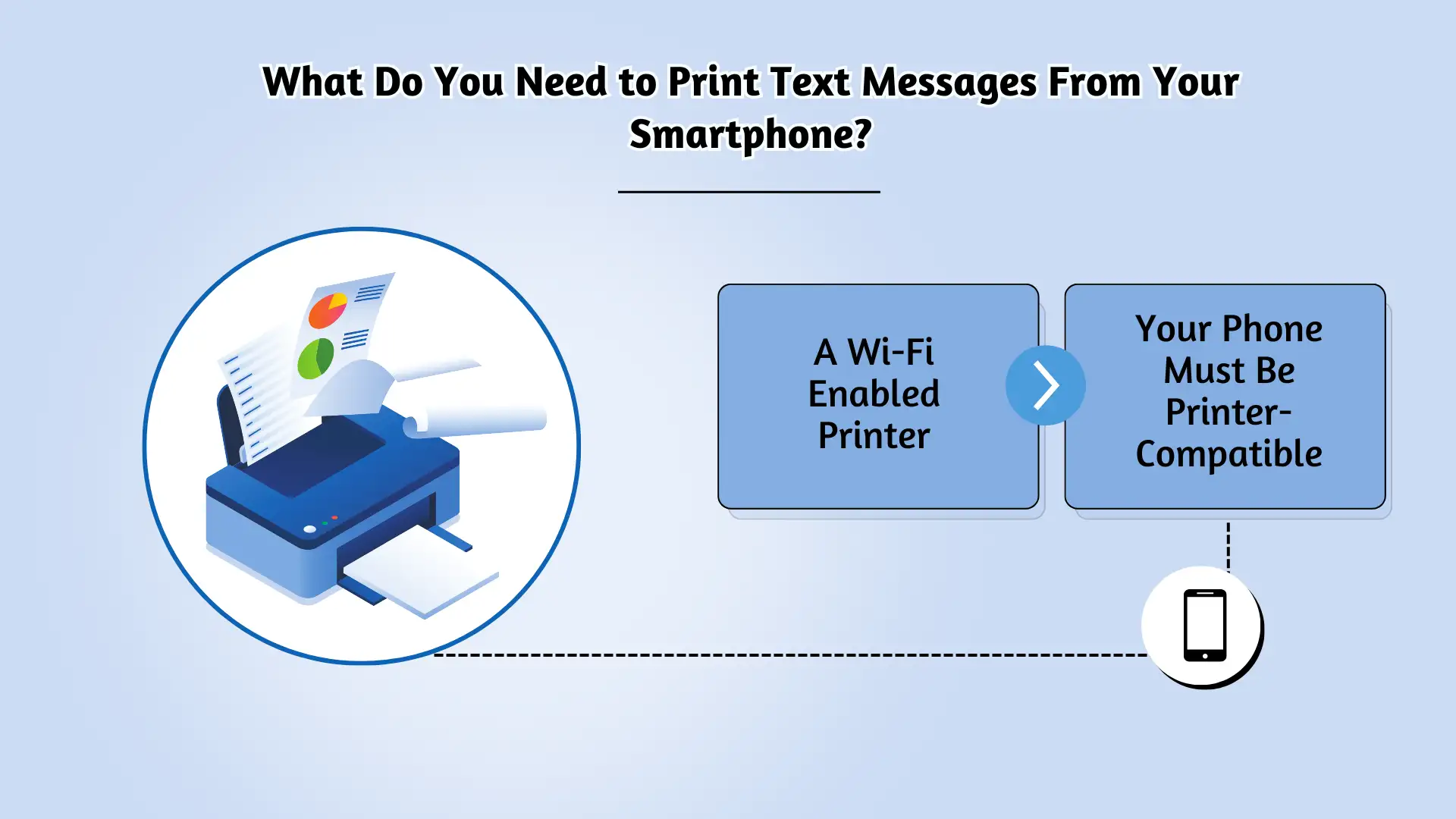
इससे पहले कि आप मुद्रण शुरू करें मूल संदेश, कुछ चीज़ें हैं जिनकी आपको आवश्यकता होगी, भले ही आप iPhone या Android फ़ोन का उपयोग कर रहे हों।
- एक वाई-फ़ाई सक्षम प्रिंटर:आपको एक प्रिंटर की आवश्यकता होगी जो आपके वाई-फ़ाई नेटवर्क से कनेक्ट हो सके, क्योंकि आप प्रिंट करने के लिए किसी भौतिक केबल का उपयोग नहीं करेंगे। यह सुनिश्चित करने के लिए कि आपका प्रिंटर उपयोग के लिए तैयार है, उसके मैनुअल की जांच करके पुष्टि करें कि उसमें वाई-फाई क्षमताएं हैं।
- आपका फ़ोन प्रिंटर-संगत होना चाहिए:जबकि iPhones अधिकांश वाई-फ़ाई प्रिंटर से आसानी से कनेक्ट हो सकते हैं, सभी Android फ़ोन सीधे प्रिंटिंग का समर्थन नहीं करते हैं। यह जांचने के लिए कि आपका फ़ोन प्रिंटर से कनेक्ट हो सकता है या नहीं, बस अपने फ़ोन की सेटिंग में "प्रिंट" खोजें। यदि आपको प्रिंट विकल्प दिखाई देते हैं, तो इसका मतलब है कि आपका फ़ोन सीधे प्रिंट कर सकता है।
- बैकअप विकल्प: कानूनी उद्देश्यों के लिए संदेशों को पीडीएफ या ईमेल निर्यात के रूप में सहेजने पर विचार करें। आप भी कर सकते हैं पीडीएफ फाइलों को संयोजित करें संबंधित वार्तालापों या दस्तावेज़ों को एक ही स्थान पर एक साथ रखना। विभिन्न सुरक्षित स्थानों पर एकाधिक प्रतियाँ संग्रहीत करने से डेटा हानि या भ्रष्टाचार से बचाव हो सकता है
एक बार जब आपका प्रिंटर और स्मार्टफोन दोनों एक ही वाई-फाई नेटवर्क से कनेक्ट हो जाते हैं, तो आप अपने टेक्स्ट संदेशों को प्रिंट करना शुरू करने के लिए पूरी तरह तैयार हैं।
आईफोन से टेक्स्ट मैसेज कैसे प्रिंट करें
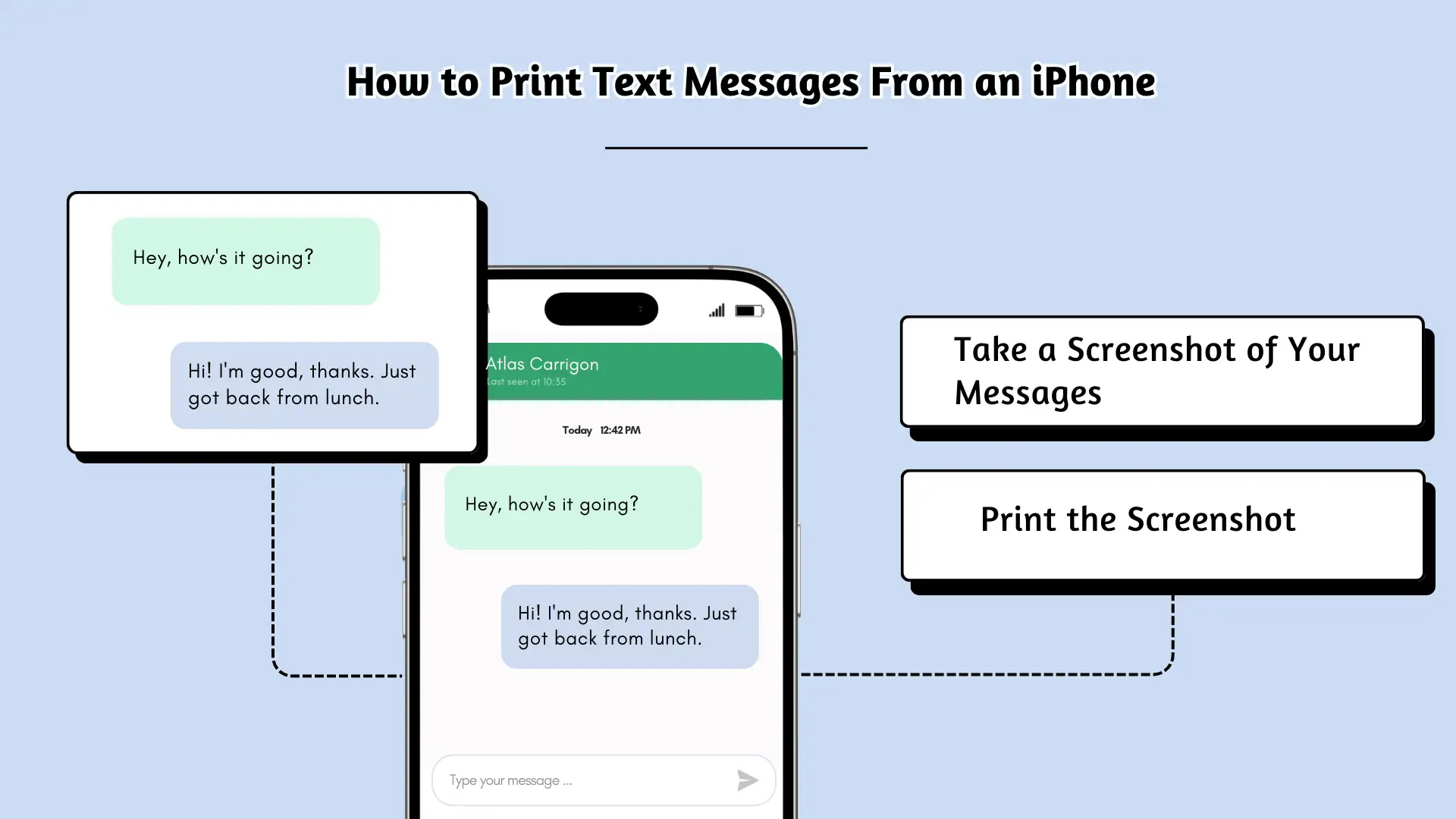
यदि आप कई iPhone उपयोगकर्ताओं में से एक हैं, तो आपको अपने टेक्स्ट संदेशों को प्रिंट करने के लिए कुछ सरल कदम उठाने होंगे। इसे कैसे करें, इसके बारे में यहां एक सीधी मार्गदर्शिका दी गई है:
विधि 1: स्क्रीनशॉट और प्रिंट करें
- पाठ वार्तालाप खोलें.
- होम बटन वाले iPhone के लिए, होम + लॉक बटन दबाएँ।
- नए iPhone के लिए, लॉक + वॉल्यूम अप एक साथ दबाएँ।
- फ़ोटो में स्क्रीनशॉट खोलें → शेयर पर टैप करें → प्रिंट चुनें।
विधि 2: टेक्स्ट संदेशों को पीडीएफ में निर्यात करें (कानूनी उपयोग के लिए)
- टेक्स्ट को पीडीएफ के रूप में निर्यात करने के लिए iMazing या TouchCopy जैसे ऐप का उपयोग करें।
- बचाओ फ़ाइल आईक्लाउड ड्राइव या गूगल ड्राइव पर।
- अपने मैक/पीसी पर पीडीएफ खोलें और सीधे प्रिंट करें।
एक बार सब कुछ सेट हो जाने पर, आपका प्रिंटर स्वचालित रूप से प्रिंटिंग शुरू कर देगा, बशर्ते उसमें कागज भरा हो और ठीक से कनेक्ट हो। इतना ही आसान!
💡 प्रो टिप: एकाधिक संदेशों की आवश्यकता है? एकाधिक स्क्रीनशॉट लें और आसान मुद्रण के लिए उन्हें मर्ज करने के लिए पीडीएफ कनवर्टर का उपयोग करें।
विश्वसनीय, तेज़ और प्रभावी संचार के साथ अपने संदेशों को विशिष्ट बनाएं। आज ही अपने टेक्स्टिंग गेम को उन्नत करें!
एंड्रॉइड से टेक्स्ट संदेश कैसे प्रिंट करें
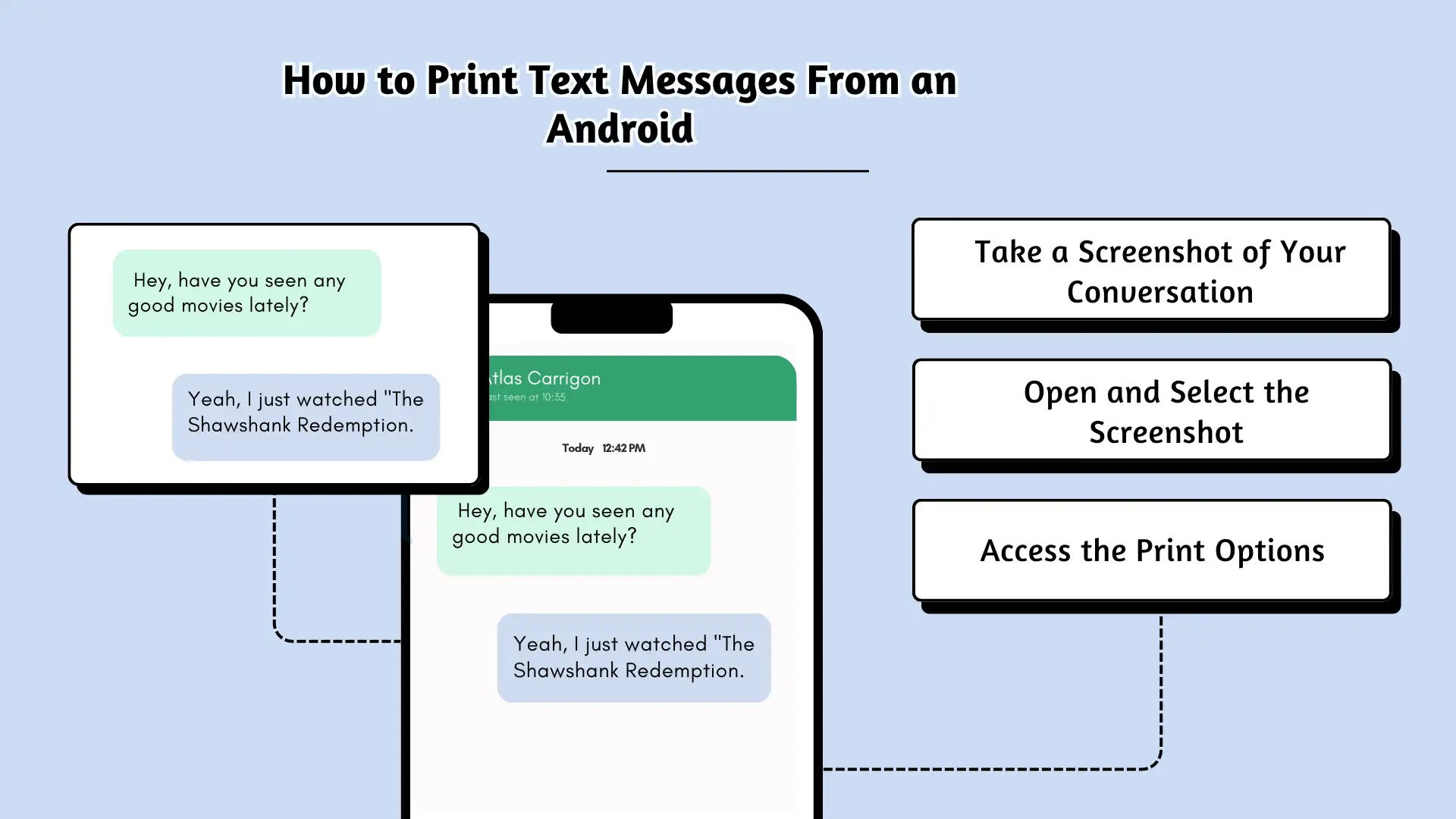
यदि आप एंड्रॉइड डिवाइस का उपयोग कर रहे हैं, तो प्रक्रिया आईफोन विधि के समान है - अपनी बातचीत का स्क्रीनशॉट लेना टेक्स्ट संदेशों को प्रिंट करने का सबसे आसान तरीका है। इसे करने का तरीका यहां बताया गया है:
- अपनी बातचीत का स्क्रीनशॉट लें:वह वार्तालाप खोलें जिसे आप प्रिंट करना चाहते हैं, फिर पावर बटन और वॉल्यूम डाउन बटन को एक साथ दबाकर रखें। आपकी स्क्रीन फ्लैश हो जाएगी, जिससे संकेत मिलेगा कि स्क्रीनशॉट ले लिया गया है। आप इसे अपने फ़ोन के फ़ाइल ऐप में "स्क्रीनशॉट" फ़ोल्डर में पा सकते हैं।
- स्क्रीनशॉट खोलें और चुनें:"स्क्रीनशॉट" फ़ोल्डर पर जाएँ और वह छवि ढूंढें जिसे आप प्रिंट करना चाहते हैं। यदि आवश्यक हो, तो इसे अपने फ़ोन के मूल फ़ोटो ऐप में खोलें।
- प्रिंट विकल्पों तक पहुंचें:शेयर आइकन (आमतौर पर एक तीर के साथ एक वर्ग) या विकल्प आइकन (तीन जुड़े हुए सर्कल) पर टैप करें। विकल्पों में से, प्रिंट आइकन चुनें।
- अपना प्रिंटर चुनें:यदि आपके पास एकाधिक प्रिंटर कनेक्ट हैं, तो अपने वाई-फ़ाई से लिंक किए गए प्रिंटर का चयन करना सुनिश्चित करें। आप मुद्रण से पहले सेटिंग्स, जैसे प्रतियों की संख्या, को भी समायोजित कर सकते हैं।
- अपना स्क्रीनशॉट प्रिंट करें:एक बार जब आप सब कुछ सेट कर लें, तो "प्रिंट करें" पर टैप करें और आपका प्रिंटर तुरंत टेक्स्ट संदेश प्रिंट करना शुरू कर देगा।
एकाधिक वार्तालापों या स्क्रीनशॉट के लिए, बस इन चरणों को दोहराएं। यह आपके संदेशों को प्रिंट करने का एक त्वरित और आसान तरीका है!
प्रो टिप
अपने Android संदेशों का नियमित रूप से बैकअप लेना न भूलें। हाथ में बैकअप रखने का मतलब यह होगा कि आपके डिवाइस को कुछ भी होने पर आपका डेटा सुरक्षित है।
अपने कंप्यूटर से टेक्स्ट संदेश कैसे प्रिंट करें
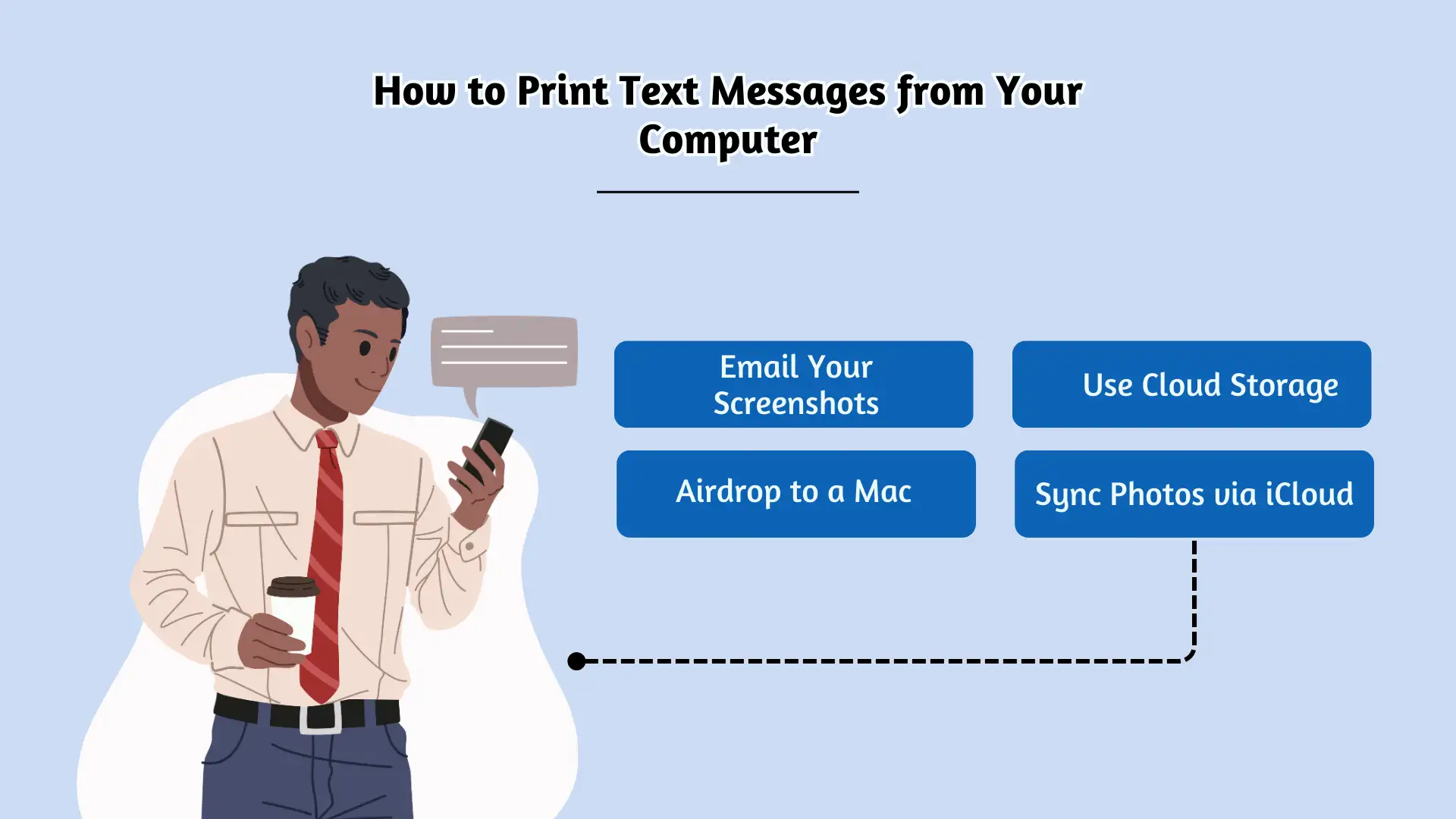
iPhone से आपके कंप्यूटर में स्क्रीनशॉट स्थानांतरित करना
यदि आपका प्रिंटर AirPrint का समर्थन नहीं करता है, तो आप प्रिंटिंग के लिए स्क्रीनशॉट को अपने iPhone से अपने कंप्यूटर में आसानी से स्थानांतरित कर सकते हैं। इसे करने के कुछ तरीके यहां दिए गए हैं:
- अपने स्क्रीनशॉट ईमेल करें:अपना फ़ोटो ऐप खोलें, उन स्क्रीनशॉट का चयन करें जिन्हें आप प्रिंट करना चाहते हैं, शेयर आइकन पर टैप करें और मेल विकल्प चुनें। आप उन्हें स्वयं को ईमेल कर सकते हैं और फिर प्रिंट करने के लिए छवियों को अपने कंप्यूटर पर एक्सेस कर सकते हैं।
- क्लाउड स्टोरेज का उपयोग करें:वैकल्पिक रूप से, अपने स्क्रीनशॉट को ड्रॉपबॉक्स या Google ड्राइव जैसी क्लाउड सेवा पर अपलोड करें। बाद में, आप छवियों को अपने कंप्यूटर पर डाउनलोड कर सकते हैं और आवश्यकतानुसार उन्हें प्रिंट कर सकते हैं।
- मैक पर एयरड्रॉप:मैक उपयोगकर्ताओं के लिए, एयरड्रॉप स्क्रीनशॉट स्थानांतरित करने का एक आसान तरीका है। बस छवियों का चयन करें, शेयर आइकन पर टैप करें और एयरड्रॉप चुनें। उस मैक डिवाइस का चयन करें जिस पर आप उन्हें भेजना चाहते हैं, और एक बार स्क्रीनशॉट स्थानांतरित हो जाने पर, आप उन्हें सीधे अपने मैक से प्रिंट कर सकते हैं।
- iCloud के माध्यम से फ़ोटो सिंक करें:यदि आपके पास आईक्लाउड फोटो लाइब्रेरी सक्षम है, तो आपके स्क्रीनशॉट स्वचालित रूप से आपके मैक के फोटो ऐप में दिखाई देंगे। फिर आप छवि खोल सकते हैं और हार्ड कॉपी प्राप्त करने के लिए फ़ाइल > प्रिंट का चयन कर सकते हैं।
एंड्रॉइड डिवाइस से स्क्रीनशॉट को आपके कंप्यूटर पर स्थानांतरित करना
Android उपयोगकर्ताओं के लिए, स्क्रीनशॉट को अपने कंप्यूटर पर स्थानांतरित करना भी आसान है:
- स्क्रीनशॉट ईमेल करें:अपने एंड्रॉइड डिवाइस पर फ़ोटो ऐप खोलें, उन स्क्रीनशॉट का चयन करें जिन्हें आप प्रिंट करना चाहते हैं, और शेयर आइकन पर टैप करें। उन्हें स्वयं को ईमेल करने या Google ड्राइव पर अपलोड करने के लिए Gmail चुनें। एक बार जब वे आपके कंप्यूटर पर आ जाएं, तो आप उन्हें हमेशा की तरह प्रिंट कर सकते हैं।
आप यह भी जान सकते हैं:
अपने कंप्यूटर से बड़े पैमाने पर टेक्स्ट संदेश निःशुल्क कैसे भेजें: एक चरण-दर-चरण मार्गदर्शिका
ब्लूटूथ या ईमेल-टू-प्रिंटर का उपयोग करके टेक्स्ट संदेश कैसे प्रिंट करें
यदि आप केबल पर निर्भर हुए बिना अपने टेक्स्ट संदेशों या वार्तालापों को प्रिंट करना चाहते हैं, तो आप ब्लूटूथ या ईमेल-टू-प्रिंटर सुविधाओं का उपयोग कर सकते हैं। यहां बताया गया है कि आप यह कैसे कर सकते हैं:
ब्लूटूथ के माध्यम से मुद्रण
- कोई स्क्रीनशॉट लें:अपने टेक्स्ट या वार्तालाप का स्क्रीनशॉट कैप्चर करें जिसे आप प्रिंट करना चाहते हैं।
- ब्लूटूथ सक्षम करें:सुनिश्चित करें कि आपके प्रिंटर और फ़ोन दोनों के लिए ब्लूटूथ चालू है।
- अपना प्रिंटर चुनें:दोनों डिवाइस पर ब्लूटूथ मेनू खोलें, और उपलब्ध विकल्पों में से अपना प्रिंटर चुनें।
- स्क्रीनशॉट खोलें:अपनी फोटो गैलरी में जाएं और वह स्क्रीनशॉट चुनें जिसे आप प्रिंट करना चाहते हैं।
- साझा करें और प्रिंट करें:शेयर आइकन टैप करें, नीचे स्क्रॉल करें और "प्रिंट करें" चुनें। सूची से अपना प्रिंटर चुनें और "प्रिंट करें" पर टैप करके पुष्टि करें। आपका टेक्स्ट संदेश ब्लूटूथ के माध्यम से मुद्रित किया जाएगा!
ईमेल-टू-प्रिंटर के माध्यम से मुद्रण
कुछ प्रिंटर, जैसे एचपी के प्रिंटर, आपको दस्तावेज़ों को सीधे अपने प्रिंटर पर ईमेल करके प्रिंट करने की अनुमति देते हैं। इस सुविधा का उपयोग करके अपने स्क्रीनशॉट कैसे प्रिंट करें:
- स्क्रीनशॉट कैप्चर करें:जिस टेक्स्ट या बातचीत को आप प्रिंट करना चाहते हैं उसका स्क्रीनशॉट लें।
- अपने प्रिंटर का ईमेल पता ढूंढें:अपने प्रिंटर का ईमेल पता ढूंढें. आप इसे आमतौर पर प्रिंटर सेटिंग्स या उपयोगकर्ता मैनुअल में पा सकते हैं।
- प्रिंटर को स्क्रीनशॉट भेजें:अपने फ़ोन पर अपना स्क्रीनशॉट फ़ोल्डर खोलें। स्क्रीनशॉट चुनें, शेयर पर टैप करें और "मेल" विकल्प चुनें। प्राप्तकर्ता फ़ील्ड में, अपने प्रिंटर का ईमेल पता दर्ज करें, एक विषय जोड़ें और ईमेल भेजें।
- Android उपकरणों के लिए:स्क्रीनशॉट साझा करने और प्रिंटर के ईमेल पते पर भेजने के लिए "जीमेल" चुनें।
इन सरल चरणों का पालन करके, आप ब्लूटूथ या ईमेल-टू-प्रिंटर विधि का उपयोग करके अपने टेक्स्ट संदेशों को आसानी से प्रिंट कर सकते हैं।
बिजनेस टेक्स्ट मैसेजिंग प्लेटफॉर्म से प्रिंटिंग
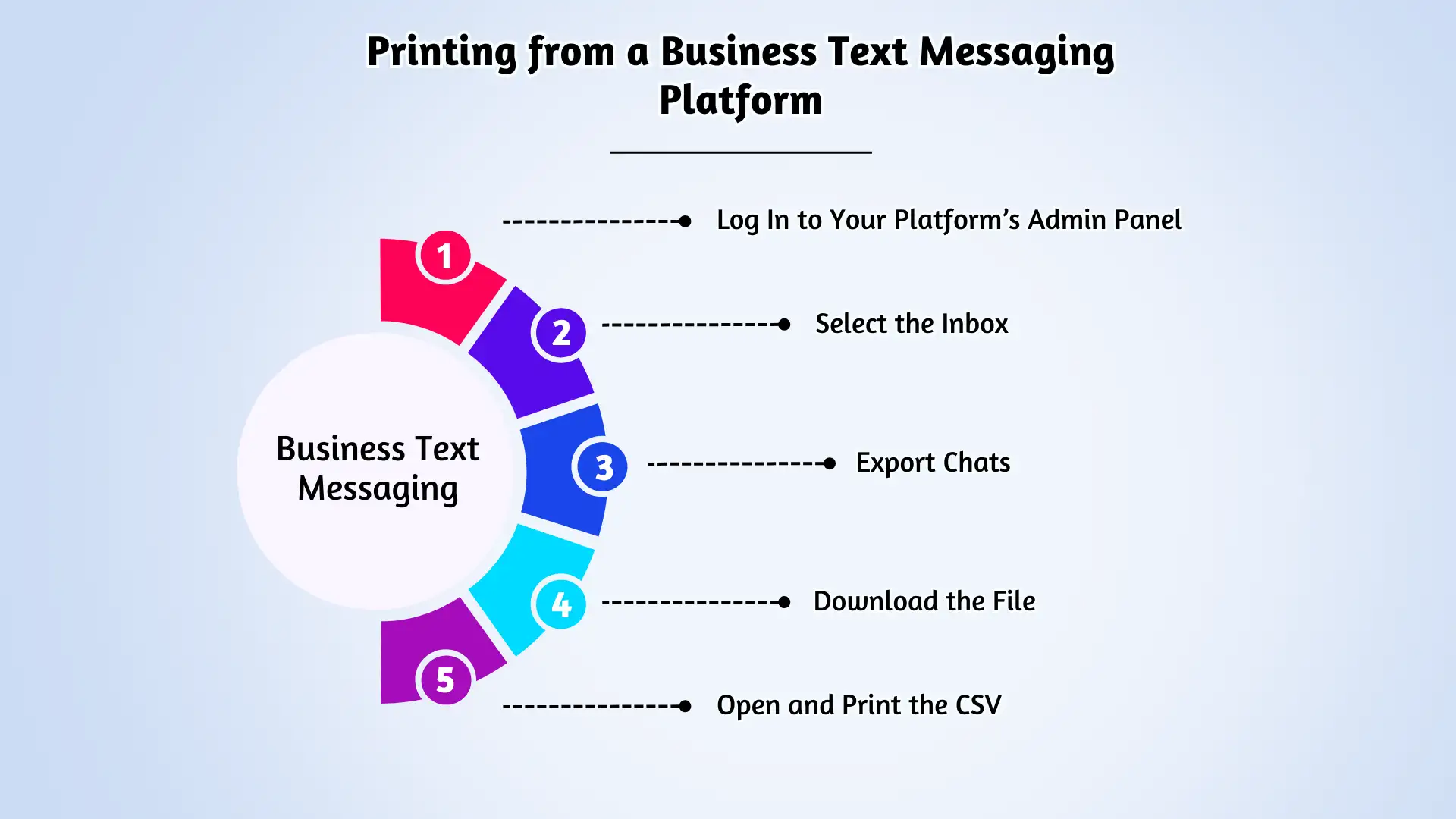
उन व्यवसायों के लिए जिन्हें कानूनी, अनुपालन, या रिकॉर्ड-कीपिंग उद्देश्यों के लिए ग्राहक टेक्स्ट संदेशों को मुद्रित करने की आवश्यकता होती है, व्यवसाय टेक्स्ट मैसेजिंग प्लेटफ़ॉर्म का उपयोग इस प्रक्रिया को निर्बाध बना सकता है। बिजनेस एसएमएस प्लेटफॉर्म से बातचीत कैसे प्रिंट करें, यहां बताया गया है:
- लॉग इन करें अपने प्लेटफ़ॉर्म के व्यवस्थापक पैनल पर: नेविगेशन बार से प्रशासन अनुभाग पर जाएँ।
- इनबॉक्स चुनें: वह इनबॉक्स चुनें जहां आप जो संदेश प्रिंट करना चाहते हैं वे संग्रहीत हैं।
- चैट निर्यात करें: सेटिंग्स पर क्लिक करें, नीचे स्क्रॉल करें और निर्यात चैट चुनें। आप उन संदेशों के लिए एक विशिष्ट तिथि सीमा चुन सकते हैं जिन्हें आप निर्यात करना चाहते हैं या व्यक्तिगत चैट का चयन कर सकते हैं। आपके पास सभी संदेशों को एक ही CSV फ़ाइल में निर्यात करने का विकल्प भी है।
- फ़ाइल डाउनलोड करें: एक बार जब आप उन संदेशों का चयन कर लें जिन्हें आप निर्यात करना चाहते हैं, तो निर्यात दबाएँ। एक लिंक दिखाई देगा, जो आपको सीएसवी के साथ एक ज़िप फ़ाइल डाउनलोड करने की अनुमति देगा।
- सीएसवी खोलें और प्रिंट करें: ज़िप फ़ाइल निकालें और सीएसवी को एक स्प्रेडशीट प्रोग्राम में खोलें। वहां से आप अपने संदेशों का प्रिंट आउट ले सकते हैं।
इस पद्धति से, आपके पास अपनी व्यावसायिक बातचीत का एक विश्वसनीय रिकॉर्ड हमेशा रहेगा, जो जरूरत पड़ने पर प्रिंट करने के लिए तैयार रहेगा। चाहे यह कानूनी उद्देश्यों के लिए हो या सिर्फ अपने संचार को व्यवस्थित रखने के लिए, आपके व्यावसायिक एसएमएस प्लेटफ़ॉर्म से प्रिंट करना सरल और कुशल है।
आपको टेक्स्ट संदेश या वार्तालाप क्यों प्रिंट करना चाहिए?
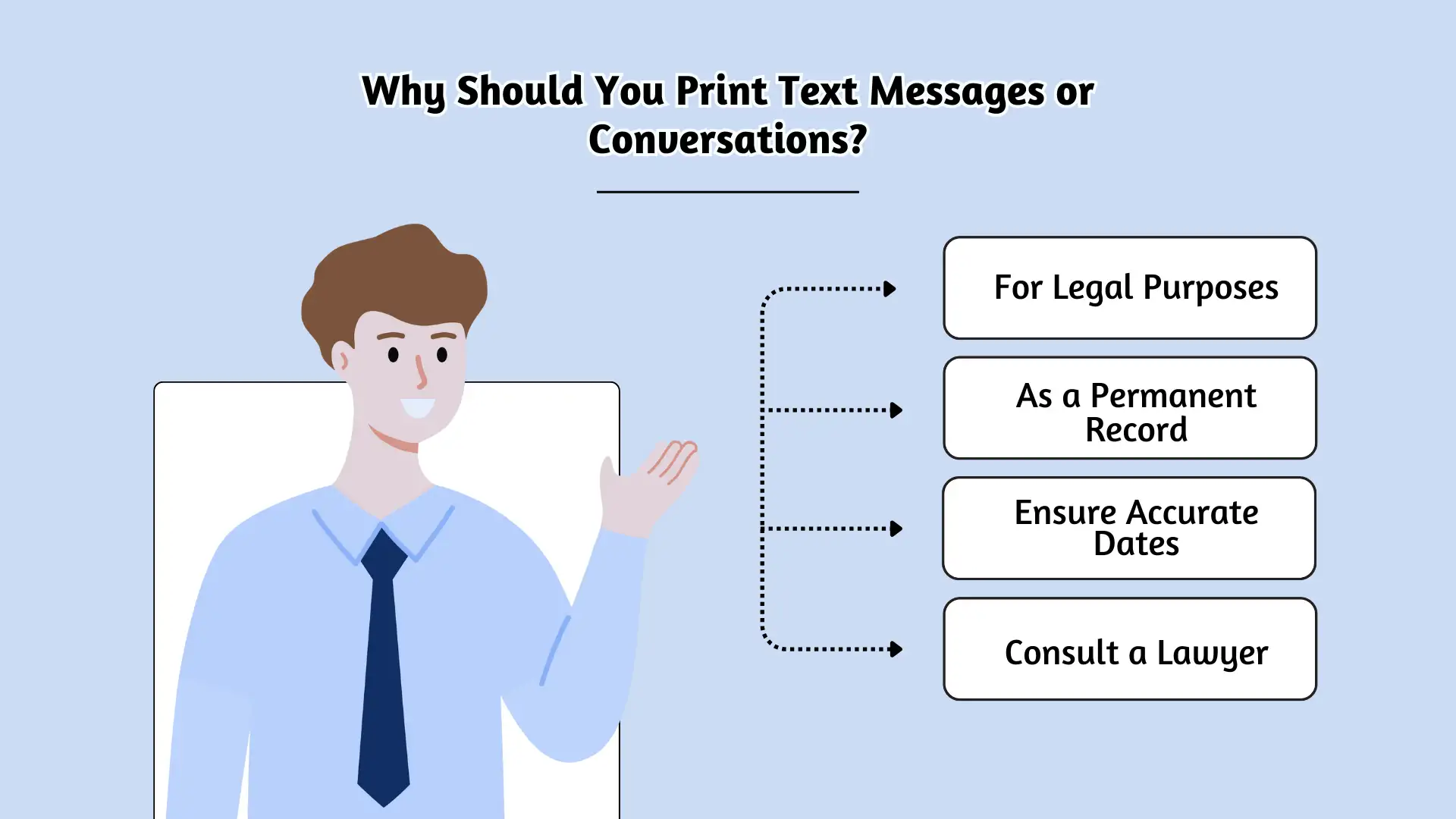
जबकि हम अक्सर संपर्क में रहने के लिए अपने स्मार्टफ़ोन पर निर्भर रहते हैं, कई बार टेक्स्ट संदेशों को प्रिंट करना विभिन्न कारणों से आवश्यक हो जाता है:
- कानूनी उद्देश्यों के लिए:कानूनी स्थितियों में टेक्स्ट संदेश शक्तिशाली साक्ष्य हो सकते हैं। चाहे यह किसी समझौते को साबित करने के लिए हो, किसी विवाद को स्पष्ट करने के लिए हो, या गलत काम का दस्तावेजीकरण करने के लिए हो, महत्वपूर्ण बातचीत की मुद्रित प्रतियां अदालत में या कानूनी कार्यवाही के दौरान मजबूत समर्थन प्रदान कर सकती हैं।
- स्थायी रिकॉर्ड के रूप में:चूँकि डिजिटल संदेशों को आसानी से हटाया या खोया जा सकता है, इसलिए उन्हें प्रिंट करना यह सुनिश्चित करता है कि आपके पास एक भौतिक प्रतिलिपि है जिसे बदलना या भूलना कठिन है। चाहे वह व्यक्तिगत स्मृतिचिह्न हो या महत्वपूर्ण व्यावसायिक पत्राचार, मुद्रित संस्करण एक विश्वसनीय बैकअप प्रदान करता है जो डिजिटल दुर्घटनाओं से सुरक्षित है।
कानूनी उद्देश्यों के लिए पाठ संदेश मुद्रित करना
- कानूनी मामले: मुद्रित एसएमएस अदालत में सबूत के रूप में काम कर सकता है। बेहतर दस्तावेज़ीकरण के लिए टाइमस्टैम्प का उपयोग करें और पीडीएफ के रूप में सहेजें।
- व्यावसायिक रिकॉर्ड: कंपनियों को अनुपालन या विवाद समाधान के लिए ग्राहक चैट इतिहास की आवश्यकता हो सकती है।
- समझौते का प्रमाण: पाठ संदेश लिखित समझौते के रूप में कार्य कर सकते हैं, इसलिए उन्हें प्रिंट करना आधिकारिक दस्तावेज़ीकरण के रूप में काम कर सकता है।
सर्वोत्तम मुद्रण विधियाँ - तुलना तालिका
| तरीका | उपयोग में आसानी | के लिए सर्वोत्तम | अतिरिक्त ऐप्स की आवश्यकता है? |
|---|---|---|---|
| स्क्रीनशॉट और प्रिंट | ⭐⭐⭐⭐ | त्वरित व्यक्तिगत उपयोग | नहीं |
| पीडीएफ में निर्यात करें | ⭐⭐⭐⭐⭐ | कानूनी एवं व्यावसायिक उपयोग | हाँ (बैकअप ऐप) |
| प्रिंटर को ईमेल करें | ⭐⭐⭐ | रिमोट प्रिंटिंग | नहीं |
| बिजनेस एसएमएस प्लेटफार्म | ⭐⭐⭐⭐⭐ | थोक मुद्रण एवं अनुपालन | हाँ (बिजनेस टूल) |
💡 सिफारिश: यदि कानूनी या व्यावसायिक रिकॉर्ड के लिए मुद्रण कर रहे हैं, तो प्रामाणिकता और बेहतर स्वरूपण के लिए पीडीएफ पद्धति का उपयोग करें।
क्या टेक्स्ट संदेशों का उपयोग न्यायालय में किया जा सकता है?
व्हाट्सएप वार्तालाप सहित टेक्स्ट संदेश, iMessages, और एसएमएस, अदालत में सबूत के तौर पर इस्तेमाल किया जा सकता है. कई लोगों ने TouchCopy और जैसे टूल का सफलतापूर्वक उपयोग किया है Droid स्थानांतरण उनके संदेशों को छापना और उन्हें कानूनी मामलों में प्रस्तुत करना। हालाँकि, हालांकि ये तरीके कुछ लोगों के लिए काम कर चुके हैं, लेकिन यह ध्यान रखना महत्वपूर्ण है कि हमारे पास विशिष्ट मामले के विवरण या उन कार्यवाहियों में किसी भी भागीदारी तक पहुंच नहीं है।
ऐसा कहा जा रहा है कि, ये उपकरण फोरेंसिक सटीकता की गारंटी नहीं दे सकते हैं, इसलिए अदालत में पाठ संदेश प्रस्तुत करते समय कानूनी पेशेवरों से परामर्श करना आवश्यक है। यह सुनिश्चित करना कि आपके संदेशों को पुनः प्राप्त किया गया है और ठीक से प्रबंधित किया गया है, सबूत के रूप में उनकी वैधता बनाए रखने में मदद मिलेगी।
निष्कर्ष
अपने स्मार्टफोन या कंप्यूटर से सीधे टेक्स्ट संदेशों को प्रिंट करना कई कारणों से अविश्वसनीय रूप से उपयोगी हो सकता है - कानूनी दस्तावेज से लेकर यादगार यादों को संरक्षित करने तक। चाहे आप महत्वपूर्ण व्यावसायिक वार्तालापों का बैकअप ले रहे हों या बस एक व्यक्तिगत चैट प्रिंट कर रहे हों, अपने iPhone या Android डिवाइस के साथ ऐसा करने का तरीका जानने से प्रक्रिया त्वरित और परेशानी मुक्त हो जाती है। ऊपर बताए गए चरणों का पालन करके, आप यह सुनिश्चित कर सकते हैं कि आपके मूल्यवान टेक्स्ट संदेश वार्तालाप जरूरत पड़ने पर हमेशा पहुंच योग्य हों।
आज ही SMSLocal के साथ साइन अप करें और कुछ ही क्लिक में अपनी बातचीत को आसानी से निर्यात, सहेजें और प्रिंट करें!
अक्सर पूछे जाने वाले प्रश्नों
बातचीत के स्क्रीनशॉट लें, उन्हें अपनी गैलरी में खोलें और "प्रिंट" विकल्प चुनें। वैकल्पिक रूप से, संपूर्ण वार्तालापों को सहेजने और प्रिंट करने के लिए टेक्स्टमैसेज के ऐप्स का उपयोग करें।
बातचीत का स्क्रीनशॉट लें और सीधे अपने फोन से ब्लूटूथ, ईमेल-टू-प्रिंटर या ऐप्स के जरिए प्रिंट करें।
iPhone: TouchCopy या iMazing का उपयोग करें → PDF के रूप में निर्यात करें। एंड्रॉइड: एसएमएस बैकअप और रीस्टोर का उपयोग करें → चैट को पीडीएफ के रूप में सहेजें।
• ब्लूटूथ प्रिंटिंग:ब्लूटूथ के माध्यम से किसी संगत प्रिंटर पर प्रिंट करें। • ईमेल-टू-प्रिंटर:सीधे मुद्रण के लिए एचपी जैसे प्रिंटरों को स्क्रीनशॉट ईमेल करें। ऐप्स का उपयोग करें:डिसिफ़र टेक्स्टमैसेज जैसे ऐप्स संदेशों को पीडीएफ़ के रूप में सहेजते हैं।
बातचीत का स्क्रीनशॉट लें, शेयर आइकन पर टैप करें, "प्रिंट करें" चुनें और टेक्स्ट संदेशों को प्रिंट करने के लिए अपना प्रिंटर चुनें।
सुनिश्चित करें कि संदेश सही ढंग से दिनांकित हैं, उन्हें पीडीएफ के रूप में सहेजें, और यह सुनिश्चित करने के लिए एक वकील से परामर्श लें कि वे कानूनी आवश्यकताओं को पूरा करते हैं।
संदेशों को मुद्रण योग्य दस्तावेज़ के रूप में निर्यात करने के लिए iMazing (iPhone) या DroidTransfer (Android) जैसे ऐप का उपयोग करें।


