
 English
Introduzione
Oltre l'85% delle persone in tutto il mondo fa affidamento sugli smartphone per le comunicazioni quotidiane ed è facile capire perché i messaggi di testo sono una parte così importante della nostra vita. Sapere come stampare messaggi di testo Dalle chat personali alle conversazioni di lavoro, a volte questi messaggi contengono informazioni preziose di cui potresti voler conservare una copia fisica. Che sia per motivi sentimentali, per scopi di backup o anche per questioni legali, stampare messaggi di testo può tornare utile.
Sebbene molte piattaforme di messaggistica offrano applicazioni desktop per la stampa, sapere come stampare messaggi di testo direttamente dal tuo telefono può essere incredibilmente utile.
In questa guida ti guideremo attraverso i passaggi per stampare messaggi di testo facilmente da dispositivi iPhone e Android. In questo modo potrai avere rapidamente a portata di mano i tuoi messaggi importanti ogni volta che ne hai bisogno.
Punti chiave
- Stampa messaggi di testo facilmente tramite screenshot su iPhone o Android.
- I testi stampati offrono un backup permanente e sicuro.
- Suggerimenti legali per l'utilizzo dei messaggi stampati come prova.
- I migliori metodi per esportare SMS come PDF
- Le aziende possono esportare e stampare i messaggi dei clienti per i record.
Di cosa hai bisogno per stampare messaggi di testo dal tuo smartphone?
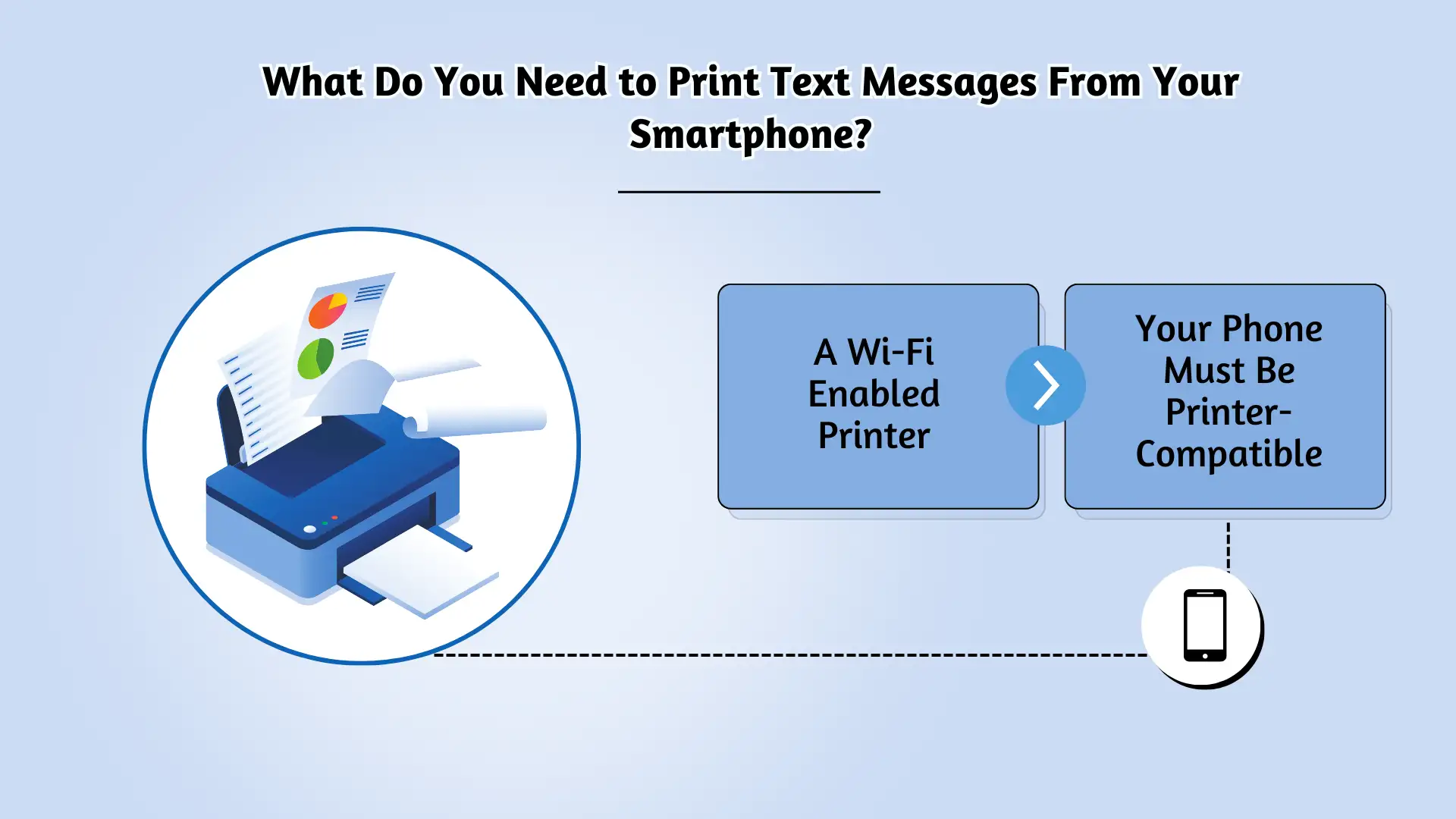
Prima di iniziare a stampare messaggi di testo, ci sono alcune cose di cui avrai bisogno, indipendentemente dal fatto che tu stia utilizzando un iPhone o un telefono Android.
- Una stampante abilitata Wi-Fi:Avrai bisogno di una stampante in grado di connettersi alla tua rete Wi-Fi, poiché non utilizzerai cavi fisici per stampare. Per assicurarti che la tua stampante sia pronta, controlla il suo manuale per confermare che disponga di funzionalità Wi-Fi.
- Il tuo telefono deve essere compatibile con la stampante:Sebbene gli iPhone possano connettersi facilmente alla maggior parte delle stampanti Wi-Fi, non tutti i telefoni Android supportano la stampa diretta. Per verificare se il tuo telefono può connettersi a una stampante, cerca semplicemente "stampa" nelle impostazioni del tuo telefono. Se vedi le opzioni di stampa, significa che il tuo telefono può stampare direttamente.
- Opzioni di backup: Prendi in considerazione la possibilità di salvare i messaggi come PDF o di esportazioni via email per scopi legali. Puoi anche combinare file PDF per tenere insieme le conversazioni o i documenti correlati in un unico posto. L'archiviazione di più copie in diverse posizioni sicure può proteggere dalla perdita o dal danneggiamento dei dati
Una volta che la stampante e lo smartphone sono connessi alla stessa rete Wi-Fi, sei pronto per iniziare a stampare i tuoi messaggi di testo.
Come stampare messaggi di testo da un iPhone
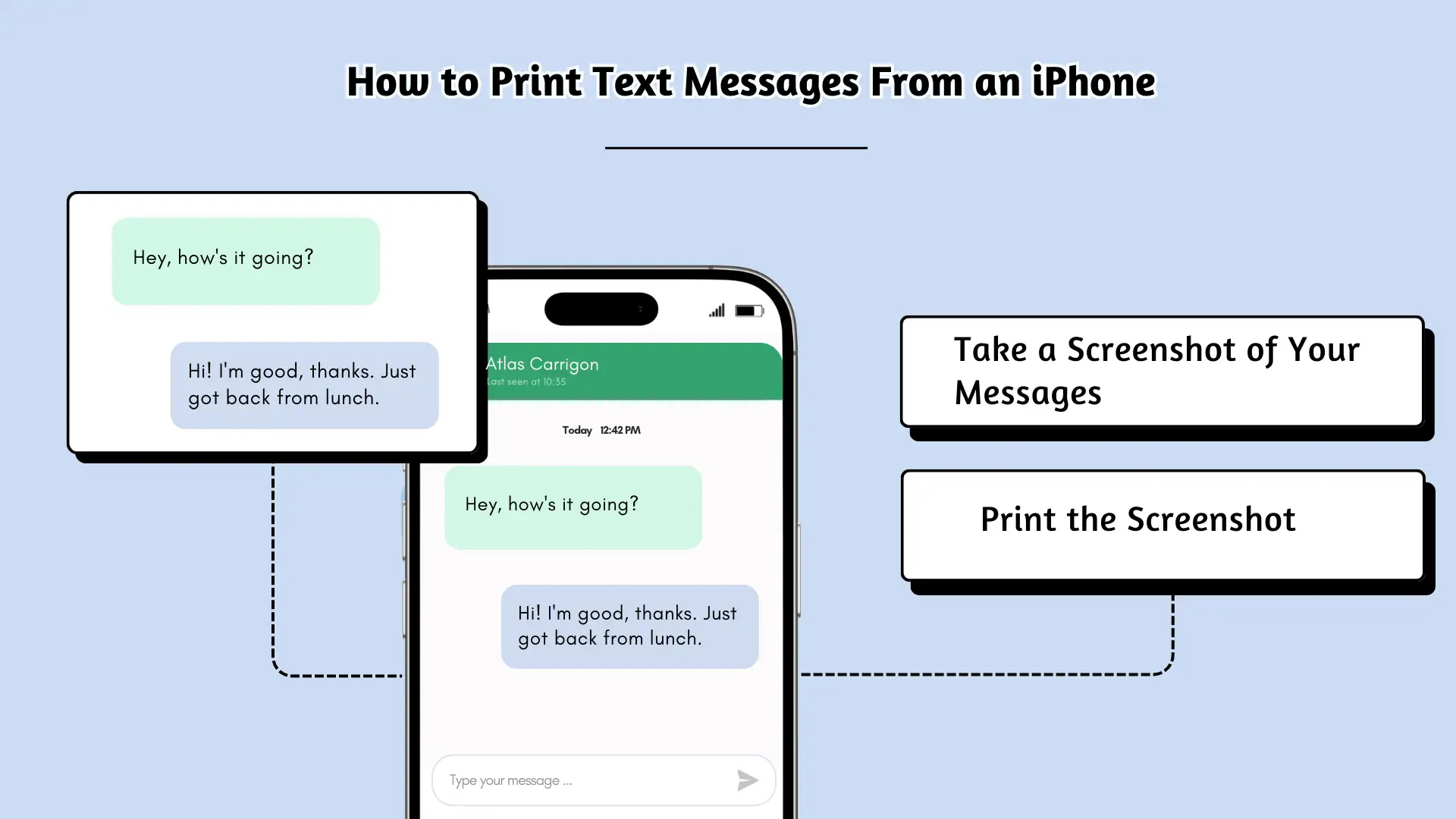
Se sei uno dei tanti utenti iPhone, dovrai eseguire alcuni semplici passaggi per stampare i tuoi messaggi di testo. Ecco una guida semplice su come farlo:
Metodo 1: screenshot e stampa
- Apri la conversazione di testo.
- Per gli iPhone dotati di pulsante Home, premi il pulsante Home + Blocca.
- Per gli iPhone più recenti, premi contemporaneamente Blocco + Volume su.
- Apri lo screenshot in Foto → Tocca Condividi → Seleziona Stampa.
Metodo 2: esportare messaggi di testo in PDF (per uso legale)
- Utilizza un'app come iMazing o TouchCopy per esportare testi come PDF.
- Salva il file su iCloud Drive o Google Drive.
- Apri il PDF sul tuo Mac/PC e stampa direttamente.
Una volta configurato tutto, la stampante dovrebbe iniziare automaticamente a stampare, a condizione che sia caricata con carta e collegata correttamente. Semplice proprio così!
💡 Suggerimento professionale: Hai bisogno di più messaggi? Acquisisci più screenshot e utilizza un convertitore PDF per unirli per una stampa più semplice.
Fai risaltare i tuoi messaggi con una comunicazione affidabile, veloce ed efficace. Migliora il tuo gioco di messaggistica oggi!
Come stampare messaggi di testo da un Android
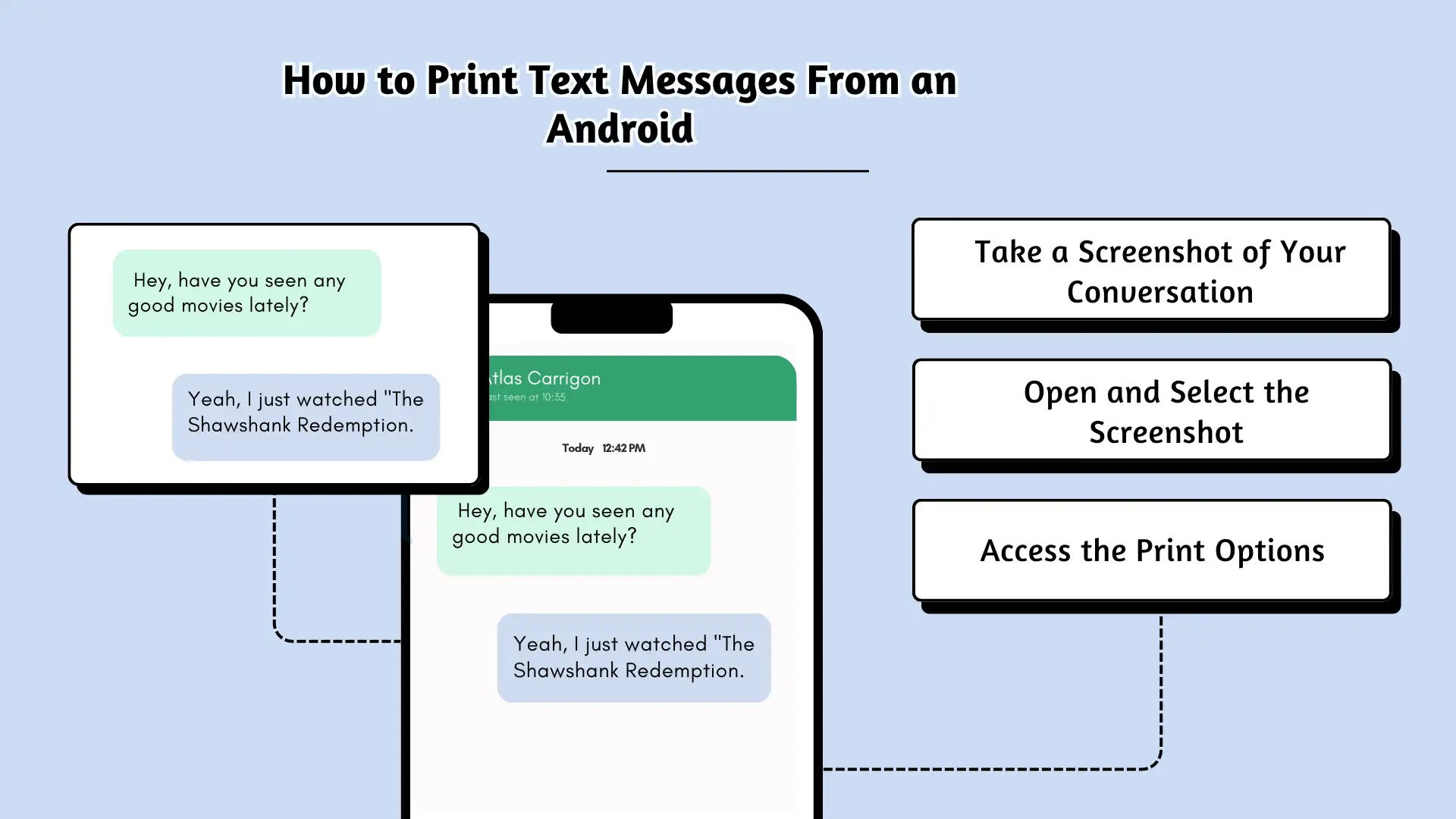
Se utilizzi un dispositivo Android, il processo è simile al metodo iPhone: fare uno screenshot della conversazione è il modo più semplice per stampare messaggi di testo. Ecco come farlo:
- Fai uno screenshot della tua conversazione:Apri la conversazione che desideri stampare, quindi tieni premuti contemporaneamente il pulsante di accensione e il pulsante di riduzione del volume. Lo schermo lampeggerà, segnalando che lo screenshot è stato acquisito. Puoi trovarlo nella cartella "Screenshot" nell'app File del tuo telefono.
- Apri e seleziona lo screenshot:Passare alla cartella "Screenshots" e trovare l'immagine che si desidera stampare. Se necessario, aprilo nell'app fotografica nativa del tuo telefono.
- Accedi alle Opzioni di stampa:Tocca l'icona di condivisione (solitamente un quadrato con una freccia) o l'icona delle opzioni (tre cerchi collegati). Dalle opzioni, seleziona l'icona di stampa.
- Scegli la tua stampante:Se hai più stampanti collegate, assicurati di selezionare quella collegata al tuo Wi-Fi. È inoltre possibile regolare le impostazioni, ad esempio il numero di copie, prima della stampa.
- Stampa il tuo screenshot:Dopo aver impostato tutto, tocca "Stampa" e la stampante inizierà subito a stampare il messaggio di testo.
Per più conversazioni o screenshot, ripeti semplicemente questi passaggi. È un modo semplice e veloce per stampare i tuoi messaggi!
Suggerimento professionale
Non dimenticare di eseguire regolarmente il backup dei tuoi messaggi Android. Avere dei backup a portata di mano significa che i tuoi dati sono al sicuro nel caso in cui dovesse succedere qualcosa al tuo dispositivo.
Come stampare messaggi di testo dal computer
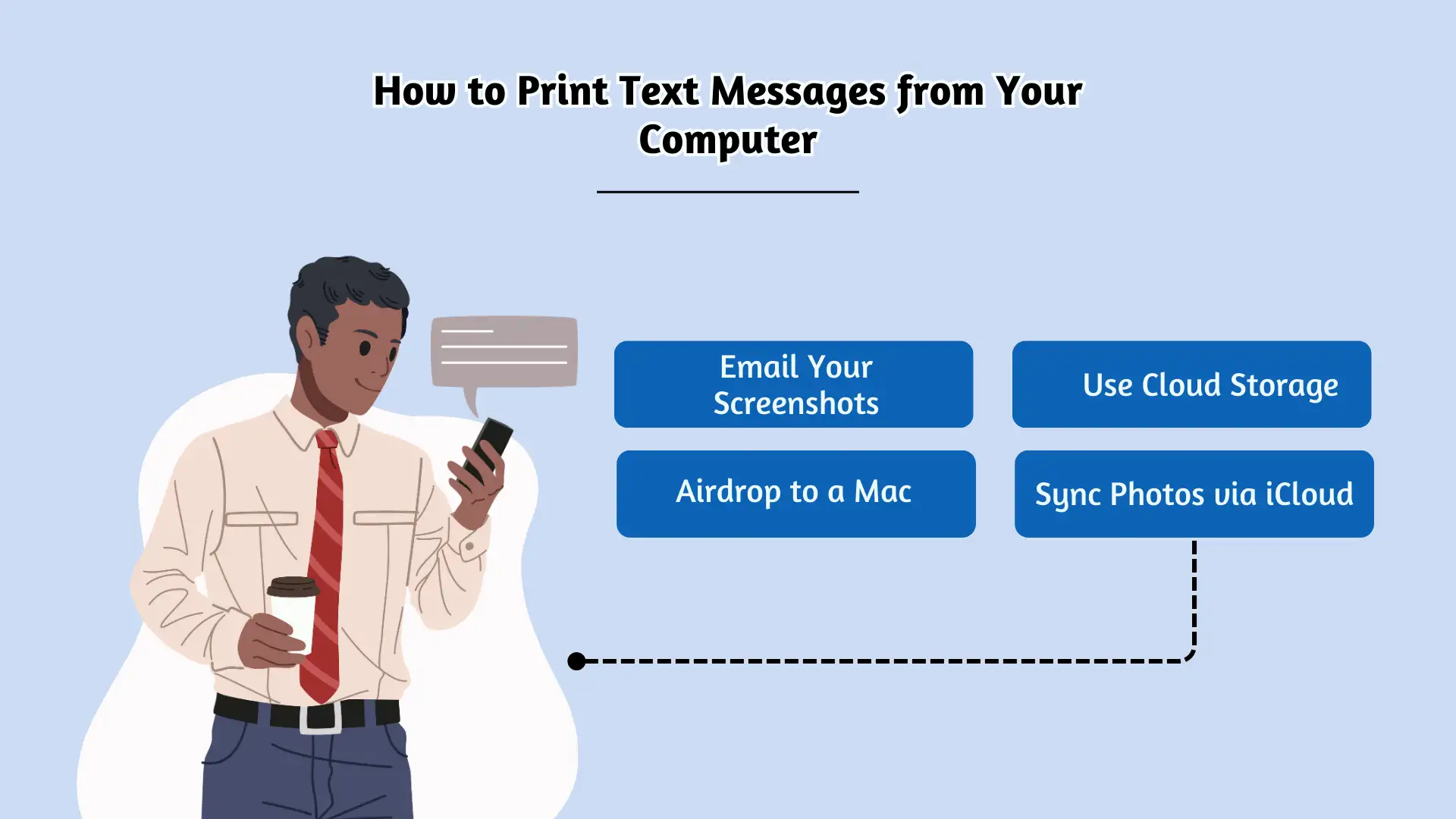
Trasferimento di schermate da un iPhone al computer
Se la tua stampante non supporta AirPrint, puoi trasferire facilmente gli screenshot dal tuo iPhone al computer per la stampa. Ecco alcuni modi per farlo:
- Invia i tuoi screenshot tramite e-mail:Apri l'app Foto, seleziona gli screenshot che desideri stampare, tocca l'icona di condivisione e scegli l'opzione di posta. Puoi inviarteli via e-mail e quindi accedere alle immagini sul tuo computer per stamparle.
- Utilizza l'archiviazione nel cloud:In alternativa, carica i tuoi screenshot su un servizio cloud come Dropbox o Google Drive. Successivamente, puoi scaricare le immagini sul tuo computer e stamparle secondo necessità.
- Airdrop su un Mac:Per gli utenti Mac, Airdrop è un modo semplice per trasferire screenshot. Basta selezionare le immagini, toccare l'icona di condivisione e scegliere Airdrop. Seleziona il dispositivo Mac a cui desideri inviarli e, una volta trasferiti gli screenshot, potrai stamparli direttamente dal tuo Mac.
- Sincronizza le foto tramite iCloud:Se hai abilitato la libreria foto di iCloud, i tuoi screenshot appariranno automaticamente nell'app Foto del tuo Mac. È quindi possibile aprire l'immagine e selezionare File > Stampa per ottenere una copia cartacea.
Trasferimento di schermate da un dispositivo Android al computer
Per gli utenti Android, anche il trasferimento degli screenshot sul computer è semplice:
- Invia gli screenshot tramite e-mail:Apri l'app Foto sul tuo dispositivo Android, seleziona gli screenshot che desideri stampare e tocca l'icona di condivisione. Scegli Gmail per inviarli via email a te stesso o caricarli su Google Drive. Una volta che sono sul tuo computer, puoi stamparli come al solito.
Potresti anche sapere:
Come inviare messaggi di testo di massa gratuitamente dal tuo computer: una guida passo passo
Come stampare messaggi di testo utilizzando Bluetooth o Email-to-Printer
Se desideri stampare messaggi di testo o conversazioni senza fare affidamento sui cavi, puoi utilizzare le funzionalità Bluetooth o di invio e-mail alla stampante. Ecco come puoi farlo:
Stampa tramite Bluetooth
- Fai uno screenshot:Cattura uno screenshot del tuo testo o conversazione che desideri stampare.
- Abilita Bluetooth:Assicurati che il Bluetooth sia attivo sia sulla stampante che sul telefono.
- Seleziona la tua stampante:Apri il menu Bluetooth su entrambi i dispositivi e scegli la tua stampante tra le opzioni disponibili.
- Apri lo screenshot:Vai alla tua galleria fotografica e seleziona lo screenshot che desideri stampare.
- Condividi e stampa:Tocca l'icona di condivisione, scorri verso il basso e seleziona "Stampa". Scegli la tua stampante dall'elenco e conferma toccando "Stampa". Il tuo messaggio di testo verrà stampato tramite Bluetooth!
Stampa tramite e-mail a stampante
Alcune stampanti, come quelle HP, ti consentono di stampare inviando documenti via e-mail direttamente alla tua stampante. Ecco come stampare i tuoi screenshot utilizzando questa funzione:
- Cattura uno screenshot:Fai uno screenshot del testo o della conversazione che desideri stampare.
- Trova l'indirizzo email della tua stampante:Individua l'indirizzo e-mail della tua stampante. Di solito è possibile trovarlo nelle impostazioni della stampante o nel manuale dell'utente.
- Invia lo screenshot alla stampante:Apri la cartella degli screenshot sul tuo telefono. Seleziona lo screenshot, tocca Condividi e scegli l'opzione "E-mail". Nel campo del destinatario, inserisci l'indirizzo e-mail della stampante, aggiungi un oggetto e invia l'e-mail.
- Per dispositivi Android:Seleziona "Gmail" per condividere lo screenshot e inviarlo all'indirizzo email della stampante.
Seguendo questi semplici passaggi, puoi stampare facilmente i tuoi messaggi di testo utilizzando Bluetooth o un metodo e-mail a stampante.
Stampa da una piattaforma di messaggistica di testo aziendale
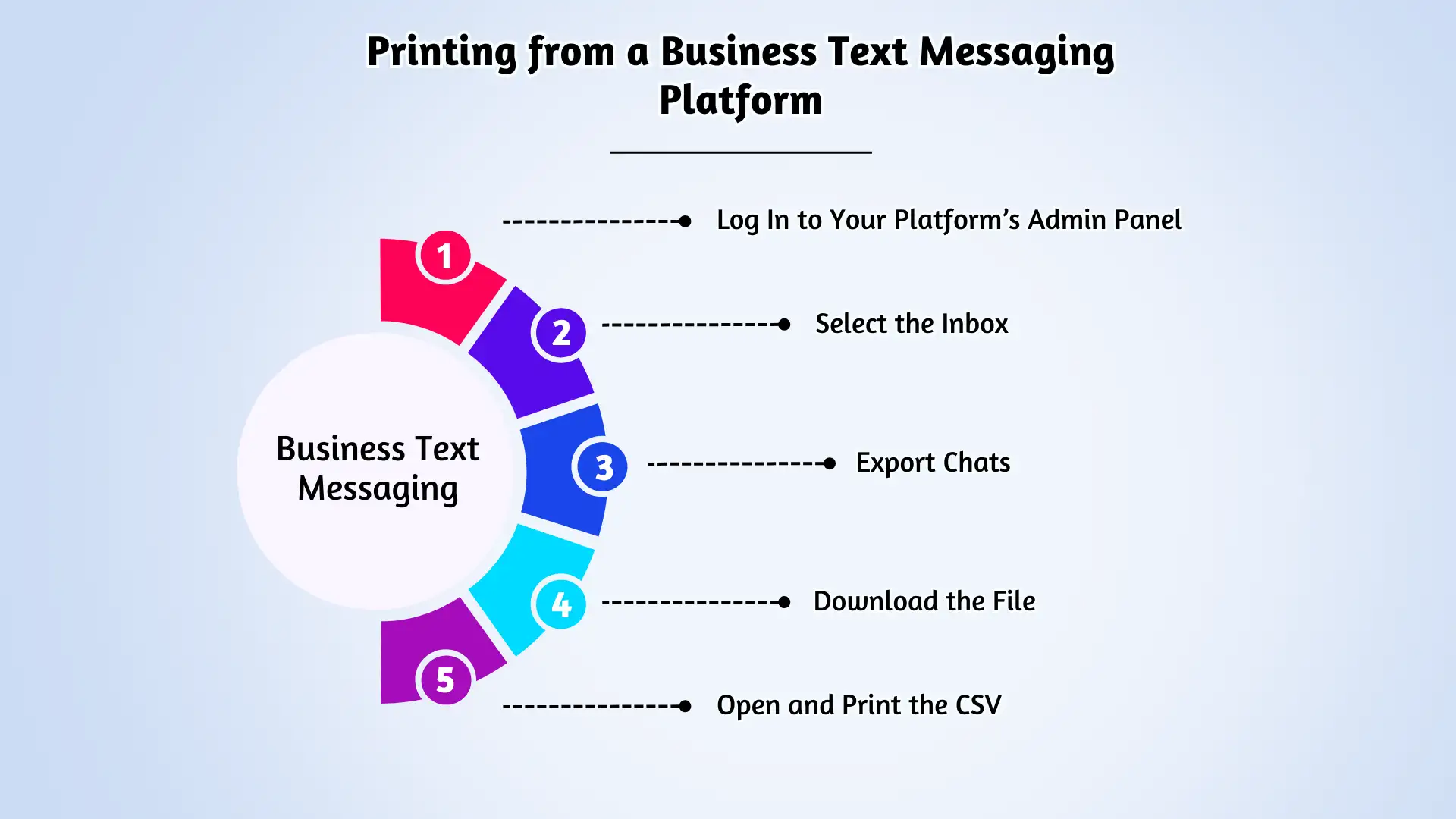
Per le aziende che necessitano di stampare messaggi di testo per i clienti per scopi legali, di conformità o di tenuta dei registri, l'utilizzo di una piattaforma di messaggistica di testo aziendale può semplificare questo processo. Ecco come stampare le conversazioni da una piattaforma SMS aziendale:
- Login al pannello di amministrazione della tua piattaforma: vai alla sezione Amministrazione dalla barra di navigazione.
- Seleziona la casella di posta: scegli la casella di posta in cui sono archiviati i messaggi che desideri stampare.
- Esporta chat: fai clic su Impostazioni, scorri verso il basso e seleziona Esporta chat. Puoi scegliere un intervallo di date specifico per i messaggi che desideri esportare o selezionare singole chat. Hai anche la possibilità di esportare tutti i messaggi in un unico file CSV.
- Scarica il file: dopo aver selezionato i messaggi che desideri esportare, premi Esporta. Verrà visualizzato un collegamento che ti consentirà di scaricare un file ZIP con il CSV.
- Apri e stampa il CSV: estrai il file ZIP e apri il CSV in un programma per fogli di calcolo. Da lì puoi stampare i tuoi messaggi.
Con questo metodo avrai sempre un registro affidabile delle tue conversazioni aziendali, pronto per essere stampato quando necessario. Che sia per scopi legali o semplicemente per mantenere organizzata la tua comunicazione, stampare dalla tua piattaforma SMS aziendale è semplice ed efficiente.
Perché dovresti stampare messaggi di testo o conversazioni?
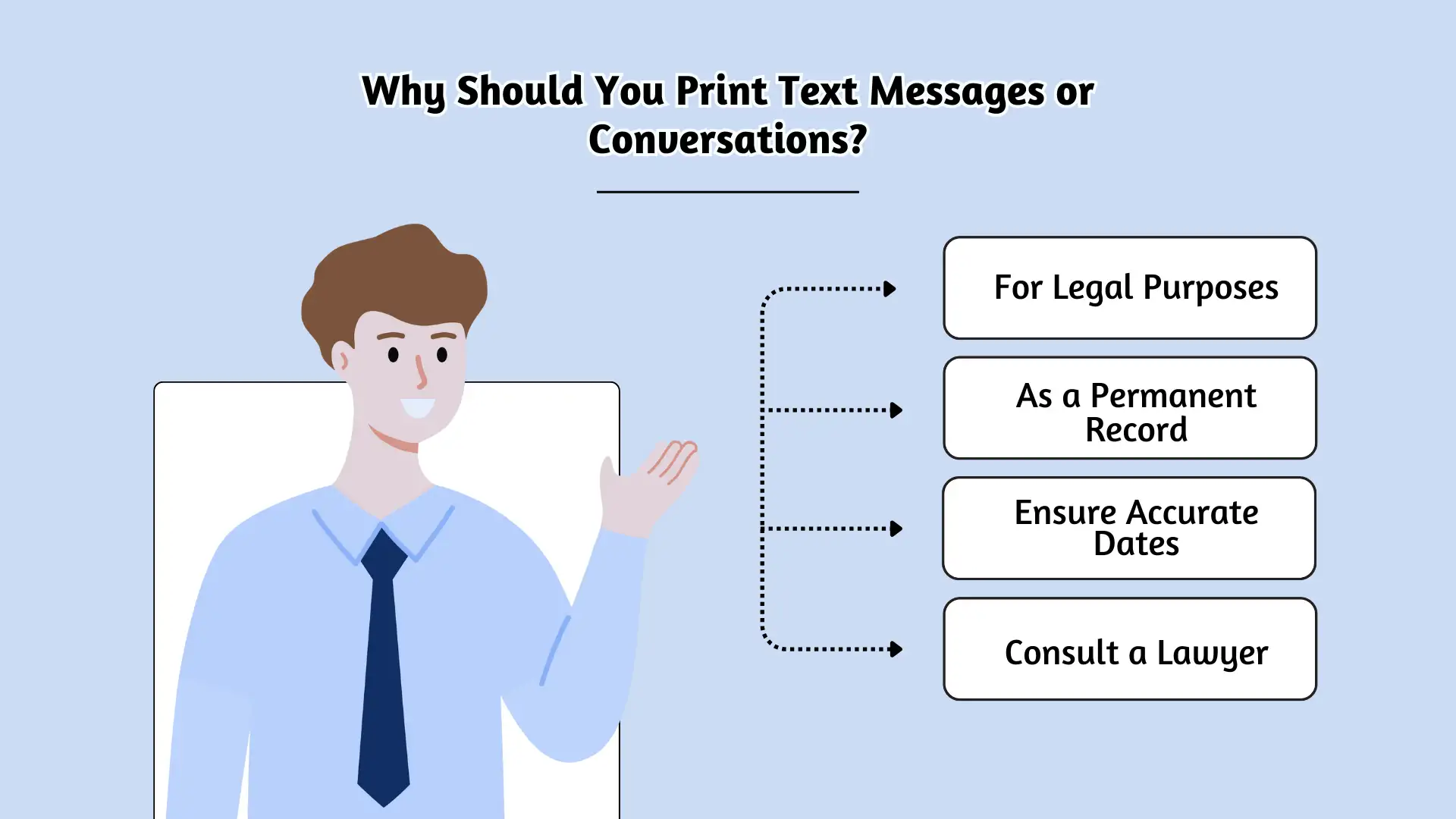
Anche se spesso ci affidiamo ai nostri smartphone per restare in contatto, ci sono momenti in cui stampare gli SMS diventa essenziale per vari motivi:
- Per scopi legali:I messaggi di testo possono essere potenti prove in situazioni legali. Che si tratti di dimostrare un accordo, chiarire una controversia o documentare un illecito, avere copie stampate di conversazioni importanti può fornire un forte supporto in tribunale o durante i procedimenti legali.
- Come record permanente:Poiché i messaggi digitali possono essere facilmente cancellati o persi, stamparli garantisce di avere una copia fisica più difficile da alterare o dimenticare. Che si tratti di un ricordo personale o di un'importante corrispondenza aziendale, una versione stampata fornisce un backup affidabile e al sicuro da incidenti digitali.
Stampa di messaggi di testo per scopi legali
- Casi legali: gli SMS stampati possono fungere da prova in tribunale. Utilizza i timestamp e salva come PDF per una migliore documentazione.
- Documenti aziendali: le aziende potrebbero aver bisogno della cronologia delle chat dei clienti per la conformità o la risoluzione delle controversie.
- Prova dell'accordo: i messaggi di testo possono fungere da accordi scritti, quindi stamparli può fungere da documentazione ufficiale.
Migliori metodi di stampa – Tabella comparativa
| Metodo | Facilità d'uso | Ideale per | Sono necessarie ulteriori app? |
|---|---|---|---|
| Screenshot e stampa | ⭐⭐⭐⭐ | Uso personale rapido | NO |
| Esporta in PDF | ⭐⭐⭐⭐⭐ | Uso legale e aziendale | Sì (app di backup) |
| E-mail alla stampante | ⭐⭐⭐ | Stampa remota | NO |
| Piattaforma SMS aziendale | ⭐⭐⭐⭐⭐ | Stampa in blocco e conformità | Sì (strumento aziendale) |
💡 Raccomandazione: Se stampi per documenti legali o aziendali, utilizza il metodo PDF per l'autenticità e una migliore formattazione.
I messaggi di testo possono essere utilizzati in tribunale?
Messaggi di testo, comprese conversazioni WhatsApp, iMessage e SMS, può essere utilizzato come prova in tribunale. Molte persone hanno utilizzato con successo strumenti come TouchCopy e Trasferimento droide stampare i loro messaggi e presentarli in cause legali. Tuttavia, sebbene questi metodi abbiano funzionato per alcuni, è importante notare che non abbiamo accesso ai dettagli specifici del caso o ad alcun coinvolgimento in tali procedimenti.
Detto questo, questi strumenti potrebbero non garantire l’accuratezza forense, quindi è essenziale consultare professionisti legali quando si presentano messaggi di testo in tribunale. Garantire che i tuoi messaggi vengano recuperati e gestiti correttamente aiuterà a mantenere la loro validità come prova.
Conclusione
Stampare messaggi di testo direttamente dal tuo smartphone o computer può essere incredibilmente utile per una serie di motivi, dalla documentazione legale alla conservazione dei ricordi più cari. Che tu stia eseguendo il backup di importanti conversazioni di lavoro o semplicemente stampando una chat personale, sapere come farlo con il tuo iPhone o dispositivo Android rende il processo rapido e senza problemi. Seguendo i passaggi sopra descritti, puoi assicurarti che le tue preziose conversazioni via SMS siano sempre accessibili quando ne hai bisogno.
Iscriviti oggi stesso a SMSLocal ed esporta, salva e stampa facilmente le tue conversazioni in pochi clic!
Domande frequenti
Cattura screenshot della conversazione, aprili nella tua galleria e seleziona l'opzione "Stampa". In alternativa, utilizza le app per TextMessage per salvare e stampare intere conversazioni.
Cattura uno screenshot della conversazione e stampala direttamente dal tuo telefono tramite Bluetooth, e-mail a stampante o tramite app.
iPhone: utilizza TouchCopy o iMazing → Esporta come PDF. Android: utilizza Backup e ripristino SMS → Salva chat come PDF.
• Stampa Bluetooth:Stampa tramite Bluetooth su una stampante compatibile. • E-mail alla stampante:Schermate via e-mail a stampanti come HP per la stampa diretta. Usa le app:App come Decipher TextMessage salvano i messaggi come PDF.
Fai uno screenshot della conversazione, tocca l'icona di condivisione, seleziona "Stampa" e scegli la tua stampante per stampare i messaggi di testo.
Assicurati che i messaggi siano datati correttamente, salvali come PDF e consulta un avvocato per assicurarti che soddisfino i requisiti legali.
Utilizza un'app come iMazing (iPhone) o Droid Transfer (Android) per esportare i messaggi come documento stampabile.


