
 English
Invoering
Meer dan 85% van de mensen over de hele wereld vertrouwt op smartphones voor de dagelijkse communicatie, en het is gemakkelijk te begrijpen waarom sms-berichten zo'n belangrijk onderdeel van ons leven zijn. Weten hoe je sms-berichten kunt afdrukken Van persoonlijke chats tot werkgerelateerde gesprekken, soms bevatten die berichten waardevolle informatie waarvan je misschien een fysieke kopie wilt bewaren. Of het nu om sentimentele redenen, back-updoeleinden of zelfs juridische zaken is, het afdrukken van sms-berichten kan van pas komen.
Hoewel veel berichtenplatforms desktoptoepassingen bieden om af te drukken, weten ze hoe ze moeten afdrukken sms-berichten rechtstreeks vanaf uw telefoon kan ongelooflijk nuttig zijn.
In deze handleiding leiden we u door de stappen om af te drukken sms-berichten eenvoudig vanaf zowel iPhone- als Android-apparaten. Zo heb je je belangrijke berichten snel bij de hand wanneer je ze nodig hebt.
Belangrijkste afhaalrestaurants
- Afdrukken sms-berichten eenvoudig via screenshots op iPhone of Android.
- Gedrukte teksten bieden een permanente, veilige back-up.
- Juridische tips voor het gebruik van gedrukte berichten als bewijsmateriaal.
- Beste methoden voor het exporteren van SMS als PDF
- Bedrijven kunnen klantberichten exporteren en afdrukken voor administratie.
Wat heb je nodig om tekstberichten vanaf je smartphone af te drukken?
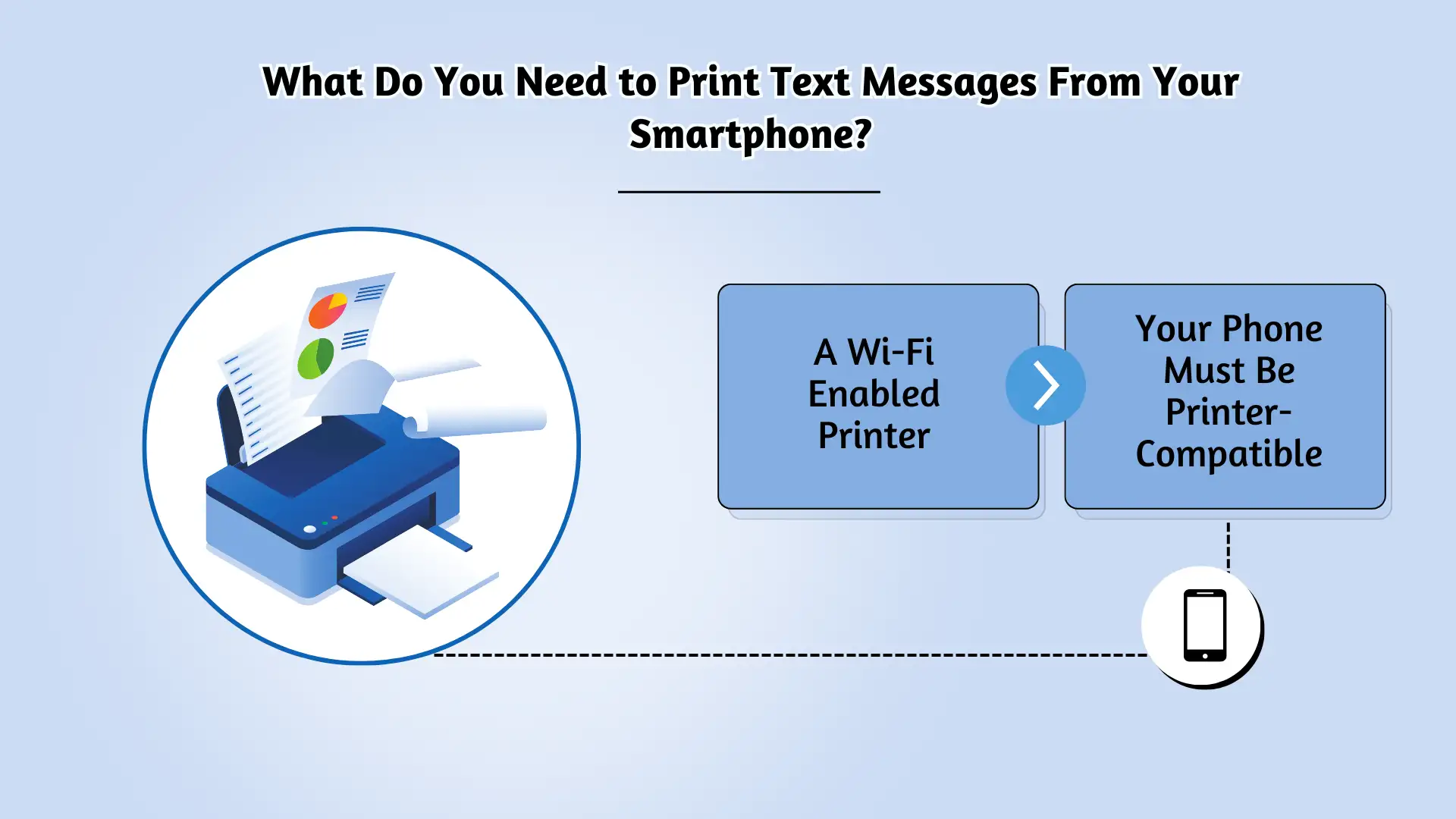
Voordat u begint met afdrukken sms-berichten, er zijn een paar dingen die je nodig hebt, ongeacht of je een iPhone of Android-telefoon gebruikt.
- Een Wi-Fi-compatibele printer:Je hebt een printer nodig die verbinding kan maken met je wifi-netwerk, omdat je geen fysieke kabels gebruikt om af te drukken. Om er zeker van te zijn dat uw printer klaar is voor gebruik, raadpleegt u de handleiding om te controleren of deze over Wi-Fi-mogelijkheden beschikt.
- Uw telefoon moet printercompatibel zijn:Hoewel iPhones eenvoudig verbinding kunnen maken met de meeste Wi-Fi-printers, ondersteunen niet alle Android-telefoons direct afdrukken. Om te controleren of uw telefoon verbinding kan maken met een printer, zoekt u eenvoudigweg naar 'afdrukken' in de instellingen van uw telefoon. Als u afdrukopties ziet, betekent dit dat uw telefoon rechtstreeks kan afdrukken.
- Back-upopties: Overweeg om berichten op te slaan als PDF of e-mailexports voor juridische doeleinden. Dat kan ook combineer PDF-bestanden om gerelateerde gesprekken of documenten op één plek bij elkaar te houden. Het opslaan van meerdere kopieën op verschillende beveiligde locaties kan bescherming bieden tegen gegevensverlies of corruptie
Zodra zowel uw printer als uw smartphone met hetzelfde Wi-Fi-netwerk zijn verbonden, bent u helemaal klaar om uw sms-berichten af te drukken.
Hoe u tekstberichten kunt afdrukken vanaf een iPhone
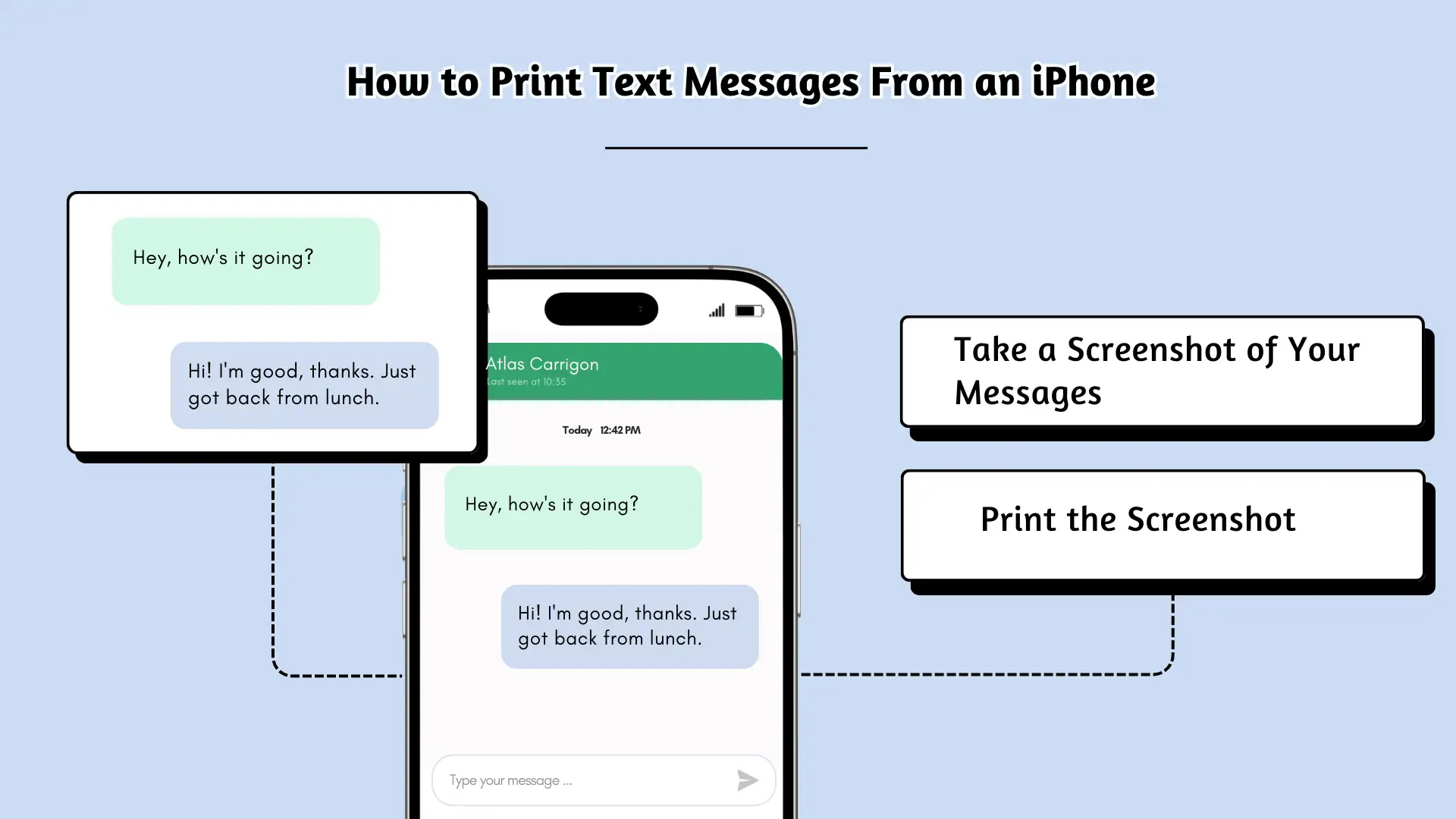
Als u een van de vele iPhone-gebruikers bent, moet u een paar eenvoudige stappen uitvoeren om uw sms-berichten af te drukken. Hier is een eenvoudige handleiding over hoe u dit moet doen:
Methode 1: Screenshot en afdrukken
- Open het tekstgesprek.
- Voor iPhones met een Home-knop drukt u op de Home + Lock-knop.
- Voor nieuwere iPhones drukt u tegelijkertijd op Vergrendelen + Volume omhoog.
- Open de schermafbeelding in Foto's → Tik op Delen → Selecteer Afdrukken.
Methode 2: Tekstberichten exporteren naar PDF (voor legaal gebruik)
- Gebruik een app zoals iMazing of TouchCopy om teksten als PDF te exporteren.
- Bewaar de bestand naar iCloud Drive of Google Drive.
- Open de PDF op uw Mac/PC en druk direct af.
Zodra alles is ingesteld, zou uw printer automatisch moeten beginnen met afdrukken, op voorwaarde dat er papier in zit en correct is aangesloten. Zo simpel!
💡 Pro-tip: Meerdere berichten nodig? Maak meerdere schermafbeeldingen en gebruik een PDF-converter om ze samen te voegen, zodat ze gemakkelijker kunnen worden afgedrukt.
Laat uw berichten opvallen met betrouwbare, snelle en effectieve communicatie. Verbeter vandaag nog uw sms-spel!
Hoe u tekstberichten kunt afdrukken vanaf een Android
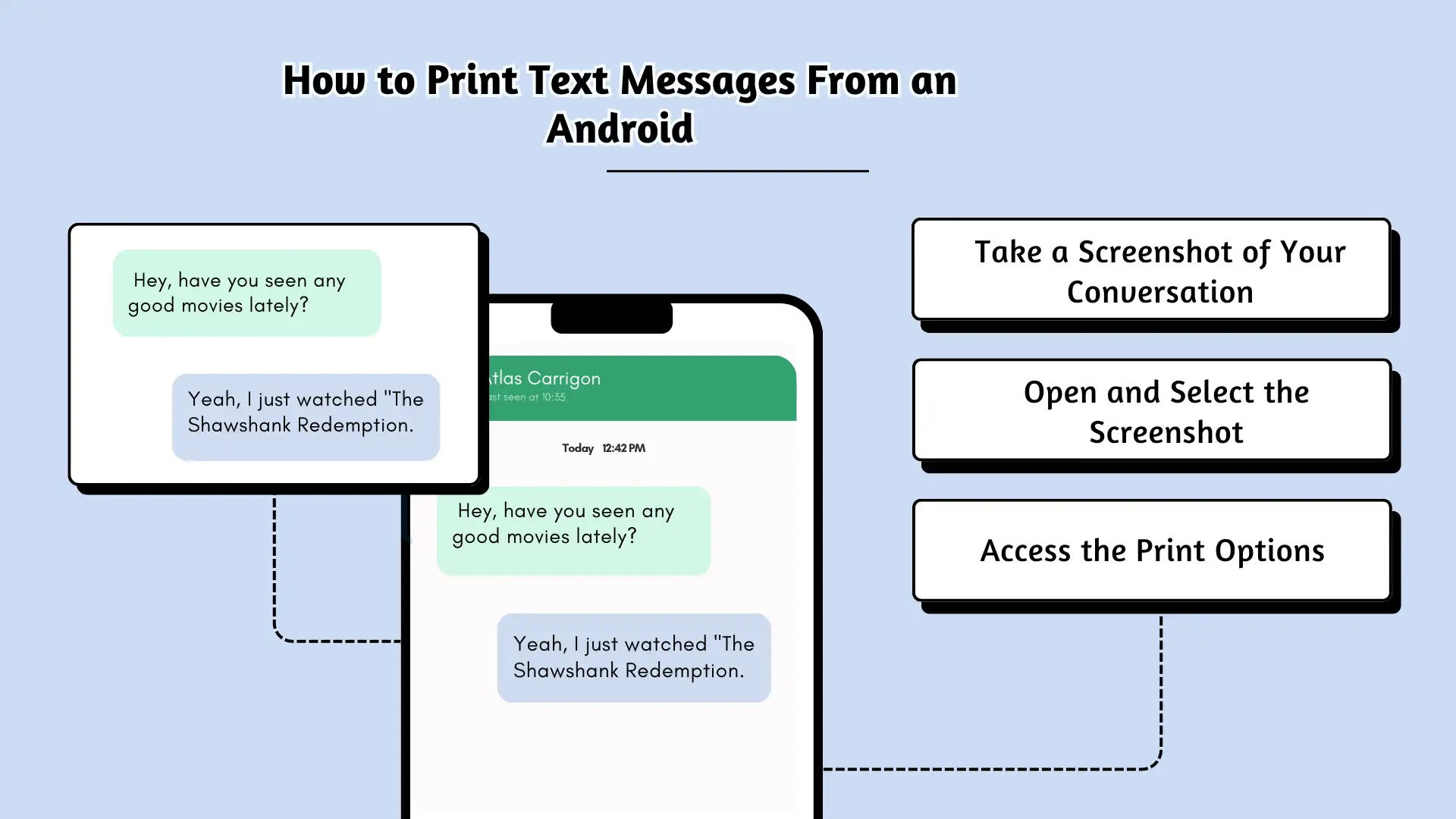
Als u een Android-apparaat gebruikt, is het proces vergelijkbaar met de iPhone-methode: het maken van een screenshot van uw gesprek is de gemakkelijkste manier om sms-berichten af te drukken. Zo doet u het:
- Maak een screenshot van uw gesprek:Open het gesprek dat u wilt afdrukken en houd vervolgens de aan/uit-knop en de knop Volume omlaag tegelijkertijd ingedrukt. Uw scherm zal knipperen, wat aangeeft dat de screenshot is gemaakt. Je vindt het in de map 'Screenshots' in de app Bestanden van je telefoon.
- Open en selecteer de schermafbeelding:Navigeer naar de map "Screenshots" en zoek de afbeelding die u wilt afdrukken. Open het indien nodig in de eigen foto-app van uw telefoon.
- Toegang tot de afdrukopties:Tik op het deelpictogram (meestal een vierkant met een pijl) of het optiepictogram (drie verbonden cirkels). Selecteer uit de opties het afdrukpictogram.
- Kies uw printer:Als u meerdere printers hebt aangesloten, zorg er dan voor dat u degene selecteert die aan uw Wi-Fi is gekoppeld. U kunt ook instellingen, zoals het aantal exemplaren, aanpassen voordat u gaat afdrukken.
- Druk uw screenshot af:Nadat u alles heeft ingesteld, tikt u op 'Afdrukken' en uw printer begint het sms-bericht meteen af te drukken.
Voor meerdere gesprekken of schermafbeeldingen herhaalt u eenvoudigweg deze stappen. Het is een snelle en gemakkelijke manier om uw berichten gedrukt te krijgen!
Pro-tip
Vergeet niet regelmatig een back-up te maken van uw Android-berichten. Als u back-ups bij de hand heeft, zijn uw gegevens veilig als er iets met uw apparaat gebeurt.
Hoe u tekstberichten vanaf uw computer kunt afdrukken
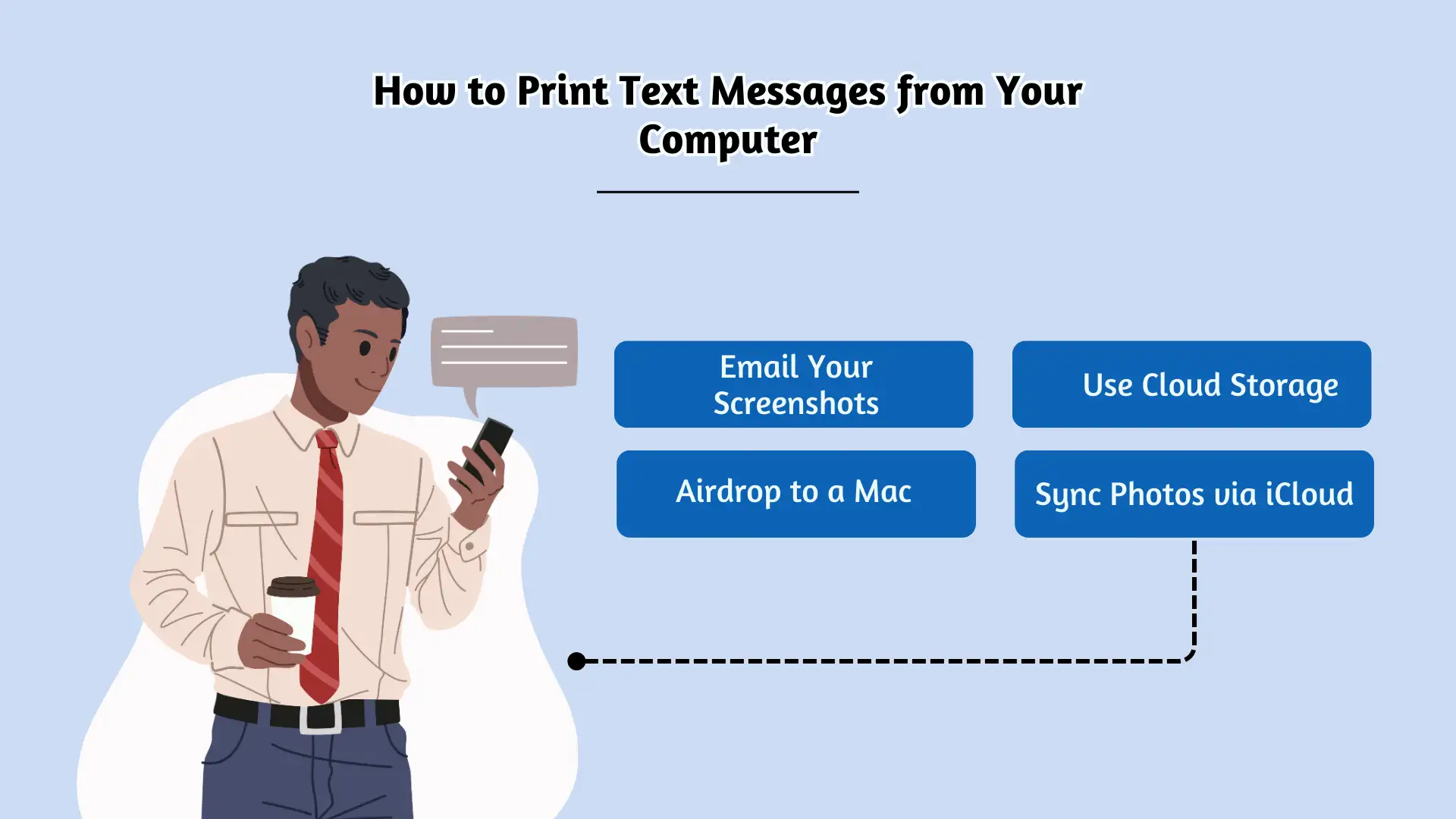
Schermafbeeldingen overbrengen van een iPhone naar uw computer
Als uw printer AirPrint niet ondersteunt, kunt u eenvoudig schermafbeeldingen van uw iPhone naar uw computer overbrengen om af te drukken. Hier zijn een paar manieren om dit te doen:
- E-mail uw screenshots:Open uw Foto's-app, selecteer de schermafbeeldingen die u wilt afdrukken, tik op het deelpictogram en kies de e-mailoptie. U kunt ze naar uzelf e-mailen en vervolgens de afbeeldingen op uw computer openen om af te drukken.
- Gebruik cloudopslag:U kunt uw schermafbeeldingen ook uploaden naar een cloudservice zoals Dropbox of Google Drive. Daarna kunt u de afbeeldingen naar uw computer downloaden en indien nodig afdrukken.
- Airdrop naar een Mac:Voor Mac-gebruikers is Airdrop een gemakkelijke manier om schermafbeeldingen over te zetten. Selecteer gewoon de afbeeldingen, tik op het deelpictogram en kies Airdrop. Selecteer het Mac-apparaat waarnaar u ze wilt verzenden en zodra de schermafbeeldingen zijn overgedragen, kunt u ze rechtstreeks vanaf uw Mac afdrukken.
- Foto's synchroniseren via iCloud:Als je iCloud-fotobibliotheek hebt ingeschakeld, verschijnen je schermafbeeldingen automatisch in de Foto's-app van je Mac. Vervolgens kunt u de afbeelding openen en Bestand > Afdrukken selecteren om een papieren versie te krijgen.
Schermafbeeldingen overbrengen van een Android-apparaat naar uw computer
Voor Android-gebruikers is het overbrengen van schermafbeeldingen naar uw computer ook eenvoudig:
- E-mail de screenshots:Open de Foto's-app op uw Android-apparaat, selecteer de schermafbeeldingen die u wilt afdrukken en tik op het deelpictogram. Kies Gmail om ze naar uzelf te e-mailen of upload ze naar Google Drive. Zodra ze op uw computer staan, kunt u ze zoals gewoonlijk afdrukken.
Misschien weet je ook:
Hoe u massale tekstberichten gratis vanaf uw computer kunt verzenden: een stapsgewijze handleiding
Tekstberichten afdrukken via Bluetooth of E-mail-naar-printer
Als u uw sms-berichten of gesprekken wilt afdrukken zonder afhankelijk te zijn van kabels, kunt u Bluetooth of e-mail-naar-printer-functies gebruiken. Hier ziet u hoe u het kunt doen:
Afdrukken via Bluetooth
- Maak een screenshot:Maak een screenshot van uw tekst of gesprek dat u wilt afdrukken.
- Schakel Bluetooth in:Zorg ervoor dat Bluetooth is ingeschakeld voor zowel uw printer als uw telefoon.
- Selecteer uw printer:Open het Bluetooth-menu op beide apparaten en kies uw printer uit de beschikbare opties.
- Open de schermafbeelding:Ga naar uw fotogalerij en selecteer de schermafbeelding die u wilt afdrukken.
- Deel en print:Tik op het deelpictogram, scrol omlaag en selecteer 'Afdrukken'. Kies uw printer uit de lijst en bevestig door op ‘Afdrukken’ te tikken. Uw sms-bericht wordt via Bluetooth afgedrukt!
Afdrukken via e-mail naar printer
Bij sommige printers, zoals die van HP, kunt u afdrukken door documenten rechtstreeks naar uw printer te e-mailen. U kunt als volgt uw schermafbeeldingen afdrukken met deze functie:
- Maak een screenshot:Maak een screenshot van de tekst of het gesprek dat u wilt afdrukken.
- Zoek het e-mailadres van uw printer:Zoek het e-mailadres van uw printer. Meestal kunt u dit vinden in de printerinstellingen of de gebruikershandleiding.
- Stuur de schermafbeelding naar de printer:Open uw screenshot-map op uw telefoon. Selecteer de schermafbeelding, tik op Delen en kies de optie 'Mail'. Voer in het ontvangerveld het e-mailadres van uw printer in, voeg een onderwerp toe en verzend de e-mail.
- Voor Android-apparaten:Selecteer 'Gmail' om de schermafbeelding te delen en naar het e-mailadres van de printer te sturen.
Door deze eenvoudige stappen te volgen, kunt u eenvoudig uw sms-berichten afdrukken via Bluetooth of een e-mail-naar-printer-methode.
Afdrukken vanaf een zakelijk sms-platform
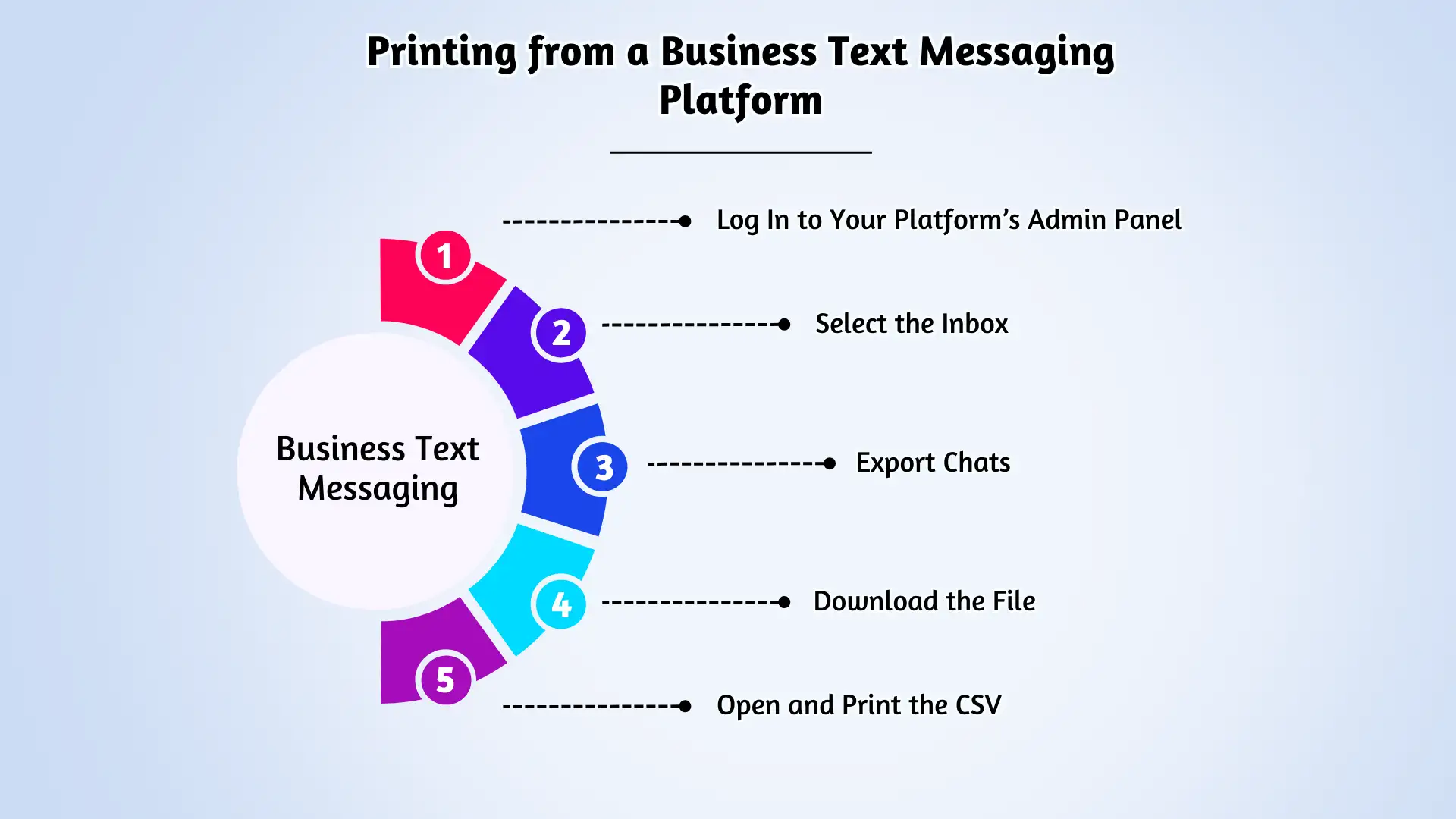
Voor bedrijven die sms-berichten van klanten moeten afdrukken voor juridische, compliance- of archiveringsdoeleinden, kan het gebruik van een zakelijk sms-platform dit proces naadloos maken. U kunt als volgt gesprekken afdrukken vanaf een zakelijk sms-platform:
- Inloggen naar het beheerdersdashboard van uw platform: Navigeer vanuit de navigatiebalk naar het gedeelte Beheer.
- Selecteer de Inbox: Kies de inbox waarin de berichten die u wilt afdrukken worden opgeslagen.
- Chats exporteren: Klik op Instellingen, scrol omlaag en selecteer Chats exporteren. U kunt een specifiek datumbereik kiezen voor de berichten die u wilt exporteren of individuele chats selecteren. Je hebt ook de mogelijkheid om alle berichten in één CSV-bestand te exporteren.
- Download het bestand: Nadat u de berichten heeft geselecteerd die u wilt exporteren, drukt u op Exporteren. Er verschijnt een link waarmee u een ZIP-bestand met de CSV kunt downloaden.
- Open en druk de CSV af: Pak het ZIP-bestand uit en open de CSV in een spreadsheetprogramma. Van daaruit kunt u uw berichten afdrukken.
Met deze methode beschikt u altijd over een betrouwbaar verslag van uw zakelijke gesprekken, klaar om af te drukken wanneer dat nodig is. Of het nu voor juridische doeleinden is of gewoon om uw communicatie georganiseerd te houden, afdrukken vanaf uw zakelijke sms-platform is eenvoudig en efficiënt.
Waarom zou u tekstberichten of gesprekken afdrukken?
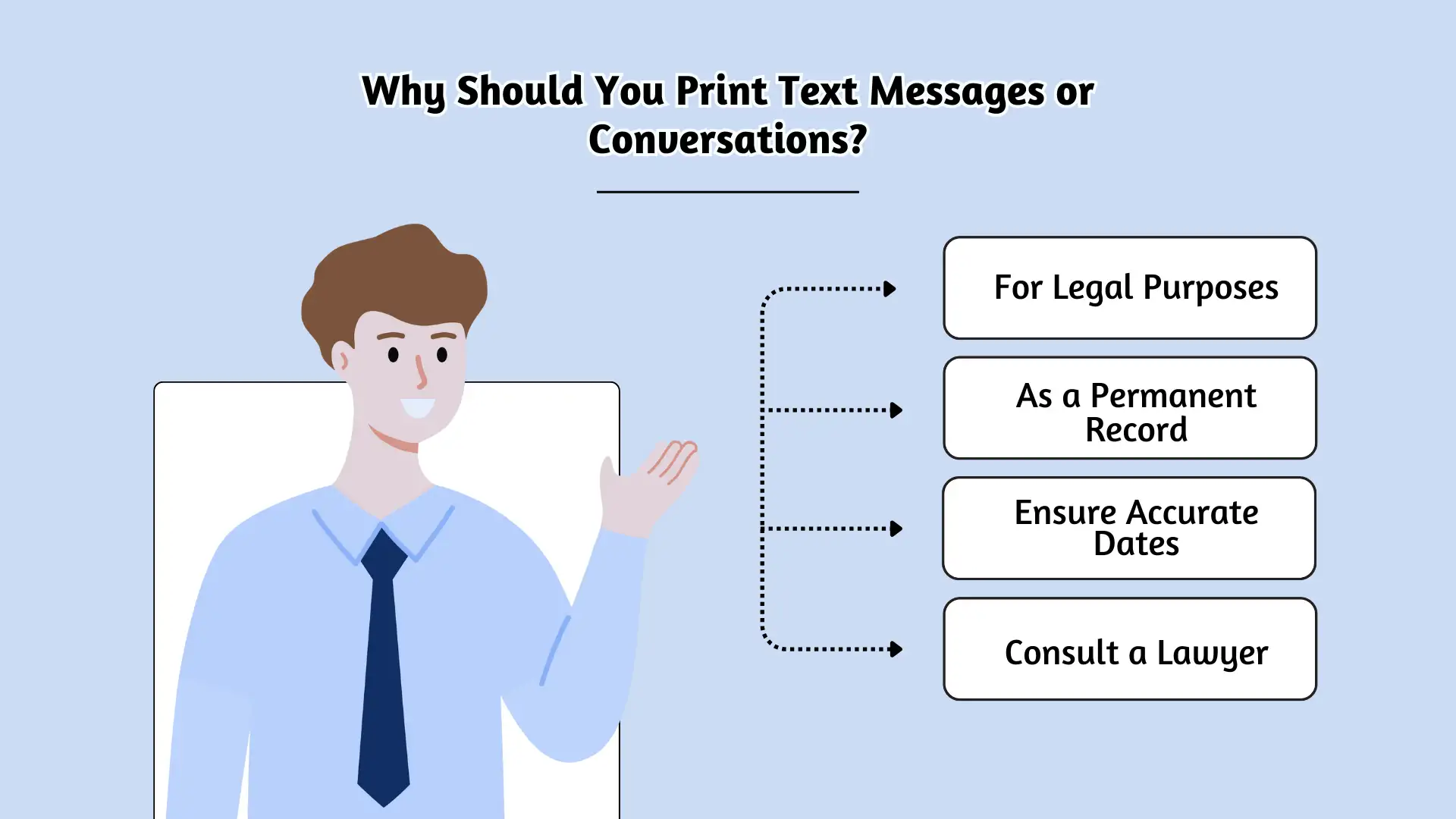
Hoewel we vaak afhankelijk zijn van onze smartphones om contact te houden, zijn er momenten waarop het afdrukken van sms-berichten om verschillende redenen essentieel wordt:
- Voor juridische doeleinden:Sms-berichten kunnen in juridische situaties krachtige bewijsstukken zijn. Of het nu gaat om het bewijzen van een overeenkomst, het ophelderen van een geschil of het documenteren van wangedrag: het hebben van afgedrukte kopieën van belangrijke gesprekken kan een sterke ondersteuning bieden in de rechtbank of tijdens gerechtelijke procedures.
- Als permanent record:Omdat digitale berichten gemakkelijk kunnen worden verwijderd of verloren gaan, zorgt het afdrukken ervan ervoor dat u een fysieke kopie heeft die moeilijker te wijzigen of te vergeten is. Of het nu gaat om een persoonlijk aandenken of belangrijke zakelijke correspondentie, een gedrukte versie biedt een betrouwbare back-up die beschermd is tegen digitale ongelukken.
Tekstberichten afdrukken voor juridische doeleinden
- Juridische zaken: Gedrukte sms-berichten kunnen als bewijsmateriaal in de rechtbank dienen. Gebruik tijdstempels en sla deze op als PDF voor betere documentatie.
- Zakelijke gegevens: Bedrijven hebben mogelijk de chatgeschiedenis van klanten nodig voor naleving of geschillenbeslechting.
- Bewijs van overeenkomst: SMS-berichten kunnen fungeren als schriftelijke overeenkomsten, dus het afdrukken ervan kan als officiële documentatie dienen.
Beste afdrukmethoden – vergelijkingstabel
| Methode | Gebruiksgemak | Beste voor | Extra apps nodig? |
|---|---|---|---|
| Schermafbeelding en afdrukken | ⭐⭐⭐⭐ | Snel persoonlijk gebruik | Nee |
| Exporteren naar PDF | ⭐⭐⭐⭐⭐ | Juridisch en zakelijk gebruik | Ja (Back-up-app) |
| E-mail naar drukker | ⭐⭐⭐ | Afdrukken op afstand | Nee |
| Zakelijk SMS-platform | ⭐⭐⭐⭐⭐ | Bulkafdrukken en compliance | Ja (zakelijke tool) |
💡 Aanbeveling: Als u afdrukt voor juridische of zakelijke documenten, gebruik dan de PDF-methode voor authenticiteit en betere opmaak.
Kunnen sms-berichten in de rechtbank worden gebruikt?
Sms-berichten, inclusief WhatsApp-gesprekken, iMessages en sms, kan als bewijsmateriaal in de rechtbank worden gebruikt. Veel mensen hebben met succes tools als TouchCopy en Droid-overdracht om hun berichten af te drukken en deze in rechtszaken te presenteren. Hoewel deze methoden voor sommigen hebben gewerkt, is het belangrijk op te merken dat we geen toegang hebben tot specifieke zaakdetails of enige betrokkenheid bij die procedures.
Dat gezegd hebbende, garanderen deze tools mogelijk geen forensische nauwkeurigheid, dus het is van essentieel belang om juridische professionals te raadplegen bij het presenteren van sms-berichten in de rechtbank. Door ervoor te zorgen dat uw berichten op de juiste manier worden opgehaald en verwerkt, blijft hun geldigheid als bewijs behouden.
Conclusie
Het rechtstreeks afdrukken van sms-berichten vanaf uw smartphone of computer kan om verschillende redenen ongelooflijk nuttig zijn: van juridische documentatie tot het bewaren van dierbare herinneringen. Of u nu een back-up maakt van belangrijke zakelijke gesprekken of gewoon een persoonlijke chat afdrukt, als u weet hoe u dit met uw iPhone of Android-apparaat moet doen, verloopt het proces snel en probleemloos. Door de hierboven beschreven stappen te volgen, kunt u ervoor zorgen dat uw waardevolle sms-gesprekken altijd toegankelijk zijn wanneer u ze nodig heeft.
Meld u vandaag nog aan bij SMSLocal en exporteer, bewaar en print uw gesprekken eenvoudig met slechts een paar klikken!
Veelgestelde vragen
Maak schermafbeeldingen van het gesprek, open ze in uw galerij en selecteer de optie ‘Afdrukken’. U kunt ook apps voor TextMessage gebruiken om hele gesprekken op te slaan en af te drukken.
Maak een screenshot van het gesprek en print rechtstreeks vanaf je telefoon via Bluetooth, e-mail naar printer of via apps.
iPhone: gebruik TouchCopy of iMazing → Exporteren als PDF. Android: gebruik SMS Backup & Restore → Chat opslaan als PDF.
• Bluetooth-afdrukken:Print via Bluetooth naar een compatibele printer. • E-mail naar printer:E-mail schermafbeeldingen naar printers zoals HP voor direct afdrukken. Gebruik apps:Apps zoals Decipher TextMessage slaan berichten op als pdf's.
Maak een screenshot van het gesprek, tik op het deelpictogram, selecteer 'Afdrukken' en kies uw printer om sms-berichten af te drukken.
Zorg ervoor dat berichten correct zijn gedateerd, sla ze op als pdf en raadpleeg een advocaat om er zeker van te zijn dat ze aan de wettelijke vereisten voldoen.
Gebruik een app zoals iMazing (iPhone) of Droid Transfer (Android) om berichten te exporteren als een afdrukbaar document.


