
 English
Invoering
Verzend lange videoteksten om op een unieke en boeiende manier verbonden te blijven met vrienden, familie en zakelijke contacten. Of het nu gaat om een leuke video van uw nieuwe puppy, een gedenkwaardig afstudeermoment of een productdemonstratie voor potentiële klanten, video's helpen emoties en details over te brengen die foto's vaak niet kunnen. Hoewel ze veel meer kunnen vastleggen dan alleen een eenvoudig beeld, is het delen van deze video's niet altijd zo eenvoudig als het lijkt en brengt het zijn eigen uitdagingen met zich mee.
Het verzenden van lange video's via tekst kan lastiger zijn dan het verzenden van gewone berichten of foto's. Naarmate video's langer worden of hun kwaliteit toeneemt, neemt ook de bestandsgrootte toe. Grotere bestanden kunnen problemen veroorzaken, zoals de gevreesde foutmelding 'niet afgeleverd' of de frustratie van een korrelige video van lage kwaliteit die moeilijk te bekijken is. Voor zowel particulieren als bedrijven kan het vervelend zijn om geen lange video's te kunnen versturen. Daarom is het belangrijk om een betrouwbare manier te vinden om je media in de oorspronkelijke kwaliteit te delen.
Als je moeite hebt met het verzenden van lange video's via tekst, maak je geen zorgen! In plaats van uw video's in kleinere segmenten op te delen, zijn er eenvoudige manieren om deze beperkingen te omzeilen en uw video's eenvoudig en duidelijk te delen. Laten we enkele oplossingen verkennen waarmee u uw video's kunt verzenden zoals u dat wilt.
Belangrijkste afhaalrestaurants
- Providerbeperkingen zijn van invloed op het videoformaat en de lengte; Als u deze limieten kent, kunt u leveringsproblemen voorkomen.
- Het verkleinen van de videobestandsgrootte met behoud van de kwaliteit is cruciaal voor het verzenden van grote bestanden via MMS of andere platforms.
- iMessage en Google Berichten ondersteunen grotere bestanden; Android-gebruikers kunnen profiteren van RCS voor video's tot 100 MB.
- Met apps als WhatsApp en Messenger kunnen grotere video's via internet worden verzonden, waarbij de limieten van de provider worden omzeild.
Inzicht in de uitdagingen van het verzenden van lange video's via tekst
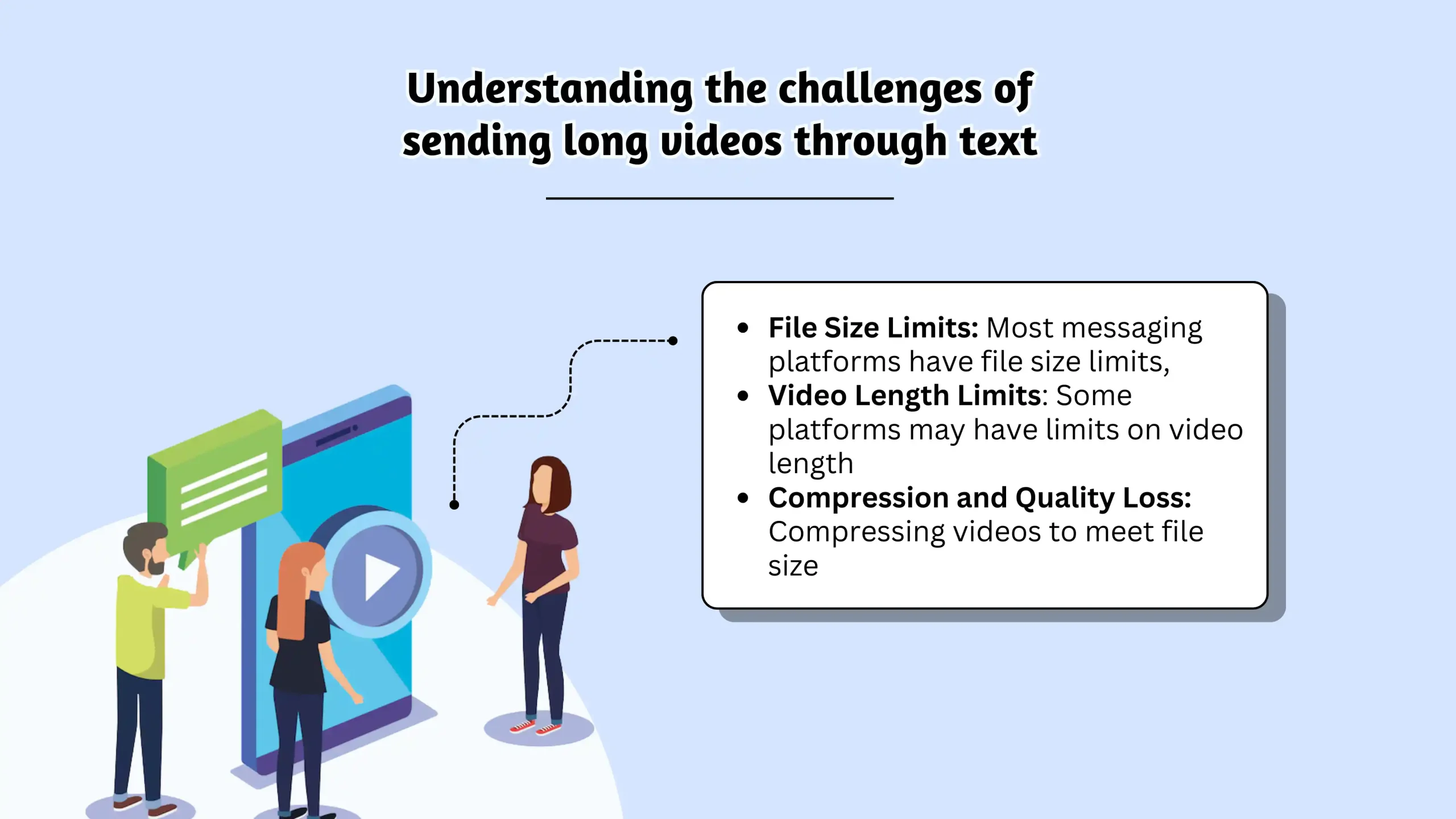
Wanneer u een sms verzendt, is dit meestal een Korte berichtenservice (SMS) of een MMS-bericht (Multimedia Messaging Service). Sms is perfect voor platte tekst, maar voor afbeeldingen, video's of bestanden heb je mms nodig. Met MMS kunt u naast uw tekst multimedia-inhoud verzenden. Hoewel SMS tekenlimieten heeft, kent MMS echter beperkingen op de bestandsgrootte en videolengte.
SMS is geweldig voor het verzenden van eenvoudige tekstberichten, maar als het gaat om het verzenden van afbeeldingen, video's of bestanden, is MMS de juiste keuze. Met MMS kunt u multimedia zoals foto's, GIF's en video's samen met uw tekst verzenden. Maar net zoals SMS karakterlimieten heeft, heeft MMS zijn eigen beperkingen als het gaat om de bestandsgrootte en videolengte.
Hoe lang kan ik van een video via MMS verzenden?
Mobiele providers stellen deze limieten in om netwerkoverbelasting te voorkomen en een soepele service voor iedereen te garanderen. De grootte van uw videobestand is afhankelijk van factoren zoals resolutie (720p, 1080p, 4K), framesnelheid (30 fps, 60 fps) en videolengte. (Wil je de bestandsgrootte van je video weten? Daar komen we later op terug!)
Elke vervoerder heeft zijn eigen limieten, wat de zaken nog ingewikkelder maakt. Verizon staat bijvoorbeeld afbeeldingen toe tot 1,2 MB en video's tot 3,5 MB, terwijl T-Mobile een limiet van 1 MB heeft voor het verzenden van mms en een limiet van 3 MB voor het ontvangen ervan. AT&T beperkt alle multimedia tot 1 MB. Als u een grote video van Verizon naar iemand op T-Mobile of AT&T stuurt, zullen zij deze waarschijnlijk niet ontvangen. Mogelijk kunt u slechts enkele seconden video met een lage resolutie verzenden.
Om deze limieten te omzeilen, zijn de meeste video's die via MMS worden verzonden dat wel gecomprimeerd. Dit verkleint de bestandsgrootte, waardoor het gemakkelijker wordt om te verzenden, maar vaak vermindert de videokwaliteit. Het kan zijn dat je een wazige, korrelige video krijgt die moeilijk te bekijken is. Om dit probleem aan te pakken, kunt u overwegen om HEVC compressie, waardoor de bestandsgrootte aanzienlijk wordt verkleind zonder dat dit ten koste gaat van de videokwaliteit.
Hier is een tabel met een samenvatting van de videogroottelimieten voor verschillende providers:
| Vervoerder | Afbeeldingslimiet | Videoverzendlimiet | Video-ontvangstlimiet |
|---|---|---|---|
| Verizon | 1,2 MB | 3,5 MB | N.v.t |
| T-Mobile | N.v.t | 1MB | 3MB |
| AT&T | N.v.t | 1MB | N.v.t |
Hoe u lange video's via tekst kunt verzenden voor persoonlijk gebruik
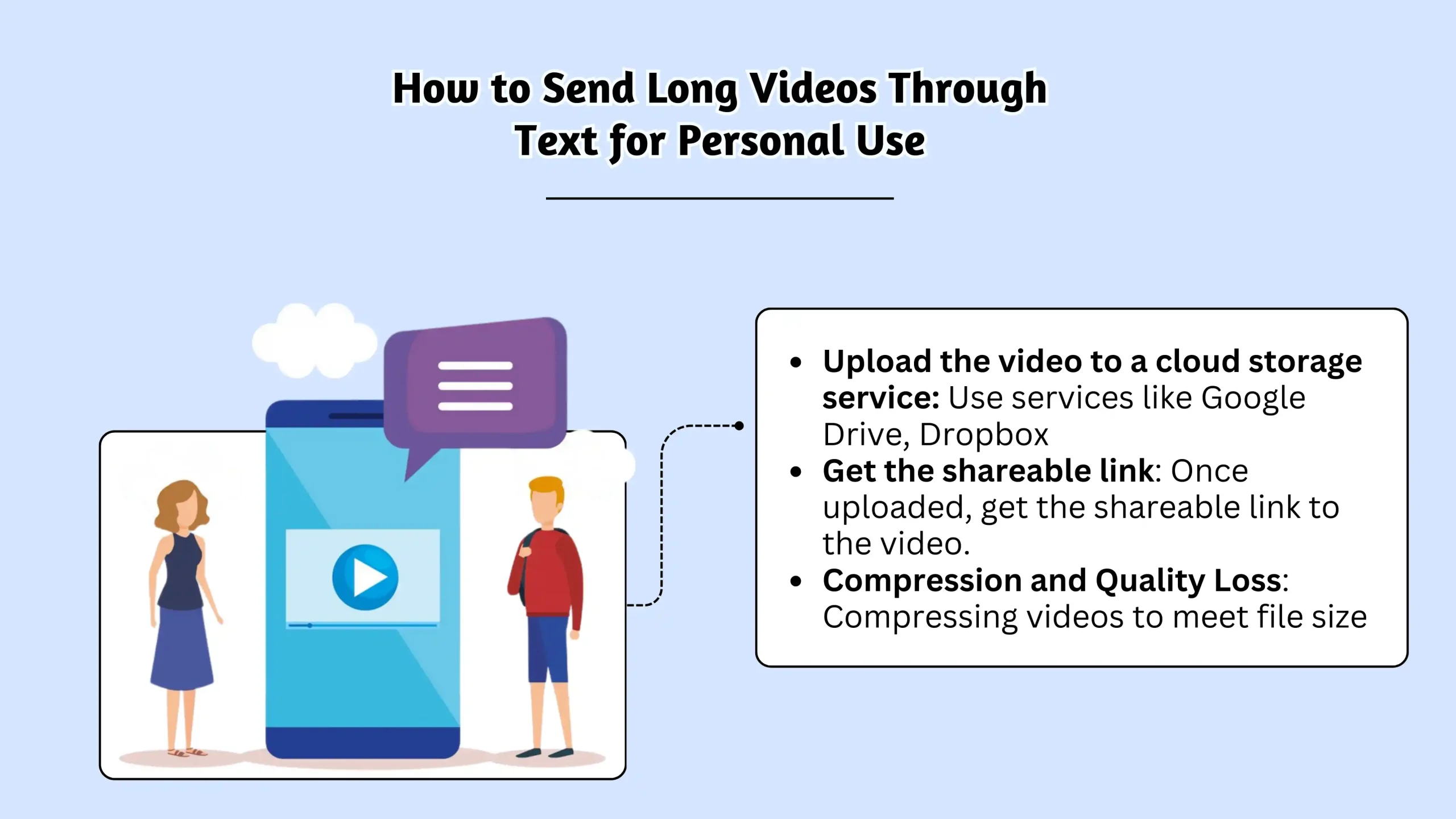
Het verzenden van lange video's via tekst kan een beetje lastig zijn, maar er zijn verschillende manieren waarop u dit kunt doen, of u nu een iPhone, een Android of een app van derden gebruikt. Laten we eens kijken naar de verschillende methoden waarmee u uw video's zonder al te veel moeite kunt verzenden.
Voordat u begint Zorg ervoor dat MMS is ingeschakeld op uw apparaat en dat uw mobiele gegevens zijn ingeschakeld. Dit geldt voor zowel iPhones als Android-apparaten om het delen van video's soepel te laten verlopen.
Lange video's verzenden: uw opties
Het verzenden van lange video's via tekst kan lastig zijn, maar je hebt verschillende opties, afhankelijk van je telefoon en naar wie je de video stuurt.
Methode 1: De ingebouwde berichtenapp (MMS) van uw telefoon gebruiken
Voordat u begint: Zorg ervoor MMS-berichten is ingeschakeld in de instellingen van uw telefoon en dat mobiele gegevens zijn ingeschakeld.
Voor iPhones:
- Open de Berichten-app.
- Start een nieuw bericht of open een bestaand gesprek.
- Tik op het veelkleurige Foto's-pictogram (meestal onder de cameraknop).
- Selecteer de video die je wilt verzenden.
- Tik op de pijl omhoog om te verzenden.
- iMessage-tip: Als je een andere iPhone-gebruiker een sms stuurt, is de verzendknop blauw. Dit betekent dat u iMessage gebruikt, dat grotere bestanden (tot ongeveer 100 MB) via Wi-Fi kan verwerken met minder compressie.
- Verzenden naar Android: Als u naar een Android-gebruiker verzendt, gebruikt u mms en wordt u beperkt door de beperkingen van uw provider. Om de kwaliteit te verbeteren, kunt u uw videoresolutie verlagen in uw camera-instellingen voor opname.
Voor Android (Samsung-berichten):
- Open de Samsung Berichten-app.
- Start een nieuw bericht of open een bestaand gesprek.
- Tik op het camera- of galerijpictogram.
- Selecteer je video.
- Tik op de verzendknop.
Voor Android (Google Berichten met RCS):
Google Berichten biedt een betere optie: Rijke communicatiediensten (RCS). Met RCS kunt u grotere video's (tot 100 MB) met betere kwaliteit verzenden via Wi-Fi of mobiele data.
RCS inschakelen:
- Open Google Berichten.
- Tik op de drie stippen (menu) in de rechterbovenhoek.
- Ga naar Instellingen > Chatfuncties.
- Schakel 'Chatfuncties inschakelen' of 'Rijke communicatie-instellingen' in. Zodra RCS is ingeschakeld, volgt u dezelfde stappen als hierboven om uw video te verzenden.
Methode 2: Apps van derden gebruiken
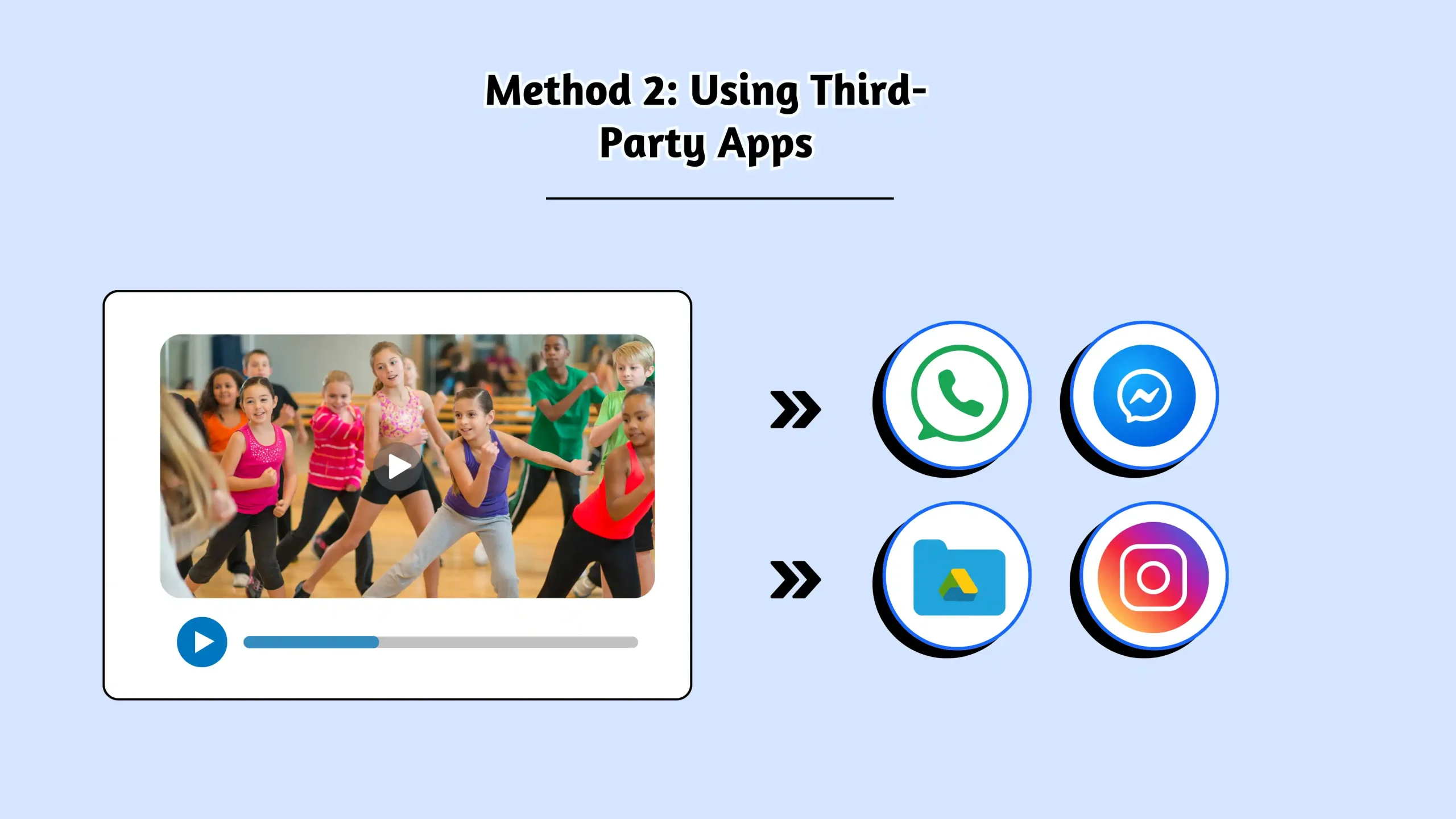
Met apps van derden, zoals WhatsApp, Messenger en Google Drive, kun je grotere video's verzenden zonder beperkt te worden door providerlimieten. Deze apps ondersteunen grotere bestandsgroottes en bieden handige opties voor delen via internet. U kunt grote videobestanden delen met apps van derden, zoals WhatsApp, Messenger en Google Drive. Deze apps ondersteunen gemakkelijk grotere bestandsgroottes en maken delen via internet mogelijk, waarbij de beperkingen van providers worden omzeild.
Video's verzenden via WhatsApp
WhatsApp is een van de populairste berichten-apps en ondersteunt het verzenden van video's tot 2 GB, wat geweldig is voor het behoud van de videokwaliteit.
Zo kun je een video verzenden via WhatsApp:
- Open WhatsApp en selecteer een bestaande chat of start een nieuwe.
- Tik op de + pictogram naast het tekstvak.
- Selecteer Foto- en videobibliotheek.
- Kies de video die je wilt verzenden.
- Tik op de verzendknop.
Omdat WhatsApp internetdata gebruikt (Wi-Fi of mobiel), zijn er geen providerlimieten en is het beschikbaar op zowel Android als iPhone, waardoor het een veelzijdige optie is voor het verzenden van grote bestanden.
Video's verzenden via Messenger
Als u Facebook Messenger gebruikt, kunt u video's van maximaal 25 MB verzenden. Zo gaat het:
- Open de Messenger-app.
- Selecteer een bestaand gesprek of tik op het pen- en papierpictogram om een nieuwe chat te starten.
- Tik op het fotopictogram tussen de microfoon en de camera.
- Selecteer uw video en tik op Verzenden.
Messenger werkt, net als WhatsApp, via internet en omzeilt dus de beperkingen van providers, hoewel het nog steeds zijn eigen groottebeperkingen heeft.
Andere opties
Als je grotere video's moet verzenden, overweeg dan om het volgende te gebruiken:
- Cloudopslagdiensten zoals Google Drive of Dropbox om een link via tekst te uploaden en te delen.
- WeTransfer voor grote bestanden (tot 2 GB).
- Apps of instellingen voor bestandscompressie om het videoformaat te verkleinen en het verzenden eenvoudiger te maken.
Door deze methoden te gebruiken, beschikt u over tal van manieren om uw lange video's met vrienden en familie te delen zonder al te veel kwaliteit op te offeren.
Laat uw berichten opvallen met betrouwbare, snelle en effectieve communicatie. Verbeter vandaag nog uw sms-spel!
Misschien weet je ook:
Hoe een massa-tekst op de iPhone verzenden? Stapsgewijze handleiding
Hoe u lange video's kunt verzenden via zakelijke sms-berichten
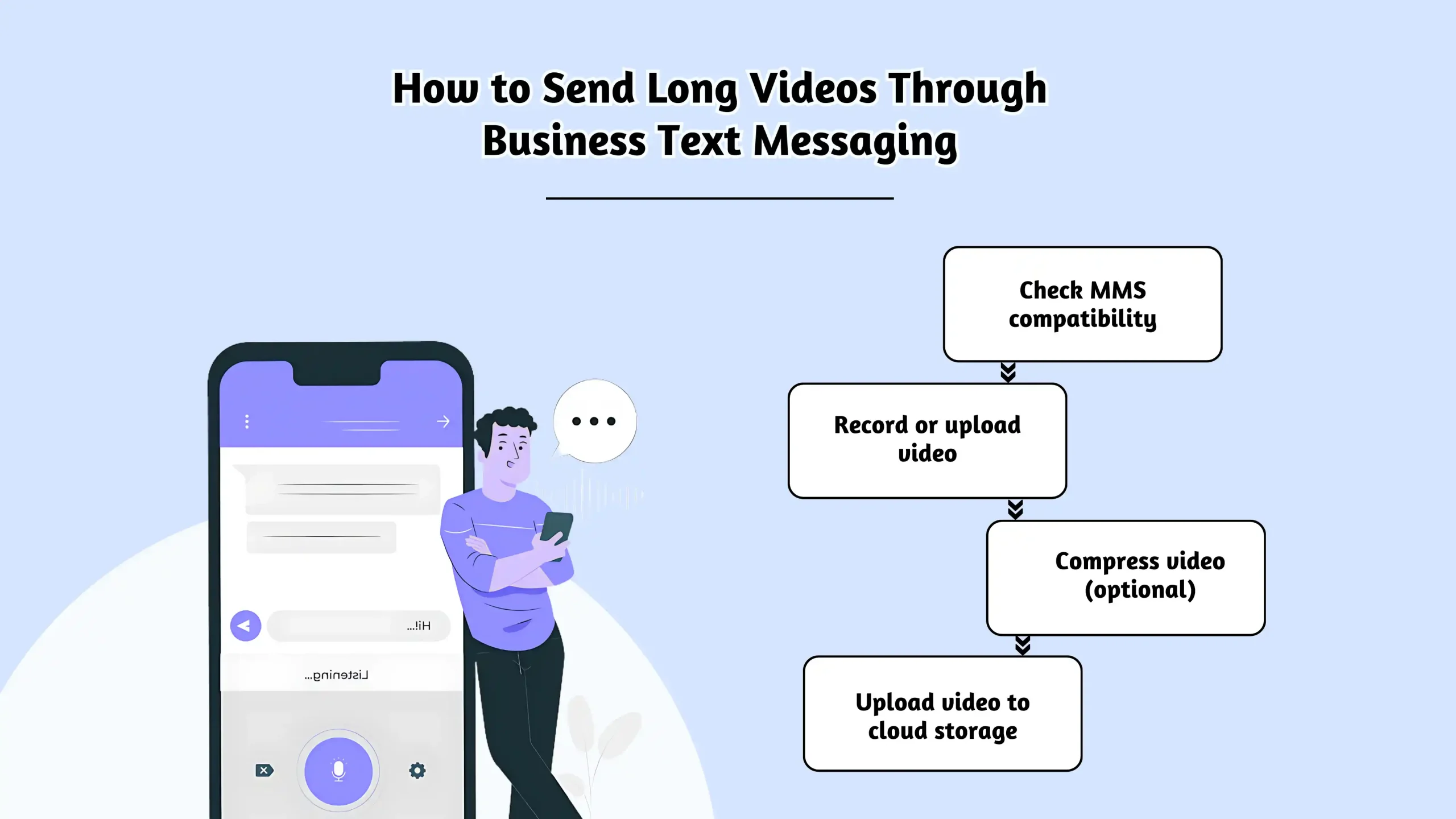
Zakelijke sms-berichten zijn een krachtige manier om contact te maken met klanten. U kunt marketingberichten, afspraakherinneringen, updates van de klantenservice en ja, zelfs video's sturen!
Video's maken is vooral aantrekkelijk voor bedrijven. Denk aan productdemo's, getuigenissen van klanten of handleidingen. Het delen van video's met uw klanten kan de betrokkenheid vergroten en sterkere relaties opbouwen.
Als u een zakelijk sms-platform zoals SMSLocal gebruikt, kunt u doorgaans MMS rechtstreeks via de interface van het platform verzenden. EchterHoud er rekening mee dat de providerlimieten van de ontvanger nog steeds van toepassing zijn. Dus, terwijl jij kan MMS verzenden, is het van cruciaal belang om video's kort te houden en te optimaliseren voor kleinere bestandsgroottes.
Video's naar individuen verzenden:
- Open uw zakelijke sms-app (zoals SMSLocal).
- Ga naar je chatlijst en start een nieuw gesprek of open een bestaand gesprek.
- Tik op de bijlageknop (meestal een paperclippictogram).
- Selecteer de video die je wilt verzenden.
- Tik op 'Verzenden'.
Video's verzenden in bulktekstcampagnes:
- Open uw zakelijke sms-platform.
- Ga naar het gedeelte 'Lijsten' of 'Contacten'.
- Selecteer of maak de lijst met contacten die u een bericht wilt sturen (zorg ervoor dat ze zich hebben aangemeld!).
- Stel een nieuw bericht op.
- Tik op de bijlageknop om uw video toe te voegen.
- Verstuur het bericht direct of plan het in voor later.
Druppelcampagnes: u kunt ook video's opnemen in geautomatiseerde druppelcampagnes. Ga naar het gedeelte 'Campagnes' of 'Automatiseringen', selecteer de relevante contactlijst en stel uw berichtenreeks samen, waarbij u indien nodig een video aan elk bericht toevoegt.
Als u een reeks berichten verzendt, zoals in een infuuscampagne, kunt u video's opnemen door naar Campagnes te navigeren, de relevante contactlijst te selecteren en uw berichtenreeks samen te stellen. Aan elk bericht kan een video worden toegevoegd, zodat u uw inhoud boeiend kunt houden.
Alternatieve methoden voor het verzenden van video's via tekst
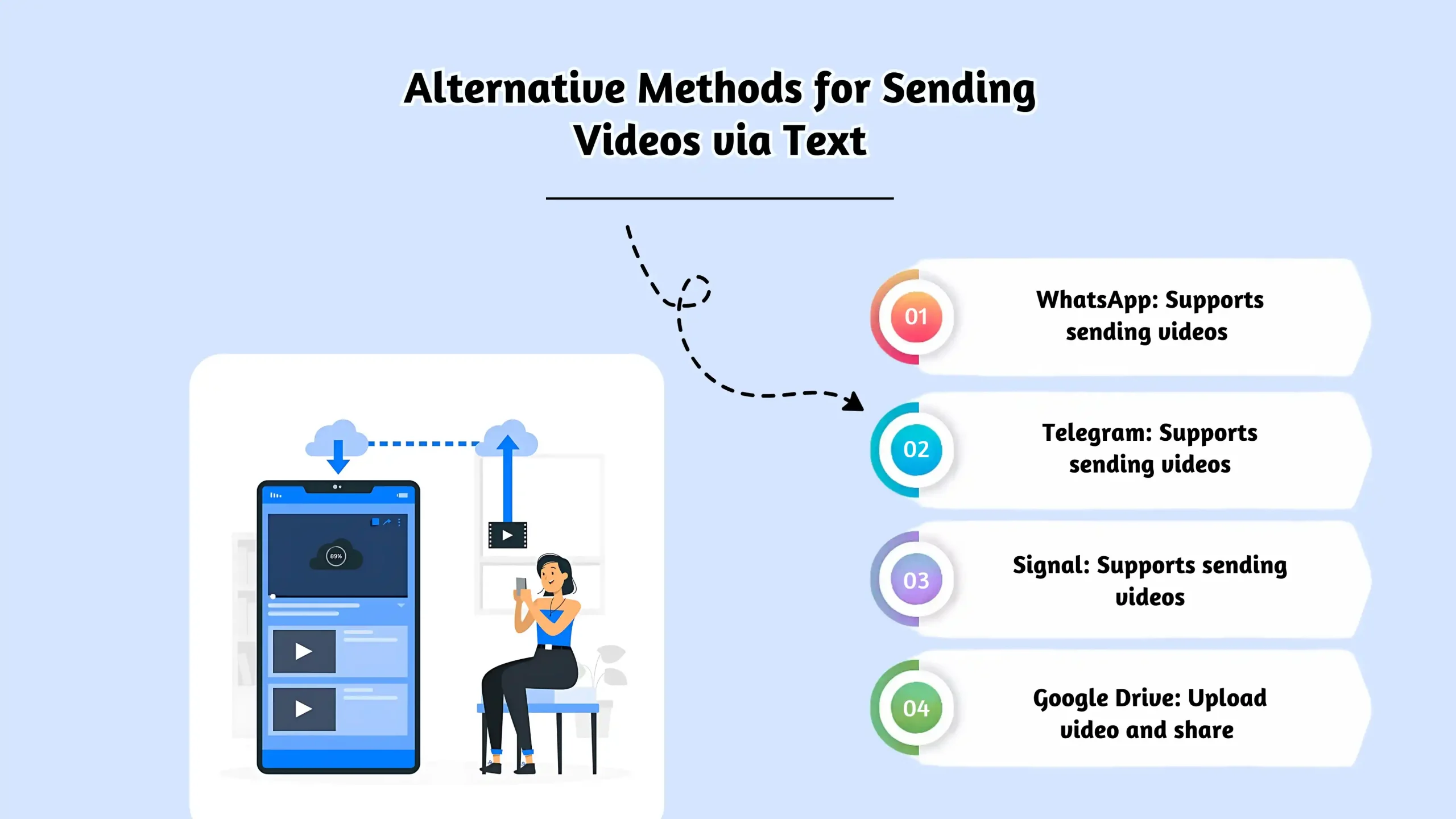
Hoewel MMS een veelgebruikte methode is voor het verzenden van video's via tekst, is dit niet altijd de meest efficiënte manier, vooral niet bij langere video's. Gelukkig zijn er verschillende alternatieve methoden om video's met anderen te delen, waarmee u de beperkingen van MMS kunt overwinnen.
E-mail is lange tijd een populaire manier geweest voor het delen van video's. U kunt video's rechtstreeks aan uw e-mails toevoegen, zodat u het gesprek kunt vastleggen, en u kunt deze eenvoudig naar een of meerdere ontvangers sturen.
E-maildiensten zoals Gmail of Outlook leggen echter vaak limieten op aan de bestandsgrootte, meestal variërend van 20 MB tot 25 MB, wat het moeilijk kan maken om grotere video's te verzenden. U kunt dit omzeilen door cloudopslag te gebruiken voor grotere bestanden, waardoor e-mail een handige aanvulling wordt op diensten voor het delen van bestanden.
| Pluspunten | Nadelen |
|---|---|
| Gemakkelijk video's bijvoegen | Maximale bestandsgrootte van 25 MB |
| Houdt een verslag bij van gesprekken | Niet ideaal voor grote videobestanden |
| Werkt goed met cloudopslag | Niet altijd het beste voor het delen van grote video's |
Cloudopslag
Cloudopslagdiensten, zoals Google Drive, hebben een revolutie teweeggebracht in de manier waarop we grote bestanden opslaan en delen. Google Drive biedt bijvoorbeeld een royale bestandsgroottelimiet van 750 MB, wat geweldig is voor het delen van de meeste persoonlijke video's. Naarmate het gebruik groeit, toepassen technieken voor cloudkostenoptimalisatie kan helpen de opslagkosten onder controle te houden zonder dat dit ten koste gaat van de prestaties of toegankelijkheid.
Het nadeel? Hoewel het delen van een link via sms gemakkelijk is, is het misschien niet zo mobielvriendelijk, en sommige gebruikers vinden het proces misschien ingewikkeld, vooral degenen die niet bekend zijn met cloudopslag.
| Pluspunten | Nadelen |
|---|---|
| Bestandsgroottelimiet van 750 MB | Niet zo mobielvriendelijk |
| Directe link naar bestanden | Kan lastig zijn voor minder technisch onderlegde gebruikers |
| Ideaal voor zakelijk gebruik | Vereist een Google-account |
Google Foto's
Google Foto's is een andere geweldige optie voor het delen van video's en biedt een gebruiksvriendelijk platform met een bestandsgroottelimiet van 10 GB voor video's. Dit maakt het perfect voor lange video's zonder dat u zich zorgen hoeft te maken over compressie.
Een nadeel om in gedachten te houden is dat opslag in Google-services (Gmail, Google Drive, Google Foto's) meetelt voor dezelfde limiet. Als u veel opslagruimte voor foto's gebruikt, is er mogelijk onvoldoende ruimte voor andere services.
| Pluspunten | Nadelen |
|---|---|
| Maximale videobestandsgrootte van 10 GB | Opslag wordt gedeeld met andere Google-services |
| Eenvoudig te gebruiken interface | Niet ideaal voor zakelijk gebruik |
| Direct delen van links | Beperkt door opslaglimieten van Google |
Sociale media
Sociale mediaplatforms zoals Facebook, Twitter en Instagram bieden ook manieren om video's te delen. Via directe berichten (DM's) of privéberichten kun je video's sturen die voor iedereen met een account gemakkelijk toegankelijk zijn.
Elk platform heeft zijn eigen limiet voor de bestandsgrootte, zoals 60 seconden video voor Instagram DM's of 25 MB voor Facebook Messenger DM's, waardoor het een gemakkelijke optie is om snel te delen.
| Pluspunten | Nadelen |
|---|---|
| Eenvoudig delen met sociale media-accounts | Vereist een sociale media-account |
| Directe links naar video's | Limieten voor de bestandsgrootte variëren per platform |
| Grotere limieten voor de bestandsgrootte | Niet iedereen gebruikt dezelfde platforms |
YouTube
YouTube is al jaren een topplatform voor het delen van video's en biedt de hoogste bestandsgroottelimiet van 128 GB. Met directe links naar uw video's maakt YouTube het eenvoudig om uw video's te delen, en u kunt uw video's instellen op privé om te bepalen wie ze kan bekijken. Met het platform kunnen kijkers de videokwaliteit ook aanpassen voor een optimale weergave.
Je hebt echter wel een YouTube-account nodig en de uploadtijden kunnen langzamer zijn, vooral bij grotere bestanden.
| Pluspunten | Nadelen |
|---|---|
| Maximale bestandsgrootte van 128 GB | Vereist een YouTube-account |
| Directe links voor eenvoudig delen | Uploadtijden kunnen traag zijn |
| Aanpasbare videokwaliteit | Het kan enige tijd duren om video's te ordenen |
WijTransfer
WeTransfer is een populaire dienst voor het delen van bestanden waarmee u gratis video's tot 2 GB kunt verzenden. Het is een eenvoudig platform waarop je een video kunt uploaden, een deelbare link kunt krijgen en deze via sms of e-mail kunt verzenden. Deze methode werkt vooral goed voor grotere video's die MMS niet aankan.
| Pluspunten | Nadelen |
|---|---|
| Maximale bestandsgrootte van 2 GB | Aflopende downloadlinks (7 dagen) |
| Eenvoudig te gebruiken | Vereist dat de ontvanger op een link klikt om te downloaden |
| Geen account vereist | Kan langzamer zijn bij grotere bestanden |
Overal verzenden
Met Send Anywhere kunt u grote video's verzenden door ze naar de cloud te uploaden en een beveiligde link of code te delen. Het is gemakkelijk te gebruiken en er is geen limiet voor de bestandsgrootte voor verzending, waardoor het een ideale optie is voor grote video's of video's van hoge kwaliteit.
| Pluspunten | Nadelen |
|---|---|
| Geen limiet voor de bestandsgrootte | Vereist internettoegang |
| Eenvoudig en snel delen | Ontvanger moet de app of website gebruiken |
| Ondersteunt meerdere platforms | Beperkte functionaliteit op een gratis abonnement |
Door deze alternatieven te overwegen, kunt u de methode kiezen die het beste bij uw behoeften past, of u nu persoonlijke herinneringen, zakelijke inhoud of iets daartussenin deelt.
Aanbevelingen voor compressiesoftware:
Compressie is de sleutel om grote videobestanden kleiner en gemakkelijker te verzenden te maken. Moderne smartphones leggen video met hoge resolutie vast, wat goed is voor de kwaliteit, maar resulteert in enorme bestandsgroottes. Vervoerders hebben limieten voor de bestandsgrootte, dus compressie is vaak noodzakelijk.
Hoe compressie werkt: Compressie verkleint de bestandsgrootte door overtollige gegevens te verwijderen of slimme algoritmen te gebruiken om de video-informatie efficiënter weer te geven. Er is een afweging: te veel compressie kan de videokwaliteit verminderen. Tekst toevoegen: Het doel is om de juiste balans te vinden tussen bestandsgrootte en visuele duidelijkheid. Met behulp van een video-editor voordat compressie ook kan helpen bij het optimaliseren van de resolutie, het bijsnijden van onnodig beeldmateriaal en het voorbereiden van bestanden voor soepeler delen. Als u lange video-tekstberichten wilt verzenden, is het comprimeren van de bestanden cruciaal.
Waarom comprimeren?
- Voldoe aan de providerlimieten: Blijf binnen de beperkingen voor de MMS-grootte, zodat u lange videoteksten kunt verzenden.
- Sneller verzenden: Kleinere bestanden worden sneller geüpload en verzonden.
- Betere ontvangerervaring: Voorkomt mislukte leveringen en lange downloadtijden voor de ontvanger.
- Gegevens opslaan: Verbruikt minder gegevens voor zowel u als de ontvanger.
Video's comprimeren: aanbevolen hulpmiddelen
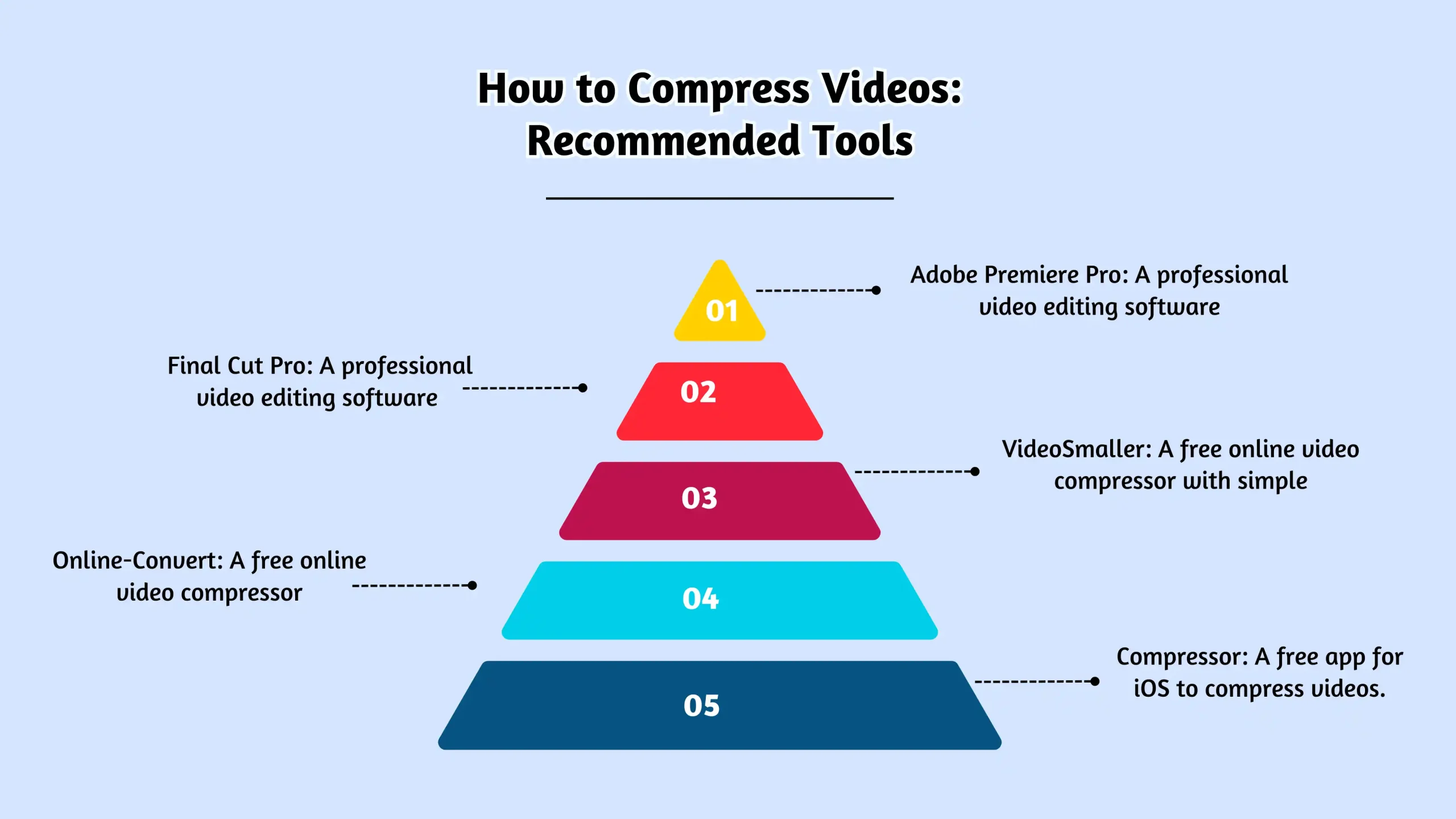
Er zijn verschillende manieren om video's te comprimeren, afhankelijk van uw behoeften en technische vaardigheden. Hier zijn enkele gebruiksvriendelijke opties:
- Op uw smartphone (vóór de opname):
- iPhone: Ga naar Instellingen > Camera > Video opnemen en kies een lagere resolutie (bijvoorbeeld 720p in plaats van 4K of 1080p). Dit is de gemakkelijkste manier om de bestandsgrootte te verkleinen voordat u zelfs maar met opnemen begint.
- Android: De exacte stappen variëren per telefoonmodel, maar over het algemeen opent u uw Camera-app, gaat u naar Instellingen (meestal een tandwielpictogram) en zoekt u naar 'Videoresolutie' of 'Videokwaliteit'. Kies een lagere instelling.
Mobiele apps (na opname):
Videocompressie (Android): Een eenvoudige, gratis app speciaal voor het comprimeren van video's. Het biedt verschillende resolutie- en kwaliteitsopties.
Video's comprimeren en het formaat van video wijzigen (iOS): een goed beoordeelde iOS-app met opties om de resolutie, framesnelheid en videoafmetingen aan te passen.
Andere optie. Er zijn veel andere videocompressie-apps.
Desktopsoftware (voor meer controle):
Handrem (Windows, Mac, Linux): een krachtige, gratis en open-source videotranscoder. Het biedt een breed scala aan instellingen voor het verfijnen van de compressie, maar het heeft een iets steilere leercurve. Dit is een geweldige optie als u regelmatig lange videotekstbestanden moet verzenden.
VLC Media Player (Windows, Mac, Linux): Hoewel VLC in de eerste plaats een mediaspeler is, heeft het ook verrassend goede videoconversie- en compressiemogelijkheden. Het is gratis en wordt veel gebruikt.
Hoe u de bestandsgrootte van uw video kunt berekenen
Als je op zoek bent naar een meer gedetailleerde manier om de bestandsgrootte van je video te schatten, kun je hier nader bekijken hoe het werkt.
Video's gemaakt met moderne smartphones variëren doorgaans tussen 1 MB per seconde en 5 MB per seconde, afhankelijk van factoren zoals resolutie en framesnelheid. Hoe hoger de resolutie of framesnelheid, hoe groter het videobestand zal zijn. We hebben bijvoorbeeld een video van 10 seconden op een iPhone SE getest met verschillende resoluties en framesnelheden (720p, 1080p en 4K) om de bestandsgroottes te schatten:
| Videoresolutie | 30 frames per seconde | 60 frames per seconde |
|---|---|---|
| 720p | 10 MB (1 MB/sec) | N.v.t |
| 1080p | 18,2 MB (1,8 MB/sec) | 27,6 MB (2,7 MB/sec) |
| 4K | 52,3 MB (5,2 MB/sec) | 116 MB (11,6 MB/sec) |
Zoals u kunt zien, geldt dat hoe hoger de resolutie of framesnelheid, hoe groter het bestand. Als u dit begrijpt, kunt u berekenen hoe groot uw video zal zijn en bepalen of deze geschikt is voor het verzenden van MMS op basis van de limieten van uw provider.
Kortom, videocompressie is essentieel bij het verzenden van grotere video's, vooral als u probeert te voldoen aan de beperkingen van de grootte en toch de kwaliteit behoudt. Door rekening te houden met de resolutie, framesnelheid en compressie, kunt u ervoor zorgen dat uw video's zonder problemen kunnen worden verzonden.
Conclusie
Het verzenden van lange video's via sms hoeft geen probleem te zijn. Hoewel er groottelimieten bestaan, heb je tal van opties: MMS (voor kortere video's), berichtenapps van derden, cloudopslag en diensten voor het delen van bestanden. Het begrijpen van videocompressie en de beperkingen van uw provider is essentieel bij het kiezen van de beste methode.
Voor bedrijven biedt SMSLocal een gestroomlijnde manier om multimediaberichten te verzenden, zodat u effectief in contact kunt komen met uw klanten.
Probeer SMSLocal vandaag nog en verstuur eenvoudig MMS-berichten!
Veelgestelde vragen
Als uw video te lang is voor een gewone tekst (MMS), gebruik dan een berichtenapp van derden (WhatsApp, Messenger), cloudopslag (Google Drive, Dropbox) of een dienst voor het delen van bestanden (WeTransfer). U kunt de video ook comprimeren om de bestandsgrootte te verkleinen.
Op een iPhone kunt u iMessage gebruiken (voor andere iPhone-gebruikers), de videoresolutie in uw camera-instellingen verlagen voordat u opneemt, de video comprimeren met een app of cloudopslag/diensten voor het delen van bestanden gebruiken.
Met iMessage (iPhone naar iPhone) kunt u video's tot ongeveer 100 MB via Wi-Fi verzenden.
Als u een video van 10 minuten via iMessage wilt verzenden, moet u ervoor zorgen dat de bestandsgrootte binnen de iMessage-limieten valt (tot 100 MB via Wi-Fi). Als de video deze grens overschrijdt, kunt u de video comprimeren, inkorten of uploaden naar cloudopslag en de link delen.
De langste video die u via iPhone-tekst (iMessage) kunt verzenden, is doorgaans ongeveer 100 MB. De werkelijke lengte is afhankelijk van de resolutie en bestandsgrootte van de video.
Als u een volledige video wilt verzenden, kunt u overwegen cloudopslagdiensten zoals Google Drive, Dropbox of iCloud te gebruiken. Upload de video en deel de link via sms of e-mail voor gemakkelijke toegang.
Om grotere video's via tekst te verzenden, gebruikt u MMS (Multimedia Messaging Service) of apps van derden, zoals WhatsApp of Messenger, die niet zo strikte limieten voor de bestandsgrootte hebben als MMS.
De lengte van een video die u kunt sms'en, is afhankelijk van de bestandsgrootte. Voor MMS staan de meeste providers bestanden tot 1-3 MB toe, wat betekent dat kortere video's (ongeveer 30 seconden tot 1 minuut) kunnen worden verzonden. Voor langere video's is mogelijk cloudopslag of een videolink nodig.
Op Android kunt u grotere video's verzenden via MMS (beperkt door uw provider) of apps van derden gebruiken, zoals Google Berichten met RCS, die bestanden tot 100 MB ondersteunt. U kunt ook cloudservices zoals Google Drive gebruiken en de videolink delen.


