
 English
giriiş
Dünya çapında insanların %85'inden fazlası günlük iletişim için akıllı telefonlara güveniyor ve kısa mesajların neden hayatımızın bu kadar önemli bir parçası olduğunu anlamak kolaydır. Kısa mesajların nasıl yazdırılacağını bilmek Kişisel sohbetlerden işle ilgili konuşmalara kadar, bazen bu mesajlar, fiziksel bir kopyasını saklamak isteyebileceğiniz değerli bilgiler içerir. İster duygusal nedenlerden, ister yedekleme amacıyla, hatta hukuki konularda olsun, kısa mesajları yazdırmak kullanışlı olabilir.
Birçok mesajlaşma platformu yazdırma için masaüstü uygulamaları sunarken, nasıl yazdırılacağını bilmek kısa mesajlar doğrudan telefonunuzdan kullanmak inanılmaz derecede faydalı olabilir.
Bu kılavuzda, yazdırma adımlarında size yol göstereceğiz kısa mesajlar Hem iPhone hem de Android cihazlardan kolayca. Bu sayede önemli mesajlarınız ihtiyaç duyduğunuz anda hızlı bir şekilde elinizin altında olur.
Temel Çıkarımlar
- Yazdır kısa mesajlar iPhone veya Android'deki ekran görüntüleri aracılığıyla kolayca.
- Basılı metinler kalıcı, güvenli bir yedekleme sunar.
- Basılı mesajların delil olarak kullanılmasına ilişkin hukuki ipuçları.
- SMS'i PDF olarak dışa aktarmanın en iyi yöntemleri
- İşletmeler kayıtlar için müşteri mesajlarını dışa aktarabilir ve yazdırabilir.
Akıllı Telefonunuzdan Kısa Mesaj Yazdırmak için Neye İhtiyacınız Var?
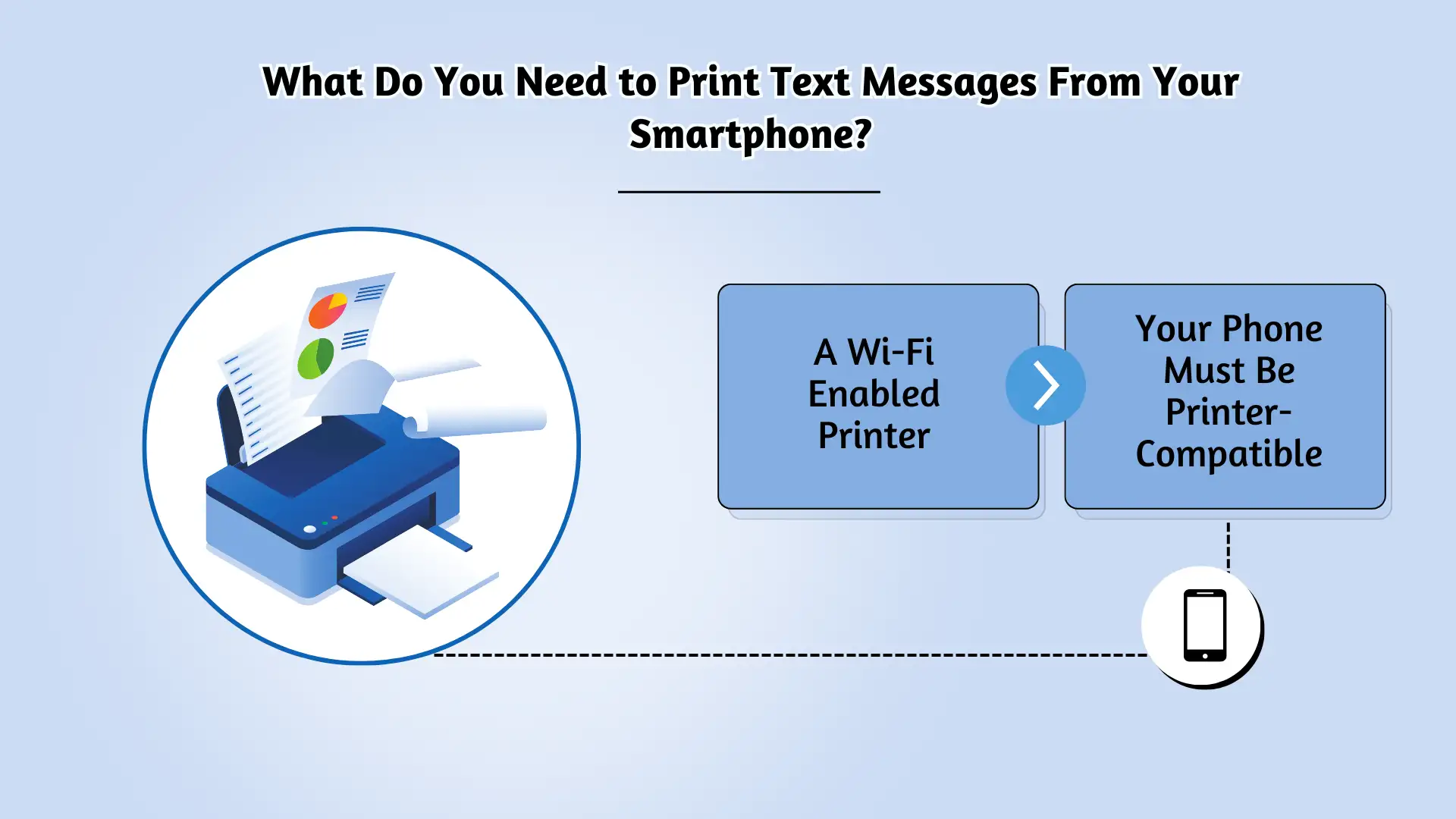
Yazdırmaya başlamadan önce kısa mesajlar, ister iPhone ister Android telefon kullanıyor olun, ihtiyacınız olacak birkaç şey var.
- Wi-Fi Özellikli Yazıcı:Yazdırmak için herhangi bir fiziksel kablo kullanmayacağınız için Wi-Fi ağınıza bağlanabilen bir yazıcıya ihtiyacınız olacak. Yazıcınızın kullanıma hazır olduğundan emin olmak için, Wi-Fi özelliklerine sahip olduğunu doğrulamak üzere kılavuzuna bakın.
- Telefonunuz Yazıcıyla Uyumlu Olmalı:iPhone'lar çoğu Wi-Fi yazıcıya kolayca bağlanabilse de, tüm Android telefonlar doğrudan yazdırmayı desteklemez. Telefonunuzun bir yazıcıya bağlanıp bağlanamadığını kontrol etmek için telefonunuzun ayarlarında "yazdır" ifadesini aramanız yeterlidir. Yazdırma seçeneklerini görüyorsanız bu, telefonunuzun doğrudan yazdırabileceği anlamına gelir.
- Yedekleme Seçenekleri: Yasal amaçlar doğrultusunda mesajları PDF veya e-posta aktarımı olarak kaydetmeyi düşünün. Ayrıca PDF dosyalarını birleştirme İlgili konuşmaları veya belgeleri tek bir yerde bir arada tutmak için. Birden fazla kopyanın farklı güvenli konumlarda saklanması veri kaybına veya bozulmasına karşı koruma sağlayabilir
Hem yazıcınız hem de akıllı telefonunuz aynı Wi-Fi ağına bağlandıktan sonra kısa mesajlarınızı yazdırmaya hazırsınız.
Bir iPhone'dan Metin Mesajları Nasıl Yazdırılır
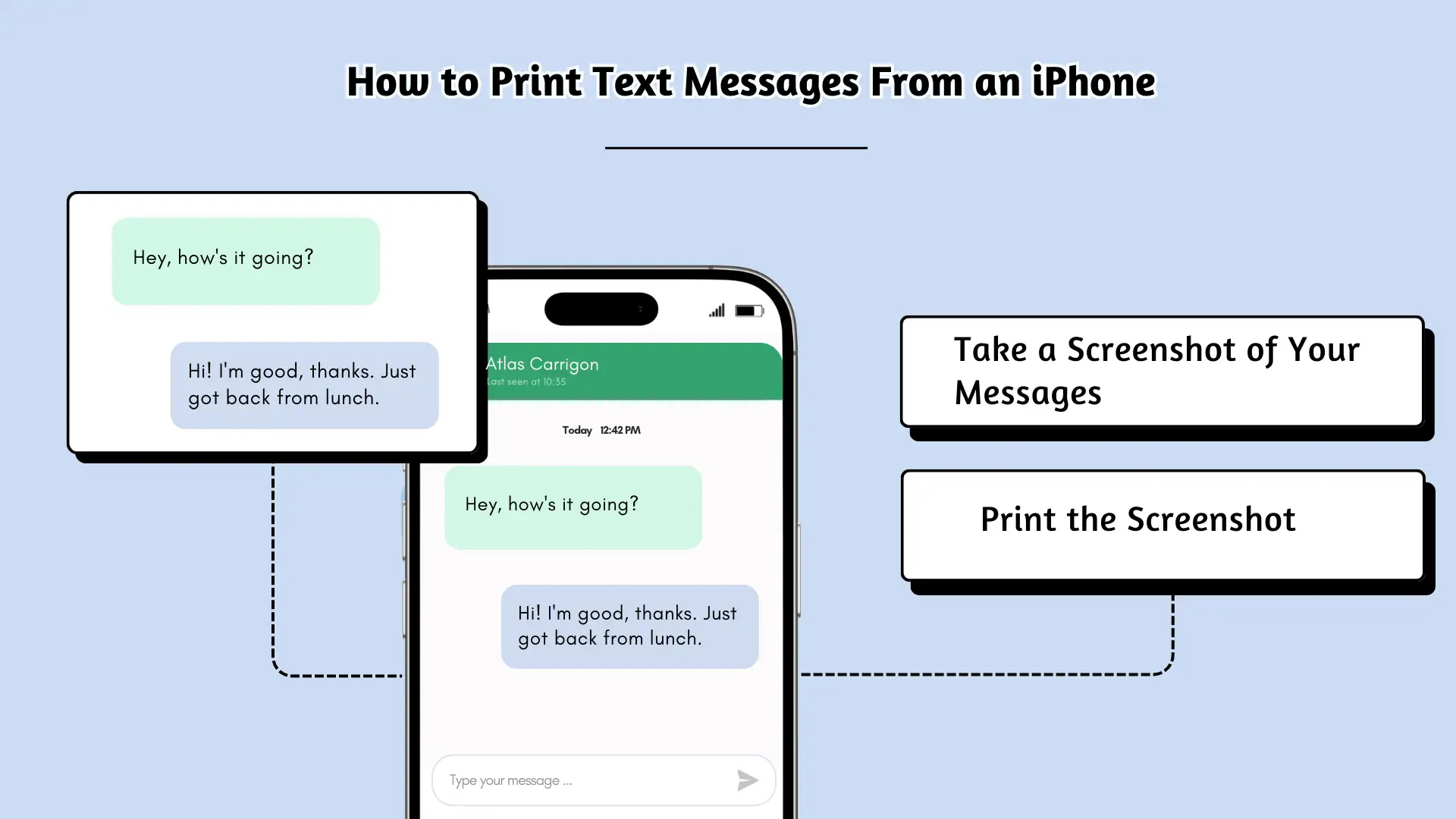
Çok sayıda iPhone kullanıcısından biriyseniz, kısa mesajlarınızı yazdırmak için birkaç basit adım uygulamanız gerekecektir. İşte bunun nasıl yapılacağına dair basit bir kılavuz:
Yöntem 1: Ekran Görüntüsü ve Yazdırma
- Metin görüşmesini açın.
- Ana Ekran düğmesi olan iPhone'lar için Ana Sayfa + Kilit düğmesine basın.
- Daha yeni iPhone'lar için Kilit + Sesi Artırma tuşlarına aynı anda basın.
- Ekran görüntüsünü Fotoğraflar'da açın → Paylaş'a dokunun → Yazdır'ı seçin.
Yöntem 2: Metin Mesajlarını PDF'ye Dışa Aktarma (Yasal Kullanım İçin)
- Metinleri PDF olarak dışa aktarmak için iMazing veya TouchCopy gibi bir uygulama kullanın.
- Kaydet dosya iCloud Drive'a veya Google Drive'a.
- PDF'yi Mac/PC'nizde açın ve doğrudan yazdırın.
Her şey ayarlandıktan sonra yazıcınız, kağıt yüklü olması ve düzgün şekilde bağlanması koşuluyla otomatik olarak yazdırmaya başlamalıdır. Bu kadar basit!
💡 Profesyonel İpucu: Birden fazla mesaja mı ihtiyacınız var? Birden fazla ekran görüntüsü alın ve daha kolay yazdırma için bunları birleştirmek üzere bir PDF dönüştürücü kullanın.
Güvenilir, hızlı ve etkili iletişim ile mesajlarınızın öne çıkmasını sağlayın. Mesajlaşma oyununuzu bugün yükseltin!
Android'den Metin Mesajları Nasıl Yazdırılır
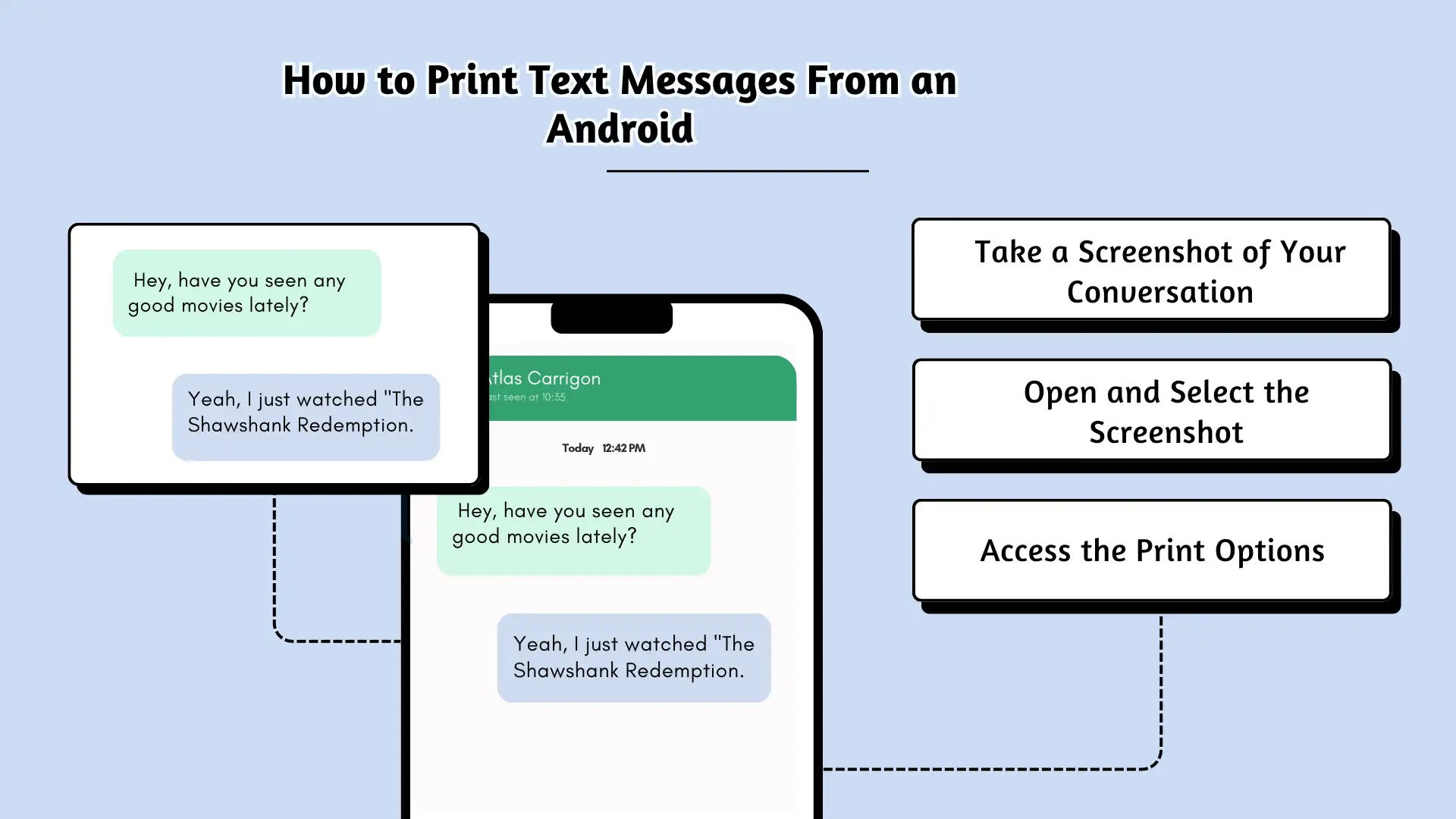
Bir Android cihazı kullanıyorsanız süreç iPhone yöntemine benzer; görüşmenizin ekran görüntüsünü almak, metin mesajlarını yazdırmanın en kolay yoludur. Bunu nasıl yapacağınız aşağıda açıklanmıştır:
- Konuşmanızın Ekran Görüntüsünü Alın:Yazdırmak istediğiniz görüşmeyi açın, ardından Güç düğmesi ile Sesi Kısma düğmesini aynı anda basılı tutun. Ekranınız, ekran görüntüsünün alındığını bildirecek şekilde yanıp sönecektir. Bunu telefonunuzun Dosyalar uygulamasındaki “Ekran Görüntüleri” klasöründe bulabilirsiniz.
- Ekran Görüntüsünü Açın ve Seçin:“Ekran görüntüleri” klasörüne gidin ve yazdırmak istediğiniz görüntüyü bulun. Gerekirse telefonunuzun yerel fotoğraf uygulamasında açın.
- Yazdırma Seçeneklerine erişin:Paylaş simgesine (genellikle oklu bir kare) veya seçenekler simgesine (birbirine bağlı üç daire) dokunun. Seçeneklerden yazdırma simgesini seçin.
- Yazıcınızı Seçin:Birden fazla yazıcınız bağlıysa Wi-Fi'nize bağlı olanı seçtiğinizden emin olun. Yazdırmadan önce kopya sayısı gibi ayarları da yapabilirsiniz.
- Ekran Görüntünüzü Yazdırın:Her şeyi ayarladıktan sonra “Yazdır”a dokunun; yazıcınız kısa mesajı hemen yazdırmaya başlayacaktır.
Birden fazla konuşma veya ekran görüntüsü için bu adımları tekrarlamanız yeterlidir. Mesajlarınızı yazdırmanın hızlı ve kolay bir yolu!
Profesyonel İpucu
Android mesajlarınızı düzenli olarak yedeklemeyi unutmayın. Yedeklemelerin elinizde olması, cihazınıza bir şey olması durumunda verilerinizin güvende olacağı anlamına gelir.
Bilgisayarınızdan Kısa Mesajlar Nasıl Yazdırılır
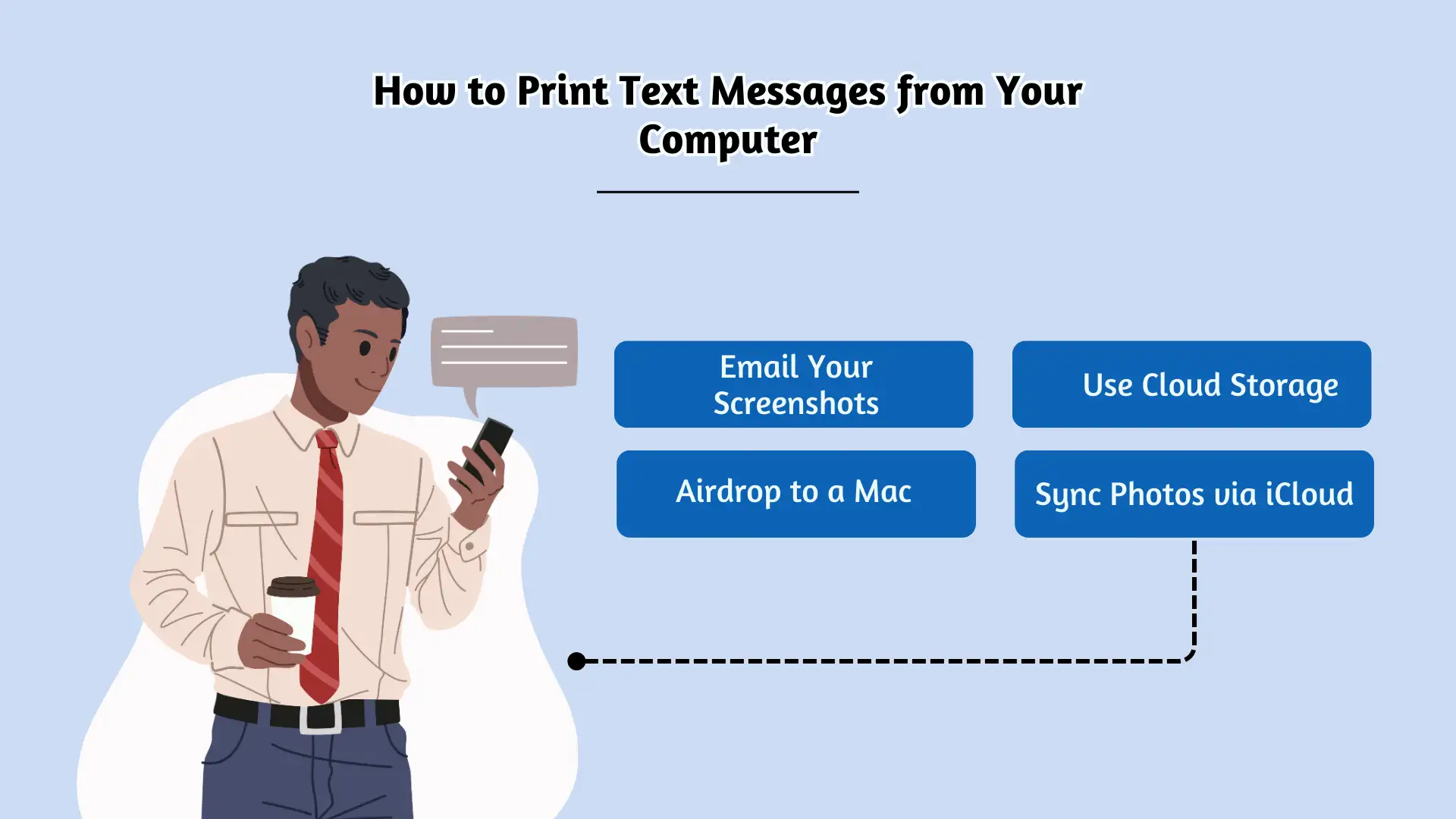
Ekran Görüntülerini iPhone'dan Bilgisayarınıza Aktarma
Yazıcınız AirPrint'i desteklemiyorsa, ekran görüntülerini yazdırmak için iPhone'unuzdan bilgisayarınıza kolayca aktarabilirsiniz. İşte bunu yapmanın birkaç yolu:
- Ekran Görüntülerinizi E-postayla Gönderin:Fotoğraflar uygulamanızı açın, yazdırmak istediğiniz ekran görüntülerini seçin, paylaş simgesine dokunun ve posta seçeneğini seçin. Bunları kendinize e-postayla gönderebilir ve ardından yazdırmak için bilgisayarınızdaki resimlere erişebilirsiniz.
- Bulut Depolamayı Kullanın:Alternatif olarak ekran görüntülerinizi Dropbox veya Google Drive gibi bir bulut hizmetine yükleyin. Daha sonra görüntüleri bilgisayarınıza indirebilir ve ihtiyacınıza göre yazdırabilirsiniz.
- Mac'e Airdrop:Mac kullanıcıları için Airdrop, ekran görüntülerini aktarmanın kolay bir yoludur. Sadece görselleri seçin, paylaş simgesine dokunun ve Airdrop'u seçin. Bunları göndermek istediğiniz Mac cihazını seçin; ekran görüntüleri aktarıldıktan sonra bunları doğrudan Mac'inizden yazdırabilirsiniz.
- Fotoğrafları iCloud aracılığıyla senkronize edin:iCloud Fotoğraf Kitaplığı'nı etkinleştirdiyseniz ekran görüntüleriniz otomatik olarak Mac'inizin Fotoğraflar uygulamasında görünecektir. Daha sonra görüntüyü açabilir ve basılı bir kopya almak için Dosya > Yazdır'ı seçebilirsiniz.
Ekran Görüntülerini Android Cihazdan Bilgisayarınıza Aktarma
Android kullanıcıları için ekran görüntülerini bilgisayarınıza aktarmak da oldukça basittir:
- Ekran görüntülerini e-postayla gönderin:Android cihazınızda Fotoğraflar uygulamasını açın, yazdırmak istediğiniz ekran görüntülerini seçin ve paylaş simgesine dokunun. Bunları kendinize e-postayla göndermek veya Google Drive'a yüklemek için Gmail'i seçin. Bilgisayarınıza geldikten sonra bunları her zamanki gibi yazdırabilirsiniz.
Şunları da biliyor olabilirsiniz:
Bilgisayarınızdan Ücretsiz Toplu Metin Mesajları Nasıl Gönderilir: Adım Adım Kılavuz
Bluetooth veya E-postadan Yazıcıya Kullanılarak Metin Mesajları Nasıl Yazdırılır
Kısa mesajlarınızı veya konuşmalarınızı kablolara ihtiyaç duymadan yazdırmak istiyorsanız Bluetooth veya e-postadan yazıcıya özelliklerini kullanabilirsiniz. Bunu nasıl yapabileceğiniz aşağıda açıklanmıştır:
Bluetooth aracılığıyla yazdırma
- Ekran Görüntüsü Alın:Yazdırmak istediğiniz metninizin veya konuşmanızın ekran görüntüsünü yakalayın.
- Bluetooth'u etkinleştirin:Hem yazıcınızda hem de telefonunuzda Bluetooth'un açık olduğundan emin olun.
- Yazıcınızı Seçin:Her iki cihazda da Bluetooth menüsünü açın ve mevcut seçenekler arasından yazıcınızı seçin.
- Ekran Görüntüsünü açın:Fotoğraf galerinize gidin ve yazdırmak istediğiniz ekran görüntüsünü seçin.
- Paylaşın ve Yazdırın:Paylaş simgesine dokunun, aşağı kaydırın ve "Yazdır"ı seçin. Listeden yazıcınızı seçin ve “Yazdır”a dokunarak onaylayın. Kısa mesajınız Bluetooth aracılığıyla yazdırılacaktır!
E-postadan Yazıcıya Yazdırma
HP'ninkiler gibi bazı yazıcılar, belgeleri doğrudan yazıcınıza e-postayla göndererek yazdırmanıza olanak tanır. Bu özelliği kullanarak ekran görüntülerinizi nasıl yazdıracağınız aşağıda açıklanmıştır:
- Ekran Görüntüsü Yakalayın:Yazdırmak istediğiniz metnin veya konuşmanın ekran görüntüsünü alın.
- Yazıcınızın E-posta Adresini Bulun:Yazıcınızın e-posta adresini bulun. Bunu genellikle yazıcı ayarlarında veya kullanım kılavuzunda bulabilirsiniz.
- Ekran Görüntüsünü Yazıcıya Gönderin:Telefonunuzda ekran görüntüsü klasörünüzü açın. Ekran görüntüsünü seçin, Paylaş'a dokunun ve "Posta" seçeneğini seçin. Alıcı alanına yazıcınızın e-posta adresini girin, bir konu ekleyin ve e-postayı gönderin.
- Android Cihazlar için:Ekran görüntüsünü paylaşmak ve yazıcının e-posta adresine göndermek için “Gmail”i seçin.
Bu basit adımları izleyerek, Bluetooth veya e-postadan yazıcıya yöntemini kullanarak kısa mesajlarınızı kolayca yazdırabilirsiniz.
Ticari Metin Mesajlaşma Platformundan Yazdırma
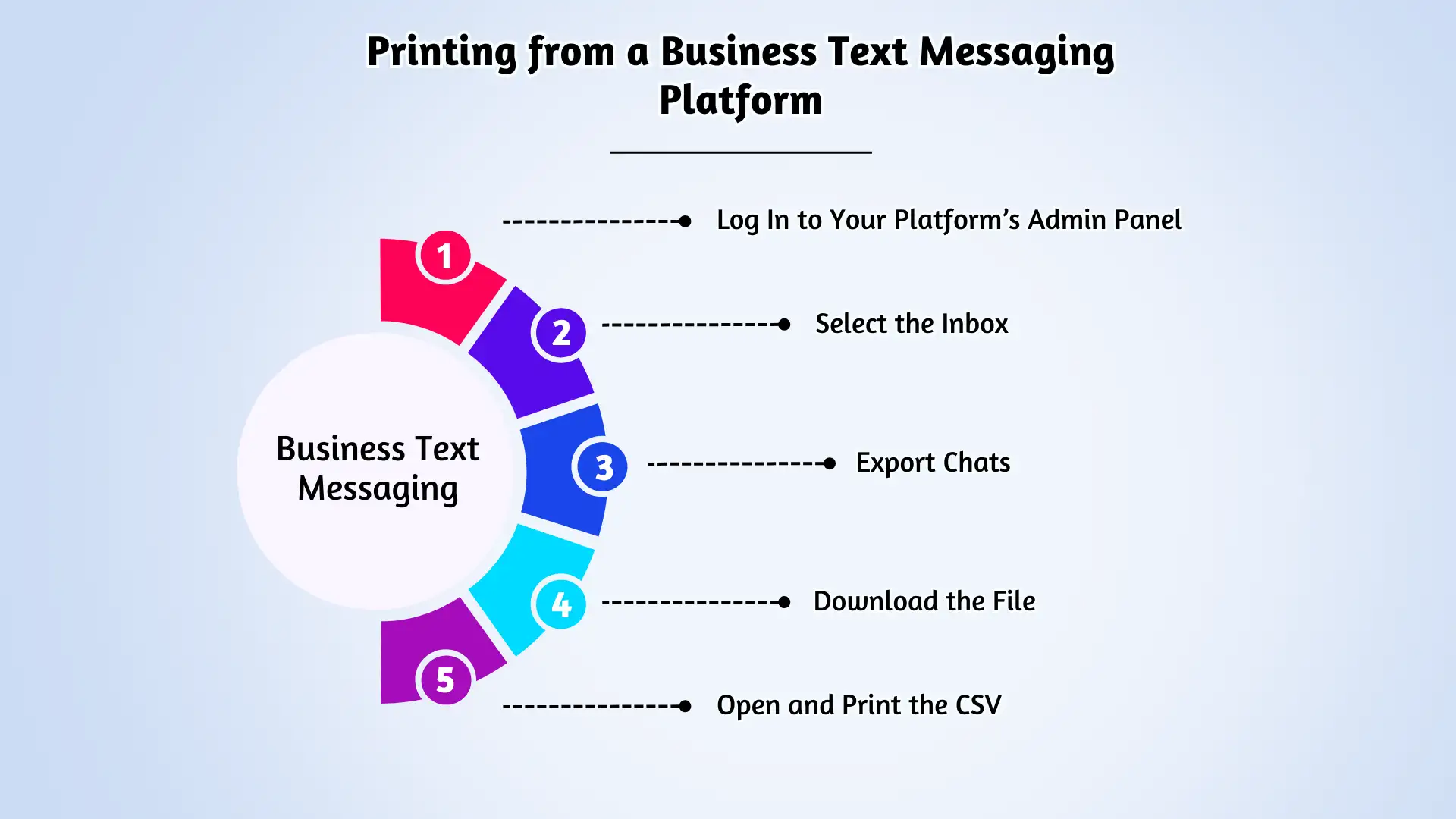
Yasal, uyumluluk veya kayıt tutma amacıyla müşteri kısa mesajlarını yazdırması gereken işletmeler için, kurumsal kısa mesaj platformu kullanmak bu süreci sorunsuz hale getirebilir. Bir iş SMS platformundan konuşmaları nasıl yazdıracağınız aşağıda açıklanmıştır:
- Giriş yapmak Platformunuzun Yönetici Paneline: Gezinme çubuğundan Yönetim bölümüne gidin.
- Gelen Kutusunu Seçin: Yazdırmak istediğiniz mesajların saklandığı gelen kutusunu seçin.
- Sohbetleri Dışa Aktar: Ayarlar'a tıklayın, aşağı kaydırın ve Sohbetleri Dışa Aktar'ı seçin. Dışa aktarmak istediğiniz mesajlar için belirli bir tarih aralığı seçebilir veya bireysel sohbetleri seçebilirsiniz. Ayrıca tüm mesajları tek bir CSV dosyasına aktarma seçeneğiniz de vardır.
- Dosyayı İndirin: Dışa aktarmak istediğiniz mesajları seçtikten sonra Dışa Aktar'a basın. CSV ile bir ZIP dosyası indirmenize izin veren bir bağlantı görünecektir.
- CSV'yi Açın ve Yazdırın: ZIP dosyasını çıkarın ve CSV'yi bir elektronik tablo programında açın. Oradan mesajlarınızı yazdırabilirsiniz.
Bu yöntemle iş görüşmelerinizin güvenilir bir kaydına her zaman sahip olursunuz ve gerektiğinde yazdırmaya hazır olursunuz. İster yasal amaçlarla ister yalnızca iletişiminizi düzenli tutmak için olsun, işletmenizin SMS platformundan yazdırmak basit ve etkilidir.
Neden Kısa Mesajları veya Konuşmaları Yazdırmalısınız?
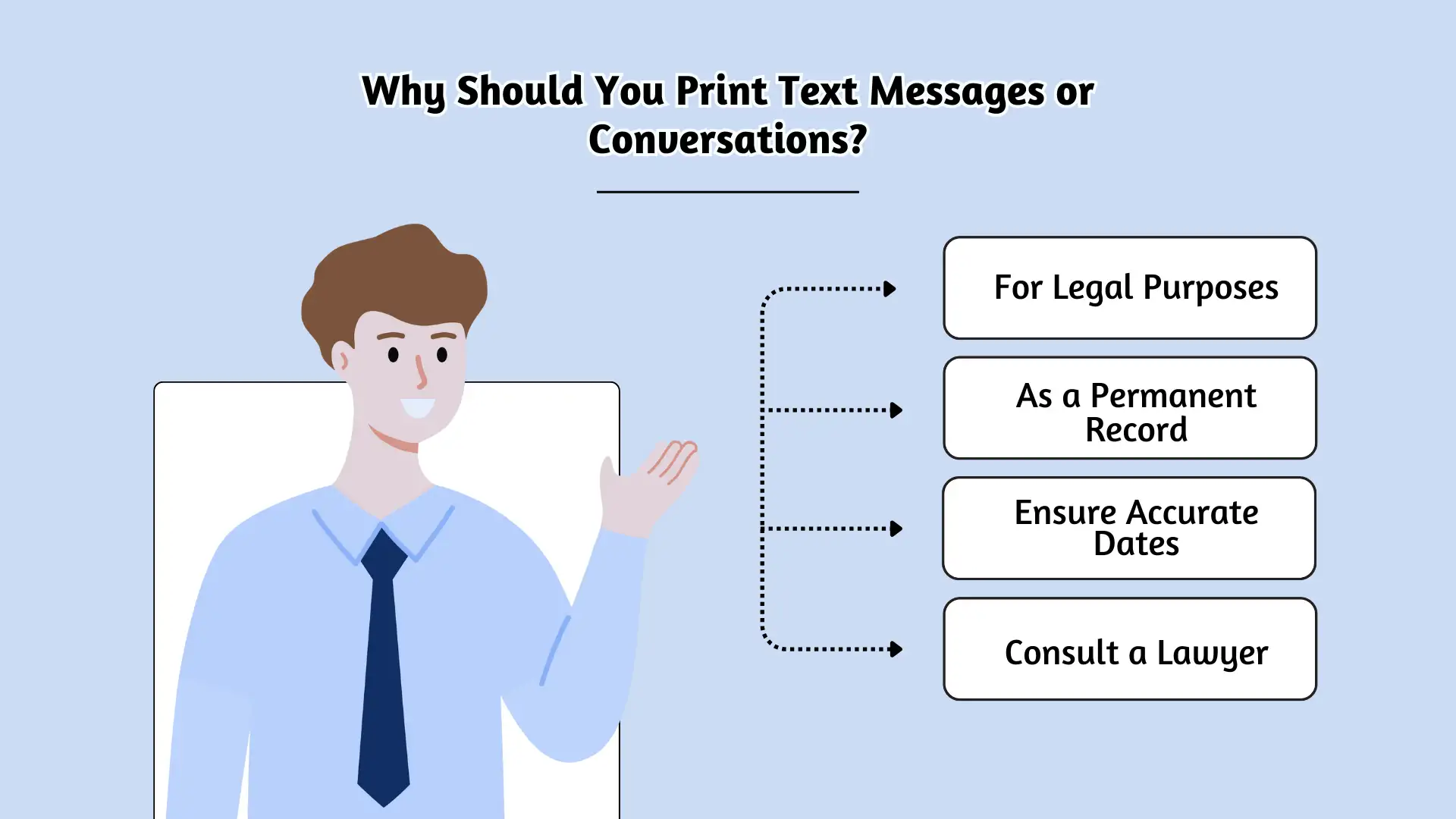
İletişimi sürdürmek için çoğu zaman akıllı telefonlarımıza güvensek de, çeşitli nedenlerden dolayı kısa mesaj yazdırmanın zorunlu hale geldiği zamanlar vardır:
- Yasal Amaçlar İçin:Kısa mesajlar hukuki durumlarda güçlü deliller olabilir. İster bir anlaşmayı kanıtlamak, ister bir anlaşmazlığı açıklığa kavuşturmak veya yanlış bir davranışı belgelemek olsun, önemli konuşmaların basılı kopyalarına sahip olmak mahkemede veya yasal işlemler sırasında güçlü destek sağlayabilir.
- Kalıcı Kayıt Olarak:Dijital mesajlar kolayca silinebildiğinden veya kaybolabildiğinden, bunların yazdırılması, değiştirilmesi veya unutulması daha zor olan fiziksel bir kopyaya sahip olmanızı sağlar. İster kişisel bir hatıra ister önemli bir iş yazışması olsun, basılı sürüm, dijital aksiliklere karşı güvenli, güvenilir bir yedekleme sağlar.
Yasal Amaçlarla Metin Mesajlarını Yazdırma
- Hukuki Durumlar: Basılı SMS mahkemede delil olarak kullanılabilir. Daha iyi belgeler için zaman damgalarını kullanın ve PDF olarak kaydedin.
- İş Kayıtları: Şirketler uyumluluk veya anlaşmazlıkların çözümü için müşteri sohbet geçmişine ihtiyaç duyabilir.
- Anlaşma Kanıtı: Metin mesajları yazılı anlaşma görevi görebilir, dolayısıyla bunların yazdırılması resmi belge görevi görebilir.
En İyi Baskı Yöntemleri – Karşılaştırma Tablosu
| Yöntem | Kullanım Kolaylığı | En İyisi | Ek Uygulamalar Gerekli mi? |
|---|---|---|---|
| Ekran Görüntüsü ve Yazdırma | ⭐⭐⭐⭐ | Hızlı kişisel kullanım | HAYIR |
| PDF'ye aktar | ⭐⭐⭐⭐⭐ | Yasal ve ticari kullanım | Evet (Yedekleme Uygulaması) |
| Yazıcıya E-posta | ⭐⭐⭐ | Uzaktan yazdırma | HAYIR |
| İş SMS Platformu | ⭐⭐⭐⭐⭐ | Toplu yazdırma ve uyumluluk | Evet (İş Aracı) |
💡 Tavsiye: Yasal veya ticari kayıtlar için yazdırıyorsanız, orijinallik ve daha iyi biçimlendirme için PDF yöntemini kullanın.
Kısa Mesajlar Mahkemede Kullanılabilir mi?
WhatsApp konuşmaları da dahil olmak üzere kısa mesajlar, iMessages ve SMS, mahkemede delil olarak kullanılabilir. Birçok kişi TouchCopy gibi araçları başarıyla kullandı ve Droid Transferi mesajlarını yazdırmak ve yasal davalarda sunmak. Bununla birlikte, bu yöntemler bazıları için işe yaramış olsa da, belirli vaka ayrıntılarına erişimimizin veya bu işlemlere herhangi bir katılımımızın olmadığını belirtmek önemlidir.
Bununla birlikte, bu araçlar adli doğruluğu garanti etmeyebilir, bu nedenle kısa mesajları mahkemede sunarken hukuk uzmanlarına danışmak önemlidir. Mesajlarınızın uygun şekilde alındığından ve işlendiğinden emin olmak, bunların kanıt olarak geçerliliğinin korunmasına yardımcı olacaktır.
Çözüm
Metin mesajlarını doğrudan akıllı telefonunuzdan veya bilgisayarınızdan yazdırmak, yasal belgelerden değerli anıların korunmasına kadar çeşitli nedenlerle inanılmaz derecede yararlı olabilir. İster önemli iş konuşmalarını yedekliyor ister yalnızca kişisel bir sohbetin çıktısını alıyor olun, bunu iPhone veya Android cihazınızla nasıl yapacağınızı bilmek, süreci hızlı ve sorunsuz hale getirir. Yukarıda özetlenen adımları takip ederek değerli kısa mesaj konuşmalarınızın ihtiyaç duyduğunuzda her zaman erişilebilir olmasını sağlayabilirsiniz.
SMSLocal'e bugün kaydolun ve yalnızca birkaç tıklamayla konuşmalarınızı kolayca dışa aktarın, kaydedin ve yazdırın!
Sıkça Sorulan Sorular
Konuşmanın ekran görüntülerini alın, bunları galerinizde açın ve “Yazdır” seçeneğini seçin. Alternatif olarak, tüm konuşmaları kaydetmek ve yazdırmak için TextMessage uygulamalarını kullanın.
Konuşmanın ekran görüntüsünü alın ve Bluetooth, e-postadan yazıcıya veya uygulamalar aracılığıyla doğrudan telefonunuzdan yazdırın.
iPhone: TouchCopy veya iMazing'i kullanın → PDF olarak dışa aktarın. Android: SMS Yedekleme ve Geri Yükleme'yi kullanın → Sohbeti PDF olarak kaydedin.
• Bluetooth Yazdırma:Bluetooth aracılığıyla uyumlu bir yazıcıya yazdırın. • E-postadan Yazıcıya:Doğrudan yazdırma için ekran görüntülerini HP gibi yazıcılara e-postayla gönderin. Uygulamaları Kullan:Decipher TextMessage gibi uygulamalar mesajları PDF olarak kaydeder.
Konuşmanın ekran görüntüsünü alın, paylaş simgesine dokunun, “Yazdır”ı seçin ve metin mesajlarını yazdırmak için yazıcınızı seçin.
Mesajların tarihinin doğru olduğundan emin olun, bunları PDF olarak kaydedin ve yasal gereklilikleri karşıladıklarından emin olmak için bir avukata danışın.
Mesajları yazdırılabilir bir belge olarak dışa aktarmak için iMazing (iPhone) veya Droid Transfer (Android) gibi bir uygulama kullanın.


