
 English
вступ
Понад 85% людей у всьому світі покладаються на смартфони для щоденного спілкування, і легко зрозуміти, чому текстові повідомлення є такою важливою частиною нашого життя. Знаючи, як друкувати текстові повідомлення Від особистих чатів до робочих розмов, іноді ці повідомлення містять цінну інформацію, яку ви можете зберегти фізичну копію. Друк текстових повідомлень може стати в нагоді, чи то з сентиментальних міркувань, цілей резервного копіювання чи навіть юридичних питань.
Хоча багато платформ обміну повідомленнями пропонують настільні програми для друку, знаючи, як друкувати текстові повідомлення безпосередньо з вашого телефону може бути неймовірно корисним.
У цьому посібнику ми розповімо вам про кроки для друку текстові повідомлення легко як з пристроїв iPhone, так і з Android. Таким чином ви зможете швидко мати під рукою важливі повідомлення, коли вони вам знадобляться.
Ключові висновки
- Роздрукувати текстові повідомлення легко за допомогою скріншотів на iPhone або Android.
- Друковані тексти пропонують постійну безпечну резервну копію.
- Юридичні поради щодо використання друкованих повідомлень як доказів.
- Найкращі способи експорту SMS як PDF
- Компанії можуть експортувати та друкувати повідомлення клієнтів для записів.
Що потрібно для друку текстових повідомлень зі смартфона?
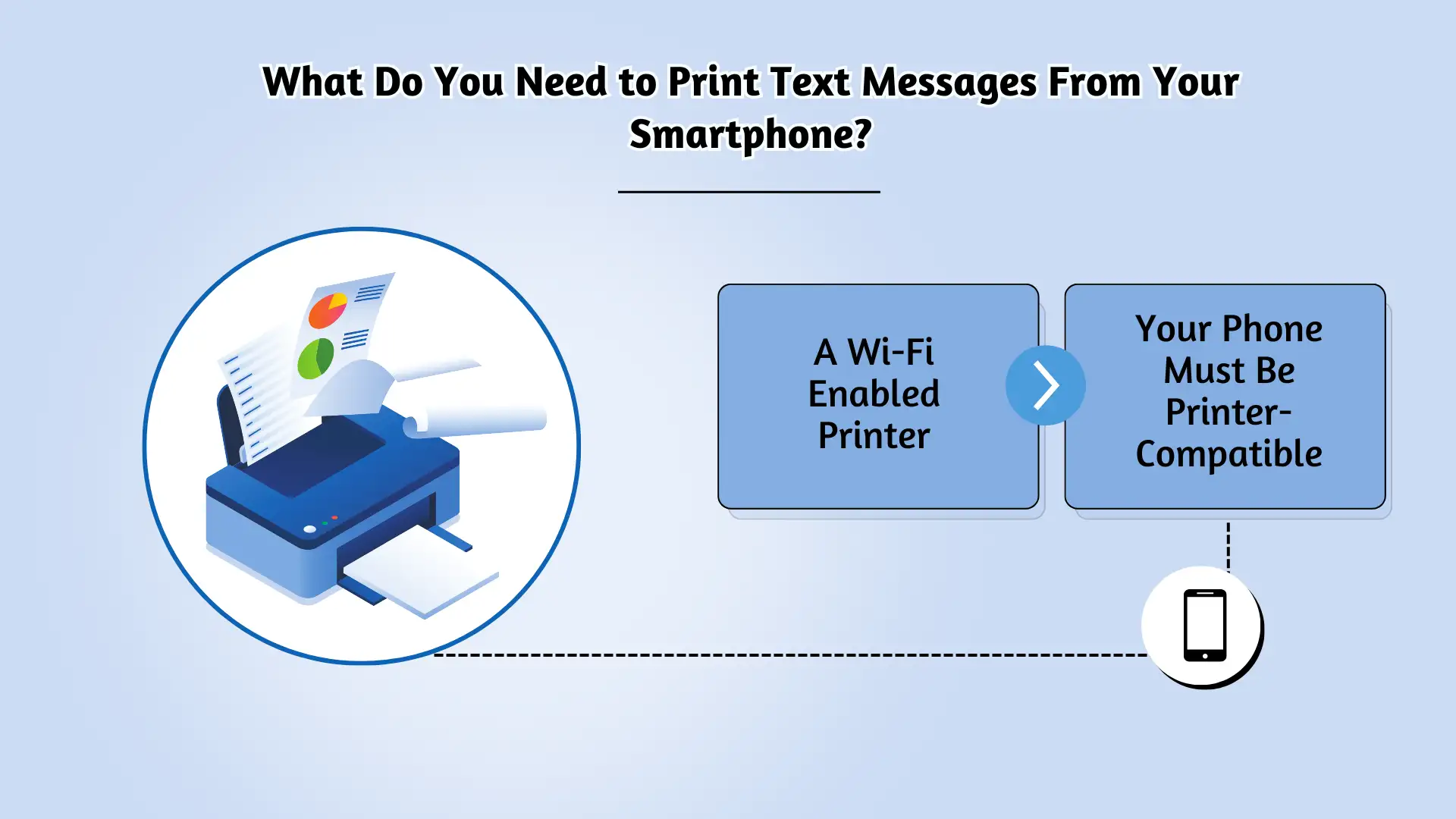
Перед початком друку текстові повідомлення, є кілька речей, які вам знадобляться незалежно від того, чи використовуєте ви телефон iPhone чи Android.
- Принтер із підтримкою Wi-Fi:Вам знадобиться принтер, який може підключатися до вашої мережі Wi-Fi, оскільки для друку ви не використовуватимете жодних фізичних кабелів. Щоб переконатися, що ваш принтер готовий до роботи, перевірте його посібник, щоб переконатися, що він підтримує Wi-Fi.
- Ваш телефон має бути сумісним із принтером:Хоча iPhone легко підключається до більшості принтерів Wi-Fi, не всі телефони Android підтримують прямий друк. Щоб перевірити, чи ваш телефон може підключитися до принтера, просто знайдіть «друк» у налаштуваннях телефону. Якщо ви бачите параметри друку, це означає, що ваш телефон може друкувати безпосередньо.
- Варіанти резервного копіювання: Розгляньте можливість збереження повідомлень у форматі PDF або експорт електронної пошти для юридичних цілей. Ви також можете об'єднати файли PDF щоб зберігати пов’язані розмови або документи в одному місці. Зберігання кількох копій у різних безпечних місцях може захистити дані від втрати чи пошкодження
Коли ваш принтер і смартфон підключено до однієї мережі Wi-Fi, ви готові розпочати друк текстових повідомлень.
Як роздрукувати текстові повідомлення з iPhone
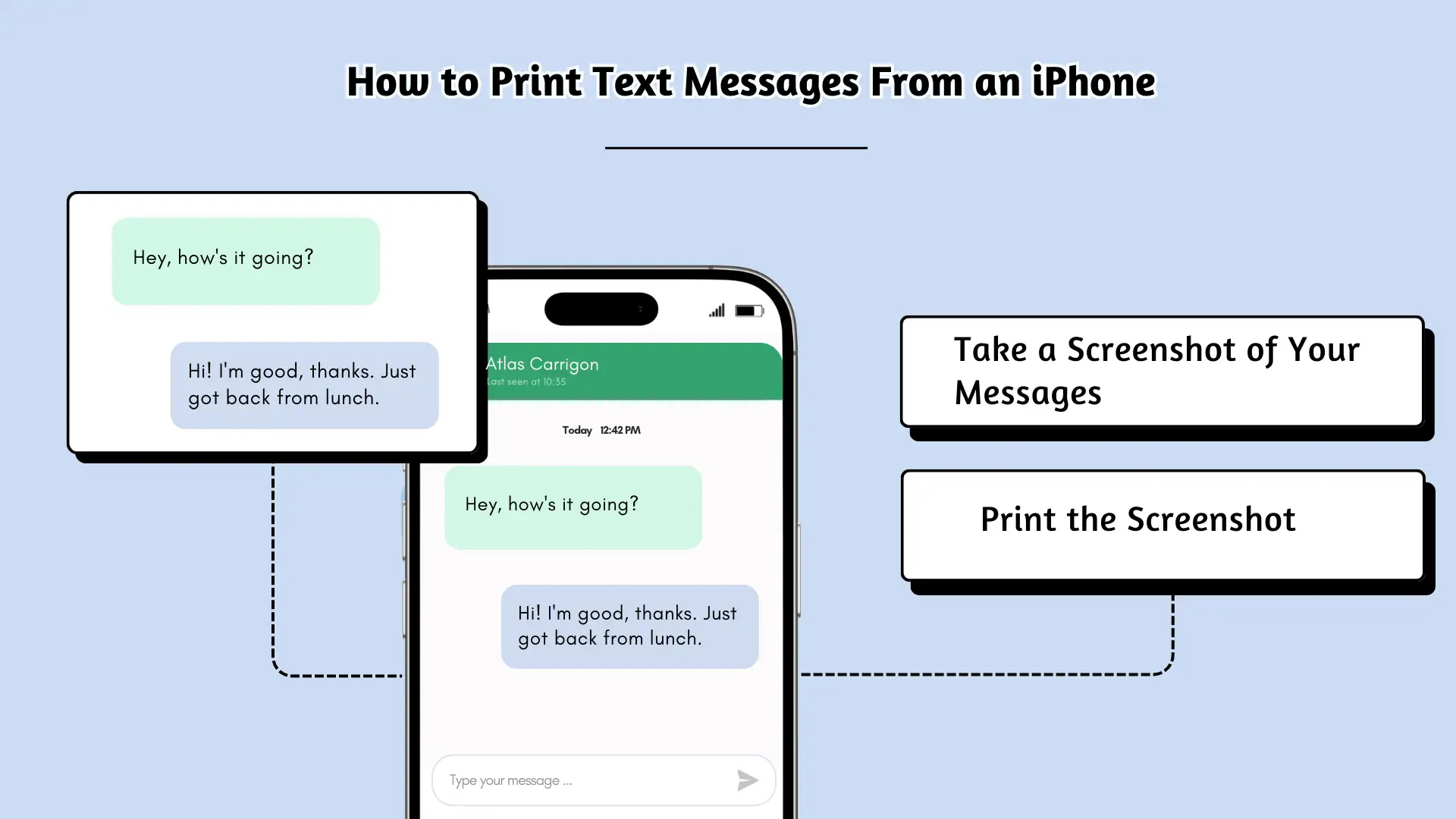
Якщо ви один із багатьох користувачів iPhone, вам потрібно виконати кілька простих кроків, щоб надрукувати текстові повідомлення. Ось простий посібник, як це зробити:
Спосіб 1: знімок екрана та друк
- Відкрийте текстову розмову.
- Для iPhone із кнопкою «Додому» натисніть кнопку «Додому» + кнопку блокування.
- Для нових iPhone одночасно натисніть Lock + Volume Up.
- Відкрийте знімок екрана у Photos → Натисніть Share → Виберіть Print.
Спосіб 2. Експорт текстових повідомлень у PDF (для легального використання)
- Щоб експортувати тексти як PDF, використовуйте такі програми, як iMazing або TouchCopy.
- Зберегти файл на iCloud Drive або Google Drive.
- Відкрийте PDF-файл на комп’ютері Mac/ПК і роздрукуйте безпосередньо.
Щойно все буде налаштовано, ваш принтер повинен автоматично розпочати друк, якщо в нього завантажено папір і під’єднано належним чином. Просто так!
💡 Порада професіонала: Потрібно кілька повідомлень? Зробіть кілька скріншотів і використовуйте конвертер PDF, щоб об’єднати їх для полегшення друку.
Зробіть свої повідомлення помітними завдяки надійній, швидкій та ефективній комунікації. Розвивайте свою гру з текстовими повідомленнями сьогодні!
Як друкувати текстові повідомлення з Android
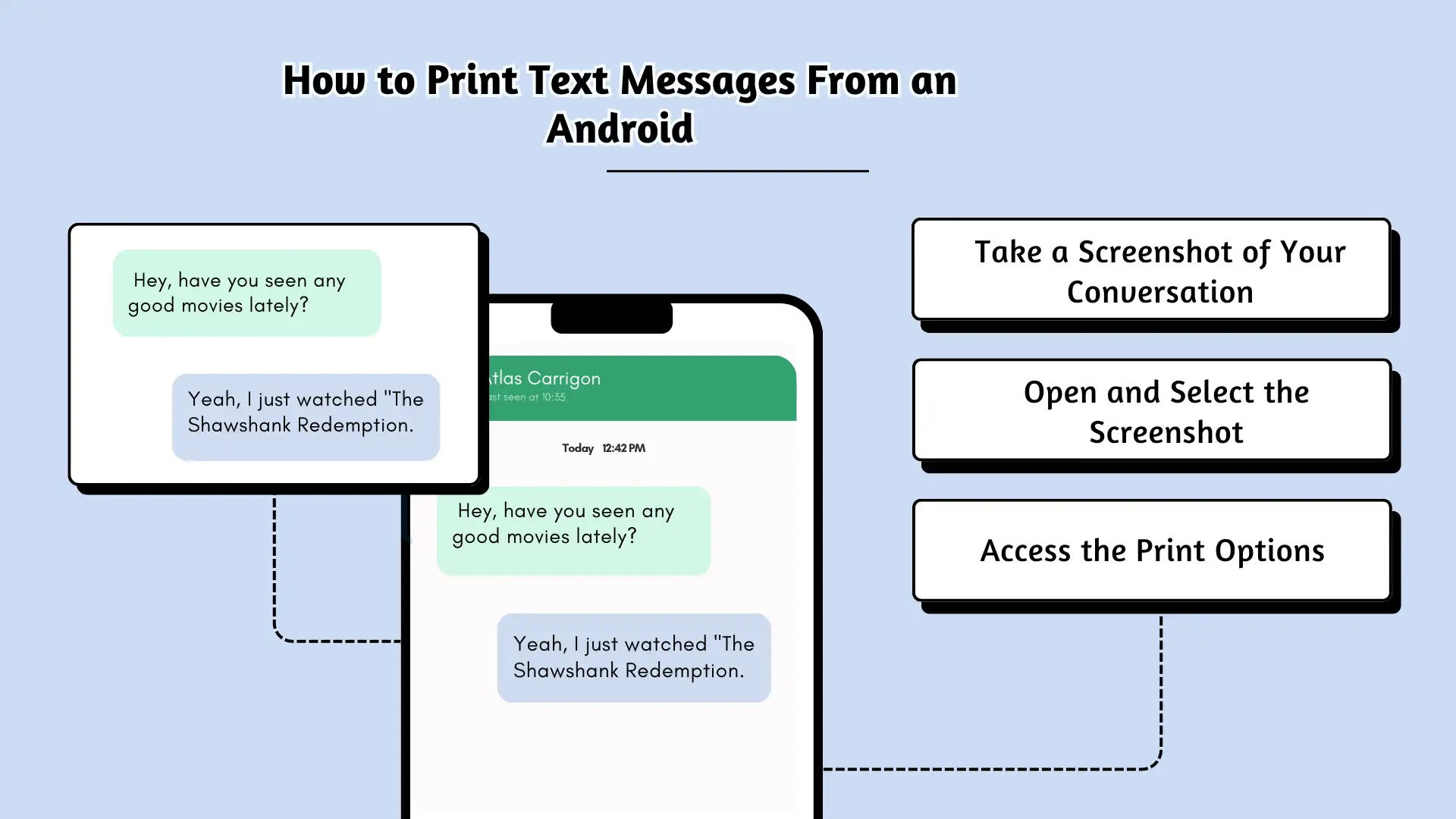
Якщо ви користуєтеся пристроєм Android, процес подібний до методу iPhone: зробити скріншот розмови – це найпростіший спосіб роздрукувати текстові повідомлення. Ось як це зробити:
- Зробіть знімок екрана вашої розмови:Відкрийте розмову, яку потрібно надрукувати, а потім одночасно натисніть і утримуйте кнопку живлення та кнопку зменшення гучності. Ваш екран блимає, сигналізуючи про те, що скріншот зроблено. Ви можете знайти його в папці «Знімки екрана» у програмі «Файли» телефону.
- Відкрийте та виберіть знімок екрана:Перейдіть до папки «Знімки екрана» та знайдіть зображення, яке потрібно надрукувати. За потреби відкрийте його у рідній програмі для фотографій на телефоні.
- Доступ до параметрів друку:Торкніться значка спільного доступу (зазвичай квадрат зі стрілкою) або значка параметрів (три з’єднаних кола). Серед параметрів виберіть піктограму друку.
- Виберіть свій принтер:Якщо у вас підключено кілька принтерів, переконайтеся, що ви вибрали той, який підключено до вашої мережі Wi-Fi. Ви також можете налаштувати параметри, наприклад кількість копій, перед друком.
- Роздрукуйте знімок екрана:Коли ви все налаштуєте, торкніться «Друк», і ваш принтер одразу почне друкувати текстове повідомлення.
Для кількох розмов або скріншотів просто повторіть ці дії. Це швидкий і простий спосіб надрукувати ваші повідомлення!
Порада професіонала
Не забувайте регулярно створювати резервні копії своїх повідомлень Android. Маючи під рукою резервні копії, ваші дані будуть у безпеці, якщо щось станеться з вашим пристроєм.
Як роздрукувати текстові повідомлення з комп’ютера
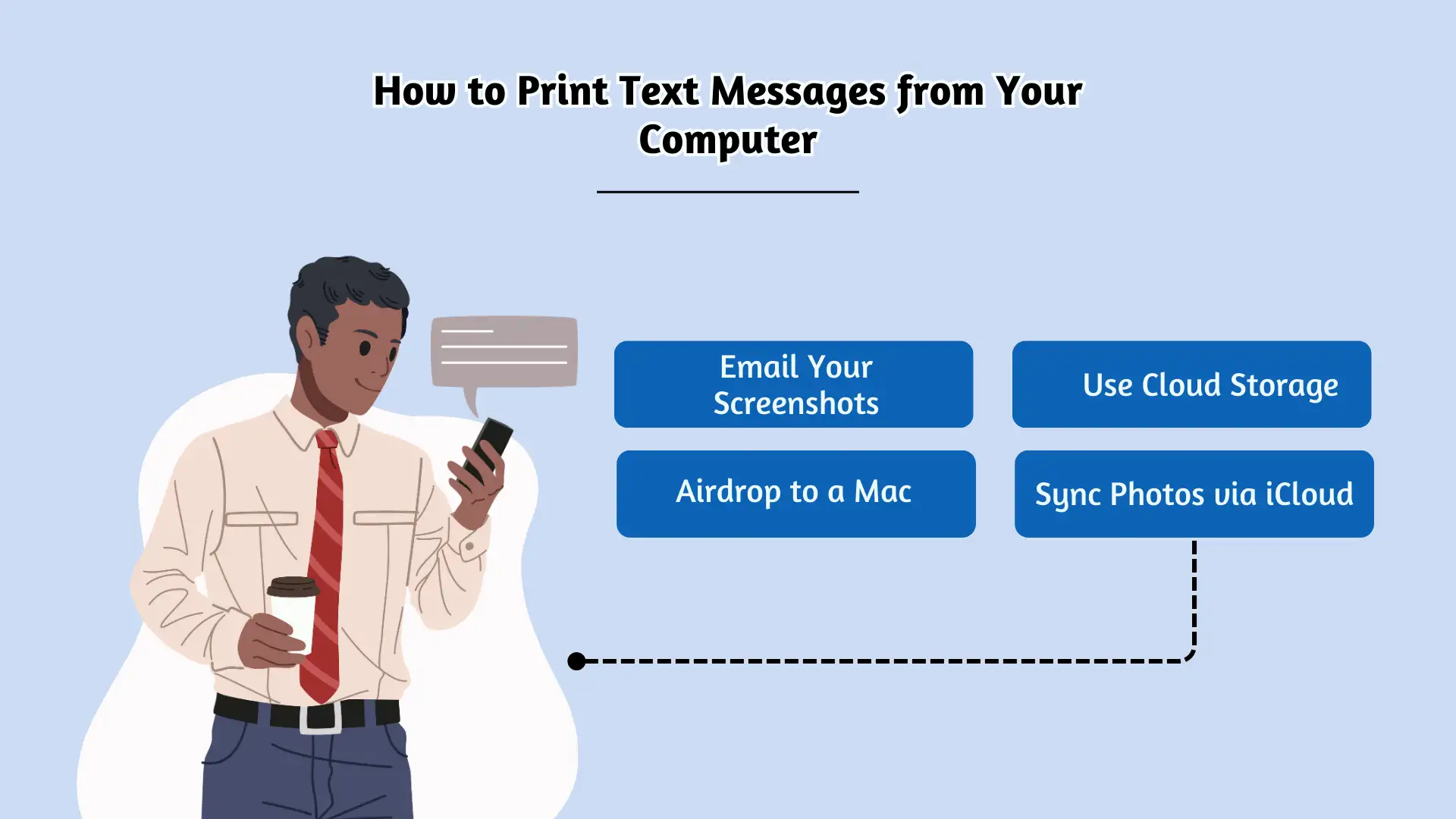
Перенесення скріншотів з iPhone на комп’ютер
Якщо ваш принтер не підтримує AirPrint, ви можете легко перенести знімки екрана з iPhone на комп’ютер для друку. Ось кілька способів зробити це:
- Ваші скріншоти електронною поштою:Відкрийте програму «Фотографії», виберіть знімки екрана, які потрібно надрукувати, торкніться піктограми «Поділитися» та виберіть опцію «Пошта». Ви можете надіслати їх собі електронною поштою, а потім отримати доступ до зображень на комп’ютері для друку.
- Використовуйте хмарне сховище:Або завантажте свої знімки екрана в хмарну службу, як-от Dropbox або Google Drive. Після цього ви можете завантажити зображення на свій комп’ютер і роздрукувати їх за потреби.
- Airdrop на Mac:Для користувачів Mac Airdrop – це простий спосіб передачі знімків екрана. Просто виберіть зображення, торкніться значка спільного доступу та виберіть Airdrop. Виберіть пристрій Mac, на який ви хочете їх надіслати, і коли знімки екрана буде передано, ви зможете роздрукувати їх безпосередньо зі свого Mac.
- Синхронізація фотографій через iCloud:Якщо у вас увімкнено бібліотеку фотографій iCloud, ваші знімки екрана автоматично з’являтимуться в програмі «Фотографії» вашого Mac. Потім ви можете відкрити зображення та вибрати «Файл» > «Друк», щоб отримати друковану копію.
Перенесення скріншотів із пристрою Android на комп’ютер
Для користувачів Android перенести знімки екрана на комп’ютер також просто:
- Надішліть знімки екрана електронною поштою:Відкрийте програму «Фотографії» на своєму пристрої Android, виберіть знімки екрана, які потрібно надрукувати, і торкніться значка «Поділитися». Виберіть Gmail, щоб надіслати їх собі або завантажити на Диск Google. Коли вони з’являться на вашому комп’ютері, ви можете роздрукувати їх як зазвичай.
Ви також можете знати:
Як безкоштовно надсилати масові текстові повідомлення з комп’ютера: покроковий посібник
Як друкувати текстові повідомлення за допомогою Bluetooth або електронної пошти на принтер
Якщо ви хочете надрукувати текстові повідомлення чи розмови, не покладаючись на кабелі, ви можете скористатися функціями Bluetooth або електронної пошти на принтер. Ось як ви можете це зробити:
Друк через Bluetooth
- Зробіть знімок екрана:Зробіть знімок екрана свого тексту або розмови, який потрібно надрукувати.
- Увімкнути Bluetooth:Переконайтеся, що Bluetooth увімкнено як для принтера, так і для телефону.
- Виберіть свій принтер:Відкрийте меню Bluetooth на обох пристроях і виберіть свій принтер із доступних варіантів.
- Відкрийте знімок екрана:Перейдіть до своєї фотогалереї та виберіть знімок екрана, який потрібно роздрукувати.
- Поділіться та роздрукуйте:Торкніться піктограми спільного доступу, прокрутіть униз і виберіть «Друк». Виберіть свій принтер зі списку та підтвердьте, натиснувши «Друк». Ваше текстове повідомлення буде надруковано через Bluetooth!
Друк через Email-to-Printer
Деякі принтери, як-от HP, дозволяють друкувати, надсилаючи документи електронною поштою безпосередньо на ваш принтер. Ось як надрукувати знімки екрана за допомогою цієї функції:
- Зробіть знімок екрана:Зробіть скріншот тексту або розмови, які потрібно надрукувати.
- Знайдіть адресу електронної пошти свого принтера:Знайдіть адресу електронної пошти свого принтера. Зазвичай це можна знайти в налаштуваннях принтера або в посібнику користувача.
- Надішліть знімок екрана на друк:Відкрийте папку зі знімками екрана на телефоні. Виберіть знімок екрана, натисніть «Поділитися» та виберіть опцію «Пошта». У полі одержувача введіть адресу електронної пошти свого принтера, додайте тему та надішліть електронний лист.
- Для пристроїв Android:Виберіть «Gmail», щоб поділитися знімком екрана та надіслати його на електронну адресу принтера.
Дотримуючись цих простих кроків, ви зможете легко надрукувати текстові повідомлення за допомогою Bluetooth або електронної пошти на принтер.
Друк із платформи обміну текстовими повідомленнями
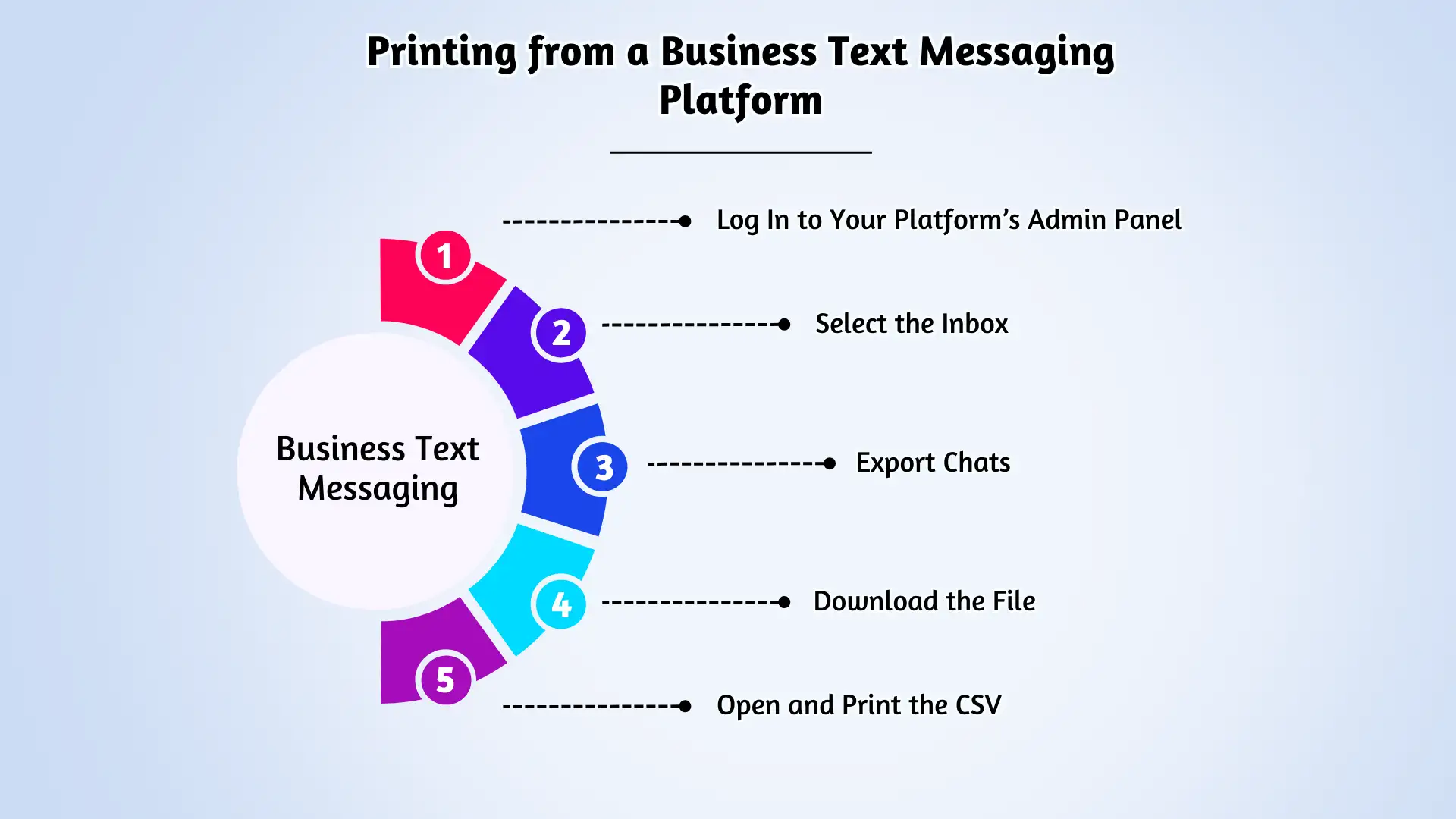
Підприємствам, яким потрібно друкувати текстові повідомлення клієнтів для юридичних цілей, відповідності чи ведення записів, використання платформи обміну текстовими повідомленнями для бізнесу може зробити цей процес безперебійним. Ось як роздрукувати розмови з бізнес-платформи SMS:
- Увійти до панелі адміністратора вашої платформи: перейдіть до розділу адміністрування з панелі навігації.
- Виберіть папку «Вхідні». Виберіть папку «Вхідні», у якій зберігаються повідомлення, які ви хочете надрукувати.
- Експорт чатів: натисніть «Налаштування», прокрутіть униз і виберіть «Експортувати чати». Ви можете вибрати певний діапазон дат для повідомлень, які потрібно експортувати, або вибрати окремі чати. У вас також є можливість експортувати всі повідомлення в один файл CSV.
- Завантажте файл: вибравши повідомлення, які хочете експортувати, натисніть «Експорт». З’явиться посилання, за яким ви зможете завантажити ZIP-файл із CSV.
- Відкрийте та роздрукуйте CSV: розпакуйте файл ZIP і відкрийте CSV у програмі для роботи з електронними таблицями. Звідти ви можете роздрукувати свої повідомлення.
Завдяки цьому методу у вас завжди буде надійний запис ваших ділових розмов, готовий до друку, коли це буде потрібно. Незалежно від того, чи це для юридичних цілей, чи просто для того, щоб упорядкувати ваше спілкування, друк із вашої бізнес-платформи SMS простий і ефективний.
Навіщо вам друкувати текстові повідомлення чи розмови?
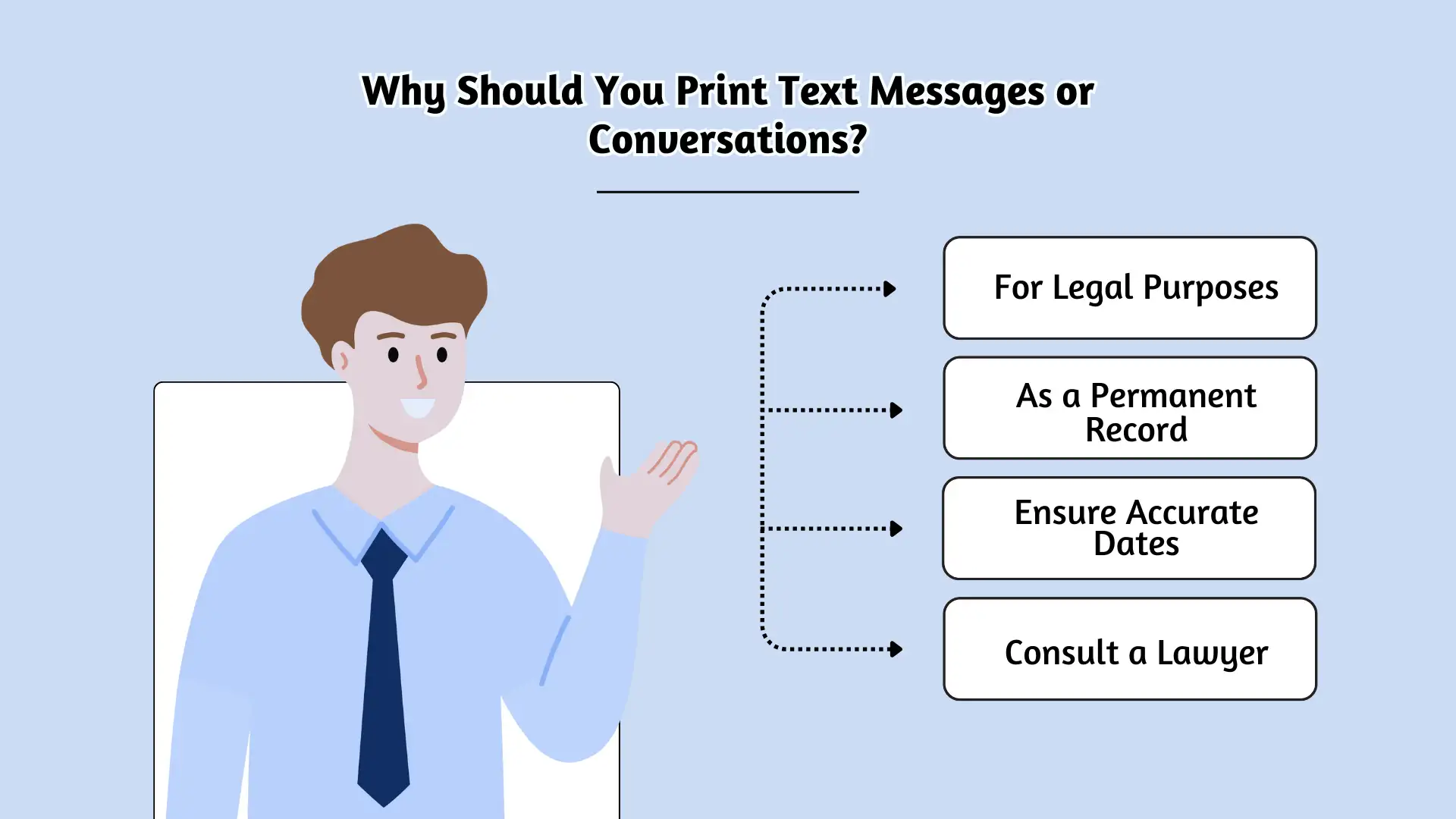
Хоча ми часто покладаємося на наші смартфони, щоб залишатися на зв’язку, бувають випадки, коли друк текстових повідомлень стає необхідним з різних причин:
- Для юридичних цілей:Текстові повідомлення можуть бути потужним доказом у правових ситуаціях. Роздруковані копії важливих розмов можуть стати надійною підтримкою в суді чи під час судового розгляду, якщо це потрібно для підтвердження угоди, роз’яснення суперечки чи документування протиправних дій.
- Як постійний запис:Оскільки цифрові повідомлення можна легко видалити або втратити, їх друк гарантує, що у вас є фізична копія, яку важче змінити або забути. Незалежно від того, чи це особиста пам’ятка, чи важливе ділове листування, друкована версія забезпечує надійну резервну копію, яка захищена від цифрових невдач.
Друк текстових повідомлень для юридичних цілей
- Судові справи: роздруковані СМС можуть служити доказом у суді. Використовуйте мітки часу та збережіть у форматі PDF для кращої документації.
- Ділова документація: компаніям може знадобитися історія чатів клієнтів для відповідності вимогам або вирішення суперечок.
- Підтвердження угоди: текстові повідомлення можуть діяти як письмові угоди, тому їх друк може служити офіційним документом.
Найкращі методи друку – порівняльна таблиця
| метод | Простота використання | Найкраще для | Потрібні додаткові програми? |
|---|---|---|---|
| Скріншот і друк | ⭐⭐⭐⭐ | Швидке особисте використання | немає |
| Експортувати в PDF | ⭐⭐⭐⭐⭐ | Юридичне та комерційне використання | Так (програма резервного копіювання) |
| Електронна пошта на принтер | ⭐⭐⭐ | Віддалений друк | немає |
| Платформа бізнес SMS | ⭐⭐⭐⭐⭐ | Масовий друк і відповідність | Так (бізнес-інструмент) |
💡 Рекомендація: Якщо ви друкуєте для юридичних або ділових документів, використовуйте метод PDF для автентичності та кращого форматування.
Чи можна текстові повідомлення використовувати в суді?
Текстові повідомлення, включаючи розмови WhatsApp, iMessages і SMS, можуть бути використані як докази в суді. Багато людей успішно використовували такі інструменти, як TouchCopy і Droid Transfer друкувати свої повідомлення та представляти їх у судових справах. Однак, хоча ці методи спрацювали для деяких, важливо зазначити, що ми не маємо доступу до конкретних деталей справи чи будь-якої участі в цих розглядах.
З огляду на це, ці інструменти можуть не гарантувати криміналістичної точності, тому важливо проконсультуватися з фахівцями з права, коли ви подаєте текстові повідомлення в суді. Переконайтеся, що ваші повідомлення витягуються та обробляються належним чином, що допоможе зберегти їх дійсність як доказ.
Висновок
Друк текстових повідомлень безпосередньо зі смартфона чи комп’ютера може бути неймовірно корисним з різних причин — від юридичної документації до збереження дорогих спогадів. Якщо ви створюєте резервну копію важливих ділових розмов чи просто друкуєте особистий чат, знаючи, як це зробити за допомогою пристрою iPhone або Android, процес буде швидким і безпроблемним. Дотримуючись наведених вище кроків, ви можете переконатися, що ваші цінні текстові розмови завжди будуть доступні, коли вони вам знадобляться.
Зареєструйтеся в SMSLocal сьогодні та легко експортуйте, зберігайте та друкуйте свої розмови лише кількома кліками!
Часті запитання
Зробіть знімки екрана розмови, відкрийте їх у своїй галереї та виберіть опцію «Друк». Крім того, використовуйте програми для TextMessage, щоб зберігати та друкувати цілі розмови.
Зробіть знімок екрана розмови та роздрукуйте його безпосередньо зі свого телефону через Bluetooth, електронною поштою на принтер або через програми.
iPhone: Використовуйте TouchCopy або iMazing → Експортувати як PDF. Android: Використовуйте Резервне копіювання та відновлення SMS → Зберегти чат як PDF.
• Друк Bluetooth:Друк через Bluetooth на сумісному принтері. • Електронна пошта на друк:Надішліть знімки екрана на такі принтери, як HP, для прямого друку. Використовуйте програми:Такі програми, як Decipher TextMessage, зберігають повідомлення у форматі PDF.
Зробіть знімок екрана розмови, торкніться піктограми спільного доступу, виберіть «Друк» і виберіть принтер для друку текстових повідомлень.
Переконайтеся, що повідомлення мають правильну дату, збережіть їх у форматі PDF і зверніться до юриста, щоб переконатися, що вони відповідають вимогам законодавства.
Використовуйте такий додаток, як iMazing (iPhone) або Droid Transfer (Android), щоб експортувати повідомлення як документ для друку.


