
 English
вступ
Надсилайте довгий відеотекст, щоб залишатися на зв’язку в унікальний та захоплюючий спосіб із друзями, сім’єю та діловими контактами. Незалежно від того, чи це веселе відео з вашим новим цуценям, пам’ятний випускний момент або демонстрація продукту для потенційних клієнтів, відео допомагають передати емоції та деталі, які фотографії часто не можуть. Хоча вони можуть захопити набагато більше, ніж просто зображення, поділитися цими відеозаписами не завжди так просто, як здається, і пов’язане зі своїми проблемами.
Надсилати довгі відео через текст може бути складніше, ніж надсилати звичайні повідомлення чи фотографії. Оскільки відео стає довшим або підвищується його якість, розмір файлу також зростає. Великі файли можуть спричинити проблеми, як-от жахлива помилка «не доставлено» або розчарування через зернисте відео низької якості, яке важко переглядати. Неможливість надсилати довгі відео може дратувати як окремих осіб, так і компаній. Ось чому важливо знайти надійний спосіб поділитися медіафайлами в оригінальній якості.
Якщо вам важко надсилати довгі відео через текст, не хвилюйтеся! Замість того, щоб розрізати відео на менші сегменти, є прості способи обійти ці обмеження та легко та зрозуміло ділитися своїми відео. Давайте розглянемо деякі рішення, які допоможуть вам надсилати відео так, як вам потрібно.
Ключові висновки
- Обмеження оператора зв’язку впливають на розмір і довжину відео; знання цих обмежень допомагає уникнути проблем із доставкою.
- Зменшення розміру відеофайлу при збереженні якості має вирішальне значення для надсилання великих файлів через MMS або інші платформи.
- iMessage та Google Messages підтримують файли більшого розміру; Користувачі Android можуть використовувати RCS для відео розміром до 100 МБ.
- Такі програми, як WhatsApp і Messenger, дозволяють надсилати відео більшого розміру через Інтернет, обходячи обмеження оператора.
Розуміння труднощів надсилання довгих відео через текст
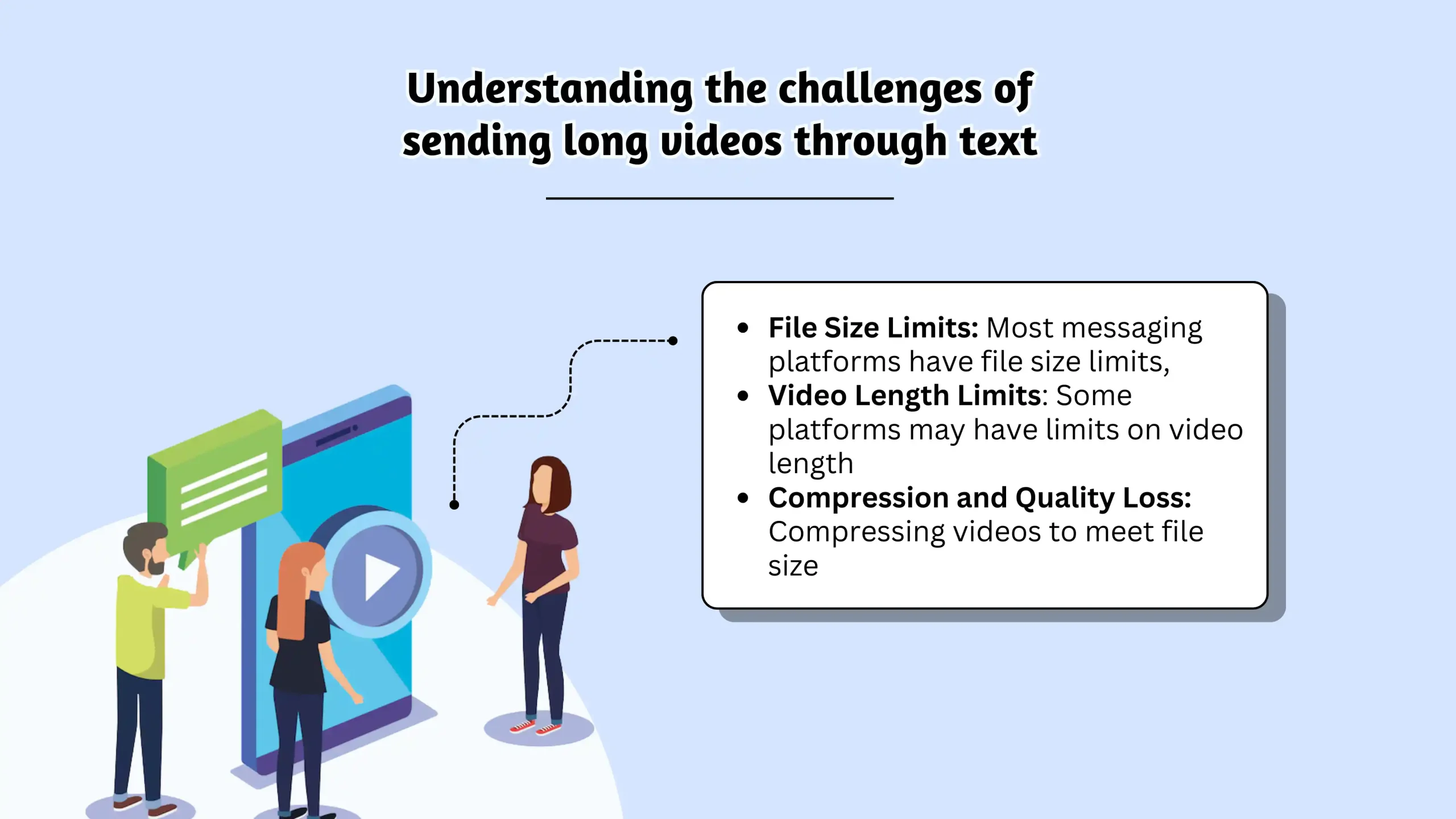
Коли ви надсилаєте текстове повідомлення, зазвичай це або a Служба коротких повідомлень (SMS) або повідомлення служби обміну мультимедійними повідомленнями (MMS). SMS ідеально підходить для звичайного тексту, але для зображень, відео чи файлів потрібне MMS. MMS дозволяє надсилати мультимедійний вміст разом із текстом. Однак у той час як SMS має обмеження кількості символів, MMS має обмеження на розмір файлу та довжину відео.
SMS чудово підходить для надсилання простих текстових повідомлень, але коли справа доходить до надсилання зображень, відео чи файлів, MMS – це шлях. MMS дозволяє надсилати разом із текстом мультимедійні файли, як-от фотографії, GIF-файли та відео. Однак так само, як SMS має обмеження кількості символів, MMS має власний набір обмежень щодо розміру файлу та тривалості відео.
Яку довжину відео можна надіслати через MMS?
Оператори стільникового зв’язку встановлюють ці обмеження, щоб запобігти перевантаженню мережі та забезпечити безперебійне обслуговування для всіх. Розмір вашого відеофайлу залежить від таких факторів, як роздільна здатність (720p, 1080p, 4K), частота кадрів (30fps, 60fps) і тривалість відео. (Хочете знати розмір файлу вашого відео? Ми розглянемо це пізніше!)
У кожного перевізника є власні обмеження, що ще більше ускладнює ситуацію. Наприклад, Verizon дозволяє зображення розміром до 1,2 МБ і відео до 3,5 МБ, тоді як T-Mobile має ліміт 1 МБ для надсилання MMS і 3 МБ для їх отримання. AT&T обмежує всі мультимедіа до 1 Мб. Якщо ви надішлете велике відео з Verizon комусь із T-Mobile або AT&T, вони, швидше за все, його не отримають. Можливо, ви зможете надіслати лише кілька секунд відео з низькою роздільною здатністю.
Щоб обійти ці обмеження, більшість відео, надісланих через MMS стиснутий. Це зменшує розмір файлу, полегшуючи надсилання, але часто погіршує якість відео. Ви можете отримати розмите, піксельне відео, яке важко дивитися. Щоб вирішити цю проблему, розгляньте можливість використання HEVC стиснення, яке значно зменшує розміри файлів без шкоди для якості відео.
Ось таблиця, яка підсумовує обмеження розміру відео для різних операторів:
| Перевізник | Обмеження зображення | Ліміт надсилання відео | Ліміт отримання відео |
|---|---|---|---|
| Verizon | 1,2 Мб | 3,5 Мб | N/A |
| T-Mobile | N/A | 1 Мб | 3 Мб |
| AT&T | N/A | 1 Мб | N/A |
Як надсилати довгі відео за допомогою тексту для особистого використання
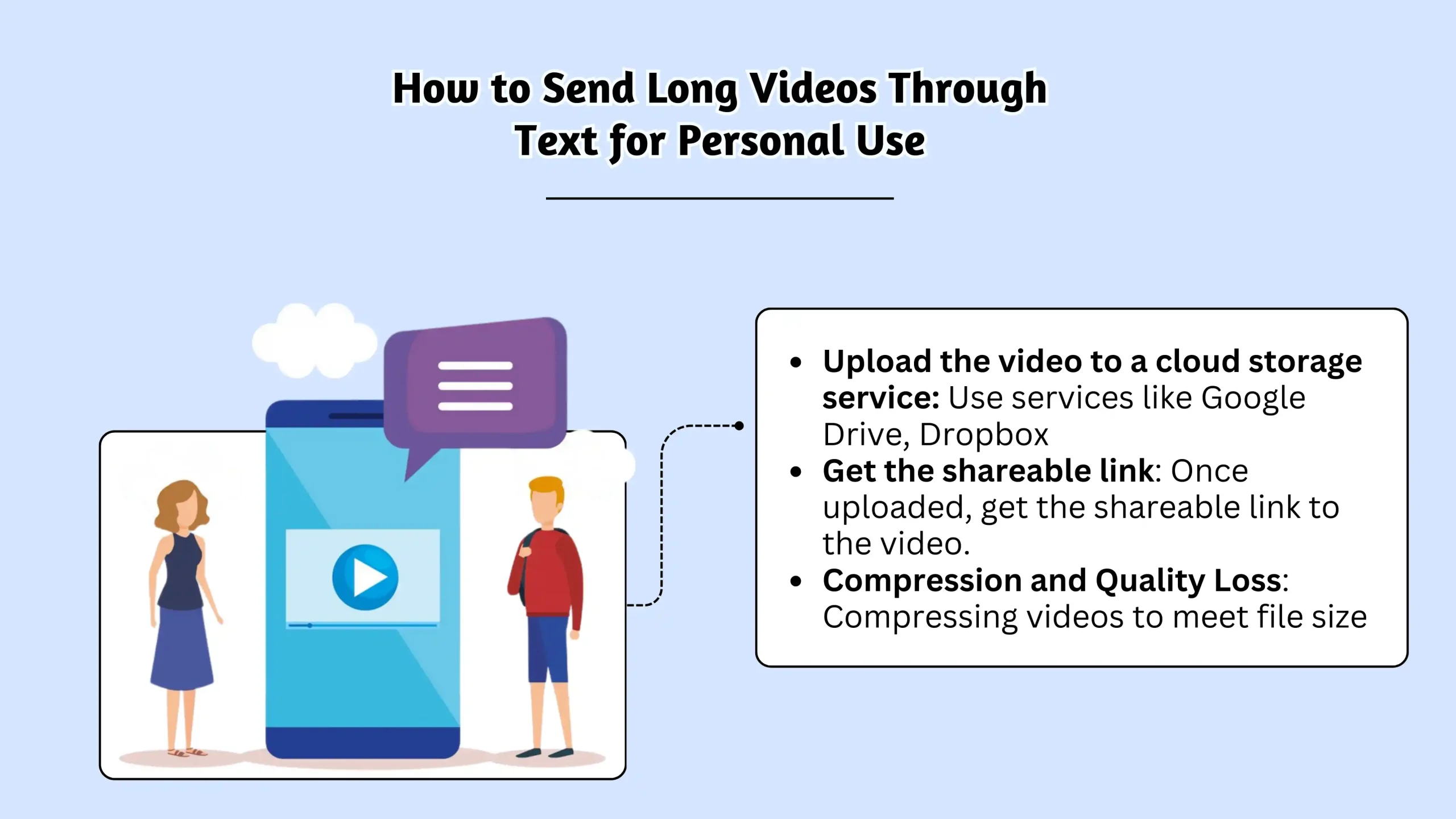
Надсилання довгих відео за допомогою тексту може бути дещо складним, але це можна зробити кількома способами, незалежно від того, користуєтеся ви iPhone, Android чи програмою стороннього розробника. Давайте розглянемо різні методи, які допоможуть вам надсилати відео без зайвих зусиль.
Перед початком роботи Переконайтеся, що на вашому пристрої ввімкнено MMS і мобільні дані. Це стосується як iPhone, так і пристроїв Android, щоб забезпечити плавний обмін відео.
Надсилання довгих відео: ваші можливості
Надсилання довгих відео через текст може бути складним, але у вас є кілька варіантів, залежно від вашого телефону та того, кому ви надсилаєте відео.
Спосіб 1. Використання вбудованої у ваш телефон програми обміну повідомленнями (MMS)
Перш ніж почати: Переконайтесь MMS-повідомлення увімкнено в налаштуваннях вашого телефону та що у вас увімкнено мобільні дані.
Для iPhone:
- Відкрийте програму «Повідомлення».
- Почніть нове повідомлення або відкрийте існуючу розмову.
- Торкніться різнокольорового значка «Фото» (зазвичай під кнопкою камери).
- Виберіть відео, яке хочете надіслати.
- Торкніться стрілки вгору, щоб надіслати.
- Порада iMessage: Якщо ви надсилаєте повідомлення іншому користувачу iPhone, кнопка надсилання буде синьою. Це означає, що ви використовуєте iMessage, який може обробляти великі файли (приблизно до 100 МБ) через Wi-Fi із меншим стисненням.
- Надсилання на Android: Якщо ви надсилаєте користувачу Android, ви використовуєте MMS, і ви обмежені обмеженнями вашого оператора. Щоб покращити якість, ви можете зменшити роздільну здатність відео в налаштуваннях камери раніше запис.
Для Android (Samsung Messages):
- Відкрийте програму Samsung Messages.
- Почніть нове повідомлення або відкрийте існуючу розмову.
- Торкніться значка камери або галереї.
- Виберіть своє відео.
- Торкніться кнопки «Надіслати».
Для Android (Google Повідомлення з RCS):
Повідомлення Google пропонують кращий варіант: Rich Communication Services (RCS). RCS дозволяє надсилати відео більшого розміру (до 100 МБ) із кращою якістю через Wi-Fi або мобільні дані.
Щоб увімкнути RCS:
- Відкрийте Google Повідомлення.
- Торкніться трьох крапок (меню) у верхньому правому куті.
- Перейдіть до Налаштування > Функції чату.
- Увімкніть «Увімкнути функції чату» або «Розширені налаштування спілкування». Після ввімкнення RCS виконайте ті самі кроки, що й вище, щоб надіслати відео.
Спосіб 2. Використання сторонніх програм
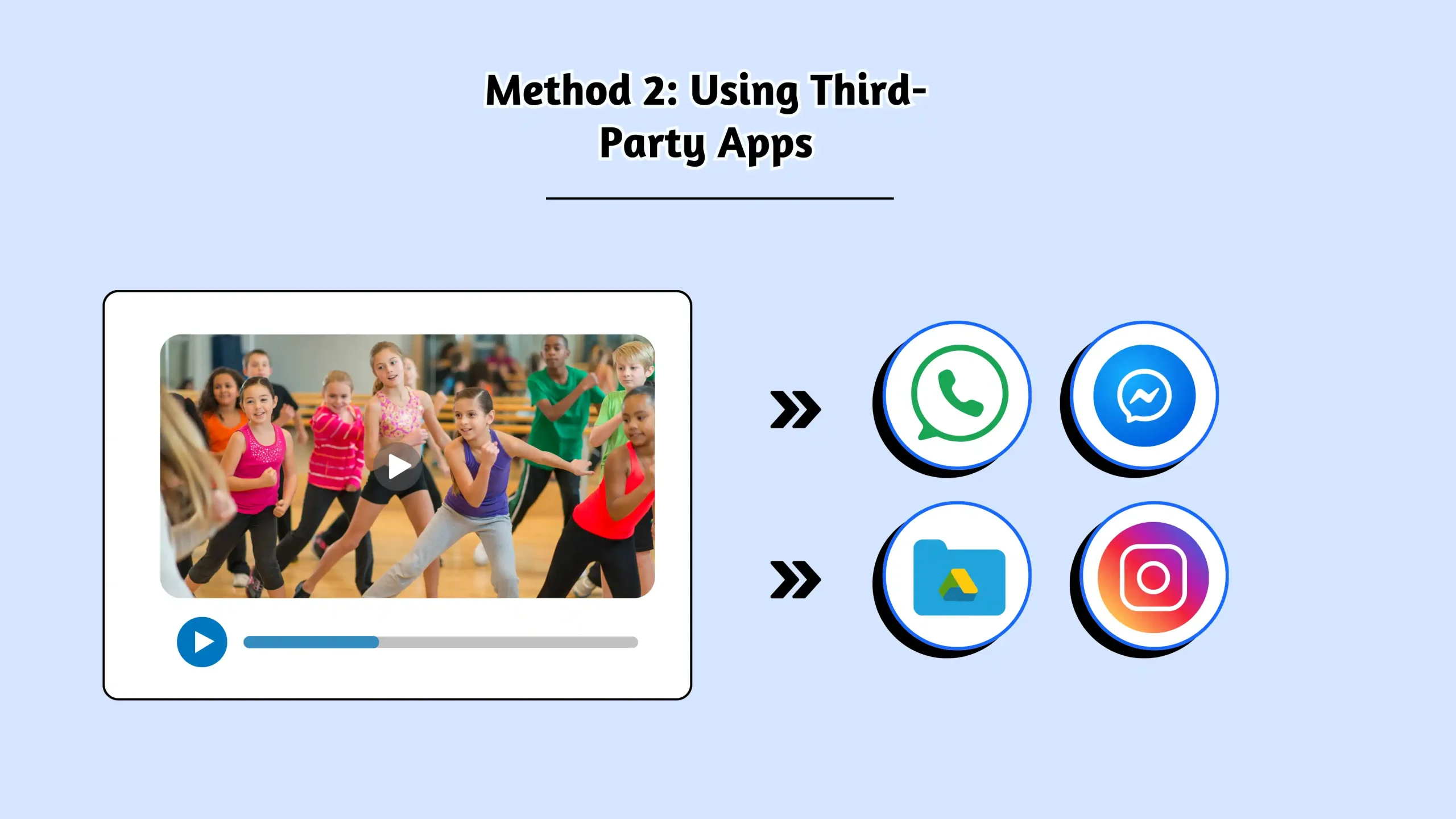
Програми сторонніх розробників, як-от WhatsApp, Messenger і Google Drive, дозволяють надсилати відео більшого розміру, не обмежуючись обмеженнями оператора. Ці програми підтримують більші розміри файлів і пропонують зручні параметри обміну через Інтернет. Ви можете ділитися великими відеофайлами за допомогою сторонніх програм, таких як WhatsApp, Messenger і Google Drive. Ці програми зручно підтримують більші розміри файлів і дозволяють ділитися через Інтернет, минаючи обмеження оператора.
Надсилання відео через WhatsApp
WhatsApp — одна з найпопулярніших програм для обміну повідомленнями, яка підтримує надсилання відео розміром до 2 ГБ, що чудово підходить для збереження якості відео.
Ось як ви можете надіслати відео за допомогою WhatsApp:
- Відкрийте WhatsApp і виберіть наявний чат або почніть новий.
- Торкніться + поруч із текстовим полем.
- Виберіть «Бібліотека фотографій і відео».
- Виберіть відео, яке хочете надіслати.
- Торкніться кнопки «Надіслати».
Оскільки WhatsApp використовує Інтернет-дані (Wi-Fi або стільниковий зв’язок), немає обмежень оператора, і він доступний як на Android, так і на iPhone, що робить його універсальним варіантом для надсилання великих файлів.
Надсилання відео через Messenger
Якщо ви використовуєте Facebook Messenger, ви можете надсилати відео розміром до 25 Мб. Ось як:
- Відкрийте програму Messenger.
- Виберіть наявну розмову або торкніться значка ручки та паперу, щоб почати новий чат.
- Торкніться значка фотографії між мікрофоном і камерою.
- Виберіть своє відео та натисніть «Надіслати».
Messenger, як і WhatsApp, працює через Інтернет, тому він обходить обмеження оператора, хоча він все ще має власні обмеження щодо розміру.
Інші параметри
Якщо вам потрібно надіслати відео більшого розміру, скористайтеся:
- Служби хмарного сховища, такі як Google Drive або Dropbox, щоб завантажити посилання та поділитися ним за допомогою тексту.
- WeTransfer для великих файлів (до 2 Гб).
- Програми для стиснення файлів або налаштування для зменшення розміру відео та спрощення його надсилання.
Використовуючи ці методи, ви матимете багато способів поділитися своїми довгими відео з друзями та родиною без шкоди для якості.
Зробіть свої повідомлення помітними завдяки надійній, швидкій та ефективній комунікації. Розвивайте свою гру з текстовими повідомленнями сьогодні!
Ви також можете знати:
Як надіслати масове повідомлення на iPhone? Покрокова інструкція
Як надсилати довгі відео за допомогою ділових текстових повідомлень
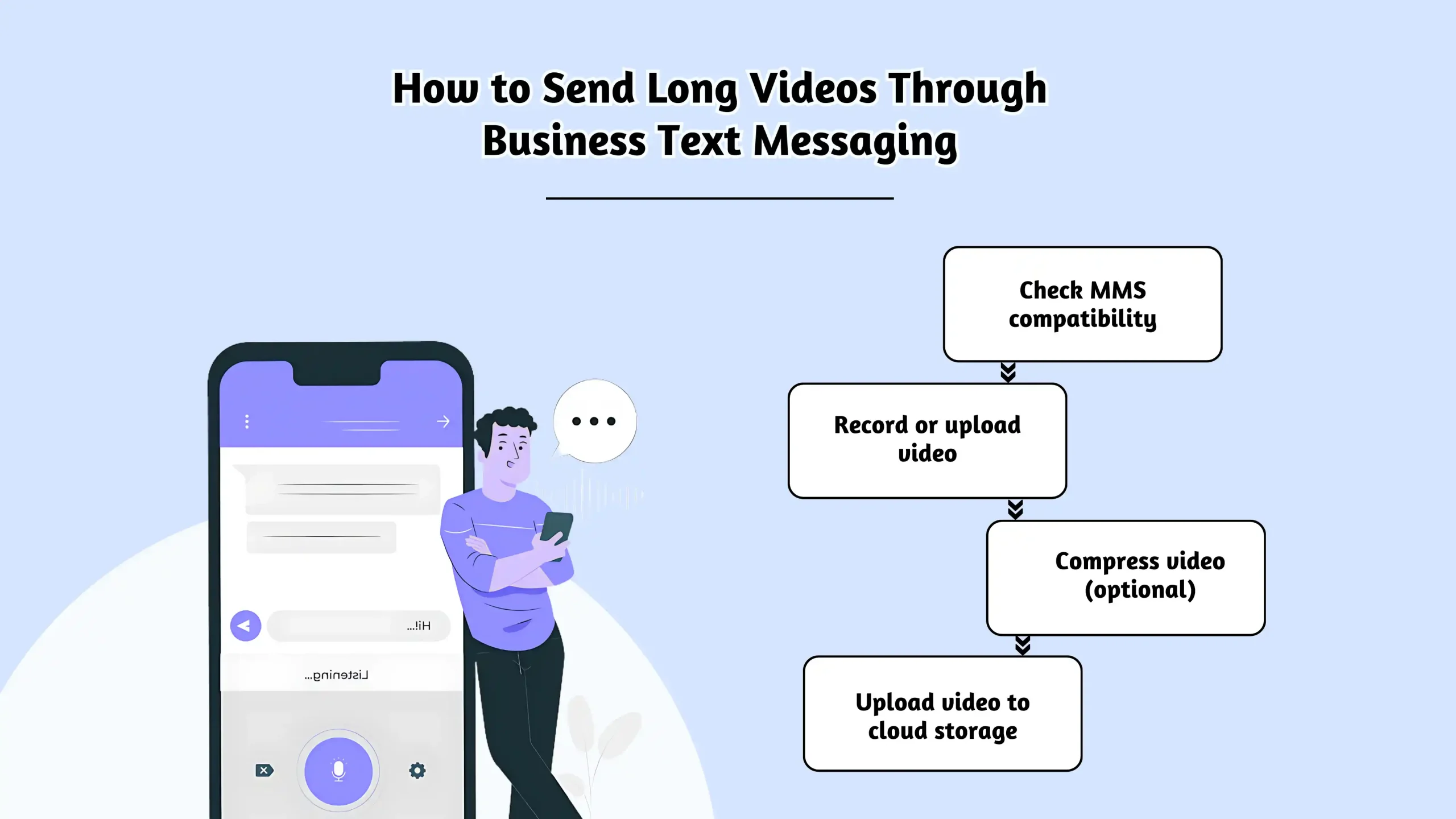
Ділові текстові повідомлення – це потужний спосіб зв’язатися з клієнтами. Ви можете надсилати маркетингові повідомлення, нагадування про зустрічі, оновлення служби підтримки клієнтів і, так, навіть відео!
Створення відео особливо цікавий для бізнесу. Подумайте про демонстрації продуктів, відгуки клієнтів або інструкції. Обмін відео з вашими клієнтами може підвищити взаємодію та побудувати міцніші стосунки.
Якщо ви використовуєте платформу бізнес-повідомлень, наприклад SMSLocal, зазвичай ви можете надсилати MMS безпосередньо через інтерфейс платформи. Проте, пам’ятайте, що обмеження оператора одержувача все ще застосовуються. Отже, поки ви може Надсилайте MMS, дуже важливо, щоб відео були короткими та оптимізованими для файлів меншого розміру.
Надсилання відео окремим особам:
- Відкрийте свій діловий додаток для текстових повідомлень (наприклад, SMSLocal).
- Перейдіть до свого списку чатів і почніть нову розмову або відкрийте існуючу.
- Торкніться кнопки вкладення (зазвичай це значок скріпки).
- Виберіть відео, яке хочете надіслати.
- Натисніть «Надіслати».
Надсилання відео в текстових кампаніях:
- Відкрийте платформу ділових текстових повідомлень.
- Перейдіть в розділ «Списки» або «Контакти».
- Виберіть або створіть список контактів, яким хочете надіслати повідомлення (переконайтеся, що вони погодилися!).
- Напишіть нове повідомлення.
- Натисніть кнопку вкладення, щоб додати своє відео.
- Надішліть повідомлення негайно або заплануйте його на пізніше.
Крапельні кампанії: Ви також можете включити відео в автоматизовані крапельні кампанії. Перейдіть до розділу «Кампанії» або «Автоматизація», виберіть відповідний список контактів і складіть послідовність повідомлень, додаючи відео до кожного повідомлення за потреби.
Якщо ви запускаєте серію повідомлень, як у крапельній кампанії, ви можете включити відео, перейшовши в розділ «Кампанії», вибравши відповідний список контактів і склавши серію повідомлень. До кожного повідомлення можна прикріпити відео, що допоможе зберегти привабливість вашого вмісту.
Альтернативні методи надсилання відео за допомогою тексту
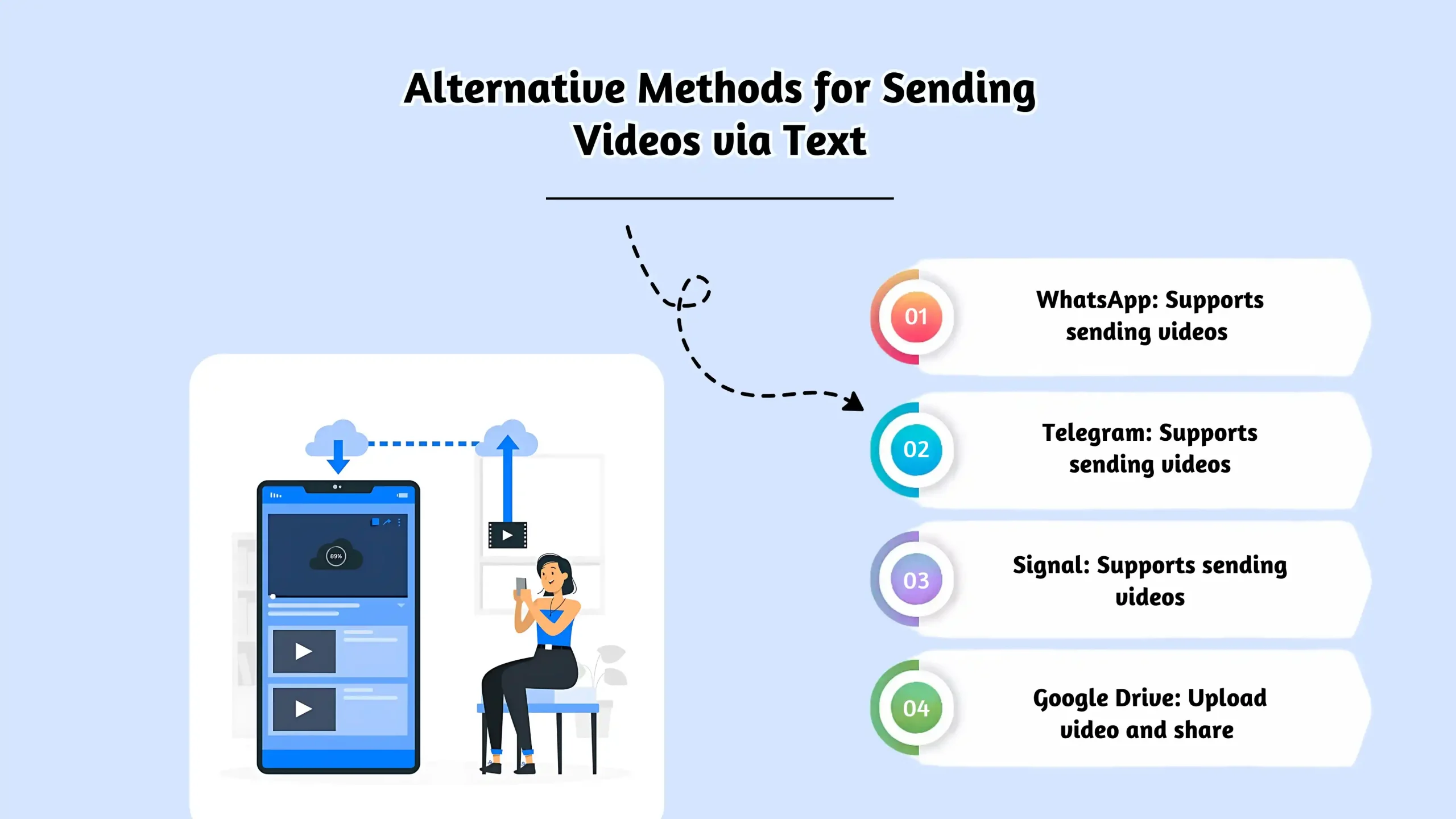
Хоча MMS є поширеним способом надсилання відео через текст, це не завжди найефективніший спосіб, особливо для довших відео. На щастя, є кілька альтернативних методів для обміну відео з іншими, які можуть допомогти вам подолати обмеження MMS.
Електронна пошта
Електронна пошта вже давно є засобом обміну відео. Ви можете прикріплювати відео безпосередньо до своїх електронних листів, записуючи розмову, і їх легко надіслати одному чи кільком одержувачам.
Однак служби електронної пошти, такі як Gmail або Outlook, часто накладають обмеження на розмір файлу, як правило, від 20 МБ до 25 МБ, що може ускладнити надсилання більших відео. Ви можете обійти це, використовуючи хмарне сховище для більших файлів, що зробить електронну пошту зручним компаньйоном для служб обміну файлами.
| плюси | мінуси |
|---|---|
| Легко прикріплювати відео | Максимальний розмір файлу – 25 Мб |
| Веде записи розмов | Не ідеально підходить для великих відеофайлів |
| Добре працює з хмарним сховищем | Не завжди найкраще для обміну великим відео |
Хмарне сховище
Хмарні служби зберігання даних, такі як Google Drive, зробили революцію в тому, як ми зберігаємо великі файли та обмінюємося ними. Google Drive, наприклад, пропонує велике обмеження розміру файлу в 750 Мб, що чудово підходить для обміну більшістю особистих відео. У міру використання зростає застосування хмарні методи оптимізації витрат може допомогти контролювати витрати на зберігання без шкоди для продуктивності чи доступності.
Мінус? Хоча поділитися посиланням за допомогою тексту легко, воно може бути не таким зручним для мобільних пристроїв, і деякі користувачі можуть вважати цей процес складним, особливо ті, хто не знайомі з хмарним сховищем.
| плюси | мінуси |
|---|---|
| Максимальний розмір файлу – 750 МБ | Не настільки зручний для мобільних пристроїв |
| Пряме посилання на файли | Може бути складно для менш обізнаних у техніці користувачів |
| Ідеально підходить для використання в бізнесі | Потрібен обліковий запис Google |
Google Фото
Google Photos є ще одним чудовим варіантом для обміну відео, пропонуючи зручну платформу з обмеженням розміру файлу для відео 10 Гб. Це робить його ідеальним для довгих відео, не турбуючись про стиснення.
Один недолік, про який слід пам’ятати, полягає в тому, що пам’ять у службах Google (Gmail, Google Drive, Google Photos) враховується в той самий ліміт. Якщо ви використовуєте багато пам’яті для фотографій, у вас може не вистачити місця для інших служб.
| плюси | мінуси |
|---|---|
| Максимальний розмір відеофайлу – 10 ГБ | Пам’ять використовується спільно з іншими службами Google |
| Простий у використанні інтерфейс | Не ідеальний для використання в бізнесі |
| Обмін прямим посиланням | Обмежено обсягом пам’яті Google |
Соціальні медіа
Платформи соціальних мереж, такі як Facebook, Twitter і Instagram, також пропонують способи обміну відео. За допомогою прямих повідомлень (DM) або приватних повідомлень ви можете надсилати відео, які будуть легко доступні для всіх, хто має обліковий запис.
Кожна платформа має власний ліміт розміру файлу, наприклад 60 секунд відео для DM в Instagram або 25 МБ для DM у Facebook Messenger, що робить його простим варіантом для швидкого обміну.
| плюси | мінуси |
|---|---|
| Легко ділитися з обліковими записами соціальних мереж | Потрібен обліковий запис у соціальних мережах |
| Прямі посилання на відео | Обмеження розміру файлу відрізняються для різних платформ |
| Більші обмеження розміру файлу | Не всі використовують однакові платформи |
YouTube
YouTube протягом багатьох років є найкращою платформою для обміну відео, пропонуючи максимальний розмір файлу 128 ГБ. Завдяки прямим посиланням на ваші відео YouTube легко ділитися ними, і ви можете зробити свої відео приватними, щоб контролювати, хто може їх переглядати. Платформа також дозволяє глядачам регулювати якість відео для оптимального перегляду.
Однак вам знадобиться обліковий запис YouTube, і час завантаження може бути повільнішим, особливо для великих файлів.
| плюси | мінуси |
|---|---|
| Обмеження розміру файлу 128 ГБ | Потрібен обліковий запис YouTube |
| Прямі посилання для легкого обміну | Час завантаження може бути повільним |
| Настроювана якість відео | Організація відео може зайняти час |
WeTransfer
WeTransfer — популярний файлообмінний сервіс, який дозволяє безкоштовно надсилати відео розміром до 2 Гб. Це проста платформа, де ви можете завантажити відео, отримати посилання, яким можна поділитися, і надіслати його текстовим повідомленням або електронною поштою. Цей метод особливо добре працює для великих відео, які не підтримують MMS.
| плюси | мінуси |
|---|---|
| Обмеження розміру файлу 2 Гб | Термін дії посилань для завантаження закінчується (7 днів) |
| Простий у використанні | Одержувач повинен натиснути посилання для завантаження |
| Обліковий запис не потрібен | Може працювати повільніше з великими файлами |
Надсилайте будь-куди
Send Anywhere дозволяє надсилати великі відео, завантажуючи їх у хмару та надаючи безпечне посилання або код. Він простий у використанні, без обмеження розміру файлу для надсилання, що робить його ідеальним варіантом для великих або високоякісних відео.
| плюси | мінуси |
|---|---|
| Без обмеження розміру файлу | Потрібен доступ до Інтернету |
| Простий і швидкий обмін | Одержувач повинен використовувати додаток або веб-сайт |
| Підтримує кілька платформ | Обмежена функціональність безкоштовного плану |
Розглянувши ці альтернативи, ви можете вибрати метод, який найкраще підходить для ваших потреб, незалежно від того, чи ділитеся ви особистими спогадами, діловим вмістом чи чимось середнім.
Рекомендації щодо програмного забезпечення для стиснення:
Стиснення є ключем до зменшення розміру великих відеофайлів і їх легшого надсилання. Сучасні смартфони записують відео з високою роздільною здатністю, що є чудовою якістю, але призводить до величезних розмірів файлів. Носії мають обмеження на розмір файлу, тому стиснення часто є необхідним.
Як працює стиснення: Стиснення зменшує розмір файлу, видаляючи зайві дані або використовуючи розумні алгоритми для більш ефективного представлення відеоінформації. Є компроміс: занадто сильне стиснення може погіршити якість відео. Додайте текст. Мета полягає в тому, щоб знайти правильний баланс між розміром файлу та візуальною чіткістю. Використовуючи a редактор відео перед стисненням також може допомогти оптимізувати роздільну здатність, обрізати непотрібний матеріал і підготувати файли для більш плавного обміну. Якщо ви хочете надсилати довгі текстові відеоповідомлення, стиснення файлів має вирішальне значення.
Чому Compress?
- Дотримуватись обмежень оператора: Дотримуйтеся обмежень щодо розміру MMS, щоб надсилати довгий відеотекст.
- Швидше надсилання: Менші файли завантажуються та надсилаються швидше.
- Кращий досвід одержувача: Запобігає невдалим доставкам і тривалому завантаженню для одержувача.
- Зберегти дані: Використовує менше даних як для вас, так і для одержувача.
Як стиснути відео: рекомендовані інструменти
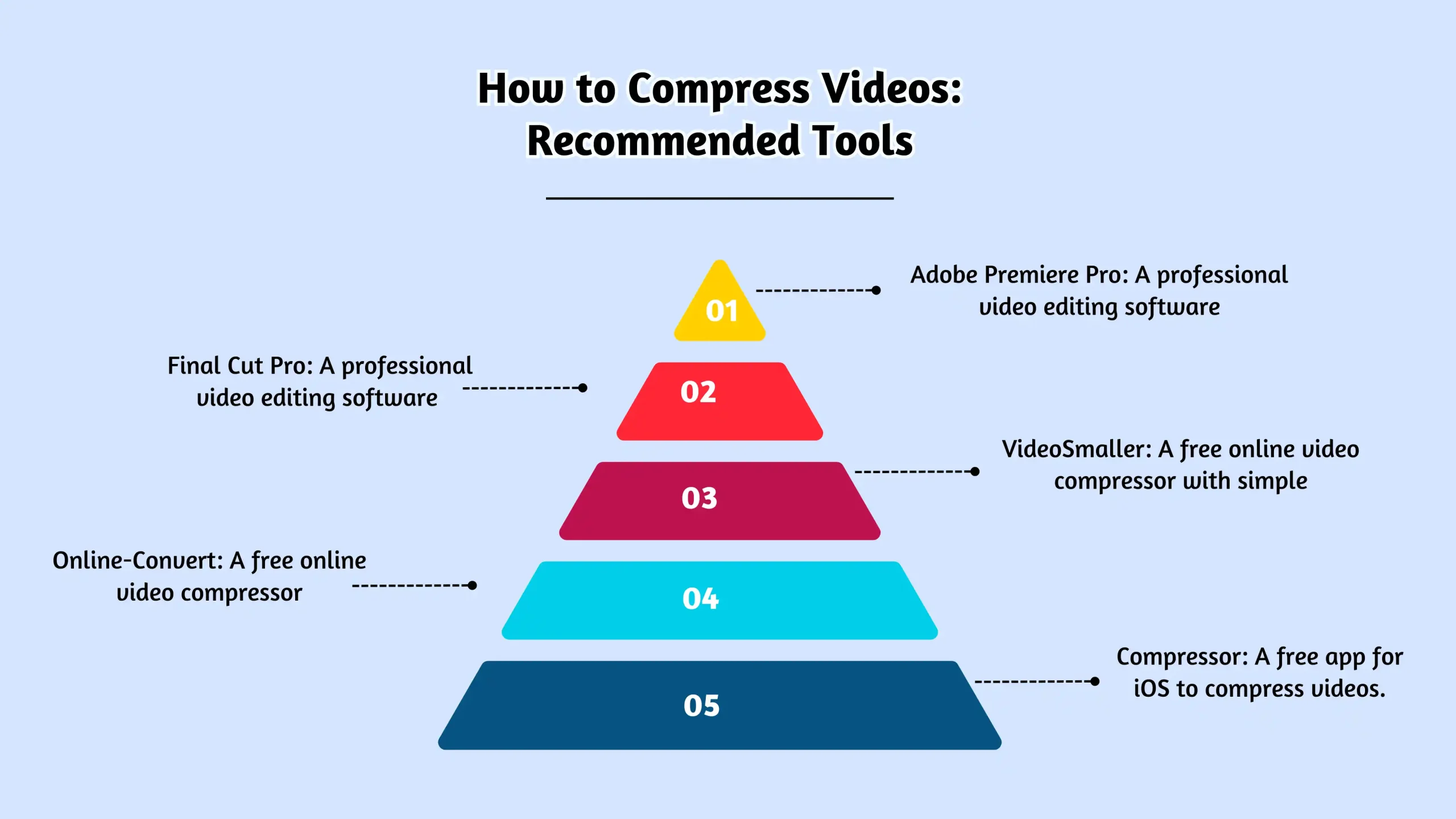
Існує кілька способів стиснення відео залежно від ваших потреб і технічних навичок. Ось декілька зручних варіантів:
- На вашому смартфоні (перед записом):
- iPhone: Перейдіть у «Налаштування» > «Камера» > «Запис відео» та виберіть нижчу роздільну здатність (наприклад, 720p замість 4K або 1080p). Це найпростіший спосіб зменшити розмір файлу ще до початку запису.
- Android: Точні кроки відрізняються залежно від моделі телефону, але зазвичай відкрийте програму «Камера», перейдіть до «Налаштувань» (зазвичай це значок шестірні) і знайдіть «Роздільна здатність відео» або «Якість відео». Виберіть нижчий рівень.
Мобільні програми (після запису):
Video Compress (Android): проста безкоштовна програма спеціально для стиснення відео. Він пропонує різні варіанти роздільної здатності та якості.
Стискати відео та змінювати розмір відео (iOS): добре перевірена програма для iOS із параметрами налаштування роздільної здатності, частоти кадрів і розмірів відео.
Інший варіант. Є багато інших програм для стиснення відео.
Програмне забезпечення для робочого столу (для більшого контролю):
Ручне гальмо (Windows, Mac, Linux): потужний безкоштовний транскодер відео з відкритим кодом. Він пропонує широкий діапазон параметрів для точного налаштування стиснення, але має трохи крутішу криву навчання. Це чудовий варіант, якщо вам потрібно регулярно надсилати довгі текстові відеофайли.
Медіапрогравач VLC (Windows, Mac, Linux): хоча VLC є в основному медіаплеєром, він також має напрочуд хороші можливості перетворення та стиснення відео. Він безкоштовний і широко використовується.
Як розрахувати розмір файлу відео
Якщо ви шукаєте більш детальний спосіб оцінити розмір файлу вашого відео, ось детальніше ознайомтеся з тим, як це працює.
Відео, зняті за допомогою сучасних смартфонів, зазвичай варіюються від 1 до 5 МБ на секунду залежно від таких факторів, як роздільна здатність і частота кадрів. Що вища роздільна здатність або частота кадрів, то більшим буде відеофайл. Наприклад, ми протестували 10-секундне відео на iPhone SE з різною роздільною здатністю та частотою кадрів (720p, 1080p і 4K), щоб оцінити розмір файлу:
| Роздільна здатність відео | 30 кадрів в секунду | 60 кадрів в секунду |
|---|---|---|
| 720p | 10 МБ (1 МБ/с) | N/A |
| 1080p | 18,2 МБ (1,8 МБ/с) | 27,6 МБ (2,7 МБ/с) |
| 4K | 52,3 МБ (5,2 МБ/с) | 116 МБ (11,6 МБ/с) |
Як бачите, чим вища роздільна здатність або частота кадрів, тим більший файл. Розуміння цього може допомогти вам розрахувати розмір вашого відео та визначити, чи підходить воно для надсилання через MMS на основі обмежень вашого оператора.
Коротше кажучи, стиснення відео має важливе значення під час надсилання більших відео, особливо коли намагаєтеся виконати обмеження щодо розміру, зберігаючи якість. Пам’ятаючи про роздільну здатність, частоту кадрів і стиснення, ви можете переконатися, що ваші відео готові до надсилання без проблем.
Висновок
Надсилання довгих відео за допомогою тексту не повинно бути проблемою. Хоча існують обмеження на розмір, у вас є багато варіантів: MMS (для коротших відео), сторонні програми для обміну повідомленнями, хмарне сховище та служби обміну файлами. Розуміння стиснення відео та обмежень вашого оператора є ключовим для вибору найкращого методу.
Для компаній SMSLocal пропонує спрощений спосіб надсилання мультимедійних повідомлень, допомагаючи вам ефективно спілкуватися з клієнтами.
Спробуйте SMSLocal сьогодні та надсилайте MMS-повідомлення з легкістю!
Часті запитання
Якщо ваше відео задовге для звичайного текстового повідомлення (MMS), скористайтеся сторонньою програмою обміну повідомленнями (WhatsApp, Messenger), хмарним сховищем (Google Drive, Dropbox) або службою обміну файлами (WeTransfer). Ви також можете стиснути відео, щоб зменшити його розмір.
На iPhone ви можете використовувати iMessage (для інших користувачів iPhone), зменшити роздільну здатність відео в налаштуваннях камери перед записом, стиснути відео за допомогою програми або скористатися службами хмарного зберігання/обміну файлами.
За допомогою iMessage (з iPhone на iPhone) ви можете надсилати відео розміром приблизно до 100 МБ через Wi-Fi.
Щоб надіслати 10-хвилинне відео через iMessage, вам потрібно переконатися, що розмір файлу відповідає обмеженням iMessage (до 100 МБ через Wi-Fi). Якщо відео перевищує це, ви можете стиснути відео, обрізати його або завантажити в хмарне сховище та поділитися посиланням.
Найдовше відео, яке можна надіслати через текстове повідомлення iPhone (iMessage), зазвичай становить близько 100 МБ. Фактична тривалість залежить від роздільної здатності відео та розміру файлу.
Щоб надіслати повнометражне відео, подумайте про використання хмарних служб зберігання, як-от Google Drive, Dropbox або iCloud. Завантажте відео та поділіться посиланням у текстовому чи електронному вигляді для легкого доступу.
Щоб надіслати відео більшого розміру за допомогою тексту, використовуйте MMS (службу обміну мультимедійними повідомленнями) або сторонні програми, такі як WhatsApp або Messenger, які не мають таких суворих обмежень на розмір файлу, як MMS.
Довжина відео, до якого можна надіслати текстове повідомлення, залежить від розміру файлу. Для MMS більшість операторів дозволяють надсилати файли розміром до 1–3 МБ, що означає, що можна надсилати коротші відео (приблизно від 30 секунд до 1 хвилини). Для більш довгих відео може знадобитися хмарне сховище або посилання на відео.
На Android ви можете надсилати більші відео за допомогою MMS (обмежено вашим оператором) або використовувати програми сторонніх розробників, як-от Google Messages із RCS, який підтримує файли розміром до 100 МБ. Крім того, скористайтеся хмарними службами, такими як Google Drive, і поділіться посиланням на відео.


