
 English
介绍
全世界超过 85% 的人依靠智能手机进行日常交流,这很容易理解为什么短信是我们生活中如此重要的一部分。了解如何打印短信从个人聊天到与工作相关的对话,有时这些消息包含您可能想要保留物理副本的有价值的信息。无论是出于情感原因、备份目的,甚至是法律问题,打印短信都可以派上用场。
虽然许多消息平台提供用于打印的桌面应用程序,但了解如何打印 短信 直接从您的手机获取非常有用。
在本指南中,我们将引导您完成打印步骤 短信 可以轻松地从 iPhone 和 Android 设备上进行操作。这样,您就可以在需要时快速掌握重要消息。
要点
- 打印 短信 通过 iPhone 或 Android 上的屏幕截图轻松完成。
- 印刷文本提供永久、安全的备份。
- 使用印刷信息作为证据的法律提示。
- 将短信导出为 PDF 的最佳方法
- 企业可以导出和打印客户消息以供记录。
从智能手机打印短信需要什么?
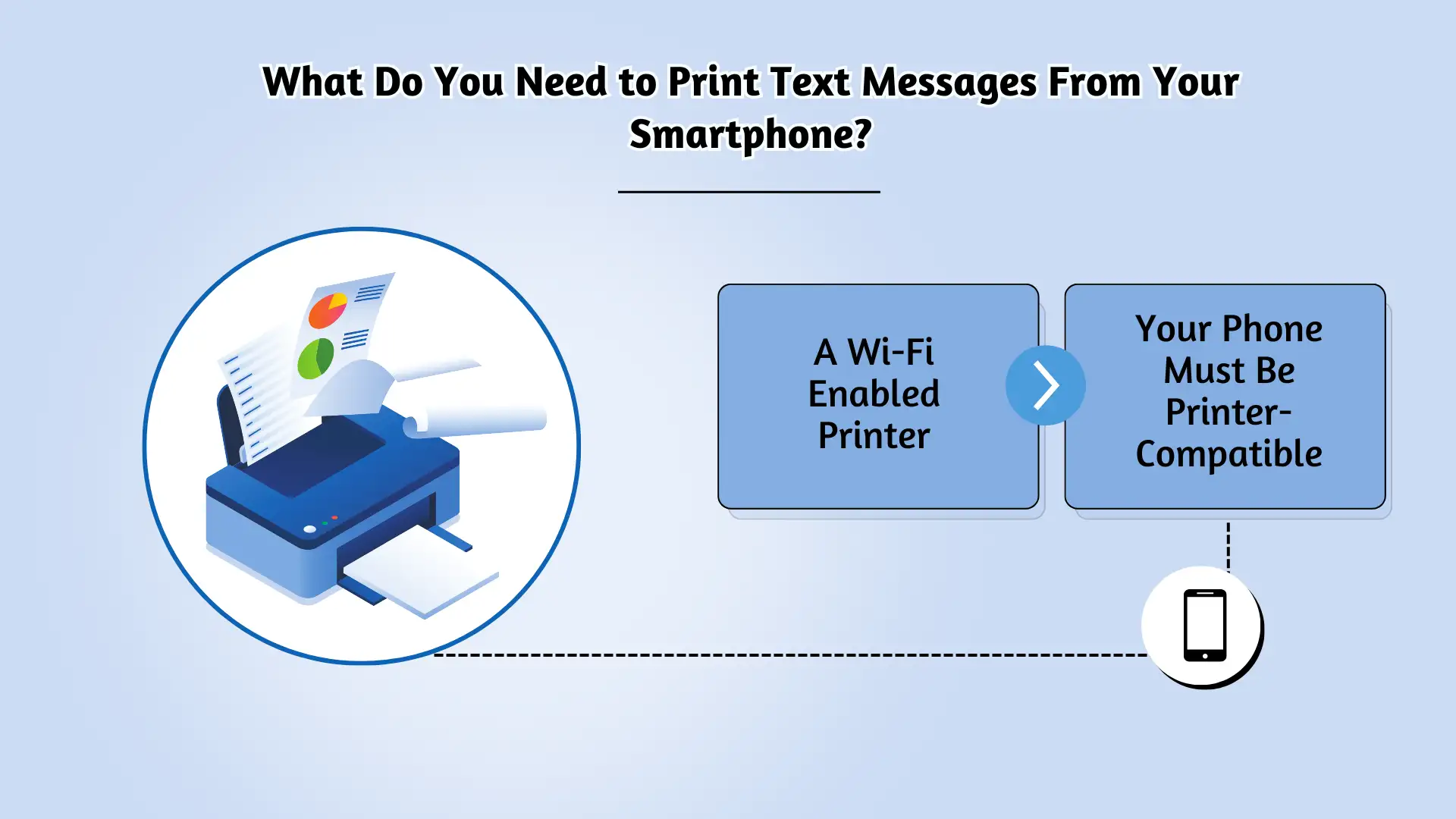
开始打印之前 短信,无论您使用的是 iPhone 还是 Android 手机,您都需要一些东西。
- 支持 Wi-Fi 的打印机:您需要一台可以连接到 Wi-Fi 网络的打印机,因为您不会使用任何物理电缆进行打印。为确保您的打印机已准备就绪,请检查其手册以确认其具有 Wi-Fi 功能。
- 您的手机必须兼容打印机:虽然 iPhone 可以轻松连接到大多数 Wi-Fi 打印机,但并非所有 Android 手机都支持直接打印。要检查您的手机是否可以连接到打印机,只需在手机设置中搜索“打印”即可。如果您看到打印选项,则表示您的手机可以直接打印。
- 备份选项: 出于合法目的,考虑将消息保存为 PDF 或电子邮件导出。您还可以 合并 PDF 文件 将相关对话或文档保存在一处。在不同的安全位置存储多个副本可以防止数据丢失或损坏
一旦您的打印机和智能手机连接到同一 Wi-Fi 网络,您就可以开始打印短信了。
如何从 iPhone 打印短信
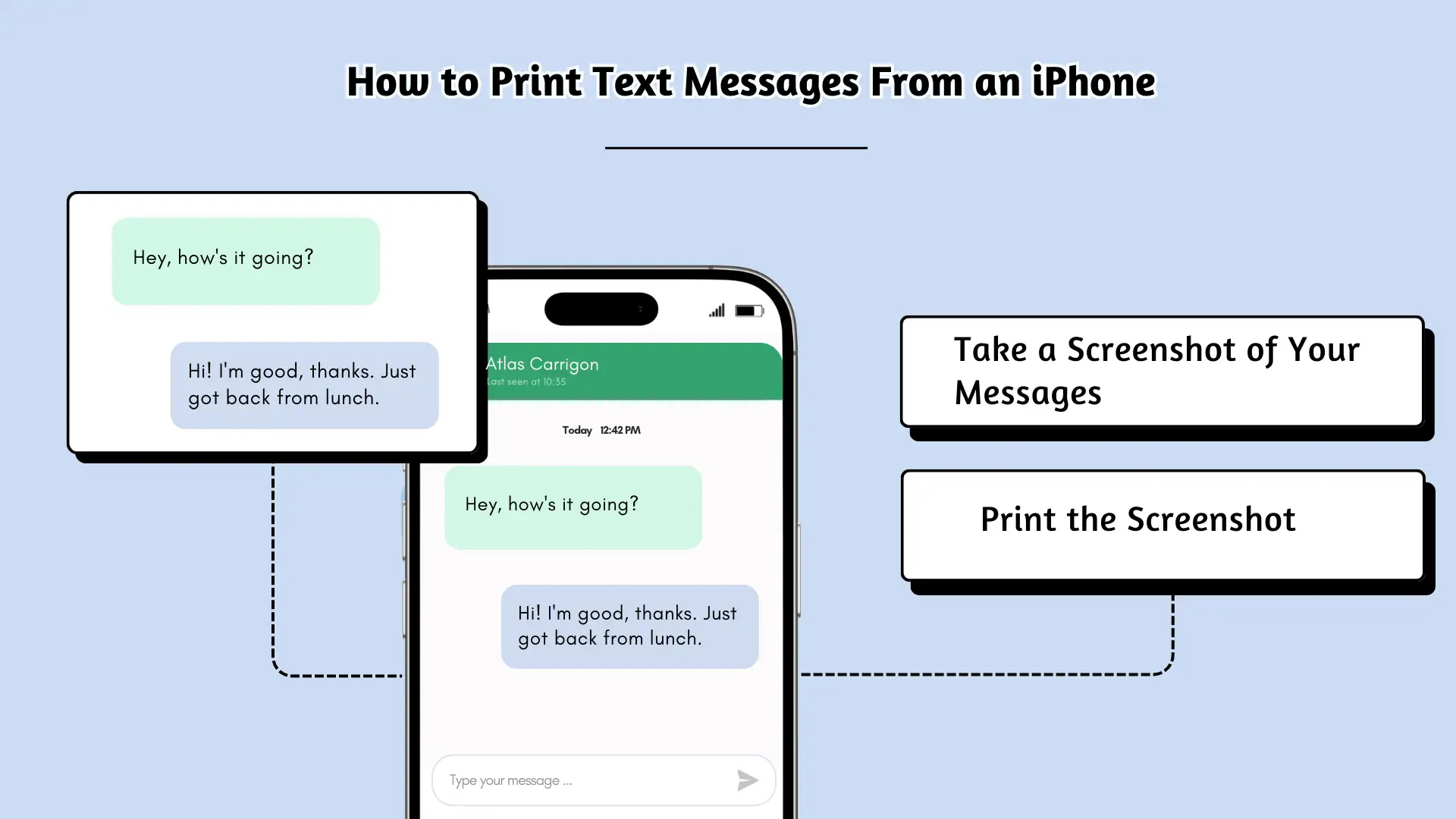
如果您是众多 iPhone 用户之一,则需要执行几个简单的步骤来打印短信。以下是有关如何执行此操作的简单指南:
方法一:截图&打印
- 打开文字对话。
- 对于带有“主页”按钮的 iPhone,请按“主页 + 锁定”按钮。
- 对于较新的 iPhone,请同时按“锁定”+“调高音量”。
- 在照片中打开屏幕截图 → 点击共享 → 选择打印。
方法 2:将文本消息导出为 PDF(用于合法用途)
- 使用 iMazing 或 TouchCopy 等应用程序将文本导出为 PDF。
- 保存 文件 到 iCloud Drive 或 Google Drive。
- 在 Mac/PC 上打开 PDF 并直接打印。
一切设置完毕后,您的打印机应该会自动开始打印,前提是已装入纸张并正确连接。就这么简单!
💡 专业提示: 需要多条消息吗?拍摄多个屏幕截图并使用 PDF 转换器将它们合并以便于打印。
通过可靠、快速、有效的沟通,让您的信息脱颖而出。立即提升您的短信游戏水平!
如何从 Android 设备打印短信
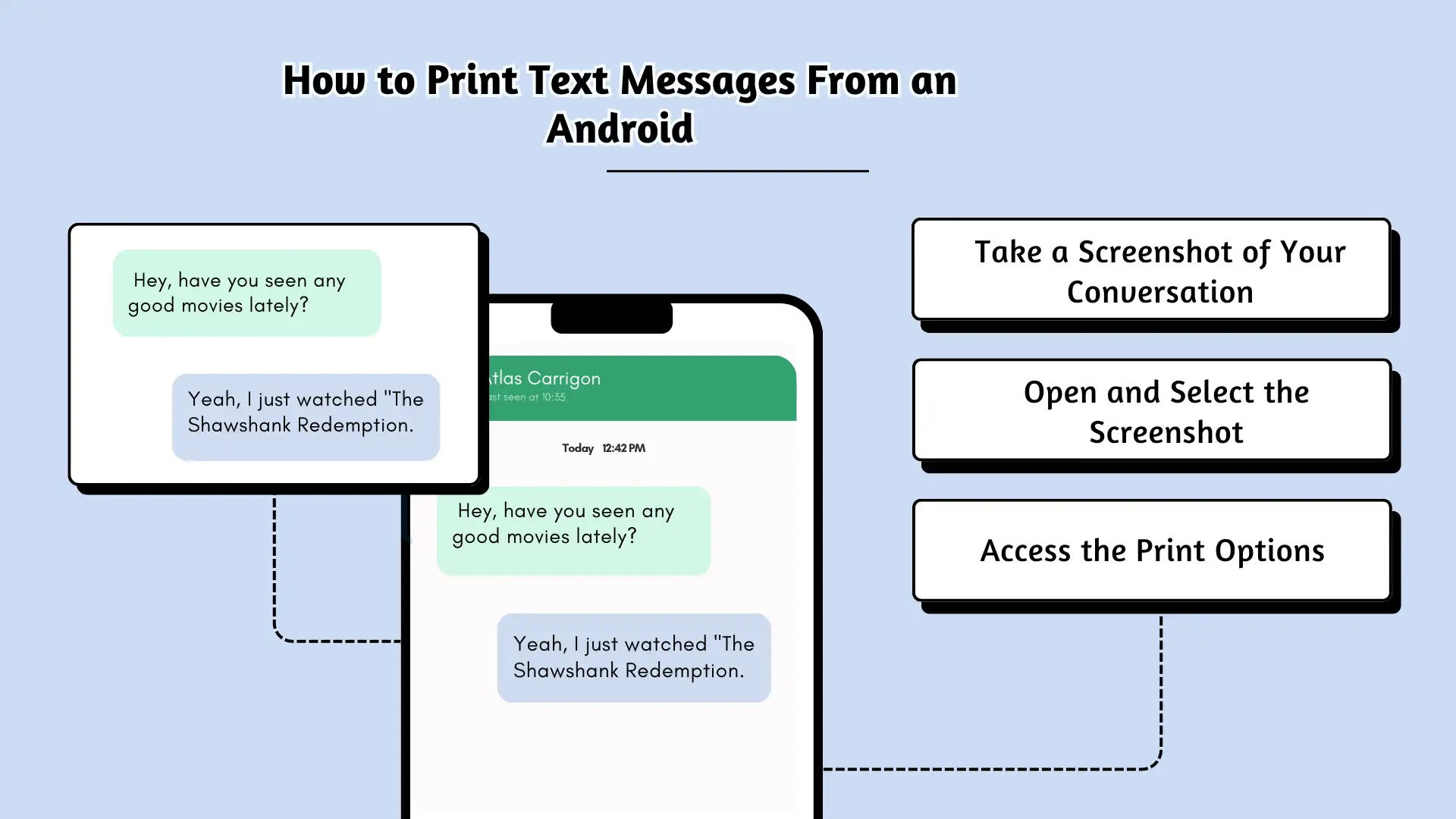
如果您使用的是 Android 设备,该过程与 iPhone 方法类似 - 对对话进行屏幕截图是打印短信的最简单方法。具体做法如下:
- 截取您的对话截图:打开要打印的对话,然后同时按住电源按钮和降低音量按钮。您的屏幕将闪烁,表明屏幕截图已被截取。您可以在手机文件应用程序的“屏幕截图”文件夹中找到它。
- 打开并选择屏幕截图:导航到“屏幕截图”文件夹并找到您要打印的图像。如果需要,请在手机的本机照片应用程序中打开它。
- 访问打印选项:点击共享图标(通常是带箭头的正方形)或选项图标(三个相连的圆圈)。从选项中选择打印图标。
- 选择您的打印机:如果您连接了多台打印机,请确保选择链接到 Wi-Fi 的一台。您还可以在打印前调整设置,例如份数。
- 打印您的屏幕截图:设置完所有内容后,点击“打印”,您的打印机将立即开始打印短信。
对于多个对话或屏幕截图,只需重复这些步骤即可。这是打印消息的快速简便的方法!
专业提示
不要忘记定期备份您的 Android 消息。手头有备份意味着如果您的设备发生任何情况,您的数据是安全的。
如何从计算机打印短信
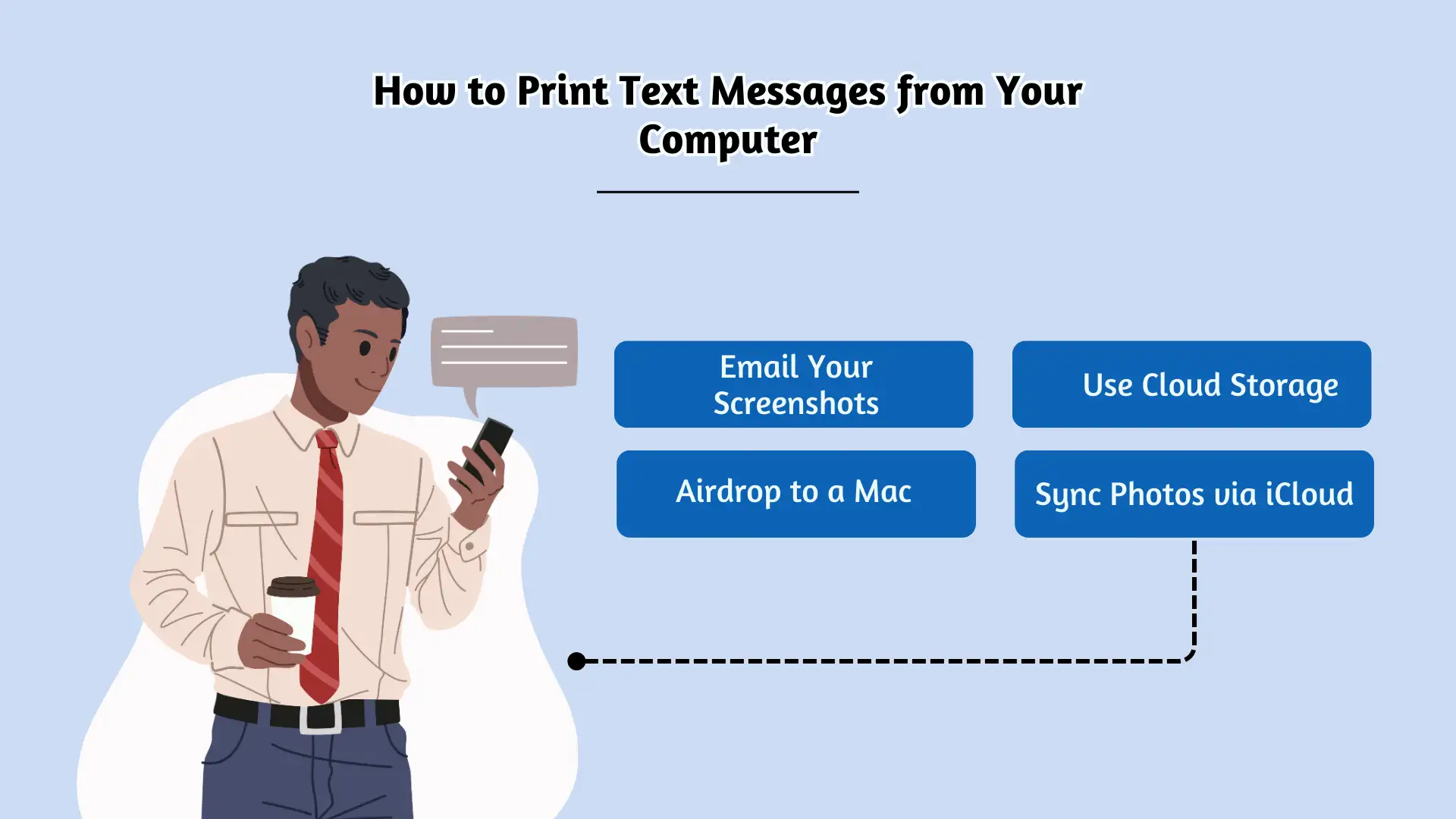
将屏幕截图从 iPhone 传输到计算机
如果您的打印机不支持 AirPrint,您可以轻松地将屏幕截图从 iPhone 传输到计算机进行打印。以下是一些方法:
- 通过电子邮件发送您的屏幕截图:打开“照片”应用程序,选择要打印的屏幕截图,点击共享图标,然后选择邮件选项。您可以通过电子邮件将它们发送给自己,然后访问计算机上的图像进行打印。
- 使用云存储:或者,将屏幕截图上传到 Dropbox 或 Google Drive 等云服务。之后,您可以将图像下载到计算机并根据需要进行打印。
- 空投到 Mac:对于 Mac 用户来说,Airdrop 是一种传输屏幕截图的简单方法。只需选择图像,点击共享图标,然后选择“空投”即可。选择您想要将其发送到的 Mac 设备,屏幕截图传输完毕后,您可以直接从 Mac 打印它们。
- 通过 iCloud 同步照片:如果您启用了 iCloud 照片库,您的屏幕截图将自动显示在 Mac 的照片应用程序中。然后,您可以打开图像并选择“文件”>“打印”以获取硬拷贝。
将屏幕截图从 Android 设备传输到您的计算机
对于 Android 用户,将屏幕截图传输到计算机也很简单:
- 通过电子邮件发送屏幕截图:打开 Android 设备上的照片应用程序,选择要打印的屏幕截图,然后点击共享图标。选择 Gmail 将其通过电子邮件发送给自己或上传到 Google 云端硬盘。一旦它们进入您的计算机,您就可以像平常一样打印它们。
您可能还知道:
如何使用蓝牙或电子邮件到打印机打印短信
如果您想在不依赖电缆的情况下打印短信或对话,您可以使用蓝牙或电子邮件到打印机功能。操作方法如下:
通过蓝牙打印
- 截图:捕获要打印的文本或对话的屏幕截图。
- 启用蓝牙:确保打印机和手机的蓝牙均已打开。
- 选择您的打印机:打开两台设备上的蓝牙菜单,然后从可用选项中选择您的打印机。
- 打开截图:转到您的照片库并选择您要打印的屏幕截图。
- 分享和打印:点击共享图标,向下滚动,然后选择“打印”。从列表中选择您的打印机,然后点击“打印”进行确认。您的短信将通过蓝牙打印!
通过电子邮件到打印机进行打印
某些打印机(例如 HP 的打印机)允许您通过将文档直接通过电子邮件发送到打印机来进行打印。以下是如何使用此功能打印屏幕截图:
- 捕获屏幕截图:截取您要打印的文本或对话的屏幕截图。
- 查找您的打印机的电子邮件地址:找到您打印机的电子邮件地址。您通常可以在打印机设置或用户手册中找到它。
- 将屏幕截图发送到打印机:打开手机上的屏幕截图文件夹。选择屏幕截图,点击共享,然后选择“邮件”选项。在收件人字段中,输入打印机的电子邮件地址,添加主题,然后发送电子邮件。
- 对于 Android 设备:选择“Gmail”共享屏幕截图并将其发送到打印机的电子邮件地址。
通过执行这些简单的步骤,您可以使用蓝牙或电子邮件到打印机的方法轻松打印短信。
从商务短信平台打印
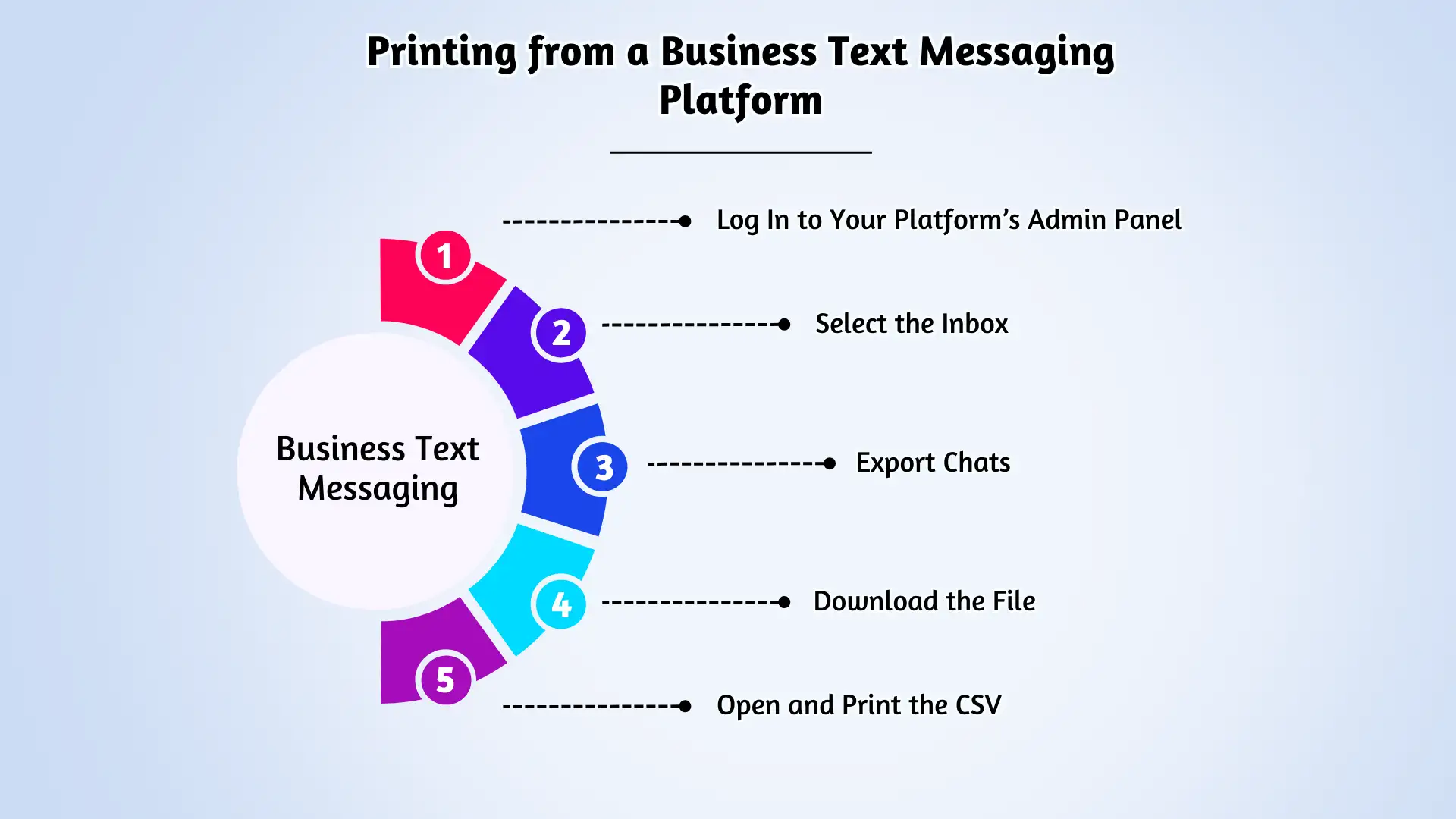
对于出于法律、合规或记录保存目的而需要打印客户短信的企业,使用商务短信平台可以使此过程无缝进行。以下是从商业短信平台打印对话的方法:
- 登录 到您平台的管理面板:从导航栏导航到“管理”部分。
- 选择收件箱:选择存储要打印的消息的收件箱。
- 导出聊天:单击“设置”,向下滚动,然后选择“导出聊天”。您可以为要导出的消息选择特定的日期范围或选择单个聊天。您还可以选择将所有消息导出到单个 CSV 文件中。
- 下载文件:选择要导出的消息后,按“导出”。将出现一个链接,允许您下载包含 CSV 的 ZIP 文件。
- 打开并打印 CSV:解压缩 ZIP 文件并在电子表格程序中打开 CSV。从那里,您可以打印出您的消息。
通过这种方法,您将始终拥有可靠的商务对话记录,并随时可以在需要时进行打印。无论是出于合法目的还是只是为了让您的沟通井井有条,从您的企业短信平台进行打印都是简单而高效的。
为什么要打印短信或对话?
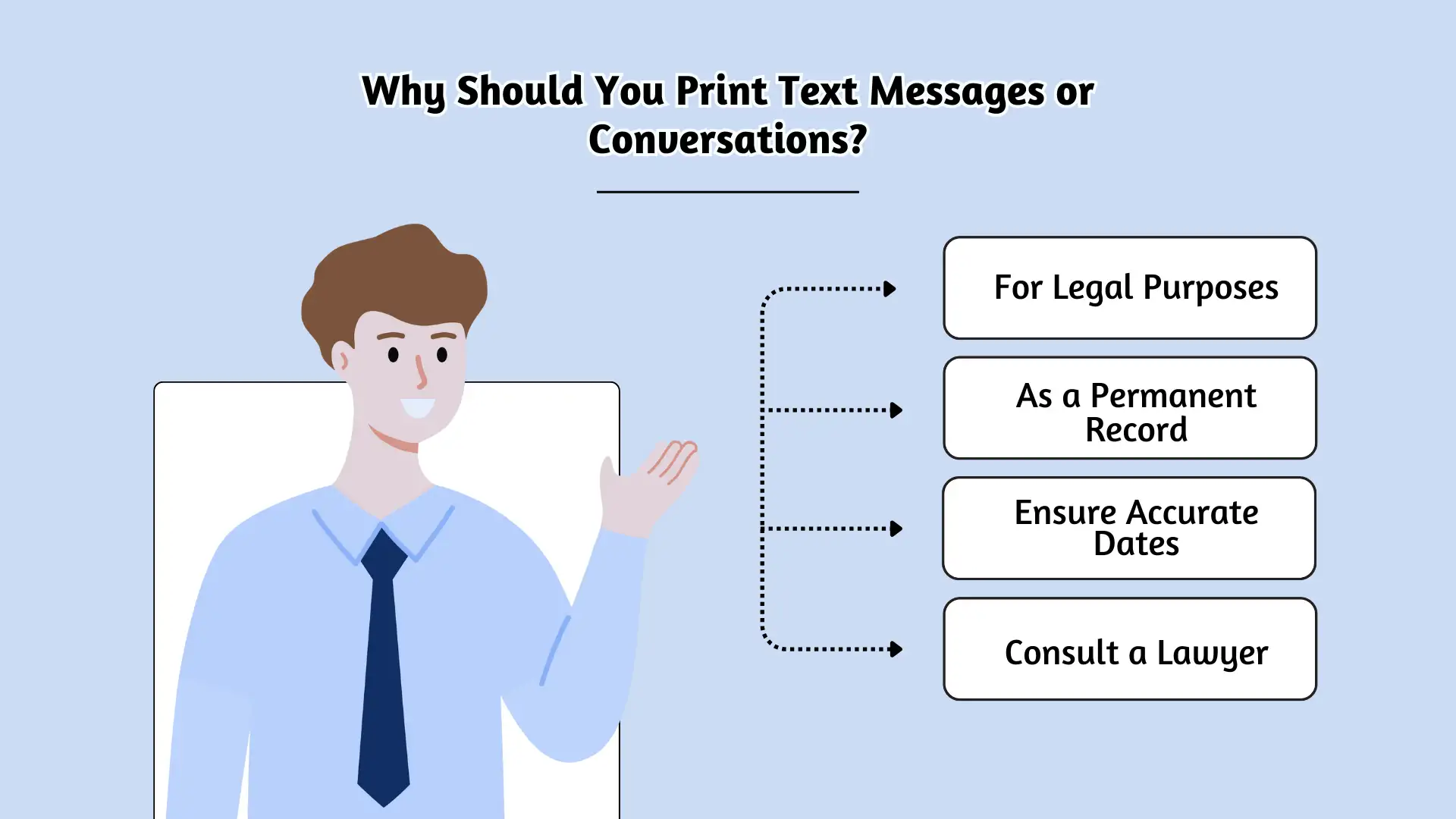
虽然我们经常依靠智能手机保持联系,但有时由于各种原因打印短信变得至关重要:
- 出于法律目的:在法律情况下,短信可以成为强有力的证据。无论是为了证明协议、澄清争议还是记录不当行为,打印重要对话的副本都可以在法庭或法律诉讼过程中提供强有力的支持。
- 作为永久记录:由于数字消息很容易被删除或丢失,因此打印它们可以确保您拥有更难以更改或忘记的物理副本。无论是个人纪念品还是重要的商务信函,印刷版都可以提供可靠的备份,避免数字事故的发生。
出于法律目的打印短信
- 法律案件:打印的短信可以作为法庭证据。使用时间戳并另存为 PDF 以获得更好的文档。
- 业务记录:公司可能需要客户聊天记录以实现合规或解决争议。
- 协议证明:短信可以作为书面协议,因此打印它们可以作为正式文件。
最佳印刷方法 – 比较表
| 方法 | 易于使用 | 最适合 | 需要额外的应用程序吗? |
|---|---|---|---|
| 截图&打印 | ⭐⭐⭐⭐ | 快速个人使用 | 不 |
| 导出为 PDF | ⭐⭐⭐⭐⭐ | 法律和商业用途 | 是(备份应用程序) |
| 通过电子邮件发送至打印机 | ⭐⭐⭐ | 远程打印 | 不 |
| 商务短信平台 | ⭐⭐⭐⭐⭐ | 批量打印和合规性 | 是(商业工具) |
💡 推荐: 如果打印法律或商业记录,请使用 PDF 方法以获得真实性和更好的格式。
法庭上可以使用短信吗?
短信,包括 WhatsApp 对话, iMessages 和短信, 可以作为法庭证据。许多人已经成功地使用了 TouchCopy 等工具 机器人传输 打印他们的信息并在法律案件中展示它们。然而,虽然这些方法对某些人有效,但值得注意的是,我们无法了解具体案件的详细信息或参与这些诉讼程序。
话虽如此,这些工具可能无法保证取证的准确性,因此在法庭上出示短信时咨询法律专业人士非常重要。确保您的消息被正确检索和处理将有助于保持其作为证据的有效性。
结论
出于多种原因(从法律文件到保存珍贵的记忆),直接从智能手机或计算机打印短信非常有用。无论您是要备份重要的商务对话还是只是打印个人聊天记录,了解如何使用 iPhone 或 Android 设备执行此操作都可以让整个过程变得快速且轻松。通过执行上述步骤,您可以确保在需要时始终可以访问有价值的短信对话。
立即注册 SMSLocal,只需点击几下即可轻松导出、保存和打印您的对话!
常见问题解答
截取对话的屏幕截图,在图库中打开它们,然后选择“打印”选项。或者,使用 TextMessage 应用程序来保存和打印整个对话。
对对话进行屏幕截图并通过蓝牙、电子邮件到打印机或通过应用程序直接从手机进行打印。
iPhone:使用 TouchCopy 或 iMazing → 导出为 PDF。 Android:使用短信备份和恢复 → 将聊天内容另存为 PDF。
• 蓝牙打印:通过蓝牙打印到兼容打印机。 • 电子邮件到打印机:通过电子邮件将屏幕截图发送至 HP 等打印机以进行直接打印。 使用应用程序:Decipher TextMessage 等应用程序将消息保存为 PDF。
截取对话的屏幕截图,点击共享图标,选择“打印”,然后选择打印机来打印短信。
确保消息的日期正确,将其保存为 PDF,并咨询律师以确保其符合法律要求。
使用 iMazing (iPhone) 或 Droid Transfer (Android) 等应用程序将消息导出为可打印文档。


