
 English
Einführung
Über 85 % der Menschen auf der ganzen Welt verlassen sich für die tägliche Kommunikation auf Smartphones, und es ist leicht zu verstehen, warum Textnachrichten ein so wichtiger Teil unseres Lebens sind. Wissen, wie man Textnachrichten druckt Von persönlichen Chats bis hin zu arbeitsbezogenen Gesprächen enthalten diese Nachrichten manchmal wertvolle Informationen, von denen Sie möglicherweise eine physische Kopie behalten möchten. Ob aus sentimentalen Gründen, zu Sicherungszwecken oder sogar aus rechtlichen Gründen, das Drucken von Textnachrichten kann nützlich sein.
Während viele Messaging-Plattformen Desktop-Anwendungen zum Drucken anbieten, wissen Sie, wie man druckt Textnachrichten direkt von Ihrem Telefon aus kann unglaublich nützlich sein.
In dieser Anleitung führen wir Sie durch die Schritte zum Drucken Textnachrichten ganz einfach sowohl vom iPhone als auch von Android-Geräten aus. So haben Sie Ihre wichtigen Nachrichten schnell zur Hand, wann immer Sie sie brauchen.
Wichtige Erkenntnisse
- Drucken Textnachrichten ganz einfach per Screenshots auf iPhone oder Android.
- Gedruckte Texte bieten ein dauerhaftes und sicheres Backup.
- Rechtliche Hinweise zur Verwendung gedruckter Nachrichten als Beweismittel.
- Beste Methoden zum Exportieren von SMS als PDF
- Unternehmen können Kundennachrichten für Aufzeichnungen exportieren und ausdrucken.
Was benötigen Sie, um Textnachrichten von Ihrem Smartphone aus zu drucken?
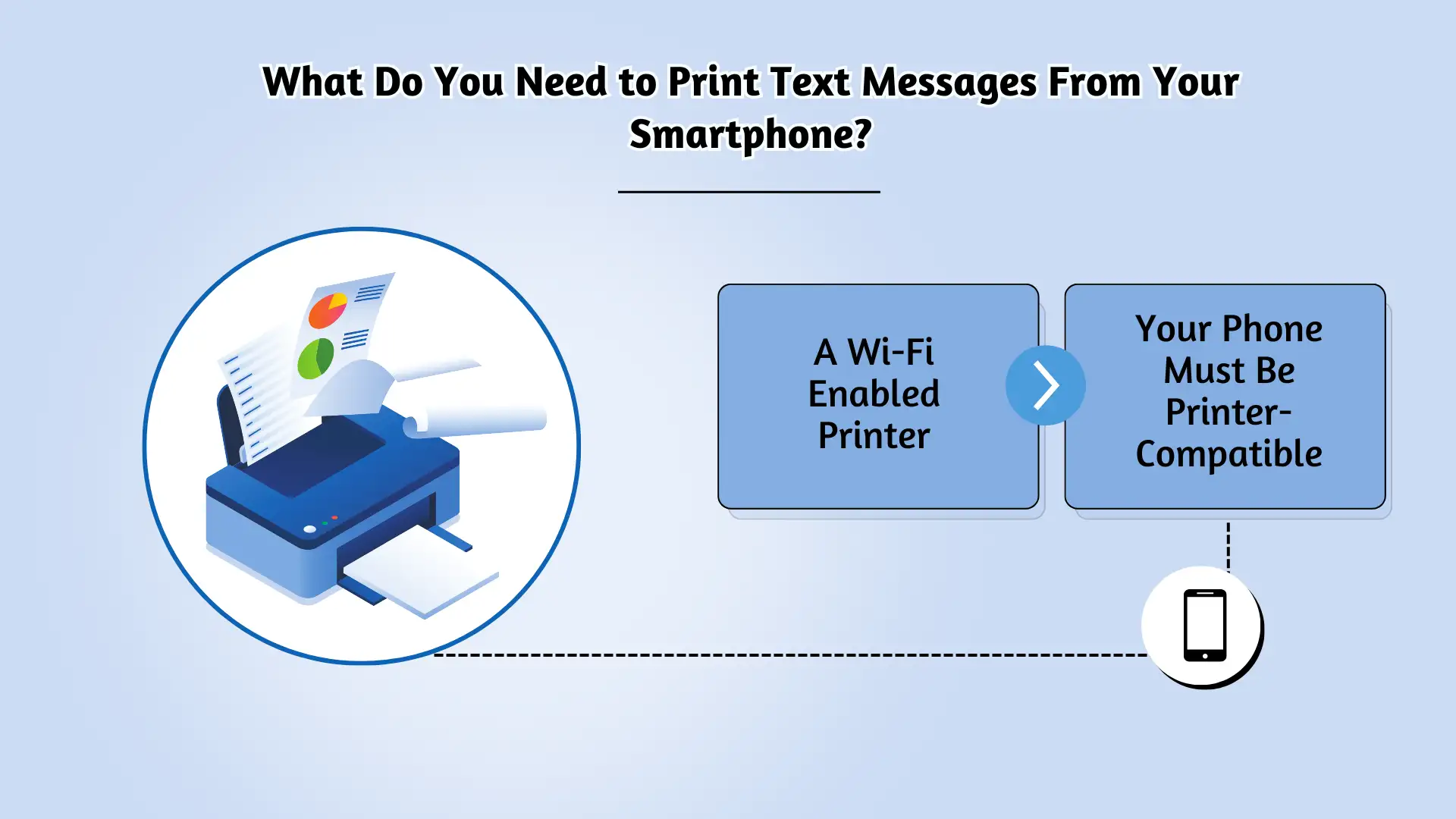
Bevor Sie mit dem Drucken beginnen Textnachrichten, es gibt ein paar Dinge, die Sie benötigen, unabhängig davon, ob Sie ein iPhone oder ein Android-Telefon verwenden.
- Ein Wi-Fi-fähiger Drucker:Sie benötigen einen Drucker, der sich mit Ihrem Wi-Fi-Netzwerk verbinden kann, da Sie zum Drucken keine physischen Kabel verwenden. Um sicherzustellen, dass Ihr Drucker betriebsbereit ist, lesen Sie im Handbuch nach, ob er über Wi-Fi-Funktionen verfügt.
- Ihr Telefon muss druckerkompatibel sein:Während sich iPhones problemlos mit den meisten WLAN-Druckern verbinden können, unterstützen nicht alle Android-Telefone das direkte Drucken. Um zu überprüfen, ob Ihr Telefon eine Verbindung zu einem Drucker herstellen kann, suchen Sie einfach in den Einstellungen Ihres Telefons nach „Drucken“. Wenn Sie Druckoptionen sehen, bedeutet das, dass Ihr Telefon direkt drucken kann.
- Sicherungsoptionen: Erwägen Sie aus rechtlichen Gründen, Nachrichten als PDF- oder E-Mail-Exporte zu speichern. Das können Sie auch Kombinieren Sie PDF-Dateien um verwandte Gespräche oder Dokumente an einem Ort zusammenzuhalten. Das Speichern mehrerer Kopien an verschiedenen sicheren Orten kann vor Datenverlust oder -beschädigung schützen
Sobald Ihr Drucker und Ihr Smartphone mit demselben WLAN-Netzwerk verbunden sind, können Sie mit dem Drucken Ihrer Textnachrichten beginnen.
So drucken Sie Textnachrichten von einem iPhone aus
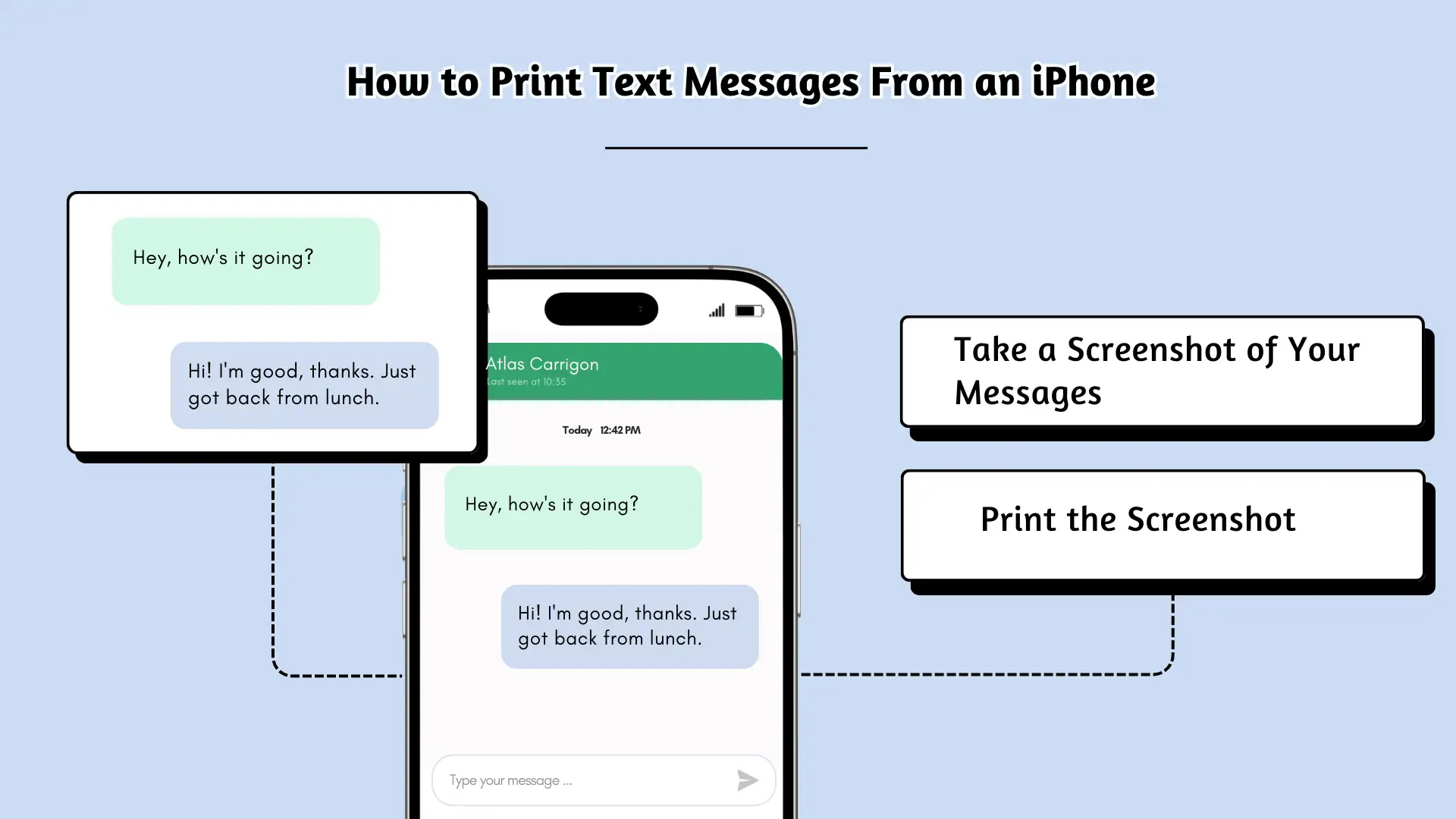
Wenn Sie einer der vielen iPhone-Benutzer sind, müssen Sie ein paar einfache Schritte ausführen, um Ihre Textnachrichten auszudrucken. Hier ist eine einfache Anleitung, wie es geht:
Methode 1: Screenshot und Drucken
- Öffnen Sie die Textkonversation.
- Drücken Sie bei iPhones mit einer Home-Taste die Home- und Sperrtaste.
- Drücken Sie bei neueren iPhones gleichzeitig Sperren und Lauter.
- Öffnen Sie den Screenshot in Fotos → Tippen Sie auf „Teilen“ → Wählen Sie „Drucken“.
Methode 2: Textnachrichten als PDF exportieren (zur legalen Verwendung)
- Verwenden Sie eine App wie iMazing oder TouchCopy, um Texte als PDF zu exportieren.
- Speichern Sie die Datei auf iCloud Drive oder Google Drive.
- Öffnen Sie das PDF auf Ihrem Mac/PC und drucken Sie es direkt aus.
Sobald alles eingerichtet ist, sollte Ihr Drucker automatisch mit dem Drucken beginnen, sofern er mit Papier geladen und richtig angeschlossen ist. So einfach ist das!
💡 Profi-Tipp: Benötigen Sie mehrere Nachrichten? Machen Sie mehrere Screenshots und verwenden Sie einen PDF-Konverter, um sie zum einfacheren Drucken zusammenzuführen.
Heben Sie Ihre Botschaften durch zuverlässige, schnelle und effektive Kommunikation hervor. Verbessern Sie noch heute Ihr SMS-Niveau!
So drucken Sie Textnachrichten von einem Android aus
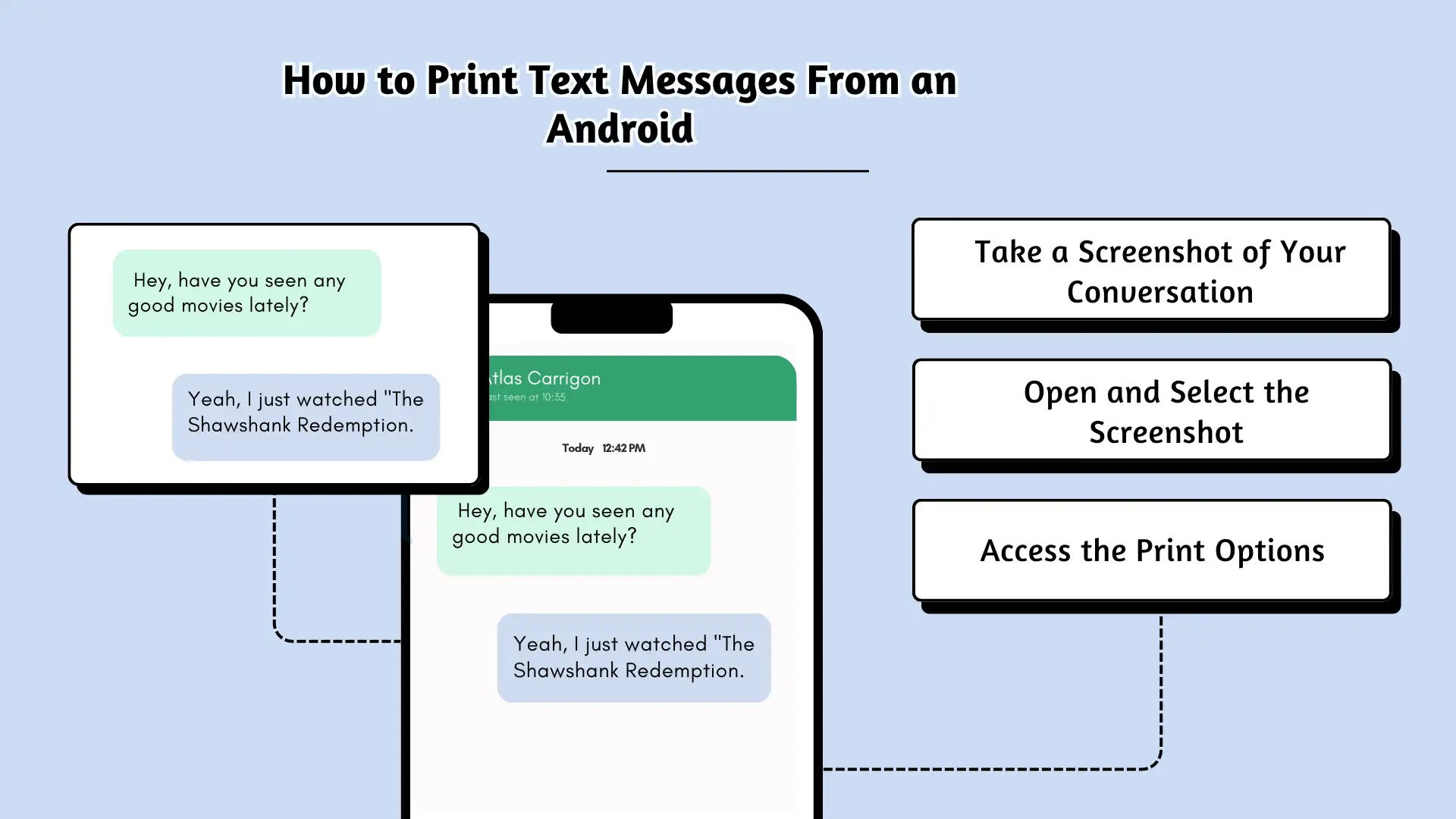
Wenn Sie ein Android-Gerät verwenden, ähnelt der Vorgang dem iPhone-Verfahren – ein Screenshot Ihrer Konversation ist die einfachste Möglichkeit, Textnachrichten auszudrucken. So geht's:
- Machen Sie einen Screenshot Ihres Gesprächs:Öffnen Sie die Konversation, die Sie drucken möchten, und halten Sie dann gleichzeitig die Ein-/Aus-Taste und die Leiser-Taste gedrückt. Ihr Bildschirm blinkt und signalisiert damit, dass der Screenshot erstellt wurde. Sie finden es im Ordner „Screenshots“ in der Dateien-App Ihres Telefons.
- Öffnen Sie den Screenshot und wählen Sie ihn aus:Navigieren Sie zum Ordner „Screenshots“ und suchen Sie das Bild, das Sie drucken möchten. Öffnen Sie es bei Bedarf in der nativen Foto-App Ihres Telefons.
- Greifen Sie auf die Druckoptionen zu:Tippen Sie auf das Teilen-Symbol (normalerweise ein Quadrat mit einem Pfeil) oder das Optionssymbol (drei verbundene Kreise). Wählen Sie aus den Optionen das Drucksymbol aus.
- Wählen Sie Ihren Drucker:Wenn Sie mehrere Drucker angeschlossen haben, stellen Sie sicher, dass Sie denjenigen auswählen, der mit Ihrem WLAN verbunden ist. Sie können vor dem Drucken auch Einstellungen anpassen, z. B. die Anzahl der Kopien.
- Drucken Sie Ihren Screenshot aus:Wenn Sie alles eingerichtet haben, tippen Sie auf „Drucken“ und Ihr Drucker beginnt sofort mit dem Drucken der Textnachricht.
Für mehrere Konversationen oder Screenshots wiederholen Sie einfach diese Schritte. Dies ist eine schnelle und einfache Möglichkeit, Ihre Nachrichten in gedruckter Form zu erhalten!
Profi-Tipp
Vergessen Sie nicht, Ihre Android-Nachrichten regelmäßig zu sichern. Wenn Sie Backups zur Hand haben, sind Ihre Daten sicher, falls Ihrem Gerät etwas zustoßen sollte.
So drucken Sie Textnachrichten von Ihrem Computer aus
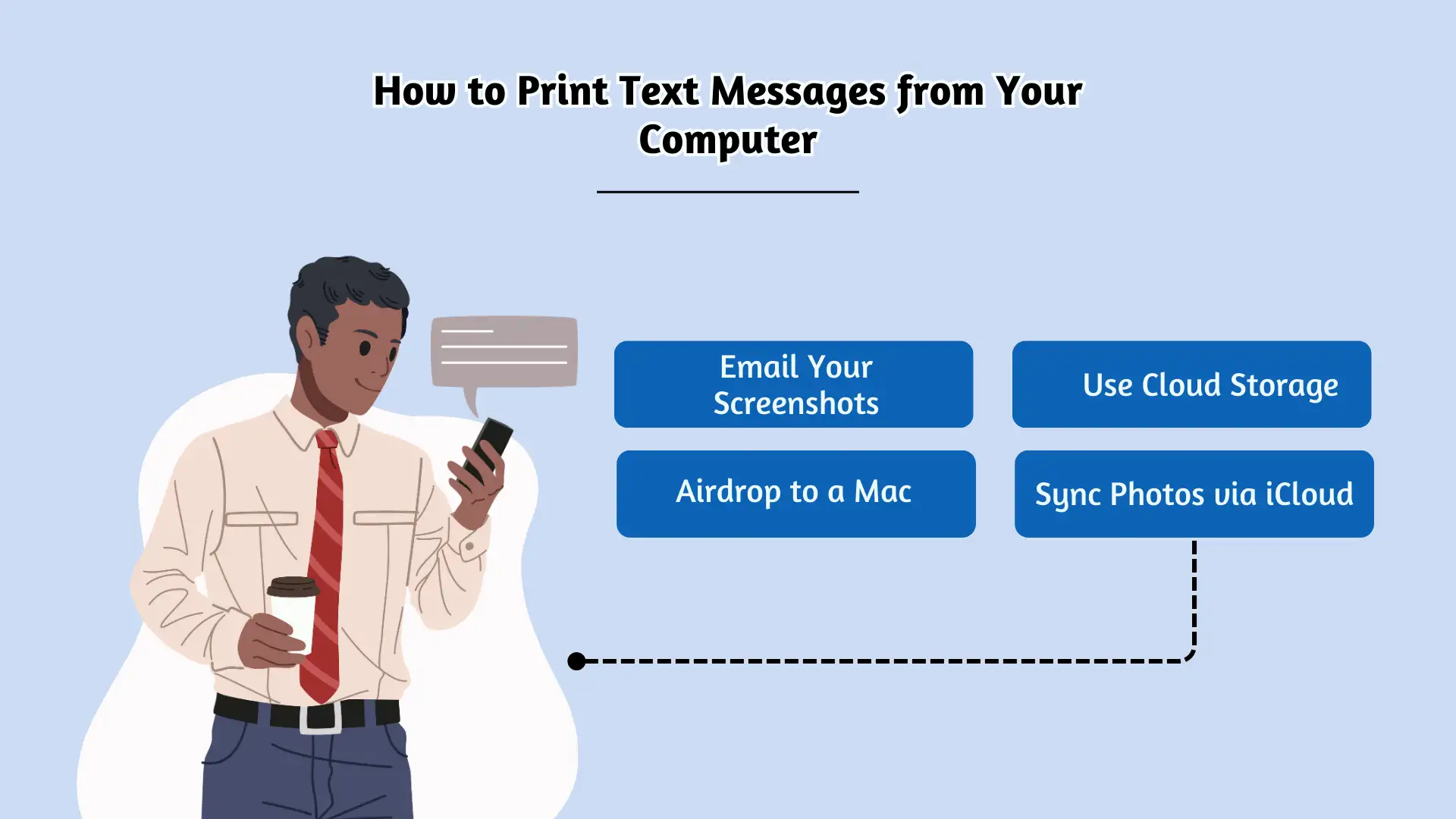
Übertragen von Screenshots von einem iPhone auf Ihren Computer
Wenn Ihr Drucker AirPrint nicht unterstützt, können Sie Screenshots zum Drucken ganz einfach von Ihrem iPhone auf Ihren Computer übertragen. Hier sind einige Möglichkeiten, dies zu tun:
- Senden Sie Ihre Screenshots per E-Mail:Öffnen Sie Ihre Fotos-App, wählen Sie die Screenshots aus, die Sie drucken möchten, tippen Sie auf das Teilen-Symbol und wählen Sie die E-Mail-Option. Sie können sie sich per E-Mail zusenden und dann auf die Bilder auf Ihrem Computer zugreifen, um sie auszudrucken.
- Cloud-Speicher nutzen:Alternativ können Sie Ihre Screenshots auch auf einen Cloud-Dienst wie Dropbox oder Google Drive hochladen. Anschließend können Sie die Bilder auf Ihren Computer herunterladen und bei Bedarf ausdrucken.
- Airdrop auf einen Mac:Für Mac-Benutzer ist Airdrop eine einfache Möglichkeit, Screenshots zu übertragen. Wählen Sie einfach die Bilder aus, tippen Sie auf das Teilen-Symbol und wählen Sie Airdrop. Wählen Sie das Mac-Gerät aus, an das Sie sie senden möchten, und sobald die Screenshots übertragen wurden, können Sie sie direkt von Ihrem Mac aus drucken.
- Fotos über iCloud synchronisieren:Wenn Sie die iCloud-Fotobibliothek aktiviert haben, werden Ihre Screenshots automatisch in der Fotos-App Ihres Mac angezeigt. Anschließend können Sie das Bild öffnen und „Datei“ > „Drucken“ wählen, um eine gedruckte Kopie zu erhalten.
Übertragen von Screenshots von einem Android-Gerät auf Ihren Computer
Für Android-Nutzer ist das Übertragen von Screenshots auf Ihren Computer ebenfalls unkompliziert:
- Senden Sie die Screenshots per E-Mail:Öffnen Sie die Fotos-App auf Ihrem Android-Gerät, wählen Sie die Screenshots aus, die Sie drucken möchten, und tippen Sie auf das Teilen-Symbol. Wählen Sie Gmail, um sie sich selbst per E-Mail zuzusenden oder auf Google Drive hochzuladen. Sobald sie auf Ihrem Computer gespeichert sind, können Sie sie wie gewohnt ausdrucken.
Vielleicht wissen Sie auch:
So drucken Sie Textnachrichten über Bluetooth oder E-Mail-zu-Drucker
Wenn Sie Ihre Textnachrichten oder Gespräche ohne Kabel ausdrucken möchten, können Sie Bluetooth oder E-Mail-zu-Drucker-Funktionen verwenden. So können Sie es machen:
Drucken über Bluetooth
- Machen Sie einen Screenshot:Machen Sie einen Screenshot Ihres Textes oder Ihrer Konversation, den Sie ausdrucken möchten.
- Bluetooth aktivieren:Stellen Sie sicher, dass Bluetooth sowohl für Ihren Drucker als auch für Ihr Telefon aktiviert ist.
- Wählen Sie Ihren Drucker:Öffnen Sie das Bluetooth-Menü auf beiden Geräten und wählen Sie Ihren Drucker aus den verfügbaren Optionen aus.
- Öffnen Sie den Screenshot:Gehen Sie zu Ihrer Fotogalerie und wählen Sie den Screenshot aus, den Sie drucken möchten.
- Teilen und Drucken:Tippen Sie auf das Teilen-Symbol, scrollen Sie nach unten und wählen Sie „Drucken“. Wählen Sie Ihren Drucker aus der Liste aus und bestätigen Sie, indem Sie auf „Drucken“ tippen. Ihre Textnachricht wird über Bluetooth gedruckt!
Drucken per Email-to-Printer
Bei einigen Druckern, beispielsweise denen von HP, können Sie drucken, indem Sie Dokumente direkt per E-Mail an Ihren Drucker senden. So drucken Sie Ihre Screenshots mit dieser Funktion:
- Machen Sie einen Screenshot:Machen Sie einen Screenshot des Textes oder der Konversation, den Sie drucken möchten.
- Finden Sie die E-Mail-Adresse Ihres Druckers:Suchen Sie die E-Mail-Adresse Ihres Druckers. Normalerweise finden Sie dies in den Druckereinstellungen oder im Benutzerhandbuch.
- Senden Sie den Screenshot an den Drucker:Öffnen Sie Ihren Screenshot-Ordner auf Ihrem Telefon. Wählen Sie den Screenshot aus, tippen Sie auf „Teilen“ und wählen Sie die Option „Mail“. Geben Sie im Empfängerfeld die E-Mail-Adresse Ihres Druckers ein, fügen Sie einen Betreff hinzu und senden Sie die E-Mail.
- Für Android-Geräte:Wählen Sie „Gmail“, um den Screenshot zu teilen und an die E-Mail-Adresse des Druckers zu senden.
Wenn Sie diese einfachen Schritte befolgen, können Sie Ihre Textnachrichten ganz einfach über Bluetooth oder eine E-Mail-zu-Drucker-Methode ausdrucken.
Drucken von einer Business-SMS-Plattform
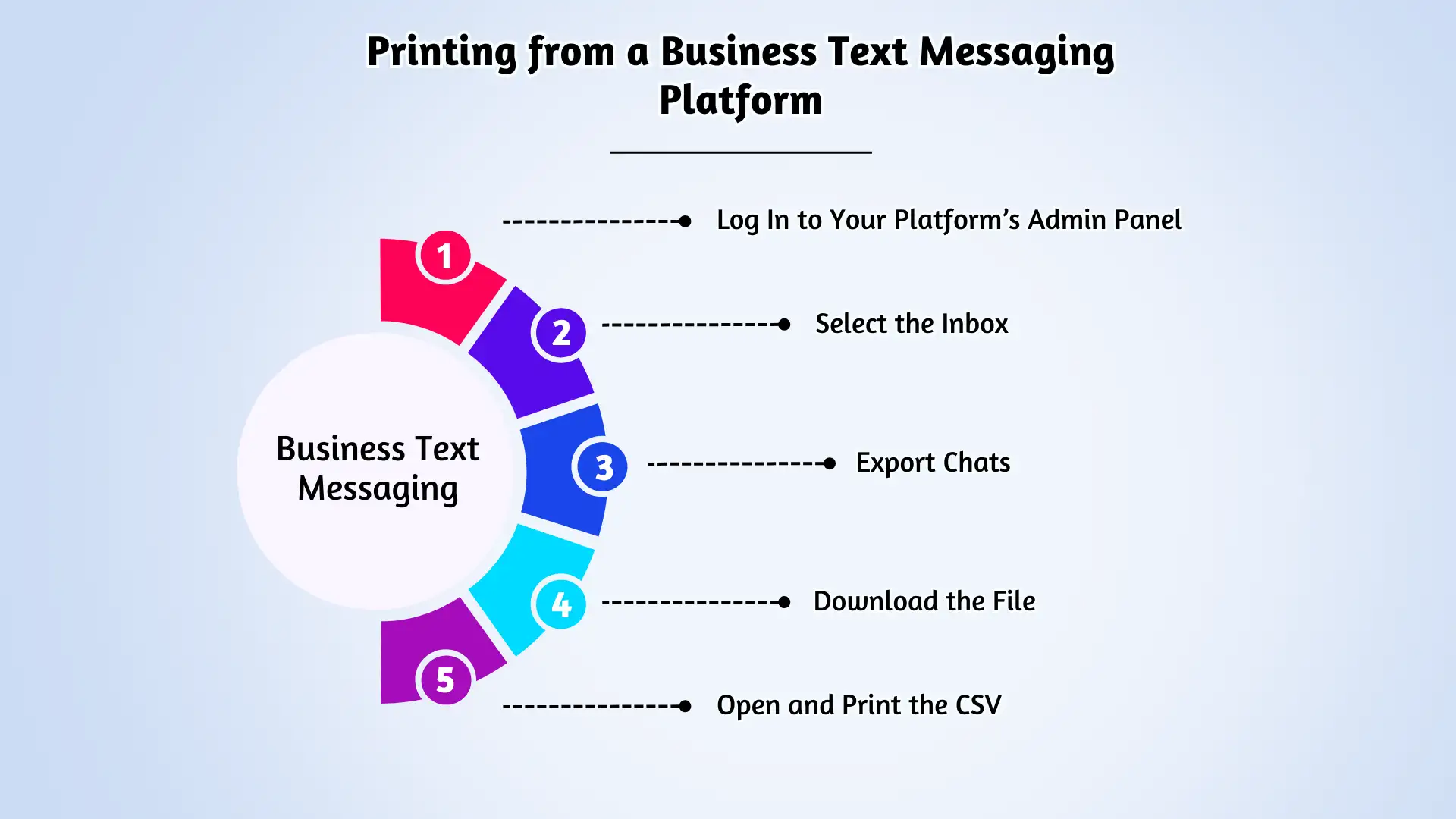
Für Unternehmen, die Kundentextnachrichten aus rechtlichen, Compliance- oder Dokumentationsgründen ausdrucken müssen, kann die Verwendung einer Business-SMS-Plattform diesen Prozess reibungslos gestalten. So drucken Sie Konversationen von einer geschäftlichen SMS-Plattform aus:
- Einloggen Zum Admin-Bereich Ihrer Plattform: Navigieren Sie in der Navigationsleiste zum Abschnitt „Administration“.
- Wählen Sie den Posteingang: Wählen Sie den Posteingang aus, in dem die Nachrichten gespeichert sind, die Sie drucken möchten.
- Chats exportieren: Klicken Sie auf „Einstellungen“, scrollen Sie nach unten und wählen Sie „Chats exportieren“. Sie können einen bestimmten Datumsbereich für die Nachrichten auswählen, die Sie exportieren möchten, oder einzelne Chats auswählen. Sie haben auch die Möglichkeit, alle Nachrichten in einer einzigen CSV-Datei zu exportieren.
- Laden Sie die Datei herunter: Sobald Sie die Nachrichten ausgewählt haben, die Sie exportieren möchten, klicken Sie auf „Exportieren“. Es erscheint ein Link, über den Sie eine ZIP-Datei mit der CSV-Datei herunterladen können.
- Öffnen und drucken Sie die CSV-Datei: Extrahieren Sie die ZIP-Datei und öffnen Sie die CSV-Datei in einem Tabellenkalkulationsprogramm. Von dort aus können Sie Ihre Nachrichten ausdrucken.
Mit dieser Methode verfügen Sie immer über eine zuverlässige Aufzeichnung Ihrer Geschäftsgespräche, die Sie bei Bedarf ausdrucken können. Ob aus rechtlichen Gründen oder einfach nur zur Organisation Ihrer Kommunikation: Das Drucken über die SMS-Plattform Ihres Unternehmens ist einfach und effizient.
Warum sollten Sie Textnachrichten oder Gespräche drucken?
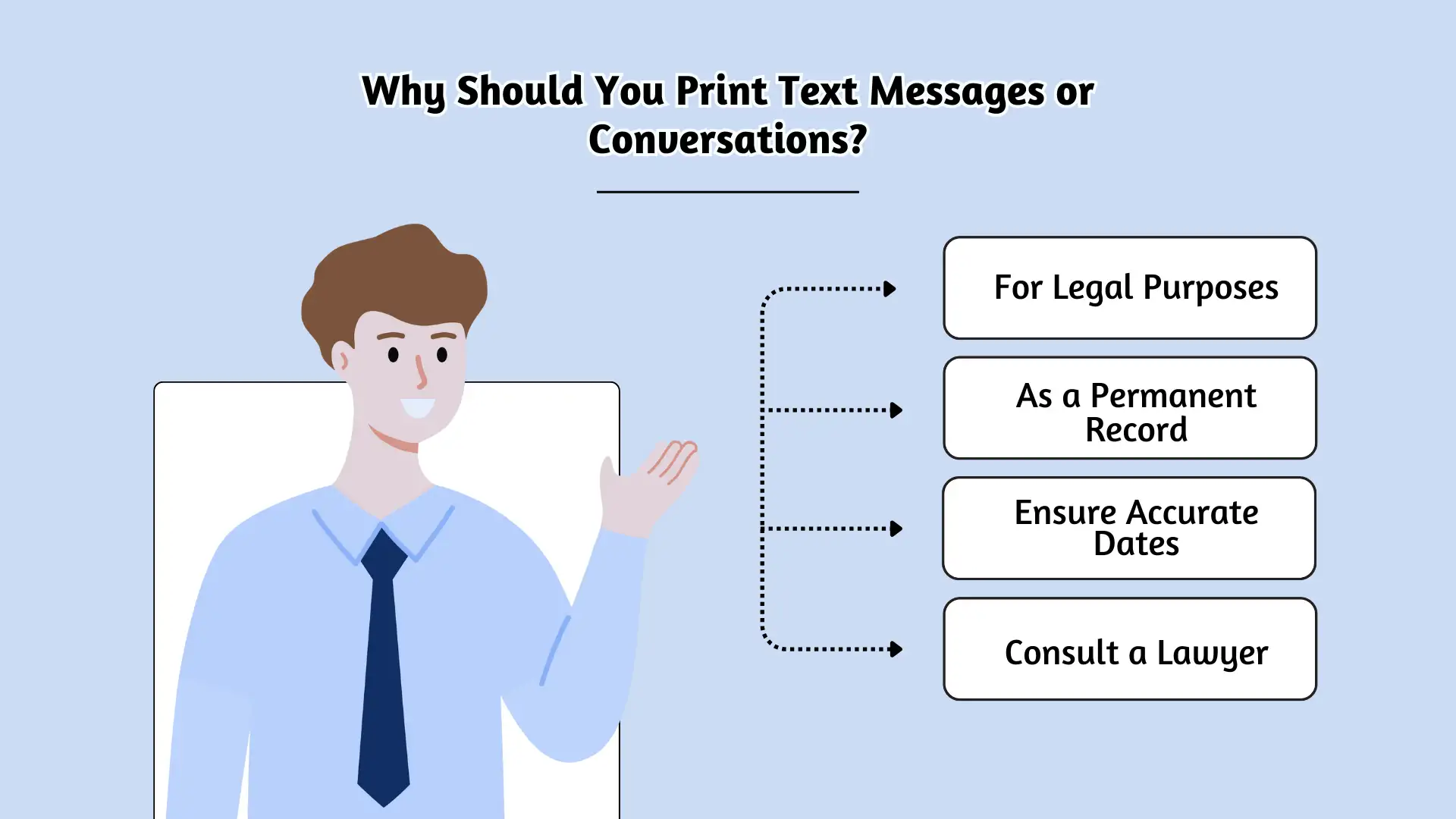
Während wir oft auf unsere Smartphones angewiesen sind, um in Kontakt zu bleiben, gibt es Zeiten, in denen das Ausdrucken von Textnachrichten aus verschiedenen Gründen unerlässlich ist:
- Für rechtliche Zwecke:Textnachrichten können in rechtlichen Situationen ein aussagekräftiges Beweismittel sein. Ob es darum geht, eine Vereinbarung zu beweisen, einen Streit zu klären oder Fehlverhalten zu dokumentieren, gedruckte Kopien wichtiger Gespräche können vor Gericht oder während eines Gerichtsverfahrens eine starke Unterstützung sein.
- Als dauerhafte Aufzeichnung:Da digitale Nachrichten leicht gelöscht werden können oder verloren gehen, stellt das Drucken sicher, dass Sie über eine physische Kopie verfügen, die schwerer zu ändern oder zu vergessen ist. Ganz gleich, ob es sich um ein persönliches Erinnerungsstück oder um wichtige Geschäftskorrespondenz handelt: Eine gedruckte Version bietet ein zuverlässiges Backup, das vor digitalen Pannen sicher ist.
Drucken von Textnachrichten für rechtliche Zwecke
- Rechtsfälle: Ausgedruckte SMS können vor Gericht als Beweismittel dienen. Verwenden Sie Zeitstempel und speichern Sie sie zur besseren Dokumentation als PDF.
- Geschäftsunterlagen: Unternehmen benötigen möglicherweise den Chatverlauf von Kunden zur Einhaltung von Vorschriften oder zur Beilegung von Streitigkeiten.
- Einverständnisnachweis: Textnachrichten können als schriftliche Vereinbarungen dienen, sodass das Ausdrucken als offizielle Dokumentation dienen kann.
Beste Druckmethoden – Vergleichstabelle
| Verfahren | Benutzerfreundlichkeit | Am besten für | Zusätzliche Apps erforderlich? |
|---|---|---|---|
| Screenshot & Drucken | ⭐⭐⭐⭐ | Schneller persönlicher Gebrauch | NEIN |
| Als PDF exportieren | ⭐⭐⭐⭐⭐ | Rechtliche und geschäftliche Nutzung | Ja (Backup-App) |
| E-Mail an Drucker | ⭐⭐⭐ | Ferndruck | NEIN |
| Business-SMS-Plattform | ⭐⭐⭐⭐⭐ | Massendruck und Compliance | Ja (Business-Tool) |
💡 Empfehlung: Wenn Sie für juristische oder geschäftliche Unterlagen drucken, verwenden Sie für Authentizität und bessere Formatierung die PDF-Methode.
Können Textnachrichten vor Gericht verwendet werden?
Textnachrichten, einschließlich WhatsApp-Gespräche, iMessages und SMS, kann als Beweismittel vor Gericht verwendet werden. Viele Menschen haben Tools wie TouchCopy und erfolgreich verwendet Droidentransfer ihre Botschaften auszudrucken und in Gerichtsverfahren vorzulegen. Obwohl diese Methoden bei einigen funktioniert haben, ist es wichtig zu beachten, dass wir keinen Zugriff auf bestimmte Falldetails oder eine Beteiligung an diesen Verfahren haben.
Allerdings garantieren diese Tools möglicherweise keine forensische Genauigkeit. Daher ist es wichtig, bei der Vorlage von Textnachrichten vor Gericht Rechtsexperten zu konsultieren. Wenn Sie sicherstellen, dass Ihre Nachrichten ordnungsgemäß abgerufen und bearbeitet werden, bleibt ihre Gültigkeit als Beweismittel erhalten.
Abschluss
Das Drucken von Textnachrichten direkt von Ihrem Smartphone oder Computer aus kann aus verschiedenen Gründen äußerst nützlich sein – von der rechtlichen Dokumentation bis hin zur Bewahrung wertvoller Erinnerungen. Ganz gleich, ob Sie wichtige Geschäftsgespräche sichern oder einfach nur einen persönlichen Chat ausdrucken: Wenn Sie wissen, wie Sie dies mit Ihrem iPhone oder Android-Gerät tun, geht der Vorgang schnell und problemlos. Indem Sie die oben beschriebenen Schritte befolgen, können Sie sicherstellen, dass Ihre wertvollen SMS-Konversationen immer verfügbar sind, wenn Sie sie brauchen.
Melden Sie sich noch heute bei SMSLocal an und exportieren, speichern und drucken Sie Ihre Gespräche ganz einfach mit nur wenigen Klicks!
Häufig gestellte Fragen
Machen Sie Screenshots der Konversation, öffnen Sie sie in Ihrer Galerie und wählen Sie die Option „Drucken“. Alternativ können Sie Apps für TextMessage verwenden, um ganze Konversationen zu speichern und auszudrucken.
Machen Sie einen Screenshot des Gesprächs und drucken Sie es direkt von Ihrem Telefon aus über Bluetooth, E-Mail an den Drucker oder über Apps.
iPhone: Verwenden Sie TouchCopy oder iMazing → Als PDF exportieren. Android: Verwenden Sie SMS Backup & Restore → Chat als PDF speichern.
• Bluetooth-Druck:Drucken Sie über Bluetooth auf einem kompatiblen Drucker. • E-Mail an Drucker:Senden Sie Screenshots per E-Mail an Drucker wie HP, um sie direkt auszudrucken. Apps verwenden:Apps wie Decipher TextMessage speichern Nachrichten als PDFs.
Machen Sie einen Screenshot der Konversation, tippen Sie auf das Teilen-Symbol, wählen Sie „Drucken“ und wählen Sie Ihren Drucker zum Drucken von Textnachrichten.
Stellen Sie sicher, dass Nachrichten korrekt datiert sind, speichern Sie sie als PDFs und wenden Sie sich an einen Anwalt, um sicherzustellen, dass sie den gesetzlichen Anforderungen entsprechen.
Verwenden Sie eine App wie iMazing (iPhone) oder Droid Transfer (Android), um Nachrichten als druckbares Dokument zu exportieren.


