
 English
Introducción
Más del 85 % de las personas en todo el mundo dependen de los teléfonos inteligentes para la comunicación diaria y es fácil ver por qué los mensajes de texto son una parte tan importante de nuestras vidas. Saber cómo imprimir mensajes de texto Desde chats personales hasta conversaciones relacionadas con el trabajo, a veces esos mensajes contienen información valiosa de la que tal vez desee conservar una copia física. Ya sea por motivos sentimentales, para realizar copias de seguridad o incluso por cuestiones legales, imprimir mensajes de texto puede resultar útil.
Si bien muchas plataformas de mensajería ofrecen aplicaciones de escritorio para imprimir, saber imprimir mensajes de texto directamente desde tu teléfono puede ser increíblemente útil.
En esta guía, lo guiaremos a través de los pasos para imprimir mensajes de texto fácilmente desde dispositivos iPhone y Android. De esta manera, podrá tener rápidamente a mano sus mensajes importantes cuando los necesite.
Conclusiones clave
- Imprimir mensajes de texto fácilmente a través de capturas de pantalla en iPhone o Android.
- Los textos impresos ofrecen un respaldo permanente y seguro.
- Consejos legales para utilizar mensajes impresos como prueba.
- Los mejores métodos para exportar SMS como PDF
- Las empresas pueden exportar e imprimir mensajes de clientes para registros.
¿Qué necesitas para imprimir mensajes de texto desde tu teléfono inteligente?
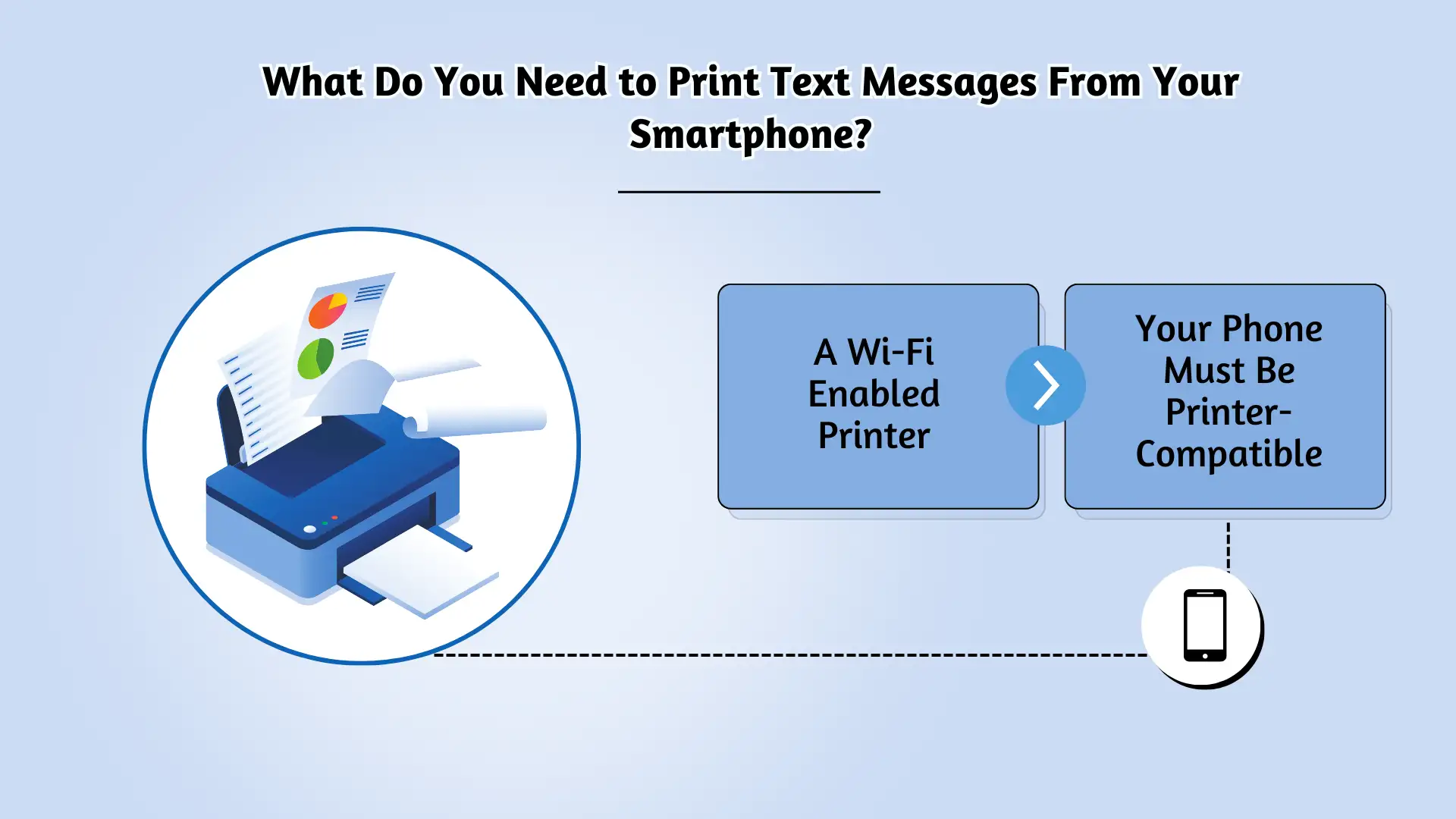
Antes de empezar a imprimir mensajes de texto, hay algunas cosas que necesitarás, independientemente de si estás usando un teléfono iPhone o Android.
- Una impresora habilitada para Wi-Fi:Necesitará una impresora que pueda conectarse a su red Wi-Fi, ya que no utilizará ningún cable físico para imprimir. Para asegurarse de que su impresora esté lista para funcionar, consulte su manual para confirmar que tiene capacidades de Wi-Fi.
- Su teléfono debe ser compatible con impresoras:Si bien los iPhone se pueden conectar fácilmente a la mayoría de las impresoras Wi-Fi, no todos los teléfonos Android admiten la impresión directa. Para verificar si su teléfono se puede conectar a una impresora, simplemente busque "imprimir" en la configuración de su teléfono. Si ve opciones de impresión, significa que su teléfono puede imprimir directamente.
- Opciones de copia de seguridad: Considere guardar mensajes como PDF o exportarlos por correo electrónico para fines legales. tu también puedes combinar archivos PDF para mantener conversaciones o documentos relacionados juntos en un solo lugar. Almacenar múltiples copias en diferentes ubicaciones seguras puede proteger contra la pérdida o corrupción de datos.
Una vez que tanto su impresora como su teléfono inteligente estén conectados a la misma red Wi-Fi, estará listo para comenzar a imprimir sus mensajes de texto.
Cómo imprimir mensajes de texto desde un iPhone
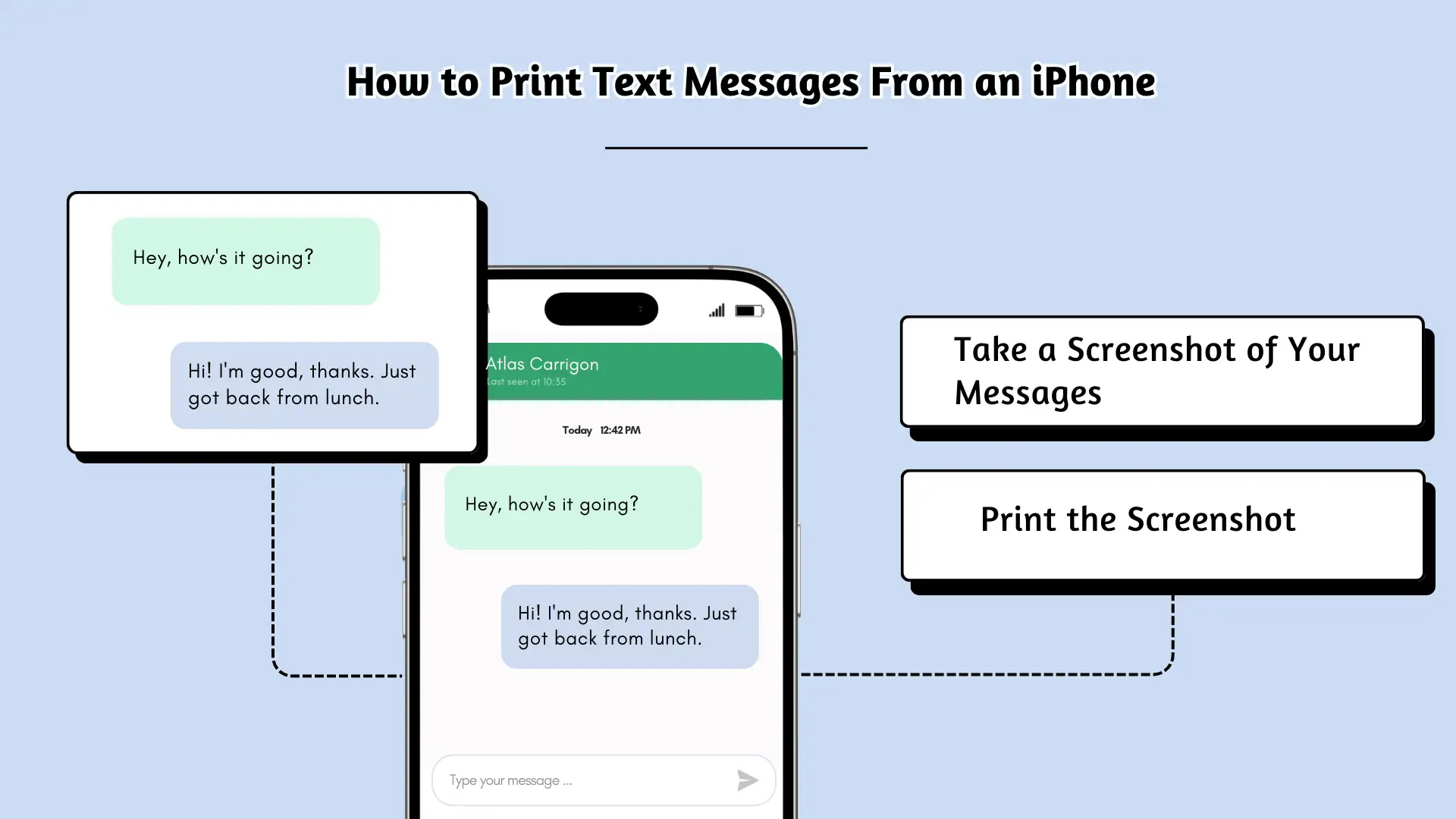
Si es uno de los muchos usuarios de iPhone, deberá seguir unos sencillos pasos para imprimir sus mensajes de texto. Aquí hay una guía sencilla sobre cómo hacerlo:
Método 1: captura de pantalla e impresión
- Abre la conversación de texto.
- Para iPhones con botón de Inicio, presione el botón Inicio + Bloquear.
- Para iPhones más nuevos, presione Bloquear + Subir volumen simultáneamente.
- Abra la captura de pantalla en Fotos → Toque Compartir → Seleccione Imprimir.
Método 2: exportar mensajes de texto a PDF (para uso legal)
- Utilice una aplicación como iMazing o TouchCopy para exportar textos como PDF.
- guardar el archivo a iCloud Drive o Google Drive.
- Abra el PDF en su Mac/PC e imprímalo directamente.
Una vez que todo esté configurado, su impresora debería comenzar a imprimir automáticamente, siempre que esté cargada con papel y conectada correctamente. ¡Así de simple!
💡 Consejo profesional: ¿Necesita varios mensajes? Tome varias capturas de pantalla y utilice un conversor de PDF para fusionarlas y facilitar la impresión.
Haga que sus mensajes se destaquen con una comunicación confiable, rápida y efectiva. ¡Mejora tu juego de mensajes de texto hoy!
Cómo imprimir mensajes de texto desde un Android
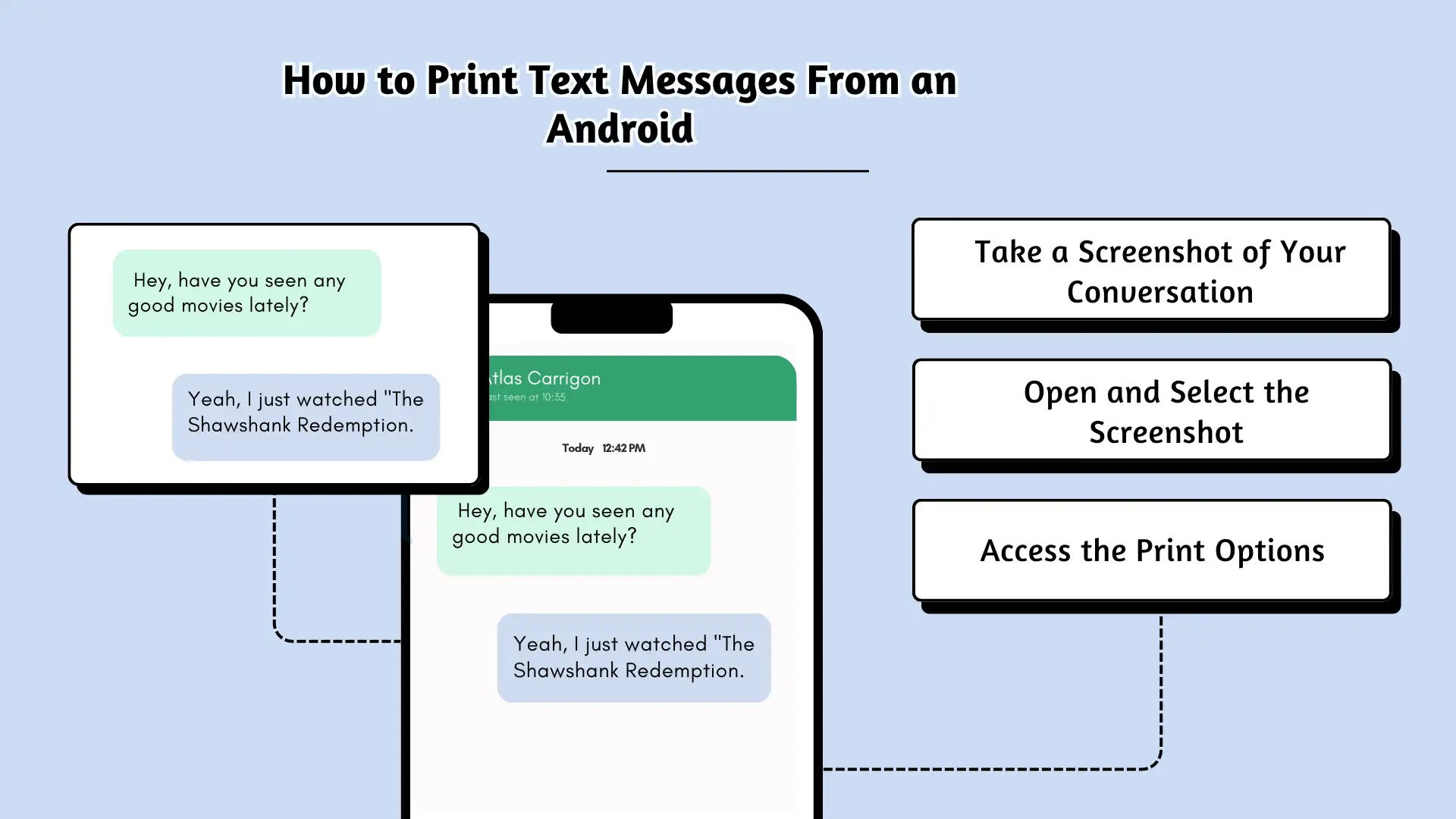
Si está utilizando un dispositivo Android, el proceso es similar al método del iPhone: tomar una captura de pantalla de su conversación es la forma más fácil de imprimir mensajes de texto. He aquí cómo hacerlo:
- Tome una captura de pantalla de su conversación:Abra la conversación que desea imprimir, luego presione y mantenga presionados el botón de Encendido y el botón para bajar el volumen simultáneamente. Su pantalla parpadeará, indicando que se ha tomado la captura de pantalla. Puede encontrarlo en la carpeta "Capturas de pantalla" dentro de la aplicación Archivos de su teléfono.
- Abra y seleccione la captura de pantalla:Navegue hasta la carpeta "Capturas de pantalla" y busque la imagen que desea imprimir. Si es necesario, ábrelo en la aplicación de fotos nativa de tu teléfono.
- Acceda a las Opciones de impresión:Toque el ícono de compartir (generalmente un cuadrado con una flecha) o el ícono de opciones (tres círculos conectados). De las opciones, seleccione el ícono de imprimir.
- Elija su impresora:Si tiene varias impresoras conectadas, asegúrese de seleccionar la que está vinculada a su Wi-Fi. También puede ajustar la configuración, como el número de copias, antes de imprimir.
- Imprima su captura de pantalla:Una vez que haya configurado todo, toque "Imprimir" y su impresora comenzará a imprimir el mensaje de texto de inmediato.
Para múltiples conversaciones o capturas de pantalla, simplemente repita estos pasos. ¡Es una manera rápida y fácil de imprimir sus mensajes!
Consejo profesional
No olvides hacer una copia de seguridad de tus mensajes de Android con regularidad. Tener copias de seguridad a mano significará que sus datos estarán seguros en caso de que algo le suceda a su dispositivo.
Cómo imprimir mensajes de texto desde su computadora
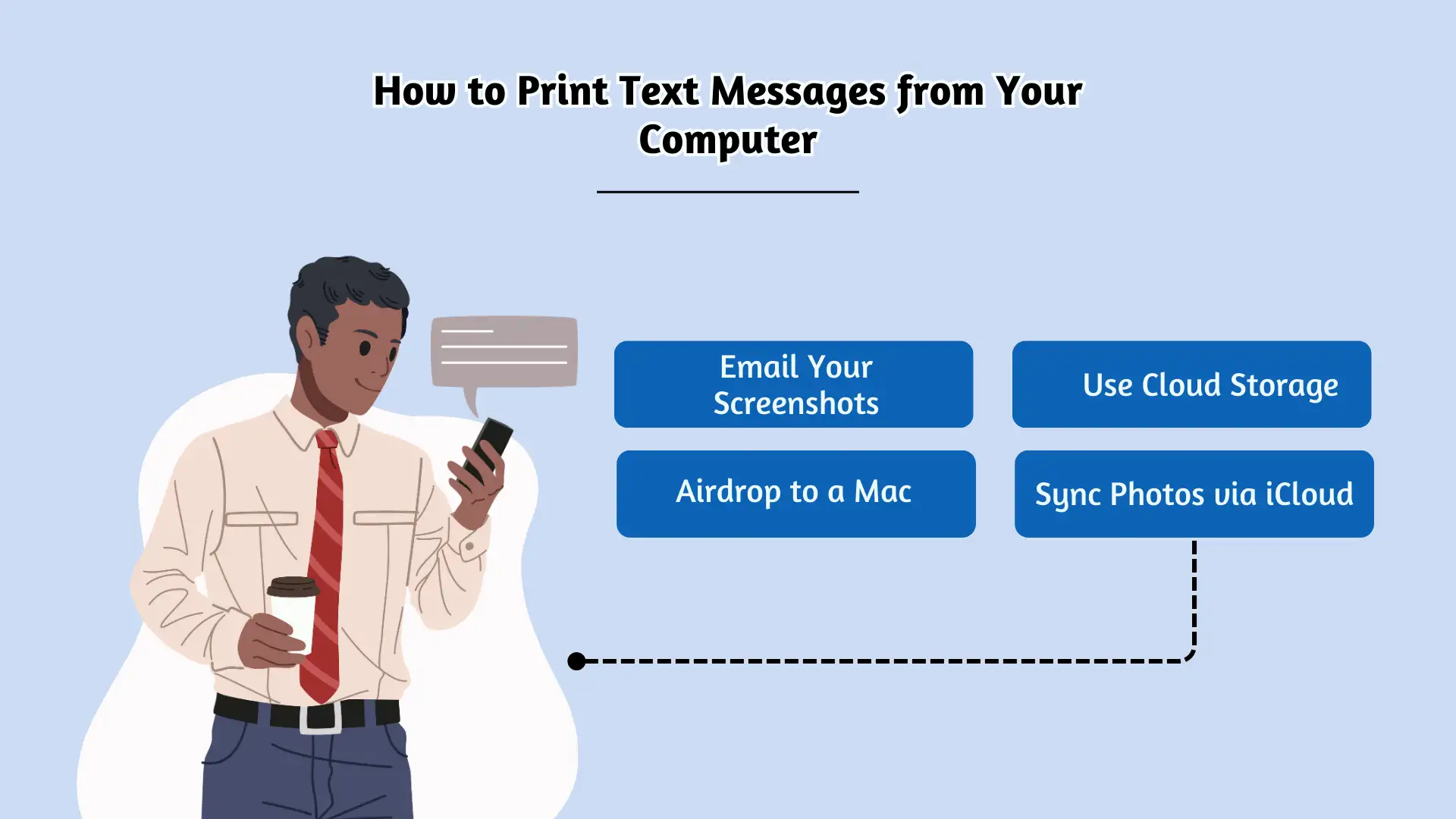
Transferir capturas de pantalla desde un iPhone a su computadora
Si su impresora no es compatible con AirPrint, puede transferir fácilmente capturas de pantalla desde su iPhone a su computadora para imprimirlas. A continuación se muestran algunas formas de hacerlo:
- Envíe sus capturas de pantalla por correo electrónico:Abra su aplicación Fotos, seleccione las capturas de pantalla que desea imprimir, toque el ícono de compartir y elija la opción de correo. Puede enviárselas por correo electrónico y luego acceder a las imágenes en su computadora para imprimirlas.
- Utilice almacenamiento en la nube:Alternativamente, cargue sus capturas de pantalla en un servicio en la nube como Dropbox o Google Drive. Luego, puede descargar las imágenes a su computadora e imprimirlas según sea necesario.
- Lanzamiento aéreo a una Mac:Para los usuarios de Mac, Airdrop es una forma sencilla de transferir capturas de pantalla. Simplemente seleccione las imágenes, toque el ícono de compartir y elija Airdrop. Seleccione el dispositivo Mac al que desea enviarlas y, una vez transferidas las capturas de pantalla, podrá imprimirlas directamente desde su Mac.
- Sincronizar fotos a través de iCloud:Si tienes habilitada la biblioteca de fotos de iCloud, tus capturas de pantalla aparecerán automáticamente en la aplicación Fotos de tu Mac. Luego puede abrir la imagen y seleccionar Archivo > Imprimir para obtener una copia impresa.
Transferir capturas de pantalla desde un dispositivo Android a su computadora
Para los usuarios de Android, transferir capturas de pantalla a su computadora también es sencillo:
- Envíe las capturas de pantalla por correo electrónico:Abra la aplicación Fotos en su dispositivo Android, seleccione las capturas de pantalla que desea imprimir y toque el ícono de compartir. Elija Gmail para enviárselos por correo electrónico o cárguelos en Google Drive. Una vez que estén en su computadora, podrá imprimirlos como de costumbre.
Quizás también sepas:
Cómo enviar mensajes de texto masivos gratis desde tu computadora: una guía paso a paso
Cómo imprimir mensajes de texto mediante Bluetooth o correo electrónico a impresora
Si desea imprimir sus mensajes de texto o conversaciones sin depender de cables, puede utilizar Bluetooth o las funciones de correo electrónico a impresora. Así es como puedes hacerlo:
Impresión a través de Bluetooth
- Tome una captura de pantalla:Tome una captura de pantalla de su texto o conversación que desee imprimir.
- Habilitar Bluetooth:Asegúrese de que Bluetooth esté activado tanto para su impresora como para su teléfono.
- Seleccione su impresora:Abra el menú Bluetooth en ambos dispositivos y elija su impresora entre las opciones disponibles.
- Abra la captura de pantalla:Vaya a su galería de fotos y seleccione la captura de pantalla que desea imprimir.
- Compartir e imprimir:Toque el ícono de compartir, desplácese hacia abajo y seleccione "Imprimir". Elija su impresora de la lista y confirme tocando "Imprimir". ¡Su mensaje de texto se imprimirá a través de Bluetooth!
Impresión mediante correo electrónico a impresora
Algunas impresoras, como las de HP, le permiten imprimir enviando documentos por correo electrónico directamente a su impresora. A continuación, le indicamos cómo imprimir sus capturas de pantalla usando esta función:
- Capture una captura de pantalla:Tome una captura de pantalla del texto o conversación que desea imprimir.
- Encuentre la dirección de correo electrónico de su impresora:Localice la dirección de correo electrónico de su impresora. Por lo general, puede encontrar esto en la configuración de la impresora o en el manual del usuario.
- Envíe la captura de pantalla a la impresora:Abra la carpeta de captura de pantalla en su teléfono. Seleccione la captura de pantalla, toque Compartir y elija la opción "Correo". En el campo del destinatario, ingrese la dirección de correo electrónico de su impresora, agregue un asunto y envíe el correo electrónico.
- Para dispositivos Android:Seleccione "Gmail" para compartir la captura de pantalla y enviarla a la dirección de correo electrónico de la impresora.
Si sigue estos sencillos pasos, podrá imprimir fácilmente sus mensajes de texto mediante Bluetooth o un método de correo electrónico a impresora.
Impresión desde una plataforma de mensajería de texto empresarial
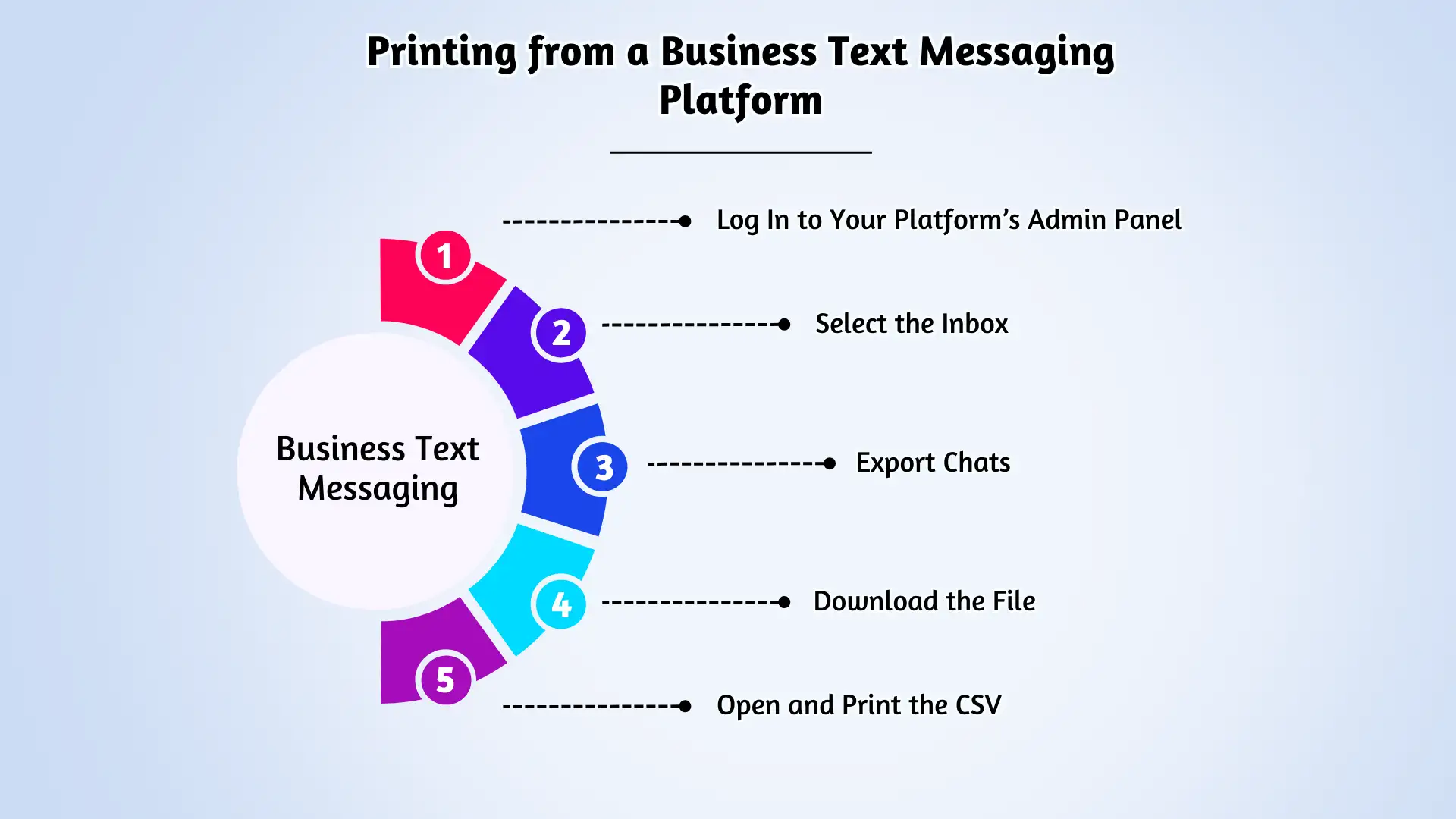
Para las empresas que necesitan imprimir mensajes de texto de clientes por motivos legales, de cumplimiento o de mantenimiento de registros, el uso de una plataforma de mensajería de texto empresarial puede hacer que este proceso sea fluido. A continuación se explica cómo imprimir conversaciones desde una plataforma de SMS empresarial:
- Acceso al panel de administración de su plataforma: navegue a la sección Administración desde la barra de navegación.
- Seleccione la Bandeja de entrada: elija la bandeja de entrada donde se almacenan los mensajes que desea imprimir.
- Exportar chats: haga clic en Configuración, desplácese hacia abajo y seleccione Exportar chats. Puede elegir un rango de fechas específico para los mensajes que desea exportar o seleccionar chats individuales. También tienes la opción de exportar todos los mensajes en un único archivo CSV.
- Descargue el archivo: una vez que haya seleccionado los mensajes que desea exportar, presione Exportar. Aparecerá un enlace que le permitirá descargar un archivo ZIP con el CSV.
- Abra e imprima el CSV: extraiga el archivo ZIP y abra el CSV en un programa de hoja de cálculo. Desde allí, puede imprimir sus mensajes.
Con este método, siempre tendrá un registro confiable de sus conversaciones comerciales, listo para imprimir cuando sea necesario. Ya sea por motivos legales o simplemente para mantener organizada su comunicación, imprimir desde la plataforma de SMS de su empresa es simple y eficiente.
¿Por qué debería imprimir mensajes de texto o conversaciones?
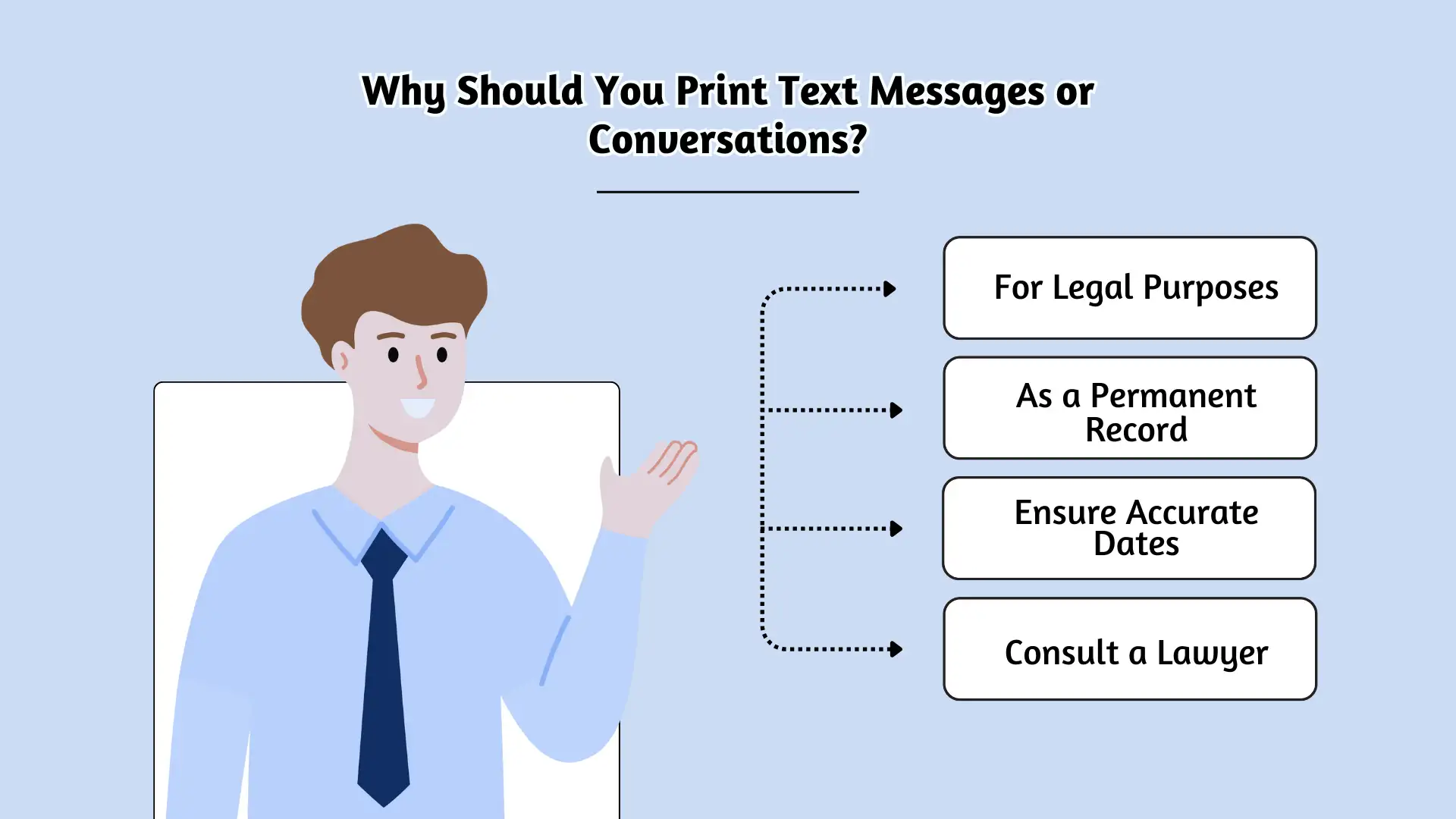
Si bien a menudo dependemos de nuestros teléfonos inteligentes para mantenernos en contacto, hay ocasiones en las que imprimir mensajes de texto se vuelve esencial por varias razones:
- Para efectos legales:Los mensajes de texto pueden ser pruebas poderosas en situaciones legales. Ya sea para probar un acuerdo, aclarar una disputa o documentar irregularidades, tener copias impresas de conversaciones importantes puede brindar un gran apoyo en los tribunales o durante procedimientos legales.
- Como registro permanente:Dado que los mensajes digitales se pueden borrar o perder fácilmente, imprimirlos garantiza tener una copia física que es más difícil de alterar u olvidar. Ya sea un recuerdo personal o una correspondencia comercial importante, una versión impresa proporciona una copia de seguridad confiable que está a salvo de contratiempos digitales.
Impresión de mensajes de texto con fines legales
- Casos legales: Los SMS impresos pueden servir como prueba en los tribunales. Utilice marcas de tiempo y guárdelas como PDF para obtener una mejor documentación.
- Registros comerciales: las empresas pueden necesitar el historial de chat de los clientes para cumplir con los requisitos o resolver disputas.
- Prueba de acuerdo: los mensajes de texto pueden actuar como acuerdos escritos, por lo que imprimirlos puede servir como documentación oficial.
Mejores métodos de impresión: tabla comparativa
| Método | Facilidad de uso | Mejor para | ¿Se necesitan aplicaciones adicionales? |
|---|---|---|---|
| Captura de pantalla e impresión | ⭐⭐⭐⭐ | Uso personal rápido | No |
| Exportar a PDF | ⭐⭐⭐⭐⭐ | Uso legal y comercial | Sí (aplicación de respaldo) |
| Correo electrónico a la impresora | ⭐⭐⭐ | Impresión remota | No |
| Plataforma de SMS Empresariales | ⭐⭐⭐⭐⭐ | Impresión masiva y cumplimiento | Sí (herramienta empresarial) |
💡 Recomendación: Si imprime para registros legales o comerciales, utilice el método PDF para mayor autenticidad y mejor formato.
¿Se pueden utilizar mensajes de texto en los tribunales?
Mensajes de texto, incluidas conversaciones de WhatsApp, iMessages y SMS, puede utilizarse como prueba en el tribunal. Mucha gente ha utilizado con éxito herramientas como TouchCopy y Transferencia de droides imprimir sus mensajes y presentarlos en casos judiciales. Sin embargo, si bien estos métodos han funcionado para algunos, es importante tener en cuenta que no tenemos acceso a detalles específicos del caso ni a ninguna participación en esos procedimientos.
Dicho esto, es posible que estas herramientas no garanticen la precisión forense, por lo que es esencial consultar a profesionales legales al presentar mensajes de texto ante el tribunal. Asegurarse de que sus mensajes se recuperen y manejen adecuadamente ayudará a mantener su validez como evidencia.
Conclusión
Imprimir mensajes de texto directamente desde su teléfono inteligente o computadora puede resultar increíblemente útil por diversas razones, desde documentación legal hasta la conservación de recuerdos preciados. Ya sea que esté haciendo una copia de seguridad de conversaciones comerciales importantes o simplemente imprimiendo un chat personal, saber cómo hacerlo con su iPhone o dispositivo Android hace que el proceso sea rápido y sin complicaciones. Si sigue los pasos descritos anteriormente, puede asegurarse de que sus valiosas conversaciones por mensajes de texto estén siempre accesibles cuando las necesite.
Regístrese en SMSLocal hoy y exporte, guarde e imprima fácilmente sus conversaciones con solo unos pocos clics.
Preguntas frecuentes
Tome capturas de pantalla de la conversación, ábralas en su galería y seleccione la opción "Imprimir". Alternativamente, use aplicaciones para TextMessage para guardar e imprimir conversaciones completas.
Capture la pantalla de la conversación e imprima directamente desde su teléfono a través de Bluetooth, correo electrónico a impresora o mediante aplicaciones.
iPhone: use TouchCopy o iMazing → Exportar como PDF. Android: use Copia de seguridad y restauración de SMS → Guardar chat como PDF.
• Impresión Bluetooth:Imprima a través de Bluetooth en una impresora compatible. • Correo electrónico a impresora:Envíe capturas de pantalla por correo electrónico a impresoras como HP para impresión directa. Usar aplicaciones:Aplicaciones como Decipher TextMessage guardan mensajes como archivos PDF.
Tome una captura de pantalla de la conversación, toque el ícono de compartir, seleccione "Imprimir" y elija su impresora para imprimir mensajes de texto.
Asegúrese de que los mensajes tengan la fecha correcta, guárdelos como archivos PDF y consulte a un abogado para asegurarse de que cumplan con los requisitos legales.
Utilice una aplicación como iMazing (iPhone) o Droid Transfer (Android) para exportar mensajes como un documento imprimible.


