
 English
Perkenalan
Kirim teks video panjang untuk tetap terhubung dengan cara yang unik dan menarik dengan teman, keluarga, dan kontak bisnis. Baik itu video seru tentang anak anjing baru Anda, momen kelulusan yang berkesan, atau demo produk untuk calon klien, video membantu menyampaikan emosi dan detail yang sering kali tidak bisa disampaikan oleh foto. Meskipun mereka dapat menangkap lebih dari sekedar gambar sederhana, membagikan video ini tidak selalu semudah kelihatannya dan memiliki tantangan tersendiri.
Mengirim video panjang melalui teks bisa jadi lebih rumit dibandingkan mengirim pesan atau foto biasa. Ketika video menjadi lebih panjang atau kualitasnya meningkat, ukuran file juga meningkat. File yang lebih besar dapat menyebabkan masalah, seperti kesalahan “tidak terkirim” yang ditakuti atau rasa frustrasi karena video berbintik dan berkualitas rendah yang sulit untuk dilihat. Baik bagi individu maupun bisnis, tidak dapat mengirim video berdurasi panjang dapat mengganggu. Itulah mengapa penting untuk menemukan cara yang dapat diandalkan untuk membagikan media Anda dalam kualitas aslinya.
Jika Anda kesulitan mengirim video panjang melalui teks, Jangan khawatir! Daripada memotong video Anda menjadi segmen yang lebih kecil, ada cara sederhana untuk mengatasi keterbatasan ini dan membagikan video Anda dengan mudah dan jelas. Mari jelajahi beberapa solusi untuk membantu Anda mengirimkan video sesuai keinginan Anda.
Poin Penting
- Pembatasan operator memengaruhi ukuran dan durasi video; mengetahui batasan ini membantu menghindari masalah pengiriman.
- Mengurangi ukuran file video dengan tetap menjaga kualitas sangat penting untuk mengirim file besar melalui MMS atau platform lainnya.
- iMessage dan Google Messages mendukung file yang lebih besar; Pengguna Android bisa mendapatkan keuntungan dari RCS untuk video hingga 100 MB.
- Aplikasi seperti WhatsApp dan Messenger memungkinkan pengiriman video berukuran lebih besar melalui internet, melewati batas operator.
Memahami tantangan pengiriman video panjang melalui teks
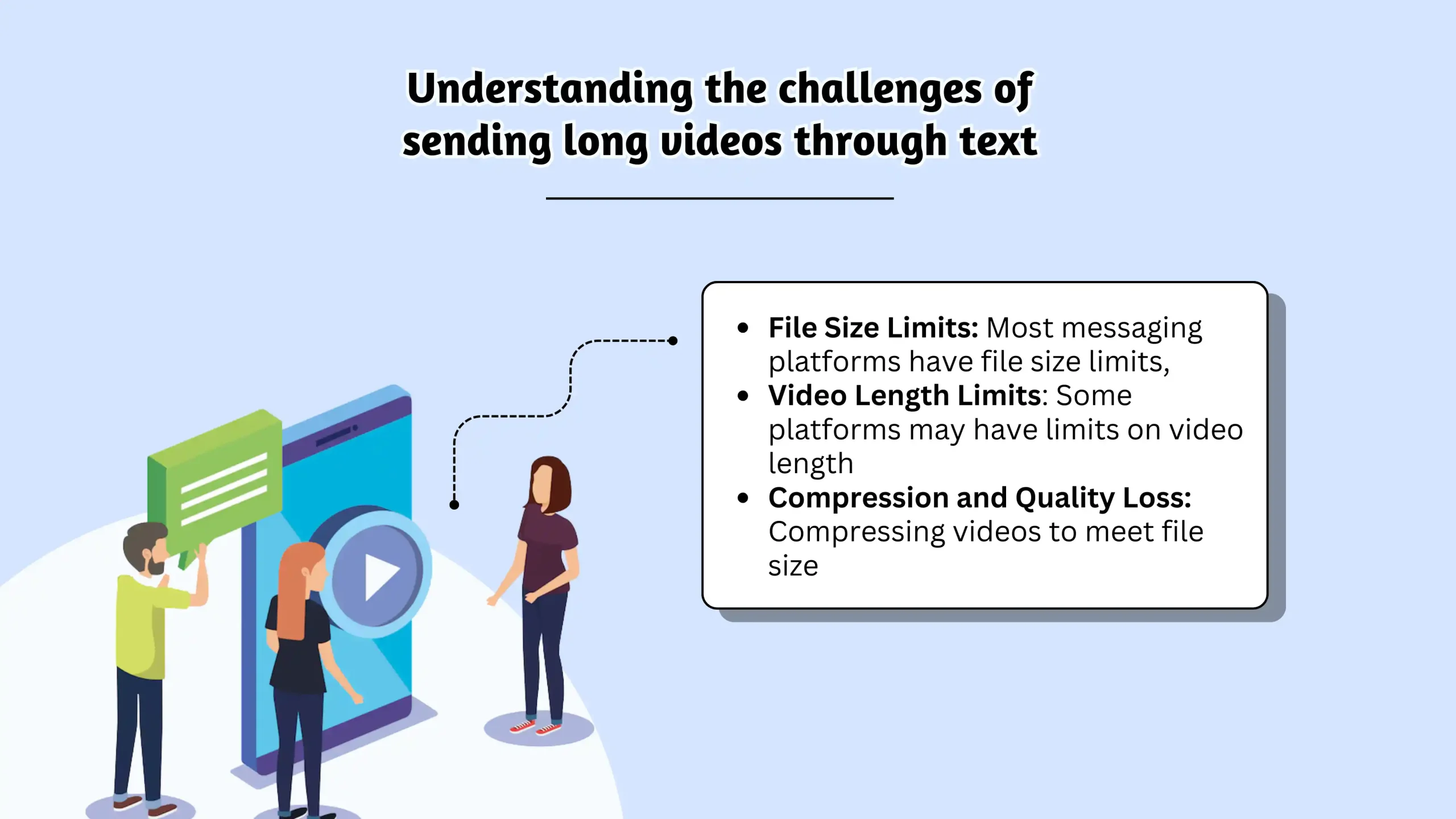
Saat Anda mengirim SMS, biasanya a Layanan Pesan Singkat (SMS) atau pesan Layanan Pesan Multimedia (MMS). SMS sempurna untuk teks biasa, tetapi untuk gambar, video, atau file, Anda memerlukan MMS. MMS memungkinkan Anda mengirim konten multimedia bersama teks Anda. Namun, meskipun SMS memiliki batasan karakter, MMS memiliki batasan ukuran file dan panjang video.
SMS sangat bagus untuk mengirim pesan sederhana berbasis teks, tetapi ketika mengirim gambar, video, atau file, MMS adalah pilihan yang tepat. MMS memungkinkan Anda mengirim multimedia seperti foto, GIF, dan video bersama dengan teks Anda. Namun, sama seperti SMS yang memiliki batasan karakter, MMS juga memiliki batasan tersendiri dalam hal ukuran file dan durasi video.
Berapa durasi video yang dapat saya kirim melalui MMS?
Operator seluler menetapkan batasan ini untuk mencegah kelebihan beban jaringan dan memastikan kelancaran layanan bagi semua orang. Ukuran file video Anda bergantung pada faktor-faktor seperti resolusi (720p, 1080p, 4K), kecepatan bingkai (30fps, 60fps), dan panjang video. (Ingin tahu ukuran file video Anda? Kami akan membahasnya nanti!)
Setiap operator memiliki batasannya sendiri, yang membuat segalanya menjadi lebih rumit. Misalnya, Verizon mengizinkan gambar hingga 1,2 MB dan video hingga 3,5 MB, sedangkan T-Mobile memiliki batas 1 MB untuk mengirim MMS dan batas 3 MB untuk menerimanya. AT&T membatasi semua multimedia hingga 1 MB. Jika Anda mengirim video berukuran besar dari Verizon ke seseorang di T-Mobile atau AT&T, kemungkinan besar mereka tidak akan menerimanya. Anda mungkin hanya dapat mengirim video beresolusi rendah beberapa detik.
Untuk menyiasati batasan ini, sebagian besar video yang dikirim melalui MMS adalah terkompresi. Hal ini memperkecil ukuran file, membuatnya lebih mudah untuk dikirim, namun sering kali menurunkan kualitas video. Anda mungkin akan mendapatkan video buram dan berpiksel yang sulit untuk ditonton. Untuk mengatasi masalah ini, pertimbangkan untuk menggunakan HEVC kompresi, yang secara signifikan mengurangi ukuran file tanpa mengorbankan kualitas video.
Berikut tabel yang merangkum batas ukuran video untuk berbagai operator:
| Pembawa | Batas Gambar | Batas Pengiriman Video | Batas Penerimaan Video |
|---|---|---|---|
| Verizon | 1,2 MB | 3,5 MB | T/A |
| T-Mobile | T/A | 1 MB | 3 MB |
| AT&T | T/A | 1 MB | T/A |
Cara Mengirim Video Panjang Melalui Teks untuk Penggunaan Pribadi
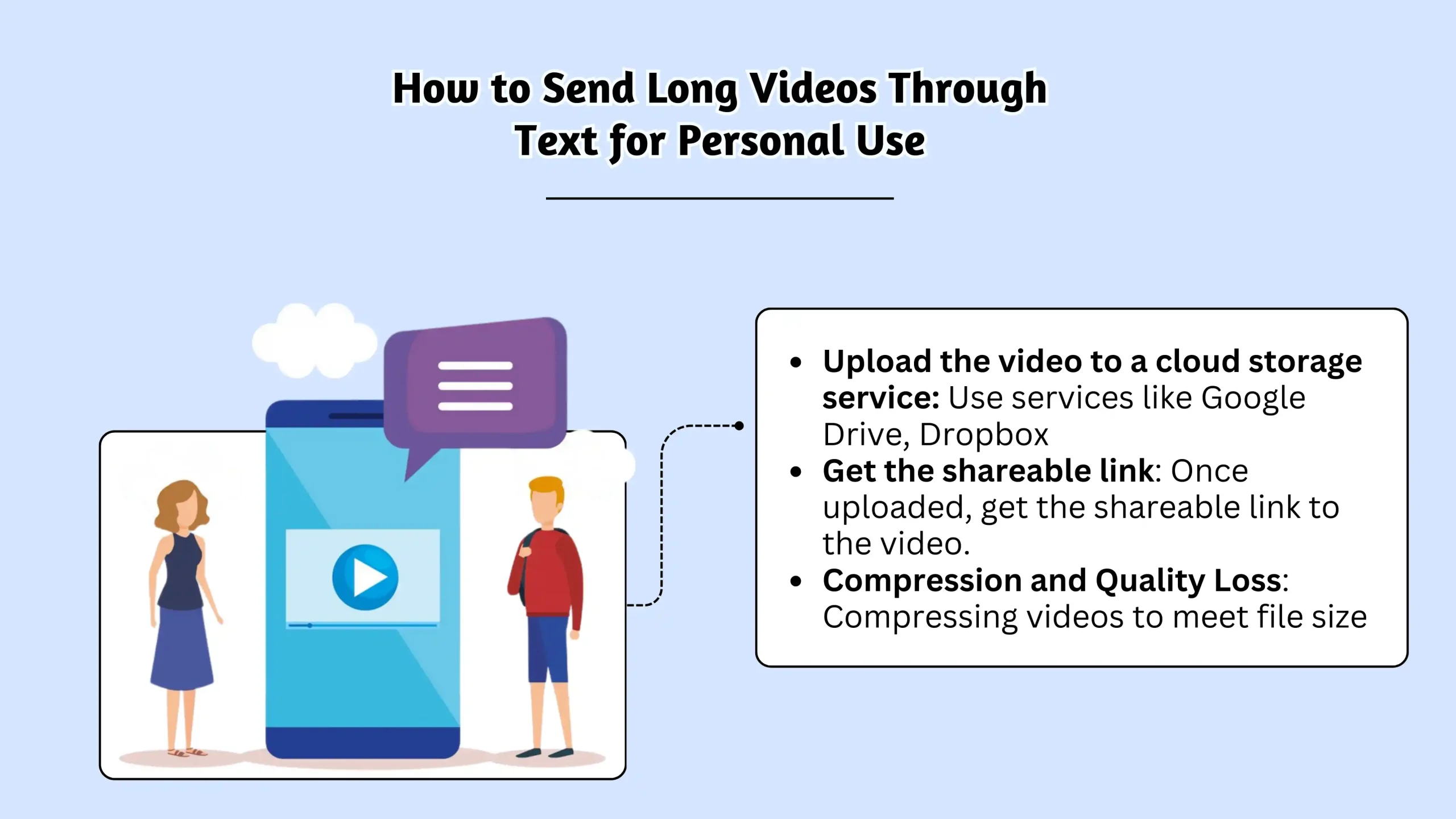
Mengirim video panjang melalui teks mungkin sedikit rumit, tetapi ada beberapa cara yang dapat Anda lakukan, baik menggunakan iPhone, Android, atau aplikasi pihak ketiga. Mari kita telusuri berbagai metode untuk membantu Anda mengirimkan video tanpa terlalu banyak kesulitan.
Sebelum Anda Mulai Pastikan MMS diaktifkan pada perangkat Anda dan data seluler Anda dihidupkan. Ini berlaku untuk perangkat iPhone dan Android untuk memastikan kelancaran berbagi video.
Mengirim Video Panjang: Pilihan Anda
Mengirim video panjang melalui teks bisa jadi rumit, tetapi Anda memiliki beberapa opsi, bergantung pada ponsel Anda dan kepada siapa Anda mengirim video tersebut.
Metode 1: Menggunakan Aplikasi Perpesanan Bawaan Ponsel Anda (MMS)
Sebelum Anda Mulai: Memastikan pesan MMS diaktifkan di pengaturan ponsel Anda, dan Anda telah mengaktifkan data seluler.
Untuk iPhone:
- Buka aplikasi Pesan.
- Mulai pesan baru atau buka percakapan yang sudah ada.
- Ketuk ikon Foto multi-warna (biasanya di bawah tombol kamera).
- Pilih video yang ingin Anda kirim.
- Ketuk panah atas untuk mengirim.
- Kiat iMessage: Jika Anda mengirim SMS ke pengguna iPhone lain, tombol kirim akan berwarna biru. Ini berarti Anda menggunakan iMessage, yang dapat menangani file lebih besar (hingga sekitar 100 MB) melalui Wi-Fi dengan kompresi lebih sedikit.
- Mengirim ke Android: Jika Anda mengirim ke pengguna Android, Anda menggunakan MMS, dan Anda dibatasi oleh batasan operator Anda. Untuk meningkatkan kualitas, Anda dapat menurunkan resolusi video di pengaturan kamera Anda sebelum rekaman.
Untuk Android (Pesan Samsung):
- Buka aplikasi Samsung Pesan.
- Mulai pesan baru atau buka percakapan yang sudah ada.
- Ketuk ikon kamera atau galeri.
- Pilih video Anda.
- Ketuk tombol kirim.
Untuk Android (Pesan Google dengan RCS):
Google Message menawarkan opsi yang lebih baik: Layanan Komunikasi Kaya (RCS). RCS memungkinkan Anda mengirim video lebih besar (hingga 100 MB) dengan kualitas lebih baik melalui Wi-Fi atau data seluler.
Untuk mengaktifkan RCS:
- Buka Pesan Google.
- Ketuk tiga titik (menu) di pojok kanan atas.
- Buka Pengaturan > Fitur Obrolan.
- Aktifkan “Aktifkan fitur obrolan” atau “Pengaturan Komunikasi Kaya”. Setelah RCS diaktifkan, ikuti langkah yang sama seperti di atas untuk mengirim video Anda.
Metode 2: Menggunakan Aplikasi Pihak Ketiga
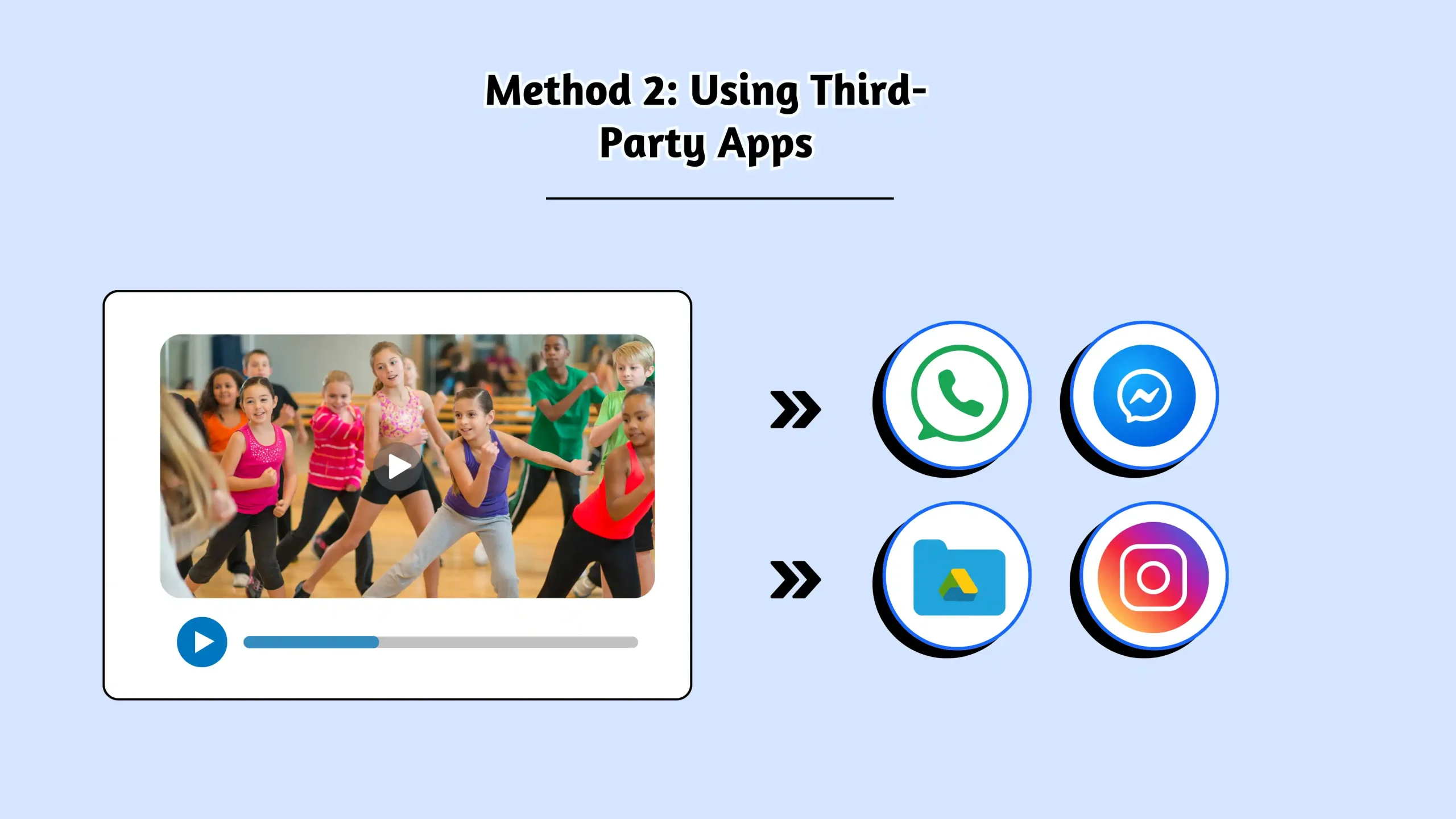
Aplikasi pihak ketiga seperti WhatsApp, Messenger, dan Google Drive memungkinkan Anda mengirim video berukuran lebih besar tanpa dibatasi oleh batasan operator. Aplikasi ini mendukung ukuran file yang lebih besar dan menawarkan opsi berbagi yang nyaman melalui internet. Anda dapat berbagi file video berukuran besar menggunakan aplikasi pihak ketiga seperti WhatsApp, Messenger, dan Google Drive. Aplikasi ini dengan mudah mendukung ukuran file yang lebih besar dan memungkinkan berbagi melalui internet, melewati batasan operator.
Mengirim Video Melalui WhatsApp
WhatsApp adalah salah satu aplikasi perpesanan terpopuler dan mendukung pengiriman video hingga 2 GB, yang sangat bagus untuk menjaga kualitas video.
Berikut cara mengirim video menggunakan WhatsApp:
- Buka WhatsApp dan pilih obrolan yang ada atau mulai yang baru.
- Ketuk + ikon di sebelah kotak teks.
- Pilih Perpustakaan Foto & Video.
- Pilih video yang ingin Anda kirim.
- Ketuk tombol kirim.
Karena WhatsApp menggunakan data internet (Wi-Fi atau seluler), tidak ada batasan operator, dan tersedia di Android dan iPhone, menjadikannya pilihan serbaguna untuk mengirim file besar.
Mengirim Video Melalui Messenger
Jika Anda menggunakan Facebook Messenger, Anda dapat mengirim video hingga 25 MB. Begini caranya:
- Buka aplikasi Messenger.
- Pilih percakapan yang ada atau ketuk ikon pena dan kertas untuk memulai obrolan baru.
- Ketuk ikon foto antara mikrofon dan kamera.
- Pilih video Anda dan ketuk Kirim.
Messenger, seperti WhatsApp, berfungsi melalui internet, sehingga melewati batasan operator, meskipun masih memiliki batasan ukurannya sendiri.
Opsi Lainnya
Jika Anda perlu mengirim video yang lebih besar, pertimbangkan untuk menggunakan:
- Layanan Penyimpanan Cloud seperti Google Drive atau Dropbox untuk mengunggah dan membagikan tautan melalui teks.
- WeTransfer untuk file besar (hingga 2 GB).
- Aplikasi atau pengaturan Kompresi File untuk mengurangi ukuran video dan mempermudah pengiriman.
Dengan menggunakan metode ini, Anda akan memiliki banyak cara untuk berbagi video panjang Anda dengan teman dan keluarga tanpa mengorbankan terlalu banyak kualitas.
Jadikan pesan Anda menonjol dengan komunikasi yang andal, cepat, dan efektif. Tingkatkan permainan SMS Anda hari ini!
Anda mungkin juga tahu:
Bagaimana Cara Mengirim Teks Massal di iPhone? Panduan Langkah demi Langkah
Cara Mengirim Video Panjang Melalui Pesan Teks Bisnis
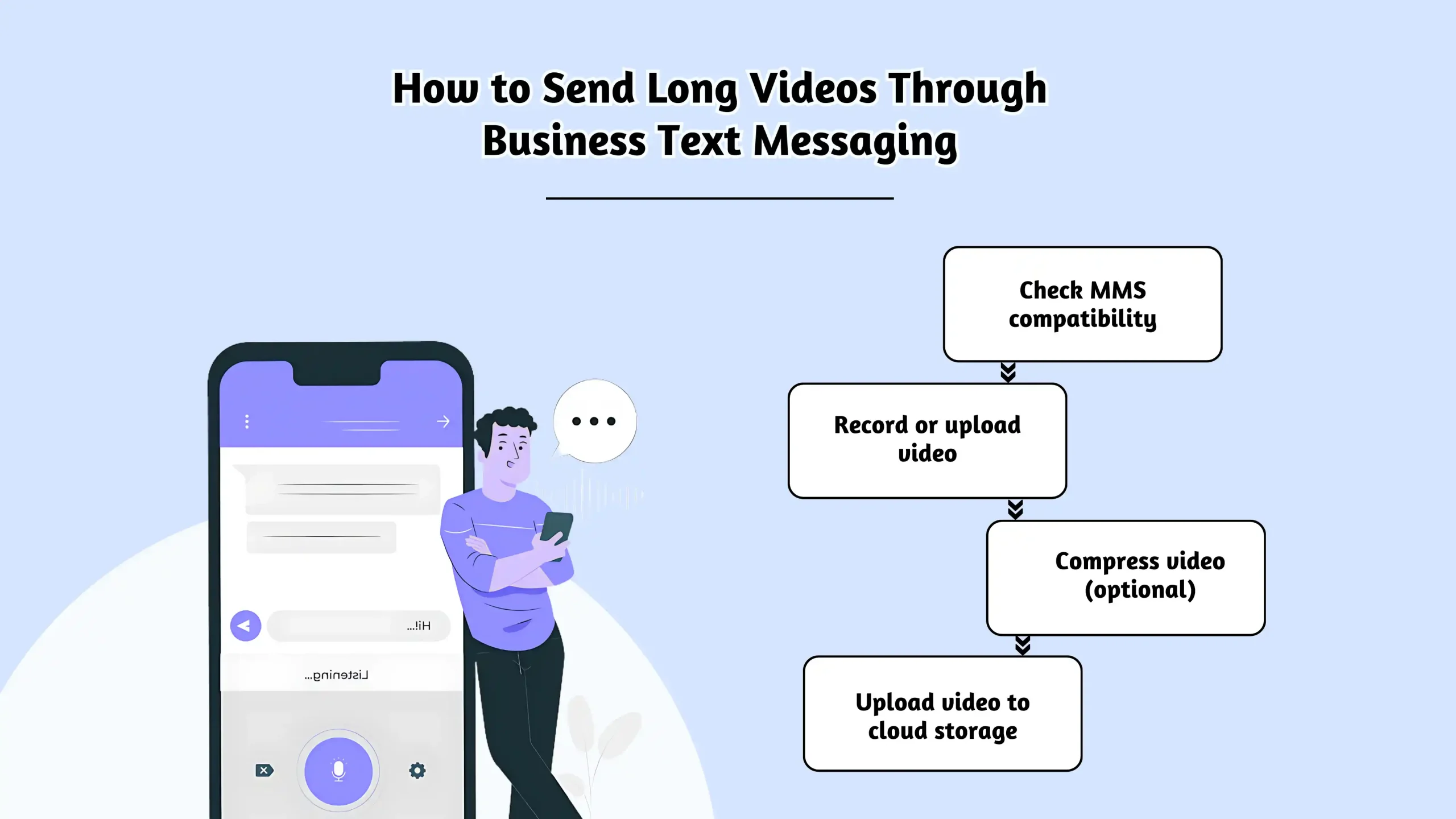
Pesan teks bisnis adalah cara ampuh untuk terhubung dengan pelanggan. Anda dapat mengirim pesan pemasaran, pengingat janji temu, pembaruan layanan pelanggan, dan, ya, bahkan video!
Membuat video sangat menarik bagi bisnis. Pikirkan demo produk, testimoni pelanggan, atau panduan cara kerja. Berbagi video dengan klien Anda dapat meningkatkan keterlibatan dan membangun hubungan yang lebih kuat.
Jika Anda menggunakan platform SMS bisnis seperti SMSLocal, Anda biasanya dapat mengirim MMS langsung melalui antarmuka platform. Namun, ingat bahwa batas operator penerima masih berlaku. Jadi, selagi kamu Bisa mengirim MMS, sangat penting untuk menjaga video tetap pendek dan dioptimalkan untuk ukuran file yang lebih kecil.
Mengirim Video ke Individu:
- Buka aplikasi SMS bisnis Anda (seperti SMSLocal).
- Buka daftar obrolan Anda dan mulai percakapan baru atau buka percakapan yang sudah ada.
- Ketuk tombol lampiran (biasanya ikon penjepit kertas).
- Pilih video yang ingin Anda kirim.
- Ketuk “Kirim.”
Mengirim Video dalam Kampanye Teks Massal:
- Buka platform SMS bisnis Anda.
- Buka bagian “Daftar” atau “Kontak”.
- Pilih atau buat daftar kontak yang ingin Anda kirimi pesan (pastikan mereka ikut serta!).
- Tulis pesan baru.
- Ketuk tombol lampiran untuk menambahkan video Anda.
- Kirim pesan segera atau jadwalkan untuk nanti.
Kampanye Tetes: Anda juga dapat menyertakan video dalam kampanye tetes otomatis. Buka bagian “Kampanye” atau “Otomasi”, pilih daftar kontak yang relevan, dan buat urutan pesan Anda, tambahkan video ke setiap pesan sesuai kebutuhan.
Jika Anda menjalankan serangkaian pesan, seperti dalam kampanye tetes, Anda dapat menyertakan video dengan menavigasi ke Kampanye, memilih daftar kontak yang relevan, dan menulis rangkaian pesan Anda. Setiap pesan dapat disertai video, sehingga membantu Anda menjaga konten tetap menarik.
Metode Alternatif Mengirim Video melalui Teks
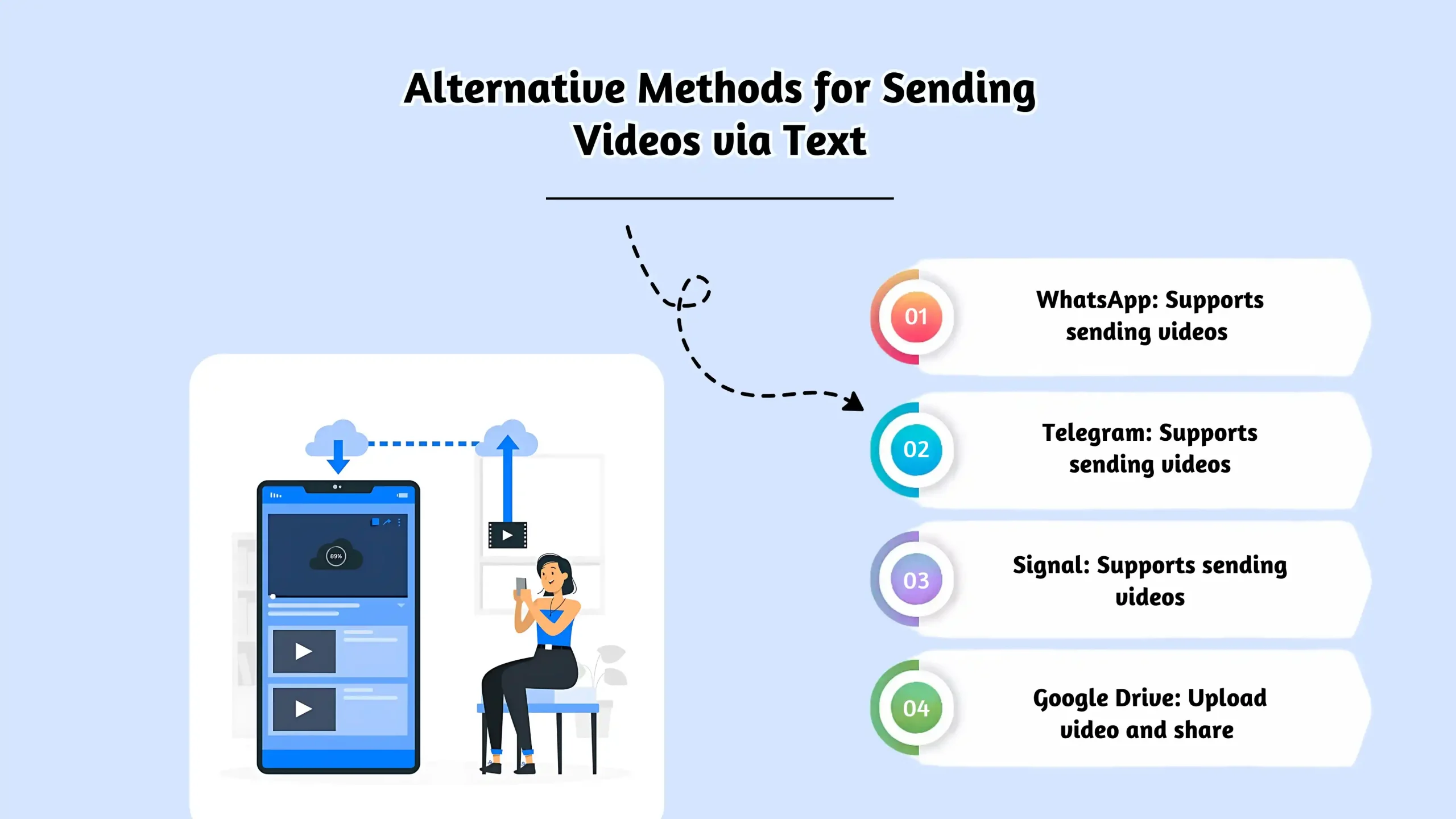
Meskipun MMS adalah metode umum untuk mengirim video melalui teks, ini tidak selalu merupakan cara yang paling efisien, terutama untuk video berdurasi panjang. Untungnya, ada beberapa metode alternatif untuk berbagi video dengan orang lain yang dapat membantu Anda mengatasi keterbatasan MMS.
Email telah lama menjadi tujuan untuk berbagi video. Anda dapat melampirkan video langsung ke email Anda, mencatat percakapan, dan mudah dikirim ke satu atau beberapa penerima.
Namun, layanan email seperti Gmail atau Outlook sering kali menerapkan batasan ukuran file, biasanya berkisar antara 20 MB hingga 25 MB, sehingga menyulitkan pengiriman video yang lebih besar. Anda dapat menyiasatinya dengan menggunakan penyimpanan cloud untuk file yang lebih besar, menjadikan email sebagai pendamping praktis untuk layanan berbagi file.
| Kelebihan | Kontra |
|---|---|
| Mudah untuk melampirkan video | Batas ukuran file 25 MB |
| Menyimpan catatan percakapan | Tidak ideal untuk file video besar |
| Bekerja dengan baik dengan penyimpanan cloud | Tidak selalu yang terbaik untuk berbagi video berukuran besar |
Penyimpanan Awan
Layanan penyimpanan cloud, seperti Google Drive, telah merevolusi cara kami menyimpan dan berbagi file besar. Google Drive, misalnya, menawarkan batas ukuran file sebesar 750 MB, yang sangat bagus untuk berbagi sebagian besar video pribadi. Seiring bertambahnya penggunaan, terapkan teknik pengoptimalan biaya cloud dapat membantu mengendalikan biaya penyimpanan tanpa mengorbankan kinerja atau aksesibilitas.
Sisi negatifnya? Meskipun berbagi tautan melalui teks itu mudah, namun mungkin tidak ramah seluler, dan beberapa pengguna mungkin menganggap prosesnya rumit, terutama mereka yang tidak terbiasa dengan penyimpanan cloud.
| Kelebihan | Kontra |
|---|---|
| Batas ukuran file 750 MB | Tidak ramah seluler |
| Tautan langsung ke file | Mungkin rumit bagi pengguna yang kurang paham teknologi |
| Ideal untuk penggunaan bisnis | Membutuhkan akun Google |
Foto Google
Google Foto adalah pilihan bagus lainnya untuk berbagi video, menawarkan platform yang ramah pengguna dengan batas ukuran file 10 GB untuk video. Ini membuatnya sempurna untuk video panjang tanpa mengkhawatirkan kompresi.
Satu kelemahan yang perlu diingat adalah penyimpanan di seluruh layanan Google (Gmail, Google Drive, Google Foto) termasuk dalam batas yang sama. Jika Anda menggunakan banyak penyimpanan untuk foto, Anda mungkin kehabisan ruang untuk layanan lainnya.
| Kelebihan | Kontra |
|---|---|
| Batas ukuran file video 10 GB | Penyimpanan digunakan bersama dengan layanan Google lainnya |
| Antarmuka yang mudah digunakan | Tidak ideal untuk penggunaan bisnis |
| Berbagi tautan langsung | Dibatasi oleh batas penyimpanan Google |
Media Sosial
Platform media sosial seperti Facebook, Twitter, dan Instagram juga menyediakan cara untuk berbagi video. Melalui pesan langsung (DM) atau postingan pribadi, Anda dapat mengirimkan video yang mudah diakses oleh siapa saja yang memiliki akun.
Setiap platform memiliki batas ukuran filenya sendiri, seperti video berdurasi 60 detik untuk DM Instagram atau 25 MB untuk DM Facebook Messenger, menjadikannya pilihan yang mudah untuk berbagi dengan cepat.
| Kelebihan | Kontra |
|---|---|
| Berbagi dengan mudah dengan akun media sosial | Membutuhkan akun media sosial |
| Tautan langsung ke video | Batasan ukuran file bervariasi antar platform |
| Batas ukuran file lebih besar | Tidak semua orang menggunakan platform yang sama |
YouTube
YouTube telah menjadi platform teratas untuk berbagi video selama bertahun-tahun, menawarkan batas ukuran file tertinggi sebesar 128 GB. Dengan tautan langsung ke video Anda, YouTube memudahkan untuk berbagi, dan Anda dapat menyetel video Anda ke pribadi untuk mengontrol siapa yang dapat melihatnya. Platform ini juga memungkinkan pemirsa untuk menyesuaikan kualitas video agar dapat ditonton secara optimal.
Namun, Anda memerlukan akun YouTube, dan waktu pengunggahan bisa lebih lambat, terutama untuk file berukuran besar.
| Kelebihan | Kontra |
|---|---|
| Batas ukuran file 128 GB | Membutuhkan akun YouTube |
| Tautan langsung untuk kemudahan berbagi | Waktu unggah bisa lambat |
| Kualitas video yang dapat disesuaikan | Mungkin memerlukan waktu untuk mengatur video |
KamiTransfer
WeTransfer adalah layanan berbagi file populer yang memungkinkan Anda mengirim video berukuran hingga 2 GB secara gratis. Ini adalah platform sederhana tempat Anda dapat mengunggah video, mendapatkan tautan yang dapat dibagikan, dan mengirimkannya melalui teks atau email. Metode ini bekerja dengan baik terutama untuk video berukuran besar yang tidak dapat ditangani oleh MMS.
| Kelebihan | Kontra |
|---|---|
| Batas ukuran file 2 GB | Tautan unduhan yang kedaluwarsa (7 hari) |
| Mudah digunakan | Mengharuskan penerima mengklik tautan untuk mengunduh |
| Tidak diperlukan akun | Bisa lebih lambat dengan file yang lebih besar |
Kirim Ke Mana Saja
Send Anywhere memungkinkan Anda mengirim video berukuran besar dengan mengunggahnya ke cloud dan membagikan tautan atau kode aman. Mudah digunakan, tanpa batasan ukuran file untuk pengiriman, menjadikannya pilihan ideal untuk video besar atau berkualitas tinggi.
| Kelebihan | Kontra |
|---|---|
| Tidak ada batasan ukuran file | Membutuhkan akses internet |
| Berbagi sederhana dan cepat | Penerima perlu menggunakan aplikasi atau situs web |
| Mendukung banyak platform | Fungsionalitas terbatas pada paket gratis |
Dengan mempertimbangkan alternatif ini, Anda dapat memilih metode yang paling sesuai dengan kebutuhan Anda—apakah Anda berbagi kenangan pribadi, konten bisnis, atau apa pun di antaranya.
Rekomendasi Perangkat Lunak Kompresi:
Kompresi adalah kunci untuk membuat file video besar menjadi lebih kecil dan lebih mudah untuk dikirim. Ponsel cerdas modern merekam video beresolusi tinggi, yang kualitasnya bagus tetapi menghasilkan ukuran file yang besar. Operator memiliki batasan ukuran file, sehingga kompresi sering kali diperlukan.
Cara Kerja Kompresi: Kompresi mengurangi ukuran file dengan menghapus data berlebihan atau menggunakan algoritma cerdas untuk merepresentasikan informasi video dengan lebih efisien. Ada kerugiannya: terlalu banyak kompresi dapat menurunkan kualitas video. Tambahkan teks: Tujuannya adalah untuk menemukan keseimbangan yang tepat antara ukuran file dan kejelasan visual. Menggunakan a editor video sebelum kompresi juga dapat membantu mengoptimalkan resolusi, memangkas rekaman yang tidak perlu, dan menyiapkan file untuk berbagi dengan lebih lancar. Jika Anda ingin mengirim pesan teks video panjang, mengompresi file sangatlah penting.
Mengapa Kompres?
- Memenuhi Batas Operator: Tetap dalam batasan ukuran MMS sehingga Anda dapat mengirim teks video panjang.
- Pengiriman Lebih Cepat: File yang lebih kecil diunggah dan dikirim lebih cepat.
- Pengalaman Penerima yang Lebih Baik: Menghindari kegagalan pengiriman dan waktu pengunduhan yang lama bagi penerima.
- Simpan Data: Menggunakan lebih sedikit data untuk Anda dan penerima.
Cara Mengompresi Video: Alat yang Direkomendasikan
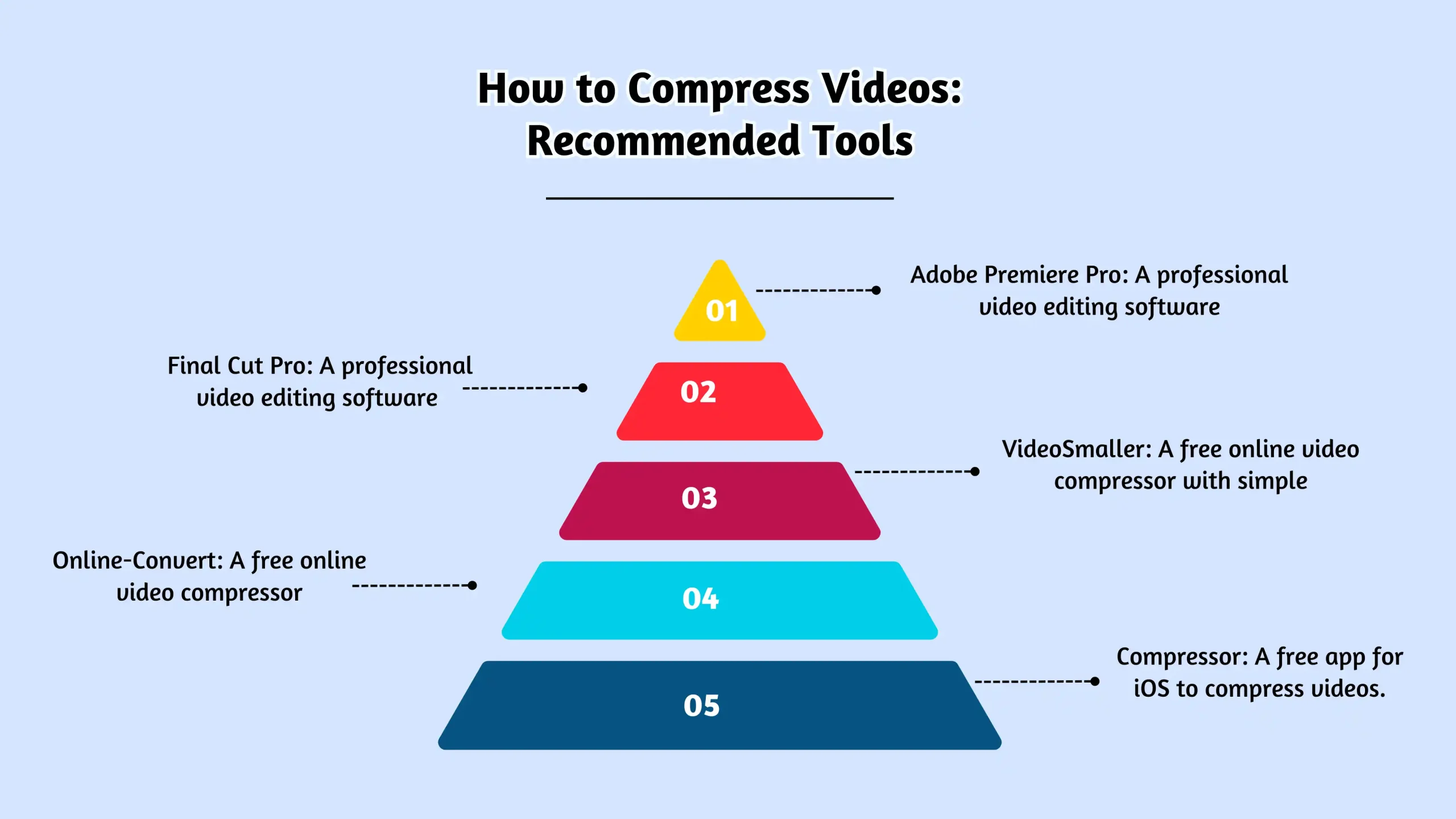
Ada beberapa cara untuk mengompres video, tergantung kebutuhan dan keterampilan teknis Anda. Berikut beberapa opsi yang mudah digunakan:
- Di Ponsel Cerdas Anda (Sebelum Merekam):
- iPhone: Buka Pengaturan > Kamera > Rekam Video dan pilih resolusi yang lebih rendah (misalnya, 720p, bukan 4K atau 1080p). Ini adalah cara termudah untuk mengurangi ukuran file bahkan sebelum Anda mulai merekam.
- Android: Langkah-langkah pastinya berbeda-beda tergantung model ponsel, tetapi secara umum, buka aplikasi Kamera Anda, buka Pengaturan (biasanya ikon roda gigi), dan cari “Resolusi Video” atau “Kualitas Video.” Pilih pengaturan yang lebih rendah.
Aplikasi Seluler (Setelah Perekaman):
Kompres Video (Android): Aplikasi sederhana dan gratis khusus untuk mengompresi video. Ia menawarkan berbagai pilihan resolusi dan kualitas.
Kompres Video & Ubah Ukuran Video (iOS): Aplikasi iOS yang ditinjau dengan baik dengan opsi untuk menyesuaikan resolusi, kecepatan bingkai, dan dimensi video.
Pilihan lain. Masih banyak aplikasi kompresi video lainnya.
Perangkat Lunak Desktop (Untuk Kontrol Lebih Banyak):
rem tangan (Windows, Mac, Linux): Transcoder video yang kuat, gratis, dan sumber terbuka. Ini menawarkan berbagai pengaturan untuk menyempurnakan kompresi, tetapi memiliki kurva pembelajaran yang sedikit lebih curam. Ini adalah pilihan bagus jika Anda perlu mengirim file teks video panjang secara teratur.
VLC Media Player (Windows, Mac, Linux): Meskipun pada dasarnya merupakan pemutar media, VLC juga memiliki kemampuan konversi dan kompresi video yang sangat bagus. Ini gratis dan digunakan secara luas.
Cara Menghitung Ukuran File Video Anda
Jika Anda mencari cara yang lebih detail untuk memperkirakan ukuran file video Anda, berikut ini cara kerjanya.
Video yang diambil dengan ponsel cerdas modern biasanya berkisar antara 1 MB per detik hingga 5 MB per detik, bergantung pada faktor seperti resolusi dan kecepatan bingkai. Semakin tinggi resolusi atau frame rate, semakin besar file videonya. Misalnya, kami menguji video berdurasi 10 detik di iPhone SE pada resolusi dan kecepatan bingkai berbeda (720p, 1080p, dan 4K) untuk memperkirakan ukuran file:
| Resolusi Video | 30 Bingkai Per Detik | 60 Bingkai Per Detik |
|---|---|---|
| 720p | 10 MB (1 MB/detik) | T/A |
| 1080p | 18,2 MB (1,8 MB/dtk) | 27,6 MB (2,7 MB/dtk) |
| 4K | 52,3 MB (5,2 MB/dtk) | 116 MB (11,6 MB/dtk) |
Seperti yang Anda lihat, semakin tinggi resolusi atau kecepatan bingkai, semakin besar filenya. Memahami hal ini dapat membantu Anda menghitung seberapa besar ukuran video Anda dan menentukan apakah video tersebut cocok untuk dikirim melalui MMS berdasarkan batasan operator Anda.
Singkatnya, kompresi video sangat penting ketika mengirim video yang lebih besar, terutama ketika mencoba memenuhi batasan ukuran namun tetap menjaga kualitas. Dengan memperhatikan resolusi, kecepatan bingkai, dan kompresi, Anda dapat memastikan video Anda siap dikirim tanpa masalah apa pun.
Kesimpulan
Mengirim video panjang melalui teks tidak harus sulit. Meskipun ada batasan ukuran, Anda memiliki banyak pilihan: MMS (untuk video pendek), aplikasi perpesanan pihak ketiga, penyimpanan cloud, dan layanan berbagi file. Memahami kompresi video dan batasan operator Anda adalah kunci untuk memilih metode terbaik.
Untuk bisnis, SMSLocal menawarkan cara sederhana untuk mengirim pesan multimedia, membantu Anda terhubung dengan pelanggan secara efektif.
Coba SMSLocal hari ini dan kirim pesan MMS dengan mudah!
Pertanyaan yang Sering Diajukan
Jika video Anda terlalu panjang untuk teks biasa (MMS), gunakan aplikasi perpesanan pihak ketiga (WhatsApp, Messenger), penyimpanan cloud (Google Drive, Dropbox), atau layanan berbagi file (WeTransfer). Anda juga dapat mengompres video untuk memperkecil ukuran filenya.
Di iPhone, Anda dapat menggunakan iMessage (untuk pengguna iPhone lainnya), menurunkan resolusi video di pengaturan kamera sebelum merekam, mengompresi video menggunakan aplikasi, atau menggunakan penyimpanan cloud/layanan berbagi file.
Dengan iMessage (iPhone ke iPhone), Anda dapat mengirim video hingga sekitar 100 MB melalui Wi-Fi.
Untuk mengirim video berdurasi 10 menit di iMessage, Anda harus memastikan ukuran file berada dalam batas iMessage (hingga 100 MB melalui Wi-Fi). Jika video melebihi ini, Anda dapat mengompres video, memangkasnya, atau mengunggahnya ke penyimpanan cloud dan membagikan tautannya.
Video terpanjang yang dapat Anda kirim melalui teks iPhone (iMessage) biasanya berukuran sekitar 100 MB. Durasi sebenarnya bergantung pada resolusi video dan ukuran file.
Untuk mengirim video berdurasi penuh, pertimbangkan untuk menggunakan layanan penyimpanan cloud seperti Google Drive, Dropbox, atau iCloud. Unggah video dan bagikan tautannya melalui teks atau email untuk memudahkan akses.
Untuk mengirim video berukuran lebih besar melalui teks, gunakan MMS (Layanan Pesan Multimedia) atau aplikasi pihak ketiga seperti WhatsApp atau Messenger, yang tidak memiliki batasan ukuran file seketat MMS.
Durasi video yang dapat Anda kirimi teks bergantung pada ukuran file. Untuk MMS, sebagian besar operator mengizinkan file hingga 1-3 MB, yang berarti video pendek (sekitar 30 detik hingga 1 menit) dapat dikirim. Video yang lebih panjang mungkin memerlukan penyimpanan cloud atau tautan video.
Di Android, Anda dapat mengirim video berukuran lebih besar menggunakan MMS (dibatasi oleh operator Anda) atau menggunakan aplikasi pihak ketiga seperti Google Messages dengan RCS, yang mendukung file hingga 100 MB. Alternatifnya, gunakan layanan cloud seperti Google Drive dan bagikan tautan videonya.


