
 English
シームレスなメッセージング: コンピューターからテキストメッセージを送信するのに最適なアプリを見つけてください
今日のデジタル時代では、テキストメッセージは最も人気のあるコミュニケーション形式の 1 つになりました。最近の統計によると、アメリカ人は毎日平均 32 通のテキストメッセージに費やしています。
スマートフォンのおかげでテキストメッセージの送信がかつてないほど簡単になりましたが、小さな画面での入力はイライラすることがあります。さらに、携帯電話をテキストメッセージに使用するのが便利または適切な場合は、たとえば職場や公共の場所にあるときだけです。
ここで能力が発揮されます。 コンピュータからテキストメッセージを送信する 便利です。デスクトップおよび Web ベースのアプリを使用すると、次のことが簡単に行えます。 テキストを効率的に送受信する メッセージ。
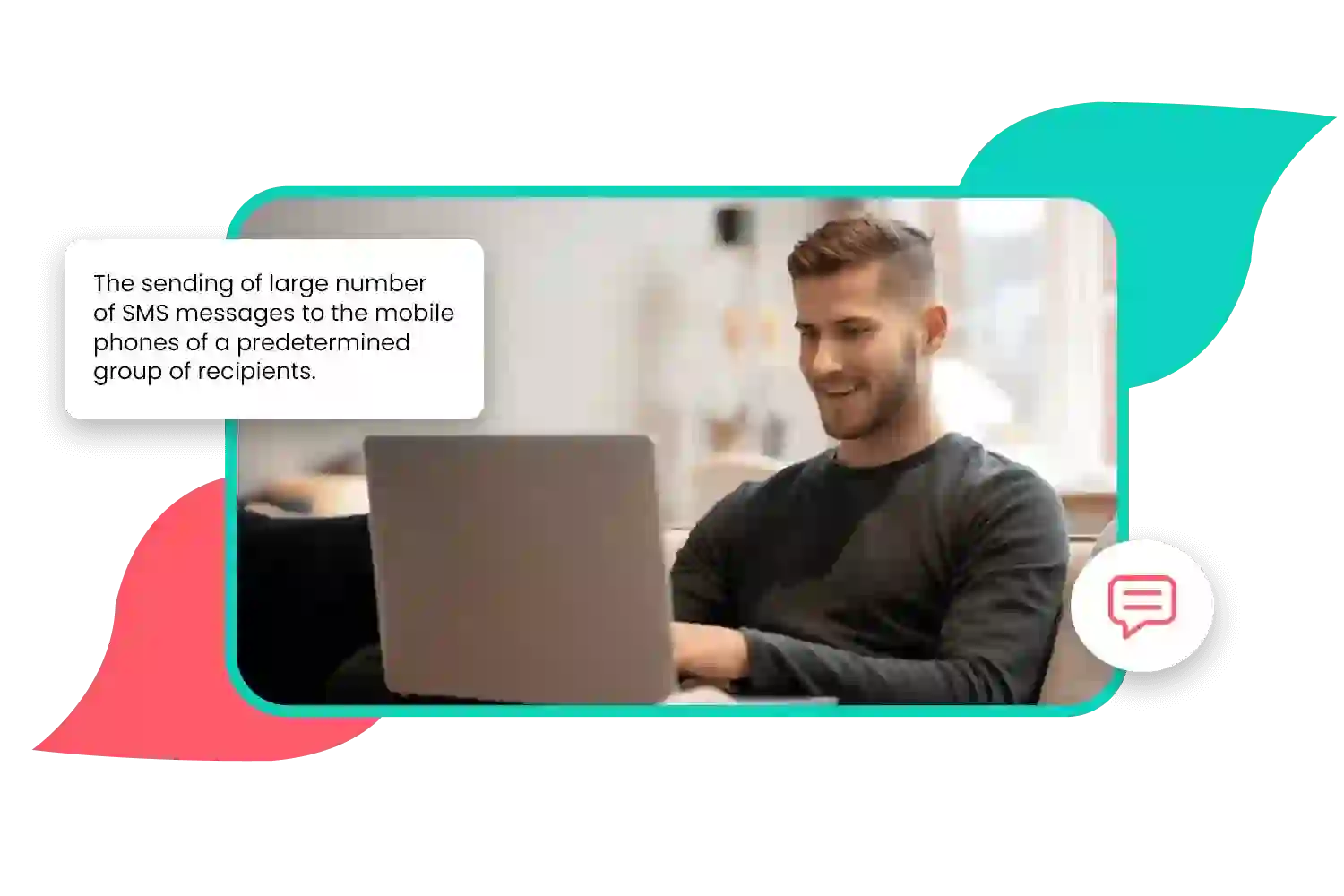
コンピュータからテキストメッセージを送信するのに最適なデスクトップ アプリ
コンピューターからのテキストメッセージに関しては、インターネット接続に依存しないデスクトップ アプリが最も信頼できるオプションであることがよくあります。最も人気のある 2 つ テキストメッセージ用のデスクトップアプリ iMessage と Android メッセージです。 iMessage: iMessage は、ユーザーが Apple デバイス間で SMS API テキスト、写真、ビデオ、その他のファイルを送信できるようにするアプリです。
開封確認、入力インジケーター、プライバシーを強化するためのエンドツーエンド暗号化など、いくつかの貴重な機能があります。 Mac コンピュータで iMessage を使用するには、macOS Catalina 以降がインストールされており、Apple ID でサインインする必要があります。
Android メッセージ: Android メッセージ (現在は Google メッセージと呼ばれています) は、Android デバイスを持つユーザーがコンピュータからテキスト メッセージを送信できるようにする、コンピュータからテキスト メッセージを送信するためのもう 1 つの最適なアプリです。さらに、グループ メッセージングのサポート、メッセージ検索機能、メッセージの事前スケジュールなどの機能も提供します。
iMessage と Android メッセージは両方とも、コンピュータからスマートフォンを介してテキスト メッセージを送信したいユーザーに独自の利点を提供します。いくつかの欠点もあります。例えば、
コンピューター用の最高の Web ベースのテキスト メッセージ アプリ
コンピューターからテキストメッセージを送信するための Web ベースのソリューションを希望する場合は、いくつかのアプリを使用してそれを行うことができます。最も人気のある 2 つ テキストメッセージを送るためのウェブベースのアプリ コンピュータからは MightyText と Pushbullet を使用できます。 MightyText: MightyText は、Android スマートフォンと同期して、SMS API を送信し、コンピュータ上でテキスト メッセージを受信できるようにする Web ベースのアプリです。
一部の機能には、スケジュール設定、SMS API 一括メッセージの送信、携帯電話のギャラリーからの写真へのアクセスなどがあります。 Pushbullet: Pushbullet も、ユーザーがスマートフォンとコンピュータを接続できるようにする人気のアプリです。
これを使用すると、SMS API テキスト メッセージ、リンク、ファイル、通知を電話からコンピュータに直接送信できます。 MightyText と Pushbullet は、コンピュータからスマートフォン経由でテキスト メッセージを送信したいユーザーに独自の利点を提供しますが、いくつかの欠点もあります。

WhatsApp Web: ニッチなオプション
WhatsApp を主要なメッセージング プラットフォームとして使用しているユーザーにとって、WhatsApp Web は、大きな画面でテキストにアクセスする便利な方法を提供します。さらに、WhatsApp Web は、音声通話やファイル共有など、モバイル アプリで利用できるすべての機能をユーザーに提供します。
Telegram デスクトップ アプリ: もう 1 つのニッチなオプション
Telegram デスクトップ アプリは、SMS 送信 API と受信者のみがそれらの間で送信されたメッセージを読み取ることができるようにする、エンドツーエンドの暗号化機能で最もよく知られています。これ以外にも、グループ メッセージングのサポートなど、同様の特徴を持つ SMS API を送信します。 ;デスクトップまたは Web ベースのオプションを好む場合でも、追加機能に関して強い好みがある場合でも、このガイドでは、コンピューターからのテキスト メッセージ送信に最適なアプリの概要を説明しています。
デスクトップアプリ
専用のデスクトップ アプリを使用したい人にとって、iMessage と Android メッセージは、コンピュータからテキスト メッセージを送信するための 2 つの人気のあるオプションです。
iメッセージ
iMessage は、Mac コンピュータおよび iOS デバイス上の Apple のネイティブ メッセージング アプリです。 iMessage の利点の 1 つは、すべての Apple デバイス間でシームレスに同期するため、携帯電話で会話を開始し、中断することなくコンピュータで会話を続けることができることです。 Mac で iMessage を設定するには、メッセージ アプリを開き、Apple ID でサインインします。
すべてのデバイス間でメッセージが確実に同期されるように、[環境設定] で [iCloud でメッセージを有効にする] がオンになっていることを確認してください。 iMessage の欠点の 1 つは、Apple ユーザーのみが利用できることです。 iPhone や Mac を使用していない相手にテキスト メッセージを送信する場合は、別のアプリを使用する必要があります。
Android メッセージ
Android ユーザーは、Android メッセージを使用して、コンピュータから SMS API および MMS メッセージを送信できます。 iMessage と同様に、Android メッセージはデバイス間で同期しますが、1 つのプラットフォームに限定されないため、クロスプラットフォーム通信のより汎用性の高いオプションです。 PC または Mac で Android メッセージを使用するには、messages.android.com にアクセスして、 QRコード モバイルアプリを使用して。
そこから、SMS API を送信したり、コンピューターからテキスト メッセージを受信したりできます。 Android メッセージを使用することの欠点は、一部の機能 ( RCS メッセージング) は、一部の国または一部の通信事業者でのみ利用できる場合があります。
デスクトップアプリ
iメッセージ
Apple ユーザーの場合、iMessage は一般的な選択肢です。 コンピュータからテキストメッセージを送信する。 iMessage を使用すると、SMS API、写真、ビデオを送信したり、音声通話やビデオ通話を行うこともできます。
iMessage の最も優れた機能の 1 つは、すべての Apple デバイス間で同期されるため、Mac で会話を開始し、ビートを逃すことなく iPhone で会話を続けることができることです。 Mac で iMessage を設定するには、メッセージ アプリを開き、Apple ID でサインインします。
連絡先は携帯電話からコンピュータに自動的に同期されます。 Mac から SMS API メッセージを送信するには、メッセージを送りたい人またはグループを選択して入力します。
Siri を使用してテキスト メッセージを口述したり、新しい MacBook モデルの Touch Bar を使用して絵文字にすばやくアクセスしたりすることもできます。 iMessage の最大の欠点は、他の Apple ユーザーに対してのみ機能することです。
iPhone を持っていない人にテキスト メッセージを送信する場合、その人は iMessage を通じてメッセージを受信できません。さらに、連絡先のいずれかが開封確認を無効にしている場合、相手がいつメッセージを読んだかを確認することはできません。
Android メッセージ
コンピュータからテキストメッセージを送信したい Android ユーザーにとって、Android メッセージは優れたオプションです。 iMessage と同様に、Android メッセージでもユーザーは次のメッセージを送信できます。 SMS API テキスト メッセージ写真やビデオなどのメディア ファイル。
PC または Mac コンピュータで Android メッセージをセットアップするには、まず Google Play ストアから携帯電話にアプリをダウンロードします。次に、コンピュータの Web ブラウザでmessages.android.com に移動し、 QRコード 携帯電話のカメラアプリを使用して表示されます。
コンピューターからテキストメッセージを送信するために Android メッセージを使用する主な利点は、Android デバイスだけでなく、あらゆるスマートフォンでも機能することです。ただし、音声通話やビデオ通話などの iMessage 機能の一部がありません。
1 つの欠点は、Android メッセージの設定が難しく、場合によっては設定が難しいことです。 接続するのに助けが必要です デバイス間。さらに、Android メッセージには公式のデスクトップ アプリが用意されていないため、ユーザーは Web ベースのバージョンの使用に限定されます。
ウェブベースのアプリ
MightyText: 完璧なテキスト メッセージ コンパニオン
MightyText は、ユーザーがコンピュータから Android スマートフォンを介してテキスト メッセージを送信できるようにする Web ベースのアプリです。 Mighty Text の最も注目すべき機能の 1 つは、追加料金なしでタブレットやコンピューターなどのあらゆるデバイスから SMS API メッセージを送信できる機能です。
また、ユーザーはテキストメッセージのスケジュールを設定したり、写真やビデオを同期したり、コンピュータから電話をかけたりすることもできます。 MightyText のセットアップは簡単です。
ユーザーは Android デバイスにアプリをインストールし、Google アカウントにリンクする必要があります。その後、同じ Google アカウントでログインすることで、どの Web ブラウザでも MightyText にアクセスできます。
コンピューターからテキストメッセージを送信するために MightyText を使用すると、いくつかの利点があります。まず、SMS API メッセージの送信は完全に無料です。
次に、初心者でも簡単に操作できる直感的なインターフェイスを備えています。第三に、複数のデバイス間でシームレスに動作するため、ユーザーはテキスト メッセージ機能を中断することなく、必要に応じてデバイス間を切り替えることができます。
短所は比較的軽微ですが、それでも言及する価値があります。まず、iOS や Android デバイスで動作する Pushbullet や WhatsApp Web のようなクロスプラットフォーム オプションと比較して、Android スマートフォンでのみ動作するため、潜在的なユーザー ベースが制限されます。
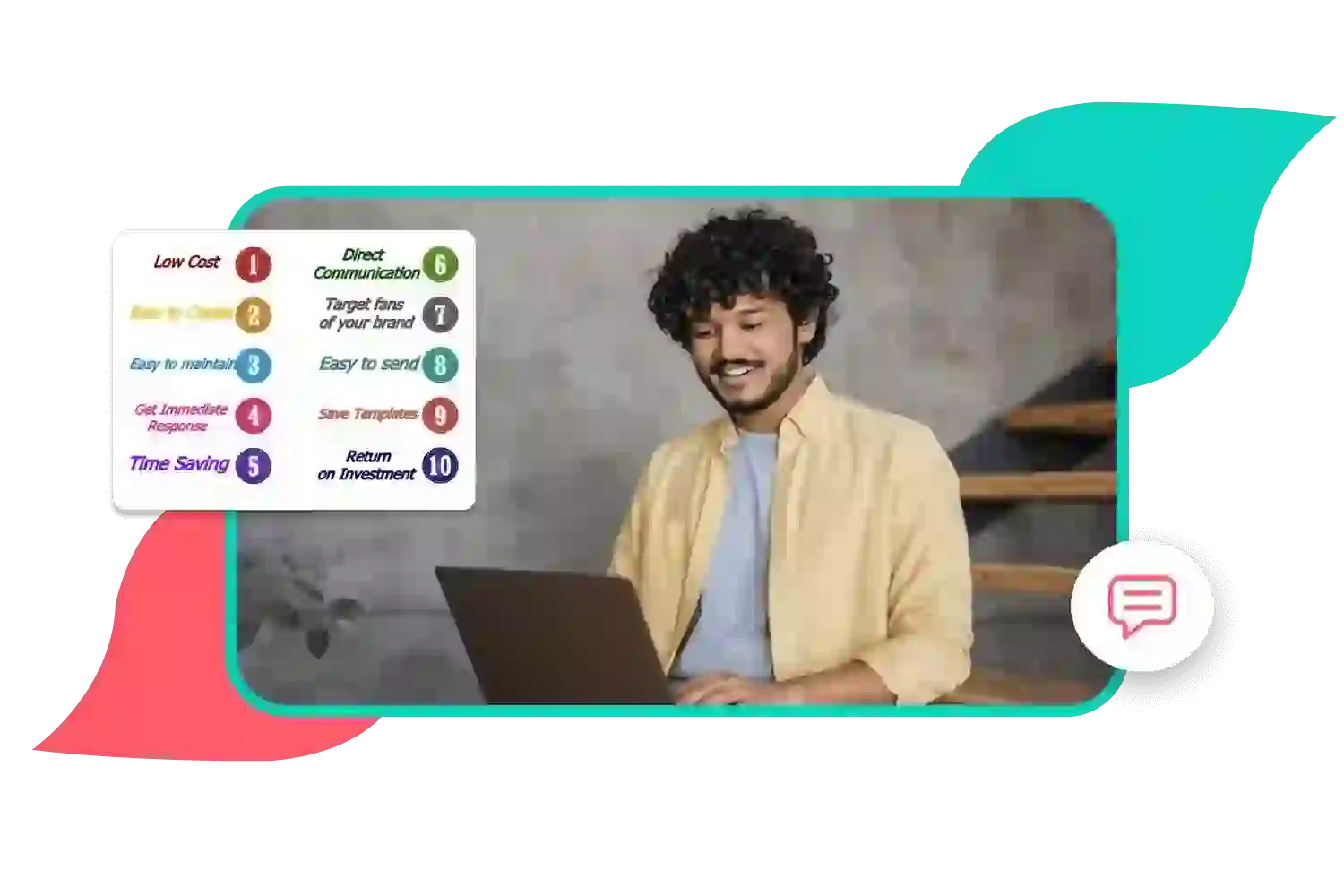
Pushbullet: コンピュータからテキストを送信するためのシンプルなソリューション
Pushbullet も、Android および iOS デバイスをサポートする、コンピュータからテキスト メッセージを送信するための人気のある Web ベース アプリです。ユーザーがSMS APIを送信できるようにします テキストメッセージを送信し、ファイルを共有できるようになります デバイス間で簡単に接続できます。
その主な機能には、接続されているすべてのデバイス間で通知を同期すること、最大 25MB のサイズの SMS API ファイルを送信すること、ワンクリックで機器間でリンクをコピーアンドペーストすることが含まれます。さらに、Pushbullet のセットアップは比較的簡単です。Google Play または Apple App Store からモバイル デバイスまたはタブレットにアプリをダウンロードし、SMS API の送信にサインインするときに Facebook または Gmail アカウントの詳細を使用します。
Pushbullet の主な利点はそのシンプルさです。そのユーザー インターフェイスはクリーンでわかりやすく、技術にあまり詳しくないユーザーにとっても簡単です。
Android および iOS デバイスとも互換性があり、MightyText よりも大きな利点があります。ただし、Pushbullet には考慮に値する欠点がいくつかあります。
まず、部分的にしかアクセスできません。一部の機能では、ユーザーは月々のサブスクリプション料金を支払う必要があります。次に、ファイル共有の品質には最大 25 MB のサイズ制限があり、SMS API を送信するデバイス間でより大きなファイルを共有する必要があるユーザーにとっては制限となる可能性があります。
ニッチなサブトピック
WhatsApp Web: 接続を維持する簡単な方法
WhatsApp は最も人気のあるメッセージング アプリの 1 つであり、その Web バージョンである WhatsApp Web は、携帯電話を持っていないときでも接続を維持する方法を提供します。 WhatsApp Web はシンプルで使いやすいです。
必要なのは、携帯電話と両方のデバイスでアクティブなインターネット接続だけです。セットアップするには、コンピュータで WhatsApp Web Web サイトにアクセスし、表示される QR コードを携帯電話のカメラでスキャンします。
ログインすると、SMS API メッセージの送信、音声通話やビデオ通話、ファイルの共有などが可能になります。 WhatsApp Web の最も価値のある機能の 1 つは、SMS API を送信して携帯電話からの会話をリアルタイムで同期できる機能です。
これは、携帯電話で送受信されたメッセージやメディアが WhatsApp Web にも表示されることを意味します。さらに、Web バージョンでは、小型のモバイル デバイスではなくフルサイズのキーボードで簡単に入力できます。
Telegram デスクトップ アプリ: 単なるメッセージング以上のもの
WhatsApp と同様に、Telegram も人気のあるメッセージング アプリで、Telegram Desktop と呼ばれるデスクトップ アプリを提供しています。ただし、単なるメッセージング機能以上のものを提供します。 Telegram デスクトップ アプリを使用すると、ユーザーはパブリック メッセージをブロードキャストするためのチャネルを作成したり、他のユーザーが作成したパブリック メディアに参加したりできます。ユーザーは最大 5000 人のメンバーのグループを作成することもできます。
さらに、このアプリには、サーバーに保存されない秘密チャットのエンドツーエンド暗号化 (両端でのみ表示)、自己破壊メッセージ (メッセージが自己破壊されるまでの期間をユーザーが選択)、セキュリティを強化するための 2 段階認証プロセスなど、いくつかのセキュリティ機能があります。 Telegram デスクトップ アプリをセットアップするには、公式 Web サイト https://desktop.telegram.org/ から Telegram をダウンロードし、 モバイルアプリ、または経由で送信された確認コードを入力します。 SMSを送信する API。
コンピューターからテキストを送信するためのトップベストアプリ
今日のモバイル世界では、どこからでもテキストメッセージを送信できることが不可欠です。スマートフォンを使用すると外出先でもテキストメッセージを送信できますが、デスクトップやラップトップから直接強力な SMS 機能が必要になる場合もあります。
幸いなことに、さまざまな賢いアプリを使用すると、携帯電話を手に持たなくてもテキストを送受信できます。頻繁にテキストメッセージを送信する人にとって、デスクトップ テキスト メッセージングを使用すると、ワークフローを最適化できます。
この記事では、コンピューターベースのテキストメッセージ送信の主要なオプションと、SMSLocal が最適な理由について説明します。
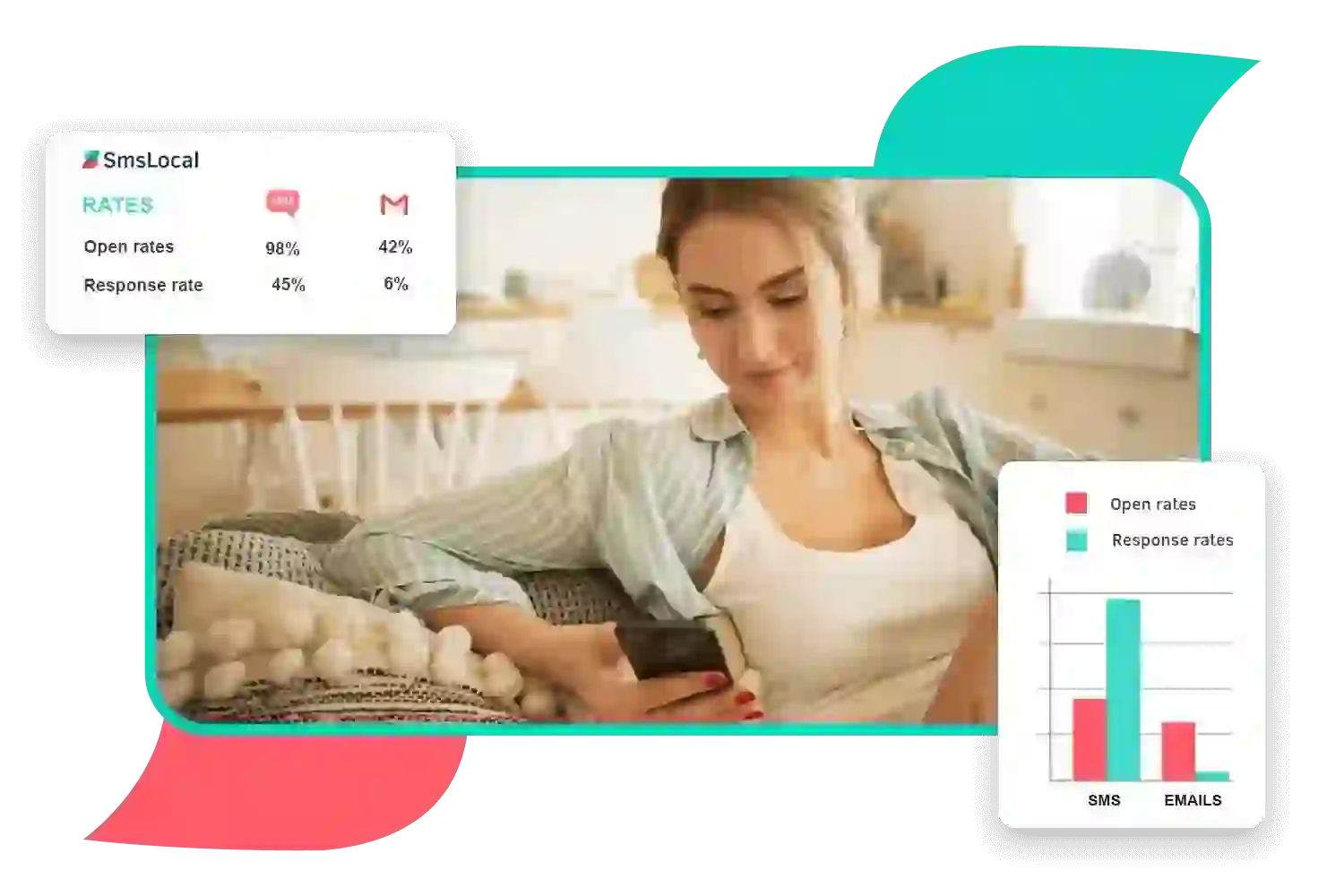
- SMSローカル – smslocal は、コンピュータからテキストメッセージを送信するための最高の一括 SMS ソフトウェア ソリューションの 1 つとして際立っています。無制限の SMS 機能を備えた、強力で使いやすい一括 SMS プラットフォームを提供します。 smslocal を使用すると、コンピュータから無制限の連絡先に SMS ブラストを直接送信できます。
- パルスの送信 – SendPulse は、自動化ワークフローや連絡先管理ツールなどの堅牢なバルク SMS メッセージング機能を提供します。ただし、連絡先に制限があり、SMSlocal の割引がありません。
- シンプルテキストメッセージ – SimpleTexting により、基本的な連絡先管理オプションを備えたコンピュータから適切な一括 SMS 機能が可能になります。使い方は非常に簡単ですが、smslocal の全機能が欠けています。
- メールチンパンジー – Mailchimp は主に電子メール マーケティング プラットフォームであり、テキスト メッセージ キャンペーン用の限られた SMS 機能のみを備えています。 smslocal のような大量の SMS に特化していません。
- トゥイリオ – Twilio は、従量課金制のバルク SMS API プラットフォームを提供していますが、テキストメッセージ送信に利用するには開発作業が必要です。 smslocal の専用のバルク SMS 特化機能が欠けています。
| ソフトウェア | バルクSMS機能 | 割引あり | SMS あたりのコスト |
|---|---|---|---|
| メールチンパンジー | 最大 1000 SMS/月 | 割引なし | $0.10/SMS |
| パルスの送信 | 無制限のSMS | 時々10%オフ | $0.08/SMS |
| SMSローカル | 無制限のSMS | 定期的に25%オフ | $0.006/SMS |
| シンプルテキストメッセージ | 従量課金制モデル | 珍しいプロモーション | $0.05/SMS |
| トゥイリオ | 従量課金制モデル | 割引なし | $0.01/SMS |
ただし、MySMS は現在 Windows でのみ動作します。 Mac、Web、モバイル ブラウザのサポートは限定的です。
SMSLocal を選ぶ理由
SMSLocal は、Web アプリを介してコンピューター、ラップトップ、またはデバイスから完全なテキストメッセージ送信を提供します。 SMSLocal を使用すると、次のことが得られます。
- Windows、Mac、Linux、iOS、Android デバイスからのテキストメッセージ送信
- グループメッセージング、自動返信、スケジュールなどを含む高度な機能セット
- グローバル SMS は 240 以上の国と地域に到達します
- すべてのメッセージングのための使いやすい統合プラットフォーム
- カスタマーサクセスチームによる献身的なサポート
PC 用テキスト メッセージング アプリの力を解き放つ
SMSLocal は、Web アプリを通じてコンピューターからテキスト メッセージを送信できます。 SMSLocal を使用すると、次のことが得られます。
- クロスプラットフォームのサポート – Windows、Mac、Linux、Android、iOS などからのテキスト
- キラー機能 – グループメッセージング、共有電話番号、自動返信、スケジュール設定など
- グローバルな展開 – 240以上の国と地域にテキストを送信
- 一元化されたプラットフォーム – Web アプリを介してすべてのメッセージを 1 か所で送信
- 確実な配送 – 世界中で業界をリードする到達率
コンピュータ用のテキスト アプリを介してワークフローを最適化
SMSLocal を使用すると、コンピュータからのテキストメッセージによる調整、共同作業、通信が簡単になります。
- 合理化 プロジェクト管理 テキストメッセージを通じて
- 分散したチーム間の高速コミュニケーションを可能にする
- 顧客サービスの応答時間を改善する
- 予定のリマインダー、アラート、通知を送信する
- イベントやスケジュールをテキストで調整する
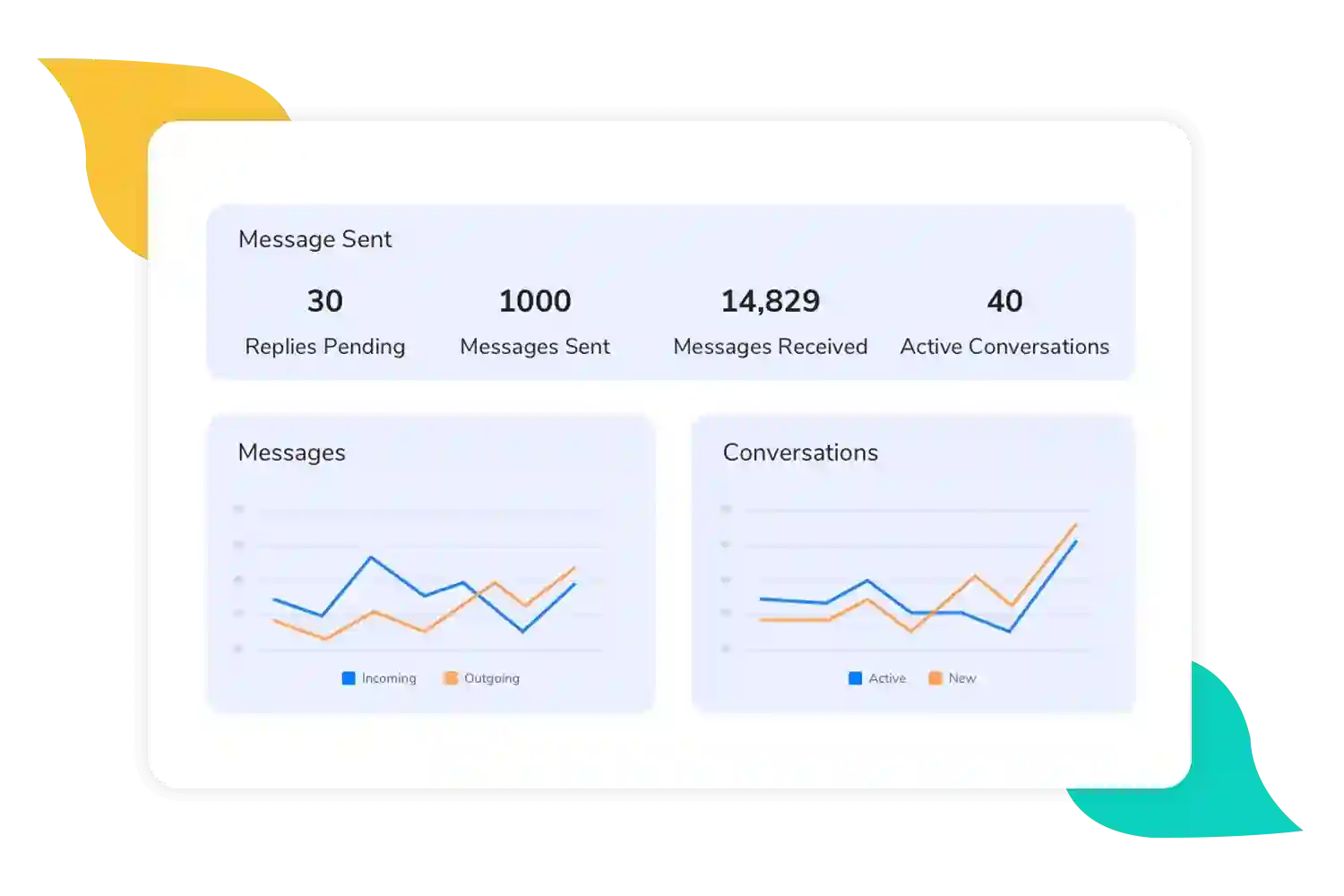
堅牢なテキストメッセージングで作業を効率化
SMSLocal は、最も強力で柔軟な機能を提供します。 テキストメッセージングソリューション デスクトップと Web アクセス用。 SMSLocal を使用すると、直感的な集中プラットフォームを通じて、どこからでも、任意のデバイス上でテキストを介して調整できます。
ワークフローを簡素化し、SMSLocal を通じてチームがテキストを介してシームレスに共同作業できるようにします。 無料トライアルにサインアップする 今日。
結論
インターネット テキスト メッセージのオプションは数多くありますが、この記事で説明するアプリは、最も人気があり、ユーザーフレンドリーなものの一部です。各アプリには独自の機能と利点があり、さまざまな好みやニーズに適しています。デスクトップ アプリを好むか、Web ベースのオプションを好むかに関係なく、ニーズを満たすアプリが存在します。
それでは、今すぐこれらのコンピューターからテキスト送信アプリを試してみてはいかがでしょうか?どこにいても友人や愛する人とすぐにつながることができます。


