
 English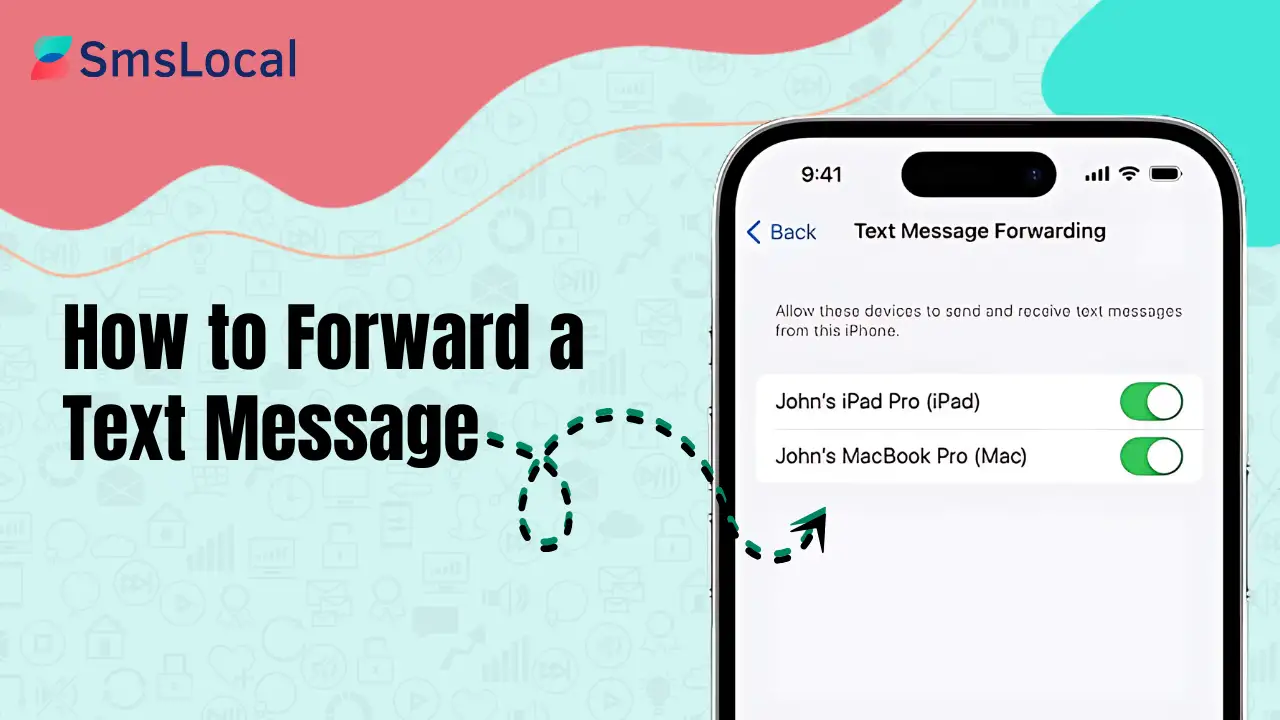
テキスト メッセージは、つながりを維持する方法の大きな部分を占めています。不思議に思うことはありませんかテキストメッセージを転送する方法?受信したメッセージの共有は簡単です。メッセージを長押しし、転送オプションを選択して、受信者を選択するだけです。この素早いプロセスは、自宅でも外出先でも簡単に行うことができます。
テキストの転送は簡単ですが、手順はお使いのデバイスによって若干異なる場合があります。 iPhone を使用している場合でも、Android を使用している場合でも、メッセージを共有する方法を知っておくと、会話がスムーズに進みます。転送するには テキストメッセージ, iPhone ユーザーは、メッセージ アプリを開いてメッセージを見つけ、「進む」をタップします。 Android ユーザーはメッセージを長押しして、転送を選択できます。
場合によっては、メッセージを複数の人に転送する必要があることがあります。このような場合、複数の受信者を選択すると時間が節約され、全員が必要な情報を確実に受け取ることができます。これらの手順をマスターすると、通信相手と常に同期することができます。
重要なポイント
- フォワード テキストメッセージ メッセージを長押しするだけで簡単に送信できます。
- デバイスが異なると、転送手順が若干異なります。
- 複数選択 メッセージを共有する受信者 より効率的に。
メッセージ転送について
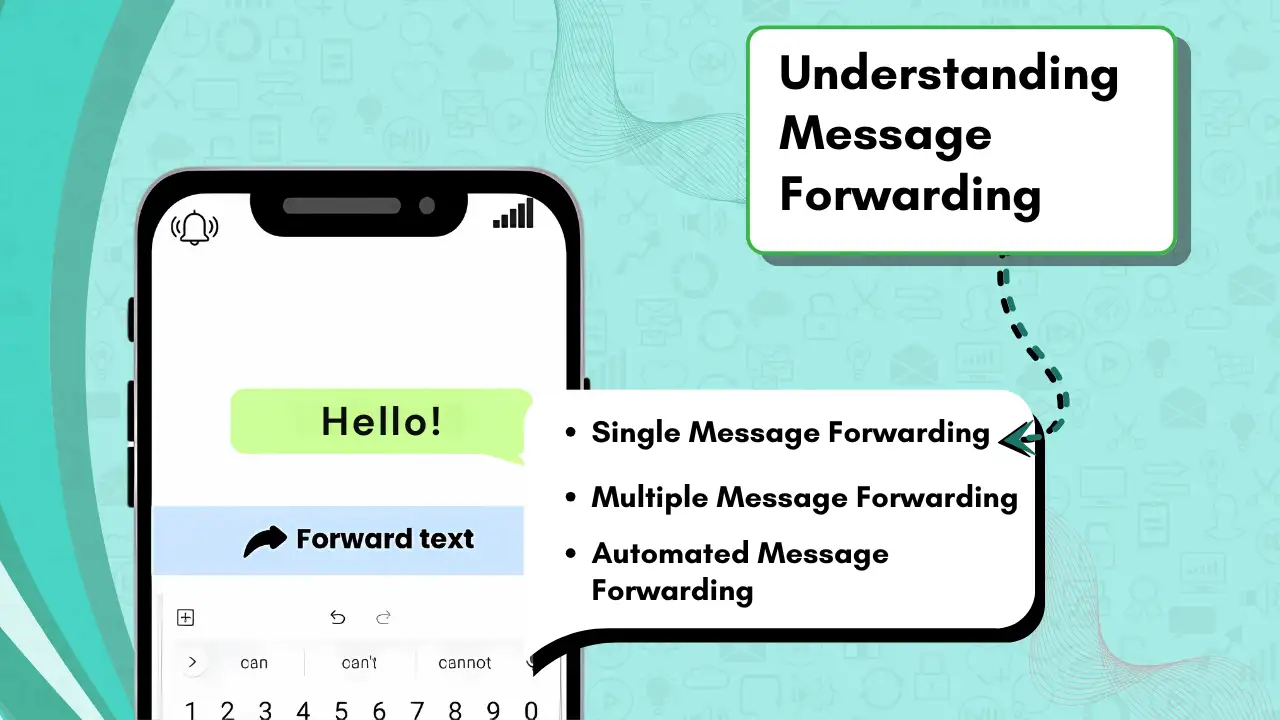
メッセージ転送は、ある会話の情報を再入力することなく他の人と共有できる便利な機能です。の違いを見ていきます。 SMS と MMS そしてプライバシー上の懸念についても見てみましょう。
SMSとMMSの基本
SMS はショート メッセージ サービスの略で、最大 160 文字のテキスト メッセージを送信できます。これは、友人に簡単なテキストを送信するときにほとんどの人が使用するものです。一方、MMS (マルチメディア メッセージング サービス) を使用すると、メッセージに写真、ビデオ、またはオーディオ クリップを含めることができます。これは、言葉以上のものを共有したい場合に便利です。
テキスト メッセージを転送する必要がある場合、それが SMS であるか MMS であるかを理解すると、プロセスがスムーズになります。メッセージに画像、ビデオ、または音声が含まれている場合は、MMS を使用していることになります。プレーンテキストの場合、必要なのは SMS だけです。これらの違いにもかかわらず、テキスト メッセージを転送する手順はどちらも似ているため、他のユーザーと簡単に情報を共有できます。
メッセージ転送におけるプライバシーの考慮事項
メッセージを転送する際の重要な側面の 1 つは、プライバシーを確実に尊重することです。メッセージを伝えるときは、会話に含まれる可能性のある個人情報について考慮することが不可欠です。テキスト メッセージを転送する必要がある場合は、誤解を避けるために、共有する前に機密情報を確認し、許可を求めることが重要です。
また、メッセージを転送すると、電話番号や電子メール アドレスなどの意図しないデータが共有される場合があります。誰かが私たちと個人的なことを共有した場合、通常は、相手が共有することに同意しない限り、それを会話の中に留めておくことが最善です。これらのプライバシーに関する考慮事項に留意することは、関係者全員との信頼と敬意を維持するのに役立ちます。
メッセージ転送を始める
さまざまなデバイスでテキスト メッセージを転送する方法を見てみましょう。良い テキストを有効にする手順をガイドします iPhone でのメッセージ転送と Android デバイスでの自動転送の設定。
iPhone でテキストメッセージの転送を有効にする
iPhone でテキスト メッセージの転送を有効にするには、まずデバイスが同じ Apple ID 経由で iCloud を使用してリンクされていることを確認する必要があります。これは、デバイス間のスムーズな通信を可能にするため、重要です。
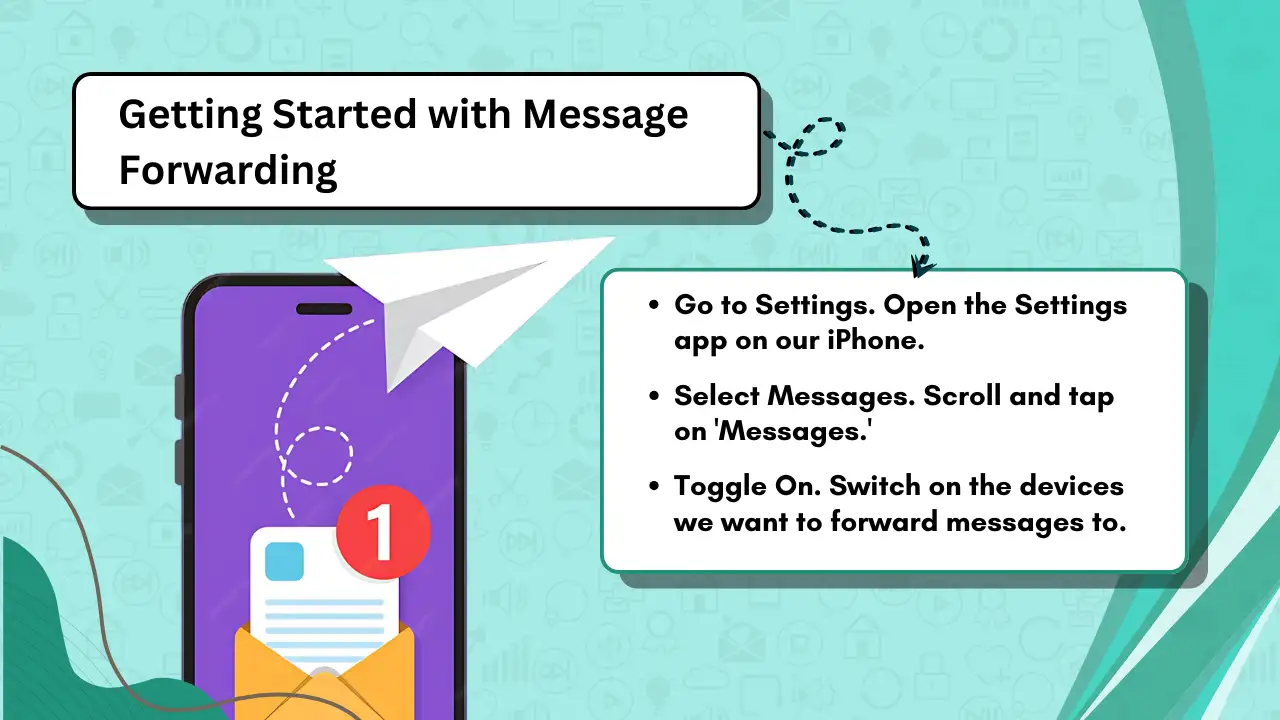
- 「設定」に移動します。 iPhone で設定アプリを開きます。
- 「メッセージ」を選択します。スクロールして「メッセージ」をタップします。
- [テキスト メッセージの転送] を選択します。ここで、接続されているデバイスのリストが表示されます。
- オンに切り替えます。メッセージの転送先のデバイスの電源を入れます。
すべてのデバイスが同じ Apple ID でサインインしていることを確認してください。この設定により、Apple デバイス間でテキストをシームレスに送受信できるようになります。うまくいかない場合は、iCloud の空き容量を確認すると解決する可能性があります。 Apple のサポート ガイドを使用すると、問題が発生した場合に解決できます。
Android デバイスでの自動転送の設定
組み込みのメッセージング アプリがこの機能をサポートしていない可能性があるため、Android デバイスでの自動転送には通常、別のアプリが必要です。まず、デバイス間でメッセージを同期できるアプリをチェックすることから始めます。
- をインストールします 転送アプリ。 Google Play の多くのアプリがこれに役立ちます。
- 権限を設定します。ダウンロード後、アプリはメッセージにアクセスするための許可を求めます。
- 設定を構成します。アプリの設定手順に従って、どのメッセージを転送するかを決定します。
各アプリの設定は若干異なる場合があります。構成が完了すると、Android デバイスは選択したデバイスにテキスト メッセージを自動的に送受信できるようになります。追加のリソースを使用すると、適切なアプリを見つけたり、自動転送機能について詳しく知ることができる場合があります。
テキストメッセージを転送する方法
テキスト メッセージの転送は簡単で、iPhone と Android の両方の携帯電話で行うことができます。テキスト メッセージを転送するにはどうすればよいか疑問に思われる場合は、そのプロセスは簡単です。各デバイスでこれを行う方法を見てみましょう。
iPhone でのステップバイステップ転送
iPhone でテキスト メッセージを転送するには、まずメッセージ アプリを開きます。次に、転送したいメッセージを見つけます。ここでは、オプションを含むメニューが表示されるまでメッセージバブルをタップしたままにする必要があります。
このメニューから「その他」オプションを選択します。これにより、必要に応じて複数のメッセージを選択できるようになります。メッセージを選択したら、右下隅にある矢印アイコンをタップします。このアイコンは、進むボタンとして表示される場合があります。
メッセージを送信したい人の連絡先の詳細を入力するか、連絡先から選択できるようになりました。最後に「送信」ボタンを押します。 iPhone でのテキストの転送は手間がかからず便利です。
Android スマートフォンでのテキスト メッセージの転送
Android スマートフォンでは、プロセスが少し異なりますが、同じくらい簡単です。メッセージ アプリを開き、転送したいメッセージを見つけます。メッセージを受け取ったら、それをタップアンドホールドします。このジェスチャにより、右上隅に転送オプションまたは 3 点メニューが表示されます。テキスト メッセージを転送する方法がわからない場合は、これが Android デバイスで簡単に実行できる方法です。
転送するオプションを選択します。これはアイコンまたは単に「転送」という単語として表示されます。その後、連絡先を選択するか、「宛先」フィールドに番号を入力します。この簡単な方法により、重要な情報を共有する必要があるときにテキスト メッセージを迅速かつ効率的に転送できます。
送信アイコンを押して終了すると、メッセージが送信されます。 Android を使用しているか iPhone を使用しているかに関係なく、メッセージを転送することで情報を効率的に共有できます。
以下のこともご存知かもしれません:
iPhone でテキスト メッセージをスケジュールするにはどうすればよいですか?
新しいメッセージスレッドの作成
テキストを転送するときに新しいメッセージ スレッドを作成する方法を見てみましょう。メッセージを新しい会話に移行する方法を知ることで、情報が効果的に共有され、適切な人に確実に届くようになります。
転送されたコンテンツで会話を開始する
テキスト メッセージを別の電話に転送する方法を考えるとき、そのプロセスは新しいメッセージ スレッドを作成することから始まります。メッセージング アプリを開き、転送するテキストを見つけます。メニューが表示されるまでメッセージを長押しし、転送オプションを選択します。新しい会話を開始するには、「新しいメッセージ スレッド」を選択します。
内容を選択したら、受信者の名前または電話番号を入力してメッセージを送信します。転送されたテキストにフレンドリーな紹介や短い説明などのコンテキストを追加すると、受信者がメッセージの目的を理解しやすくなり、やり取りがより意味のあるものになります。
複数の受信者への転送
メッセージを一度に複数の人と共有する必要がある場合、複数の受信者に転送するのが最適な方法です。このプロセスにより、メッセージを選択して複数の連絡先に簡単に送信できます。
グループでの情報共有
友人や家族のグループとメッセージを共有するには、まずメッセージング アプリを開き、転送したいメッセージを見つけます。テキスト メッセージを転送する方法がわからない場合は、このプロセスはシンプルで効率的です。次に、必要に応じて「その他」などのオプションまたは同様のボタンをタップして、複数のメッセージを選択します。このシンプルなプロセスは、テキスト メッセージを複数の人にすばやく転送する必要がある場合に最適です。
メッセージを選択したら、「進む」アイコンをクリックします。受信者フィールドには、名前または番号を入力するか、連絡先リストから選択できます。これにより、メッセージを 1 つずつ手動で転送することなく、複数の受信者にメッセージを送信できます。
最後に、送信ボタンを押すと、選択したメッセージが追加した全員に届きます。この方法は、新しいメッセージ スレッドに繰り返しコピー アンド ペーストする必要がなく、更新情報や計画をすばやく共有するのに便利です。
高度なメッセージ転送技術
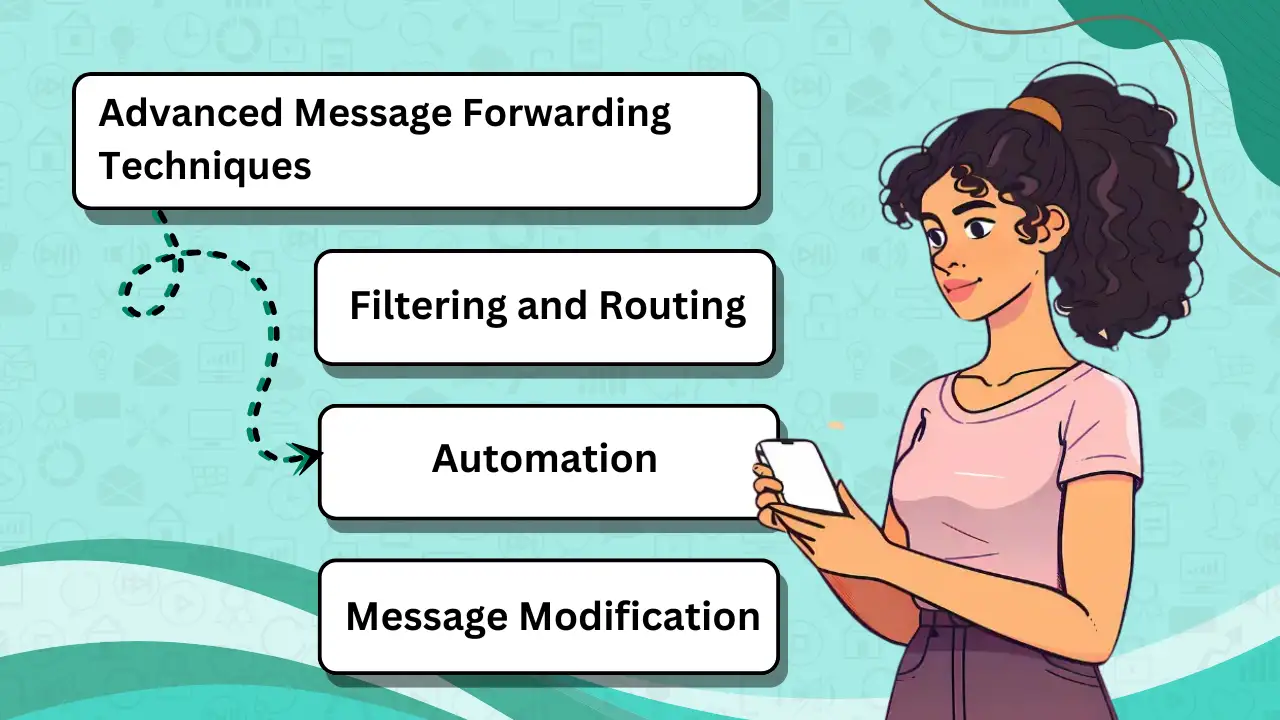
このセクションでは、さまざまな方法を使用してテキスト メッセージを転送することで時間と労力を節約する方法を検討します。会話の個々の部分を転送する場合でも、チャット全体を転送する場合でも、簡単な方法があります。
コピーと貼り付けを使用してメッセージを転送する
メッセージをコピーして貼り付けると、別の連絡先に情報を簡単に渡すことができます。まず、メッセージング アプリを開いて、転送するメッセージを選択する必要があります。メニューが表示されるまでメッセージをタップしたままにして、テキストを強調表示します。
テキストが強調表示されたら、コピーするオプションを選択します。コピーした後、受信者への新しいメッセージを開き、テキストをメッセージ ボックスに貼り付けます。
この方法は、一度に複数のメッセージを選択してコピーできるため、複数のメッセージを転送する必要がある場合に便利です。アプリの組み込み転送機能を使用したくない場合は、このアプローチがうまく機能します。これにより、送信するコンテンツをより詳細に制御できるようになります。ただし、この方法には、元の送信者の名前やタイムスタンプなどの追加の詳細は含まれないことに注意してください。すべては私たちが手動で選択するものです。
会話全体を転送する
状況によっては、個々のメッセージではなく会話全体を転送する必要があります。まず、メッセージング アプリがこの機能をサポートしているかどうかを確認する必要があります。まず、転送したいチャットを開きます。アプリのオプション内で、「共有」または「転送」オプションを探します。
多くのアプリでは複数のメッセージを選択できます。すべてのメッセージを選択したら、選択した連絡先にメッセージを転送します。アプリがそれをサポートしていれば、テキストの各行を手動で選択する手間を省くことができます。一部のアプリでは、会話全体をメール アドレスに送信することもできます。これは、チャットをバックアップしたり、タイムスタンプなどの詳細を含めたい場合に特に便利です。
これらの機能をマスターすると、コンテキストを維持しながらメッセージを効率的に管理できるようになります。
転送するメッセージの選択
テキスト メッセージを転送する場合、最初のステップは送信するメッセージを選択することです。具体的なメッセージを決定するだけでなく、コンテンツが共有に適しているかどうかも決める必要があります。文脈と関連性を考えることが重要です。
共有する適切なコンテンツの選択
共有するメッセージを選択するときは、コンテキストと受信者の両方を考慮する必要があります。まずは伝えたいことを明確に伝えるメッセージを選ぶことから始めましょう。会議の時間を確認する場合でも、面白いコメントを共有する場合でも、メッセージが目的に合ったものであることを確認してください。
会話履歴を確認すると便利です。これにより、重要な部分の欠落や文脈から外れたメッセージの共有を避けることができます。特定のテキストを長押しすると、強調表示されて転送されます。 How-To Geek のガイドに示されているように、この機能によりコミュニケーションがスムーズかつ効率的になります。
最後に、機密情報や個人情報が意図せずに含まれないようにしましょう。一連のメッセージを転送している場合は、メッセージを確認して、共有するすべてが適切であることを確認してください。
転送されたメッセージの送信
転送されたメッセージを共有する場合、プロセスは簡単ですが、メッセージが目的の受信者に問題なく届くようにするためには、細部にまで注意を払う必要があります。シームレスにするための手順を見てみましょう。
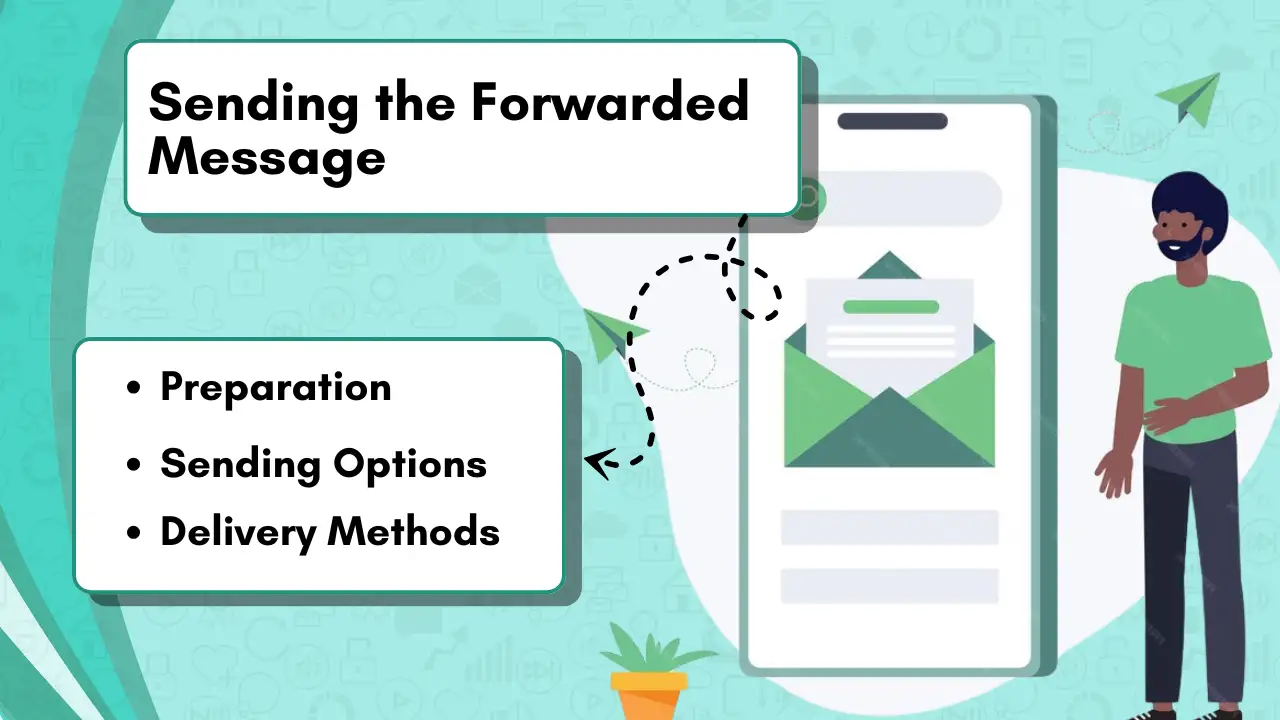
送信ボタンを押す
メッセージを共有する準備ができたら、最初のステップは受信者の連絡先情報を再確認することです。詳細を確認することで、特に機密情報や重要な情報が含まれている場合、メッセージが適切な人に送信されることが保証されます。テキストをどのように転送するか疑問に思っている人にとって、このステップは間違いを避けるために非常に重要です。
受信者を確認したら、送信ボタンを見つけます。通常、このボタンは画面上の小さな矢印アイコンで表されます。通常、メッセージング アプリの下部または上部の隅に配置されます。このボタンをタップすると、選択した連絡先にメッセージが送信されます。テキストを転送するにはどうすればよいのかと疑問に思ったことがあるなら、これはプロセスの最後の重要なステップです。
送信ボタンが押されると、メッセージが正常に配信されたことを確認する通知または小さなアラートが届く場合があります。ただし、潜在的なエラーに常に注意することをお勧めします。場合によっては、ネットワーク接続の不良などの問題により、配信プロセスが中断されることがあります。その場合は、手順を再試行するか、インターネット接続を確認することで、通常は問題を解決できます。
これらの手順に注意深く従うことで、メッセージの転送は情報を共有するための効率的な方法となり、不必要な複雑化を伴うことなくメッセージが正しく配信されることが保証されます。
メッセージアプリを利用した転送
メッセージング アプリやメッセージング アプリを活用して、テキスト メッセージを転送したり、コミュニケーションをより効率的に管理したりする必要がある場合。 バルクSMS サービスは非常に便利です。これらのツールは、基本的なメッセージング アプリを超える高度な機能を提供することが多く、個々のメッセージと大規模なコミュニケーション ニーズの両方を簡単に処理できる柔軟性が得られます。
デフォルトの SMS アプリの代替手段を探す
デフォルトの SMS アプリには機能が制限されている場合があり、他のデバイスにテキストを転送することが困難になる場合があります。そこでサードパーティのメッセージング アプリが威力を発揮します。これらのアプリは、テキストの転送だけでなく、複数のプラットフォームへの送信も処理できます。
AutoForward Text のようなアプリを使用すると、メッセージを他の電話や電子メール アドレスに自動的に転送できます。こうすることで、メッセージを送信するために 1 つのデバイスに縛られることがなくなります。
一部のアプリはデバイス間でテキストを同期できるため、どこにいても接続を維持できます。これらのツールは通常、簡単にセットアップできます。テキストを一括で処理できるため、多くの手間が省け、重要なコミュニケーションを見逃すことがなくなります。
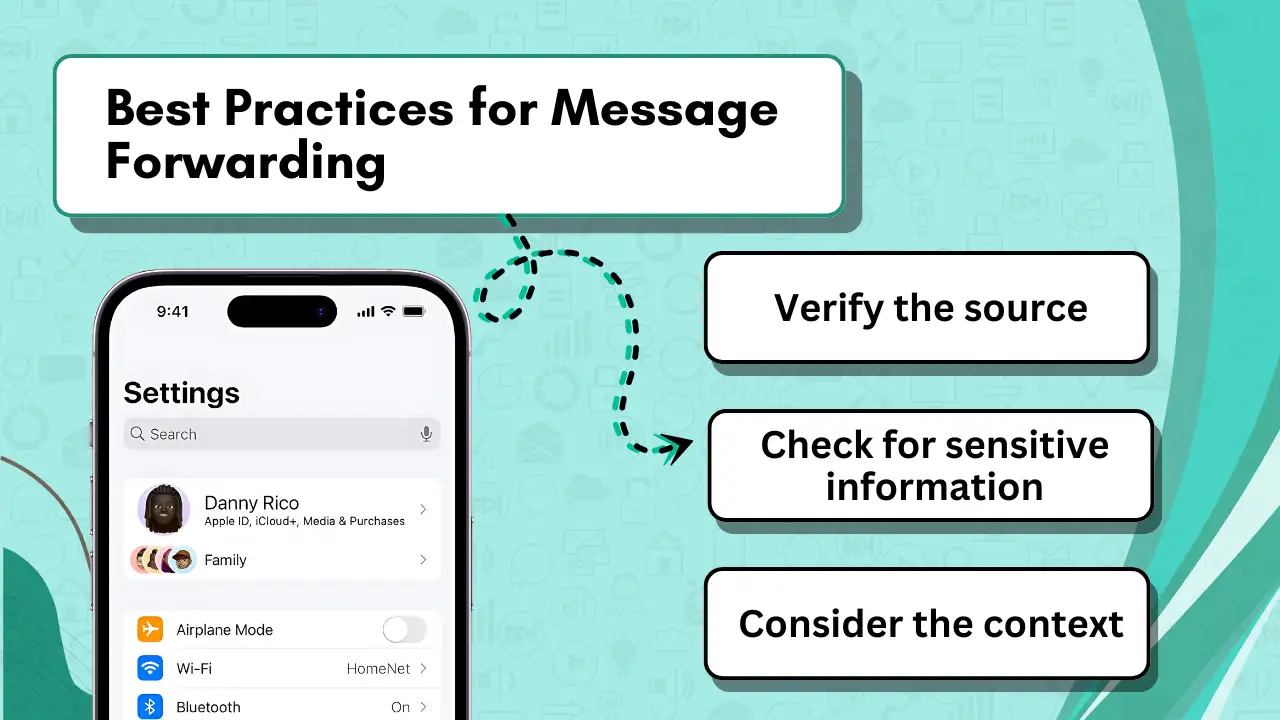
一般的な問題のトラブルシューティング
テキスト メッセージを転送する場合、問題が発生することがよくあります。メッセージ転送エラーの解決に焦点を当てて、これらの問題に対処するための解決策を検討します。
メッセージ転送エラーへの対処
メッセージを転送しようとしても転送できないことがあります。理由の 1 つはネットワークの問題である可能性があります。安定したインターネット接続または携帯信号を確保すると、この問題を解決できる可能性があります。
もう 1 つの一般的な問題は、設定が正しくないことです。 iPhone では、すべてのデバイスで iMessage が有効になっており、正しく設定されていることを確認します。 Android デバイスの場合は、メッセージング アプリに適切な権限があることを確認してください。
ソフトウェアの更新により問題が発生する場合があります。デバイスのオペレーティング システムを最新バージョンに更新すると、予期しないバグが解決されることがよくあります。問題が解決しない場合は、デバイスを再起動すると解決する可能性があります。
これらの解決策がいずれも機能しない場合は、携帯通信会社に連絡してサポートを求めることが最善のステップである可能性があります。当社の特定のネットワークまたはデバイスの問題に合わせたソリューションを提供できます。
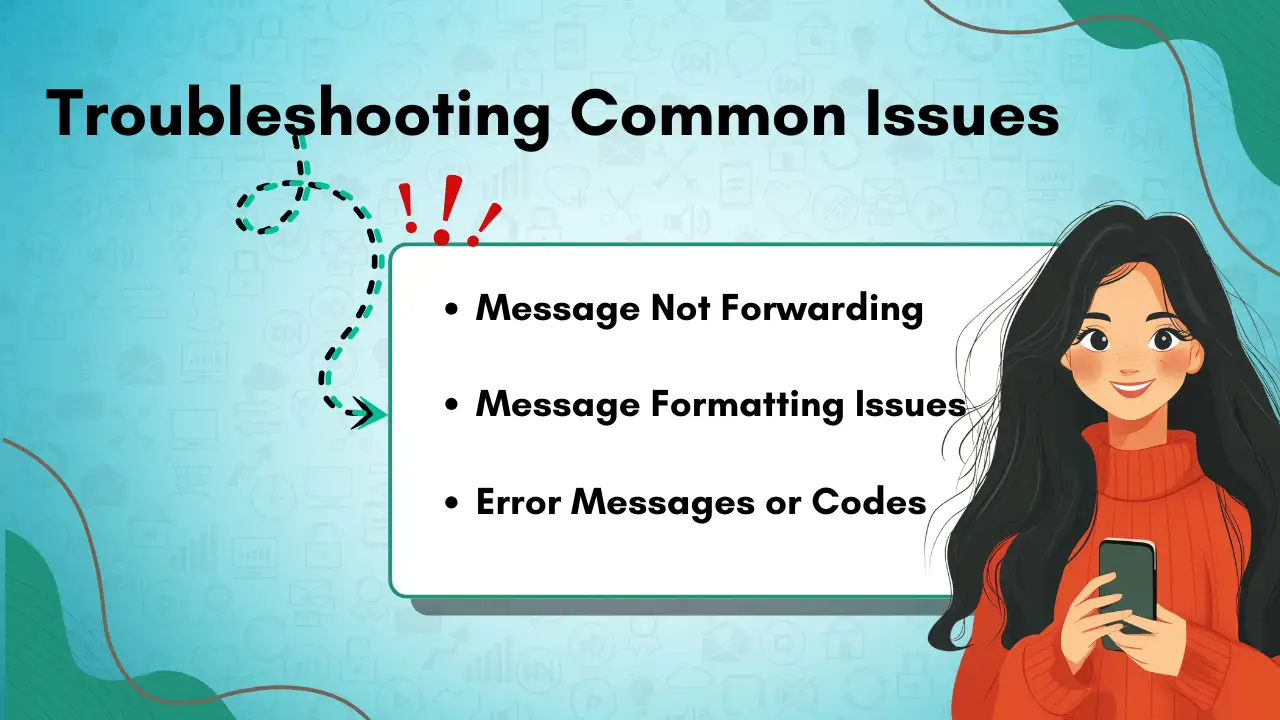
メッセージ転送のベスト プラクティス
テキスト メッセージを転送するときは、いくつかの重要な習慣に従うことが重要です。これらは、良好なコミュニケーションを維持し、送信するメッセージが関係者全員にとって有益で敬意を持ったものであることを保証するのに役立ちます。
エチケットと効率の維持
まず、 元の送信者からの同意を確保する テキスト メッセージを転送する前に行うことが重要です。これは彼らのプライバシーを尊重することを示しており、誤解を避けるのに役立ちます。メッセージに個人情報や機密情報が含まれている場合は特に重要です。許可を求めることは迅速であり、コミュニケーションを明確かつ敬意を保つことができます。
メッセージを転送する前に編集する場合にも注意が必要です。メッセージの意味を誤って変更してしまうのは簡単です。元のコンテキストを維持することで、誤解を避けます。テキスト メッセージを別のデバイスに転送すると、コンテンツが正しく表示されることを確認できます。
効率的であることも重要なポイントです。メッセージを頻繁に転送する必要がある場合は、自動システムを設定すると役立つ場合があります。このプロセスを自動化し、時間を節約するツールがあります。 iPhone の場合、テキスト メッセージ転送を使用して別のデバイスにテキストを自動的に送信できます。これにより手動の手順が減り、組織化された状態が保たれます。
結論
テキスト メッセージの転送は、情報を迅速かつ効率的に共有するためのシンプルかつ強力なツールです。 iPhone または Android デバイスのどちらを使用している場合でも、プロセスは簡単で、好みに基づいてカスタマイズできます。基本的な手順を理解し、自動転送やサードパーティ製アプリなどの高度なオプションを検討することで、時間を節約し、複数のデバイス間で接続を維持できます。
メッセージを転送する際は、プライバシーとエチケットを考慮して、共有される情報が適切かつ敬意を持ったものであることを確認することが重要です。転送前に機密情報を確認し、同意を確保することで、信頼と良好なコミュニケーション慣行を維持することができます。
このガイドで概説されている手順とヒントに従うことで、単一の受信者または複数の連絡先に対してテキスト メッセージを自信を持って転送し、メッセージング エクスペリエンスを向上させることができます。
テキスト メッセージを転送する方法がわかったので、SMSLocal を使用してコミュニケーションをさらにシームレスにしましょう。
よくある質問
テキストの転送は簡単です。ほとんどの電話では、転送したいメッセージを長押しするだけです。これにより、「進む」オプションを選択できるメニューが表示されます。
iPhone の場合は、メッセージを長押しして「その他」を選択し、矢印を押してメッセージを送信します。 Android ユーザーの場合は、メッセージを長押しして三点アイコンをタップし、「転送」を選択します。
はい、iPhone では「テキスト メッセージ転送」機能を使用できます。これをオンに切り替えて、テキストを送信するデバイスを選択します。こうすることで、複数のデバイスでメッセージを追跡できます。
携帯電話でメッセージング アプリを開きます。メッセージを含む会話を見つけて、メッセージを長押しすると、その他のオプションが表示されます。 「転送」を探して選択すると、メッセージが新しい受信者に送信されます。
初めてでも心配しないでください。通常、電話機にはユーザーフレンドリーなインターフェイスが備わっています。テキストを長押しして、画面上の指示に従ってください。ほとんどのアプリはステップバイステップでガイドしてくれるので、道に迷うことはありません。


