
 English
導入
長いビデオ テキストを送信して、友人、家族、ビジネス上の連絡先とユニークで魅力的な方法でつながりを保ちます。新しく生まれた子犬の楽しいビデオ、思い出に残る卒業の瞬間、または見込み客向けの製品デモなど、ビデオは写真では表現できない感情や詳細を伝えるのに役立ちます。単純な画像以上のものをキャプチャできますが、これらのビデオを共有するのは思ったほど簡単ではなく、特有の課題も伴います。
長いビデオをテキストで送信するのは、通常のメッセージや写真を送信するよりも難しい場合があります。ビデオが長くなったり、品質が向上したりすると、ファイル サイズも大きくなります。ファイルが大きいと、恐ろしい「配信されていません」エラーや、粗くて低品質のビデオが表示されてイライラするなどの問題が発生する可能性があります。個人にとっても企業にとっても、長い動画を送信できないのは煩わしい場合があります。そのため、メディアを元の品質で共有する信頼できる方法を見つけることが重要です。
長いビデオをテキストで送信するのに苦労している場合は、 心配しないで!ビデオを小さなセグメントに分割する代わりに、これらの制限を回避してビデオを簡単かつ明確に共有する簡単な方法があります。思いどおりにビデオを送信するためのソリューションをいくつか見てみましょう。
重要なポイント
- キャリアの制限はビデオのサイズと長さに影響します。これらの制限を知っておくと、配送の問題を回避できます。
- MMS やその他のプラットフォームで大きなファイルを送信する場合、品質を維持しながらビデオ ファイルのサイズを削減することが重要です。
- iMessage と Google メッセージは、より大きなファイルをサポートします。 Android ユーザーは、最大 100 MB のビデオに対して RCS の恩恵を受けることができます。
- WhatsApp や Messenger などのアプリを使用すると、キャリアの制限を回避して、インターネット経由で大きなビデオを送信できます。
長いビデオをテキストで送信する際の課題を理解する
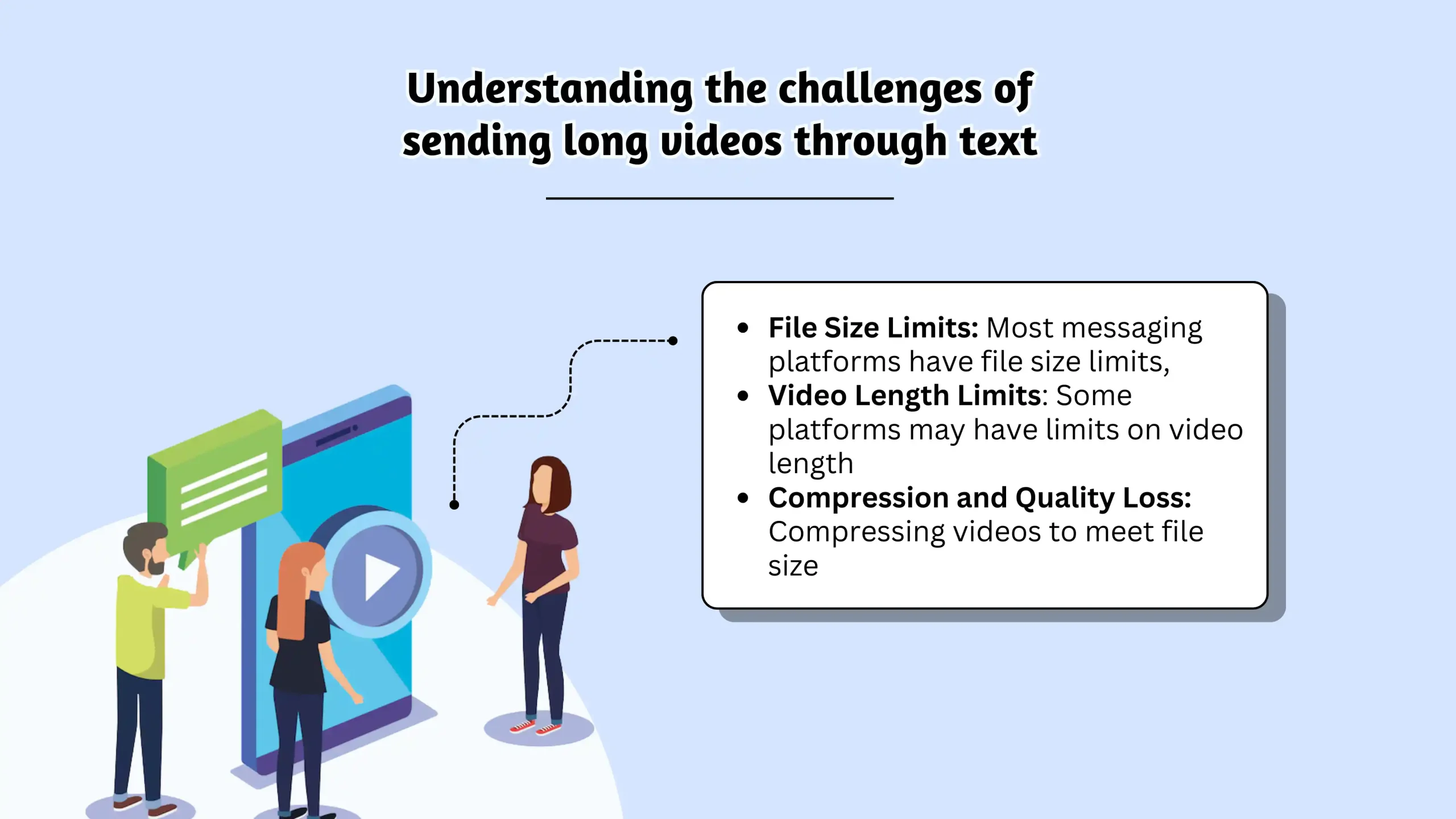
テキストを送信する場合、通常は次のいずれかです。 ショートメッセージサービス(SMS) またはマルチメディア メッセージング サービス (MMS) メッセージ。 SMS はプレーン テキストには最適ですが、画像、ビデオ、またはファイルの場合は MMS が必要です。 MMS を使用すると、テキストと一緒にマルチメディア コンテンツを送信できます。ただし、SMS には文字制限があるのに対し、MMS にはファイル サイズとビデオの長さの制限があります。
SMS は単純なテキストベースのメッセージを送信するのに最適ですが、画像、ビデオ、またはファイルを送信する場合は MMS が最適です。 MMS を使用すると、写真、GIF、ビデオなどのマルチメディアをテキストと一緒に送信できます。ただし、SMS に文字制限があるのと同様に、MMS にもファイル サイズとビデオの長さに関して独自の制限があります。
MMS 経由で送信できるビデオの長さはどれくらいですか?
携帯電話会社は、ネットワークの過負荷を防ぎ、すべての人にスムーズなサービスを提供するために、これらの制限を設定します。ビデオ ファイルのサイズは、解像度 (720p、1080p、4K)、フレーム レート (30fps、60fps)、ビデオの長さなどの要素によって異なります。 (ビデオのファイル サイズを知りたいですか?それについては後で説明します。)
各通信事業者には独自の制限があるため、事態はさらに複雑になります。たとえば、Verizon では画像は 1.2 MB まで、ビデオは 3.5 MB まで許可されていますが、T-Mobile では MMS の送信に 1 MB、受信に 3 MB の制限があります。 AT&T はすべてのマルチメディアを 1 MB に制限しています。 Verizon から T-Mobile または AT&T を使用している相手に大きなビデオを送信しても、相手はそれを受信しない可能性があります。低解像度のビデオは数秒しか送信できない場合があります。
これらの制限を回避するために、MMS 経由で送信されるほとんどのビデオは、 圧縮された。これによりファイル サイズが縮小され、送信が容易になりますが、ビデオの品質が低下することがよくあります。ぼやけてピクセル化された見にくいビデオが完成する可能性があります。この問題に対処するには、次の使用を検討してください。 HEVC 圧縮により、ビデオの品質を犠牲にすることなくファイル サイズが大幅に削減されます。
以下は、さまざまな通信事業者のビデオ サイズ制限をまとめた表です。
| キャリア | 画像制限 | ビデオ送信制限 | ビデオ受信制限 |
|---|---|---|---|
| ベライゾン | 1.2MB | 3.5MB | 該当なし |
| T-モバイル | 該当なし | 1MB | 3MB |
| AT&T | 該当なし | 1MB | 該当なし |
個人使用のためにテキストを通じて長いビデオを送信する方法
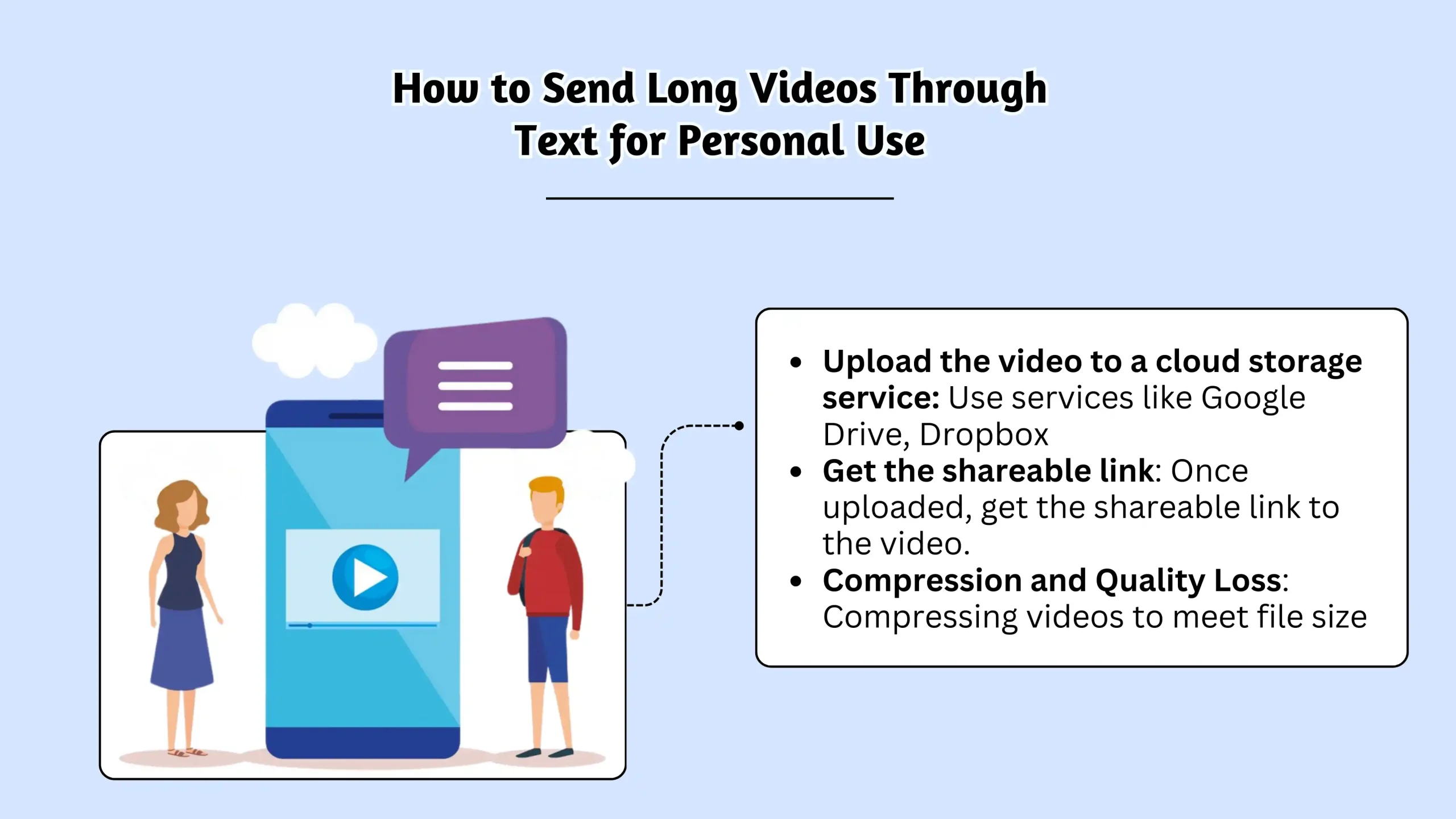
長いビデオをテキストで送信するのは少し難しいかもしれませんが、iPhone、Android、またはサードパーティのアプリを使用しているかどうかに関係なく、いくつかの方法で送信できます。あまり手間をかけずにビデオを送信するためのさまざまな方法を見てみましょう。
始める前に デバイスで MMS が有効になっていて、携帯電話データがオンになっていることを確認してください。これは iPhone と Android デバイスの両方に適用され、スムーズなビデオ共有を保証します。
長いビデオの送信: オプション
長いビデオをテキストで送信するのは難しい場合がありますが、携帯電話とビデオの送信先に応じて、いくつかのオプションがあります。
方法 1: 携帯電話の内蔵メッセージング アプリ (MMS) を使用する
始める前に: 確認する MMS メッセージング 携帯電話の設定で が有効になっていること、およびモバイルデータ通信がオンになっていることを確認してください。
iPhoneの場合:
- メッセージアプリを開きます。
- 新しいメッセージを開始するか、既存の会話を開きます。
- 複数色の写真アイコン (通常はカメラ ボタンの下) をタップします。
- 送信したいビデオを選択します。
- 上矢印をタップして送信します。
- iMessage のヒント: 別の iPhone ユーザーにテキスト メッセージを送信している場合、送信ボタンは青色になります。これは、より大きなファイル (最大約 100 MB) を Wi-Fi 経由であまり圧縮せずに処理できる iMessage を使用していることを意味します。
- Android に送信: Android ユーザーに送信している場合は、MMS を使用しているため、通信事業者の制限によって制限されます。品質を向上させるために、カメラの設定でビデオ解像度を下げることができます 前に 録音中。
Android の場合 (Samsung メッセージ):
- Samsung メッセージ アプリを開きます。
- 新しいメッセージを開始するか、既存の会話を開きます。
- カメラまたはギャラリーのアイコンをタップします。
- ビデオを選択してください。
- 送信ボタンをタップします。
Android の場合 (RCS を使用した Google メッセージ):
Google メッセージには、より良いオプションが用意されています。 リッチコミュニケーションサービス (RCS)。 RCS を使用すると、Wi-Fi または携帯電話データ経由で、より大きなビデオ (最大 100 MB) を高品質で送信できます。
RCS を有効にするには:
- Google メッセージを開きます。
- 右上隅にある 3 つの点 (メニュー) をタップします。
- [設定] > [チャット機能] に移動します。
- 「チャット機能を有効にする」または「リッチコミュニケーション設定」をオンにします。 RCS が有効になったら、上記と同じ手順に従ってビデオを送信します。
方法 2: サードパーティのアプリを使用する
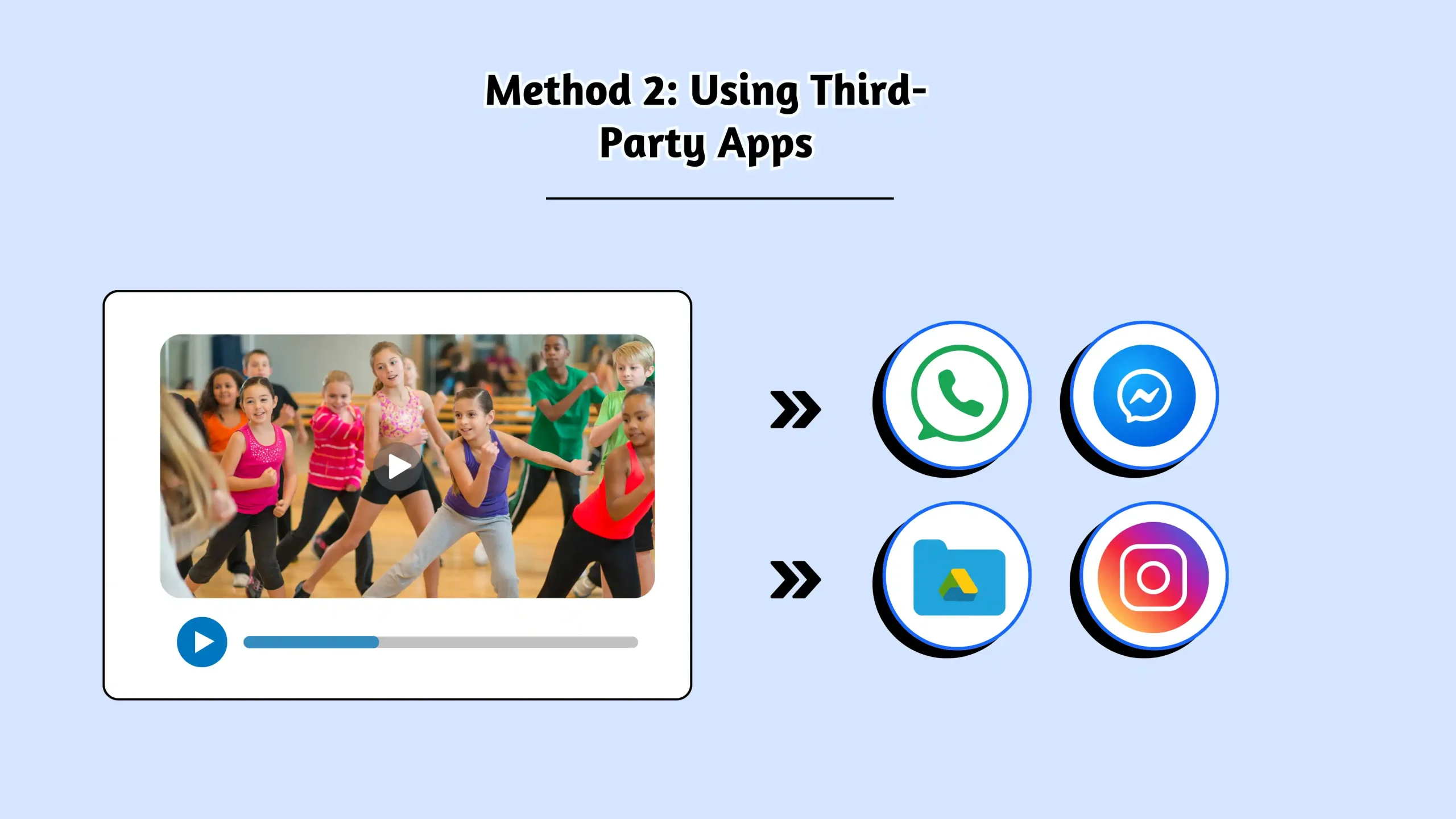
WhatsApp、メッセンジャー、Google ドライブなどのサードパーティ アプリを使用すると、キャリアの制限に制限されることなく、より大きなビデオを送信できます。これらのアプリは、より大きなファイル サイズをサポートし、インターネット経由での便利な共有オプションを提供します。WhatsApp、メッセンジャー、Google ドライブなどのサードパーティ アプリを使用して、大きなビデオ ファイルを共有できます。これらのアプリは、より大きなファイル サイズを便利にサポートし、通信事業者の制限を回避してインターネット上で共有できるようにします。
WhatsApp 経由でビデオを送信する
WhatsApp は最も人気のあるメッセージング アプリの 1 つで、最大 2 GB のビデオの送信をサポートしているため、ビデオの品質を維持するのに最適です。
WhatsApp を使用してビデオを送信する方法は次のとおりです。
- WhatsApp を開き、既存のチャットを選択するか、新しいチャットを開始します。
- をタップします。 + テキストボックスの横にあるアイコン。
- 「写真とビデオライブラリ」を選択します。
- 送信したいビデオを選択します。
- 送信ボタンをタップします。
WhatsApp はインターネット データ (Wi-Fi または携帯電話) を使用するため、キャリアの制限がなく、Android と iPhone の両方で利用できるため、大きなファイルを送信するための多用途なオプションになります。
メッセンジャーを通じてビデオを送信する
Facebook Messenger を使用している場合は、最大 25 MB のビデオを送信できます。その方法は次のとおりです。
- メッセンジャー アプリを開きます。
- 既存の会話を選択するか、ペンと紙のアイコンをタップして新しいチャットを開始します。
- マイクとカメラの間にある写真アイコンをタップします。
- ビデオを選択し、「送信」をタップします。
WhatsApp と同様に、メッセンジャーはインターネット上で動作するため、通信事業者の制限を回避できますが、それでも独自のサイズ制限があります。
その他のオプション
より大きなビデオを送信する必要がある場合は、次の使用を検討してください。
- Google Drive や Dropbox などのクラウド ストレージ サービスを使用して、テキスト経由でリンクをアップロードして共有します。
- 大きなファイルの場合は WeTransfer (最大 2 GB)。
- ファイル圧縮アプリまたは設定により、ビデオのサイズを削減し、送信しやすくなります。
これらの方法を使用すると、品質をあまり犠牲にすることなく、長いビデオを友人や家族と共有する方法がたくさんあります。
信頼性が高く、迅速かつ効果的なコミュニケーションにより、メッセージを目立たせることができます。今すぐあなたのテキストメッセージングゲームをレベルアップしましょう!
以下のこともご存知かもしれません:
iPhoneで大量のテキストを送信するにはどうすればよいですか?ステップバイステップガイド
ビジネス テキスト メッセージを通じて長いビデオを送信する方法
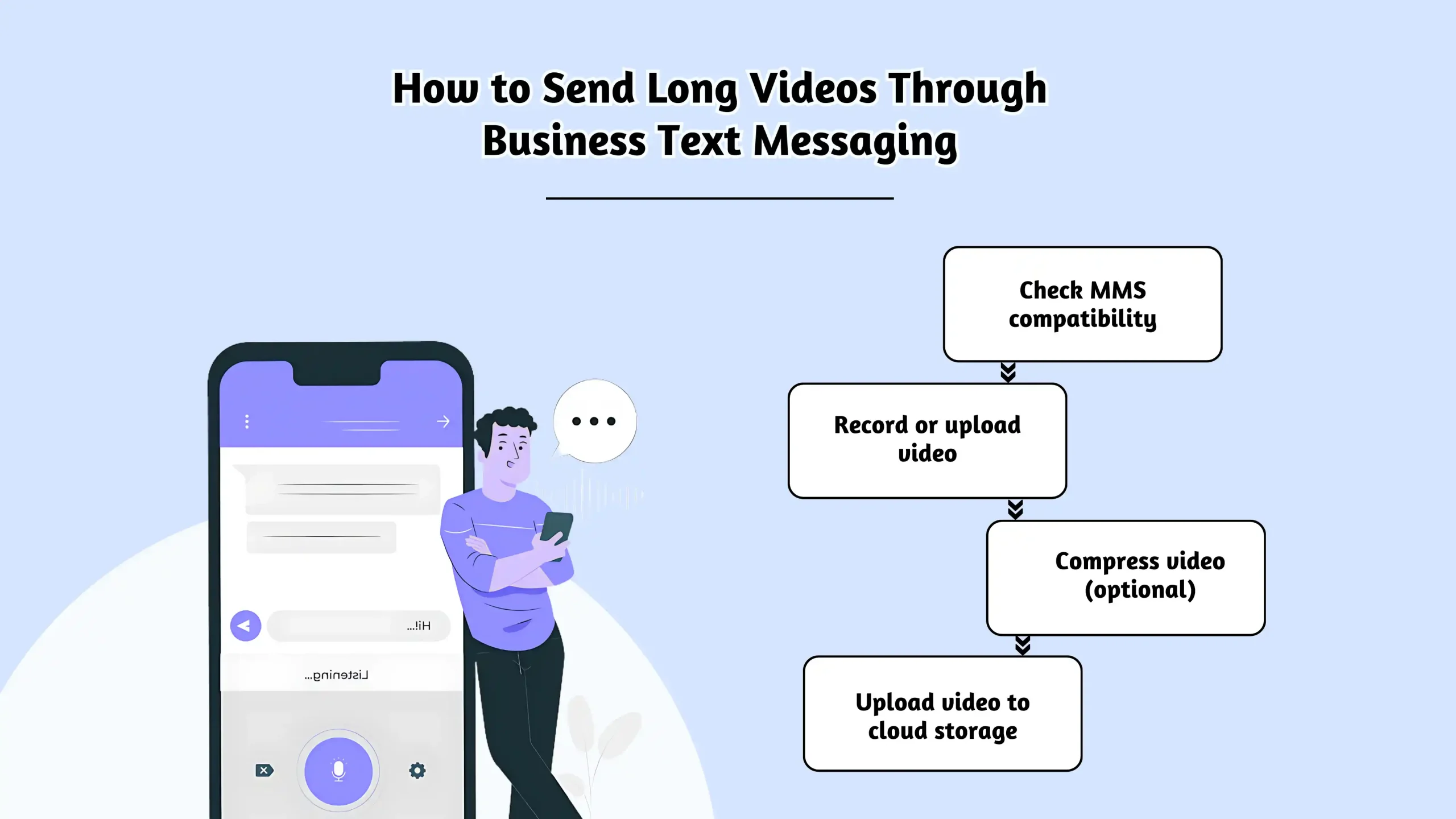
ビジネス テキスト メッセージングは、顧客とつながるための強力な方法です。マーケティング メッセージ、予約のリマインダー、カスタマー サービスの最新情報、さらにはビデオも送信できます。
ビデオの作成 特にビジネスにとって魅力的です。製品デモ、顧客の声、またはハウツー ガイドを思い浮かべてください。ビデオをクライアントと共有すると、エンゲージメントが高まり、より強い関係を築くことができます。
SMSLocal などのビジネス テキスト メッセージ プラットフォームを使用している場合は、通常、プラットフォームのインターフェイスを通じて MMS を直接送信できます。 しかし、受信者の通信事業者の制限が引き続き適用されることに注意してください。それで、あなたがいる間、 できる MMS を送信する場合は、ビデオを短くし、ファイル サイズを小さくするために最適化することが重要です。
個人にビデオを送信する:
- ビジネス テキスト メッセージ アプリ (SMSLocal など) を開きます。
- チャット リストに移動して、新しい会話を開始するか、既存の会話を開きます。
- 添付ボタン (通常はクリップのアイコン) をタップします。
- 送信したいビデオを選択します。
- 「送信」をタップします。
大量テキスト キャンペーンでのビデオの送信:
- ビジネス テキスト メッセージ プラットフォームを開きます。
- 「リスト」または「連絡先」セクションに移動します。
- メッセージを送りたい連絡先のリストを選択または作成します (連絡先がオプトインしていることを確認してください)。
- 新しいメッセージを作成します。
- 添付ボタンをタップしてビデオを追加します。
- メッセージをすぐに送信するか、後で送信するようにスケジュールします。
ドリップ キャンペーン: 自動ドリップ キャンペーンにビデオを含めることもできます。 「キャンペーン」または「オートメーション」セクションに移動し、関連する連絡先リストを選択し、必要に応じて各メッセージにビデオを追加してメッセージシーケンスを作成します。
ドリップ キャンペーンなど、一連のメッセージを実行している場合は、[キャンペーン] に移動し、関連する連絡先リストを選択して、一連のメッセージを作成することでビデオを含めることができます。各メッセージにはビデオを添付できるため、コンテンツを魅力的に保つことができます。
テキスト経由でビデオを送信するための代替方法
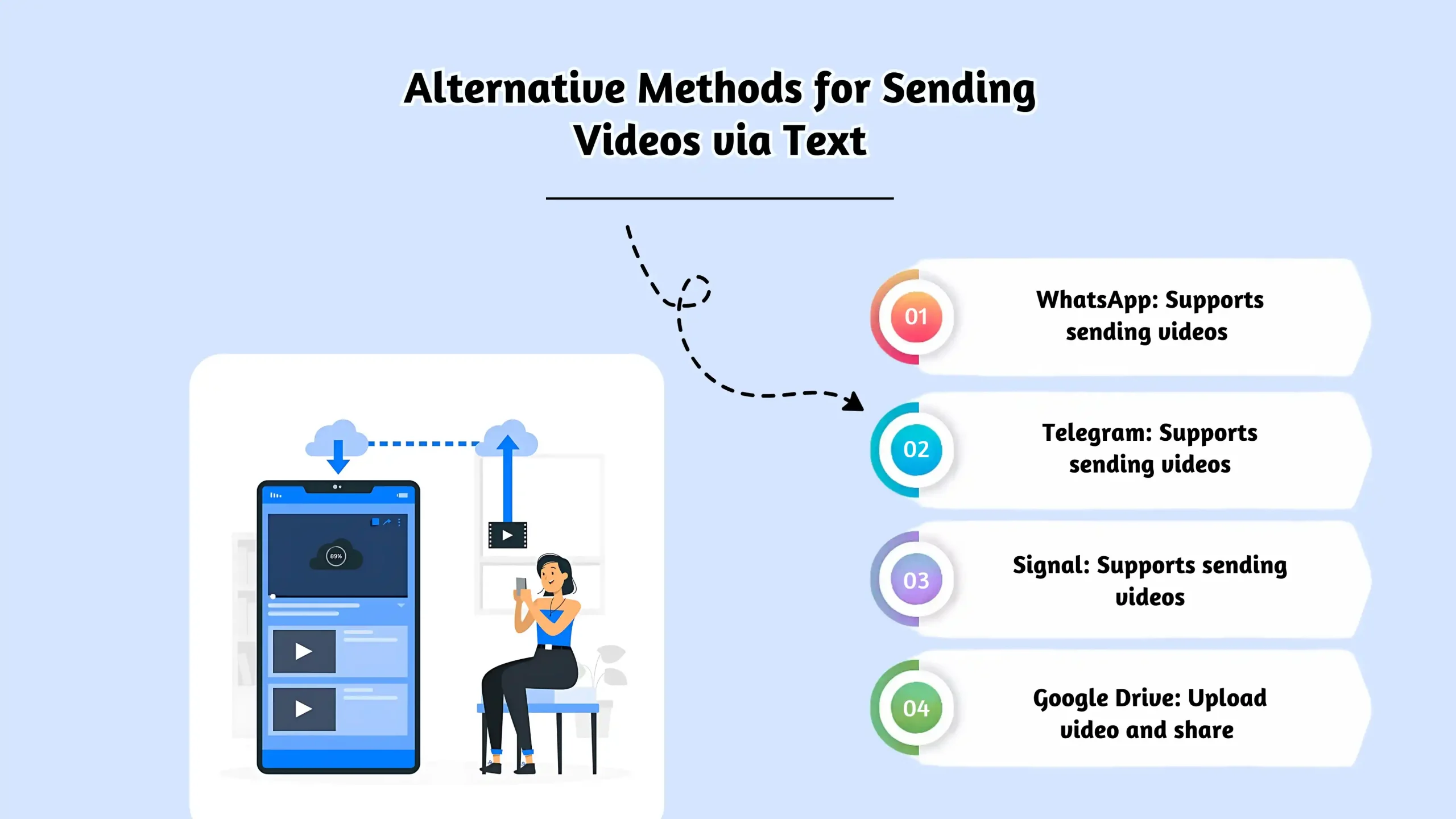
MMS はテキスト経由でビデオを送信する一般的な方法ですが、特に長いビデオの場合、必ずしも最も効率的な方法であるとは限りません。幸いなことに、MMS の制限を克服するのに役立つ他のユーザーとビデオを共有するための代替方法がいくつかあります。
電子メール
動画を共有するには電子メールが長らく利用されてきました。ビデオをメールに直接添付して会話の記録を残すことができ、1 人または複数の受信者に簡単に送信できます。
ただし、Gmail や Outlook などの電子メール サービスでは、通常 20 MB から 25 MB までのファイル サイズ制限が課されることが多く、そのため、大きなビデオを送信することが困難になる場合があります。この問題は、大きなファイル用にクラウド ストレージを使用することで回避でき、電子メールをファイル共有サービスの便利な仲間にすることができます。
| 長所 | 短所 |
|---|---|
| 動画の添付も簡単 | 25MBのファイルサイズ制限 |
| 会話の記録を残します | 大容量のビデオ ファイルには最適ではありません |
| クラウドストレージとの連携も良好 | 大規模なビデオ共有には必ずしも最適とは限りません |
クラウドストレージ
Google ドライブのようなクラウド ストレージ サービスは、大きなファイルの保存と共有の方法に革命をもたらしました。たとえば、Google ドライブには 750 MB という十分なファイル サイズ制限があり、ほとんどの個人的なビデオを共有するのに最適です。使用量が増えるにつれて適用する クラウドのコスト最適化手法 パフォーマンスやアクセシビリティを犠牲にすることなく、ストレージ費用を抑えることができます。
欠点は?テキスト経由でリンクを共有するのは簡単ですが、モバイルフレンドリーではない可能性があり、一部のユーザー、特にクラウド ストレージに慣れていないユーザーにとっては、プロセスが複雑であると感じる場合があります。
| 長所 | 短所 |
|---|---|
| 750MBのファイルサイズ制限 | モバイルフレンドリーではない |
| ファイルへの直接リンク | テクノロジーにあまり詳しくないユーザーにとっては難しい場合があります |
| ビジネス用途に最適 | Googleアカウントが必要です |
Googleフォト
Google フォトは、ビデオを共有するためのもう 1 つの優れたオプションであり、ビデオのファイル サイズ制限が 10 GB である使いやすいプラットフォームを提供します。これにより、圧縮を気にせずに長いビデオに最適です。
留意すべき欠点の 1 つは、Google サービス (Gmail、Google ドライブ、Google フォト) のストレージが同じ制限にカウントされることです。写真用に大量のストレージを使用している場合、他のサービス用のスペースが不足する可能性があります。
| 長所 | 短所 |
|---|---|
| 10GBのビデオファイルサイズ制限 | ストレージは他の Google サービスと共有されます |
| 使いやすいインターフェース | ビジネス用途には不向き |
| 直接リンクの共有 | Google のストレージ制限による制限 |
ソーシャルメディア
Facebook、Twitter、Instagram などのソーシャル メディア プラットフォームでもビデオを共有する方法が提供されています。ダイレクト メッセージ (DM) やプライベート投稿を通じて、アカウントを持つ誰でも簡単にアクセスできる動画を送信できます。
Instagram DM のビデオは 60 秒、Facebook Messenger DM のビデオは 25 MB など、プラットフォームごとに独自のファイル サイズ制限があるため、簡単に共有できます。
| 長所 | 短所 |
|---|---|
| ソーシャルメディアアカウントで簡単に共有 | ソーシャルメディアアカウントが必要です |
| 動画への直接リンク | ファイル サイズの制限はプラットフォームによって異なります |
| より大きなファイルサイズ制限 | 誰もが同じプラットフォームを使用しているわけではありません |
YouTube
YouTube は長年にわたりビデオ共有のトップ プラットフォームであり、ファイル サイズの上限は 128 GB です。 YouTube ではビデオへの直接リンクにより簡単に共有でき、ビデオを非公開に設定して誰が閲覧できるかを制御できます。このプラットフォームでは、視聴者が最適な視聴ができるようにビデオ品質を調整することもできます。
ただし、YouTube アカウントが必要で、特に大きなファイルの場合、アップロードに時間がかかることがあります。
| 長所 | 短所 |
|---|---|
| 128GBのファイルサイズ制限 | YouTube アカウントが必要です |
| 簡単に共有できる直接リンク | アップロード時間が遅くなる場合がある |
| カスタマイズ可能なビデオ品質 | 動画の整理に時間がかかる場合があります |
私たちは転送します
WeTransfer は、最大 2 GB のサイズのビデオを無料で送信できる人気のファイル共有サービスです。これは、ビデオをアップロードし、共有可能なリンクを取得し、テキストまたは電子メールで送信できる簡単なプラットフォームです。この方法は、MMS が処理できない大きなビデオに特に適しています。
| 長所 | 短所 |
|---|---|
| 2GBのファイルサイズ制限 | ダウンロード リンクの有効期限が切れています (7 日間) |
| 使い方が簡単 | ダウンロードするには受信者がリンクをクリックする必要があります |
| アカウントは必要ありません | ファイルが大きいと遅くなる可能性があります |
どこにでも送信
Send Anywhere を使用すると、大きなビデオをクラウドにアップロードし、安全なリンクまたはコードを共有することで送信できます。使いやすく、送信時のファイル サイズに制限がないため、大規模なビデオや高品質のビデオに最適なオプションです。
| 長所 | 短所 |
|---|---|
| ファイルサイズ制限なし | インターネットアクセスが必要です |
| シンプルかつ迅速な共有 | 受信者はアプリまたはウェブサイトを使用する必要があります |
| 複数のプラットフォームをサポート | 無料プランでは機能が制限されている |
これらの代替案を検討することで、個人的な思い出、ビジネス コンテンツ、またはその中間の内容を共有する場合でも、自分のニーズに最も適した方法を選択できます。
圧縮ソフトウェアの推奨事項:
圧縮は、大きなビデオ ファイルを小さくして送信しやすくするための鍵です。最近のスマートフォンは高解像度のビデオをキャプチャするため、品質は優れていますが、ファイル サイズが巨大になります。通信事業者にはファイル サイズの制限があるため、多くの場合圧縮が必要になります。
圧縮の仕組み: 圧縮では、冗長なデータを削除したり、賢いアルゴリズムを使用してビデオ情報をより効率的に表現したりすることで、ファイル サイズを削減します。トレードオフがあります。圧縮しすぎるとビデオの品質が低下する可能性があります。テキストを追加する: 目標は、ファイル サイズと視覚的な明瞭さの間の適切なバランスを見つけることです。を使用して ビデオエディター 圧縮前に行うことは、解像度の最適化、不要な映像のトリミング、スムーズな共有のためのファイルの準備にも役立ちます。長いビデオ テキスト メッセージを送信したい場合は、ファイルを圧縮することが重要です。
なぜ圧縮するのか?
- キャリアの制限を満たす: MMS のサイズ制限内に収まるようにして、長いビデオ テキストを送信できます。
- より高速な送信: ファイルが小さいほど、アップロードと送信がより速くなります。
- 受信者のエクスペリエンスの向上: 受信者の配信の失敗やダウンロードにかかる時間が長くなるのを回避します。
- セーブデータ: あなたと受信者の両方にとって、使用するデータ量が少なくなります。
動画を圧縮する方法: 推奨ツール
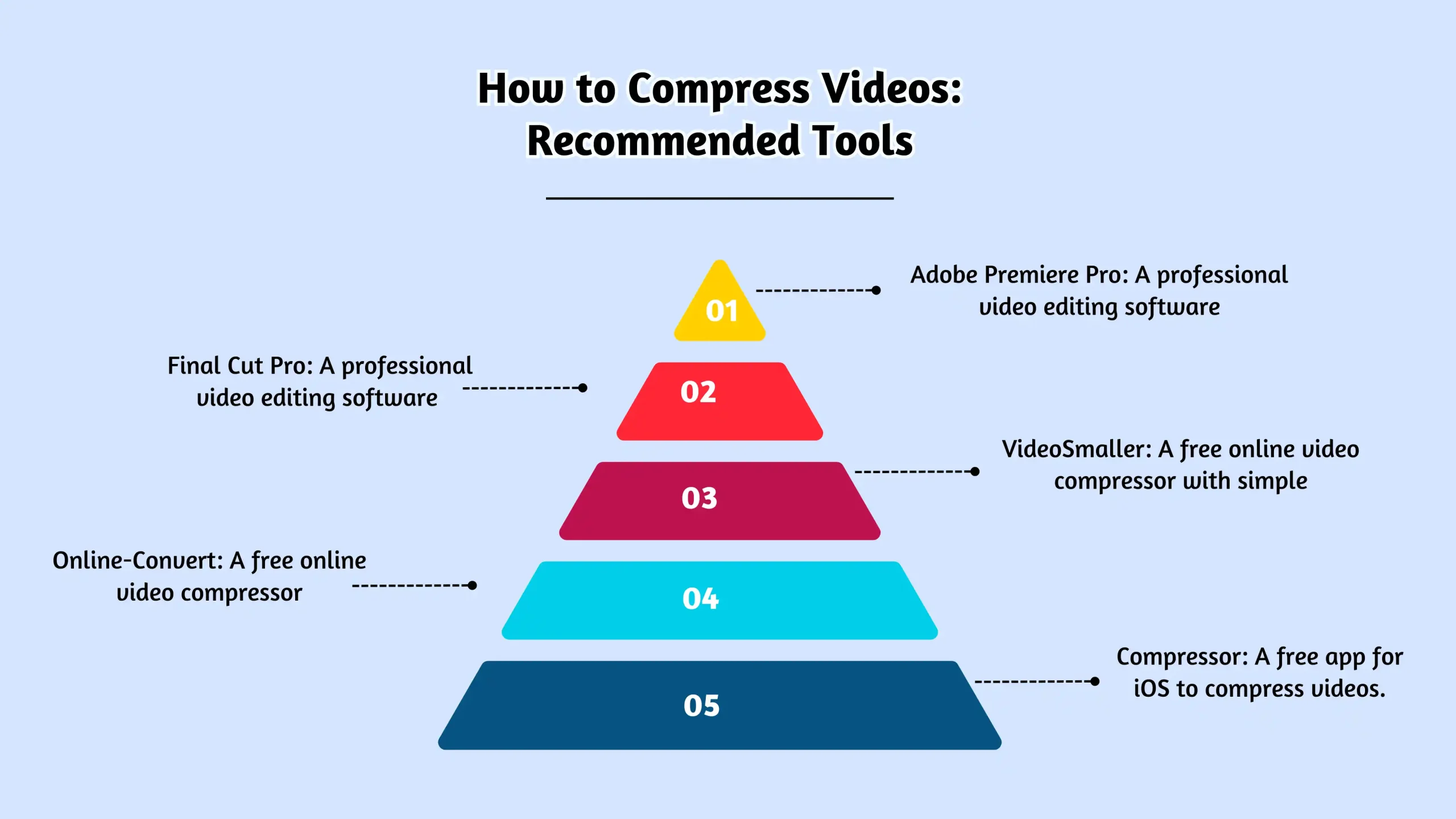
ビデオを圧縮するには、ニーズと技術スキルに応じていくつかの方法があります。ユーザーフレンドリーなオプションをいくつか紹介します。
- スマートフォンの場合(録音前):
- iPhone: [設定] > [カメラ] > [ビデオの録画] に移動し、より低い解像度を選択します (例: 4K または 1080p の代わりに 720p)。これは、録音を開始する前にファイル サイズを削減する最も簡単な方法です。
- アンドロイド: 正確な手順は携帯電話のモデルによって異なりますが、一般的には、カメラ アプリを開き、[設定] (通常は歯車アイコン) に移動し、[ビデオ解像度] または [ビデオ品質] を探します。低い設定を選択してください。
モバイルアプリ (記録後):
Video Compress (Android): ビデオの圧縮に特化したシンプルな無料アプリ。さまざまな解像度と品質のオプションが提供されます。
ビデオの圧縮とビデオのサイズ変更 (iOS): 解像度、フレーム レート、ビデオのサイズを調整するオプションを備えた、よく評価されている iOS アプリです。
その他のオプション。他にもたくさんの動画圧縮アプリがあります。
デスクトップ ソフトウェア (より詳細な制御用):
ハンドブレーキ (Windows、Mac、Linux): 強力で無料のオープンソースのビデオ トランスコーダー。圧縮を微調整するための幅広い設定が提供されますが、学習曲線が若干急になります。これは、長いビデオ テキスト ファイルを定期的に送信する必要がある場合に最適なオプションです。
VLC メディア プレーヤー (Windows、Mac、Linux): VLC は主にメディア プレーヤーですが、驚くほど優れたビデオ変換および圧縮機能も備えています。無料で広く使用されています。
ビデオのファイルサイズを計算する方法
動画のファイル サイズを見積もるより詳細な方法をお探しの場合は、その仕組みを詳しく説明します。
最新のスマートフォンで撮影されたビデオは、解像度やフレーム レートなどの要素に応じて、通常、1 秒あたり 1 MB から 5 MB までの範囲になります。解像度またはフレームレートが高いほど、ビデオファイルのサイズも大きくなります。たとえば、iPhone SE で 10 秒のビデオをさまざまな解像度とフレーム レート (720p、1080p、4K) でテストして、ファイル サイズを推定しました。
| ビデオ解像度 | 1 秒あたり 30 フレーム | 60 フレーム/秒 |
|---|---|---|
| 720p | 10MB (1MB/秒) | 該当なし |
| 1080p | 18.2MB(1.8MB/秒) | 27.6MB (2.7MB/秒) |
| 4K | 52.3MB (5.2MB/秒) | 116MB (11.6MB/秒) |
ご覧のとおり、解像度またはフレーム レートが高くなるほど、ファイルのサイズも大きくなります。これを理解すると、ビデオのサイズを計算し、通信事業者の制限に基づいて MMS 経由で送信するのに適しているかどうかを判断するのに役立ちます。
つまり、大きなビデオを送信する場合、特に品質を維持しながらサイズ制限を満たそうとする場合、ビデオ圧縮は不可欠です。解像度、フレーム レート、圧縮に注意することで、ビデオを問題なく送信できるようになります。
結論
テキスト経由で長いビデオを送信するのは難しくありません。サイズ制限は存在しますが、MMS (短いビデオ用)、サードパーティのメッセージング アプリ、クラウド ストレージ、ファイル共有サービスなど、多くのオプションがあります。ビデオ圧縮と通信事業者の制限を理解することが、最適な方法を選択する鍵となります。
SMSLocal は企業向けに、マルチメディア メッセージを送信する合理的な方法を提供し、顧客と効果的につながるのに役立ちます。
今すぐ SMSLocal を試して、MMS メッセージを簡単に送信してください。
よくある質問
ビデオが通常のテキスト (MMS) には長すぎる場合は、サードパーティのメッセージング アプリ (WhatsApp、Messenger)、クラウド ストレージ (Google Drive、Dropbox)、またはファイル共有サービス (WeTransfer) を使用してください。ビデオを圧縮してファイル サイズを減らすこともできます。
iPhone では、iMessage (他の iPhone ユーザー向け) を使用したり、録画前にカメラ設定でビデオ解像度を下げたり、アプリを使用してビデオを圧縮したり、クラウド ストレージ/ファイル共有サービスを使用したりできます。
iMessage (iPhone から iPhone) を使用すると、Wi-Fi 経由で最大約 100 MB のビデオを送信できます。
iMessage で 10 分間のビデオを送信するには、ファイル サイズが iMessage の制限内 (Wi-Fi 経由で最大 100 MB) であることを確認する必要があります。ビデオがこれを超える場合は、ビデオを圧縮したりトリミングしたり、クラウド ストレージにアップロードしてリンクを共有したりできます。
iPhone テキスト (iMessage) 経由で送信できる最長のビデオは、通常約 100 MB です。実際の長さは、ビデオの解像度とファイル サイズによって異なります。
フルレングスのビデオを送信するには、Google Drive、Dropbox、iCloud などのクラウド ストレージ サービスの使用を検討してください。ビデオをアップロードし、テキストまたは電子メールでリンクを共有すると、簡単にアクセスできます。
テキスト経由で大きなビデオを送信するには、MMS (マルチメディア メッセージング サービス)、または MMS ほどファイル サイズの制限が厳しい WhatsApp や Messenger などのサードパーティ アプリを使用します。
テキスト送信できるビデオの長さは、ファイルのサイズによって異なります。 MMS の場合、ほとんどの通信事業者は最大 1 ~ 3 MB のファイルを許可します。これは、短いビデオ (約 30 秒から 1 分) を送信できることを意味します。長いビデオにはクラウド ストレージまたはビデオ リンクが必要になる場合があります。
Android では、MMS (通信事業者によって制限されている) を使用して大きなビデオを送信したり、最大 100 MB のファイルをサポートする RCS を備えた Google メッセージなどのサードパーティ アプリを使用したりできます。または、Google ドライブなどのクラウド サービスを使用して、ビデオ リンクを共有します。


