
 English
Wstęp
Ponad 85% ludzi na całym świecie do codziennej komunikacji używa smartfonów i łatwo zrozumieć, dlaczego wiadomości tekstowe są tak ważną częścią naszego życia. Wiedza o drukowaniu wiadomości tekstowych Od rozmów osobistych po rozmowy w pracy – czasami wiadomości te zawierają cenne informacje, które warto zachować w formie fizycznej. Niezależnie od tego, czy chodzi o względy sentymentalne, tworzenie kopii zapasowych, czy nawet ze względów prawnych, drukowanie wiadomości tekstowych może się przydać.
Chociaż wiele platform komunikacyjnych oferuje aplikacje komputerowe do drukowania, wiedząc, jak drukować wiadomości tekstowe bezpośrednio z telefonu może być niezwykle przydatne.
W tym przewodniku przeprowadzimy Cię przez kolejne etapy drukowania wiadomości tekstowe łatwo zarówno z urządzeń iPhone, jak i Android. W ten sposób możesz szybko mieć pod ręką ważne wiadomości, kiedy tylko ich potrzebujesz.
Kluczowe dania na wynos
- Wydrukować wiadomości tekstowe łatwo za pomocą zrzutów ekranu na iPhonie lub systemie Android.
- Drukowane teksty stanowią trwałą i bezpieczną kopię zapasową.
- Wskazówki prawne dotyczące wykorzystywania drukowanych wiadomości jako dowodów.
- Najlepsze metody eksportowania wiadomości SMS w formacie PDF
- Firmy mogą eksportować i drukować wiadomości klientów do celów archiwalnych.
Czego potrzebujesz, aby drukować wiadomości tekstowe ze smartfona?
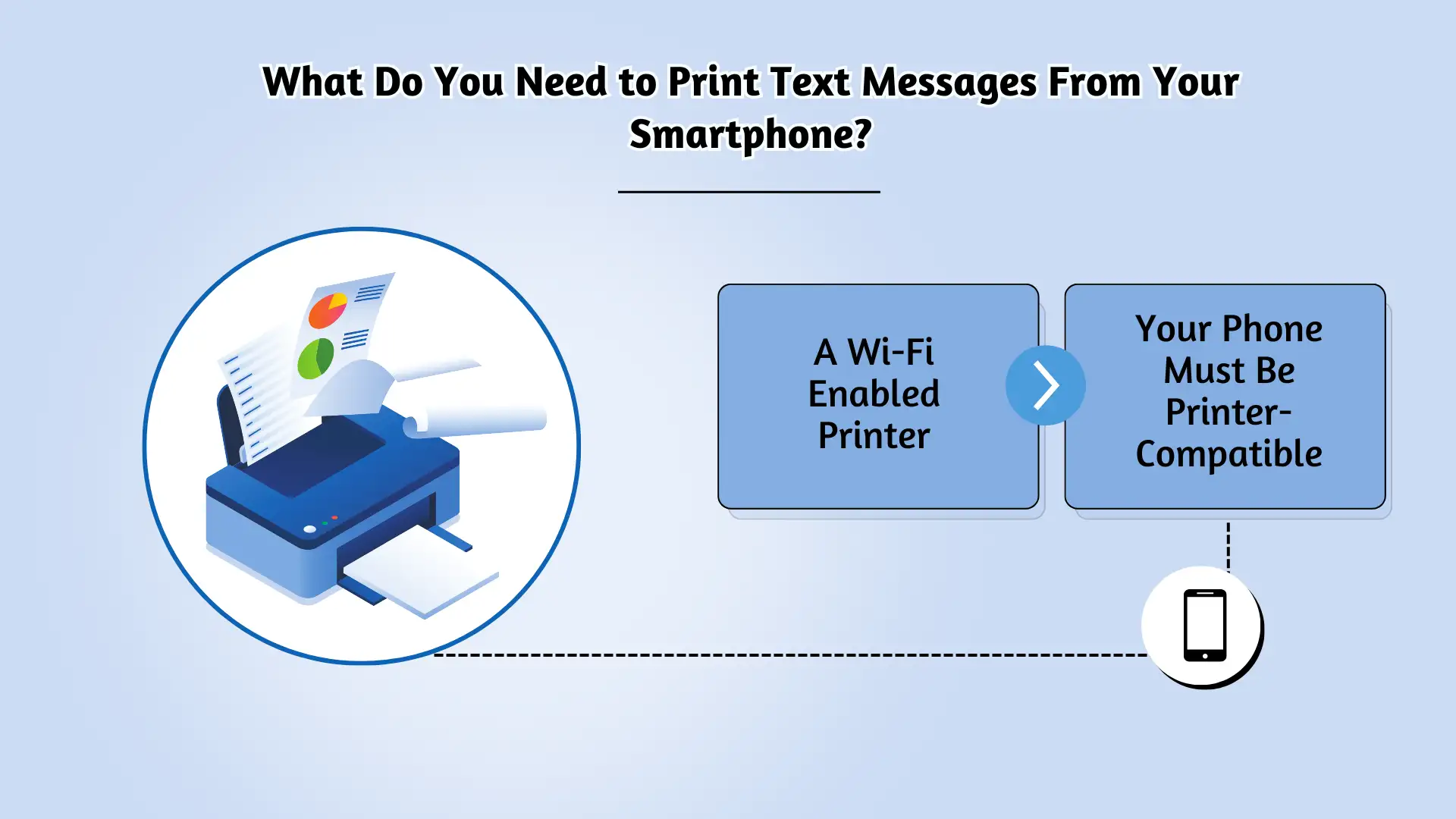
Zanim zaczniesz drukować wiadomości tekstowe, jest kilka rzeczy, których będziesz potrzebować, niezależnie od tego, czy używasz iPhone'a, czy telefonu z Androidem.
- Drukarka obsługująca Wi-Fi:Będziesz potrzebować drukarki, która może połączyć się z siecią Wi-Fi, ponieważ do drukowania nie będziesz używać żadnych fizycznych kabli. Aby upewnić się, że drukarka jest gotowa do pracy, sprawdź jej instrukcję obsługi i upewnij się, że obsługuje Wi-Fi.
- Twój telefon musi być zgodny z drukarką:Chociaż iPhone'y mogą z łatwością łączyć się z większością drukarek Wi-Fi, nie wszystkie telefony z Androidem obsługują drukowanie bezpośrednie. Aby sprawdzić, czy Twój telefon może połączyć się z drukarką, po prostu wyszukaj „drukuj” w ustawieniach telefonu. Jeśli widzisz opcje drukowania, oznacza to, że Twój telefon może drukować bezpośrednio.
- Opcje kopii zapasowych: Rozważ zapisanie wiadomości w formacie PDF lub eksportu e-mail w celach prawnych. Ty też możesz łączyć pliki PDF aby przechowywać powiązane rozmowy lub dokumenty w jednym miejscu. Przechowywanie wielu kopii w różnych bezpiecznych lokalizacjach może chronić przed utratą lub uszkodzeniem danych
Gdy drukarka i smartfon zostaną połączone z tą samą siecią Wi-Fi, możesz rozpocząć drukowanie wiadomości tekstowych.
Jak drukować wiadomości tekstowe z iPhone'a
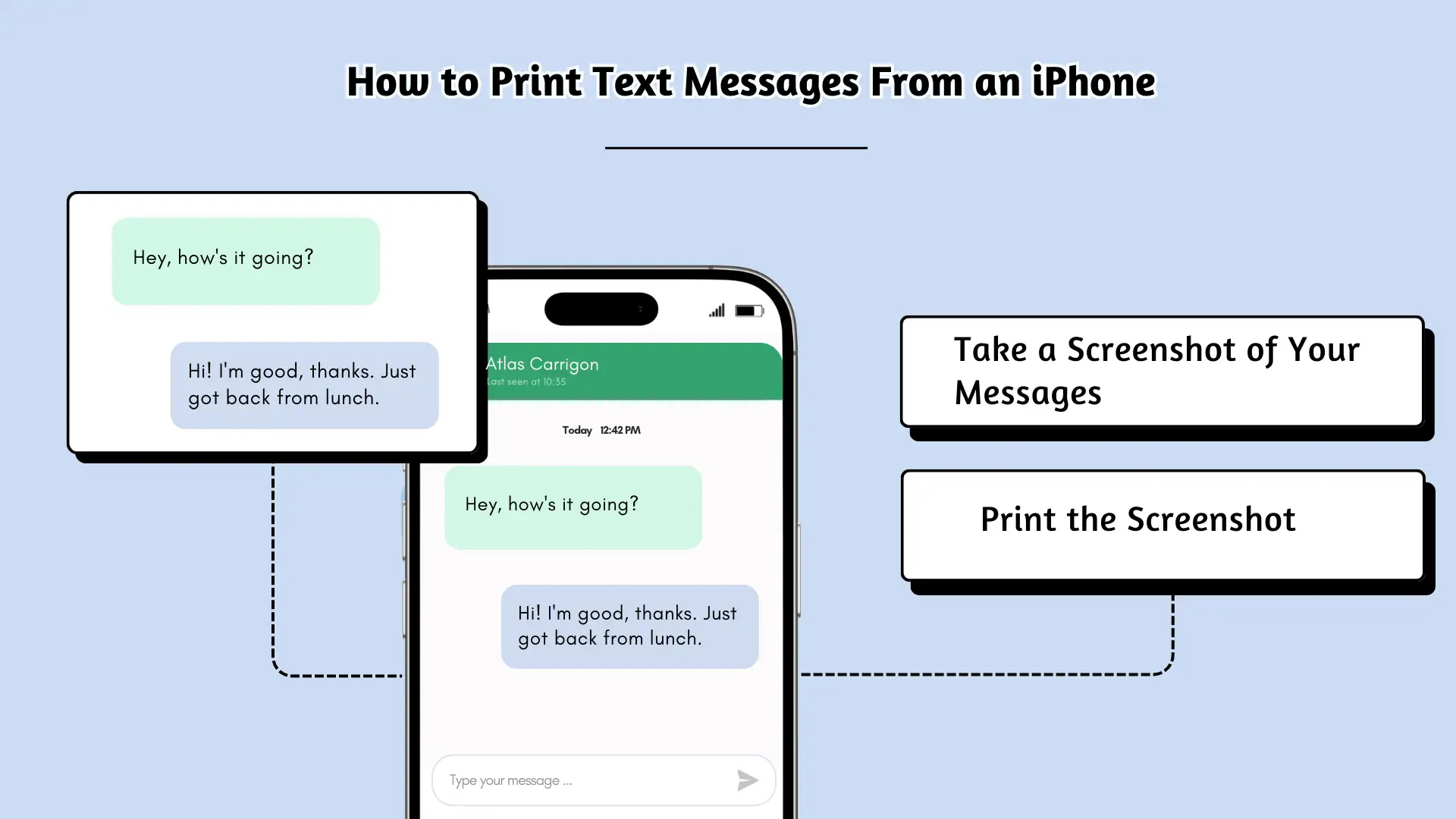
Jeśli jesteś jednym z wielu użytkowników iPhone'a, musisz wykonać kilka prostych kroków, aby wydrukować wiadomości tekstowe. Oto prosty przewodnik, jak to zrobić:
Metoda 1: Zrzut ekranu i wydruk
- Otwórz rozmowę tekstową.
- W przypadku iPhone'ów z przyciskiem Home naciśnij przycisk Home + Lock.
- W przypadku nowszych iPhone'ów naciśnij jednocześnie Blokada + Zwiększenie głośności.
- Otwórz zrzut ekranu w Zdjęciach → Dotknij Udostępnij → Wybierz Drukuj.
Metoda 2: Eksportuj wiadomości tekstowe do formatu PDF (do użytku prawnego)
- Aby eksportować teksty do formatu PDF, użyj aplikacji takiej jak iMazing lub TouchCopy.
- Zapisz plik na iCloud Drive lub Google Drive.
- Otwórz plik PDF na komputerze Mac/PC i wydrukuj bezpośrednio.
Gdy wszystko zostanie skonfigurowane, drukarka powinna automatycznie rozpocząć drukowanie, pod warunkiem, że jest załadowana papierem i prawidłowo podłączona. Proste!
💡 Wskazówka dla profesjonalistów: Potrzebujesz wielu wiadomości? Zrób wiele zrzutów ekranu i użyj konwertera PDF, aby połączyć je w celu łatwiejszego drukowania.
Spraw, aby Twoje wiadomości wyróżniały się dzięki niezawodnej, szybkiej i skutecznej komunikacji. Podnieś poziom swojej gry w wysyłanie SMS-ów już dziś!
Jak drukować wiadomości tekstowe z Androida
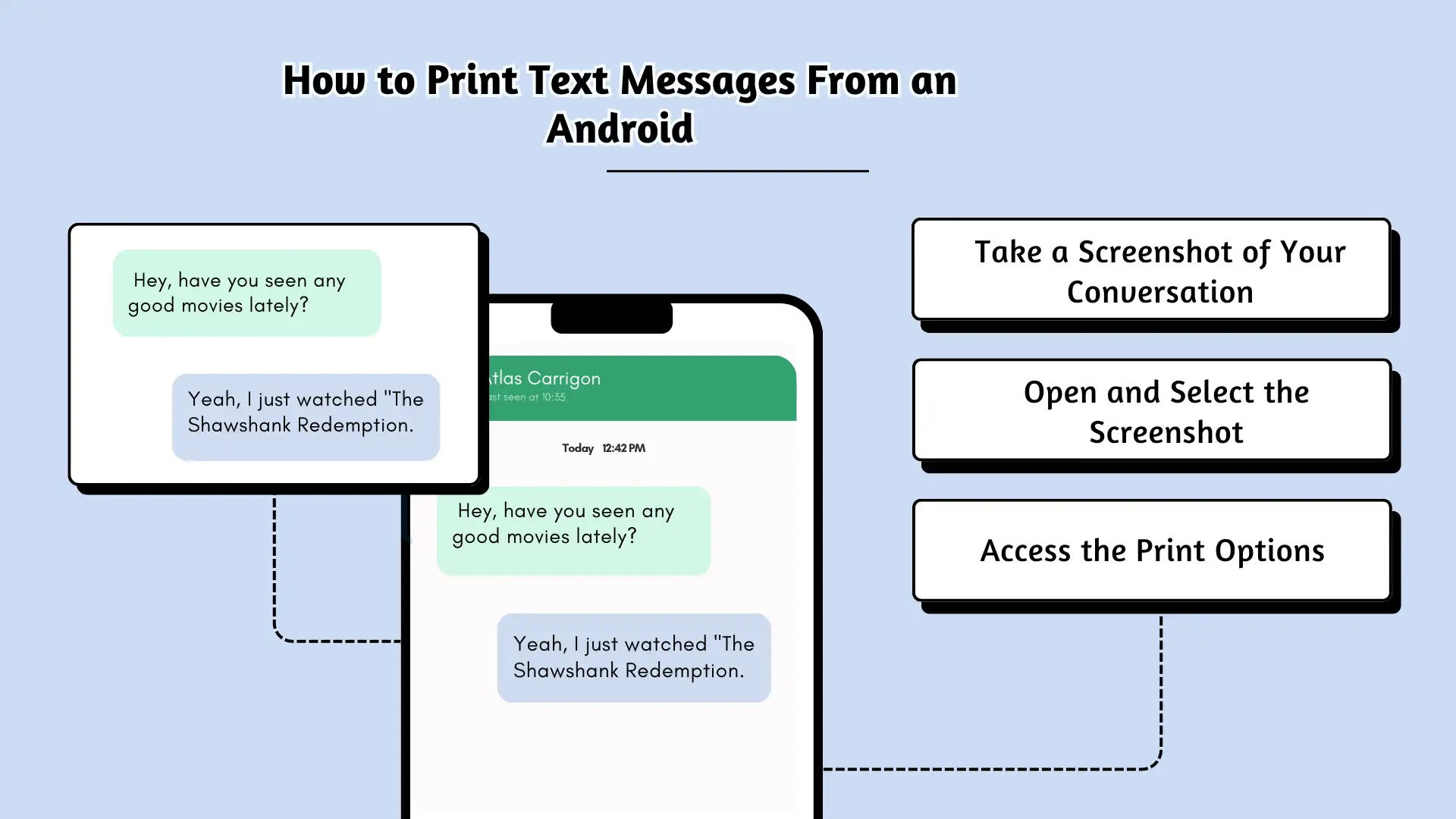
Jeśli używasz urządzenia z Androidem, proces jest podobny do metody na iPhonie — zrzut ekranu rozmowy to najprostszy sposób na wydrukowanie wiadomości tekstowych. Oto jak to zrobić:
- Zrób zrzut ekranu swojej rozmowy:Otwórz rozmowę, którą chcesz wydrukować, a następnie naciśnij i przytrzymaj jednocześnie przycisk zasilania i przycisk zmniejszania głośności. Twój ekran zacznie migać, sygnalizując, że zrzut ekranu został wykonany. Znajdziesz go w folderze „Zrzuty ekranu” w aplikacji Pliki na telefonie.
- Otwórz i wybierz zrzut ekranu:Przejdź do folderu „Zrzuty ekranu” i znajdź obraz, który chcesz wydrukować. W razie potrzeby otwórz go w natywnej aplikacji do zdjęć w telefonie.
- Uzyskaj dostęp do opcji drukowania:Kliknij ikonę udostępniania (zwykle kwadrat ze strzałką) lub ikonę opcji (trzy połączone kółka). Z opcji wybierz ikonę drukowania.
- Wybierz swoją drukarkę:Jeśli masz podłączonych wiele drukarek, pamiętaj, aby wybrać tę połączoną z siecią Wi-Fi. Przed drukowaniem można także dostosować ustawienia, takie jak liczba kopii.
- Wydrukuj zrzut ekranu:Po skonfigurowaniu wszystkiego dotknij „Drukuj”, a drukarka od razu rozpocznie drukowanie wiadomości tekstowej.
W przypadku wielu rozmów lub zrzutów ekranu po prostu powtórz te kroki. To szybki i łatwy sposób na wydrukowanie wiadomości!
Wskazówka dla profesjonalistów
Nie zapomnij regularnie tworzyć kopii zapasowych wiadomości na Androidzie. Posiadanie kopii zapasowych pod ręką oznacza, że Twoje dane są bezpieczne, jeśli coś stanie się z Twoim urządzeniem.
Jak drukować wiadomości tekstowe z komputera
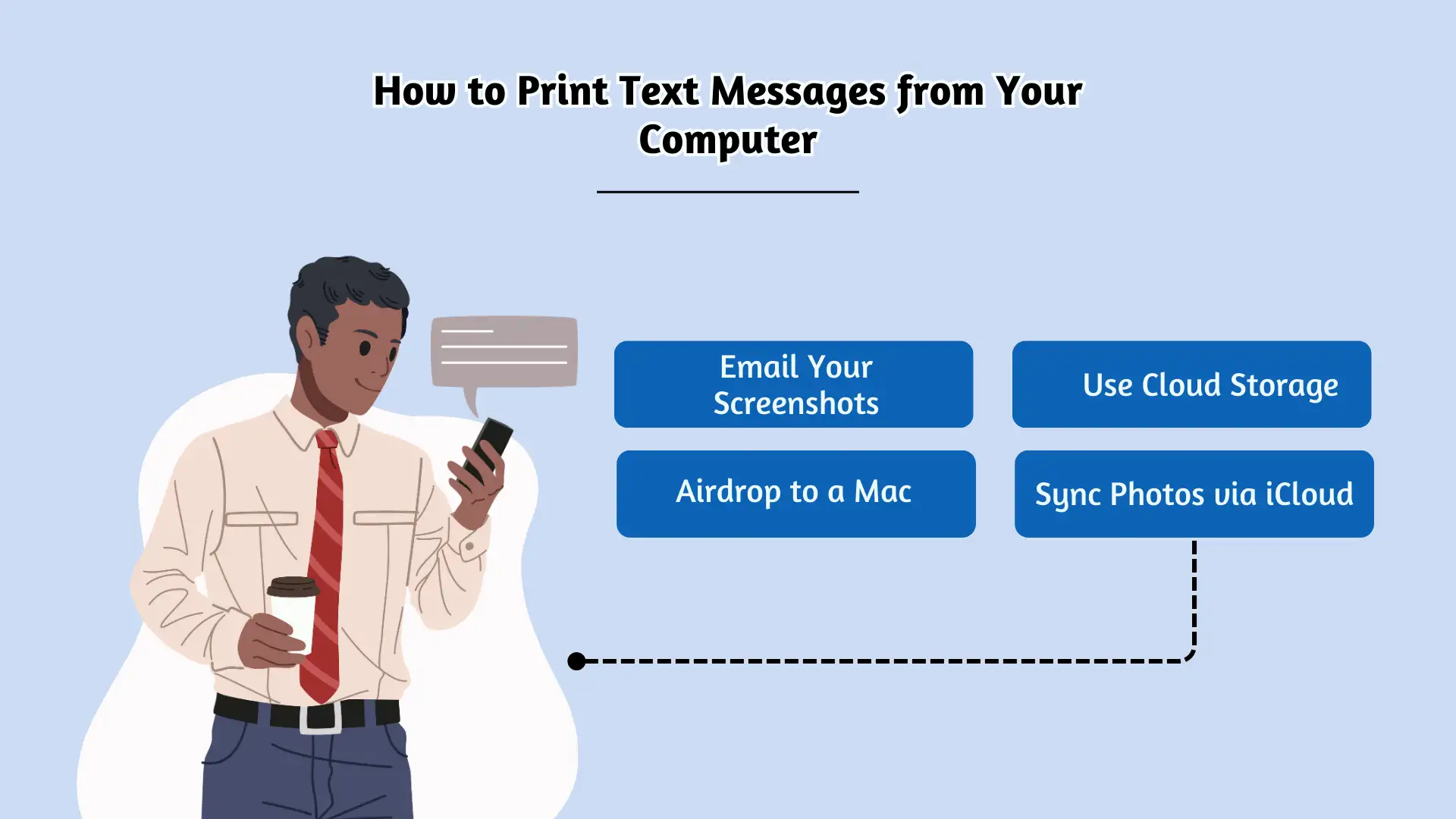
Przesyłanie zrzutów ekranu z iPhone'a na komputer
Jeśli Twoja drukarka nie obsługuje AirPrint, możesz łatwo przesłać zrzuty ekranu z iPhone'a na komputer w celu wydrukowania. Oto kilka sposobów, jak to zrobić:
- Wyślij e-mailem swoje zrzuty ekranu:Otwórz aplikację Zdjęcia, wybierz zrzuty ekranu, które chcesz wydrukować, dotknij ikony udostępniania i wybierz opcję poczty. Możesz wysłać je do siebie e-mailem, a następnie uzyskać dostęp do obrazów na komputerze i wydrukować.
- Użyj przechowywania w chmurze:Możesz też przesłać zrzuty ekranu do usługi w chmurze, takiej jak Dropbox lub Google Drive. Następnie możesz pobrać obrazy na komputer i wydrukować je w razie potrzeby.
- Zrzut na komputer Mac:Dla użytkowników komputerów Mac Airdrop to łatwy sposób przesyłania zrzutów ekranu. Po prostu wybierz obrazy, dotknij ikony udostępniania i wybierz Airdrop. Wybierz urządzenie Mac, na które chcesz je wysłać, a po przesłaniu zrzutów ekranu możesz je wydrukować bezpośrednio z komputera Mac.
- Synchronizuj zdjęcia przez iCloud:Jeśli masz włączoną bibliotekę zdjęć iCloud, Twoje zrzuty ekranu będą automatycznie wyświetlane w aplikacji Zdjęcia na komputerze Mac. Następnie możesz otworzyć obraz i wybrać opcję Plik > Drukuj, aby uzyskać kopię drukowaną.
Przesyłanie zrzutów ekranu z urządzenia z systemem Android na komputer
Dla użytkowników Androida przesyłanie zrzutów ekranu na komputer jest również proste:
- Wyślij e-mailem zrzuty ekranu:Otwórz aplikację Zdjęcia na urządzeniu z Androidem, wybierz zrzuty ekranu, które chcesz wydrukować, i dotknij ikony udostępniania. Wybierz Gmaila, aby wysłać je e-mailem do siebie lub przesłać na Dysk Google. Gdy znajdą się na komputerze, możesz je wydrukować w zwykły sposób.
Być może znasz także:
Jak wysyłać masowe wiadomości tekstowe za darmo z komputera: przewodnik krok po kroku
Jak drukować wiadomości tekstowe za pomocą Bluetooth lub funkcji Email-to-Printer
Jeśli chcesz drukować wiadomości tekstowe lub rozmowy bez konieczności używania kabli, możesz skorzystać z funkcji Bluetooth lub przesyłania wiadomości e-mail do drukarki. Oto jak możesz to zrobić:
Drukowanie przez Bluetooth
- Zrób zrzut ekranu:Zrób zrzut ekranu tekstu lub rozmowy, który chcesz wydrukować.
- Włącz Bluetooth:Upewnij się, że Bluetooth jest włączony zarówno w drukarce, jak i w telefonie.
- Wybierz swoją drukarkę:Otwórz menu Bluetooth na obu urządzeniach i wybierz drukarkę spośród dostępnych opcji.
- Otwórz zrzut ekranu:Przejdź do galerii zdjęć i wybierz zrzut ekranu, który chcesz wydrukować.
- Udostępnij i wydrukuj:Kliknij ikonę udostępniania, przewiń w dół i wybierz „Drukuj”. Wybierz swoją drukarkę z listy i potwierdź, dotykając „Drukuj”. Twoja wiadomość tekstowa zostanie wydrukowana przez Bluetooth!
Drukowanie za pośrednictwem poczty e-mail do drukarki
Niektóre drukarki, na przykład te firmy HP, umożliwiają drukowanie poprzez wysyłanie dokumentów pocztą elektroniczną bezpośrednio do drukarki. Oto jak wydrukować zrzuty ekranu za pomocą tej funkcji:
- Zrób zrzut ekranu:Zrób zrzut ekranu tekstu lub rozmowy, którą chcesz wydrukować.
- Znajdź adres e-mail swojej drukarki:Znajdź adres e-mail swojej drukarki. Zazwyczaj można to znaleźć w ustawieniach drukarki lub instrukcji obsługi.
- Wyślij zrzut ekranu do drukarki:Otwórz folder zrzutów ekranu na swoim telefonie. Wybierz zrzut ekranu, dotknij Udostępnij i wybierz opcję „Poczta”. W polu odbiorcy wprowadź adres e-mail drukarki, dodaj temat i wyślij wiadomość e-mail.
- Dla urządzeń z Androidem:Wybierz „Gmail”, aby udostępnić zrzut ekranu i wysłać go na adres e-mail drukarki.
Wykonując te proste kroki, możesz łatwo wydrukować wiadomości tekstowe przy użyciu technologii Bluetooth lub metody „e-mail-to-printer”.
Drukowanie z biznesowej platformy do przesyłania wiadomości tekstowych
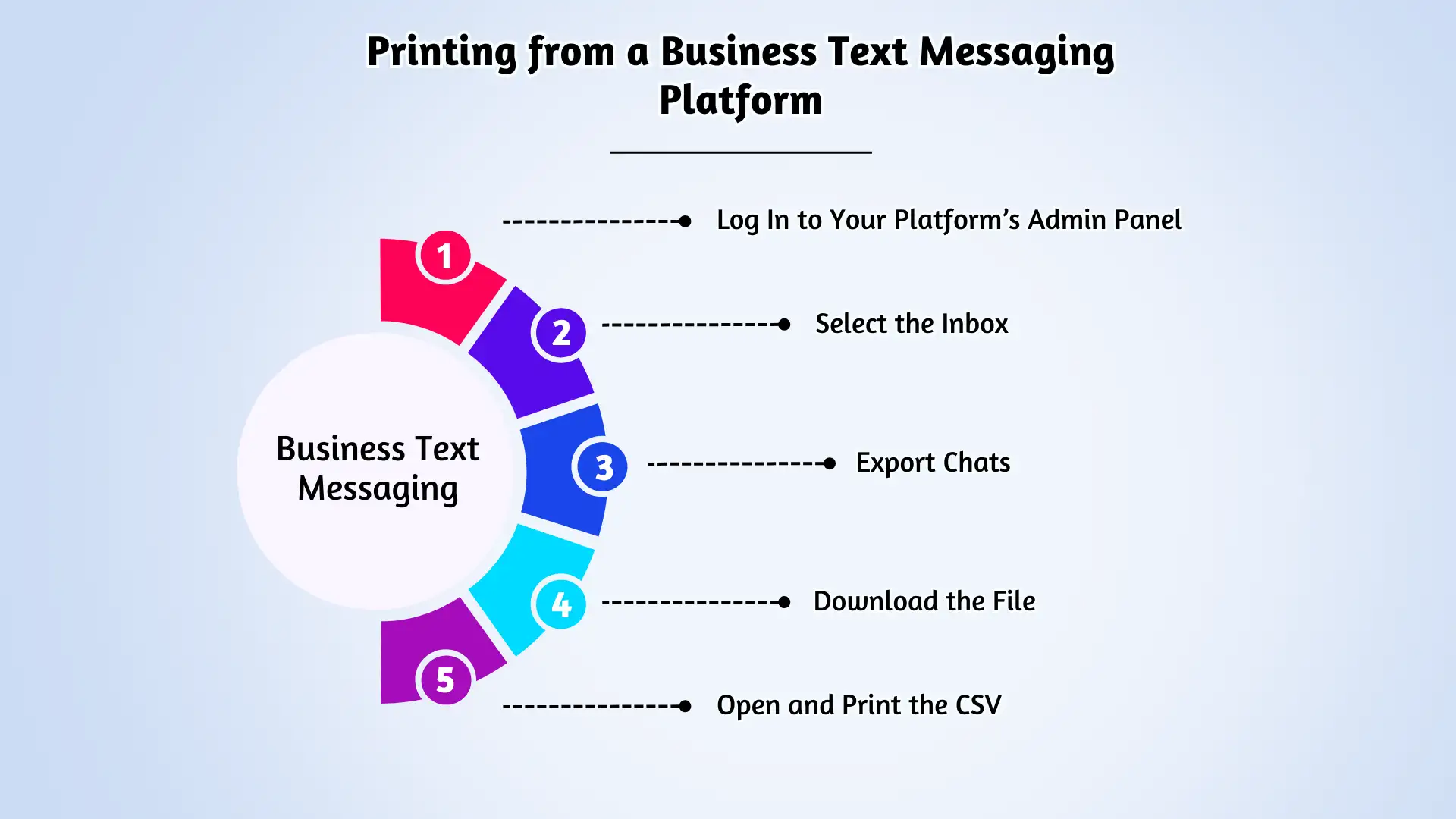
W przypadku firm, które muszą drukować wiadomości tekstowe od klientów ze względów prawnych, związanych z zapewnieniem zgodności lub prowadzeniem dokumentacji, korzystanie z biznesowej platformy do przesyłania wiadomości tekstowych może sprawić, że proces ten będzie przebiegał bezproblemowo. Oto jak wydrukować rozmowy z biznesowej platformy SMS:
- Zaloguj się do panelu administracyjnego Twojej platformy: Przejdź do sekcji Administracja z paska nawigacyjnego.
- Wybierz skrzynkę odbiorczą: Wybierz skrzynkę odbiorczą, w której przechowywane są wiadomości, które chcesz wydrukować.
- Eksportuj czaty: kliknij Ustawienia, przewiń w dół i wybierz Eksportuj czaty. Możesz wybrać konkretny zakres dat dla wiadomości, które chcesz wyeksportować lub wybrać pojedyncze czaty. Masz także możliwość wyeksportowania wszystkich wiadomości w jednym pliku CSV.
- Pobierz plik: Po wybraniu wiadomości, które chcesz wyeksportować, naciśnij Eksportuj. Pojawi się link umożliwiający pobranie pliku ZIP w formacie CSV.
- Otwórz i wydrukuj plik CSV: Wyodrębnij plik ZIP i otwórz plik CSV w programie do obsługi arkuszy kalkulacyjnych. Stamtąd możesz wydrukować swoje wiadomości.
Dzięki tej metodzie zawsze będziesz mieć niezawodny zapis rozmów biznesowych, gotowy do wydrukowania w razie potrzeby. Niezależnie od tego, czy chodzi o cele prawne, czy po prostu o uporządkowanie komunikacji, drukowanie z poziomu biznesowej platformy SMS jest proste i wydajne.
Dlaczego warto drukować wiadomości tekstowe i rozmowy?
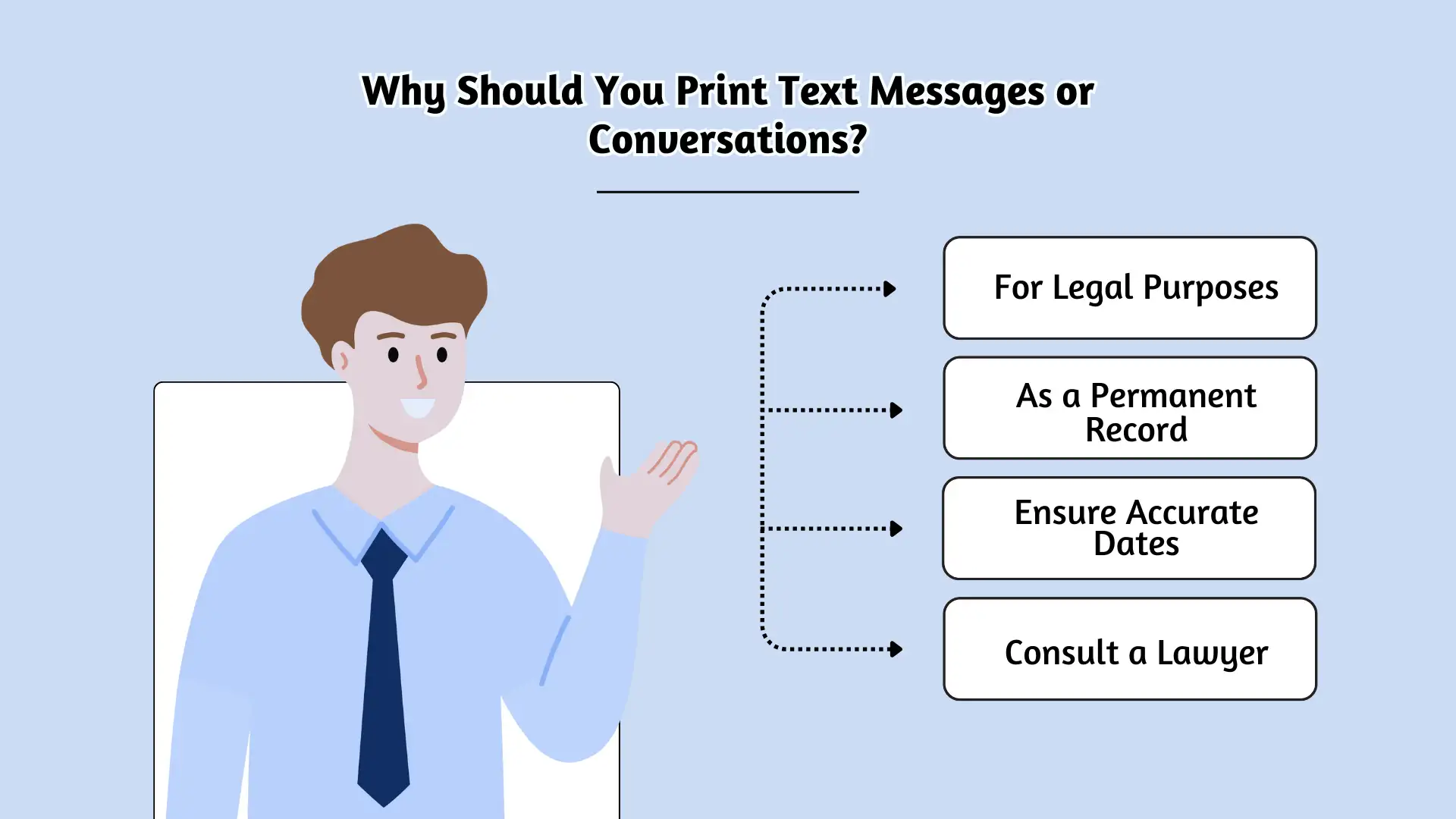
Chociaż często do utrzymywania kontaktu używamy smartfonów, zdarza się, że drukowanie wiadomości tekstowych staje się niezbędne z różnych powodów:
- Do celów prawnych:Wiadomości tekstowe mogą stanowić potężny dowód w sytuacjach prawnych. Niezależnie od tego, czy chodzi o udowodnienie porozumienia, wyjaśnienie sporu, czy udokumentowanie wykroczeń, posiadanie wydrukowanych kopii ważnych rozmów może stanowić silne wsparcie w sądzie lub podczas postępowania sądowego.
- Jako trwały zapis:Ponieważ wiadomości cyfrowe można łatwo usunąć lub zgubić, wydrukowanie ich gwarantuje, że otrzymasz fizyczną kopię, którą trudniej będzie zmienić lub zapomnieć. Niezależnie od tego, czy jest to osobista pamiątka, czy ważna korespondencja biznesowa, wersja drukowana zapewnia niezawodną kopię zapasową, zabezpieczoną przed wpadkami cyfrowymi.
Drukowanie wiadomości tekstowych w celach prawnych
- Sprawy prawne: Wydrukowane SMS-y mogą służyć jako dowód w sądzie. Użyj znaczników czasu i zapisz jako plik PDF, aby uzyskać lepszą dokumentację.
- Dokumentacja biznesowa: Firmy mogą potrzebować historii rozmów z klientami w celu zapewnienia zgodności lub rozstrzygnięcia sporu.
- Dowód umowy: wiadomości tekstowe mogą pełnić funkcję pisemnych umów, więc ich wydruk może służyć jako oficjalna dokumentacja.
Najlepsze metody drukowania – tabela porównawcza
| Metoda | Łatwość użycia | Najlepsze dla | Potrzebne dodatkowe aplikacje? |
|---|---|---|---|
| Zrzut ekranu i wydruk | ⭐⭐⭐⭐ | Szybki użytek osobisty | NIE |
| Eksportuj do pliku PDF | ⭐⭐⭐⭐⭐ | Zastosowanie prawne i biznesowe | Tak (aplikacja do tworzenia kopii zapasowych) |
| Wyślij e-mail do drukarki | ⭐⭐⭐ | Zdalne drukowanie | NIE |
| Biznesowa platforma SMS | ⭐⭐⭐⭐⭐ | Drukowanie zbiorcze i zgodność | Tak (narzędzie biznesowe) |
💡 Zalecenie: W przypadku drukowania do celów prawnych lub biznesowych użyj metody PDF, aby zapewnić autentyczność i lepsze formatowanie.
Czy SMS-y można wykorzystać w sądzie?
Wiadomości tekstowe, w tym rozmowy WhatsApp, iMessages i SMS-y, może służyć jako dowód w sądzie. Wiele osób z powodzeniem korzystało z narzędzi takich jak TouchCopy i Transfer droidów drukować swoje wiadomości i przedstawiać je w sprawach sądowych. Chociaż jednak w przypadku niektórych metod te okazały się skuteczne, należy pamiętać, że nie mamy dostępu do szczegółów konkretnej sprawy ani nie jesteśmy zaangażowani w to postępowanie.
Biorąc to pod uwagę, narzędzia te mogą nie gwarantować dokładności kryminalistycznej, dlatego podczas przedstawiania wiadomości tekstowych w sądzie konieczne jest skonsultowanie się z prawnikami. Zapewnienie, że Twoje wiadomości zostaną odebrane i właściwie obsługiwane, pomoże zachować ich ważność jako dowodu.
Wniosek
Drukowanie wiadomości tekstowych bezpośrednio ze smartfona lub komputera może być niezwykle przydatne z wielu powodów — od dokumentacji prawnej po zachowanie cennych wspomnień. Niezależnie od tego, czy tworzysz kopię zapasową ważnych rozmów biznesowych, czy po prostu drukujesz osobisty czat, wiedza, jak to zrobić za pomocą telefonu iPhone lub urządzenia z systemem Android, sprawi, że proces ten będzie szybki i bezproblemowy. Wykonując czynności opisane powyżej, możesz mieć pewność, że Twoje cenne rozmowy tekstowe będą zawsze dostępne, gdy ich potrzebujesz.
Zarejestruj się w SMSLocal już dziś i łatwo eksportuj, zapisuj i drukuj swoje rozmowy za pomocą kilku kliknięć!
Często zadawane pytania
Zrób zrzuty ekranu rozmowy, otwórz je w swojej galerii i wybierz opcję „Drukuj”. Alternatywnie możesz używać aplikacji do wiadomości tekstowych, aby zapisywać i drukować całe rozmowy.
Zrób zrzut ekranu rozmowy i wydrukuj bezpośrednio z telefonu przez Bluetooth, pocztę e-mail do drukarki lub aplikacje.
iPhone: użyj TouchCopy lub iMazing → Eksportuj jako PDF. Android: użyj opcji Kopia zapasowa i przywracanie SMS-ów → Zapisz czat w formacie PDF.
• Drukowanie Bluetooth:Drukuj przez Bluetooth na kompatybilnej drukarce. • Wyślij wiadomość e-mail do drukarki:Zrzuty ekranu wysyłane pocztą elektroniczną do drukarek takich jak HP w celu drukowania bezpośredniego. Użyj aplikacji:Aplikacje takie jak Decipher TextMessage zapisują wiadomości w formacie PDF.
Zrób zrzut ekranu rozmowy, dotknij ikony udostępniania, wybierz „Drukuj” i wybierz drukarkę, aby wydrukować wiadomości tekstowe.
Upewnij się, że wiadomości mają prawidłową datę, zapisz je w formacie PDF i skonsultuj się z prawnikiem, aby upewnić się, że spełniają wymogi prawne.
Użyj aplikacji takiej jak iMazing (iPhone) lub Droid Transfer (Android), aby wyeksportować wiadomości jako dokument do wydrukowania.


