
 English
Trong thế giới nhanh chóng ngày nay, việc nói nhanh là quan trọng. Người dùng iPhone có thể gửi nhiều văn bản cùng một lúc. Điều này làm cho việc nói chuyện với nhiều người trở nên dễ dàng.
Hướng dẫn này sẽ chỉ cho bạn cách thực hiện việc này. Bạn sẽ học cách gửi tin nhắn cho nhiều người cùng một lúc. Bạn cũng sẽ biết cách sử dụng các ứng dụng đặc biệt để gửi nhiều tin nhắn.
Bài học chính
- Việc nhắn tin hàng loạt trên iPhone có thể được thực hiện thông qua ứng dụng Tin nhắn tích hợp.
- Văn bản nhóm cho phép liên lạc với nhiều liên hệ cùng một lúc.
- Ứng dụng của bên thứ ba có thể nâng cao khả năng gửi tin nhắn hàng loạt một cách hiệu quả.
- Hiểu các tính năng nhắn tin nhóm có thể đơn giản hóa việc giao tiếp.
- Gửi tin nhắn đại chúng có thể tiết kiệm thời gian và cải thiện việc phổ biến thông tin.
Làm cách nào để gửi tin nhắn hàng loạt trên iPhone?
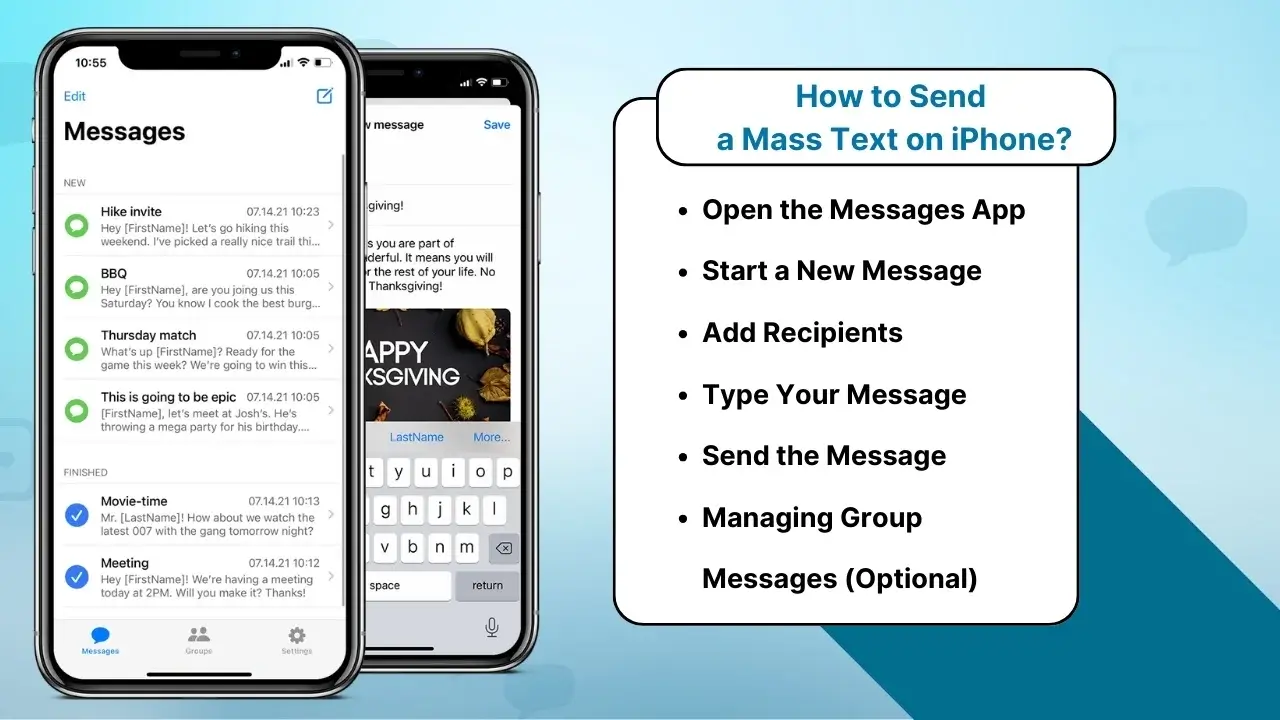
Gửi tin nhắn hàng loạt trên iPhone rất đơn giản nhưng có một số bước quan trọng cần tuân theo để đảm bảo mọi thứ diễn ra suôn sẻ. Đây là cách bạn có thể gửi tin nhắn cho nhiều người mà không cần sử dụng ứng dụng của bên thứ ba:
Bước 1: Mở ứng dụng Tin nhắn
Bắt đầu bằng cách mở ứng dụng Tin nhắn trên iPhone của bạn. Đây là ứng dụng nhắn tin tích hợp mà bạn sẽ sử dụng để nhắn tin.
Bước 2: Bắt đầu tin nhắn mới
Nhấn vào nút soạn thư (biểu tượng quảng trường với biểu tượng bút chì) nằm ở góc trên bên phải màn hình.
Bước 3: Thêm người nhận
Trong trường “Tới:”, nhập tên hoặc số điện thoại của những người bạn muốn gửi tin nhắn hàng loạt. Ngoài ra, hãy nhấn vào biểu tượng “+” để chọn danh bạ từ sổ địa chỉ của bạn.
- Nếu bạn đang gửi tin nhắn nhóm, bạn có thể thêm bao nhiêu người nhận tùy thích.
- Nếu bạn đang sử dụng iMessage, bạn cũng có thể bao gồm những người đang sử dụng các thiết bị Apple khác.
Bước 4: Nhập tin nhắn của bạn
Viết tin nhắn bạn muốn gửi cho mọi người trong trường văn bản. Đây có thể là một thông báo, một lời nhắc nhở hoặc bất kỳ hình thức truyền thông đại chúng nào.
Bước 5: Gửi tin nhắn
Khi bạn hài lòng với tin nhắn của mình, hãy nhấn vào nút gửi (mũi tên màu xanh lam). Tin nhắn sẽ được gửi đến tất cả người nhận cùng một lúc.
Bước 6: Quản lý tin nhắn nhóm (Tùy chọn)
Nếu bạn đang gửi tin nhắn nhóm, iPhone sẽ tự động tạo cuộc trò chuyện nhóm. Mọi người trong nhóm đều có thể trả lời tin nhắn và câu trả lời của họ sẽ hiển thị với toàn bộ nhóm.
- Lưu ý: Nếu bạn muốn ngừng trả lời từ mọi người, hãy đi tới đầu chuỗi tin nhắn và nhấn vào “thông tin”. Từ đó, bạn có thể tắt tính năng nhắn tin nhóm hoặc tắt tiếng thông báo.
Các loại tin nhắn văn bản hàng loạt
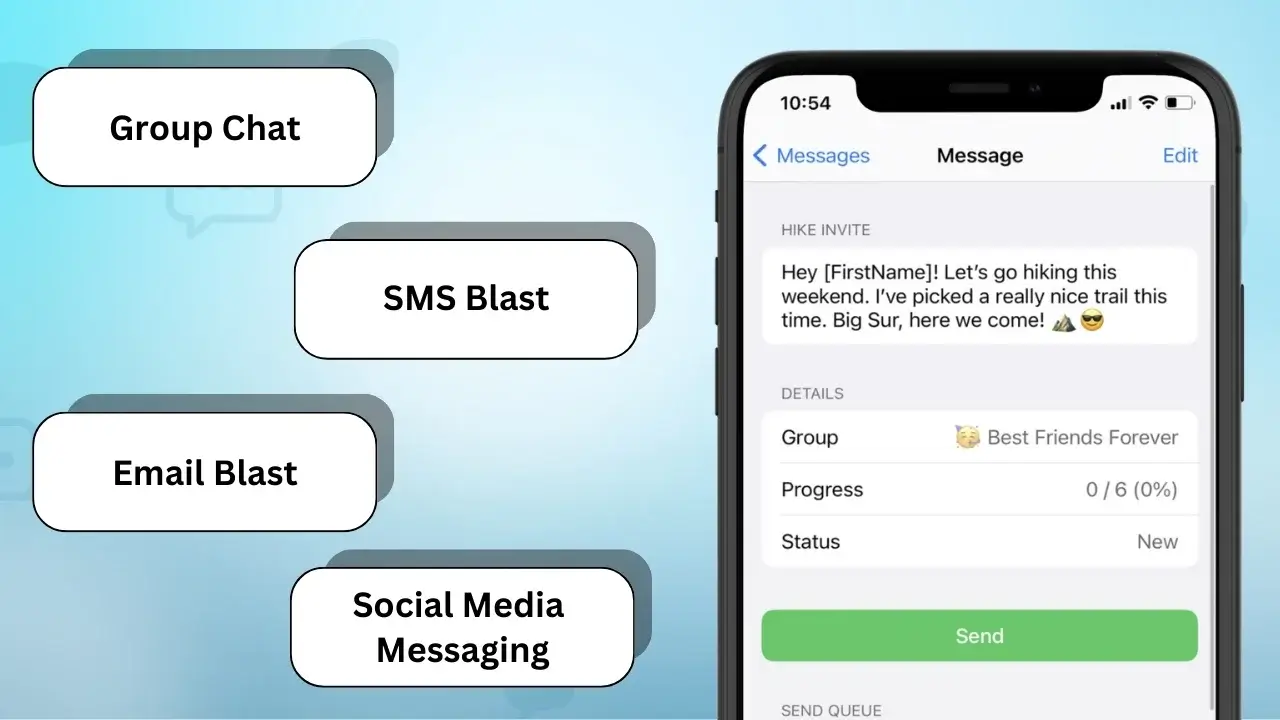
Điều quan trọng là phải biết các loại tin nhắn hàng loạt khác nhau để giao tiếp tốt trên iPhone. Mỗi loại đều có công dụng riêng và đáp ứng những nhu cầu khác nhau. Điều này giúp bạn dễ dàng chia sẻ thông tin theo nhiều cách.
Trò chuyện nhóm
Trò chuyện nhóm cho phép nhiều người nói chuyện ở một nơi. Thật tuyệt vời để trò chuyện nhanh và làm việc nhóm. Thật hoàn hảo để lập kế hoạch hoặc chia sẻ tin tức với một nhóm.
vụ nổ tin nhắn SMS
Vụ nổ SMS gửi một tin nhắn tới nhiều người cùng một lúc. Chúng phù hợp cho những thông báo hoặc giao dịch nhanh chóng. Bằng cách này, mọi người đều nhận được tin nhắn một cách nhanh chóng mà không phải nói chuyện dài dòng.
Vụ nổ email
Email bùng nổ dành cho những người thích email hơn văn bản. Họ cho phép bạn gửi thêm thông tin và tập tin. Đó là một lựa chọn thông minh để tiếp cận những người thích email.
Nhắn tin trên mạng xã hội
Tin nhắn truyền thông xã hội đang trở nên phổ biến hơn. Các dịch vụ như WhatsApp và Facebook Messenger giúp việc chia sẻ trở nên dễ dàng. Chúng rất phù hợp để gửi tin nhắn nhanh và chia sẻ ảnh hoặc video.
Bạn cũng có thể biết:
Gửi tin nhắn SMS trên iPad: Tìm hiểu thông tin cơ bản
Cách gửi văn bản hàng loạt riêng lẻ trên iPhone
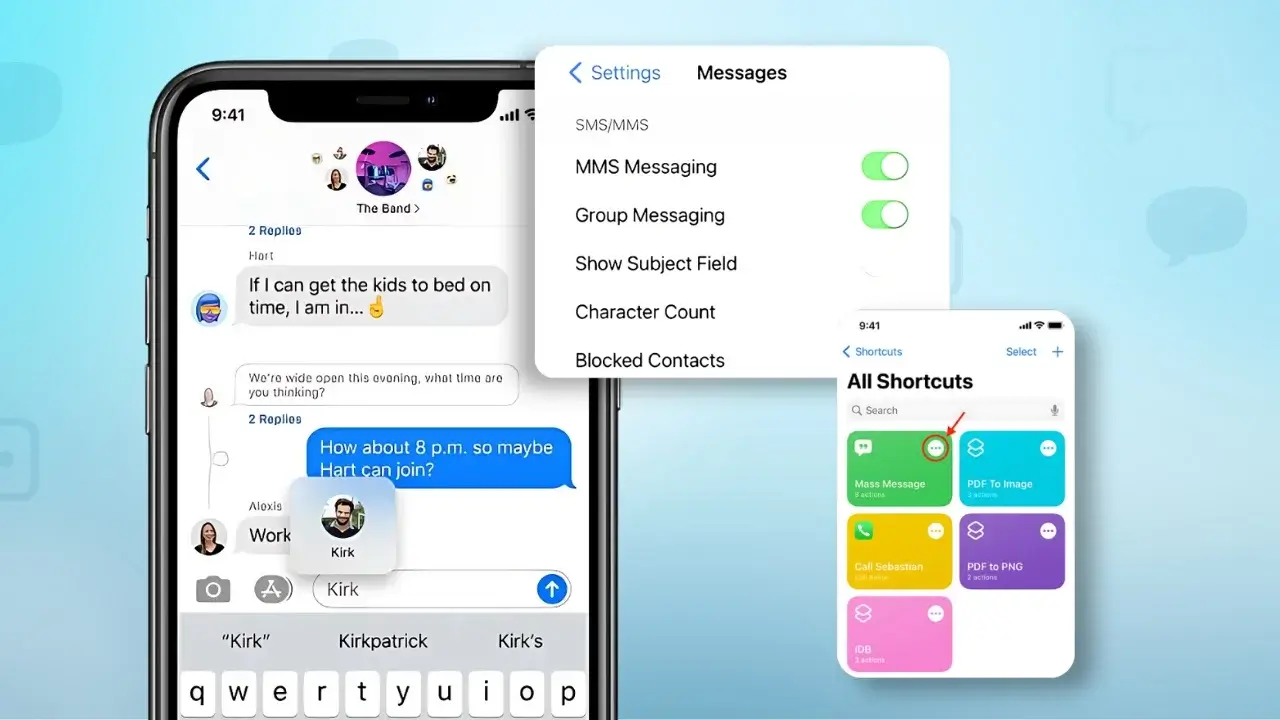
Gửi từng tin nhắn một trên iPhone sẽ tạo thêm dấu ấn cá nhân. Nó giúp tránh các vấn đề về nhắn tin nhóm. Biết cách gửi thánh lễ văn bản trên iPhone giúp giao tiếp tốt hơn và ý nghĩa hơn.
Đây là cách gửi tin nhắn hàng loạt riêng lẻ:
- Mở ứng dụng Tin nhắn trên iPhone.
- Nhấn vào nút soạn thư ở góc trên bên phải.
- Bắt đầu nhập tên của liên hệ đầu tiên vào trường “Tới:”. Chọn liên hệ từ các đề xuất.
- Nhập tin nhắn của bạn vào khu vực nhập văn bản.
- Nhấn gửi để gửi tin nhắn.
- Lặp lại quy trình cho từng liên hệ bạn muốn liên hệ, đảm bảo rằng danh sách người nhận được giữ bí mật.
Phương pháp này cho phép bạn gửi tin nhắn được cá nhân hóa tới nhiều người. Bằng cách chọn từng liên hệ riêng lẻ, bạn có thể tạo tin nhắn phù hợp với nhu cầu của từng người. Nó giữ cho tin nhắn của bạn luôn riêng tư và chuyên nghiệp, trong khi vẫn truyền tải được quan điểm của bạn.
Quản lý cuộc trò chuyện văn bản nhóm trên iPhone
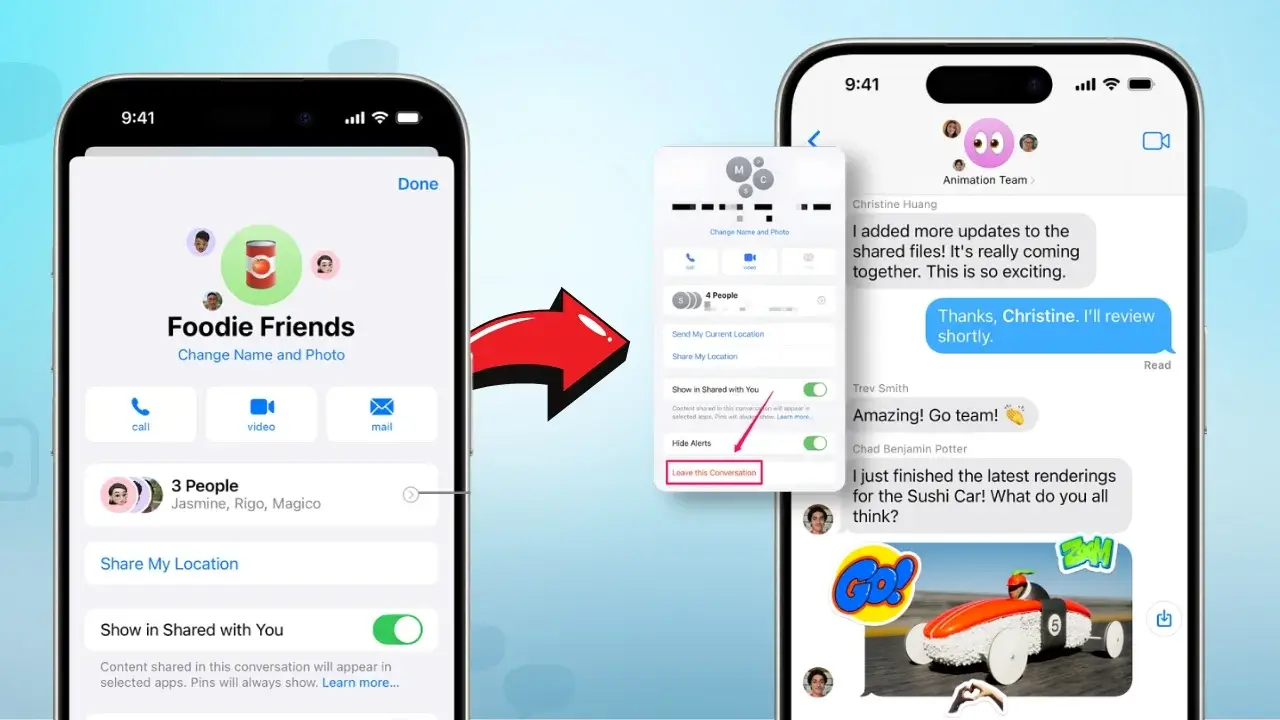
Để quản lý tốt cuộc trò chuyện nhắn tin nhóm trên iPhone, bạn cần biết cách sử dụng tính năng nhắn tin nhóm iPhone. Tính năng này giúp việc trò chuyện với nhiều người trở nên dễ dàng và sắp xếp các cuộc trò chuyện một cách ngăn nắp. Dưới đây là một số mẹo để xử lý các cuộc trò chuyện này:
- Tắt tiếng thông báo:Nếu tin nhắn nhóm trên iPhone quá nhiều, bạn có thể tắt tiếng thông báo. Điều này dừng các cảnh báo liên tục, cho phép bạn kiểm tra tin nhắn khi bạn muốn.
- Xóa thành viên:Đôi khi, bạn có thể cần đưa mọi người ra khỏi cuộc trò chuyện. Điều này giúp giữ cho cuộc nói chuyện tập trung và phù hợp với những người thực sự tham gia.
- Trả lời một cách thích hợp: Lịch sự trong các cuộc trò chuyện nhóm là điều quan trọng. Trả lời các ý kiến cụ thể giúp mọi việc rõ ràng. Việc sử dụng chức năng “trả lời” sẽ giúp tin nhắn đi đúng hướng và tránh lạc chủ đề.
Giữ mọi thứ ngăn nắp là chìa khóa trong cuộc trò chuyện nhóm. Sử dụng các tính năng của iPhone có thể giúp cuộc trò chuyện trở nên tốt hơn mà không khiến mọi người choáng ngợp. Quản lý tốt làm cho văn bản nhóm trở nên thú vị và hữu ích hơn.
| Tính năng | Sự miêu tả | Những lợi ích |
|---|---|---|
| Tắt tiếng thông báo | Tắt tiếng cảnh báo trong một khoảng thời gian nhất định hoặc cho đến khi được bật tiếng theo cách thủ công. | Giảm sự phân tâm khi nhắn tin liên tục. |
| Xóa thành viên | Xóa các cá nhân khỏi nhóm, ngăn họ nhận thêm tin nhắn. | Giữ các cuộc thảo luận có liên quan đến những người tham gia hiện tại. |
| Trả lời tin nhắn cụ thể | Cho phép người dùng trả lời các nhận xét cụ thể trong cuộc trò chuyện. | Giữ cho cuộc trò chuyện tập trung và có tổ chức. |
Cách gửi tin nhắn hàng loạt trên iPhone mà không cần tạo nhóm
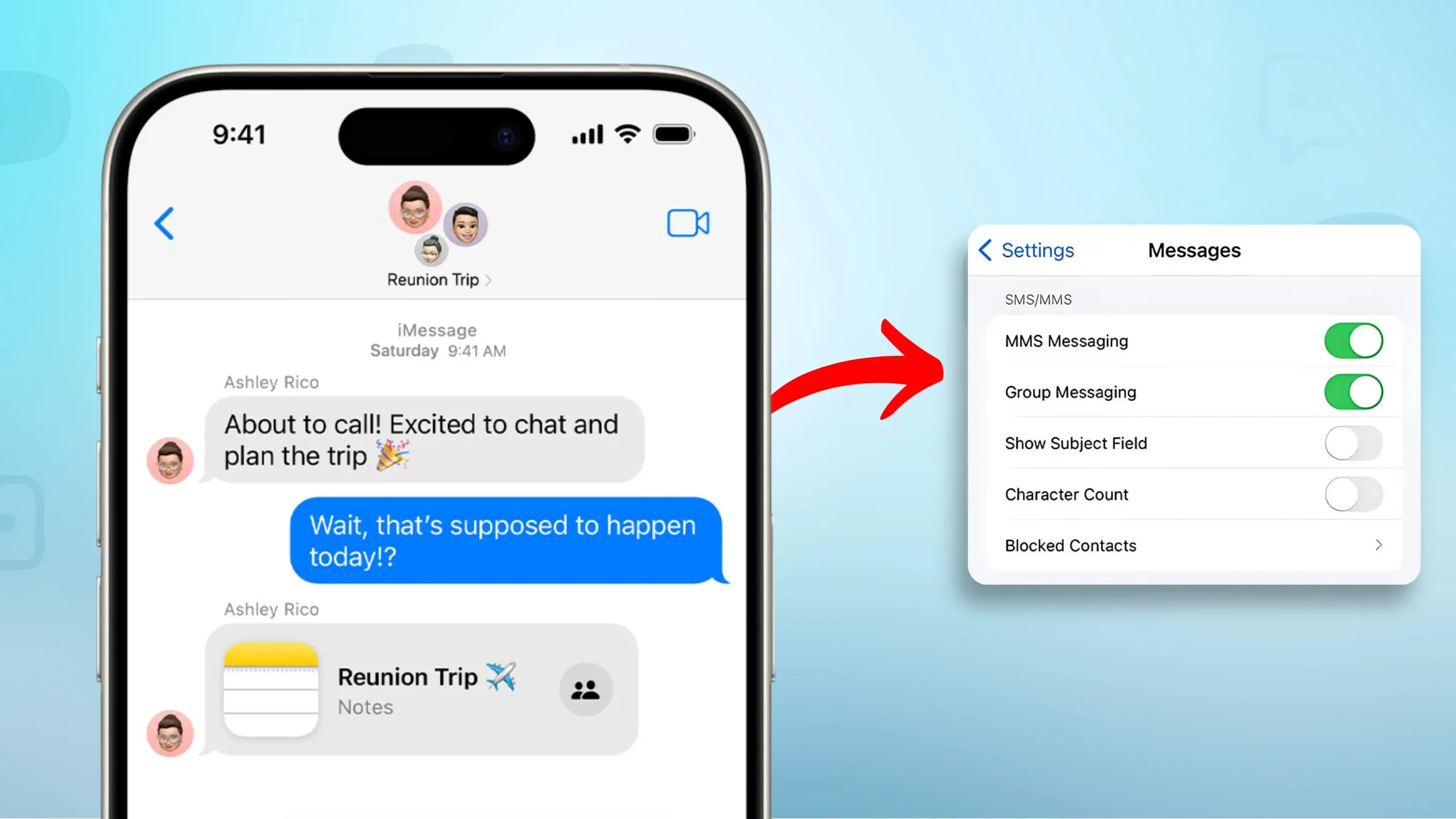
Gửi nhiều văn bản cùng một lúc trên iPhone thật dễ dàng và giữ cho cuộc trò chuyện được riêng tư. Mỗi tin nhắn được xem như một cuộc trò chuyện cá nhân, không phải là một phần của nhóm. Đây là cách gửi thánh lễ chữ trên iPhone từng bước một, sử dụng các tính năng của iPhone.
Hướng dẫn từng bước
- Mở ứng dụng Tin nhắn trên iPhone của bạn.
- Soạn tin nhắn mới bằng cách nhấn vào biểu tượng Tin nhắn mới.
- Trong trường người nhận, nhập số điện thoại của người đầu tiên hoặc chọn số đó từ danh bạ của bạn.
- Viết tin nhắn của bạn vào hộp văn bản phía trên bàn phím.
- Nhấn vào nút gửi để gửi văn bản.
- Để gửi cho người nhận khác, hãy tạo tin nhắn mới bằng cách quay lại màn hình Tin nhắn chính.
- Lặp lại các bước từ 3 đến 5 cho từng cá nhân bạn muốn liên hệ.
Để gửi nhiều văn bản nhanh hơn, hãy sử dụng tính năng sao chép và dán. Sau khi viết tin nhắn của bạn, hãy sao chép nó. Sau đó, dán vào tin nhắn mới của mỗi người. Bạn cũng có thể sử dụng cài đặt thay thế văn bản của iPhone để gõ nhanh hơn. Những mẹo này giúp việc gửi nhiều văn bản dễ dàng hơn.
Cách gửi tin nhắn hàng loạt trên iPhone mà không cần tin nhắn nhóm
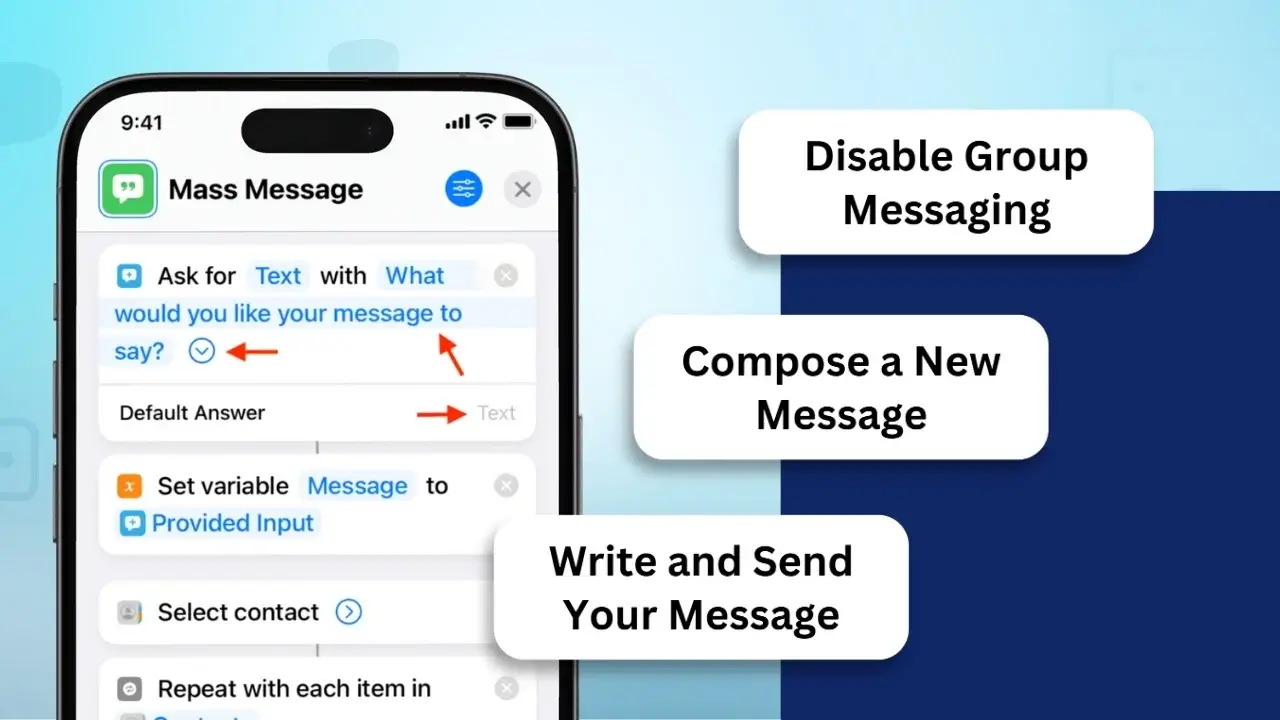
Gửi tin nhắn riêng tư trên iPhone của bạn rất đơn giản. Cách gửi tin nhắn hàng loạt trên iPhone, tạo tin nhắn riêng cho từng người nhận, tránh nhắn tin nhóm. Điều này giữ cho các liên hệ ở chế độ riêng tư và đảm bảo họ không nhìn thấy thông tin của nhau.
Vô hiệu hóa tin nhắn nhóm:
- Đi tới Cài đặt > Tin nhắn và tắt Nhắn tin nhóm.
Soạn tin nhắn mới:
- Mở ứng dụng Tin nhắn, nhấn vào nút Soạn và thêm từng người nhận.
Viết và gửi tin nhắn của bạn:
- Ví dụ: "Xin chào [First Name], lời nhắc về cuộc họp lúc 3 giờ chiều thứ Sáu. Hãy cho tôi biết nếu bạn có thắc mắc!"
- Mỗi người nhận sẽ nhận được tin nhắn dưới dạng một văn bản riêng biệt.
Sử dụng ứng dụng Ghi chú là cách tuyệt vời để gửi nhiều văn bản cùng một lúc. Đây là cách thực hiện:
- Mở ứng dụng Ghi chú và viết tin nhắn của bạn. Đây sẽ là mẫu để bạn gửi nhiều văn bản.
- Sao chép tin nhắn từ ứng dụng Ghi chú.
- Mở ứng dụng Tin nhắn và chọn người bạn muốn nhắn tin.
- Dán tin nhắn vào trường tin nhắn.
- Làm điều này cho mỗi người bạn muốn nhắn tin.
Phương pháp này giữ tin nhắn ở chế độ riêng tư. Nó đảm bảo mỗi người chỉ nhìn thấy tin nhắn của bạn. Hoặc, bạn có thể sử dụng ứng dụng của bên thứ ba để gửi văn bản. Những ứng dụng này giúp bạn dễ dàng gửi nhiều tin nhắn mà không hiển thị tất cả tin nhắn cùng một lúc.
| Phương pháp | Cấp độ riêng tư | Dễ sử dụng | Đề xuất cho |
|---|---|---|---|
| Ứng dụng ghi chú | Cao | Vừa phải | Tin nhắn cá nhân |
| Ứng dụng nhắn tin | Cao | Cao | Truyền thông kinh doanh |
| Ứng dụng của bên thứ ba | Vừa phải | Dễ | Nhắn tin hàng loạt |
Mỗi phương pháp đều có lợi ích riêng. Họ giúp bạn gửi văn bản theo nhiều cách khác nhau. Biết cách gửi nhiều văn bản cùng lúc sẽ giúp việc nói chuyện với nhiều người dễ dàng hơn.
Nhắn tin riêng cho nhiều người trên iPhone
Học cách nhắn tin cho từng người một trên iPhone thực sự có thể hữu ích. Nó khác với việc gửi cùng một tin nhắn cho mọi người cùng một lúc. Bằng cách này, bạn có thể nói chuyện với từng người theo cách mà họ cảm thấy đặc biệt.
Để bắt đầu, điều quan trọng là phải nhanh chóng tìm thấy danh sách liên hệ. Bạn có thể sử dụng ứng dụng Danh bạ hoặc ứng dụng Tin nhắn để chọn một số liên hệ cho từng tin nhắn. Dưới đây là một số mẹo để nhắn tin tốt hơn:
- Sử dụng chức năng tìm kiếm để tìm người nhanh chóng.
- Làm cho mỗi tin nhắn trở nên đặc biệt bằng cách nghĩ về những gì mỗi người thích hoặc những gì bạn đã nói gần đây.
- Giữ tin nhắn của bạn ngắn gọn và rõ ràng để mọi người hiểu được quan điểm của bạn.
Khi bạn nhắn tin cho nhiều người, điều quan trọng là phải rõ ràng. Một tin nhắn hay sẽ thu hút sự chú ý và khiến mọi người muốn trả lời. Đây là bảng hướng dẫn cách nhắn tin hiệu quả:
| Chiến lược | Sự miêu tả | Tác động đến sự tham gia |
|---|---|---|
| Cá nhân hóa | Tạo thông điệp đặc biệt cho mỗi người | Có nhiều khả năng nhận được câu trả lời hơn |
| Thời gian | Gửi tin nhắn khi họ có nhiều khả năng được nhìn thấy nhất | Nhận được nhiều phản ứng hơn |
| sự chính xác | Giữ tin nhắn ngắn gọn và đúng trọng tâm | Mọi người dễ nhớ hơn |
Sử dụng những mẹo này thực sự có thể giúp việc nhắn tin cho nhiều người trở nên tốt hơn. Bằng cách rõ ràng và phù hợp, bạn có thể thu hút được nhiều người phản hồi hơn. Điều này làm cho nỗ lực nhắn tin cho nhiều người của bạn thành công hơn.
Cách gửi tin nhắn hàng loạt tới tất cả danh bạ trên iPhone
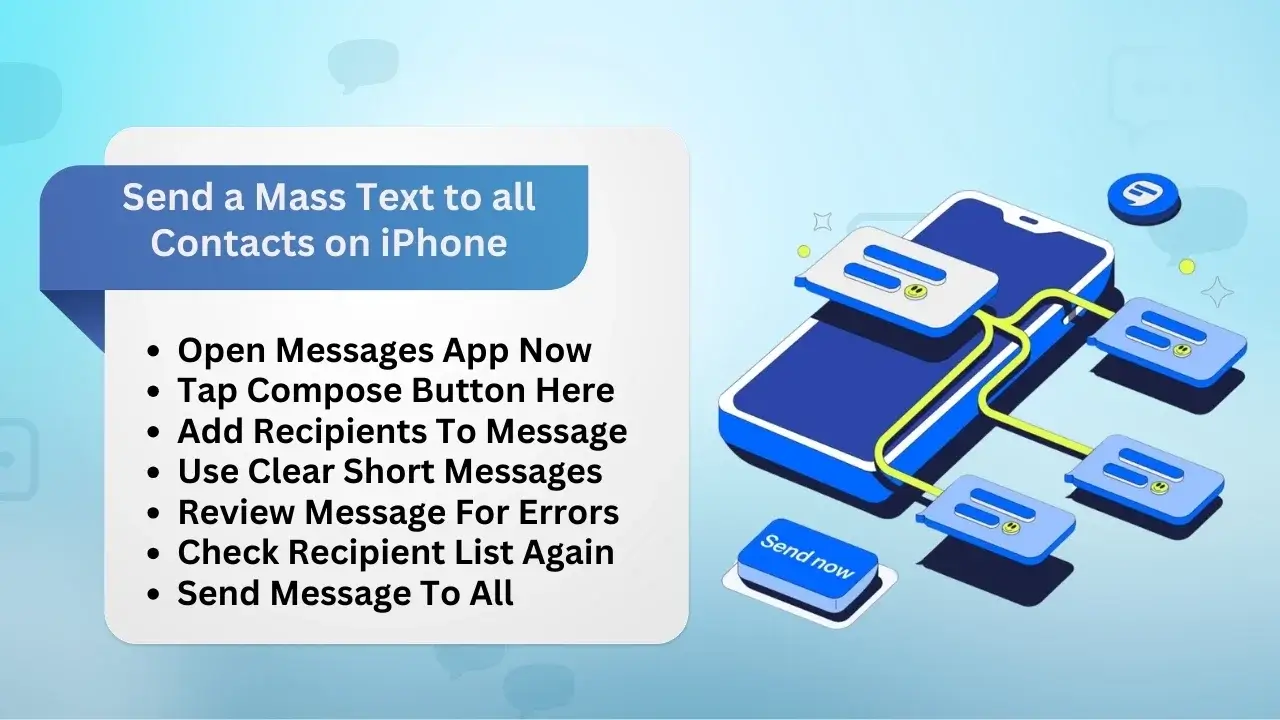
Nhắn tin hàng loạt trên iPhone cho phép bạn nói chuyện với nhiều liên hệ cùng một lúc. Thật tuyệt vời cho các sự kiện lớn hoặc cập nhật công việc. Đây là cách gửi văn bản tới tất cả danh bạ iPhone của bạn.
Các bước để làm theo
- Mở ứng dụng Tin nhắn trên iPhone.
- Nhấn vào nút soạn thư ở góc trên bên phải để bắt đầu tin nhắn mới.
- Trong trường “Tới:”, hãy bắt đầu nhập tên hoặc nhấn vào biểu tượng dấu cộng để chọn từ danh bạ của bạn.
- Đối với các nhóm lớn, hãy sử dụng các ứng dụng của bên thứ ba dành cho nhắn tin hàng loạt.
- Viết tin nhắn của bạn rõ ràng và ngắn gọn để thu hút sự chú ý của mọi người.
- Kiểm tra tin nhắn để đảm bảo nó đúng và gửi đến đúng người.
- Gửi tin nhắn đến tất cả các địa chỉ liên hệ của bạn dù biết rằng có thể có giới hạn.
Sử dụng các phương pháp hay sẽ giúp mọi người đọc tin nhắn của bạn. Văn bản rõ ràng và ngắn gọn là tốt nhất. Bằng cách này, bạn có thể dễ dàng cập nhật cho bạn bè và gia đình của mình.
Gửi tin nhắn văn bản hàng loạt từ iPhone của bạn tới khách hàng doanh nghiệp
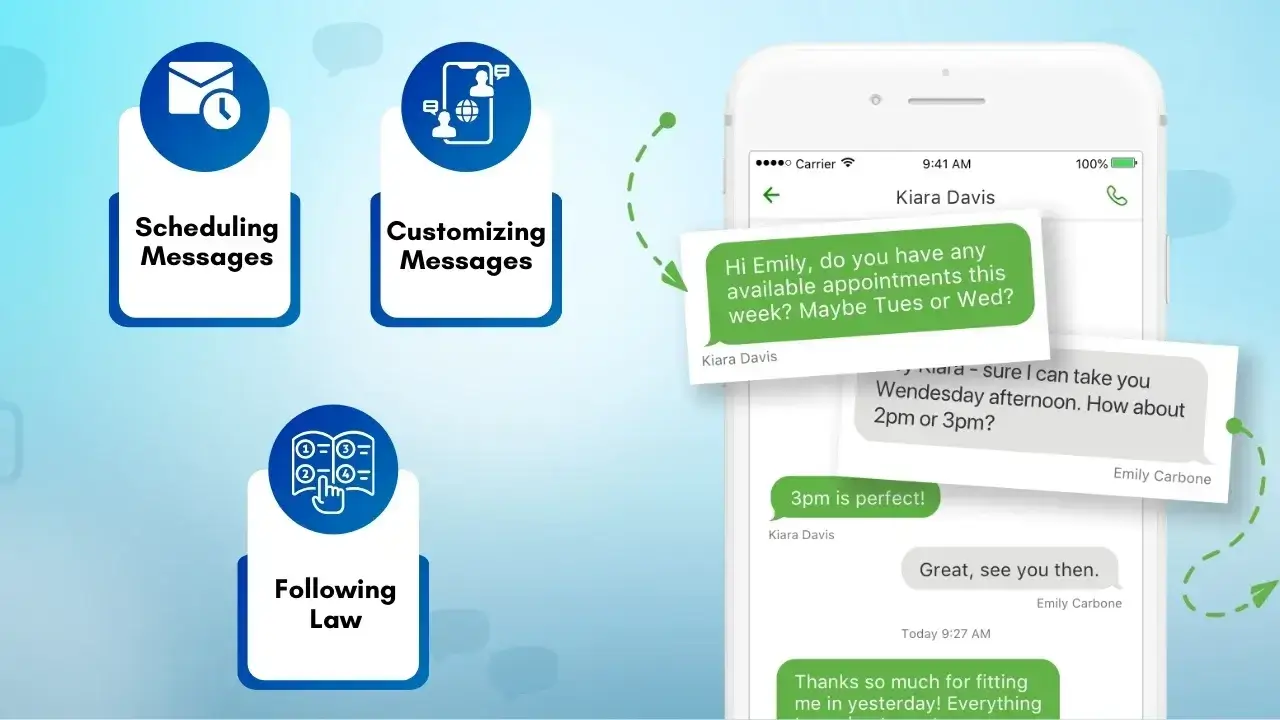
Gửi rất nhiều tin nhắn văn bản từ iPhone đến khách hàng doanh nghiệp là một cách tuyệt vời để nói chuyện với nhiều người cùng một lúc. Nó giúp giao tiếp tốt hơn và giúp bạn kết nối với nhiều người hơn. Với các công cụ phù hợp, bạn có thể gửi tin nhắn đến nhiều người một cách nhanh chóng.
Sử dụng đặc biệt nhắn tin kinh doanh ứng dụng tốt hơn so với nhắn tin iPhone tiêu chuẩn. Những ứng dụng này cho phép bạn quản lý tốt tin nhắn của mình. Chúng có các tính năng như:
- Lên lịch gửi tin nhắn vào thời điểm tốt nhất để gửi
- Tùy chỉnh tin nhắn cho mỗi người
- Tuân thủ luật gửi tin nhắn
Sử dụng iPhone để gửi nhiều văn bản có nhiều lợi ích. Bạn có thể tiếp cận nhiều người hơn và xem tin nhắn của bạn hoạt động tốt như thế nào. Điều này giúp bạn biết tin nhắn của bạn có hoạt động hay không.
Nói tóm lại, sử dụng dịch vụ nhắn tin chuyên nghiệp để gửi nhiều tin nhắn thực sự có thể giúp ích cho doanh nghiệp của bạn. Chọn đúng dịch vụ có nghĩa là tin nhắn của bạn sẽ đúng giờ, phù hợp và tuân thủ các quy tắc.
| Tính năng | Nhắn tin iPhone tiêu chuẩn | Nền tảng nhắn tin doanh nghiệp |
|---|---|---|
| Gửi hàng loạt | Giới hạn | Khả năng âm lượng cao |
| Cá nhân hóa | Nền tảng | Tùy chỉnh nâng cao |
| Công cụ tuân thủ | KHÔNG | Đúng |
| Tùy chọn lập lịch | KHÔNG | Đúng |
| Phân tích | KHÔNG | Báo cáo chi tiết |
Cách chọn công cụ tốt nhất để gửi văn bản hàng loạt
Chọn công cụ phù hợp để gửi tin nhắn hàng loạt là chìa khóa để giao tiếp tốt. Có nhiều lựa chọn, vì vậy điều quan trọng là phải so sánh chúng. Một dịch vụ tốt giúp việc gửi tin nhắn hàng loạt trở nên dễ dàng và hiệu quả.
Các bước để tìm công cụ tốt nhất để nhắn tin hàng loạt
Đánh giá mức độ thân thiện với người dùngHãy tìm những công cụ có giao diện đơn giản và trực quan.
- Thiết kế thân thiện với người dùng giúp bạn bắt đầu nhanh chóng mà không cần đào tạo chuyên sâu.
Đánh giá các lựa chọn về giá
- So sánh các gói giá khác nhau được cung cấp bởi các công cụ khác nhau.
- Chọn một cái phù hợp với ngân sách và yêu cầu cụ thể của bạn.
Kiểm tra khả năng mở rộng
- Chọn một công cụ có thể xử lý sự tăng trưởng khi nhu cầu của bạn mở rộng.
- Đảm bảo nó hoạt động trơn tru cho cả nhóm nhỏ và lớn.
Xem xét khả năng tích hợp
- Tìm kiếm các dịch vụ tích hợp với các công cụ khác như CRM, nền tảng email hoặc phân tích.
- Tích hợp mượt mà nâng cao hiệu quả truyền thông.
Đọc đánh giá
- Đọc đánh giá và lời chứng thực của người dùng để hiểu độ tin cậy và hiệu suất của công cụ.
- Hãy xem xét kinh nghiệm của người khác để đưa ra quyết định sáng suốt.
Bằng cách sử dụng các bước này, bạn có thể chọn công cụ tốt nhất cho nhu cầu liên lạc của mình.
Phần kết luận
Gửi tin nhắn hàng loạt trên iPhone có nhiều cách đáp ứng các nhu cầu khác nhau. Bạn có thể sử dụng cuộc trò chuyện nhóm để trò chuyện vui vẻ hoặc sử dụng tin nhắn SMS để gửi những tin nhắn nghiêm túc. Biết phương pháp phù hợp sẽ giúp bạn tiếp cận tốt hơn.
Hãy suy nghĩ về người bạn đang gửi đến và những gì bạn đang nói. Điều này giúp bạn chọn cách tốt nhất để gửi tin nhắn. Nó đảm bảo tin nhắn của bạn được truyền tải tốt.
Hãy thử những lời khuyên từ bài viết này để giao tiếp đại chúng tốt hơn. Sử dụng đúng công cụ và phương pháp có thể làm cho thông điệp của bạn trở nên mạnh mẽ hơn. Điều này giúp xây dựng các kết nối tốt hơn và cải thiện cách mọi người phản hồi với bạn.
Tiếp cận đối tượng của bạn một cách nhanh chóng và hiệu quả với các giải pháp nhắn tin hàng loạt của SMSLocal.
Câu hỏi thường gặp
Để gửi tin nhắn hàng loạt mà không tạo cuộc trò chuyện nhóm: • Mở ứng dụng Tin nhắn. • Bắt đầu tin nhắn mới bằng cách nhấn vào biểu tượng soạn thư. • Nhập số hoặc tên của từng người nhận vào trường “Tới:”. • Viết tin nhắn của bạn. • Gửi nó và mỗi người nhận sẽ nhận được văn bản riêng lẻ.
Bạn có thể gửi nhiều văn bản đến những người nhận khác nhau bằng cách làm theo các bước sau. Làm cách nào để gửi nhiều văn bản trên iPhone? Chỉ cần mở ứng dụng Tin nhắn, nhập tin nhắn của bạn và gửi tin nhắn đó cho từng người nhận mà không cần tạo cuộc trò chuyện nhóm. • Đang mở ứng dụng Tin nhắn. • Đang gõ tin nhắn một lần. • Sao chép văn bản và dán vào các cuộc trò chuyện riêng biệt với từng liên hệ.
Để gửi tin nhắn riêng lẻ cho nhiều người: • Đi tới Cài đặt > Tin nhắn. • Tắt “Nhắn tin nhóm”. • Mở ứng dụng Tin nhắn và soạn tin nhắn của bạn. • Thêm nhiều người nhận vào trường “Tới:”. • Gửi tin nhắn và mỗi người sẽ nhận được nó dưới dạng một tin nhắn riêng.
Để nhắn tin hàng loạt: • Sử dụng ứng dụng của bên thứ ba như SMSLocal, TextBlast hoặc các công cụ tương tự được thiết kế để nhắn tin hàng loạt. • Những ứng dụng này cho phép bạn gửi tin nhắn được cá nhân hóa đến nhiều người nhận một cách dễ dàng. • Tải xuống ứng dụng, tải lên danh sách liên hệ của bạn và làm theo hướng dẫn của ứng dụng để gửi tin nhắn của bạn.
Bạn có thể gửi tin nhắn hàng loạt bằng cách: • Đang mở ứng dụng Tin nhắn. • Thêm tất cả người nhận vào trường “Tới:”. • Đang soạn tin nhắn của bạn. • Đang gửi tin nhắn. (Đảm bảo tính năng nhắn tin nhóm bị tắt nếu bạn không muốn trò chuyện nhóm.)
• Mở Tin nhắn > Cài đặt > Tin nhắn và tắt Nhắn tin nhóm. • Soạn tin nhắn của bạn trong ứng dụng Tin nhắn. • Thêm nhiều người nhận. • Gửi nó và mỗi liên hệ sẽ nhận được văn bản riêng lẻ.


