
 English
介绍
发送长视频文本,以独特且引人入胜的方式与朋友、家人和业务联系人保持联系。无论是新小狗的有趣视频、难忘的毕业时刻,还是潜在客户的产品演示,视频都有助于传达照片通常无法传达的情感和细节。虽然他们可以捕捉的不仅仅是简单的图像,但分享这些视频并不总是像看起来那么容易,而且还面临着一系列挑战。
通过文本发送长视频可能比发送常规消息或照片更棘手。随着视频变长或质量提高,文件大小也会增加。较大的文件可能会导致问题,例如可怕的“未发送”错误或难以观看的颗粒状、低质量视频带来的挫败感。对于个人和企业来说,无法发送长视频可能会很烦人。因此,找到一种可靠的方式以原始质量共享媒体非常重要。
如果您在通过文本发送长视频时遇到困难, 不用担心!有一些简单的方法可以绕过这些限制并轻松清晰地分享您的视频,而不是将您的视频分割成更小的片段。让我们探索一些解决方案来帮助您按照您想要的方式发送视频。
要点
- 运营商限制会影响视频大小和长度;了解这些限制有助于避免交付问题。
- 在保持质量的同时减小视频文件大小对于通过彩信或其他平台发送大文件至关重要。
- iMessage 和 Google Messages 支持更大的文件; Android 用户可以受益于最大 100 MB 视频的 RCS。
- WhatsApp 和 Messenger 等应用程序允许通过互联网发送更大的视频,绕过运营商的限制。
了解通过文本发送长视频的挑战
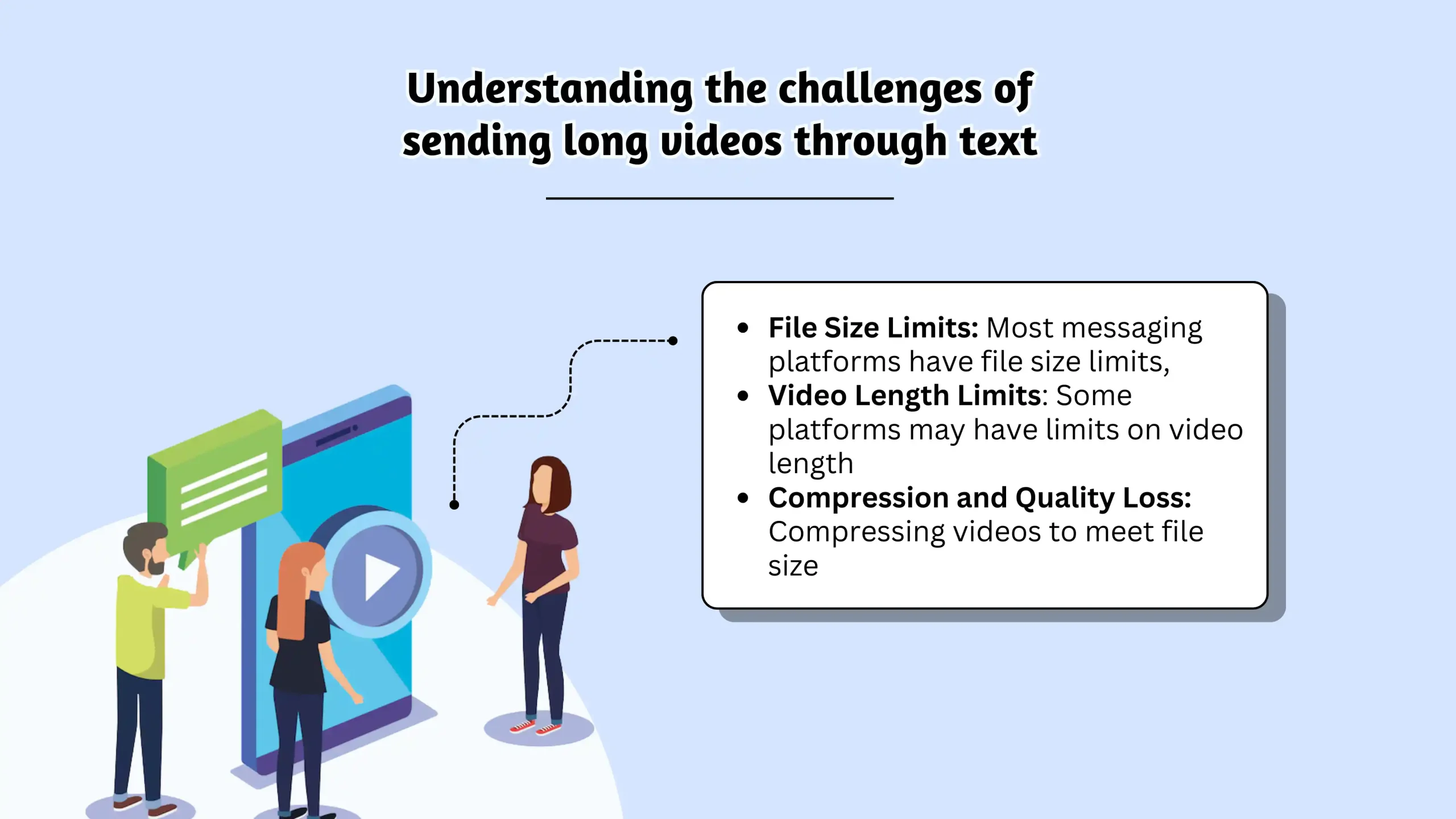
当您发送短信时,通常是 短信服务 (SMS) 或多媒体消息服务 (MMS) 消息。 SMS 非常适合纯文本,但对于图像、视频或文件,您需要 MMS。彩信让您可以将多媒体内容与文本一起发送。但是,短信有字符限制,而彩信则有文件大小和视频长度限制。
短信非常适合发送简单的文本消息,但当发送图像、视频或文件时,彩信才是最佳选择。彩信允许您将照片、GIF 和视频等多媒体与文本一起发送。然而,就像短信有字符限制一样,彩信在文件大小和视频长度方面也有自己的一套限制。
我可以通过彩信发送多长的视频?
蜂窝运营商设置这些限制是为了防止网络过载并确保为每个人提供顺畅的服务。视频文件的大小取决于分辨率(720p、1080p、4K)、帧速率(30fps、60fps)和视频长度等因素。 (想知道您的视频的文件大小?我们稍后会介绍!)
每个运营商都有自己的局限性,这使得事情变得更加复杂。例如,Verizon 允许图像最大为 1.2 MB,视频最大为 3.5 MB,而 T-Mobile 发送彩信的限制为 1 MB,接收彩信的限制为 3 MB。 AT&T 将所有多媒体限制为 1 MB。如果您从 Verizon 向 T-Mobile 或 AT&T 上的某人发送大视频,他们可能不会收到。您可能只能发送几秒钟的低分辨率视频。
为了绕过这些限制,大多数通过彩信发送的视频都是 压缩的。这会缩小文件大小,使其更容易发送,但通常会降低视频质量。您最终可能会得到一个难以观看的模糊、像素化的视频。要解决此问题,请考虑使用 HEVC 压缩,可在不牺牲视频质量的情况下显着减小文件大小。
下表总结了不同运营商的视频大小限制:
| 载体 | 图像限制 | 视频发送限制 | 视频接收限制 |
|---|---|---|---|
| 威瑞森公司 | 1.2MB | 3.5MB | 不适用 |
| T-Mobile | 不适用 | 1MB | 3MB |
| 美国电话电报公司 | 不适用 | 1MB | 不适用 |
如何通过文本发送长视频供个人使用
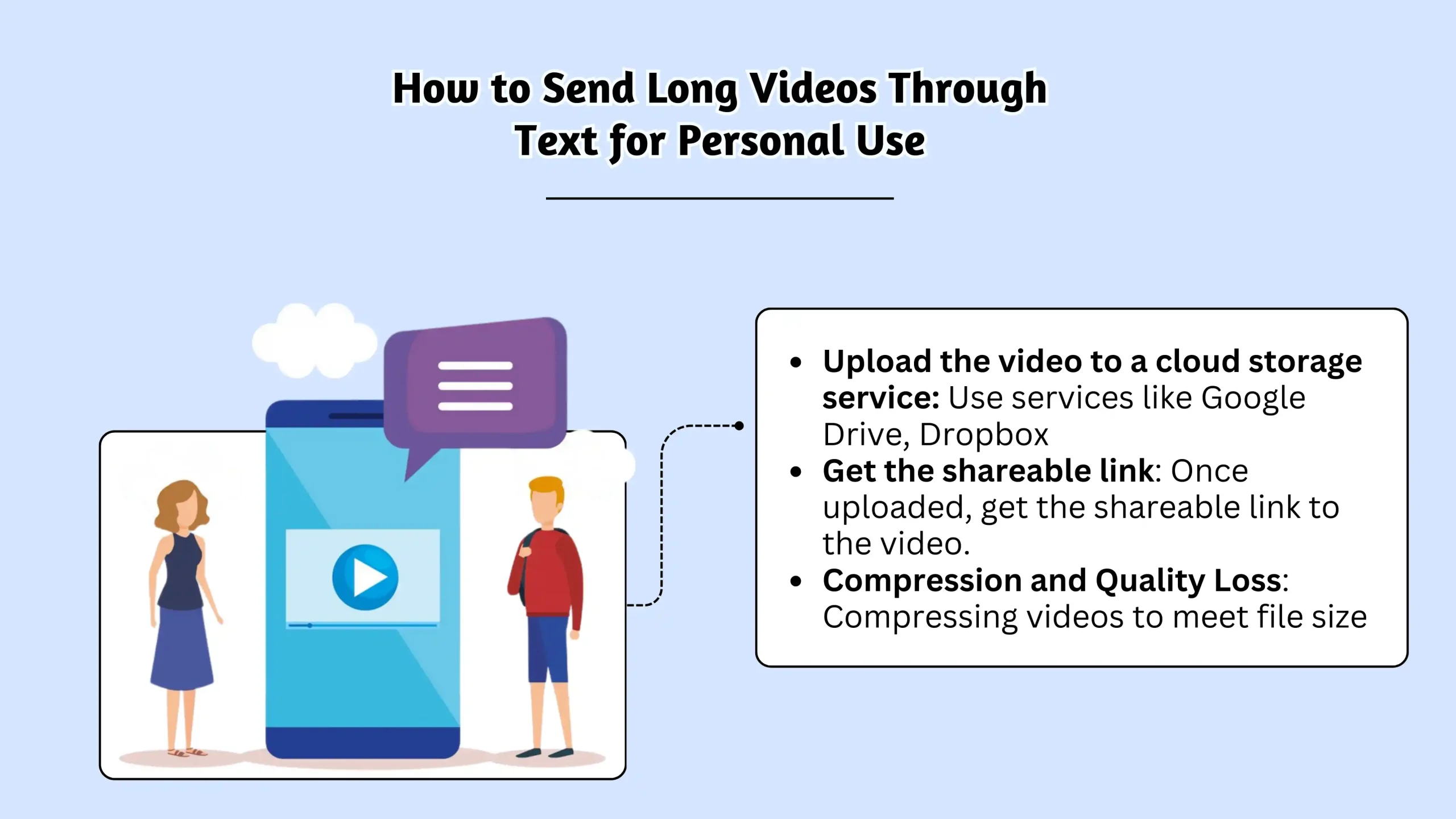
通过文本发送长视频可能有点棘手,但无论您使用的是 iPhone、Android 还是第三方应用程序,您都可以通过多种方法来做到这一点。让我们介绍一下不同的方法,以帮助您轻松发送视频。
开始之前 确保您的设备已启用彩信并且您的蜂窝数据已打开。这适用于 iPhone 和 Android 设备,以确保流畅的视频共享。
发送长视频:您的选择
通过文本发送长视频可能很棘手,但您有多种选择,具体取决于您的手机以及视频的发送对象。
方法 1:使用手机的内置消息应用程序 (MMS)
开始之前: 确保 彩信消息 已在您的手机设置中启用,并且您已打开蜂窝数据。
对于 iPhone:
- 打开消息应用程序。
- 开始新消息或打开现有对话。
- 点击多色照片图标(通常位于相机按钮下方)。
- 选择您要发送的视频。
- 点击向上箭头即可发送。
- i消息提示: 如果您正在给其他 iPhone 用户发送短信,发送按钮将为蓝色。这意味着您使用的是 iMessage,它可以通过 Wi-Fi 处理较大的文件(最多约 100 MB),压缩率较低。
- 发送至安卓: 如果您要发送给 Android 用户,则您正在使用彩信,并且您会受到运营商的限制。要提高质量,您可以在相机设置中降低视频分辨率 前 记录。
对于 Android(三星消息):
- 打开三星消息应用程序。
- 开始新消息或打开现有对话。
- 点击相机或图库图标。
- 选择您的视频。
- 点击发送按钮。
对于 Android(带有 RCS 的 Google Messages):
Google Messages 提供了更好的选择: 丰富的通信服务 (RCS)。 RCS 可让您通过 Wi-Fi 或蜂窝数据发送质量更好的更大视频(高达 100 MB)。
启用 RCS:
- 打开 Google 消息。
- 点击右上角的三个点(菜单)。
- 前往“设置”>“聊天功能”。
- 打开“启用聊天功能”或“丰富的通信设置”。启用 RCS 后,请按照上述相同步骤发送视频。
方法二:使用第三方应用
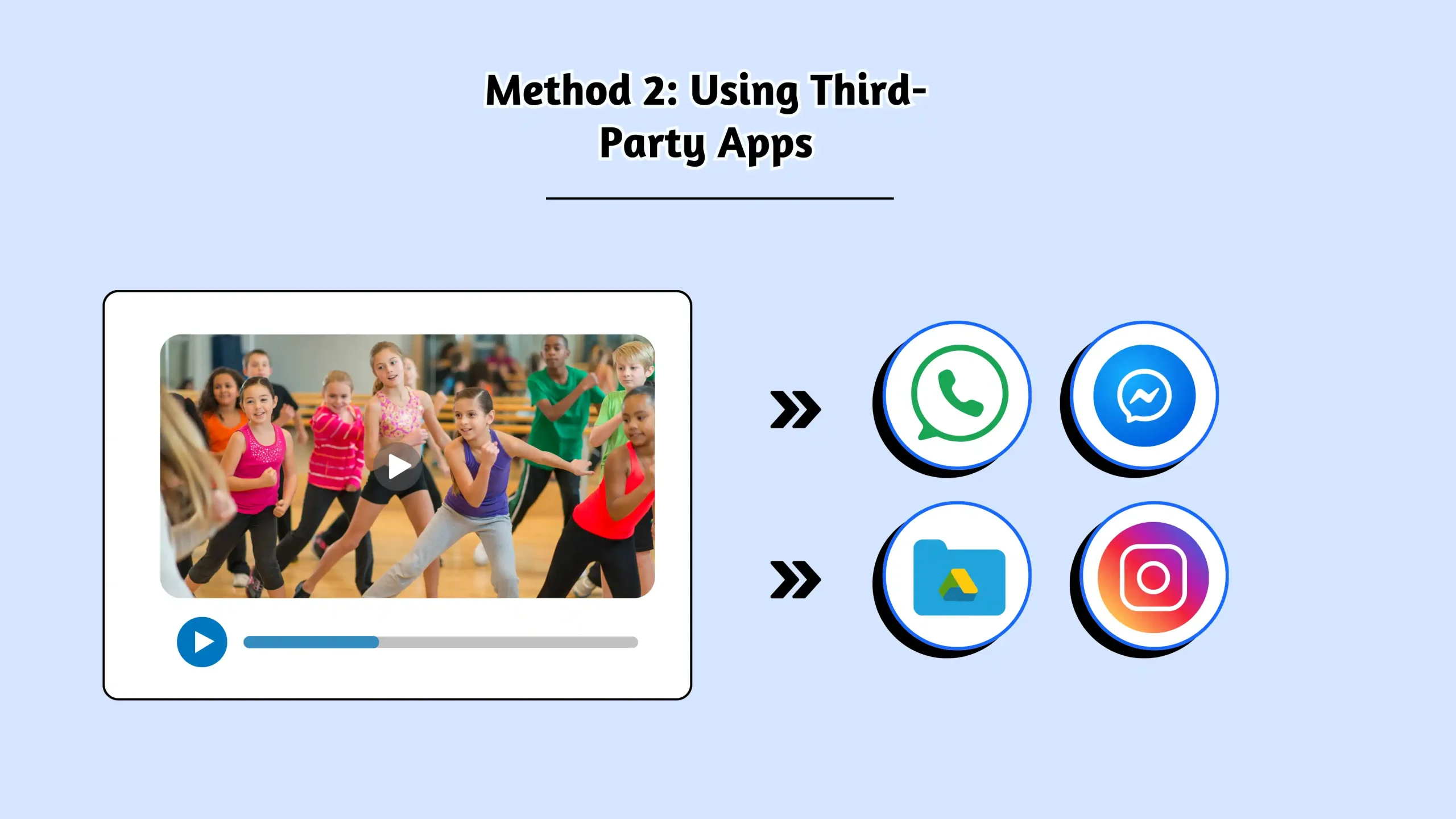
WhatsApp、Messenger 和 Google Drive 等第三方应用程序允许您发送更大的视频,而不受运营商限制。这些应用程序支持更大的文件大小,并通过互联网提供便捷的共享选项。您可以使用 WhatsApp、Messenger 和 Google Drive 等第三方应用程序共享大型视频文件。这些应用程序可以方便地支持更大的文件大小,并允许通过互联网共享,绕过运营商的限制。
通过 WhatsApp 发送视频
WhatsApp 是最受欢迎的消息应用程序之一,支持发送高达 2 GB 的视频,这对于保持视频质量非常有用。
以下是使用 WhatsApp 发送视频的方法:
- 打开 WhatsApp 并选择现有聊天或开始新聊天。
- 点击 + 文本框旁边的图标。
- 选择照片和视频库。
- 选择您要发送的视频。
- 点击发送按钮。
由于 WhatsApp 使用互联网数据(Wi-Fi 或蜂窝网络),因此没有运营商限制,并且可在 Android 和 iPhone 上使用,使其成为发送大文件的多功能选项。
通过 Messenger 发送视频
如果您使用的是 Facebook Messenger,则可以发送最大 25 MB 的视频。方法如下:
- 打开“碰头”应用程序。
- 选择现有对话或点击笔和纸图标开始新的聊天。
- 点击麦克风和相机之间的照片图标。
- 选择您的视频并点击发送。
Messenger 与 WhatsApp 一样,通过互联网运行,因此它绕过了运营商的限制,尽管它仍然有自己的大小限制。
其他选项
如果您需要发送更大的视频,请考虑使用:
- Google Drive 或 Dropbox 等云存储服务可通过文本上传和共享链接。
- WeTransfer 适用于大文件(最大 2 GB)。
- 文件压缩应用程序或设置可减小视频大小并使其更易于发送。
通过使用这些方法,您将有多种方式与朋友和家人分享长视频,而无需牺牲太多质量。
通过可靠、快速、有效的沟通,让您的信息脱颖而出。立即提升您的短信游戏水平!
您可能还知道:
如何通过商务短信发送长视频
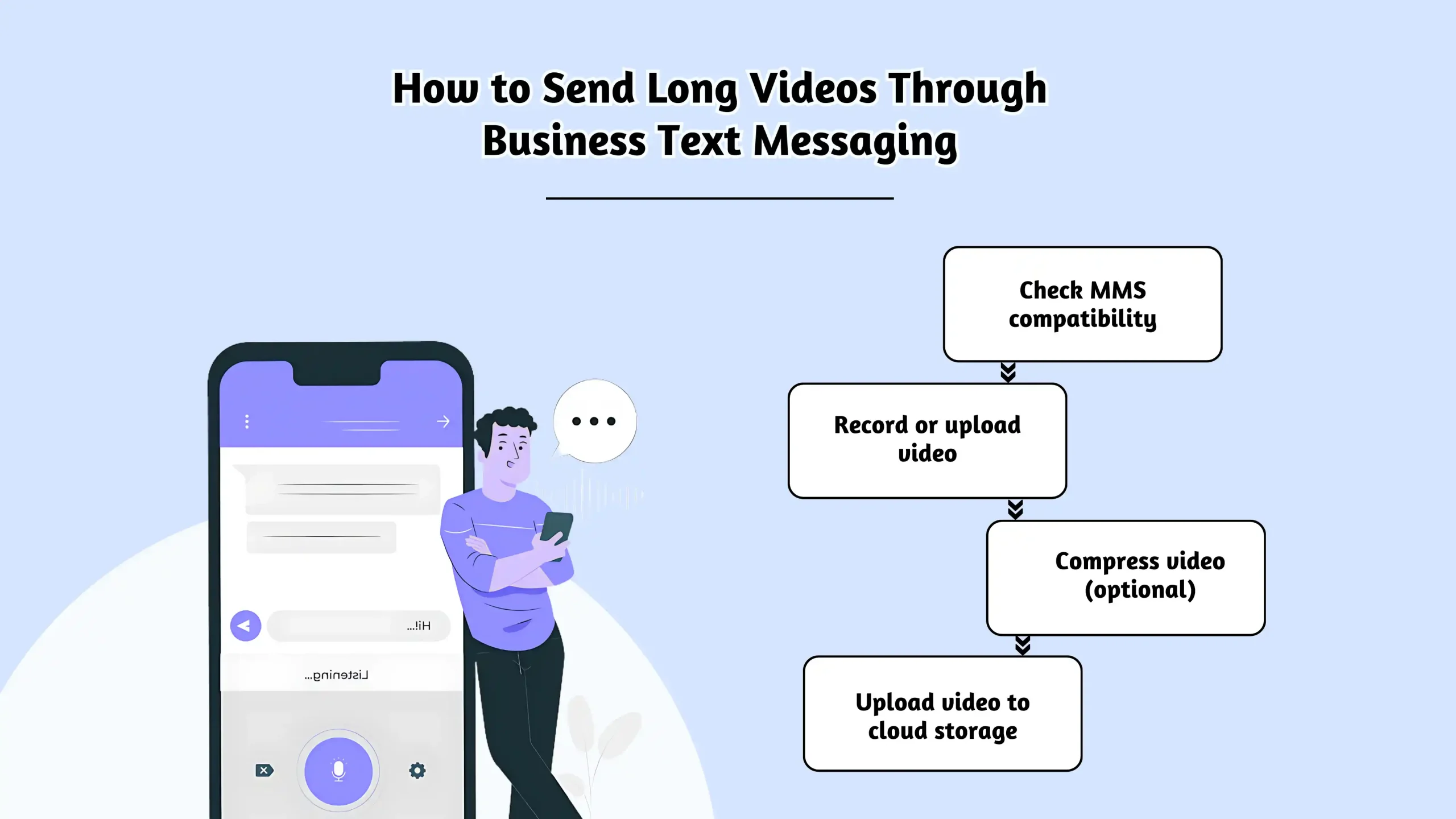
商务短信是与客户联系的有效方式。您可以发送营销信息、预约提醒、客户服务更新,甚至视频!
创建视频 对企业来说尤其有吸引力。考虑产品演示、客户评价或操作指南。与客户分享视频可以提高参与度并建立更牢固的关系。
如果您使用的是 SMSLocal 等商业短信平台,通常可以直接通过平台界面发送彩信。 然而,请记住,收件人的运营商限制仍然适用。所以,当你 能 发送彩信时,保持视频简短并针对较小的文件大小进行优化至关重要。
向个人发送视频:
- 打开您的企业短信应用程序(例如 SMSLocal)。
- 转到您的聊天列表并开始新对话或打开现有对话。
- 点击附件按钮(通常是回形针图标)。
- 选择您要发送的视频。
- 点击“发送”。
在群发短信营销活动中发送视频:
- 打开您的商务短信平台。
- 转到“列表”或“联系人”部分。
- 选择或创建您想要发送消息的联系人列表(确保他们已选择加入!)。
- 撰写新消息。
- 点击附件按钮添加您的视频。
- 立即发送消息或安排稍后发送。
水滴营销活动:您还可以在自动水滴营销活动中包含视频。转到“营销活动”或“自动化”部分,选择相关的联系人列表,然后撰写消息序列,根据需要向每条消息添加视频。
如果您正在运行一系列消息(例如在水滴营销活动中),则可以通过导航到“营销活动”、选择相关联系人列表并撰写消息系列来包含视频。每条消息都可以附加一个视频,帮助您保持内容的吸引力。
通过文本发送视频的替代方法
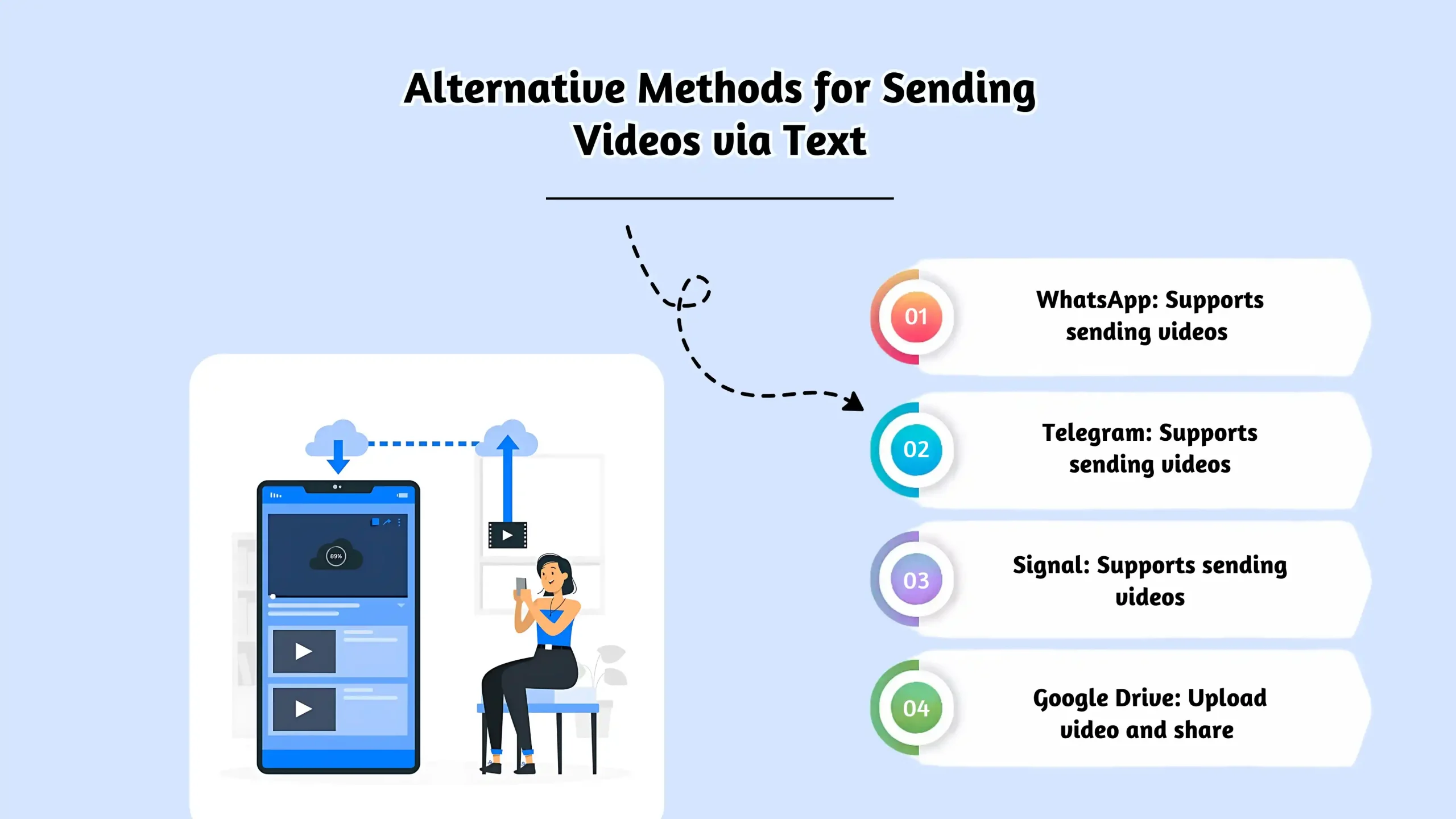
虽然彩信是通过文本发送视频的常见方法,但它并不总是最有效的方法,尤其是对于较长的视频。幸运的是,有多种与他人共享视频的替代方法可以帮助您克服彩信的限制。
电子邮件
电子邮件长期以来一直是分享视频的首选方式。您可以将视频直接附加到电子邮件中,保留对话记录,并且可以轻松发送给一个或多个收件人。
然而,Gmail 或 Outlook 等电子邮件服务通常会施加文件大小限制,通常范围为 20 MB 到 25 MB,这使得发送较大的视频变得困难。您可以通过使用云存储来存储较大的文件来解决此问题,使电子邮件成为文件共享服务的便捷伴侣。
| 优点 | 缺点 |
|---|---|
| 轻松附加视频 | 25 MB 文件大小限制 |
| 保留谈话记录 | 不适合大型视频文件 |
| 与云存储配合良好 | 并不总是最适合大型视频共享 |
云存储
云存储服务(例如 Google Drive)彻底改变了我们存储和共享大文件的方式。例如,Google Drive 提供 750 MB 的慷慨文件大小限制,这非常适合共享大多数个人视频。随着使用量的增长,应用 云成本优化技术 可以帮助控制存储费用,而不牺牲性能或可访问性。
缺点是什么?虽然通过文本共享链接很容易,但它可能不那么适合移动设备,并且一些用户可能会发现该过程很复杂,尤其是那些不熟悉云存储的用户。
| 优点 | 缺点 |
|---|---|
| 750 MB 文件大小限制 | 不太适合移动设备 |
| 直接链接到文件 | 对于不太懂技术的用户来说可能会很棘手 |
| 非常适合商务用途 | 需要谷歌帐户 |
谷歌照片
Google Photos 是共享视频的另一个绝佳选择,它提供了一个用户友好的平台,视频文件大小限制为 10 GB。这使得它非常适合长视频,而无需担心压缩。
需要记住的一个缺点是,跨 Google 服务(Gmail、Google 云端硬盘、Google 相册)的存储空间均计入相同的限制。如果您使用大量存储空间来存储照片,则可能会耗尽其他服务的空间。
| 优点 | 缺点 |
|---|---|
| 10 GB 视频文件大小限制 | 存储空间与其他 Google 服务共享 |
| 易于使用的界面 | 不适合商业用途 |
| 直接分享链接 | 受 Google 存储空间限制 |
社交媒体
Facebook、Twitter 和 Instagram 等社交媒体平台也提供了分享视频的方式。通过直接消息 (DM) 或私人帖子,您可以发送任何拥有帐户的人都可以轻松访问的视频。
每个平台都有自己的文件大小限制,例如 Instagram DM 的视频为 60 秒,Facebook Messenger DM 的视频为 25 MB,这使其成为快速共享的简单选择。
| 优点 | 缺点 |
|---|---|
| 轻松与社交媒体帐户分享 | 需要社交媒体帐户 |
| 直接链接到视频 | 文件大小限制因平台而异 |
| 更大的文件大小限制 | 并非每个人都使用相同的平台 |
YouTube
YouTube 多年来一直是共享视频的顶级平台,提供最高 128 GB 的文件大小限制。通过直接链接到您的视频,YouTube 可以轻松共享,并且您可以将视频设置为私有以控制谁可以查看它们。该平台还允许观众调整视频质量以获得最佳观看效果。
但是,您需要一个 YouTube 帐户,并且上传时间可能会较慢,尤其是对于较大的文件。
| 优点 | 缺点 |
|---|---|
| 128 GB 文件大小限制 | 需要 YouTube 帐户 |
| 直接链接,轻松分享 | 上传时间可能很慢 |
| 可定制的视频质量 | 可能需要时间整理视频 |
我们转账
WeTransfer 是一种流行的文件共享服务,允许您免费发送最大 2 GB 的视频。这是一个简单的平台,您可以在其中上传视频、获取可共享链接并通过短信或电子邮件发送。此方法对于彩信无法处理的较大视频尤其有效。
| 优点 | 缺点 |
|---|---|
| 2 GB 文件大小限制 | 下载链接过期(7 天) |
| 使用简单 | 要求收件人单击链接进行下载 |
| 无需帐户 | 文件较大时可能会变慢 |
发送到任何地方
Send Anywhere 允许您通过将大型视频上传到云端并共享安全链接或代码来发送大型视频。它易于使用,发送时没有文件大小限制,使其成为大型或高质量视频的理想选择。
| 优点 | 缺点 |
|---|---|
| 无文件大小限制 | 需要互联网接入 |
| 简单快速的分享 | 收件人需要使用应用程序或网站 |
| 支持多平台 | 免费计划的功能有限 |
通过考虑这些替代方案,您可以选择最适合您需求的方法 - 无论您是分享个人记忆、业务内容还是介于两者之间的任何内容。
压缩软件推荐:
压缩是使大型视频文件变得更小、更易于发送的关键。现代智能手机可以捕捉高分辨率视频,这对于质量来说非常好,但会导致文件大小巨大。运营商有文件大小限制,因此通常需要压缩。
压缩的工作原理: 压缩通过删除冗余数据或使用巧妙的算法更有效地表示视频信息来减小文件大小。这是一个权衡:过多的压缩会降低视频质量。添加文本:目标是在文件大小和视觉清晰度之间找到适当的平衡。使用 视频编辑器 压缩前还可以帮助优化分辨率、修剪不必要的素材并准备文件以便更顺畅地共享。如果您想发送长视频短信,压缩文件至关重要。
为什么要压缩?
- 满足运营商限制: 遵守彩信大小限制,以便您可以发送长视频文本。
- 更快的发送: 较小的文件上传和发送速度更快。
- 更好的收件人体验: 避免收件人发送失败和下载时间过长。
- 保存数据: 为您和收件人使用更少的数据。
如何压缩视频:推荐工具
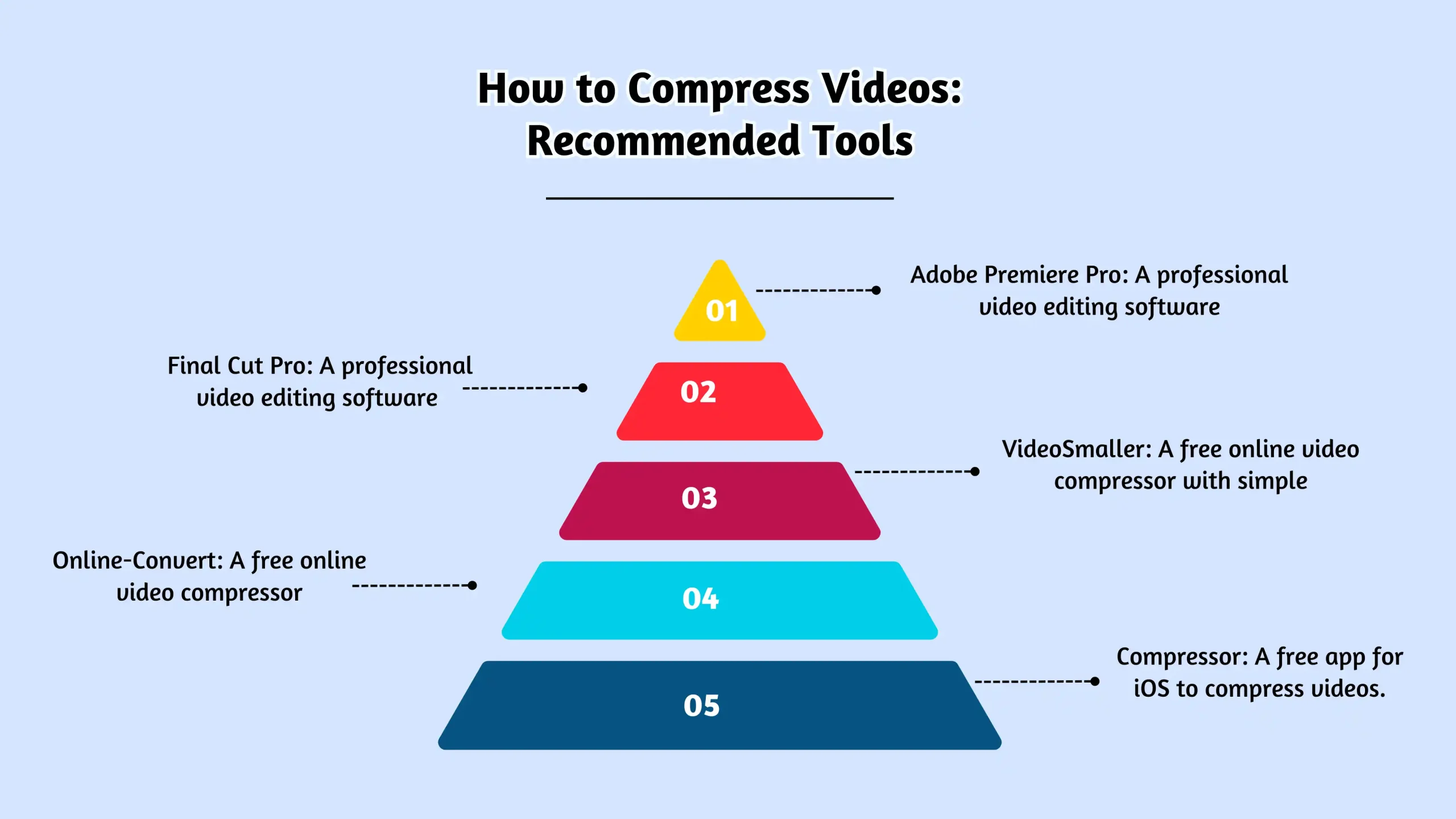
压缩视频的方法有多种,具体取决于您的需求和技术技能。以下是一些用户友好的选项:
- 在您的智能手机上(录制之前):
- iPhone: 转到“设置”>“相机”>“录制视频”,然后选择较低的分辨率(例如,720p 而不是 4K 或 1080p)。这是在开始录制之前减小文件大小的最简单方法。
- 安卓: 确切的步骤因手机型号而异,但通常,打开相机应用程序,转到“设置”(通常是齿轮图标),然后查找“视频分辨率”或“视频质量”。选择较低的设置。
移动应用程序(录制后):
视频压缩 (Android):一款简单、免费的应用程序,专门用于压缩视频。它提供各种分辨率和质量选项。
压缩视频和调整视频大小 (iOS):一款广受好评的 iOS 应用程序,提供调整分辨率、帧速率和视频尺寸的选项。
其他选择。还有许多其他视频压缩应用程序。
桌面软件(更多控制):
手刹 (Windows、Mac、Linux):功能强大、免费且开源的视频转码器。它提供了多种用于微调压缩的设置,但它的学习曲线稍陡一些。如果您需要定期发送长视频文本文件,这是一个不错的选择。
VLC 媒体播放器(Windows、Mac、Linux):虽然 VLC 主要是一个媒体播放器,但它还具有出色的视频转换和压缩功能。它是免费的并且被广泛使用。
如何计算视频的文件大小
如果您正在寻找更详细的方法来估计视频文件大小,请仔细了解其工作原理。
现代智能手机拍摄的视频通常在每秒 1 MB 到 5 MB 之间,具体取决于分辨率和帧速率等因素。分辨率或帧速率越高,视频文件就越大。例如,我们在 iPhone SE 上以不同分辨率和帧速率(720p、1080p 和 4K)测试了一段 10 秒的视频,以估计文件大小:
| 视频分辨率 | 每秒 30 帧 | 每秒 60 帧 |
|---|---|---|
| 720p | 10 MB(1 MB/秒) | 不适用 |
| 1080p | 18.2 MB(1.8 MB/秒) | 27.6 MB(2.7 MB/秒) |
| 4K | 52.3 MB(5.2 MB/秒) | 116 MB(11.6 MB/秒) |
如您所见,分辨率或帧速率越高,文件越大。了解这一点可以帮助您计算视频的大小,并根据运营商的限制确定它是否适合通过彩信发送。
简而言之,在发送较大视频时,视频压缩至关重要,尤其是在尝试满足大小限制的同时仍保持质量时。通过注意分辨率、帧速率和压缩,您可以确保您的视频可以毫无问题地发送。
结论
通过文本发送长视频并不一定很困难。虽然存在大小限制,但您有很多选择:彩信(用于较短的视频)、第三方消息应用程序、云存储和文件共享服务。了解视频压缩和运营商的限制是选择最佳方法的关键。
对于企业而言,SMSLocal 提供了一种简化的彩信发送方式,帮助您有效地与客户联系。
立即尝试 SMSLocal,轻松发送彩信!
常见问题解答
如果您的视频对于常规文本 (MMS) 来说太长,请使用第三方消息应用程序(WhatsApp、Messenger)、云存储(Google Drive、Dropbox)或文件共享服务(WeTransfer)。您还可以压缩视频以减小文件大小。
在 iPhone 上,您可以使用 iMessage(适用于其他 iPhone 用户)、在录制前降低相机设置中的视频分辨率、使用应用程序压缩视频或使用云存储/文件共享服务。
使用 iMessage(iPhone 到 iPhone),您可以通过 Wi-Fi 发送最多约 100 MB 的视频。
要在 iMessage 上发送 10 分钟的视频,您需要确保文件大小在 iMessage 限制内(通过 Wi-Fi 最大为 100 MB)。如果视频超出此范围,您可以压缩视频、修剪视频或将其上传到云存储并共享链接。
您可以通过 iPhone 文本 (iMessage) 发送的最长视频通常约为 100 MB。实际长度取决于视频的分辨率和文件大小。
要发送完整长度的视频,请考虑使用云存储服务,例如 Google Drive、Dropbox 或 iCloud。上传视频并通过文本或电子邮件共享链接以便于访问。
要通过文本发送较大的视频,请使用 MMS(多媒体消息服务)或 WhatsApp 或 Messenger 等第三方应用程序,这些应用程序没有像 MMS 那样严格的文件大小限制。
您可以发送文本的视频长度取决于文件大小。对于彩信,大多数运营商允许发送最大 1-3 MB 的文件,这意味着可以发送较短的视频(大约 30 秒到 1 分钟)。较长的视频可能需要云存储或视频链接。
在 Android 上,您可以使用彩信(受运营商限制)发送更大的视频,或使用第三方应用程序,例如带有 RCS 的 Google Messages(支持最大 100 MB 的文件)。或者,使用 Google Drive 等云服务并共享视频链接。


