
 English
Introduction
Plus de 85 % des personnes dans le monde utilisent des smartphones pour communiquer quotidiennement, et il est facile de comprendre pourquoi les messages texte occupent une place si importante dans nos vies. Savoir comment imprimer des messages texte Des discussions personnelles aux conversations professionnelles, ces messages contiennent parfois des informations précieuses dont vous souhaiterez peut-être conserver une copie physique. Que ce soit pour des raisons sentimentales, à des fins de sauvegarde ou même pour des questions juridiques, l'impression de messages texte peut s'avérer utile.
Alors que de nombreuses plateformes de messagerie proposent des applications de bureau pour l'impression, savoir imprimer SMS directement depuis votre téléphone peut être incroyablement utile.
Dans ce guide, nous vous guiderons à travers les étapes pour imprimer SMS facilement depuis les appareils iPhone et Android. De cette façon, vous pouvez rapidement avoir vos messages importants à portée de main chaque fois que vous en avez besoin.
Points clés à retenir
- Imprimer SMS facilement via des captures d'écran sur iPhone ou Android.
- Les textes imprimés offrent une sauvegarde permanente et sécurisée.
- Conseils juridiques pour utiliser les messages imprimés comme preuve.
- Meilleures méthodes pour exporter des SMS au format PDF
- Les entreprises peuvent exporter et imprimer les messages des clients pour les enregistrer.
De quoi avez-vous besoin pour imprimer des messages texte depuis votre smartphone ?
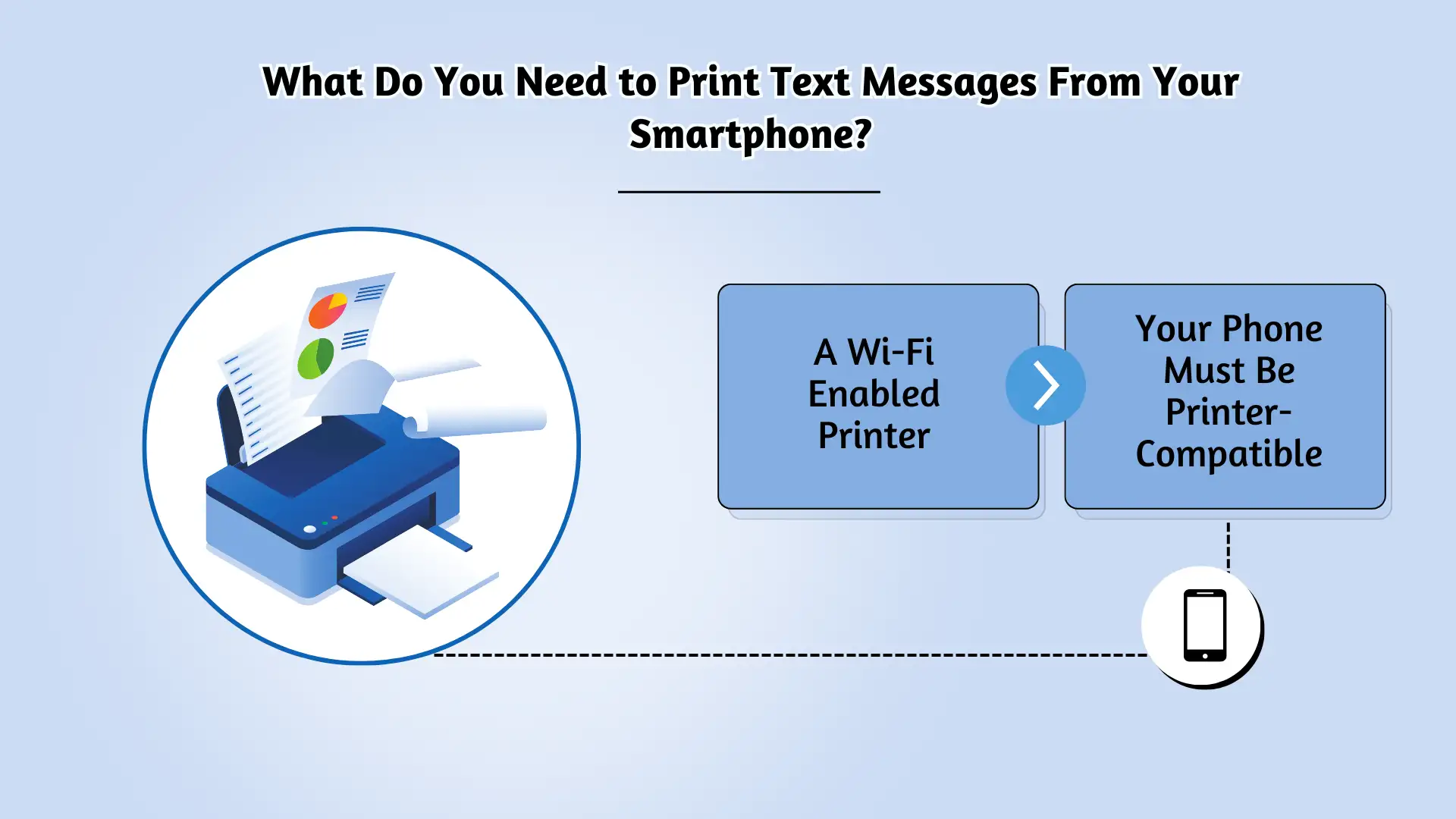
Avant de commencer à imprimer SMS, vous aurez besoin de certaines choses, que vous utilisiez un iPhone ou un téléphone Android.
- Une imprimante compatible Wi-Fi :Vous aurez besoin d’une imprimante capable de se connecter à votre réseau Wi-Fi, car vous n’utiliserez aucun câble physique pour imprimer. Pour vous assurer que votre imprimante est prête à fonctionner, consultez son manuel pour confirmer qu'elle dispose de fonctionnalités Wi-Fi.
- Votre téléphone doit être compatible avec les imprimantes :Bien que les iPhones puissent facilement se connecter à la plupart des imprimantes Wi-Fi, tous les téléphones Android ne prennent pas en charge l'impression directe. Pour vérifier si votre téléphone peut se connecter à une imprimante, recherchez simplement « imprimer » dans les paramètres de votre téléphone. Si vous voyez des options d'impression, cela signifie que votre téléphone peut imprimer directement.
- Options de sauvegarde : Pensez à enregistrer les messages au format PDF ou par e-mail à des fins légales. Vous pouvez également combiner des fichiers PDF pour conserver les conversations ou les documents liés ensemble en un seul endroit. Le stockage de plusieurs copies dans différents emplacements sécurisés peut protéger contre la perte ou la corruption de données.
Une fois que votre imprimante et votre smartphone sont connectés au même réseau Wi-Fi, vous êtes prêt à commencer à imprimer vos messages texte.
Comment imprimer des messages texte depuis un iPhone
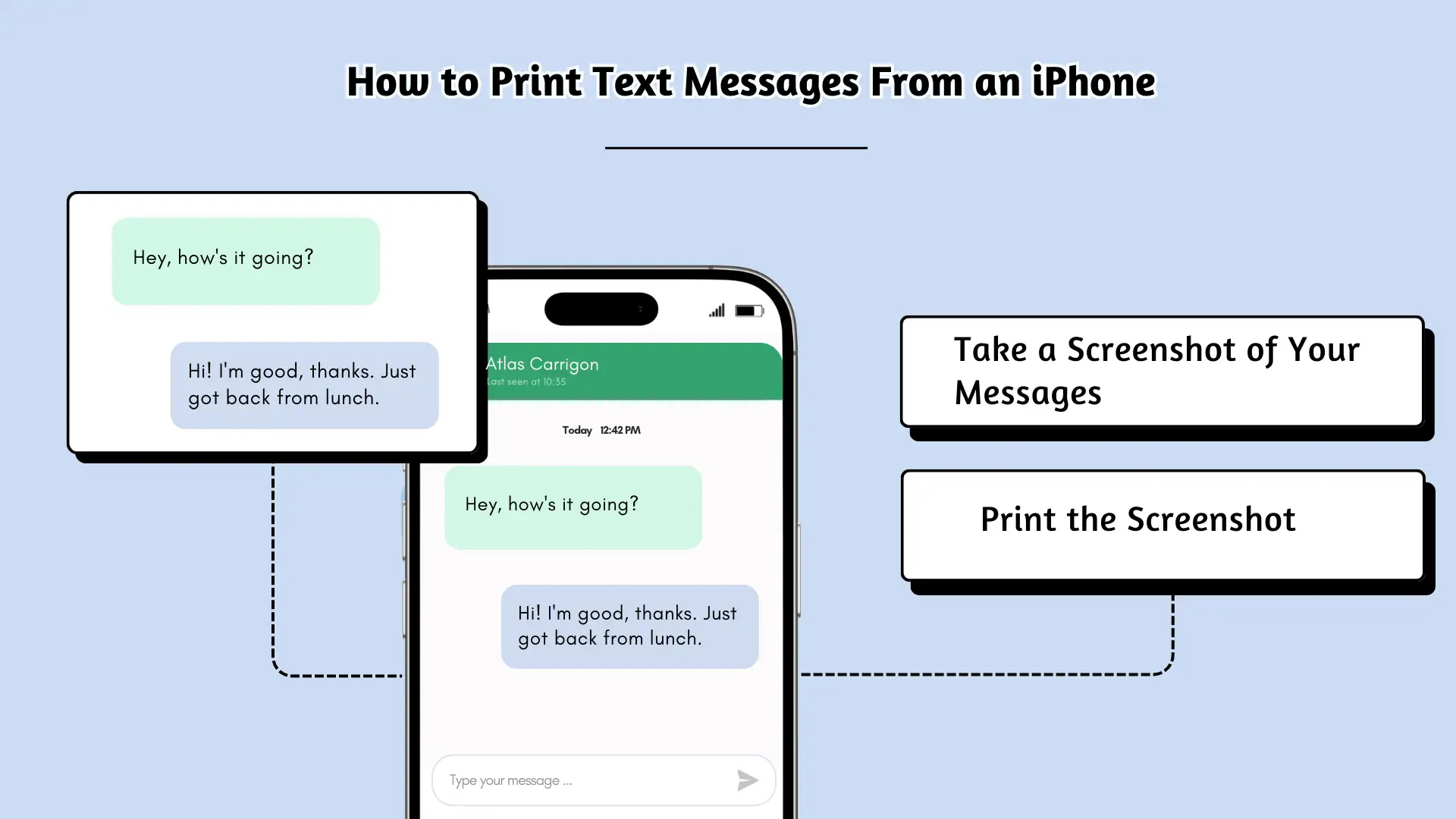
Si vous êtes l’un des nombreux utilisateurs d’iPhone, vous devrez suivre quelques étapes simples pour imprimer vos messages texte. Voici un guide simple sur la façon de procéder :
Méthode 1 : capture d'écran et impression
- Ouvrez la conversation textuelle.
- Pour les iPhones dotés d’un bouton Accueil, appuyez sur le bouton Accueil + Verrouillage.
- Pour les iPhones plus récents, appuyez simultanément sur Verrouiller + Augmenter le volume.
- Ouvrez la capture d'écran dans Photos → Appuyez sur Partager → Sélectionnez Imprimer.
Méthode 2 : exporter des messages texte au format PDF (pour un usage légal)
- Utilisez une application comme iMazing ou TouchCopy pour exporter des textes au format PDF.
- Enregistrez le déposer sur iCloud Drive ou Google Drive.
- Ouvrez le PDF sur votre Mac/PC et imprimez directement.
Une fois que tout est configuré, votre imprimante devrait automatiquement démarrer l’impression, à condition qu’elle soit chargée de papier et correctement connectée. Aussi simple que ça !
💡 Conseil de pro : Besoin de plusieurs messages ? Prenez plusieurs captures d'écran et utilisez un convertisseur PDF pour les fusionner afin de faciliter l'impression.
Faites ressortir vos messages grâce à une communication fiable, rapide et efficace. Améliorez votre jeu de textos dès aujourd'hui !
Comment imprimer des messages texte depuis un Android
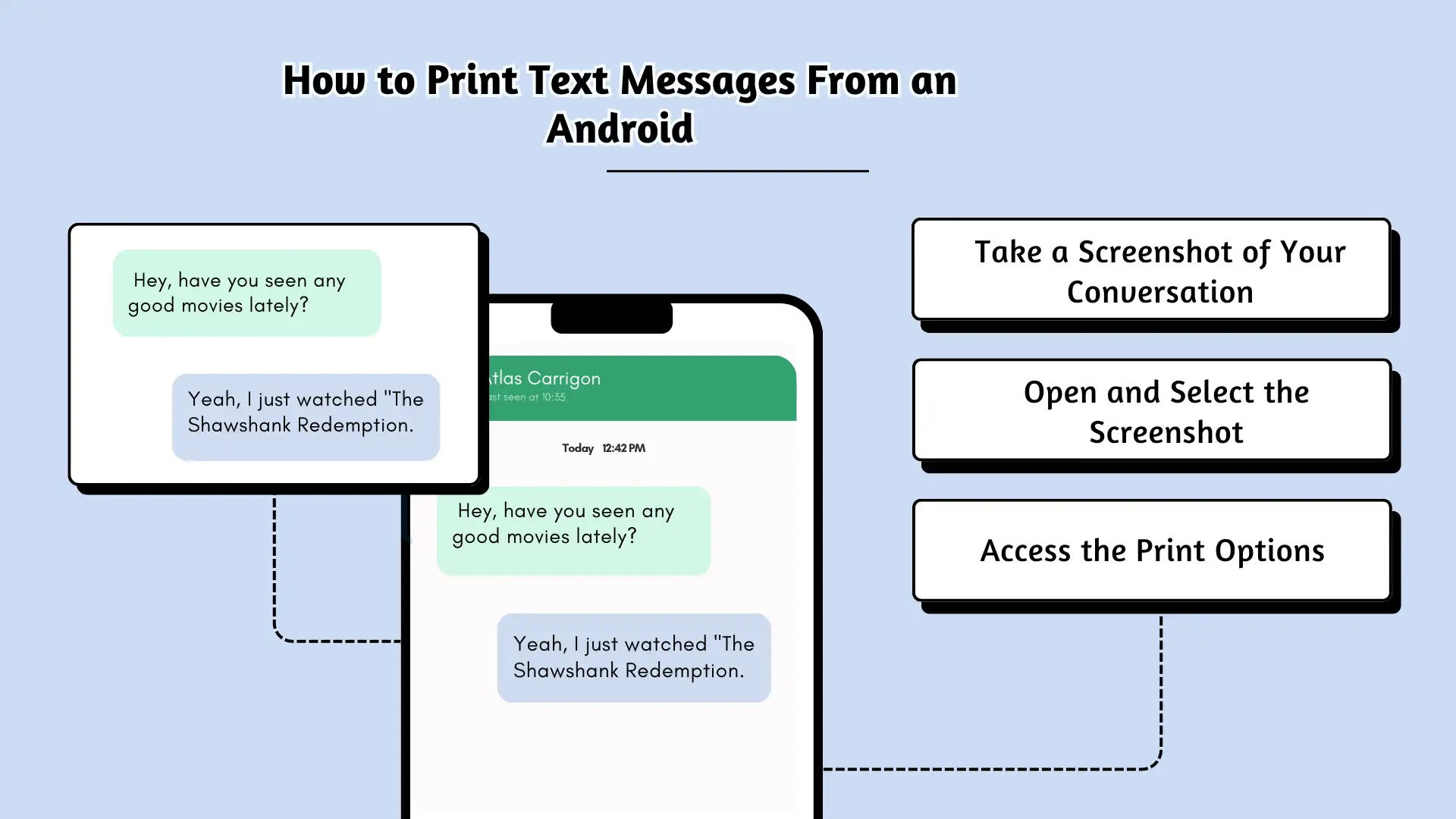
Si vous utilisez un appareil Android, le processus est similaire à la méthode iPhone : la capture d'écran de votre conversation est le moyen le plus simple d'imprimer des messages texte. Voici comment procéder :
- Prenez une capture d'écran de votre conversation :Ouvrez la conversation que vous souhaitez imprimer, puis maintenez enfoncés simultanément le bouton d'alimentation et le bouton de réduction du volume. Votre écran clignotera, signalant que la capture d'écran a été prise. Vous pouvez le trouver dans le dossier « Captures d’écran » de l’application Fichiers de votre téléphone.
- Ouvrez et sélectionnez la capture d'écran :Accédez au dossier « Captures d’écran » et recherchez l’image que vous souhaitez imprimer. Si nécessaire, ouvrez-le dans l’application photo native de votre téléphone.
- Accédez aux options d'impression :Appuyez sur l'icône de partage (généralement un carré avec une flèche) ou sur l'icône d'options (trois cercles connectés). Dans les options, sélectionnez l'icône d'impression.
- Choisissez votre imprimante :Si vous avez plusieurs imprimantes connectées, assurez-vous de sélectionner celle liée à votre Wi-Fi. Vous pouvez également ajuster les paramètres, tels que le nombre de copies, avant l'impression.
- Imprimez votre capture d'écran :Une fois que vous avez tout configuré, appuyez sur « Imprimer » et votre imprimante commencera immédiatement à imprimer le message texte.
Pour plusieurs conversations ou captures d’écran, répétez simplement ces étapes. C’est un moyen simple et rapide d’imprimer vos messages !
Conseil de pro
N'oubliez pas de sauvegarder régulièrement vos messages Android. Avoir des sauvegardes à portée de main signifie que vos données seront en sécurité si quelque chose arrivait à votre appareil.
Comment imprimer des messages texte depuis votre ordinateur
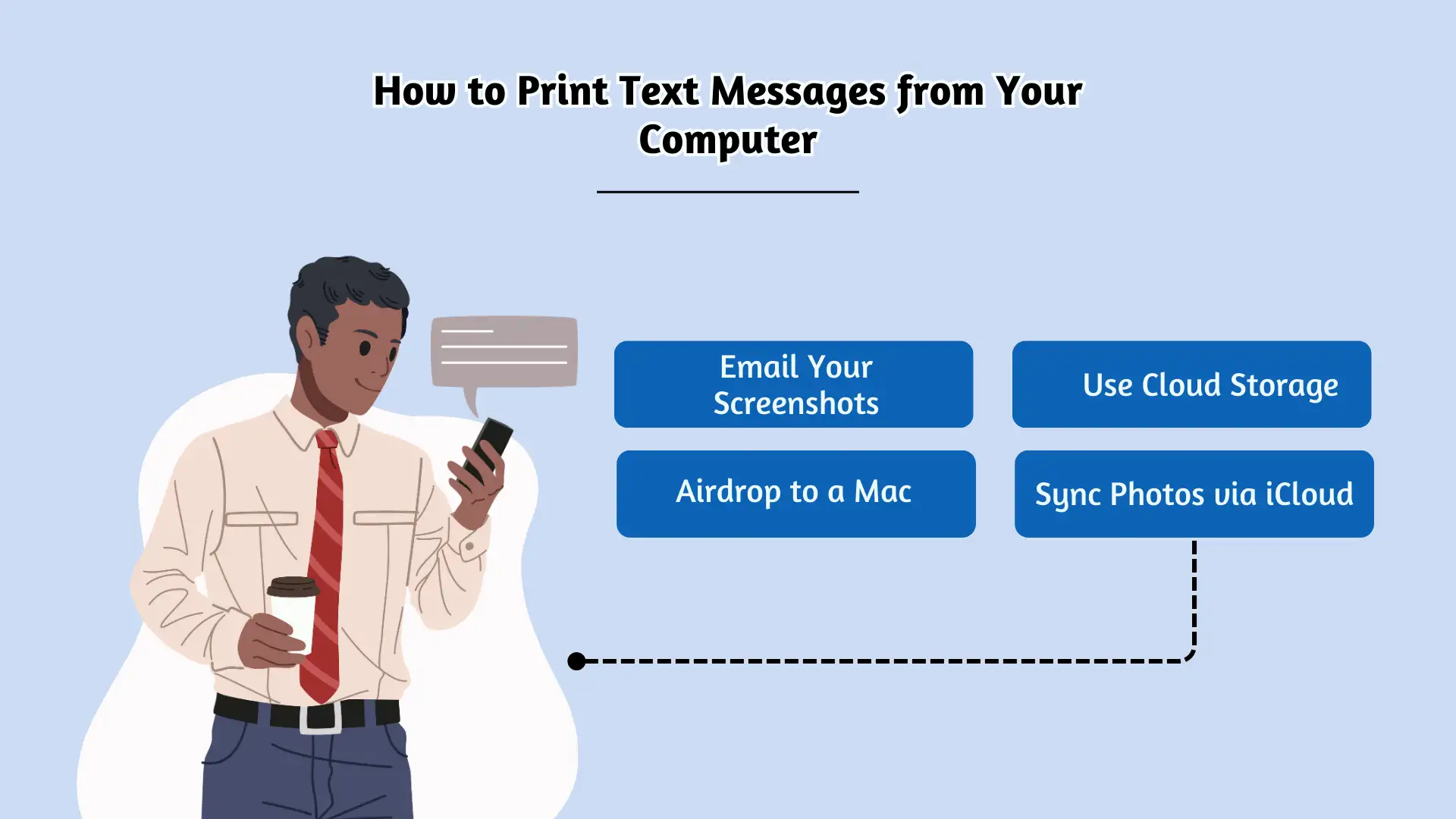
Transférer des captures d'écran d'un iPhone vers votre ordinateur
Si votre imprimante ne prend pas en charge AirPrint, vous pouvez facilement transférer des captures d'écran de votre iPhone vers votre ordinateur pour les imprimer. Voici quelques façons de procéder :
- Envoyez vos captures d'écran par courrier électronique :Ouvrez votre application Photos, sélectionnez les captures d'écran que vous souhaitez imprimer, appuyez sur l'icône de partage et choisissez l'option de courrier. Vous pouvez vous les envoyer par e-mail, puis accéder aux images sur votre ordinateur pour les imprimer.
- Utiliser le stockage cloud :Vous pouvez également télécharger vos captures d'écran sur un service cloud comme Dropbox ou Google Drive. Ensuite, vous pouvez télécharger les images sur votre ordinateur et les imprimer si nécessaire.
- Airdrop sur un Mac :Pour les utilisateurs Mac, Airdrop est un moyen simple de transférer des captures d'écran. Sélectionnez simplement les images, appuyez sur l'icône de partage et choisissez Airdrop. Sélectionnez l'appareil Mac auquel vous souhaitez les envoyer et une fois les captures d'écran transférées, vous pourrez les imprimer directement depuis votre Mac.
- Synchronisez les photos via iCloud :Si la bibliothèque de photos iCloud est activée, vos captures d'écran apparaîtront automatiquement dans l'application Photos de votre Mac. Vous pouvez ensuite ouvrir l'image et sélectionner Fichier > Imprimer pour obtenir une copie papier.
Transférer des captures d'écran d'un appareil Android vers votre ordinateur
Pour les utilisateurs d’Android, transférer des captures d’écran sur votre ordinateur est également simple :
- Envoyez les captures d'écran par courrier électronique :Ouvrez l'application Photos sur votre appareil Android, sélectionnez les captures d'écran que vous souhaitez imprimer et appuyez sur l'icône de partage. Choisissez Gmail pour vous les envoyer par e-mail ou les télécharger sur Google Drive. Une fois qu’ils sont sur votre ordinateur, vous pouvez les imprimer comme d’habitude.
Vous savez peut-être aussi :
Comment imprimer des messages texte à l'aide de Bluetooth ou d'un e-mail vers une imprimante
Si vous souhaitez imprimer vos messages texte ou vos conversations sans utiliser de câbles, vous pouvez utiliser les fonctionnalités Bluetooth ou e-mail vers imprimante. Voici comment procéder :
Impression via Bluetooth
- Prenez une capture d'écran :Capturez une capture d'écran de votre texte ou de votre conversation que vous souhaitez imprimer.
- Activer Bluetooth :Assurez-vous que Bluetooth est activé pour votre imprimante et votre téléphone.
- Sélectionnez votre imprimante :Ouvrez le menu Bluetooth sur les deux appareils et choisissez votre imprimante parmi les options disponibles.
- Ouvrez la capture d'écran :Accédez à votre galerie de photos et sélectionnez la capture d'écran que vous souhaitez imprimer.
- Partager et imprimer :Appuyez sur l'icône de partage, faites défiler vers le bas et sélectionnez « Imprimer ». Choisissez votre imprimante dans la liste et confirmez en appuyant sur « Imprimer ». Votre message texte sera imprimé via Bluetooth !
Impression via e-mail vers imprimante
Certaines imprimantes, comme celles de HP, vous permettent d'imprimer en envoyant des documents par courrier électronique directement à votre imprimante. Voici comment imprimer vos captures d'écran à l'aide de cette fonctionnalité :
- Capturer une capture d'écran :Prenez une capture d'écran du texte ou de la conversation que vous souhaitez imprimer.
- Trouvez l'adresse e-mail de votre imprimante :Localisez l’adresse e-mail de votre imprimante. Vous pouvez généralement le trouver dans les paramètres de l'imprimante ou dans le manuel d'utilisation.
- Envoyez la capture d'écran à l'imprimante :Ouvrez votre dossier de capture d'écran sur votre téléphone. Sélectionnez la capture d'écran, appuyez sur Partager et choisissez l'option « Mail ». Dans le champ du destinataire, saisissez l'adresse e-mail de votre imprimante, ajoutez un objet et envoyez l'e-mail.
- Pour les appareils Android :Sélectionnez « Gmail » pour partager la capture d'écran et l'envoyer à l'adresse e-mail de l'imprimante.
En suivant ces étapes simples, vous pouvez facilement imprimer vos messages texte via Bluetooth ou par e-mail vers imprimante.
Impression à partir d'une plateforme de messagerie texte professionnelle
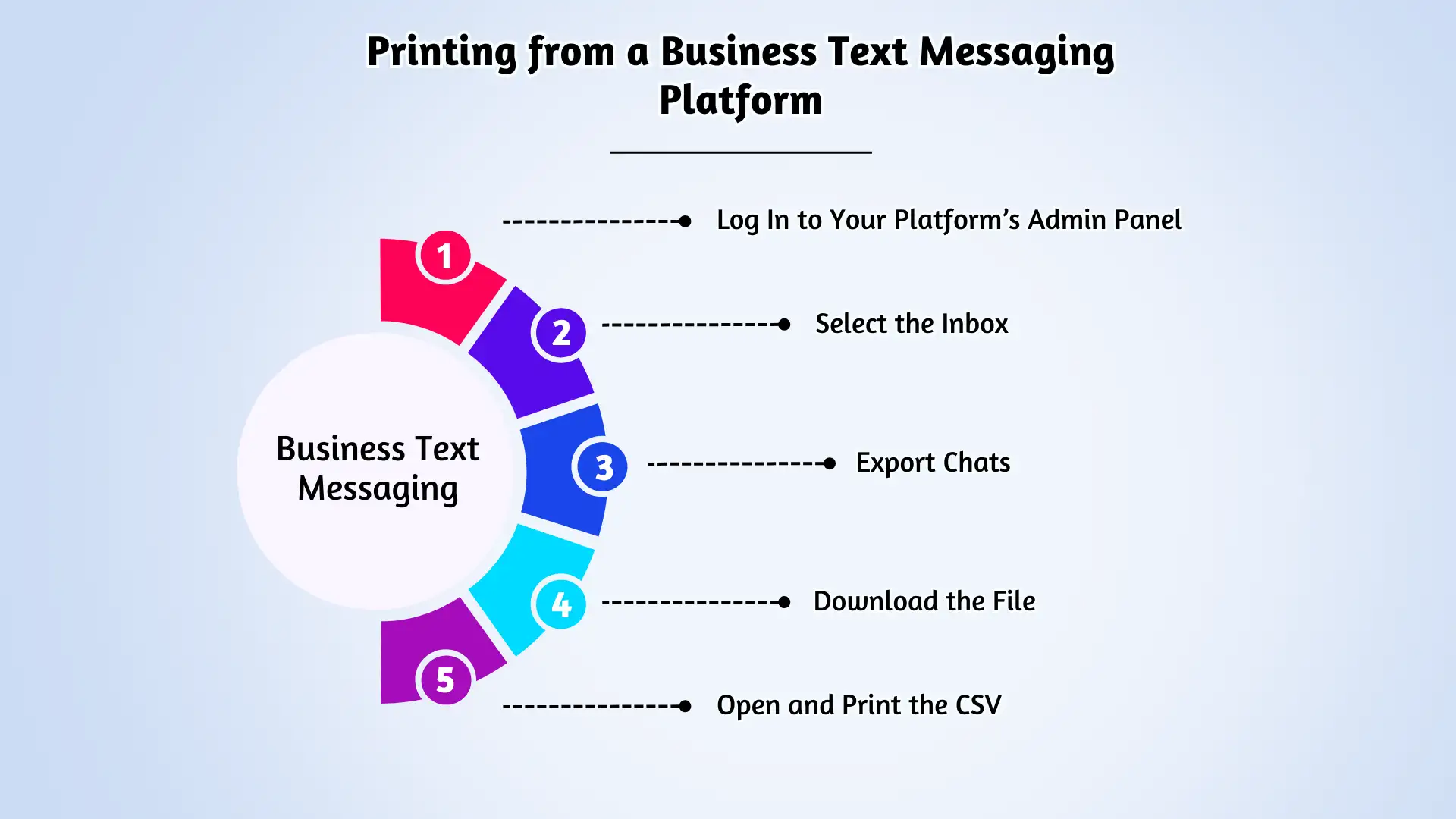
Pour les entreprises qui ont besoin d'imprimer des messages texte de clients à des fins juridiques, de conformité ou de tenue de dossiers, l'utilisation d'une plateforme de messagerie texte professionnelle peut rendre ce processus transparent. Voici comment imprimer des conversations depuis une plateforme SMS professionnelle :
- Se connecter Accédez au panneau d'administration de votre plateforme : accédez à la section Administration à partir de la barre de navigation.
- Sélectionnez la boîte de réception : Choisissez la boîte de réception dans laquelle sont stockés les messages que vous souhaitez imprimer.
- Exporter les discussions : cliquez sur Paramètres, faites défiler vers le bas et sélectionnez Exporter les discussions. Vous pouvez choisir une plage de dates spécifique pour les messages que vous souhaitez exporter ou sélectionner des discussions individuelles. Vous avez également la possibilité d'exporter tous les messages dans un seul fichier CSV.
- Téléchargez le fichier : Une fois que vous avez sélectionné les messages que vous souhaitez exporter, appuyez sur Exporter. Un lien apparaîtra, vous permettant de télécharger un fichier ZIP avec le CSV.
- Ouvrez et imprimez le CSV : extrayez le fichier ZIP et ouvrez le CSV dans un tableur. De là, vous pouvez imprimer vos messages.
Avec cette méthode, vous disposerez toujours d’un enregistrement fiable de vos conversations professionnelles, prêt à être imprimé en cas de besoin. Que ce soit à des fins juridiques ou simplement pour organiser votre communication, imprimer depuis votre plateforme SMS professionnelle est simple et efficace.
Pourquoi devriez-vous imprimer des messages texte ou des conversations ?
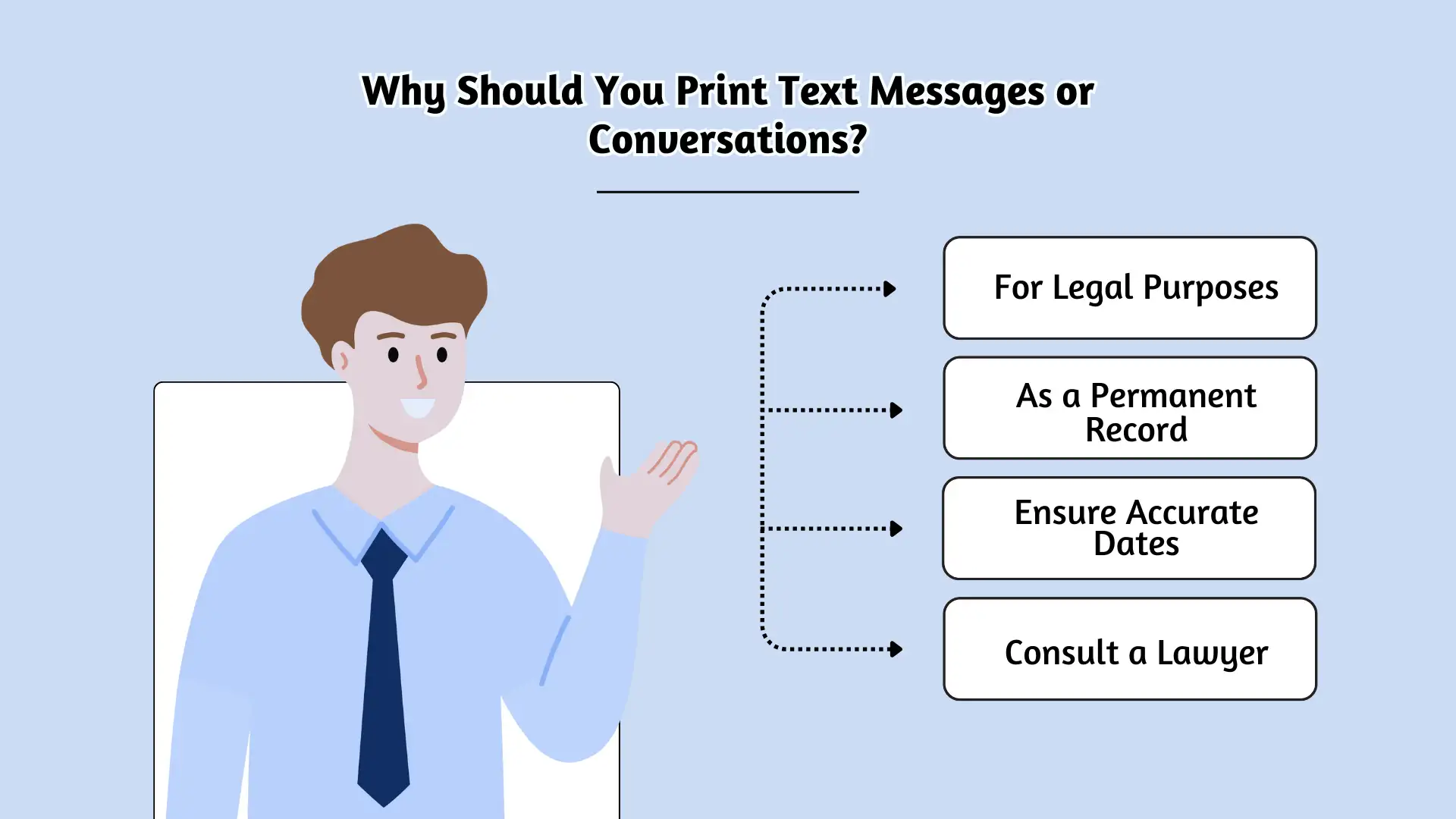
Même si nous comptons souvent sur nos smartphones pour garder le contact, il arrive parfois que l’impression de SMS devienne indispensable pour diverses raisons :
- À des fins juridiques :Les messages texte peuvent constituer de puissants éléments de preuve dans des situations juridiques. Qu’il s’agisse de prouver un accord, de clarifier un différend ou de documenter un acte répréhensible, avoir des copies imprimées de conversations importantes peut apporter un soutien important au tribunal ou lors d’une procédure judiciaire.
- En tant que dossier permanent :Étant donné que les messages numériques peuvent facilement être supprimés ou perdus, leur impression garantit que vous disposez d’une copie physique plus difficile à modifier ou à oublier. Qu’il s’agisse d’un souvenir personnel ou d’une correspondance professionnelle importante, une version imprimée constitue une sauvegarde fiable, à l’abri des incidents numériques.
Impression de messages texte à des fins juridiques
- Affaires juridiques : les SMS imprimés peuvent servir de preuve devant les tribunaux. Utilisez des horodatages et enregistrez-les au format PDF pour une meilleure documentation.
- Dossiers commerciaux : les entreprises peuvent avoir besoin de l'historique des discussions des clients à des fins de conformité ou de résolution des litiges.
- Preuve d'accord : les messages texte peuvent servir d'accords écrits, leur impression peut donc servir de documentation officielle.
Meilleures méthodes d'impression – Tableau de comparaison
| Méthode | Facilité d'utilisation | Idéal pour | Applications supplémentaires nécessaires ? |
|---|---|---|---|
| Capture d'écran et impression | ⭐⭐⭐⭐ | Utilisation personnelle rapide | Non |
| Exporter au format PDF | ⭐⭐⭐⭐⭐ | Utilisation légale et commerciale | Oui (application de sauvegarde) |
| Envoyer un e-mail à l'imprimante | ⭐⭐⭐ | Impression à distance | Non |
| Plateforme SMS d'entreprise | ⭐⭐⭐⭐⭐ | Impression en masse et conformité | Oui (outil métier) |
💡 Recommandation: Si vous imprimez pour des documents juridiques ou commerciaux, utilisez la méthode PDF pour plus d'authenticité et un meilleur formatage.
Les messages texte peuvent-ils être utilisés au tribunal ?
Messages texte, y compris les conversations WhatsApp, iMessages et SMS, peut être utilisé comme preuve devant le tribunal. De nombreuses personnes ont utilisé avec succès des outils comme TouchCopy et Transfert de droïde pour imprimer leurs messages et les présenter dans des affaires juridiques. Cependant, même si ces méthodes ont fonctionné pour certains, il est important de noter que nous n’avons pas accès aux détails spécifiques des cas ni à aucune implication dans ces procédures.
Cela étant dit, ces outils ne garantissent pas nécessairement l’exactitude médico-légale. Il est donc essentiel de consulter des professionnels du droit lors de la présentation de messages texte au tribunal. En veillant à ce que vos messages soient récupérés et traités correctement, vous contribuerez à maintenir leur validité en tant que preuve.
Conclusion
L'impression de messages texte directement depuis votre smartphone ou votre ordinateur peut être incroyablement utile pour diverses raisons, de la documentation juridique à la préservation de souvenirs précieux. Que vous sauvegardiez des conversations professionnelles importantes ou imprimiez simplement une conversation personnelle, savoir comment le faire avec votre iPhone ou votre appareil Android rend le processus rapide et sans tracas. En suivant les étapes décrites ci-dessus, vous pouvez vous assurer que vos précieuses conversations par SMS sont toujours accessibles lorsque vous en avez besoin.
Inscrivez-vous dès aujourd'hui à SMSLocal et exportez, enregistrez et imprimez facilement vos conversations en quelques clics !
Foire aux questions
Prenez des captures d'écran de la conversation, ouvrez-les dans votre galerie et sélectionnez l'option « Imprimer ». Vous pouvez également utiliser des applications pour TextMessage pour enregistrer et imprimer des conversations entières.
Capturez l'écran de la conversation et imprimez directement depuis votre téléphone via Bluetooth, par e-mail vers l'imprimante ou via des applications.
iPhone : utilisez TouchCopy ou iMazing → Exporter au format PDF. Android : utilisez la sauvegarde et la restauration SMS → Enregistrer le chat au format PDF.
• Impression Bluetooth :Imprimez via Bluetooth sur une imprimante compatible. • E-mail vers imprimante :Envoyez des captures d'écran par e-mail à des imprimantes comme HP pour une impression directe. Utiliser des applications :Des applications comme Decipher TextMessage enregistrent les messages au format PDF.
Prenez une capture d'écran de la conversation, appuyez sur l'icône de partage, sélectionnez « Imprimer » et choisissez votre imprimante pour imprimer les messages texte.
Assurez-vous que les messages sont correctement datés, enregistrez-les au format PDF et consultez un avocat pour vous assurer qu'ils répondent aux exigences légales.
Utilisez une application comme iMazing (iPhone) ou Droid Transfer (Android) pour exporter des messages sous forme de document imprimable.


