
 English
導入
世界中の 85% 以上の人々が日常のコミュニケーションにスマートフォンに依存しており、テキスト メッセージが私たちの生活の非常に重要な部分である理由は簡単にわかります。テキスト メッセージを印刷する方法を知る個人的なチャットから仕事関連の会話まで、それらのメッセージには物理コピーを保存しておきたい貴重な情報が含まれている場合があります。感情的な理由であれ、バックアップの目的であれ、さらには法的な問題であれ、テキスト メッセージの印刷は便利です。
多くのメッセージング プラットフォームは印刷用のデスクトップ アプリケーションを提供していますが、印刷方法を知っている必要があります。 テキストメッセージ 携帯電話から直接利用できるのは非常に便利です。
このガイドでは、印刷する手順を説明します。 テキストメッセージ iPhone と Android デバイスの両方から簡単に操作できます。こうすることで、重要なメッセージを必要なときにいつでもすぐに手に入れることができます。
重要なポイント
- 印刷する テキストメッセージ iPhone または Android のスクリーンショットを介して簡単に実行できます。
- 印刷されたテキストは、永続的で安全なバックアップを提供します。
- 印刷されたメッセージを証拠として使用するための法的ヒント。
- SMS を PDF としてエクスポートするための最良の方法
- 企業は顧客メッセージをエクスポートして印刷して記録できます。
スマートフォンからテキストメッセージを印刷するには何が必要ですか?
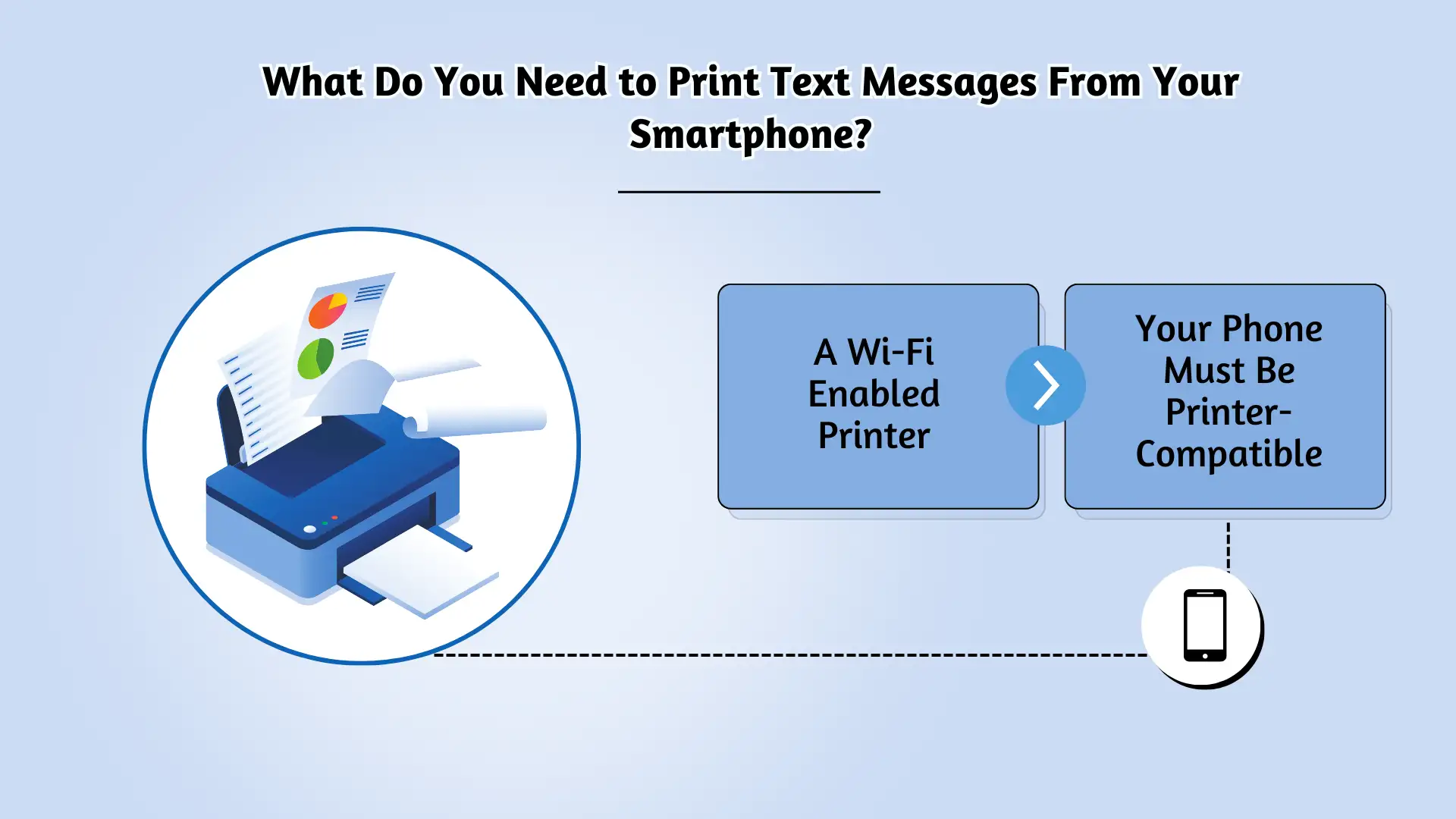
印刷を始める前に テキストメッセージ, iPhone または Android スマートフォンを使用しているかどうかに関係なく、必要なものがいくつかあります。
- Wi-Fi 対応プリンター:印刷には物理的なケーブルを使用しないため、Wi-Fi ネットワークに接続できるプリンターが必要です。プリンターが使用できる状態であることを確認するには、プリンターのマニュアルを参照して Wi-Fi 機能があることを確認してください。
- 携帯電話はプリンターと互換性がある必要があります:iPhone はほとんどの Wi-Fi プリンタに簡単に接続できますが、すべての Android スマートフォンが直接印刷をサポートしているわけではありません。携帯電話がプリンタに接続できるかどうかを確認するには、携帯電話の設定で「印刷」を検索します。印刷オプションが表示される場合は、携帯電話で直接印刷できることを意味します。
- バックアップ オプション: 法的目的のために、メッセージを PDF として保存するか、電子メールでエクスポートすることを検討してください。また、 PDFファイルを結合する 関連する会話やドキュメントを 1 か所にまとめて保管します。複数のコピーを異なる安全な場所に保存すると、データの損失や破損を防ぐことができます。
プリンターとスマートフォンの両方が同じ Wi-Fi ネットワークに接続されたら、テキスト メッセージの印刷を開始する準備は完了です。
iPhoneからテキストメッセージを印刷する方法
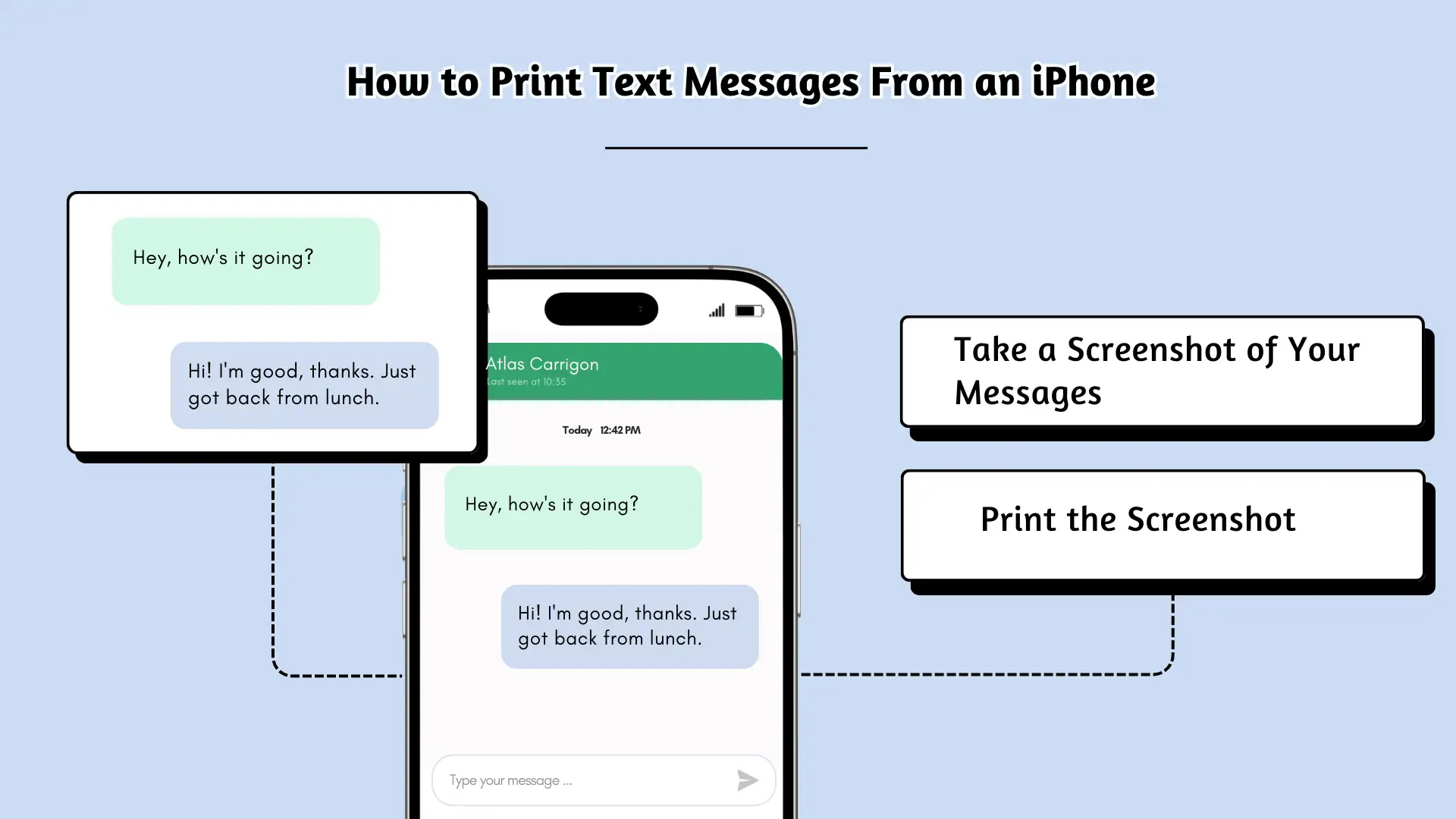
あなたが多くの iPhone ユーザーの 1 人であれば、テキスト メッセージを印刷するにはいくつかの簡単な手順を実行する必要があります。その方法についての簡単なガイドは次のとおりです。
方法 1: スクリーンショットと印刷
- テキスト会話を開きます。
- ホームボタンのある iPhone の場合は、ホーム + ロック ボタンを押します。
- 新しい iPhone の場合は、「ロック」+「音量を上げる」を同時に押します。
- 「写真」でスクリーンショットを開き、「共有」をタップし、「印刷」を選択します。
方法 2: テキスト メッセージを PDF にエクスポートする (法的用途)
- iMazing や TouchCopy などのアプリを使用して、テキストを PDF としてエクスポートします。
- を保存します。 ファイル iCloud ドライブまたは Google ドライブに保存します。
- Mac/PC で PDF を開いて直接印刷します。
すべてのセットアップが完了すると、プリンターに用紙がセットされ、正しく接続されていれば、自動的に印刷が開始されます。とてもシンプルです!
💡 プロのヒント: 複数のメッセージが必要ですか?複数のスクリーンショットを撮り、PDF コンバーターを使用してそれらを結合し、印刷しやすくします。
信頼性が高く、迅速かつ効果的なコミュニケーションにより、メッセージを目立たせることができます。今すぐあなたのテキストメッセージングゲームをレベルアップしましょう!
Android からテキストメッセージを印刷する方法
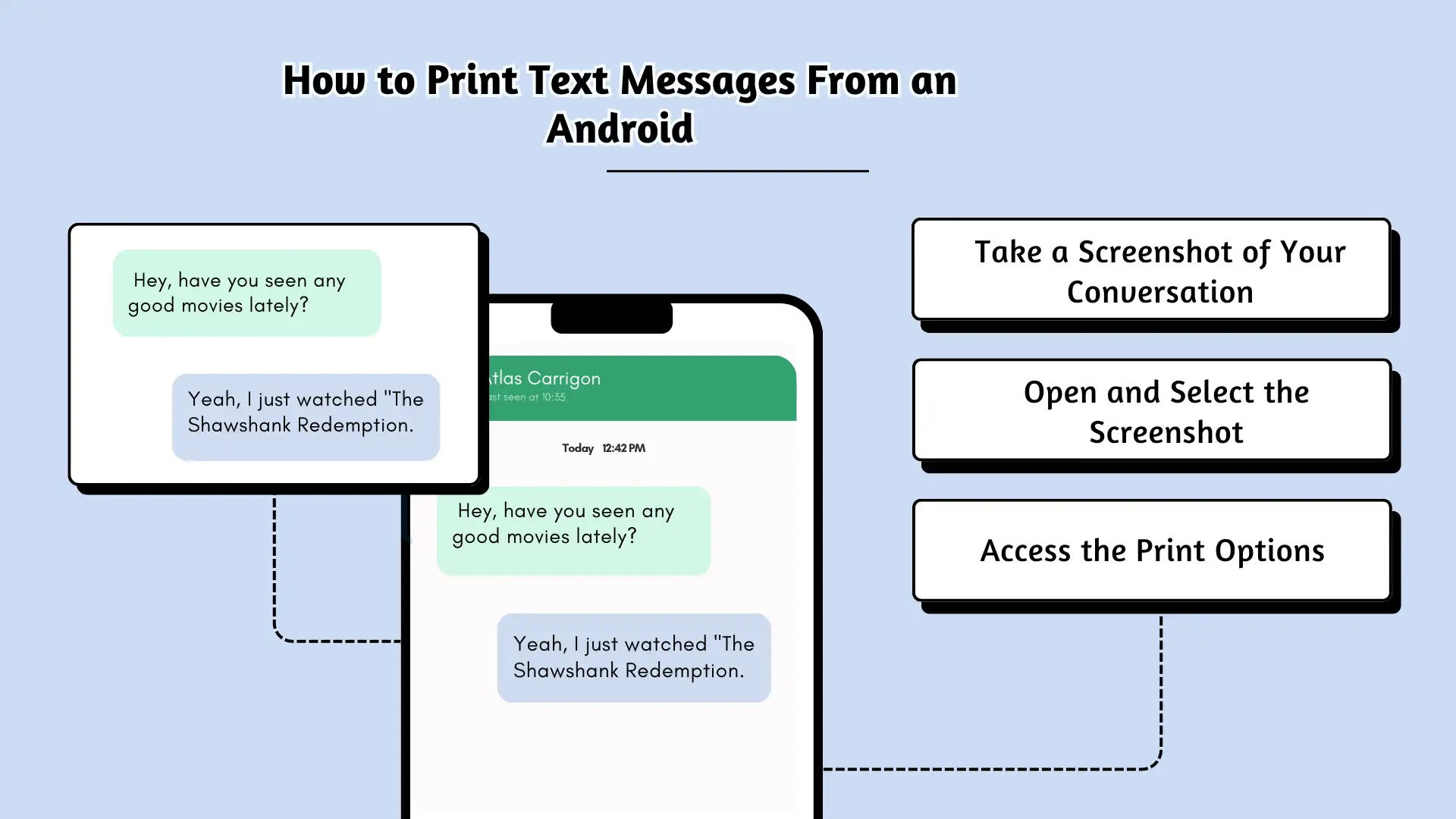
Android デバイスを使用している場合、プロセスは iPhone の方法と似ており、会話のスクリーンショットを撮ることがテキスト メッセージを印刷する最も簡単な方法です。その方法は次のとおりです。
- 会話のスクリーンショットを撮ります。印刷する会話を開き、電源ボタンと音量小ボタンを同時に押し続けます。画面が点滅し、スクリーンショットが撮影されたことを示します。携帯電話のファイル アプリ内の「スクリーンショット」フォルダーにあります。
- スクリーンショットを開いて選択します。「スクリーンショット」フォルダーに移動し、印刷する画像を見つけます。必要に応じて、携帯電話のネイティブ写真アプリで開きます。
- 印刷オプションにアクセスします。共有アイコン (通常は矢印の付いた四角形) またはオプション アイコン (3 つのつながった円) をタップします。オプションから印刷アイコンを選択します。
- プリンターを選択してください:複数のプリンターが接続されている場合は、必ず Wi-Fi にリンクされているプリンターを選択してください。印刷前に部数などの設定を調整することもできます。
- スクリーンショットを印刷します。すべての設定が完了したら、「印刷」をタップすると、プリンターがすぐにテキスト メッセージの印刷を開始します。
複数の会話またはスクリーンショットを作成する場合は、これらの手順を繰り返すだけです。メッセージを印刷するための迅速かつ簡単な方法です。
プロのヒント
Android メッセージを定期的にバックアップすることを忘れないでください。バックアップを手元に用意しておくことは、デバイスに何かが起こった場合でもデータが安全であることを意味します。
コンピュータからテキストメッセージを印刷する方法
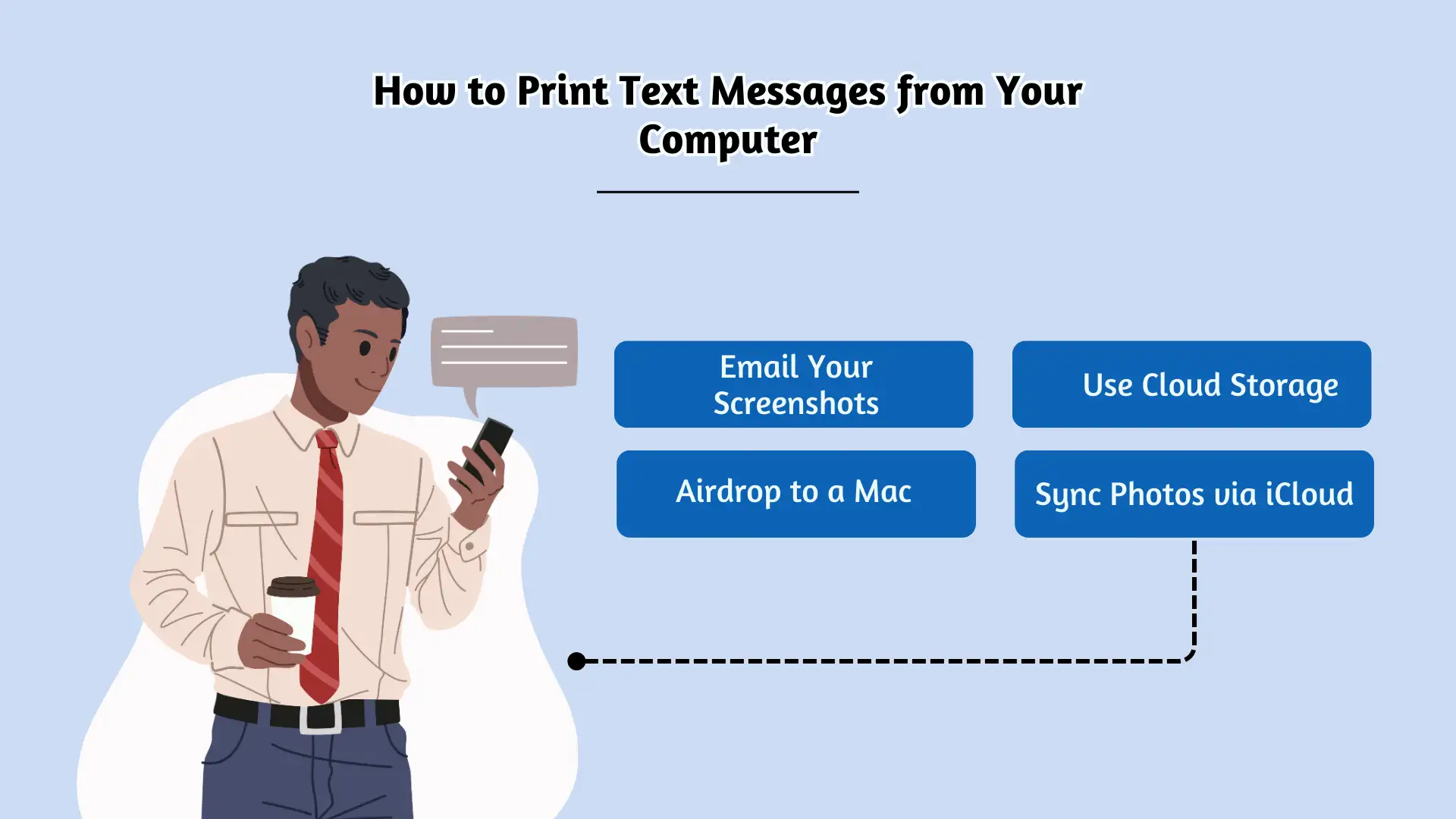
iPhone からコンピュータにスクリーンショットを転送する
プリンターが AirPrint をサポートしていない場合は、スクリーンショットを iPhone からコンピューターに簡単に転送して印刷できます。以下にその方法をいくつか示します。
- スクリーンショットを電子メールで送信:写真アプリを開き、印刷するスクリーンショットを選択し、共有アイコンをタップして、メールオプションを選択します。自分自身に電子メールで送信し、コンピュータ上の画像にアクセスして印刷できます。
- クラウド ストレージを使用します。または、スクリーンショットを Dropbox や Google Drive などのクラウド サービスにアップロードします。その後、画像をコンピュータにダウンロードし、必要に応じて印刷できます。
- Mac へのエアドロップ:Mac ユーザーの場合、Airdrop はスクリーンショットを転送する簡単な方法です。画像を選択し、共有アイコンをタップして、Airdrop を選択するだけです。送信先の Mac デバイスを選択し、スクリーンショットが転送されたら、Mac から直接印刷できます。
- iCloud経由で写真を同期:iCloud フォト ライブラリを有効にしている場合は、スクリーンショットが Mac の写真アプリに自動的に表示されます。次に、画像を開いて [ファイル] > [印刷] を選択し、ハードコピーを取得します。
Android デバイスからコンピュータへのスクリーンショットの転送
Android ユーザーの場合、スクリーンショットをコンピュータに転送するのも簡単です。
- スクリーンショットを電子メールで送信します。Android デバイスで写真アプリを開き、印刷するスクリーンショットを選択し、共有アイコンをタップします。 Gmail を選択して自分にメールで送信するか、Google ドライブにアップロードします。コンピュータに保存したら、通常どおり印刷できます。
以下のこともご存知かもしれません:
コンピュータから無料で大量のテキスト メッセージを送信する方法: ステップバイステップ ガイド
Bluetooth または Email-to-Printer を使用してテキスト メッセージを印刷する方法
ケーブルに頼らずにテキスト メッセージや会話を印刷したい場合は、Bluetooth または電子メールからプリンターへの機能を使用できます。その方法は次のとおりです。
Bluetooth経由で印刷する
- スクリーンショットを撮ります:印刷するテキストまたは会話のスクリーンショットをキャプチャします。
- Bluetooth を有効にする:プリンターと電話の両方で Bluetooth がオンになっていることを確認してください。
- プリンターを選択してください:両方のデバイスで Bluetooth メニューを開き、利用可能なオプションからプリンターを選択します。
- スクリーンショットを開きます。フォト ギャラリーに移動し、印刷するスクリーンショットを選択します。
- 共有して印刷:共有アイコンをタップし、下にスクロールして「印刷」を選択します。リストからプリンターを選択し、「印刷」をタップして確定します。テキスト メッセージは Bluetooth 経由で印刷されます。
電子メールからプリンターへの印刷
HP のプリンターなど、一部のプリンターでは、文書をプリンターに直接電子メールで送信して印刷できます。この機能を使用してスクリーンショットを印刷する方法は次のとおりです。
- スクリーンショットをキャプチャします。印刷したいテキストまたは会話のスクリーンショットを撮ります。
- プリンターの電子メール アドレスを見つけます。プリンターの電子メール アドレスを見つけます。通常、これはプリンターの設定またはユーザーマニュアルに記載されています。
- スクリーンショットをプリンターに送信します。携帯電話でスクリーンショットフォルダーを開きます。スクリーンショットを選択し、「共有」をタップして、「メール」オプションを選択します。受信者フィールドにプリンターの電子メール アドレスを入力し、件名を追加して電子メールを送信します。
- Android デバイスの場合:「Gmail」を選択してスクリーンショットを共有し、プリンターの電子メール アドレスに送信します。
これらの簡単な手順に従うことで、Bluetooth または電子メールからプリンターへの方法を使用してテキスト メッセージを簡単に印刷できます。
ビジネス テキスト メッセージング プラットフォームからの印刷
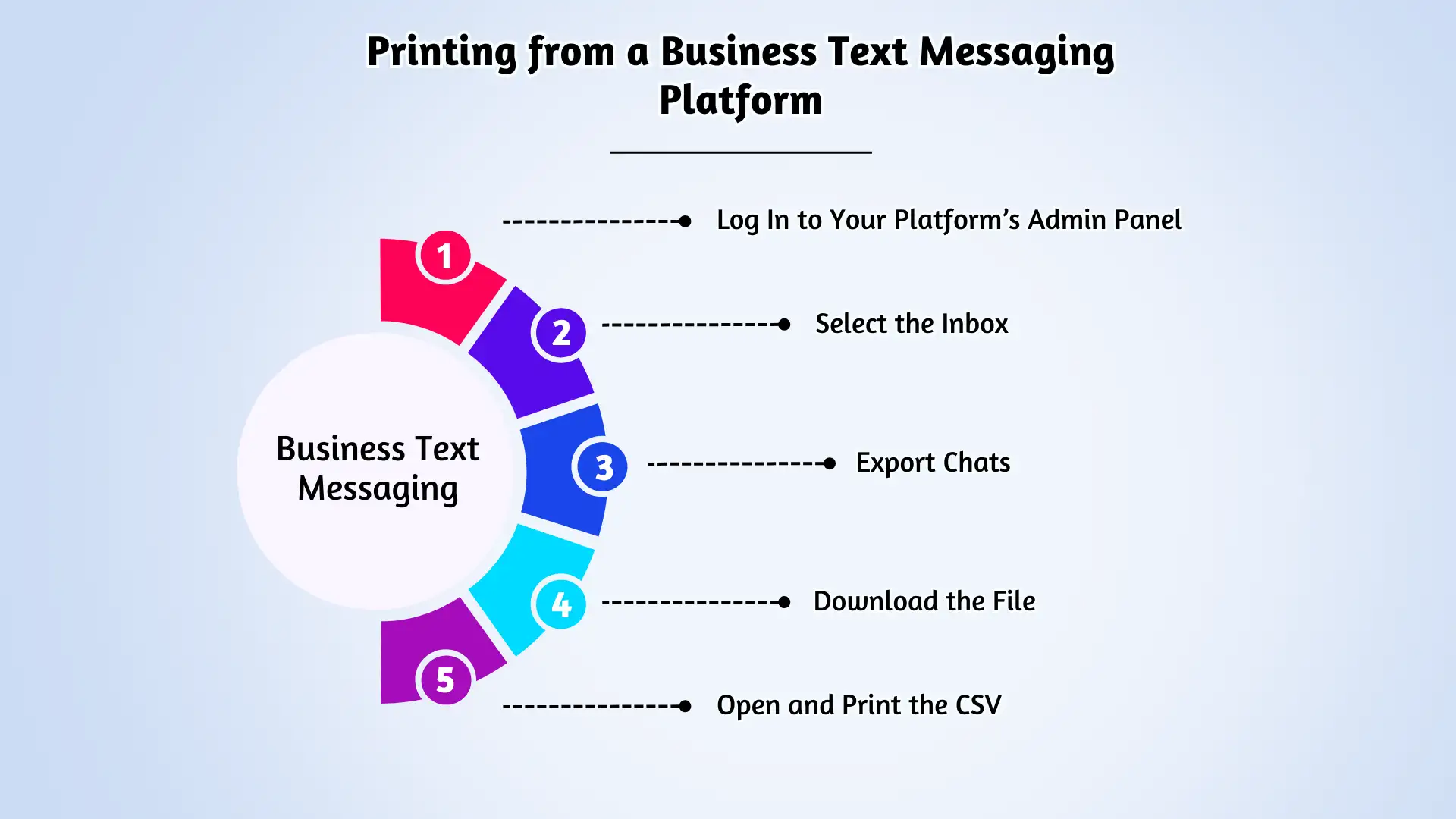
法律、コンプライアンス、または記録保持の目的で顧客のテキスト メッセージを印刷する必要がある企業の場合、ビジネス テキスト メッセージング プラットフォームを使用すると、このプロセスをシームレスに行うことができます。ビジネス SMS プラットフォームから会話を印刷する方法は次のとおりです。
- ログイン プラットフォームの管理パネルへ: ナビゲーション バーから [管理] セクションに移動します。
- 受信箱の選択: 印刷するメッセージが保存されている受信箱を選択します。
- チャットのエクスポート: [設定] をクリックし、下にスクロールして、[チャットのエクスポート] を選択します。エクスポートするメッセージの特定の日付範囲を選択したり、個々のチャットを選択したりできます。すべてのメッセージを 1 つの CSV ファイルにエクスポートするオプションもあります。
- ファイルをダウンロードする: エクスポートするメッセージを選択したら、[エクスポート] を押します。リンクが表示され、CSV を含む ZIP ファイルをダウンロードできます。
- CSV を開いて印刷する: ZIP ファイルを解凍し、スプレッドシート プログラムで CSV を開きます。そこからメッセージを印刷できます。
この方法を使用すると、ビジネス上の会話の信頼できる記録を常に保持し、必要なときにいつでも印刷できるようになります。法的な目的であれ、単にコミュニケーションを整理するためであれ、ビジネス SMS プラットフォームからの印刷はシンプルかつ効率的です。
テキスト メッセージや会話を印刷する必要があるのはなぜですか?
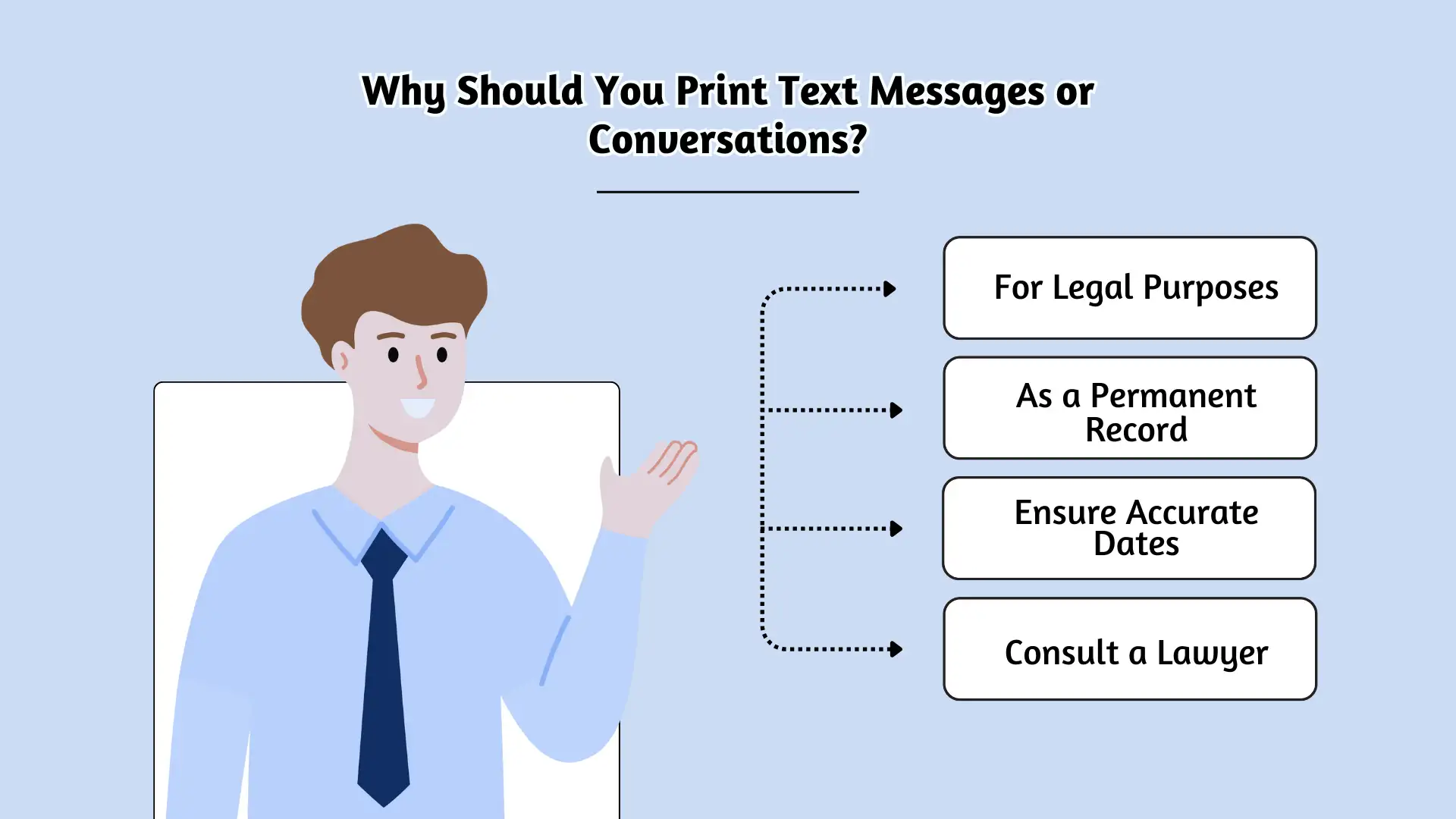
私たちは連絡を取るためにスマートフォンに依存することがよくありますが、さまざまな理由からテキスト メッセージの印刷が不可欠になる場合があります。
- 法的目的の場合:テキスト メッセージは、法的状況において強力な証拠となります。合意の証明、紛争の明確化、不正行為の記録など、重要な会話のコピーを印刷しておくと、法廷や法的手続きの際に強力なサポートとなります。
- 永久的な記録として:デジタル メッセージは簡単に削除したり紛失したりする可能性があるため、印刷すると、変更したり忘れたりしにくい物理的なコピーが得られます。個人的な記念品であっても、ビジネス上の重要な通信であっても、印刷版はデジタル上の事故から守る信頼性の高いバックアップとなります。
法的目的でのテキストメッセージの印刷
- 法的訴訟: 印刷された SMS は法廷で証拠として役立ちます。タイムスタンプを使用し、PDF として保存すると、より適切なドキュメントが得られます。
- ビジネス記録: 企業は、コンプライアンスまたは紛争解決のために顧客のチャット履歴を必要とする場合があります。
- 契約の証明: テキスト メッセージは書面による契約として機能するため、印刷すると正式な文書として機能します。
最適な印刷方法 - 比較表
| 方法 | 使いやすさ | 最適な用途 | 追加のアプリが必要ですか? |
|---|---|---|---|
| スクリーンショットと印刷 | ⭐⭐⭐⭐ | 簡単な個人使用 | いいえ |
| PDF にエクスポート | ⭐⭐⭐⭐⭐ | 法的およびビジネスでの使用 | はい (バックアップアプリ) |
| プリンターに電子メールで送信 | ⭐⭐⭐ | リモート印刷 | いいえ |
| ビジネスSMSプラットフォーム | ⭐⭐⭐⭐⭐ | 大量印刷とコンプライアンス | はい(ビジネスツール) |
💡 おすすめ: 法的記録またはビジネス記録として印刷する場合は、信頼性とより適切な書式設定のために PDF 方式を使用してください。
法廷でテキストメッセージを使用できますか?
WhatsApp での会話を含むテキスト メッセージ iMessage、SMS、 法廷で証拠として使用できます。多くの人が TouchCopy や ドロイド転送 彼らのメッセージを印刷し、法的訴訟で提示するため。ただし、これらの方法は一部では機能していますが、当社は特定の事件の詳細や訴訟手続きへの関与にはアクセスできないことに注意することが重要です。
そうは言っても、これらのツールは法医学的な正確さを保証していない可能性があるため、法廷でテキスト メッセージを提出する際には法律の専門家に相談することが不可欠です。メッセージが適切に取得され処理されることを保証することは、証拠としての有効性を維持するのに役立ちます。
結論
スマートフォンやコンピュータからテキスト メッセージを直接印刷することは、法的文書から大切な思い出の保存まで、さまざまな理由で非常に役立ちます。重要なビジネス会話をバックアップする場合でも、単に個人的なチャットを印刷する場合でも、iPhone または Android デバイスを使用してバックアップする方法を知っていれば、プロセスを迅速かつ手間なく行うことができます。上記の手順に従うことで、貴重なテキスト メッセージの会話に必要なときにいつでもアクセスできるようになります。
今すぐ SMSLocal にサインアップして、数回クリックするだけで会話を簡単にエクスポート、保存、印刷できます。
よくある質問
会話のスクリーンショットを撮り、ギャラリーで開き、「印刷」オプションを選択します。または、TextMessage 用のアプリを使用して、会話全体を保存および印刷します。
会話のスクリーンショットを撮り、Bluetooth、電子メールからプリンター、またはアプリを通じて携帯電話から直接印刷します。
iPhone: TouchCopy または iMazing を使用して、PDF としてエクスポートします。 Android: SMS のバックアップと復元を使用し、チャットを PDF として保存します。
• Bluetooth印刷:Bluetooth 経由で互換性のあるプリンタに印刷します。 • 電子メールからプリンターへ:スクリーンショットを HP などのプリンターに電子メールで送信し、直接印刷します。 アプリを使用する:Decipher TextMessage のようなアプリは、メッセージを PDF として保存します。
会話のスクリーンショットを撮り、共有アイコンをタップして「印刷」を選択し、テキスト メッセージを印刷するプリンターを選択します。
メッセージの日付が正しいことを確認し、PDF として保存し、弁護士に相談して法的要件を満たしていることを確認してください。
iMazing (iPhone) や Droid Transfer (Android) などのアプリを使用して、メッセージを印刷可能なドキュメントとしてエクスポートします。


