
 English
Giới thiệu
Hơn 85% người dân trên thế giới dựa vào điện thoại thông minh để liên lạc hàng ngày và thật dễ hiểu tại sao tin nhắn văn bản lại là một phần quan trọng trong cuộc sống của chúng ta. Biết cách in tin nhắn văn bản Từ cuộc trò chuyện cá nhân đến cuộc trò chuyện liên quan đến công việc, đôi khi những tin nhắn đó chứa thông tin có giá trị mà bạn có thể muốn giữ một bản sao thực. Cho dù đó là vì lý do tình cảm, mục đích dự phòng hay thậm chí là các vấn đề pháp lý, việc in tin nhắn văn bản đều có thể hữu ích.
Mặc dù nhiều nền tảng nhắn tin cung cấp các ứng dụng dành cho máy tính để bàn để in nhưng việc biết cách in tin nhắn văn bản trực tiếp từ điện thoại của bạn có thể cực kỳ hữu ích.
Trong hướng dẫn này, chúng tôi sẽ hướng dẫn bạn các bước để in tin nhắn văn bản dễ dàng từ cả thiết bị iPhone và Android. Bằng cách này, bạn có thể nhanh chóng có trong tay những tin nhắn quan trọng bất cứ khi nào bạn cần.
Bài học chính
- In tin nhắn văn bản dễ dàng thông qua ảnh chụp màn hình trên iPhone hoặc Android.
- Văn bản in cung cấp một bản sao lưu an toàn, lâu dài.
- Lời khuyên pháp lý về việc sử dụng tin nhắn in làm bằng chứng.
- Các phương pháp tốt nhất để xuất SMS dưới dạng PDF
- Doanh nghiệp có thể xuất và in tin nhắn của khách hàng để lưu hồ sơ.
Bạn cần gì để in tin nhắn văn bản từ điện thoại thông minh của mình?
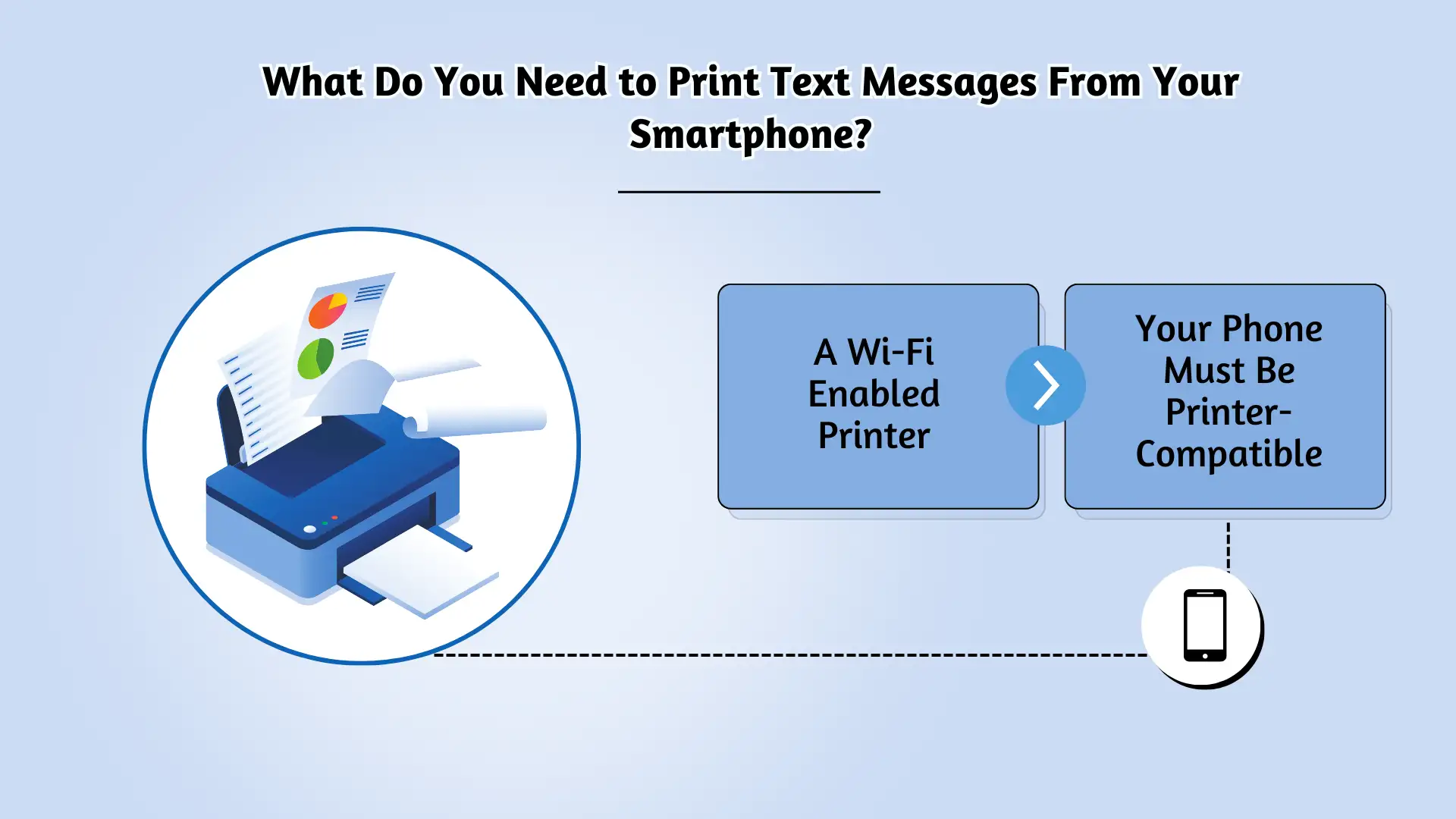
Trước khi bạn bắt đầu in tin nhắn văn bản, có một số thứ bạn sẽ cần, bất kể bạn đang sử dụng điện thoại iPhone hay Android.
- Máy in hỗ trợ Wi-Fi:Bạn sẽ cần một máy in có thể kết nối với mạng Wi-Fi vì bạn sẽ không sử dụng bất kỳ cáp vật lý nào để in. Để đảm bảo máy in của bạn sẵn sàng hoạt động, hãy kiểm tra hướng dẫn sử dụng để xác nhận rằng máy in có khả năng Wi-Fi.
- Điện thoại của bạn phải tương thích với máy in:Mặc dù iPhone có thể dễ dàng kết nối với hầu hết các máy in Wi-Fi nhưng không phải tất cả điện thoại Android đều hỗ trợ in trực tiếp. Để kiểm tra xem điện thoại của bạn có thể kết nối với máy in hay không, chỉ cần tìm kiếm “in” trong cài đặt điện thoại của bạn. Nếu bạn thấy các tùy chọn in, điều đó có nghĩa là điện thoại của bạn có thể in trực tiếp.
- Tùy chọn sao lưu: Hãy cân nhắc việc lưu thư dưới dạng PDF hoặc xuất email vì mục đích pháp lý. Bạn cũng có thể kết hợp các tập tin PDF để giữ các cuộc hội thoại hoặc tài liệu liên quan ở cùng một nơi. Lưu trữ nhiều bản sao trên các vị trí an toàn khác nhau có thể bảo vệ khỏi mất mát hoặc hỏng dữ liệu
Sau khi cả máy in và điện thoại thông minh của bạn được kết nối với cùng một mạng Wi-Fi, bạn đã sẵn sàng bắt đầu in tin nhắn văn bản của mình.
Cách in tin nhắn văn bản từ iPhone
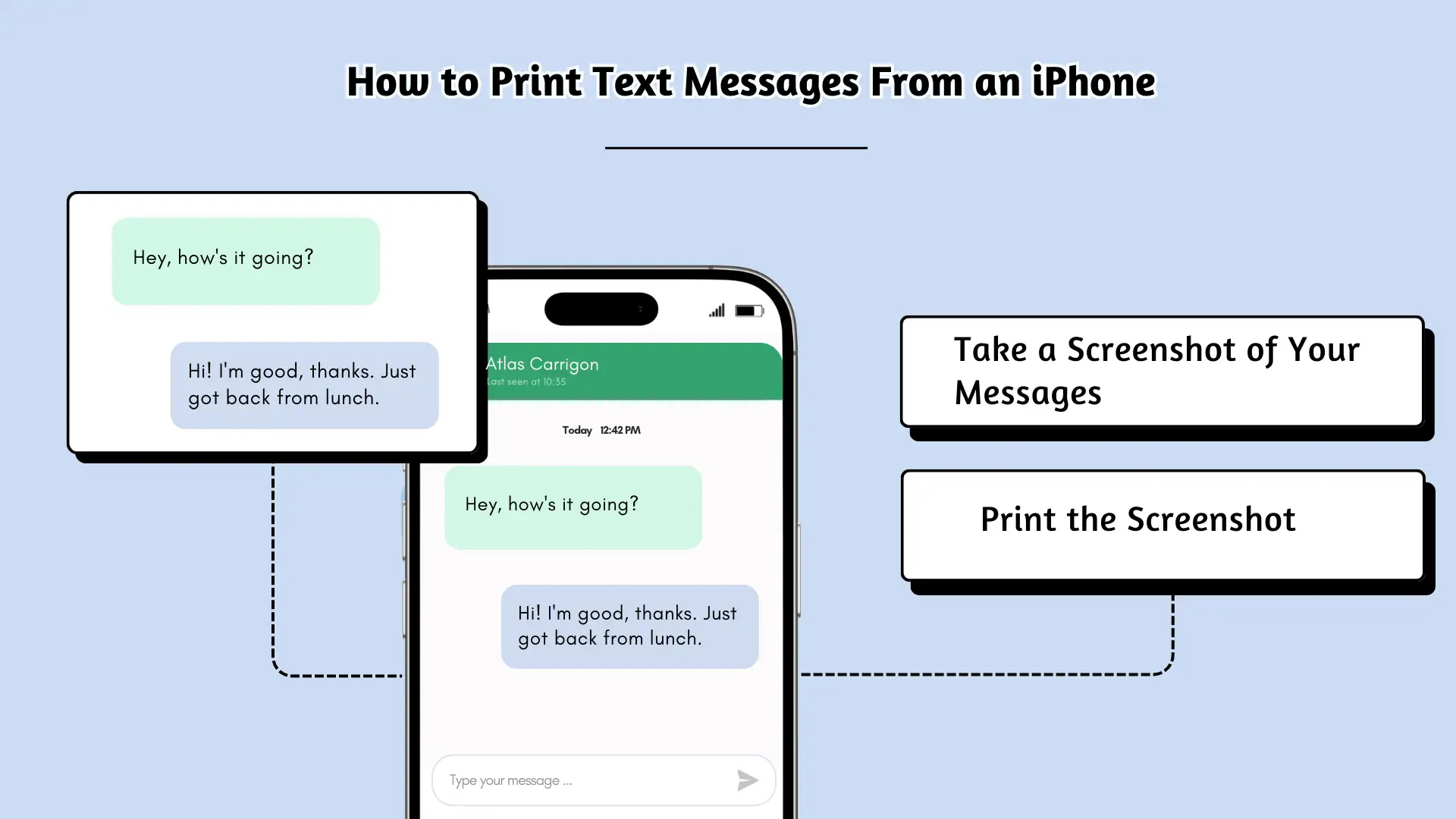
Nếu bạn là một trong nhiều người dùng iPhone, bạn sẽ cần thực hiện một số bước đơn giản để in tin nhắn văn bản của mình. Dưới đây là hướng dẫn đơn giản về cách thực hiện:
Phương pháp 1: Chụp màn hình & In
- Mở cuộc trò chuyện bằng văn bản.
- Đối với iPhone có nút Home thì nhấn nút Home + Lock.
- Đối với iPhone mới hơn, hãy nhấn đồng thời Khóa + Tăng âm lượng.
- Mở ảnh chụp màn hình trong Ảnh → Nhấn Chia sẻ → Chọn In.
Phương pháp 2: Xuất tin nhắn văn bản sang PDF (Để sử dụng hợp pháp)
- Sử dụng ứng dụng như iMazing hoặc TouchCopy để xuất văn bản dưới dạng PDF.
- Lưu tài liệu vào iCloud Drive hoặc Google Drive.
- Mở tệp PDF trên máy Mac/PC của bạn và in trực tiếp.
Sau khi mọi thứ đã được thiết lập, máy in của bạn sẽ tự động bắt đầu in, miễn là máy đã được nạp giấy và được kết nối đúng cách. Đơn giản thế thôi!
💡 Mẹo chuyên nghiệp: Cần nhiều tin nhắn? Chụp nhiều ảnh chụp màn hình và sử dụng trình chuyển đổi PDF để hợp nhất chúng để in dễ dàng hơn.
Làm cho thông điệp của bạn nổi bật bằng khả năng giao tiếp đáng tin cậy, nhanh chóng và hiệu quả. Nâng cao trò chơi nhắn tin của bạn ngay hôm nay!
Cách in tin nhắn văn bản từ Android
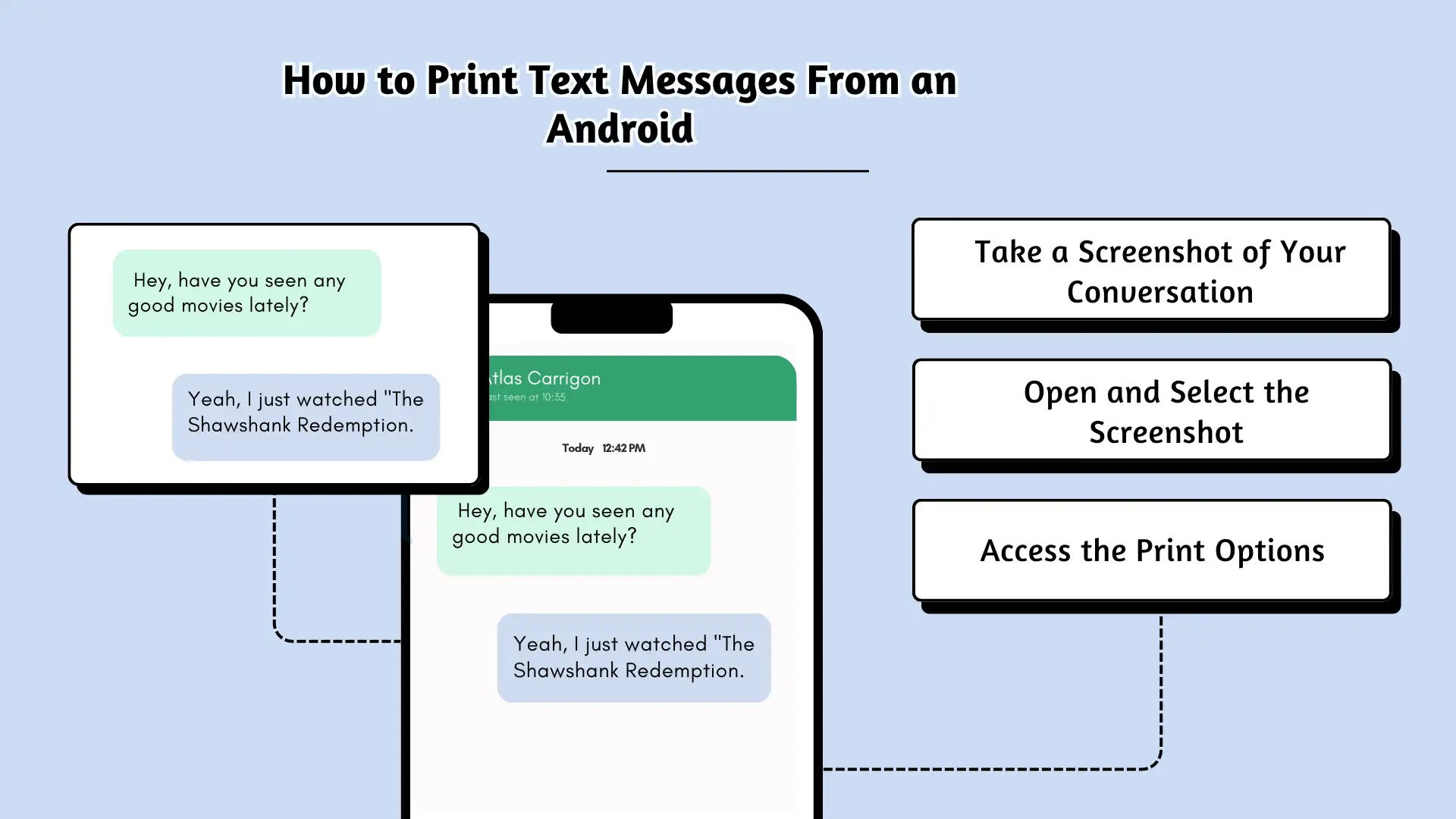
Nếu bạn đang sử dụng thiết bị Android, quy trình này tương tự như phương pháp iPhone—chụp ảnh màn hình cuộc trò chuyện của bạn là cách dễ nhất để in tin nhắn văn bản. Đây là cách thực hiện:
- Chụp ảnh màn hình cuộc trò chuyện của bạn:Mở cuộc trò chuyện bạn muốn in, sau đó nhấn và giữ đồng thời nút Nguồn và nút Giảm âm lượng. Màn hình của bạn sẽ nhấp nháy, báo hiệu rằng ảnh chụp màn hình đã được chụp. Bạn có thể tìm thấy nó trong thư mục “Ảnh chụp màn hình” trong ứng dụng Tệp trên điện thoại của bạn.
- Mở và chọn ảnh chụp màn hình:Điều hướng đến thư mục “Ảnh chụp màn hình” và tìm hình ảnh bạn muốn in. Nếu cần, hãy mở nó trong ứng dụng ảnh gốc trên điện thoại của bạn.
- Truy cập Tùy chọn In:Nhấn vào biểu tượng chia sẻ (thường là hình vuông có mũi tên) hoặc biểu tượng tùy chọn (ba vòng tròn được kết nối). Từ các tùy chọn, chọn biểu tượng in.
- Chọn máy in của bạn:Nếu bạn có nhiều máy in được kết nối, hãy đảm bảo chọn máy in được liên kết với Wi-Fi của bạn. Bạn cũng có thể điều chỉnh cài đặt, chẳng hạn như số lượng bản sao, trước khi in.
- In ảnh chụp màn hình của bạn:Sau khi bạn đã thiết lập mọi thứ, hãy nhấn vào “In” và máy in của bạn sẽ bắt đầu in tin nhắn văn bản ngay lập tức.
Đối với nhiều cuộc trò chuyện hoặc ảnh chụp màn hình, chỉ cần lặp lại các bước này. Đó là một cách nhanh chóng và dễ dàng để in tin nhắn của bạn!
Mẹo chuyên nghiệp
Đừng quên sao lưu tin nhắn Android của bạn thường xuyên. Có sẵn bản sao lưu có nghĩa là dữ liệu của bạn được an toàn nếu có bất kỳ điều gì xảy ra với thiết bị của bạn.
Cách in tin nhắn văn bản từ máy tính của bạn
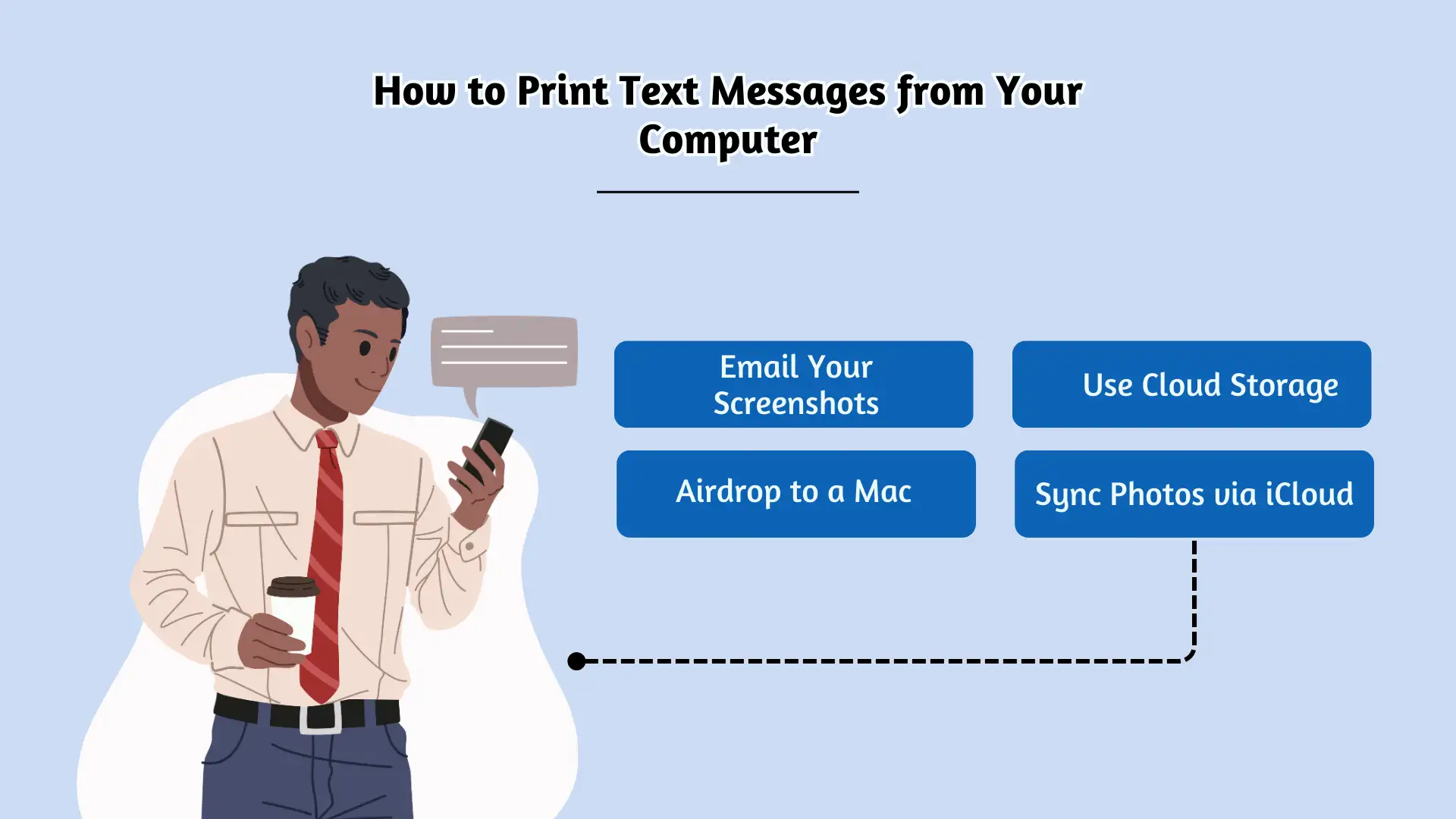
Chuyển ảnh chụp màn hình từ iPhone sang máy tính của bạn
Nếu máy in của bạn không hỗ trợ AirPrint, bạn có thể dễ dàng chuyển ảnh chụp màn hình từ iPhone sang máy tính để in. Dưới đây là một số cách để làm điều đó:
- Gửi email ảnh chụp màn hình của bạn:Mở ứng dụng Ảnh của bạn, chọn ảnh chụp màn hình bạn muốn in, nhấn vào biểu tượng chia sẻ và chọn tùy chọn thư. Bạn có thể gửi email cho chính mình và sau đó truy cập hình ảnh trên máy tính để in.
- Sử dụng Lưu trữ đám mây:Ngoài ra, hãy tải ảnh chụp màn hình của bạn lên dịch vụ đám mây như Dropbox hoặc Google Drive. Sau đó, bạn có thể tải hình ảnh xuống máy tính và in chúng nếu cần.
- Airdrop cho máy Mac:Đối với người dùng Mac, Airdrop là một cách dễ dàng để chuyển ảnh chụp màn hình. Chỉ cần chọn hình ảnh, nhấn vào biểu tượng chia sẻ và chọn Airdrop. Chọn thiết bị Mac mà bạn muốn gửi chúng đến và sau khi ảnh chụp màn hình được chuyển, bạn có thể in chúng trực tiếp từ máy Mac của mình.
- Đồng bộ hóa ảnh qua iCloud:Nếu bạn đã bật Thư viện ảnh iCloud, ảnh chụp màn hình của bạn sẽ tự động xuất hiện trong ứng dụng Ảnh của máy Mac. Sau đó, bạn có thể mở hình ảnh và chọn Tệp > In để lấy bản cứng.
Chuyển ảnh chụp màn hình từ thiết bị Android sang máy tính của bạn
Đối với người dùng Android, việc chuyển ảnh chụp màn hình sang máy tính cũng rất đơn giản:
- Gửi email ảnh chụp màn hình:Mở ứng dụng Ảnh trên thiết bị Android của bạn, chọn ảnh chụp màn hình bạn muốn in và nhấn vào biểu tượng chia sẻ. Chọn Gmail để gửi chúng qua email cho chính bạn hoặc tải chúng lên Google Drive. Khi chúng ở trên máy tính của bạn, bạn có thể in chúng như bình thường.
Bạn cũng có thể biết:
Cách gửi tin nhắn văn bản hàng loạt miễn phí từ máy tính của bạn: Hướng dẫn từng bước
Cách in tin nhắn văn bản bằng Bluetooth hoặc Email-to-Printer
Nếu bạn muốn in tin nhắn văn bản hoặc cuộc hội thoại mà không cần dựa vào dây cáp, bạn có thể sử dụng tính năng Bluetooth hoặc gửi email tới máy in. Đây là cách bạn có thể làm điều đó:
In qua Bluetooth
- Chụp ảnh màn hình:Chụp ảnh màn hình văn bản hoặc cuộc trò chuyện mà bạn muốn in.
- Kích hoạt Bluetooth:Đảm bảo Bluetooth được bật cho cả máy in và điện thoại của bạn.
- Chọn máy in của bạn:Mở menu Bluetooth trên cả hai thiết bị và chọn máy in của bạn từ các tùy chọn có sẵn.
- Mở ảnh chụp màn hình:Đi tới thư viện ảnh của bạn và chọn ảnh chụp màn hình bạn muốn in.
- Chia sẻ và in:Nhấn vào biểu tượng chia sẻ, cuộn xuống và chọn “In”. Chọn máy in của bạn từ danh sách và xác nhận bằng cách nhấn vào “In”. Tin nhắn văn bản của bạn sẽ được in qua Bluetooth!
In qua email tới máy in
Một số máy in, như máy in của HP, cho phép bạn in bằng cách gửi tài liệu trực tiếp qua email tới máy in của mình. Dưới đây là cách in ảnh chụp màn hình của bạn bằng tính năng này:
- Chụp ảnh màn hình:Chụp ảnh màn hình văn bản hoặc cuộc hội thoại bạn muốn in.
- Tìm địa chỉ email của máy in của bạn:Xác định địa chỉ email của máy in của bạn. Bạn thường có thể tìm thấy điều này trong cài đặt máy in hoặc hướng dẫn sử dụng.
- Gửi ảnh chụp màn hình tới máy in:Mở thư mục ảnh chụp màn hình trên điện thoại của bạn. Chọn ảnh chụp màn hình, nhấn Chia sẻ và chọn tùy chọn “Thư”. Trong trường người nhận, nhập địa chỉ email của máy in, thêm chủ đề và gửi email.
- Đối với thiết bị Android:Chọn “Gmail” để chia sẻ ảnh chụp màn hình và gửi nó đến địa chỉ email của máy in.
Bằng cách làm theo các bước đơn giản này, bạn có thể dễ dàng in tin nhắn văn bản của mình bằng Bluetooth hoặc phương pháp gửi email tới máy in.
In từ nền tảng nhắn tin văn bản doanh nghiệp
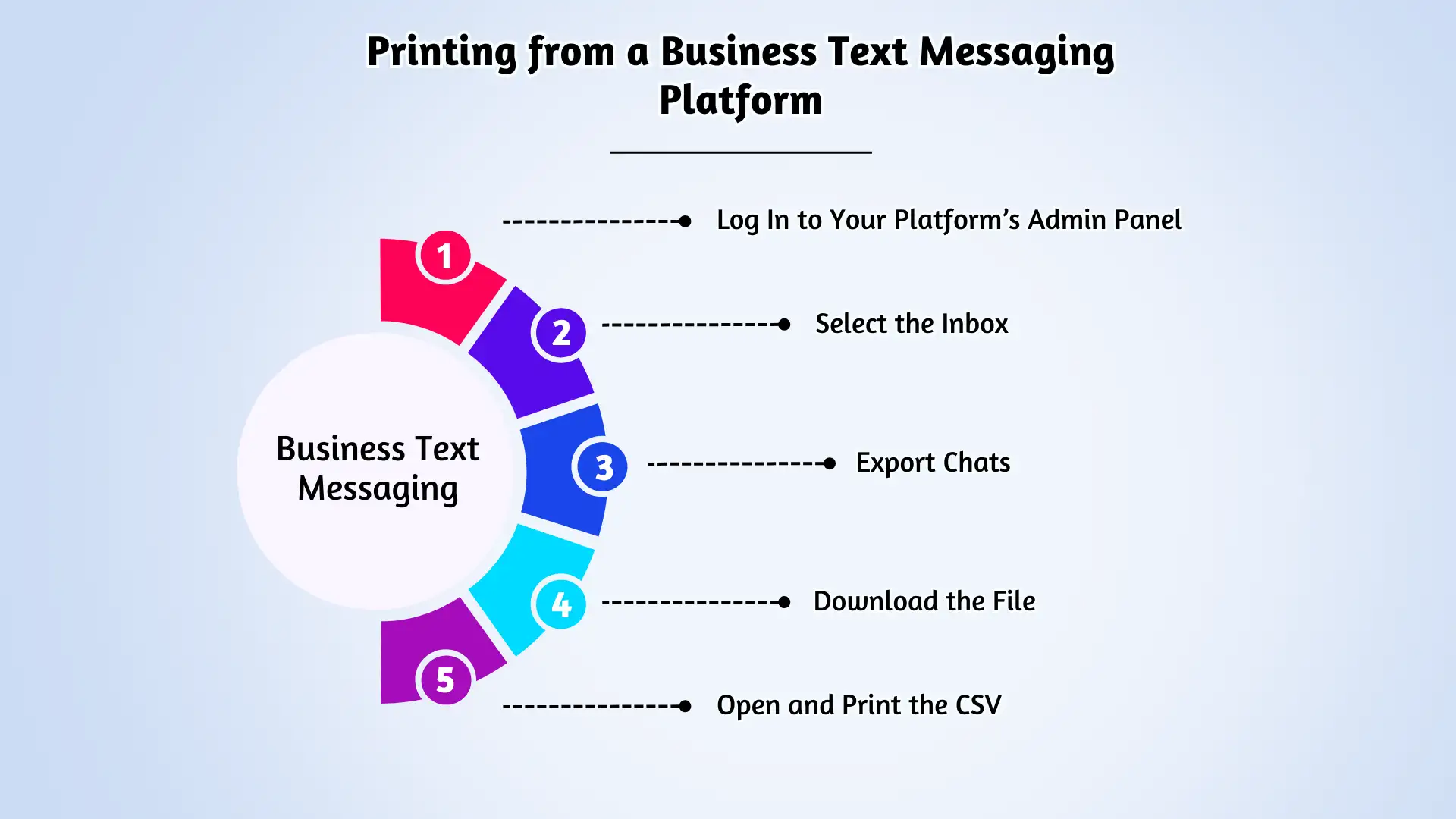
Đối với các doanh nghiệp cần in tin nhắn văn bản của khách hàng vì mục đích pháp lý, tuân thủ hoặc lưu giữ hồ sơ, việc sử dụng nền tảng nhắn tin văn bản dành cho doanh nghiệp có thể giúp quá trình này trở nên liền mạch. Dưới đây là cách in các cuộc hội thoại từ nền tảng SMS dành cho doanh nghiệp:
- Đăng nhập vào Bảng quản trị nền tảng của bạn: Điều hướng đến phần Quản trị từ thanh điều hướng.
- Chọn Hộp thư đến: Chọn hộp thư đến nơi lưu trữ thư bạn muốn in.
- Xuất cuộc trò chuyện: Nhấp vào Cài đặt, cuộn xuống và chọn Xuất cuộc trò chuyện. Bạn có thể chọn phạm vi ngày cụ thể cho tin nhắn bạn muốn xuất hoặc chọn từng cuộc trò chuyện riêng lẻ. Bạn cũng có tùy chọn xuất tất cả thư trong một tệp CSV.
- Tải xuống tệp: Sau khi bạn đã chọn tin nhắn mình muốn xuất, hãy nhấn Xuất. Một liên kết sẽ xuất hiện, cho phép bạn tải xuống tệp ZIP bằng CSV.
- Mở và in CSV: Giải nén tệp ZIP và mở CSV trong chương trình bảng tính. Từ đó, bạn có thể in tin nhắn của mình.
Với phương pháp này, bạn sẽ luôn có bản ghi đáng tin cậy về các cuộc trò chuyện kinh doanh của mình, sẵn sàng in bất cứ khi nào cần. Cho dù đó là vì mục đích pháp lý hay chỉ để giữ cho việc liên lạc của bạn được tổ chức, việc in từ nền tảng SMS doanh nghiệp của bạn đều đơn giản và hiệu quả.
Tại sao bạn nên in tin nhắn văn bản hoặc cuộc trò chuyện?
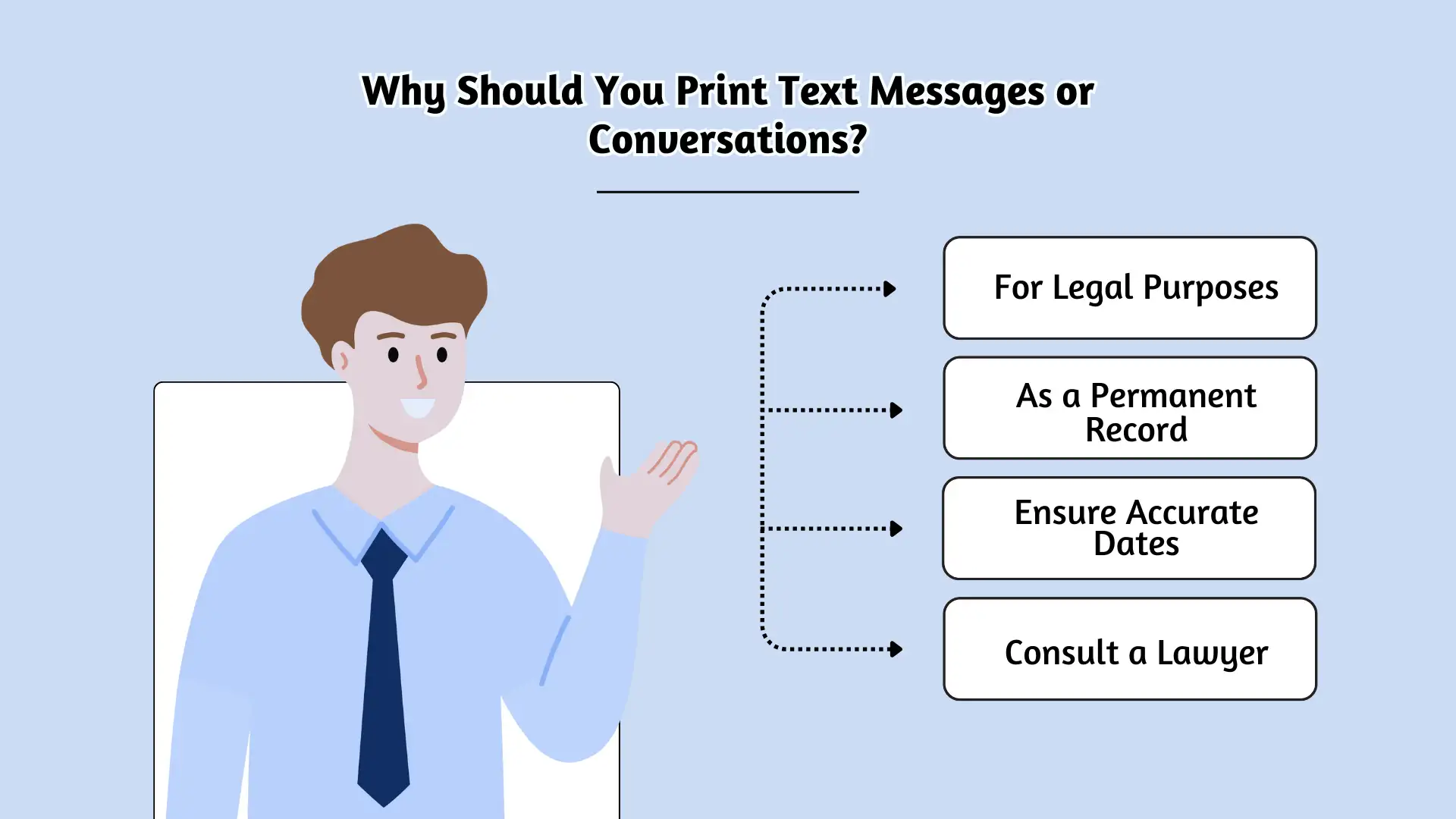
Mặc dù chúng ta thường dựa vào điện thoại thông minh để giữ liên lạc nhưng đôi khi việc in tin nhắn văn bản trở nên cần thiết vì nhiều lý do:
- Vì mục đích pháp lý:Tin nhắn văn bản có thể là bằng chứng mạnh mẽ trong các tình huống pháp lý. Cho dù đó là để chứng minh một thỏa thuận, làm rõ tranh chấp hay ghi lại hành vi sai trái, việc in bản sao các cuộc trò chuyện quan trọng có thể hỗ trợ mạnh mẽ trước tòa hoặc trong quá trình tố tụng.
- Là một bản ghi vĩnh viễn:Vì tin nhắn kỹ thuật số có thể dễ dàng bị xóa hoặc mất nên việc in chúng đảm bảo bạn có một bản sao vật lý khó thay đổi hoặc quên hơn. Cho dù đó là vật lưu niệm cá nhân hay thư từ kinh doanh quan trọng, phiên bản in sẽ cung cấp bản sao lưu đáng tin cậy, an toàn trước các rủi ro kỹ thuật số.
In tin nhắn văn bản cho mục đích pháp lý
- Các trường hợp pháp lý: SMS được in có thể dùng làm bằng chứng trước tòa. Sử dụng dấu thời gian và lưu dưới dạng PDF để có tài liệu tốt hơn.
- Hồ sơ kinh doanh: Các công ty có thể cần lịch sử trò chuyện của khách hàng để tuân thủ hoặc giải quyết tranh chấp.
- Bằng chứng về Thỏa thuận: Tin nhắn văn bản có thể đóng vai trò là thỏa thuận bằng văn bản, vì vậy việc in chúng có thể dùng làm tài liệu chính thức.
Phương pháp in tốt nhất – Bảng so sánh
| Phương pháp | Dễ sử dụng | Tốt nhất cho | Ứng dụng bổ sung cần thiết? |
|---|---|---|---|
| Ảnh chụp màn hình & In | ⭐⭐⭐⭐ | Sử dụng cá nhân nhanh chóng | KHÔNG |
| Xuất sang PDF | ⭐⭐⭐⭐⭐ | Sử dụng hợp pháp và kinh doanh | Có (Ứng dụng dự phòng) |
| Gửi email tới máy in | ⭐⭐⭐ | In từ xa | KHÔNG |
| Nền tảng SMS doanh nghiệp | ⭐⭐⭐⭐⭐ | In số lượng lớn và tuân thủ | Có (Công cụ kinh doanh) |
💡 Sự giới thiệu: Nếu in để làm hồ sơ pháp lý hoặc kinh doanh, hãy sử dụng phương pháp PDF để xác thực và định dạng tốt hơn.
Tin nhắn văn bản có thể được sử dụng tại tòa án không?
Tin nhắn văn bản, bao gồm các cuộc trò chuyện WhatsApp, iMessage và SMS, có thể được sử dụng làm bằng chứng trước tòa. Nhiều người đã sử dụng thành công các công cụ như TouchCopy và Chuyển Droid để in thông điệp của họ và trình bày chúng trong các vụ kiện pháp lý. Tuy nhiên, mặc dù các phương pháp này có hiệu quả đối với một số người, nhưng điều quan trọng cần lưu ý là chúng tôi không có quyền truy cập vào thông tin chi tiết về vụ việc cụ thể hoặc bất kỳ sự tham gia nào vào các thủ tục tố tụng đó.
Tuy nhiên, những công cụ này có thể không đảm bảo độ chính xác về mặt pháp lý, vì vậy, điều cần thiết là phải tham khảo ý kiến của các chuyên gia pháp lý khi trình bày tin nhắn văn bản trước tòa. Đảm bảo rằng tin nhắn của bạn được truy xuất và xử lý đúng cách sẽ giúp duy trì tính hợp lệ của chúng làm bằng chứng.
Phần kết luận
Việc in tin nhắn văn bản trực tiếp từ điện thoại thông minh hoặc máy tính của bạn có thể cực kỳ hữu ích vì nhiều lý do—từ tài liệu pháp lý đến việc lưu giữ những kỷ niệm đáng trân trọng. Cho dù bạn đang sao lưu các cuộc trò chuyện kinh doanh quan trọng hay chỉ đơn giản là in một cuộc trò chuyện cá nhân, việc biết cách thực hiện điều đó bằng thiết bị iPhone hoặc Android sẽ giúp quá trình này diễn ra nhanh chóng và không gặp rắc rối. Bằng cách làm theo các bước được nêu ở trên, bạn có thể đảm bảo rằng các cuộc trò chuyện bằng tin nhắn văn bản có giá trị của bạn luôn có thể truy cập được khi bạn cần.
Đăng ký SMSLocal ngay hôm nay và dễ dàng xuất, lưu và in các cuộc hội thoại của bạn chỉ bằng vài cú nhấp chuột!
Câu hỏi thường gặp
Chụp ảnh màn hình cuộc trò chuyện, mở chúng trong thư viện của bạn và chọn tùy chọn “In”. Ngoài ra, hãy sử dụng ứng dụng TextMessage để lưu và in toàn bộ cuộc hội thoại.
Chụp màn hình cuộc trò chuyện và in trực tiếp từ điện thoại của bạn qua Bluetooth, gửi email tới máy in hoặc qua ứng dụng.
iPhone: Sử dụng TouchCopy hoặc iMazing → Xuất dưới dạng PDF. Android: Sử dụng Sao lưu và khôi phục SMS → Lưu trò chuyện dưới dạng PDF.
• In Bluetooth:In qua Bluetooth tới máy in tương thích. • Gửi email tới máy in:Gửi ảnh chụp màn hình qua email tới các máy in như HP để in trực tiếp. Sử dụng ứng dụng:Các ứng dụng như Giải mã TextMessage lưu tin nhắn dưới dạng PDF.
Chụp ảnh màn hình cuộc trò chuyện, nhấn vào biểu tượng chia sẻ, chọn “In” và chọn máy in của bạn để in tin nhắn văn bản.
Đảm bảo tin nhắn được ghi ngày chính xác, lưu chúng dưới dạng PDF và tham khảo ý kiến luật sư để đảm bảo chúng đáp ứng các yêu cầu pháp lý.
Sử dụng ứng dụng như iMazing (iPhone) hoặc Droid Transfer (Android) để xuất tin nhắn dưới dạng tài liệu có thể in được.


