
 English
Giới thiệu
Gửi văn bản video dài để duy trì kết nối theo cách độc đáo và hấp dẫn với bạn bè, gia đình và các đối tác kinh doanh. Cho dù đó là một video vui nhộn về chú chó con mới của bạn, khoảnh khắc tốt nghiệp đáng nhớ hay bản giới thiệu sản phẩm cho khách hàng tiềm năng, video đều giúp truyền tải những cảm xúc và chi tiết mà những bức ảnh thường không thể làm được. Mặc dù họ có thể chụp được nhiều thứ hơn ngoài một hình ảnh đơn giản, nhưng việc chia sẻ những video này không phải lúc nào cũng dễ dàng như người ta tưởng và đi kèm với đó là những thách thức riêng.
Gửi video dài qua văn bản có thể khó hơn gửi tin nhắn hoặc ảnh thông thường. Khi video dài hơn hoặc chất lượng của chúng tăng lên thì kích thước tệp cũng tăng theo. Các tệp lớn hơn có thể gây ra sự cố, chẳng hạn như lỗi "không được phân phối" đáng sợ hoặc khiến video bị nhiễu hạt, chất lượng thấp và khó xem. Đối với cả cá nhân và doanh nghiệp, việc không thể gửi video dài có thể gây khó chịu. Đó là lý do tại sao điều quan trọng là phải tìm một cách đáng tin cậy để chia sẻ phương tiện của bạn với chất lượng ban đầu.
Nếu bạn gặp khó khăn khi gửi video dài qua văn bản, Đừng lo! Thay vì cắt video của bạn thành các phân đoạn nhỏ hơn, có nhiều cách đơn giản để khắc phục những hạn chế này và chia sẻ video của bạn một cách dễ dàng và rõ ràng. Hãy cùng khám phá một số giải pháp giúp bạn gửi video theo cách bạn muốn.
Bài học chính
- Các hạn chế của nhà cung cấp dịch vụ ảnh hưởng đến kích thước và thời lượng video; biết những giới hạn này sẽ giúp tránh được các vấn đề về giao hàng.
- Giảm kích thước tệp video trong khi vẫn duy trì chất lượng là điều quan trọng để gửi các tệp lớn qua MMS hoặc các nền tảng khác.
- iMessage và Google Messages hỗ trợ các tệp lớn hơn; Người dùng Android có thể hưởng lợi từ RCS cho video có dung lượng lên tới 100 MB.
- Các ứng dụng như WhatsApp và Messenger cho phép gửi video lớn hơn qua internet, vượt qua giới hạn của nhà mạng.
Hiểu những thách thức khi gửi video dài qua văn bản
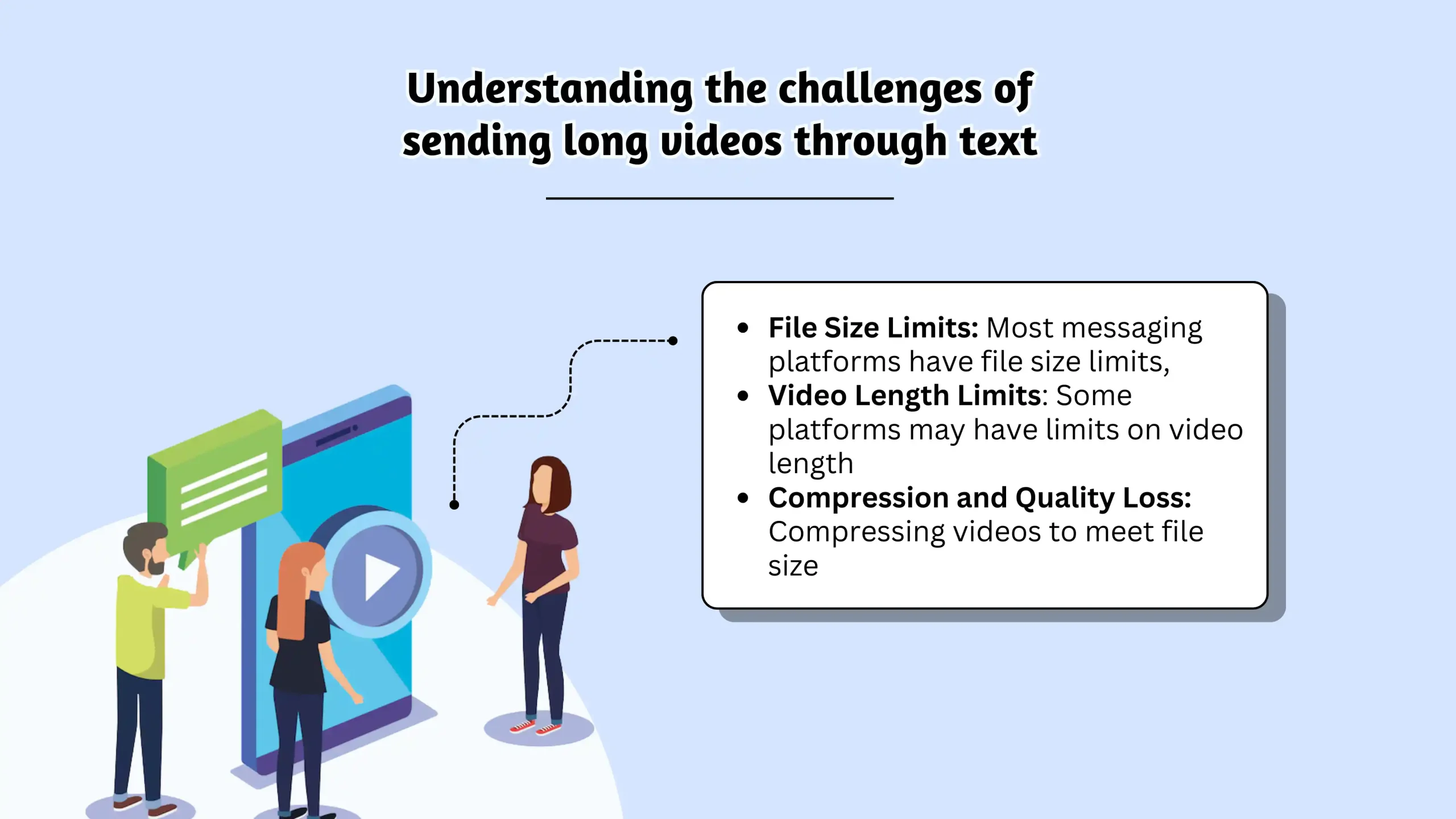
Khi bạn gửi một tin nhắn, nó thường là một Dịch vụ tin nhắn ngắn (SMS) hoặc tin nhắn Dịch vụ Nhắn tin Đa phương tiện (MMS). SMS hoàn hảo cho văn bản thuần túy, nhưng đối với hình ảnh, video hoặc tệp, bạn cần MMS. MMS cho phép bạn gửi nội dung đa phương tiện cùng với văn bản của mình. Tuy nhiên, trong khi SMS có giới hạn ký tự thì MMS có giới hạn về kích thước tệp và độ dài video.
SMS rất phù hợp để gửi tin nhắn văn bản đơn giản, nhưng khi gửi hình ảnh, video hoặc tệp thì MMS là lựa chọn phù hợp nhất. MMS cho phép bạn gửi đa phương tiện như ảnh, GIF và video cùng với văn bản của bạn. Tuy nhiên, giống như SMS có giới hạn ký tự, MMS có những hạn chế riêng về kích thước tệp và thời lượng video.
Tôi có thể gửi video qua MMS trong bao lâu?
Các nhà mạng di động đặt ra những giới hạn này để ngăn chặn tình trạng quá tải mạng và đảm bảo dịch vụ thông suốt cho mọi người. Kích thước tệp video của bạn phụ thuộc vào các yếu tố như độ phân giải (720p, 1080p, 4K), tốc độ khung hình (30 khung hình/giây, 60 khung hình/giây) và thời lượng video. (Bạn muốn biết kích thước tệp video của mình? Chúng tôi sẽ đề cập đến vấn đề đó sau!)
Mỗi nhà mạng đều có những giới hạn riêng, khiến mọi việc càng trở nên phức tạp hơn. Ví dụ: Verizon cho phép hình ảnh lên tới 1,2 MB và video lên tới 3,5 MB, trong khi T-Mobile có giới hạn 1 MB để gửi MMS và giới hạn 3 MB để nhận chúng. AT&T giới hạn tất cả đa phương tiện ở mức 1 MB. Nếu bạn gửi một video lớn từ Verizon cho ai đó trên T-Mobile hoặc AT&T, họ có thể sẽ không nhận được video đó. Bạn chỉ có thể gửi được một vài giây video có độ phân giải thấp.
Để vượt qua những giới hạn này, hầu hết các video được gửi qua MMS đều nén. Điều này làm giảm kích thước tệp, giúp gửi dễ dàng hơn nhưng thường làm giảm chất lượng video. Bạn có thể gặp phải một video mờ, có nhiều pixel và khó xem. Để giải quyết vấn đề này, hãy xem xét sử dụng HEVC nén, giúp giảm đáng kể kích thước tệp mà không làm giảm chất lượng video.
Dưới đây là bảng tóm tắt giới hạn kích thước video cho các nhà cung cấp dịch vụ khác nhau:
| Hãng vận chuyển | Giới hạn hình ảnh | Giới hạn gửi video | Giới hạn nhận video |
|---|---|---|---|
| Verizon | 1,2 MB | 3,5 MB | không áp dụng |
| T-Mobile | không áp dụng | 1 MB | 3 MB |
| AT&T | không áp dụng | 1 MB | không áp dụng |
Cách gửi video dài qua văn bản cho mục đích cá nhân
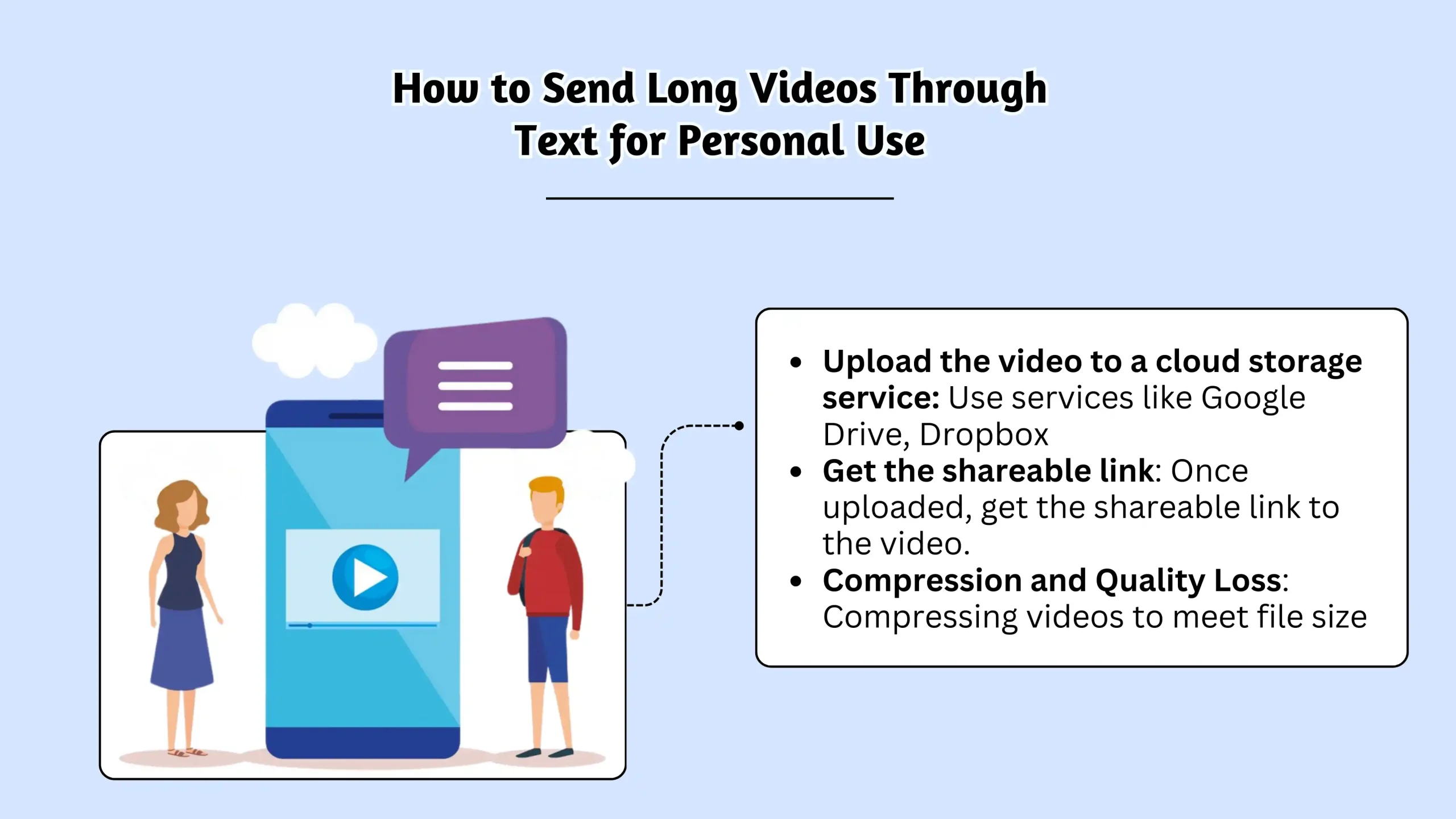
Gửi video dài qua văn bản có thể hơi phức tạp nhưng có một số cách bạn có thể thực hiện, cho dù bạn đang sử dụng iPhone, Android hay ứng dụng của bên thứ ba. Hãy cùng tìm hiểu các phương pháp khác nhau để giúp bạn gửi video mà không gặp quá nhiều rắc rối.
Trước khi bạn bắt đầu Đảm bảo rằng MMS đã được bật trên thiết bị của bạn và dữ liệu di động của bạn đã được bật. Điều này áp dụng cho cả iPhone và thiết bị Android để đảm bảo việc chia sẻ video mượt mà.
Gửi video dài: Tùy chọn của bạn
Gửi video dài qua văn bản có thể khó khăn nhưng bạn có một số tùy chọn, tùy thuộc vào điện thoại của bạn và người bạn gửi video tới.
Phương pháp 1: Sử dụng Ứng dụng nhắn tin tích hợp (MMS) trên điện thoại của bạn
Trước khi bạn bắt đầu: Hãy chắc chắn Tin nhắn MMS được bật trong cài đặt điện thoại của bạn và bạn đã bật dữ liệu di động.
Đối với iPhone:
- Mở ứng dụng Tin nhắn.
- Bắt đầu một tin nhắn mới hoặc mở một cuộc trò chuyện hiện có.
- Nhấn vào biểu tượng Ảnh nhiều màu (thường ở bên dưới nút camera).
- Chọn video bạn muốn gửi.
- Nhấn vào mũi tên lên để gửi.
- Mẹo về iMessage: Nếu bạn đang nhắn tin cho người dùng iPhone khác, nút gửi sẽ có màu xanh lam. Điều này có nghĩa là bạn đang sử dụng iMessage, ứng dụng này có thể xử lý các tệp lớn hơn (tối đa khoảng 100 MB) qua Wi-Fi với độ nén ít hơn.
- Gửi tới Android: Nếu bạn đang gửi cho người dùng Android thì bạn đang sử dụng MMS và bị giới hạn bởi các hạn chế của nhà cung cấp dịch vụ. Để cải thiện chất lượng, bạn có thể giảm độ phân giải video trong cài đặt camera trước ghi âm.
Đối với Android (Tin nhắn của Samsung):
- Mở ứng dụng Tin nhắn Samsung.
- Bắt đầu một tin nhắn mới hoặc mở một cuộc trò chuyện hiện có.
- Nhấn vào biểu tượng máy ảnh hoặc thư viện.
- Chọn video của bạn.
- Nhấn vào nút gửi.
Dành cho Android (Tin nhắn của Google có RCS):
Google Messages cung cấp tùy chọn tốt hơn: Dịch vụ truyền thông phong phú (RCS). RCS cho phép bạn gửi video lớn hơn (tối đa 100 MB) với chất lượng tốt hơn qua Wi-Fi hoặc dữ liệu di động.
Để bật RCS:
- Mở Tin nhắn của Google.
- Nhấn vào ba dấu chấm (menu) ở góc trên cùng bên phải.
- Đi tới Cài đặt > Tính năng trò chuyện.
- Bật “Bật tính năng trò chuyện” hoặc “Cài đặt liên lạc đa dạng”. Sau khi bật RCS, hãy làm theo các bước tương tự như trên để gửi video của bạn.
Phương pháp 2: Sử dụng ứng dụng của bên thứ ba
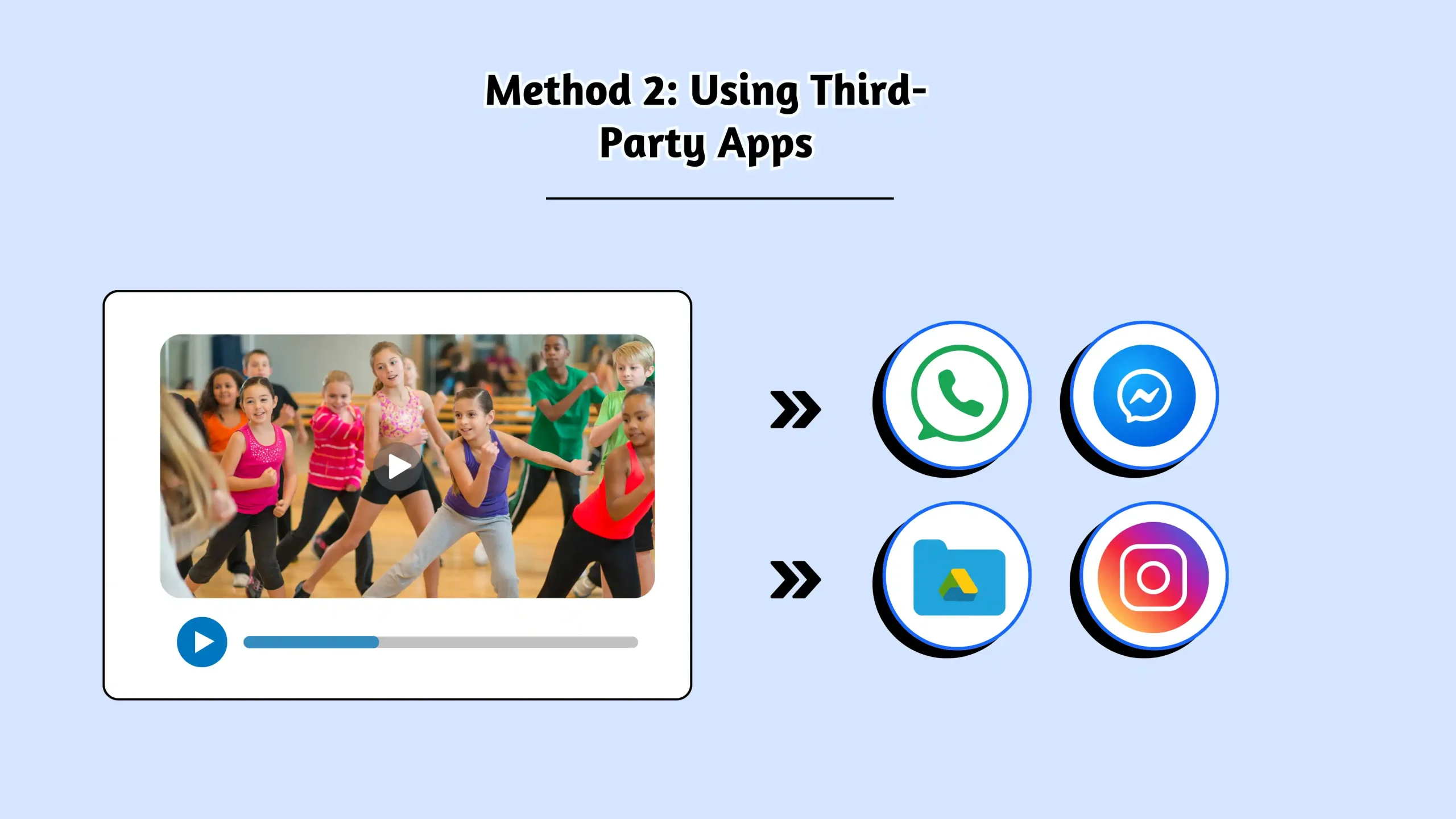
Các ứng dụng của bên thứ ba như WhatsApp, Messenger và Google Drive cho phép bạn gửi video lớn hơn mà không bị hạn chế bởi giới hạn của nhà cung cấp dịch vụ. Các ứng dụng này hỗ trợ kích thước tệp cao hơn và cung cấp các tùy chọn chia sẻ thuận tiện qua internet. Bạn có thể chia sẻ các tệp video lớn bằng ứng dụng của bên thứ ba như WhatsApp, Messenger và Google Drive. Các ứng dụng này hỗ trợ kích thước tệp lớn hơn một cách thuận tiện và cho phép chia sẻ qua internet, bỏ qua các hạn chế của nhà cung cấp dịch vụ.
Gửi video qua WhatsApp
WhatsApp là một trong những ứng dụng nhắn tin phổ biến nhất và hỗ trợ gửi video lên tới 2 GB, rất tốt để duy trì chất lượng video.
Đây là cách bạn có thể gửi video bằng WhatsApp:
- Mở WhatsApp và chọn một cuộc trò chuyện hiện có hoặc bắt đầu một cuộc trò chuyện mới.
- Nhấn vào + biểu tượng bên cạnh hộp văn bản.
- Chọn Thư viện ảnh và video.
- Chọn video bạn muốn gửi.
- Nhấn vào nút gửi.
Vì WhatsApp sử dụng dữ liệu internet (Wi-Fi hoặc di động) nên không có giới hạn của nhà cung cấp dịch vụ và có sẵn trên cả Android và iPhone, khiến nó trở thành một tùy chọn linh hoạt để gửi các tệp lớn.
Gửi video qua Messenger
Nếu bạn đang sử dụng Facebook Messenger, bạn có thể gửi video có dung lượng lên tới 25 MB. Đây là cách thực hiện:
- Mở ứng dụng Messenger.
- Chọn một cuộc trò chuyện hiện có hoặc nhấn vào biểu tượng bút và giấy để bắt đầu cuộc trò chuyện mới.
- Nhấn vào biểu tượng ảnh giữa micrô và máy ảnh.
- Chọn video của bạn và nhấn vào Gửi.
Messenger, giống như WhatsApp, hoạt động qua internet nên nó bỏ qua các giới hạn của nhà cung cấp dịch vụ, mặc dù vẫn có những hạn chế về kích thước riêng.
Tùy chọn khác
Nếu bạn cần gửi video lớn hơn, hãy cân nhắc sử dụng:
- Dịch vụ lưu trữ đám mây như Google Drive hoặc Dropbox để tải lên và chia sẻ liên kết qua văn bản.
- WeTransfer cho các tệp lớn (tối đa 2 GB).
- Ứng dụng hoặc cài đặt Nén tệp để giảm kích thước video và giúp gửi dễ dàng hơn.
Bằng cách sử dụng những phương pháp này, bạn sẽ có nhiều cách để chia sẻ video dài của mình với bạn bè và gia đình mà không phải hy sinh quá nhiều chất lượng.
Làm cho thông điệp của bạn nổi bật bằng khả năng giao tiếp đáng tin cậy, nhanh chóng và hiệu quả. Nâng cao trò chơi nhắn tin của bạn ngay hôm nay!
Bạn cũng có thể biết:
Làm cách nào để gửi tin nhắn hàng loạt trên iPhone? Hướng dẫn từng bước
Cách gửi video dài thông qua tin nhắn văn bản kinh doanh
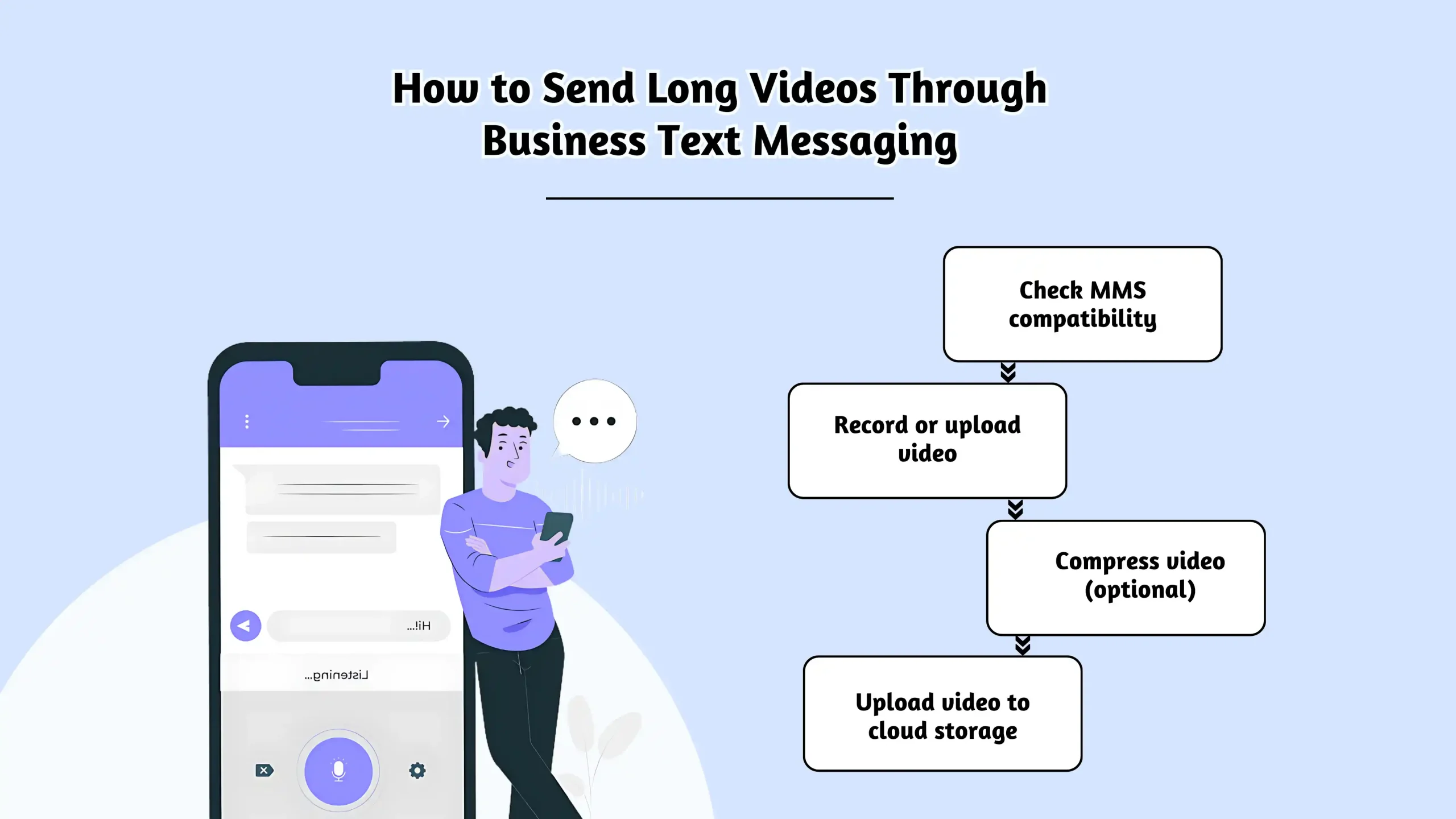
Nhắn tin văn bản kinh doanh là một cách mạnh mẽ để kết nối với khách hàng. Bạn có thể gửi tin nhắn tiếp thị, lời nhắc cuộc hẹn, cập nhật dịch vụ khách hàng và thậm chí cả video!
Tạo video đặc biệt hấp dẫn đối với các doanh nghiệp. Hãy nghĩ đến các bản giới thiệu sản phẩm, lời chứng thực của khách hàng hoặc hướng dẫn cách thực hiện. Chia sẻ video với khách hàng của bạn có thể tăng cường sự tương tác và xây dựng mối quan hệ bền chặt hơn.
Nếu bạn đang sử dụng nền tảng nhắn tin dành cho doanh nghiệp như SMSLocal, bạn thường có thể gửi MMS trực tiếp qua giao diện của nền tảng. Tuy nhiên, hãy nhớ rằng giới hạn nhà cung cấp dịch vụ của người nhận vẫn được áp dụng. Vì vậy, trong khi bạn Có thể gửi MMS, điều quan trọng là phải giữ video ngắn và được tối ưu hóa cho kích thước tệp nhỏ hơn.
Gửi video cho cá nhân:
- Mở ứng dụng nhắn tin doanh nghiệp của bạn (như SMSLocal).
- Đi tới danh sách trò chuyện của bạn và bắt đầu cuộc trò chuyện mới hoặc mở cuộc trò chuyện hiện có.
- Nhấn vào nút đính kèm (thường là biểu tượng kẹp giấy).
- Chọn video bạn muốn gửi.
- Nhấn vào “Gửi”.
Gửi Video trong Chiến dịch Nhắn tin Hàng loạt:
- Mở nền tảng nhắn tin kinh doanh của bạn.
- Đi tới phần “Danh sách” hoặc “Danh bạ”.
- Chọn hoặc tạo danh sách liên hệ bạn muốn nhắn tin (đảm bảo họ đã chọn tham gia!).
- Soạn tin nhắn mới.
- Nhấn vào nút đính kèm để thêm video của bạn.
- Gửi tin nhắn ngay lập tức hoặc lên lịch gửi sau.
Chiến dịch nhỏ giọt: Bạn cũng có thể đưa video vào chiến dịch nhỏ giọt tự động. Đi tới phần “Chiến dịch” hoặc “Tự động hóa”, chọn danh sách liên hệ có liên quan và soạn chuỗi tin nhắn của bạn, thêm video vào mỗi tin nhắn nếu cần.
Nếu bạn đang chạy một loạt tin nhắn, chẳng hạn như trong chiến dịch nhỏ giọt, bạn có thể bao gồm video bằng cách điều hướng đến Chiến dịch, chọn danh sách liên hệ có liên quan và soạn chuỗi tin nhắn của mình. Mỗi tin nhắn có thể có một video đính kèm, giúp bạn giữ cho nội dung của mình hấp dẫn.
Các phương pháp thay thế để gửi video qua văn bản
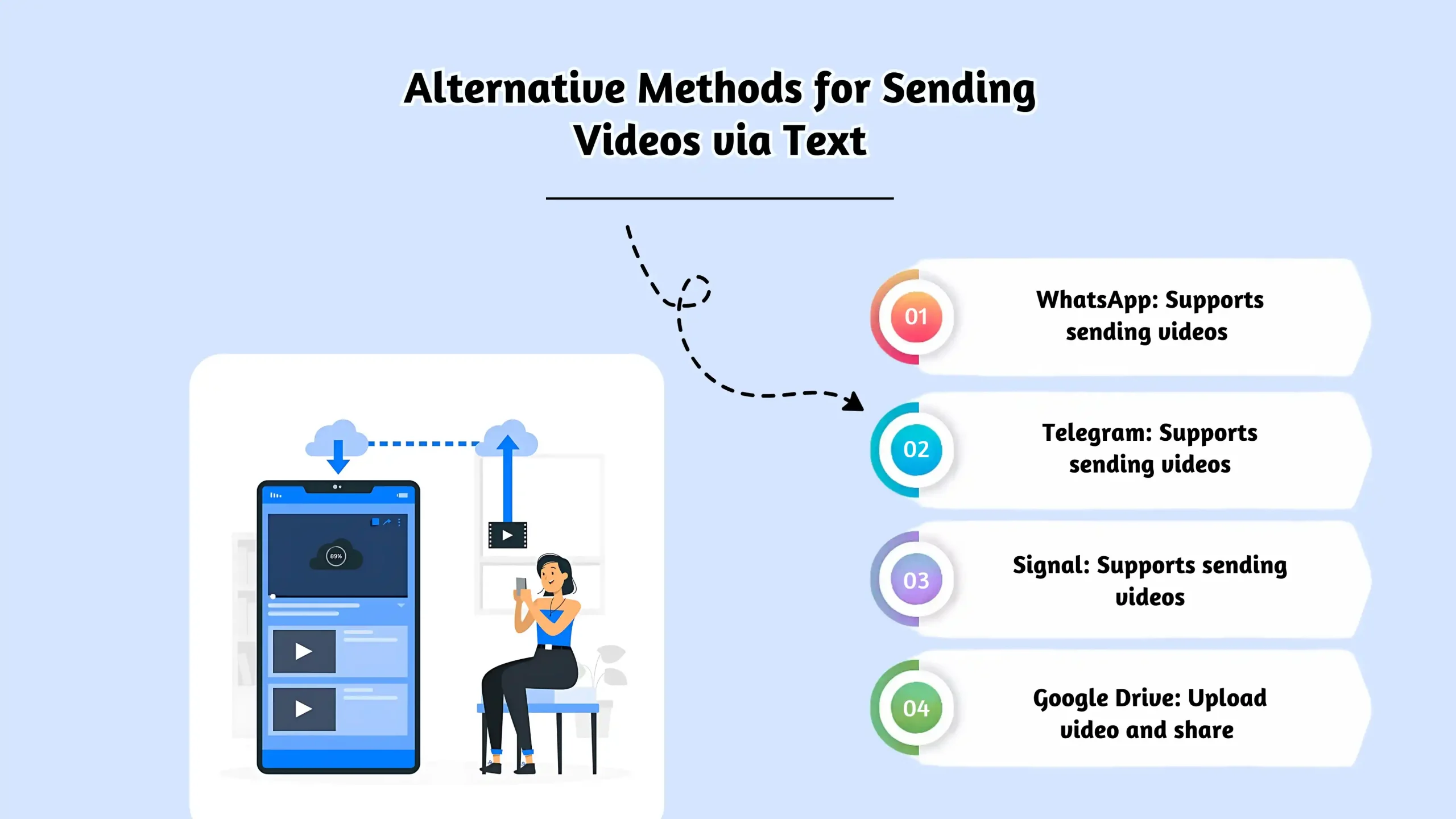
Mặc dù MMS là phương pháp phổ biến để gửi video qua văn bản nhưng không phải lúc nào cũng là cách hiệu quả nhất, đặc biệt đối với các video dài hơn. May mắn thay, có một số phương pháp thay thế để chia sẻ video với người khác có thể giúp bạn khắc phục những hạn chế của MMS.
Email từ lâu đã trở thành phương tiện chia sẻ video. Bạn có thể đính kèm video trực tiếp vào email của mình, ghi lại cuộc trò chuyện và việc gửi cho một hoặc nhiều người nhận thật đơn giản.
Tuy nhiên, các dịch vụ email như Gmail hoặc Outlook thường áp đặt giới hạn kích thước tệp, thường từ 20 MB đến 25 MB, điều này có thể gây khó khăn khi gửi video lớn hơn. Bạn có thể giải quyết vấn đề này bằng cách sử dụng bộ nhớ đám mây cho các tệp lớn hơn, biến email trở thành người bạn đồng hành hữu ích với các dịch vụ chia sẻ tệp.
| Ưu điểm | Nhược điểm |
|---|---|
| Dễ dàng đính kèm video | Giới hạn kích thước tệp 25 MB |
| Giữ một bản ghi các cuộc trò chuyện | Không lý tưởng cho các tệp video lớn |
| Hoạt động tốt với lưu trữ đám mây | Không phải lúc nào cũng tốt nhất để chia sẻ video lớn |
Lưu trữ đám mây
Các dịch vụ lưu trữ đám mây, như Google Drive, đã cách mạng hóa cách chúng ta lưu trữ và chia sẻ các tệp lớn. Ví dụ: Google Drive cung cấp giới hạn kích thước tệp rộng rãi là 750 MB, rất phù hợp để chia sẻ hầu hết các video cá nhân. Khi mức sử dụng tăng lên, việc áp dụng kỹ thuật tối ưu hóa chi phí trên đám mây có thể giúp kiểm soát chi phí lưu trữ mà không làm giảm hiệu suất hoặc khả năng truy cập.
Nhược điểm? Mặc dù việc chia sẻ liên kết qua văn bản rất dễ dàng nhưng nó có thể không thân thiện với thiết bị di động và một số người dùng có thể thấy quy trình này phức tạp, đặc biệt là những người không quen với lưu trữ đám mây.
| Ưu điểm | Nhược điểm |
|---|---|
| Giới hạn kích thước tệp 750 MB | Không thân thiện với thiết bị di động |
| Liên kết trực tiếp đến tập tin | Có thể khó khăn đối với người dùng ít hiểu biết về công nghệ |
| Lý tưởng cho việc sử dụng kinh doanh | Yêu cầu tài khoản Google |
Google Ảnh
Google Photos là một tùy chọn tuyệt vời khác để chia sẻ video, cung cấp nền tảng thân thiện với người dùng với giới hạn kích thước tệp là 10 GB cho video. Điều này làm cho nó hoàn hảo cho các video dài mà không cần lo lắng về việc nén.
Một nhược điểm cần lưu ý là dung lượng lưu trữ trên các dịch vụ của Google (Gmail, Google Drive, Google Photos) đều được tính vào cùng một giới hạn. Nếu bạn đang sử dụng nhiều bộ nhớ cho ảnh thì bạn có thể hết dung lượng cho các dịch vụ khác.
| Ưu điểm | Nhược điểm |
|---|---|
| Giới hạn kích thước tệp video 10 GB | Bộ nhớ được chia sẻ với các dịch vụ khác của Google |
| Giao diện dễ sử dụng | Không lý tưởng cho việc sử dụng kinh doanh |
| Chia sẻ liên kết trực tiếp | Bị giới hạn bởi giới hạn bộ nhớ của Google |
Truyền thông xã hội
Các nền tảng truyền thông xã hội như Facebook, Twitter và Instagram cũng cung cấp các cách để chia sẻ video. Thông qua tin nhắn trực tiếp (DM) hoặc bài đăng riêng tư, bạn có thể gửi video mà bất kỳ ai có tài khoản đều có thể dễ dàng truy cập.
Mỗi nền tảng có giới hạn kích thước tệp riêng, chẳng hạn như 60 giây video cho DM trên Instagram hoặc 25 MB cho DM trên Facebook Messenger, khiến đây trở thành một lựa chọn dễ dàng để chia sẻ nhanh chóng.
| Ưu điểm | Nhược điểm |
|---|---|
| Chia sẻ dễ dàng với các tài khoản truyền thông xã hội | Yêu cầu một tài khoản truyền thông xã hội |
| Liên kết trực tiếp tới video | Giới hạn kích thước tệp khác nhau giữa các nền tảng |
| Giới hạn kích thước tệp lớn hơn | Không phải ai cũng sử dụng cùng một nền tảng |
YouTube
YouTube từ lâu đã là nền tảng chia sẻ video hàng đầu, cung cấp giới hạn kích thước tệp cao nhất là 128 GB. Với các liên kết trực tiếp tới video của bạn, YouTube giúp bạn dễ dàng chia sẻ và bạn có thể đặt video của mình ở chế độ riêng tư để kiểm soát ai có thể xem chúng. Nền tảng này cũng cho phép người xem điều chỉnh chất lượng video để xem tối ưu.
Tuy nhiên, bạn sẽ cần có tài khoản YouTube và thời gian tải lên có thể chậm hơn, đặc biệt đối với các tệp lớn hơn.
| Ưu điểm | Nhược điểm |
|---|---|
| Giới hạn kích thước tệp 128 GB | Yêu cầu tài khoản YouTube |
| Liên kết trực tiếp để chia sẻ dễ dàng | Thời gian tải lên có thể chậm |
| Chất lượng video có thể tùy chỉnh | Có thể mất thời gian để sắp xếp video |
WeTransfer
WeTransfer là dịch vụ chia sẻ tệp phổ biến cho phép bạn gửi video có kích thước tối đa 2 GB miễn phí. Đó là một nền tảng đơn giản nơi bạn có thể tải video lên, nhận liên kết có thể chia sẻ và gửi video đó qua văn bản hoặc email. Phương pháp này đặc biệt hiệu quả đối với các video lớn hơn mà MMS không thể xử lý.
| Ưu điểm | Nhược điểm |
|---|---|
| Giới hạn kích thước tệp 2 GB | Link tải hết hạn (7 ngày) |
| Đơn giản để sử dụng | Yêu cầu người nhận nhấp vào liên kết để tải xuống |
| Không cần tài khoản | Có thể chậm hơn với các tệp lớn hơn |
Gửi mọi nơi
Gửi mọi nơi cho phép bạn gửi video lớn bằng cách tải chúng lên đám mây và chia sẻ liên kết hoặc mã an toàn. Nó dễ sử dụng, không có giới hạn kích thước tệp khi gửi, khiến nó trở thành một lựa chọn lý tưởng cho các video lớn hoặc chất lượng cao.
| Ưu điểm | Nhược điểm |
|---|---|
| Không giới hạn kích thước tập tin | Yêu cầu truy cập internet |
| Chia sẻ đơn giản và nhanh chóng | Người nhận có nhu cầu sử dụng ứng dụng hoặc trang web |
| Hỗ trợ nhiều nền tảng | Chức năng hạn chế trên gói miễn phí |
Bằng cách xem xét các lựa chọn thay thế này, bạn có thể chọn phương pháp phù hợp nhất với nhu cầu của mình—cho dù bạn đang chia sẻ kỷ niệm cá nhân, nội dung kinh doanh hay bất kỳ điều gì ở giữa.
Khuyến nghị về phần mềm nén:
Nén là chìa khóa để làm cho các tệp video lớn nhỏ hơn và dễ gửi hơn. Điện thoại thông minh hiện đại quay video có độ phân giải cao, chất lượng tuyệt vời nhưng dẫn đến kích thước tệp rất lớn. Các nhà cung cấp dịch vụ có giới hạn kích thước tệp nên việc nén thường là cần thiết.
Cách nén hoạt động: Nén làm giảm kích thước tệp bằng cách loại bỏ dữ liệu dư thừa hoặc sử dụng các thuật toán thông minh để thể hiện thông tin video hiệu quả hơn. Có một sự đánh đổi: nén quá nhiều có thể làm giảm chất lượng video. Thêm văn bản: Mục tiêu là tìm sự cân bằng phù hợp giữa kích thước tệp và độ rõ ràng của hình ảnh. Sử dụng một biên tập video trước khi nén cũng có thể giúp tối ưu hóa độ phân giải, cắt bớt những cảnh không cần thiết và chuẩn bị tệp để chia sẻ mượt mà hơn . Nếu bạn đang muốn gửi tin nhắn văn bản video dài, việc nén các tệp là rất quan trọng.
Tại sao nén?
- Đáp ứng giới hạn của nhà cung cấp dịch vụ: Luôn nằm trong giới hạn kích thước MMS để bạn có thể gửi văn bản video dài.
- Gửi nhanh hơn: Các tệp nhỏ hơn tải lên và gửi nhanh hơn.
- Trải nghiệm người nhận tốt hơn: Tránh việc gửi không thành công và thời gian tải xuống lâu cho người nhận.
- Lưu dữ liệu: Sử dụng ít dữ liệu hơn cho cả bạn và người nhận.
Cách nén video: Công cụ được đề xuất
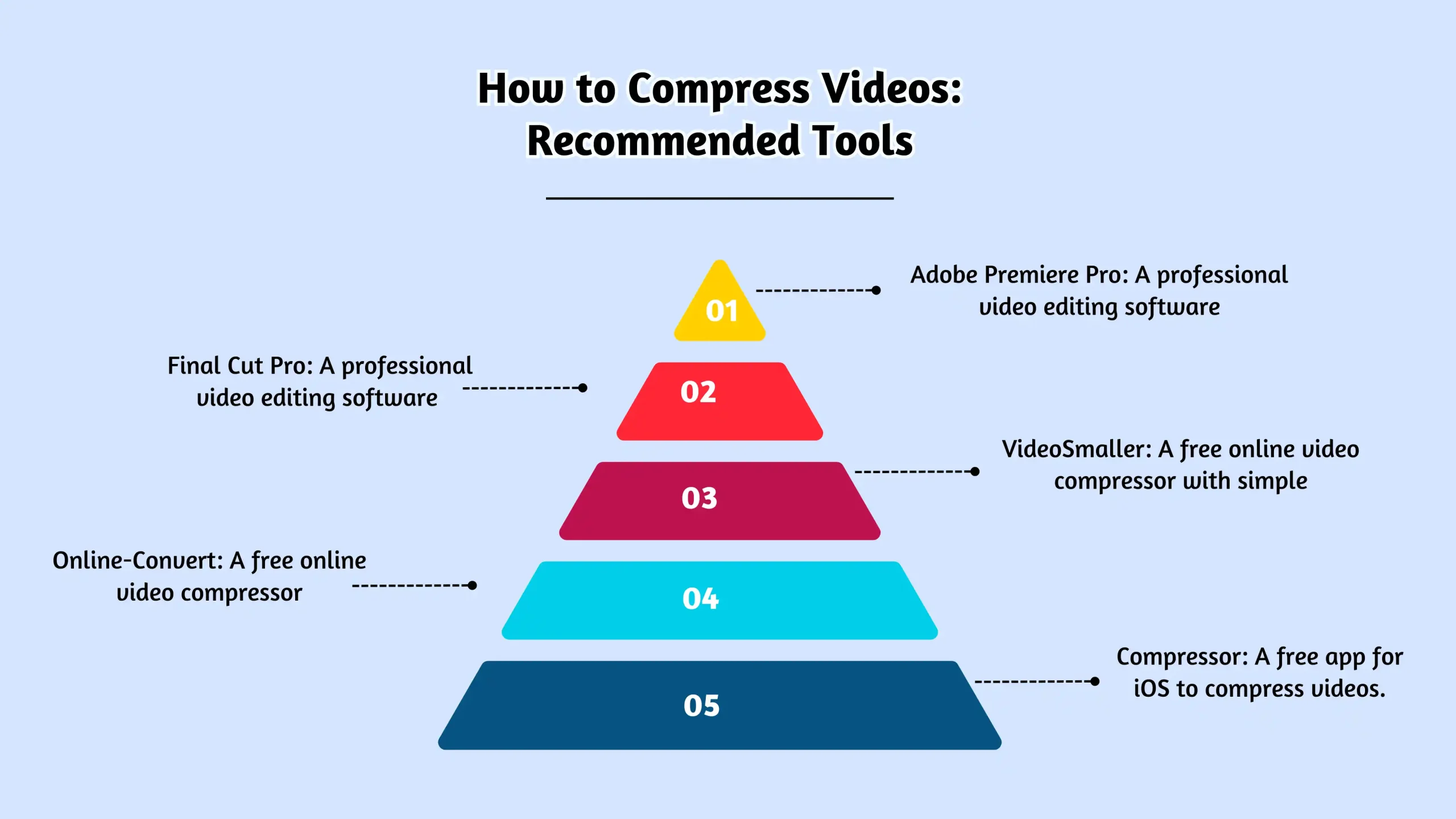
Có một số cách để nén video, tùy thuộc vào nhu cầu và kỹ năng kỹ thuật của bạn. Dưới đây là một số tùy chọn thân thiện với người dùng:
- Trên điện thoại thông minh của bạn (Trước khi ghi):
- iPhone: Đi tới Cài đặt > Camera > Quay video và chọn độ phân giải thấp hơn (ví dụ: 720p thay vì 4K hoặc 1080p). Đây là cách dễ nhất để giảm kích thước tệp trước khi bạn bắt đầu ghi.
- Android: Các bước chính xác sẽ khác nhau tùy theo kiểu điện thoại nhưng nhìn chung, hãy mở ứng dụng Máy ảnh của bạn, đi tới Cài đặt (thường là biểu tượng bánh răng) và tìm “Độ phân giải video” hoặc “Chất lượng video”. Chọn cài đặt thấp hơn.
Ứng dụng di động (Sau khi ghi):
Nén video (Android): Một ứng dụng đơn giản, miễn phí dành riêng cho việc nén video. Nó cung cấp nhiều tùy chọn độ phân giải và chất lượng.
Nén video & Thay đổi kích thước video (iOS): Một ứng dụng iOS được đánh giá tốt với các tùy chọn để điều chỉnh độ phân giải, tốc độ khung hình và kích thước video.
Tùy chọn khác. Có rất nhiều ứng dụng nén video khác.
Phần mềm máy tính để bàn (Để kiểm soát nhiều hơn):
phanh tay (Windows, Mac, Linux): Bộ chuyển mã video mã nguồn mở, miễn phí và mạnh mẽ. Nó cung cấp nhiều cài đặt để tinh chỉnh nén, nhưng nó có đường cong học tập dốc hơn một chút. Đây là một lựa chọn tuyệt vời nếu bạn cần gửi các tệp văn bản video dài thường xuyên.
VLC Media Player (Windows, Mac, Linux): Mặc dù chủ yếu là một trình phát đa phương tiện nhưng VLC cũng có khả năng nén và chuyển đổi video tốt một cách đáng ngạc nhiên. Nó miễn phí và được sử dụng rộng rãi.
Cách tính kích thước tệp video của bạn
Nếu bạn đang tìm kiếm một cách chi tiết hơn để ước tính kích thước tệp video của mình thì đây là cái nhìn sâu hơn về cách hoạt động của nó.
Video được quay bằng điện thoại thông minh hiện đại thường có tốc độ từ 1 MB mỗi giây đến 5 MB mỗi giây, tùy thuộc vào các yếu tố như độ phân giải và tốc độ khung hình. Độ phân giải hoặc tốc độ khung hình càng cao thì tệp video sẽ càng lớn. Ví dụ: chúng tôi đã thử nghiệm video dài 10 giây trên iPhone SE ở các độ phân giải và tốc độ khung hình khác nhau (720p, 1080p và 4K) để ước tính kích thước tệp:
| Độ phân giải video | 30 khung hình mỗi giây | 60 khung hình mỗi giây |
|---|---|---|
| 720p | 10 MB (1 MB/giây) | không áp dụng |
| 1080p | 18,2 MB (1,8 MB/giây) | 27,6 MB (2,7 MB/giây) |
| 4K | 52,3 MB (5,2 MB/giây) | 116 MB (11,6 MB/giây) |
Như bạn có thể thấy, độ phân giải hoặc tốc độ khung hình càng cao thì tệp càng lớn. Hiểu điều này có thể giúp bạn tính toán độ lớn của video và xác định xem video đó có phù hợp để gửi qua MMS hay không dựa trên giới hạn của nhà cung cấp dịch vụ của bạn.
Nói tóm lại, nén video là điều cần thiết khi gửi video lớn hơn, đặc biệt là khi cố gắng đáp ứng các giới hạn về kích thước trong khi vẫn duy trì chất lượng. Bằng cách chú ý đến độ phân giải, tốc độ khung hình và độ nén, bạn có thể đảm bảo video của mình sẵn sàng gửi mà không gặp bất kỳ sự cố nào.
Phần kết luận
Gửi video dài qua văn bản không phải là một điều khó khăn. Mặc dù tồn tại giới hạn kích thước nhưng bạn có nhiều tùy chọn: MMS (dành cho video ngắn hơn), ứng dụng nhắn tin của bên thứ ba, bộ nhớ đám mây và dịch vụ chia sẻ tệp. Hiểu về nén video và các hạn chế của nhà cung cấp dịch vụ của bạn là chìa khóa để chọn phương pháp tốt nhất.
Đối với các doanh nghiệp, SMSLocal cung cấp một cách hợp lý để gửi tin nhắn đa phương tiện, giúp bạn kết nối với khách hàng một cách hiệu quả.
Hãy dùng thử SMSLocal ngay hôm nay và gửi tin nhắn MMS một cách dễ dàng!
Câu hỏi thường gặp
Nếu video của bạn quá dài đối với một văn bản thông thường (MMS), hãy sử dụng ứng dụng nhắn tin của bên thứ ba (WhatsApp, Messenger), bộ nhớ đám mây (Google Drive, Dropbox) hoặc dịch vụ chia sẻ tệp (WeTransfer). Bạn cũng có thể nén video để giảm kích thước tệp.
Trên iPhone, bạn có thể sử dụng iMessage (dành cho những người dùng iPhone khác), giảm độ phân giải video trong cài đặt camera trước khi quay, nén video bằng ứng dụng hoặc sử dụng dịch vụ lưu trữ/chia sẻ tệp trên đám mây.
Với iMessage (iPhone với iPhone), bạn có thể gửi video có dung lượng lên tới khoảng 100 MB qua Wi-Fi.
Để gửi video dài 10 phút trên iMessage, bạn cần đảm bảo kích thước tệp nằm trong giới hạn iMessage (tối đa 100 MB qua Wi-Fi). Nếu video vượt quá mức này, bạn có thể nén video, cắt bớt hoặc tải video lên bộ lưu trữ đám mây và chia sẻ liên kết.
Video dài nhất bạn có thể gửi qua văn bản iPhone (iMessage) thường có dung lượng khoảng 100 MB. Độ dài thực tế phụ thuộc vào độ phân giải và kích thước tệp của video.
Để gửi video có thời lượng đầy đủ, hãy cân nhắc sử dụng các dịch vụ lưu trữ đám mây như Google Drive, Dropbox hoặc iCloud. Tải video lên và chia sẻ liên kết qua văn bản hoặc email để dễ dàng truy cập.
Để gửi video lớn hơn qua văn bản, hãy sử dụng MMS (Dịch vụ nhắn tin đa phương tiện) hoặc các ứng dụng của bên thứ ba như WhatsApp hoặc Messenger, những ứng dụng này không có giới hạn kích thước tệp nghiêm ngặt như MMS.
Độ dài của video bạn có thể nhắn tin tùy thuộc vào kích thước tệp. Đối với MMS, hầu hết các nhà cung cấp dịch vụ đều cho phép tệp có dung lượng lên tới 1-3 MB, nghĩa là có thể gửi các video ngắn hơn (khoảng 30 giây đến 1 phút). Các video dài hơn có thể yêu cầu bộ nhớ đám mây hoặc liên kết video.
Trên Android, bạn có thể gửi video lớn hơn bằng MMS (được giới hạn bởi nhà cung cấp dịch vụ của bạn) hoặc sử dụng các ứng dụng của bên thứ ba như Google Messages có RCS, hỗ trợ các tệp lên tới 100 MB. Ngoài ra, hãy sử dụng các dịch vụ đám mây như Google Drive và chia sẻ liên kết video.


