English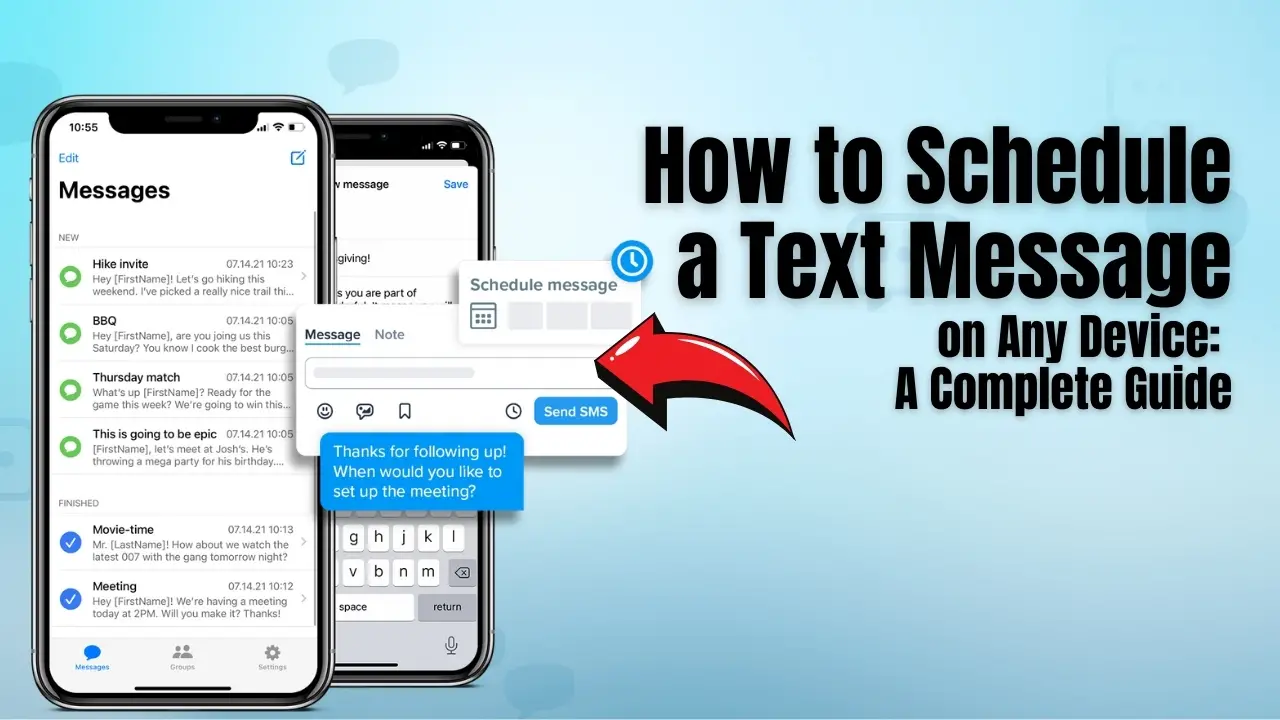
携帯電話の連絡先リストを選択するか、「はじめに」を手動で入力します
テキスト メッセージをスケジュールすると、特定の日時にメッセージを自動的に送信できるため、手動で送信する必要がなくなります。この機能は、コミュニケーションの改善、業務の簡素化、顧客エンゲージメントの向上を目指す多くのビジネス オーナーにとって貴重なツールとなっています。スケジュールされたテキストを使用することで、企業は整理整頓を維持し、時間を節約し、より効率的に運営することができます。
知っていましたか?米国の顧客のなんと 75% が、企業との主なコミュニケーション方法としてテキスト メッセージを好みます。
コミュニケーションを向上させ、顧客関係を強化したいと考えているビジネス オーナーであれば、スケジュールの立て方を学ぶ必要があります。 テキストメッセージ は必須です。 SMSLocal を使用すると、テキスト メッセージのスケジュールをすばやく簡単に設定できます。
重要なポイント
- テキスト メッセージをスケジュールすると、メッセージが自動的に送信されるため時間を節約でき、個人用とビジネス用の両方に最適です。
- リマインダー、「スケジュール」などのアプリ、または「Samsung メッセージ」などの組み込み機能を使用して、テキストのスケジュールを設定できます。
- SMSLocal は、ビジネスにとって優れたツールです。 一括テキストメッセージ、リマインダー、メッセージを自動化してパーソナライズするためのマーケティング機能。
- 適切なタイミングでメッセージを送信するとエンゲージメントが高まり、スケジュールされたテキストがリマインダー、プロモーション、または個人的なメッセージに最適になります。
- スケジュールされたテキストは、予定のリマインダー、フォローアップ、マーケティング、重要なアラートに非常に効果的であり、顧客満足度を向上させます。
テキストメッセージを計画するのに最適な時間帯
私たちが立て続けに予約を入れて忙しい歯科医院を経営していると想像してみてください。スケジュールがタイトなため、予定のリマインダーの送信を見落としがちです。これらのリマインダーを怠ると、患者が予定の時間を逃し、ノーショーの可能性が生じる可能性があります。ここでは、テキスト メッセージのスケジュール設定が私たちにとって不可欠なツールになります。自動的に外出のリマインダーを設定できるため、患者は今後の来院について事前に知ることができます。
サロンを運営している場合、テキスト メッセージのスケジュールを設定することは、顧客と効率的に関わるのにも役立ちます。たとえば、今後の特別オファーやイベントについて警告したい場合があります。これらのメッセージを事前に準備しておくことで、お客様に早めに通知することができ、お客様がこれらのイベントに合わせて訪問を計画できるようになります。
友人や家族への個人的なリマインダーとして、スケジュールされたテキストを使用することもできます。
次のシナリオを考えてみましょう。 来週パーティーが予定されているので、それについてみんなに思い出してもらいたいと思います。前日にテキストメッセージをスケジュールすることで、タイミングや場所などの詳細情報を確実に全員に届けることができます。
メッセージのスケジュール設定の利点は、一度設定したら、再度考える必要がないことです。メッセージが時間通りに受信箱に届くと安心して、他の重要なタスクに集中できます。
さて、これらのテキストのスケジュールをどのように設定すればよいか疑問に思うかもしれません。思っているよりも簡単です。 iOS、Android、サードパーティのメッセージング アプリ、さらにはビジネス テキスト メッセージ ソフトウェアを使用するかどうかにかかわらず、これを行うためのさまざまな方法を説明します。各方法には独自の特徴と利点があり、ニーズに最も適したものを簡単に選択できます。
iPhoneでテキストメッセージをスケジュールする方法
iPhone では直接テキストでスケジュールを設定することはできませんが、メッセージを送信する時間になったら通知するリマインダーを設定できます。リマインダー アプリを使用すると、情報を整理してタイムリーなコミュニケーションを確保する簡単な方法です。
iPhone でテキストアラートを設定する
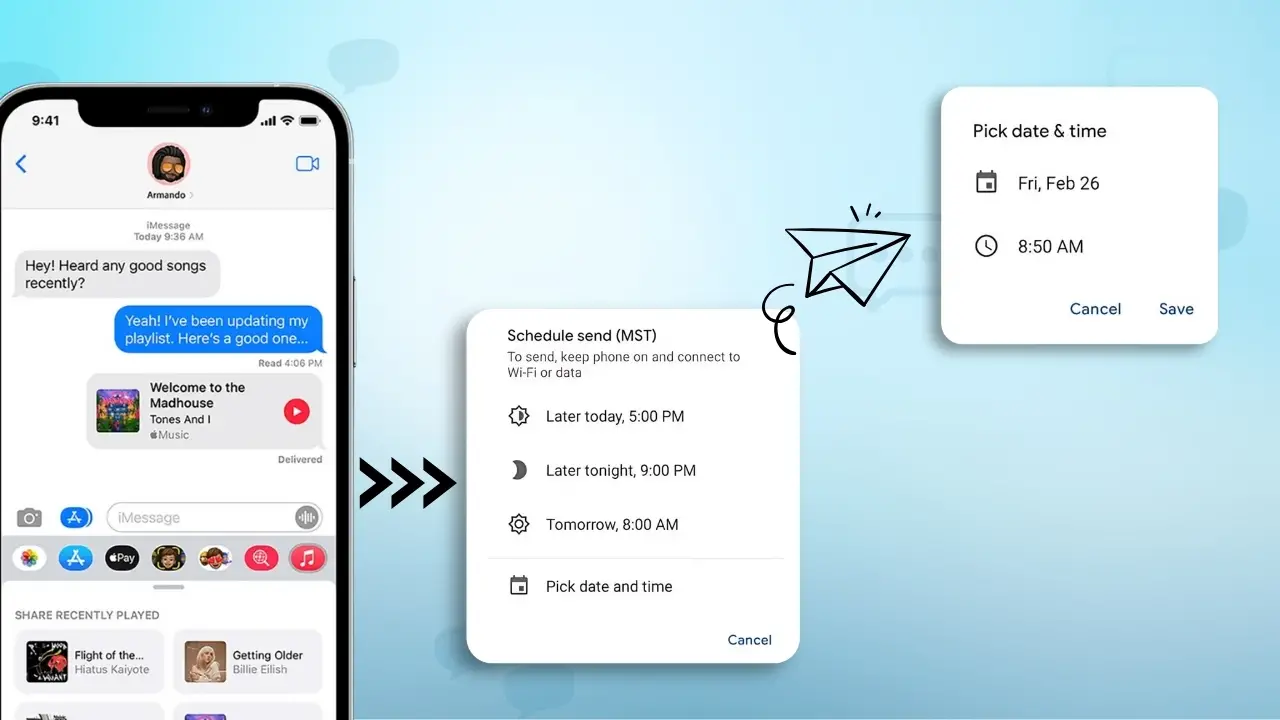
iPhone のデフォルトのメッセージング アプリではテキストの送信を直接スケジュールすることはできませんが、後でメッセージを送信するようにリマインダーを設定することはできます。これが私たちのやり方です:
- リマインダーアプリを開きます。 まず、デバイスでリマインダー アプリを起動します。
- 新しいリマインダーを作成します。 「+ 新しいリマインダー」をタップして、メッセージアラートの設定を開始します。
- リマインダーのタイトル: メッセージ アラートの明確なタイトルを入力します。
- テキスト構成: リマインダーの一部として送信するメッセージを入力します。
- さらに詳細を追加します (オプション): 必要に応じて追加情報を含めることができます。
- リストに割り当てる (オプション): リマインダーを特定のリストに追加して整理します。
- アラートのスケジュールを設定します。 カレンダーアイコンをタップし、リマインダーの日付と時刻を選択します。
- セットアップを完了します。 「完了」をクリックしてリマインダーの作成を終了します。
- メッセージの送信: リマインダーが届いたら、そのテキストをコピーしてメッセージ アプリに貼り付けます。次に、送信を押します。
このアプローチにより、重要なメッセージの送信を忘れることはなくなりますが、最終ステップは自分で行う必要があります。
スケジュールされたアプリを使用してメッセージのタイミングを調整する
特定の時間にメッセージの送信を自動化するには、スケジュールされたアプリを使用できます。設定方法については次のガイドを参照してください。
- スケジュールされたアプリをインストールします。 App Store からスケジュールされた App をダウンロードしてインストールします。
- 登録してログインします: 詳細を入力してアカウントを作成するか、ログインします。
- スケジュールの開始: アプリのホーム画面で「+」アイコンをタップして開始します。
- 受信者を選択します: メッセージを受け取る人を選択します。
- メッセージを作成してください: スケジュールしたいメッセージを入力します。
- 送信日を選択してください: 「スケジュール日」をクリックして、送信する日付を選択します。
- 繰り返しオプション: 必要に応じて、メッセージの繰り返しスケジュールを設定します。
- リマインダーまたは自動化を設定します。 リマインダーが必要かどうか、またはアプリがメッセージを自動的に送信するかどうかを決定します。
- スケジュールの最終決定: 「メッセージをスケジュール」をタップしてプロセスを完了します。
さらに多くのオプションが必要な場合は、スケジュールされたアプリで、時間指定のメッセージ配信のプレミアム プランなど、さまざまなプランが提供されます。スケジュールのニーズを満たすために、Fext や Kyew などの他のアプリをチェックすることもできます。
この方法により、柔軟性と自動化が向上し、コミュニケーションを効果的に管理することが容易になります。
Android でテキスト メッセージをスケジュールする方法
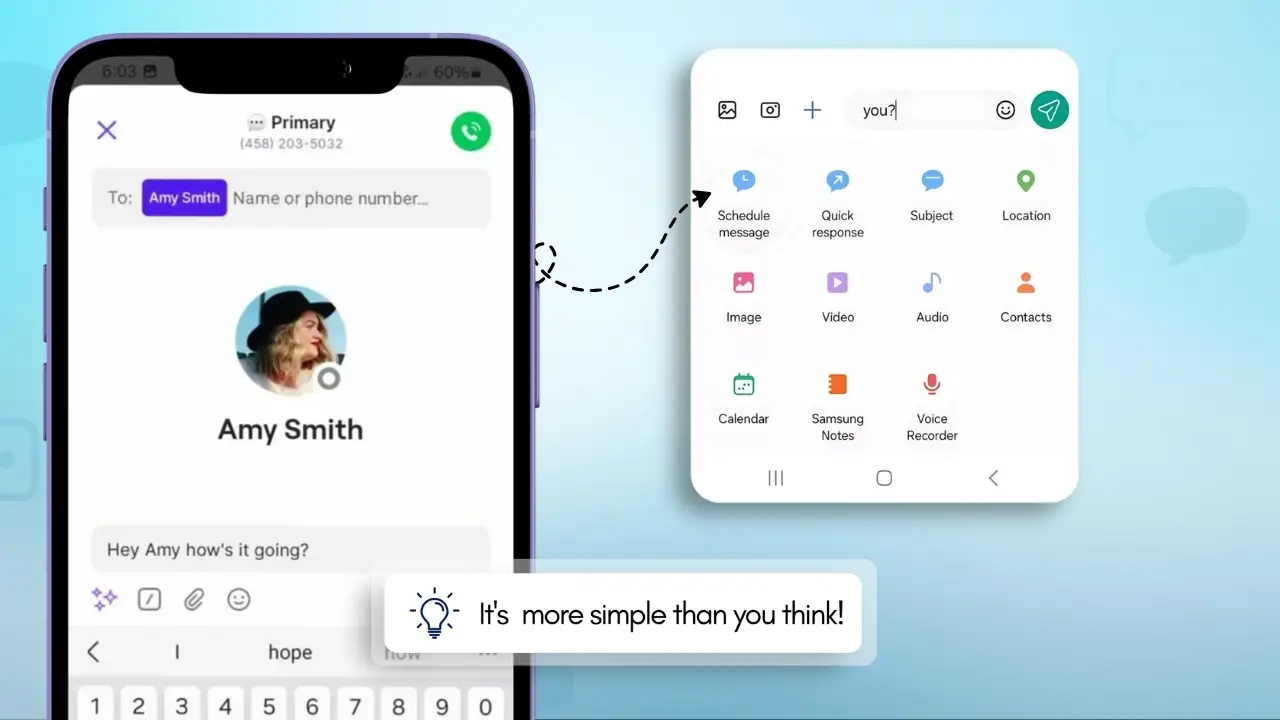
Android にはテキスト メッセージを直接スケジュールする機能が組み込まれていませんが、メッセージを送信する時間になったら通知するリマインダーを設定できます。 Google カレンダー アプリやリマインダー アプリを使用すると、計画を立てて適切なタイミングでメッセージを送信する簡単な方法です。
Google カレンダーを使用してテキスト リマインダーを計画する
Google カレンダーを効率的に使用して、テキスト メッセージの送信に関するリマインダーを計画できます。このアプローチは、事前にコミュニケーションを計画したい人に適しています。
- ステップ1: まず、Google カレンダー アプリを起動します。
- ステップ2: 新しいイベントを作成するオプションをタップします。
- ステップ3: 適切な日付と時刻を選択し、送信したいメッセージを入力します。
- ステップ4: 時間になったら、リマインダーを開き、準備したテキストをコピーし、携帯電話のデフォルトのメッセージング アプリに貼り付けて送信します。
Samsung デバイスでテキスト メッセージをスケジュールする方法
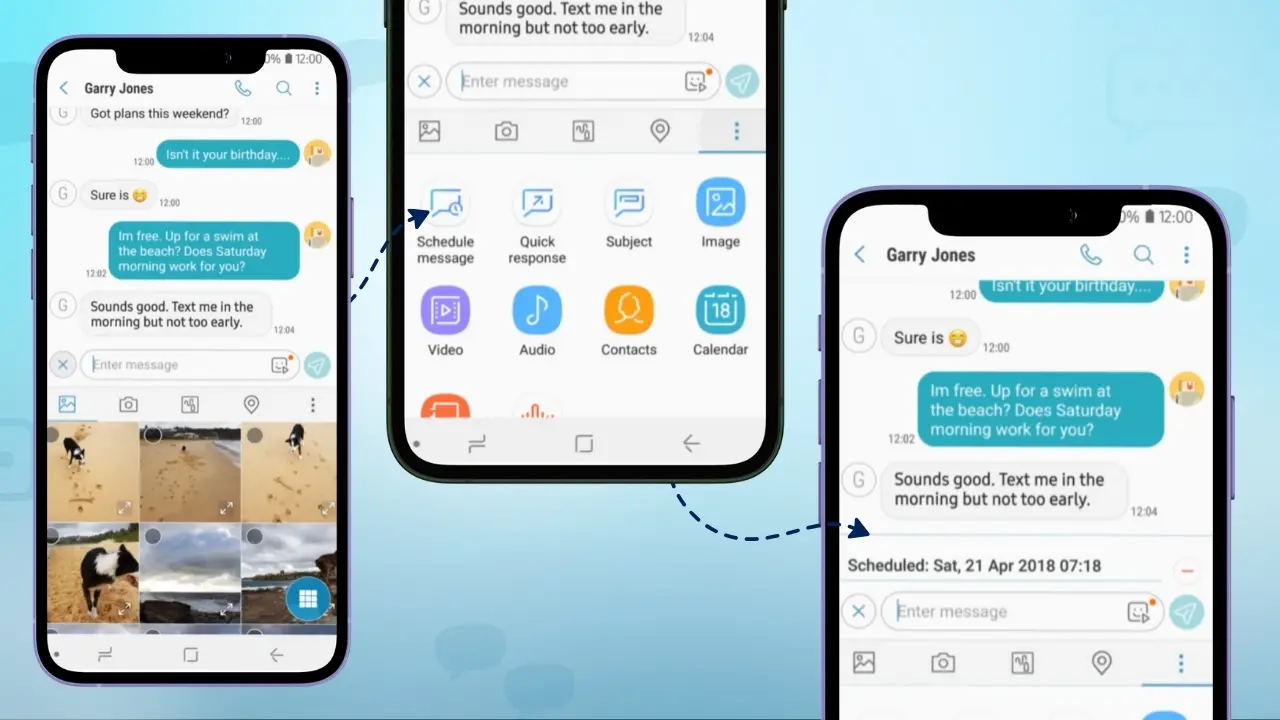
Samsung デバイスでのテキスト メッセージのスケジュール設定は、内蔵の Samsung Messages アプリのおかげで簡単です。詳細はこちら テキストのスケジュールを設定するためのガイド メッセージ:
- Samsung メッセージを開く
- まず、デバイスで Samsung メッセージ アプリを開きます。
- メッセージを作成する
- 送信したいメッセージを入力し、受信者の連絡先番号を追加します。
- 「+」アイコンをタップします
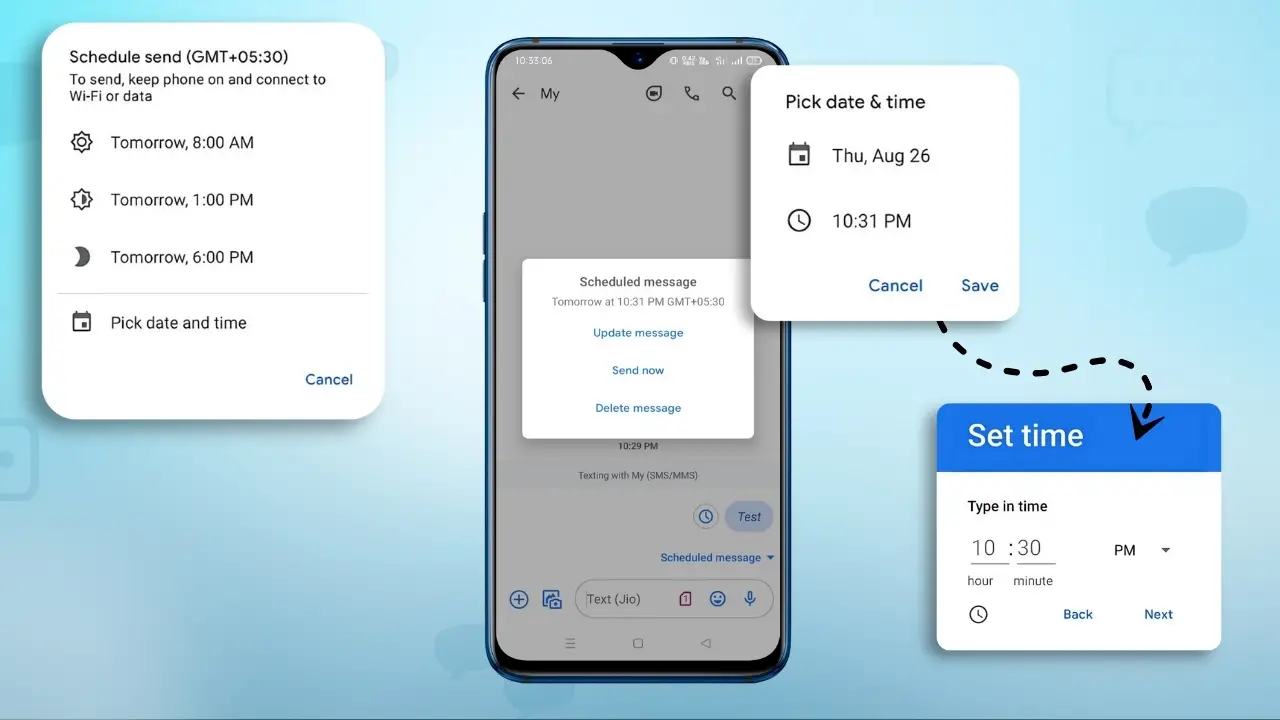
- 通常の送信矢印をタップする代わりに、 ‘+’ アイコンはその隣にあります。これにより、追加オプションのメニューが開きます。
- 「スケジュール送信」を選択します
- 表示されるメニューから「スケジュール送信」オプションを選択します。これにより、メッセージが送信される特定の時刻を設定できます。
- 日付と時刻を設定する
- カレンダーと時計が表示され、メッセージを送信する希望の日付と時刻を選択できます。希望する正確な時間を選択してください。
- スケジュールされたメッセージを保存する
- 時間を設定したら、「保存」をタップして確定します。メッセージはスケジュール設定され、選択した時間に自動的に送信されます。
スケジュールされた時刻が到来すると、それ以上何もする必要がなく、Samsung デバイスからメッセージが送信されます。これは、重要なメッセージの送信を事前に計画する簡単かつ効果的な方法です。
他の Android スマートフォンでテキスト メッセージをスケジュールする方法
Samsung 以外の Android デバイスを使用している場合は、テキスト メッセージのスケジュール設定も簡単です。
- ステップ1: 携帯電話のデフォルトのメッセージング アプリにアクセスします。
- ステップ2:連絡先の詳細を入力します。
- ステップ3: メッセージを作成し、「+」オプションをタップします。
- ステップ4: オプションから「スケジュール送信」を選択します。
- ステップ5: 希望の日付と時刻を選択し、「保存」をクリックして確認します。
この一連の指示により、コミュニケーションをタイムリーかつ組織的に保つことができます。 Google カレンダーのリマインダーを使用する場合でも、デバイス固有の機能を使用する場合でも、テキスト メッセージを計画することは便利なツールです。
サードパーティのアプリを使用してテキストを送信する方法
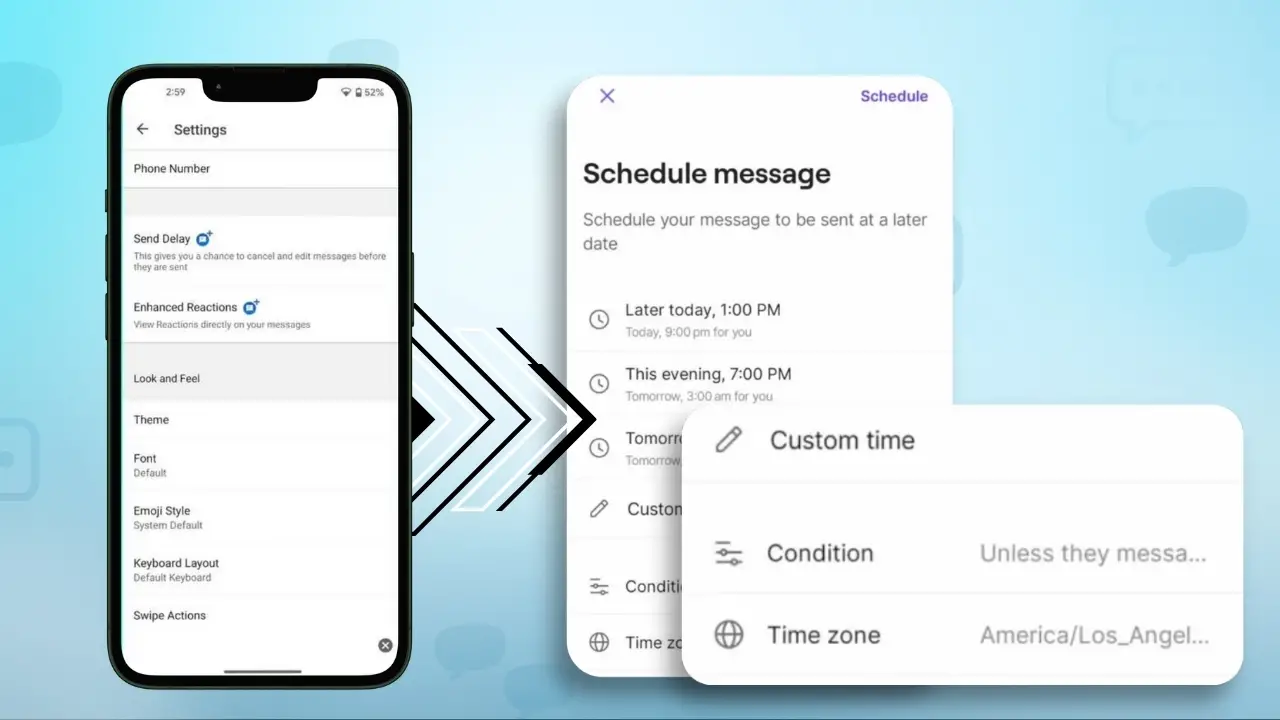
スケジュールされたテキストメッセージ機能が組み込まれていない Android ユーザーにとって、サードパーティ アプリは優れたソリューションを提供します。 Google メッセージ、Advance SMS、Auto Sender などのアプリを使用してテキスト メッセージのスケジュールを開始する方法は次のとおりです。
- アプリをダウンロードしてサインアップする
- まず、Google Play ストアから任意のサードパーティ アプリ (Google メッセージ、Advance SMS、Auto Sender など) をダウンロードします。インストールしたら、必要に応じてサインアップまたはログインします。
- 受信者を選択してください
- メッセージの送信先となる連絡先を選択します。携帯電話の連絡先リストから選択することも、電話番号を手動で入力することもできます。
- メッセージを作成する
- 送りたいメッセージを書きます。スケジュールを設定する前に、必ず内容と形式を再確認してください。
- 日付と時刻を設定する
- メッセージの準備ができたら、メッセージをスケジュールするオプションを選択します。メッセージを送信する特定の日付と時刻を設定します。
- 保存して確認する
- 時間を設定した後、選択を確認し、スケジュールされたメッセージを保存します。アプリはスケジュールされた時間にメッセージを自動的に送信します。
サードパーティ アプリを使用してテキスト メッセージをスケジュールすると、個人的なメッセージでもビジネス メッセージでも、コミュニケーションを合理化し、時間を節約し、整理整頓することができます。
テキスト メッセージ ソフトウェアを使用してテキスト メッセージをスケジュールする方法
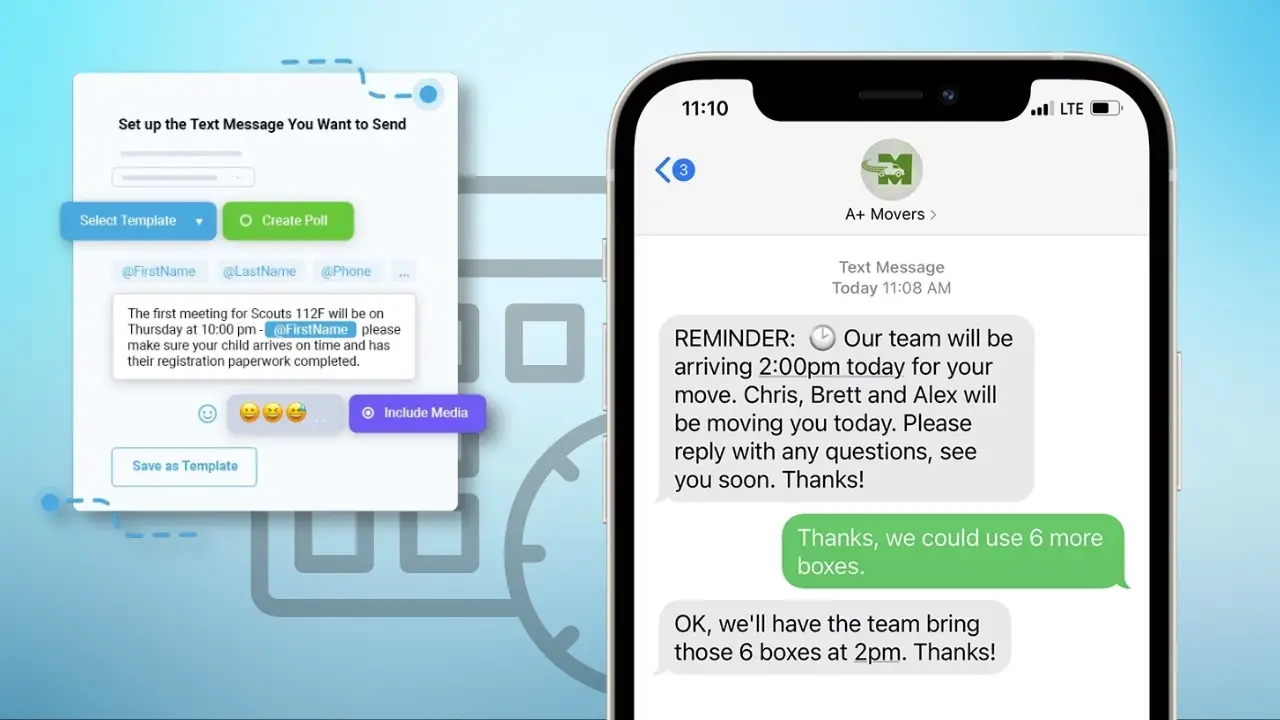
スケジュールを立てる テキストメッセージ テキスト メッセージ ソフトウェアを使用すると、視聴者とのコミュニケーション方法を大幅に改善できます。 iOS や Android でもこれを行うことは可能ですが、特に大規模なグループにメッセージを送信する場合は、最も効率的な方法ではありません。
smslocal などのテキスト メッセージ ソフトウェアを使用すると、このプロセスがはるかにスムーズになります。このようなソフトウェアの使用方法についての簡単なガイドは次のとおりです。
- 受信者の選択: メッセージを受信する人を選択します。これは、特定のグループまたはより幅広い対象者である可能性があります。
- メッセージを作成する:送りたいメッセージを書きます。それはリマインダー、通知、またはマーケティング キャンペーンの一部である可能性があります。メッセージをパーソナライズすることも、テキスト メッセージ ソフトウェアのオプションです。
- 日付と時刻を設定する: メッセージの準備ができたら、都合の良い時間にスケジュールを設定します。この柔軟性により、メッセージが最も関連性の高いときに受信者に届くことが保証されます。
- トリガーで自動化する: 特定のイベントが発生したときにメッセージを自動的に送信するように設定できます。たとえば、予約の前日にリマインダーを送信したり、セールの開始時にプロモーションを実施したりできます。
テキスト メッセージ ソフトウェアは、これらのタスクを個人用デバイスよりも効率的に処理するだけでなく、メッセージ頻度の定義や各コミュニケーションのパーソナライズなど、特定のビジネス ニーズに応える機能も提供します。リマインダー、通知、マーケティング目的のいずれであっても、これらのツールを使用すると、効果的かつ効率的にコミュニケーションを行うことができます。
利便性と時間を節約できるという側面により、テキスト メッセージ ソフトウェアはコミュニケーション戦略の強化を目指す企業にとって貴重なツールとなっています。
SMSLocal を使用したメッセージのスケジュール設定
ステップ 1: アカウントを作成する
- SMSLocal Web サイトにアクセスし、必要な情報を入力してサインアップします。
- 登録プロセスは迅速かつ簡単で、完了するとプラットフォームのすべての機能にアクセスできるようになります。
- サインアップ後、連絡先をインポートし、SMS メッセージの下書きを作成し、今後の配信をスケジュールすることができます。
ステップ 2: 連絡先をインポートする
- アカウントが作成されたら、手動で追加するか連絡先リストをアップロードして、連絡先をインポートします。
- メッセージをスケジュールするときに簡単に選択できるように連絡先を整理します。
- SMSLocal を使用すると、連絡先を分類できるため、特定のグループに対象を絞ったメッセージを簡単に送信できます。
ステップ 3: メッセージを作成する
- 連絡先をインポートしたら、送信するメッセージを作成します。
- カスタム メッセージを作成したり、プラットフォームで利用可能なテンプレートを使用したりできます。
ステップ 4: メッセージのスケジュールを設定する
- メッセージを送信する日時を設定します。
- スケジュールを最終決定する前に、メッセージと連絡先の選択を確認してください。
ステップ 5: 保存して確認する
- すべての設定が完了したら、スケジュールされたメッセージを保存します。
- SMSLocal はスケジュールされた時間にメッセージを自動的に送信し、タイムリーな配信を保証します。
テキスト メッセージのスケジュールを設定する最良の方法は何ですか?
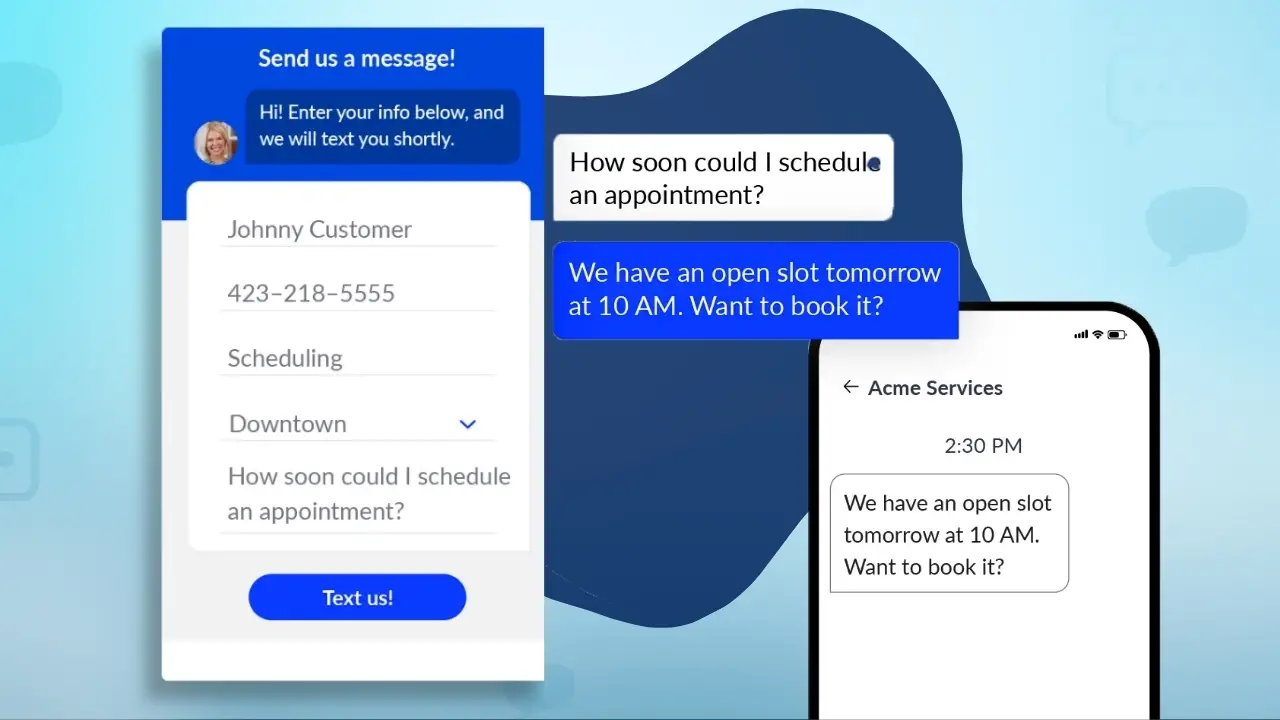
テキストのスケジュールを効果的に設定したい企業にとって、テキスト メッセージ ソフトウェアの使用は非常に有利です。この種のソフトウェアは時間を節約し、エンゲージメントを高めるように設計されているため、ビジネス運営にとって賢明な選択となります。このソフトウェアには、生産性を向上させ、コミュニケーションを合理化できるいくつかの重要な機能が備わっていることがわかりました。
テキスト メッセージ ソフトウェアの主な機能:
- メッセージのスケジュール設定: ニーズに合ったテキストを後で計画して送信します。
- フォローアップの頻度: 顧客へのフォローアップ メッセージのタイミングと定期性を設定します。
- テンプレートとプロパティ: さまざまなテンプレートを使用して、柔軟性とカスタマイズを実現します。
- 添付ファイル: 画像、ビデオ、ドキュメントをメッセージに簡単に追加できます。
- 署名: カスタム署名を追加してテキストをパーソナライズします。
- パフォーマンス指標: 組み込みのメトリクス追跡を使用して、メッセージのパフォーマンスを分析します。
smslocal などのツールは、顧客とのやり取りのさまざまな側面を管理するのに優れています。約束のキャンセルやスケジュール変更、次回の会議についてクライアントに通知する必要がある場合、レビューのリクエスト、または支払いのフォローアップの管理が必要な場合でも、テキスト メッセージ ソフトウェアを使用すると、これらのタスクが簡素化されます。メッセージがスケジュールされており、予定どおりに対象の聴衆に届くことがわかっているので、安心して座ることができます。
これらの機能を理解すると、テキストをスケジュールすることのさまざまな利点を理解できるようになります。この方法により、当社の顧客エンゲージメント戦略が大幅に強化され、視聴者との効果的なコミュニケーションが確保されます。
テキストメッセージをいつ送信するかを計画することの重要性
テキストメッセージの送信 適切なタイミングで行うことは、企業と個人の両方にとって強力なツールです。メッセージのスケジュール設定によってどのような違いが生じるかは次のとおりです。
- 一刻を争う詳細情報の共有メッセージのスケジュール設定は、時間に敏感な情報を配信する場合に特に役立ちます。たとえば、特定の時間に薬を飲むように患者に通知する必要がある場合、適切なタイミングでメッセージが送信されるようにスケジュールを設定できます。これにより、勤務時間が早く終わった場合でもリマインダーが確実に送信されるため、患者は予定通りに作業を進めることができます。
- 企業の顧客エンゲージメントの向上企業にとって、計画されたメッセージは顧客とのコミュニケーションを強化します。コミュニケーションのスケジュールを慎重に設定することで、インタラクションが成功する可能性が高まります。また、満足した顧客からのより多くのレビューを促進し、評判を高め、顧客の関心を維持するのに役立ちます。
- 効率の最大化テキスト メッセージのスケジュールを設定することは、時間を管理する優れた方法です。忙しいスケジュールでは、重要なメッセージを適切なタイミングで忘れずに送信するのが難しい場合があります。事前に計画を立てることで、事前にメッセージを書き出してスケジュールを設定し、忘れるリスクなくメッセージを確実に送信できます。この方法は、コミュニケーションを整理して効率的に行うのに役立ちます。
スケジュールされたテキストメッセージの実用的な使用法
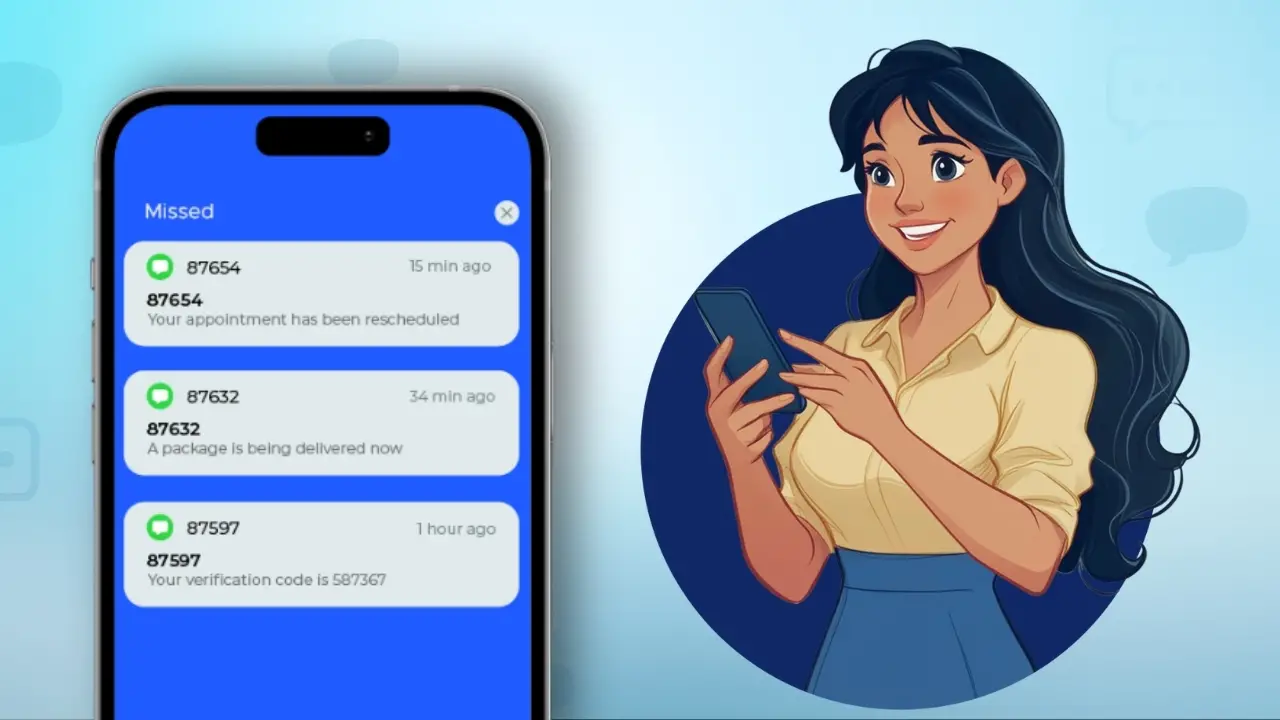
スケジュールされたテキスト メッセージは、他の人とのつながりやコミュニケーションの方法を強化する幅広いアプリケーションを提供します。これらを効果的に使用できる主な方法をいくつか紹介します。
- 予約のリマインダースケジュールされたテキストは、約束のリマインダーを送信するのに最適で、クライアントが会議に欠席することがなくなります。これらのリマインダーを事前に設定しておくことで、手作業なしでスケジュールを整理し、クライアントに情報を提供できます。
- 支払い確認スケジュールされたテキストメッセージを通じて支払い確認を送信すると、顧客に取引に関する情報を提供し続けることができます。これにより、購入や支払いに関する最新情報がリアルタイムで提供されるため、信頼を構築し、顧客満足度を向上させることができます。
- マーケティング キャンペーンとプロモーションマーケティング活動を管理している企業にとって、スケジュールされたメッセージは、キャンペーンを開始したりプロモーションを共有したりするための貴重なツールです。これにより、リソースに過度の負担をかけることなく多くの視聴者にリーチでき、最も効果的なタイミングでメッセージを確実に送信できます。
- アップデートと通知新製品のリリースやビジネスの変更などの重要な更新情報は、顧客とチーム メンバーの両方に適切なタイミングで届くようにスケジュールを設定できます。これにより、全員が同じ認識を保つことができ、混雑時の不必要な中断を避けることができます。
- タイムゾーンの違いの管理海外のパートナーや顧客とやり取りする場合、タイムゾーンの違いが障害となることがあります。スケジュールされたテキストメッセージは、このギャップを埋めるのに役立ち、メッセージが適切な時間に確実に届くようにするため、さまざまなタイムゾーンを越えてコミュニケーションする場合に特に役立ちます。
- 温かいご挨拶を送りますスケジュールされたテキストは、誕生日の願いや休日のメッセージなどのタイムリーな挨拶を送信するのにも便利で、最も重要なときに確実に配信されます。
- フィードバックの収集貴重な洞察を収集するには、アンケートのテキストとレビュー要求を最適なタイミングでスケジュール設定することで、より高い回答率を確保できます。これにより、フィードバック収集がより効率的になり、データに基づいた意思決定が可能になります。
- フォローアップメッセージフォローアップ メッセージをスケジュールすることは、継続的なコミュニケーションとエンゲージメントを維持するための優れた方法です。これらのテキストは自動的に送信され、視聴者とのやり取りを確認できるため、顧客やクライアントとの関係が強化されます。
全体として、スケジュールされたテキスト メッセージは、リマインダーからマーケティング、フィードバックに至るまで、コミュニケーションのさまざまな側面を管理するための便利で効率的な方法を提供し、つながりを保ち、整理された状態を維持しやすくします。
結論
このガイドが、次の方法に関する質問の解決に役立つことを願っています。 スケジュール テキストメッセージ。どのような企業にとっても、顧客満足度を確保し、顧客の懸念に対処し、問い合わせに迅速に対応することが成功の鍵となります。
テキスト メッセージングは、これらすべてを実現するための時間を節約し、コスト効率の高いソリューションです。 SMSLocal の使いやすい機能を使用すると、顧客エンゲージメントとコミュニケーションを強化できます。事前にテキスト メッセージをスケジュールしておくと、貴重な時間を節約しながら、顧客とのタイムリーかつ効率的なコミュニケーションを確保できます。
SMSLocal を使用して顧客とのコミュニケーションを強化し、メッセージング プロセスを合理化します。
よくある質問
はい、テキストのスケジュール設定は、デスクトップ、携帯電話、iPhone と Android の両方のデバイスで可能です。自動応答やクイック応答などのより高度なオプションについては、これらの機能を提供する smslocal などのテキスト メッセージング ツールの使用を検討することもできます。
特定の日時にメッセージを送信する場合、特に複数の受信者にメッセージを送信するには、smslocal などの SMS ソフトウェアを使用することをお勧めします。メッセージのスケジュール設定、バッチ テキスト送信、パーソナライゼーションなどの機能が有効になり、大規模なグループやカスタマイズされたメッセージングの管理に適しています。
はい、iOS 16 以降では、iMessage の送信をスケジュールして後で送信することができます。メッセージを作成し、「後で送信」オプションをタップし、日付と時刻を選択するだけで、スケジュールされた時刻にメッセージが自動的に送信されます。
テキスト メッセージをスケジュールする最適な時間は、その目的によって異なります。 • 個人的なメッセージ:受信者が空いていそうな朝または夕方に送信します。 • ビジネスメッセージ: 勤務時間内 (通常は午前 9 時から午後 5 時まで) にスケジュールを設定します。 • マーケティングメッセージ: 午前中や午後の早い時間など、顧客エンゲージメントのピーク時間帯を狙います。
次のようなさまざまなテキスト メッセージをスケジュールできます。 • 個人的なメッセージ: リマインダー、誕生日の挨拶、カジュアルなチェックイン。 • ビジネスメッセージ: 予約のリマインダー、フォローアップ メッセージ、またはカスタマー サービスの最新情報。 • マーケティングメッセージ: プロモーション、セール、キャンペーンのお知らせ。 • 重要な警告: 期限、支払い、または時間制限のある通知のリマインダー。
はい、スケジュールを立てることができます iPhone と Android の両方でテキスト メッセージを送信 デバイス。 iPhone にはネイティブの「後で送信」機能がありますが、Android ユーザーは組み込み機能またはサードパーティのアプリを使用してメッセージをスケジュールできます。
はい、iPhone と Android デバイスの両方でテキスト メッセージをスケジュールできます。 iPhone にはネイティブの「後で送信」機能がありますが、Android ユーザーは組み込み機能またはサードパーティのアプリを使用してメッセージをスケジュールできます。