
 English
Introdução
Mais de 85% das pessoas em todo o mundo dependem de smartphones para comunicação diária, e é fácil ver por que as mensagens de texto são uma parte tão importante de nossas vidas. Saber como imprimir mensagens de texto De bate-papos pessoais a conversas relacionadas ao trabalho, às vezes essas mensagens contêm informações valiosas das quais você pode querer manter uma cópia física. Seja por motivos sentimentais, para fins de backup ou até mesmo por questões jurídicas, imprimir mensagens de texto pode ser útil.
Embora muitas plataformas de mensagens ofereçam aplicativos de desktop para impressão, saber como imprimir mensagens de texto diretamente do seu telefone pode ser extremamente útil.
Neste guia, orientaremos você nas etapas para imprimir mensagens de texto facilmente a partir de dispositivos iPhone e Android. Dessa forma, você poderá ter rapidamente em mãos suas mensagens importantes sempre que precisar delas.
Principais conclusões
- Imprimir mensagens de texto facilmente por meio de capturas de tela no iPhone ou Android.
- Os textos impressos oferecem um backup permanente e seguro.
- Dicas legais para usar mensagens impressas como prova.
- Melhores métodos para exportar SMS como PDF
- As empresas podem exportar e imprimir mensagens de clientes para registros.
O que você precisa para imprimir mensagens de texto do seu smartphone?
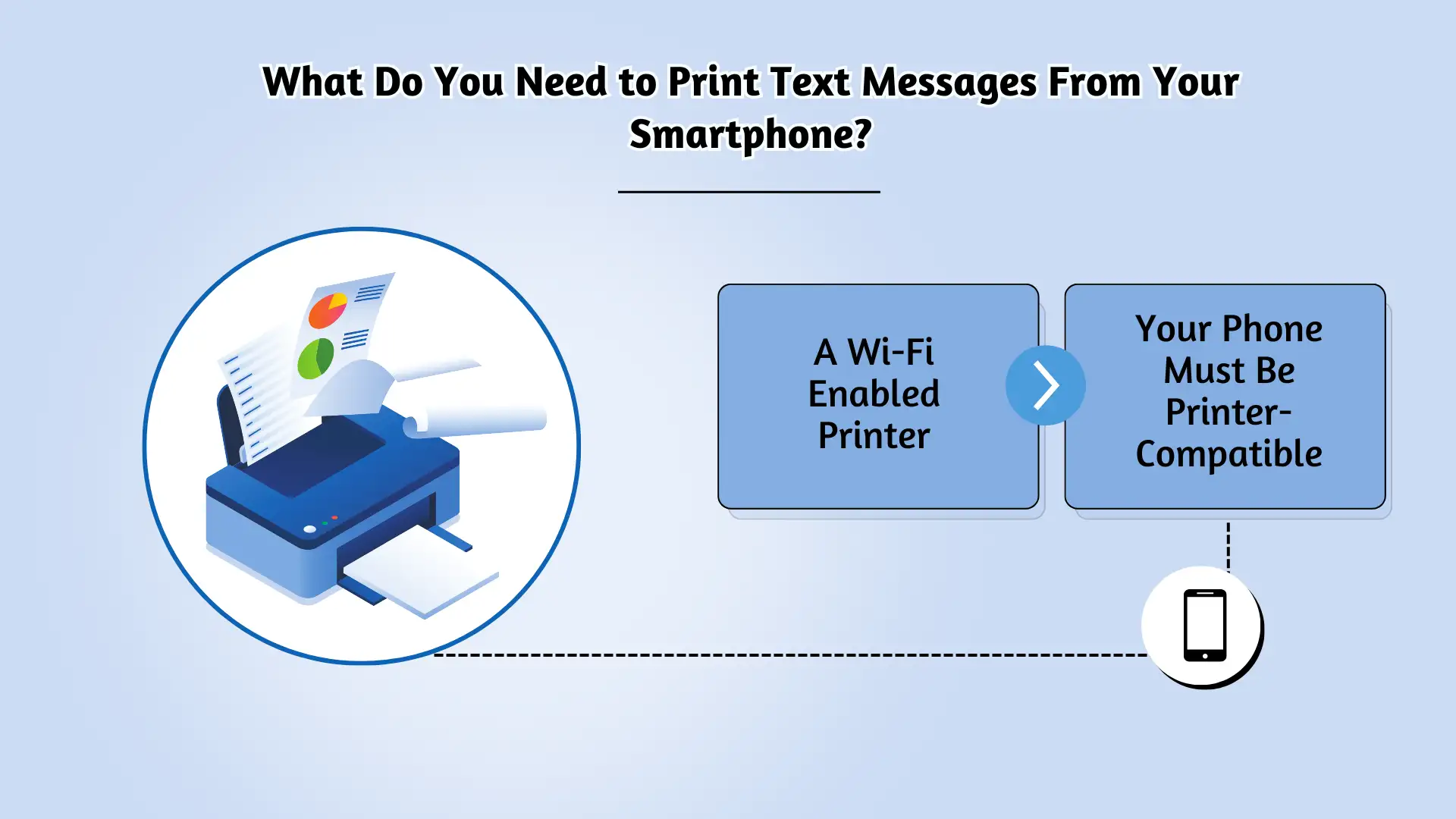
Antes de começar a imprimir mensagens de texto, há algumas coisas que você precisa, independentemente de estar usando um iPhone ou um telefone Android.
- Uma impressora habilitada para Wi-Fi:Você precisará de uma impressora que possa se conectar à sua rede Wi-Fi, pois não usará cabos físicos para imprimir. Para garantir que sua impressora esteja pronta para uso, verifique o manual para confirmar se ela possui recursos de Wi-Fi.
- Seu telefone deve ser compatível com impressora:Embora os iPhones possam se conectar facilmente à maioria das impressoras Wi-Fi, nem todos os telefones Android suportam impressão direta. Para verificar se o seu telefone pode se conectar a uma impressora, basta pesquisar “imprimir” nas configurações do seu telefone. Se você vir opções de impressão, significa que seu telefone pode imprimir diretamente.
- Opções de backup: Considere salvar mensagens como PDF ou exportações de e-mail para fins legais. Você também pode combinar arquivos PDF para manter conversas ou documentos relacionados juntos em um só lugar. Armazenar múltiplas cópias em diferentes locais seguros pode proteger contra perda ou corrupção de dados
Assim que a impressora e o smartphone estiverem conectados à mesma rede Wi-Fi, você estará pronto para começar a imprimir suas mensagens de texto.
Como imprimir mensagens de texto de um iPhone
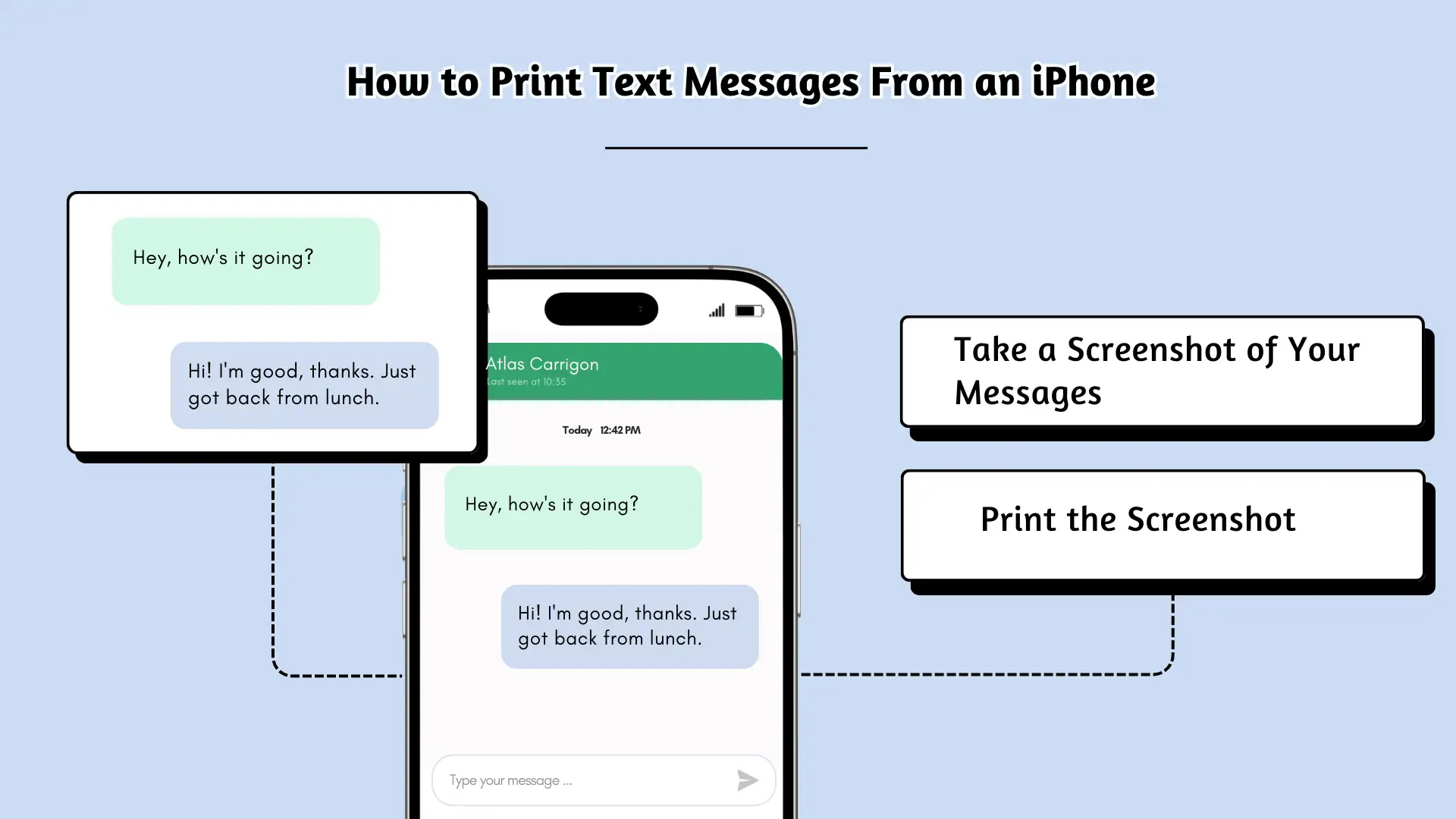
Se você é um dos muitos usuários do iPhone, precisará seguir algumas etapas simples para imprimir suas mensagens de texto. Aqui está um guia simples sobre como fazer isso:
Método 1: captura de tela e impressão
- Abra a conversa de texto.
- Para iPhones com botão Home, pressione o botão Home + Lock.
- Para iPhones mais recentes, pressione Bloquear + Aumentar volume simultaneamente.
- Abra a captura de tela em Fotos → Toque em Compartilhar → Selecione Imprimir.
Método 2: exportar mensagens de texto para PDF (para uso legal)
- Use um aplicativo como iMazing ou TouchCopy para exportar textos como PDF.
- Salve o arquivo para iCloud Drive ou Google Drive.
- Abra o PDF no seu Mac/PC e imprima diretamente.
Depois que tudo estiver configurado, sua impressora deverá começar a imprimir automaticamente, desde que esteja carregada com papel e conectada corretamente. Simples assim!
💡 Dica profissional: Precisa de várias mensagens? Faça várias capturas de tela e use um conversor de PDF para mesclá-las e facilitar a impressão.
Faça com que suas mensagens se destaquem com uma comunicação confiável, rápida e eficaz. Eleve seu jogo de mensagens de texto hoje!
Como imprimir mensagens de texto de um Android
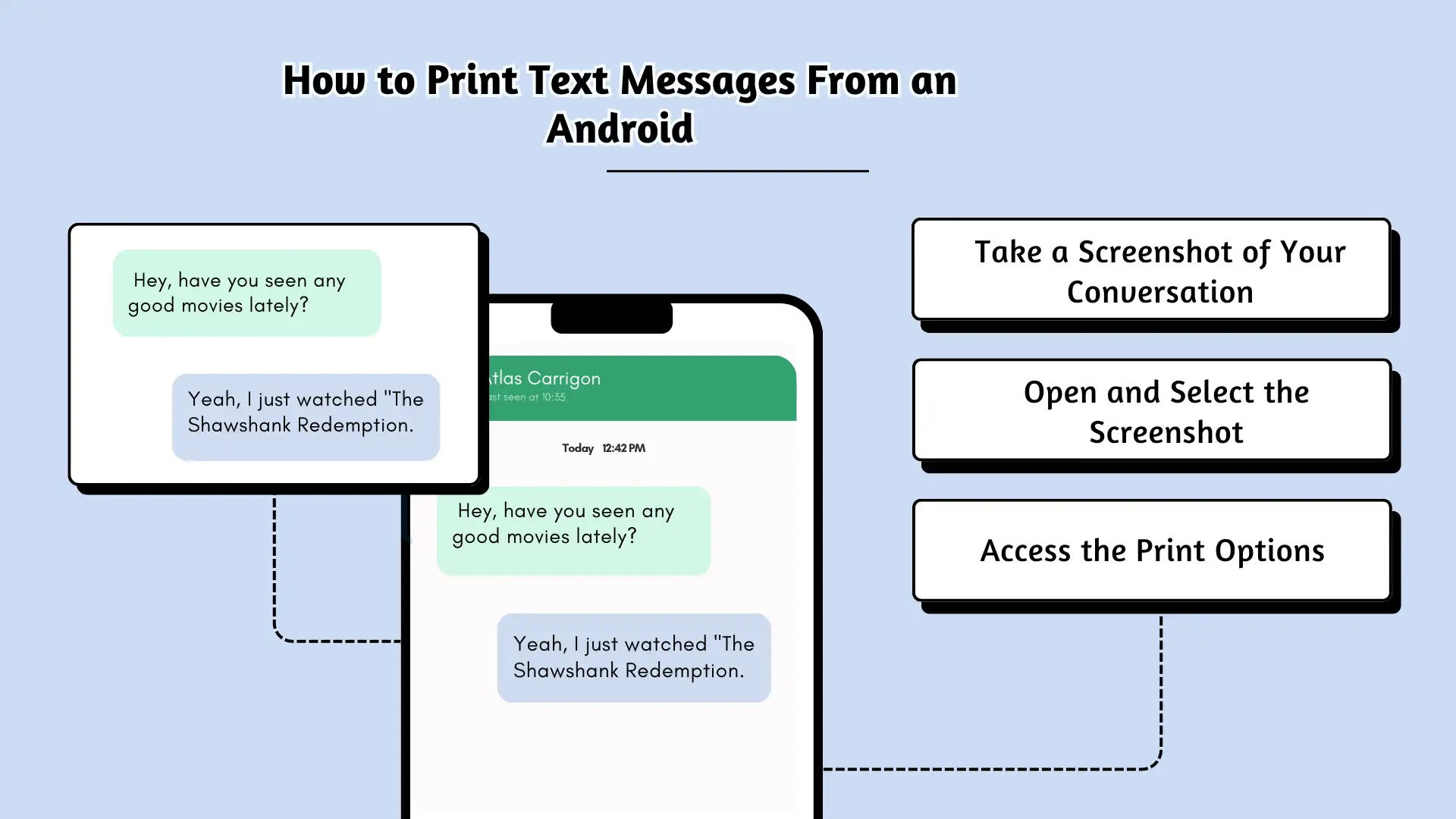
Se você estiver usando um dispositivo Android, o processo é semelhante ao método do iPhone – tirar uma captura de tela da sua conversa é a maneira mais fácil de imprimir mensagens de texto. Veja como fazer isso:
- Faça uma captura de tela da sua conversa:Abra a conversa que deseja imprimir e pressione e segure o botão Liga / Desliga e o botão Diminuir volume simultaneamente. Sua tela piscará, sinalizando que a captura de tela foi feita. Você pode encontrá-lo na pasta “Capturas de tela” no aplicativo Arquivos do seu telefone.
- Abra e selecione a captura de tela:Navegue até a pasta “Capturas de tela” e encontre a imagem que deseja imprimir. Se necessário, abra-o no aplicativo de fotos nativo do seu telefone.
- Acesse as opções de impressão:Toque no ícone de compartilhamento (geralmente um quadrado com uma seta) ou no ícone de opções (três círculos conectados). Nas opções, selecione o ícone de impressão.
- Escolha sua impressora:Se você tiver várias impressoras conectadas, selecione aquela vinculada ao seu Wi-Fi. Você também pode ajustar configurações, como o número de cópias, antes de imprimir.
- Imprima sua captura de tela:Depois de configurar tudo, toque em “Imprimir” e sua impressora começará a imprimir a mensagem de texto imediatamente.
Para várias conversas ou capturas de tela, basta repetir estas etapas. É uma maneira rápida e fácil de imprimir suas mensagens!
Dica profissional
Não se esqueça de fazer backup de suas mensagens do Android regularmente. Ter backups em mãos significará que seus dados estarão seguros caso algo aconteça ao seu dispositivo.
Como imprimir mensagens de texto do seu computador
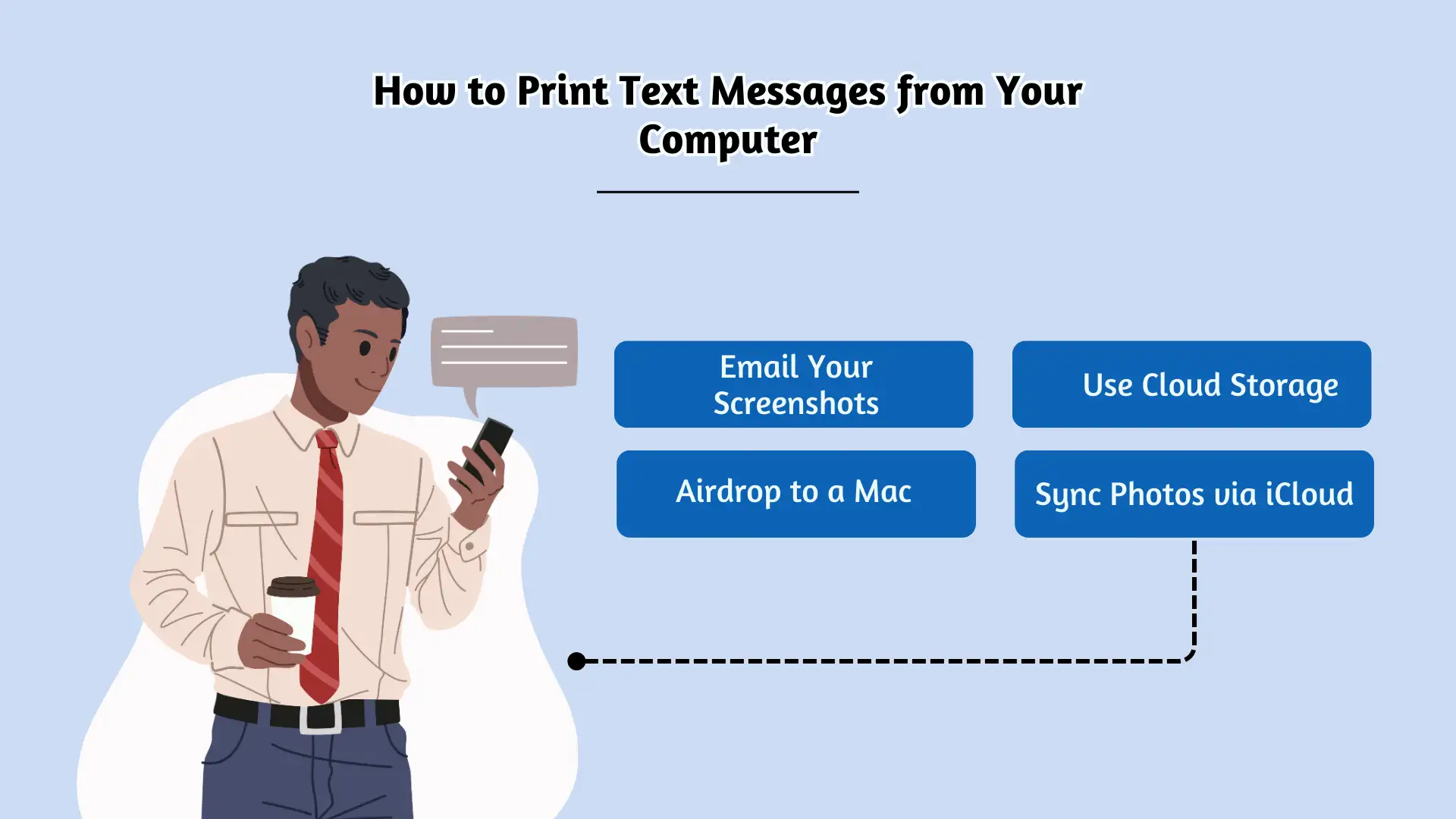
Transferindo capturas de tela de um iPhone para o seu computador
Se a sua impressora não for compatível com AirPrint, você pode transferir facilmente as capturas de tela do iPhone para o computador para impressão. Aqui estão algumas maneiras de fazer isso:
- Envie suas capturas de tela por e-mail:Abra seu aplicativo Fotos, selecione as capturas de tela que deseja imprimir, toque no ícone de compartilhamento e escolha a opção de e-mail. Você pode enviá-los por e-mail para você mesmo e acessar as imagens em seu computador para imprimir.
- Use armazenamento em nuvem:Alternativamente, carregue suas capturas de tela para um serviço em nuvem como Dropbox ou Google Drive. Depois, você pode baixar as imagens para o seu computador e imprimi-las conforme necessário.
- Airdrop para um Mac:Para usuários de Mac, o Airdrop é uma maneira fácil de transferir capturas de tela. Basta selecionar as imagens, tocar no ícone de compartilhamento e escolher Airdrop. Selecione o dispositivo Mac para o qual deseja enviá-las e, assim que as capturas de tela forem transferidas, você poderá imprimi-las diretamente do seu Mac.
- Sincronize fotos via iCloud:Se você tiver a Biblioteca de Fotos do iCloud ativada, suas capturas de tela aparecerão automaticamente no aplicativo Fotos do seu Mac. Você pode então abrir a imagem e selecionar Arquivo > Imprimir para obter uma cópia impressa.
Transferindo capturas de tela de um dispositivo Android para o seu computador
Para usuários do Android, transferir capturas de tela para o seu computador também é simples:
- Envie as capturas de tela por e-mail:Abra o aplicativo Fotos em seu dispositivo Android, selecione as capturas de tela que deseja imprimir e toque no ícone de compartilhamento. Escolha o Gmail para enviá-los por e-mail para você mesmo ou enviá-los para o Google Drive. Quando estiverem no seu computador, você poderá imprimi-los normalmente.
Você também pode saber:
Como enviar mensagens de texto em massa gratuitamente do seu computador: um guia passo a passo
Como imprimir mensagens de texto usando Bluetooth ou email para impressora
Se quiser imprimir suas mensagens de texto ou conversas sem depender de cabos, você pode usar os recursos Bluetooth ou e-mail para impressora. Veja como você pode fazer isso:
Imprimir via Bluetooth
- Faça uma captura de tela:Capture uma captura de tela do texto ou conversa que deseja imprimir.
- Ative o Bluetooth:Certifique-se de que o Bluetooth esteja ativado na impressora e no telefone.
- Selecione sua impressora:Abra o menu Bluetooth em ambos os dispositivos e escolha sua impressora entre as opções disponíveis.
- Abra a captura de tela:Vá para sua galeria de fotos e selecione a captura de tela que deseja imprimir.
- Compartilhe e imprima:Toque no ícone de compartilhamento, role para baixo e selecione “Imprimir”. Escolha sua impressora na lista e confirme tocando em “Imprimir”. Sua mensagem de texto será impressa via Bluetooth!
Impressão via e-mail para impressora
Algumas impressoras, como as da HP, permitem imprimir enviando documentos por e-mail diretamente para a impressora. Veja como imprimir suas capturas de tela usando este recurso:
- Capture uma captura de tela:Faça uma captura de tela do texto ou conversa que deseja imprimir.
- Encontre o endereço de e-mail da sua impressora:Localize o endereço de e-mail da sua impressora. Geralmente você pode encontrar isso nas configurações da impressora ou no manual do usuário.
- Envie a captura de tela para a impressora:Abra a pasta de capturas de tela no seu telefone. Selecione a captura de tela, toque em Compartilhar e escolha a opção “Correio”. No campo do destinatário, insira o endereço de e-mail da sua impressora, adicione um assunto e envie o e-mail.
- Para dispositivos Android:Selecione “Gmail” para compartilhar a captura de tela e enviá-la para o endereço de e-mail da impressora.
Seguindo estas etapas simples, você pode imprimir facilmente suas mensagens de texto usando Bluetooth ou um método de e-mail para impressora.
Imprimir a partir de uma plataforma comercial de mensagens de texto
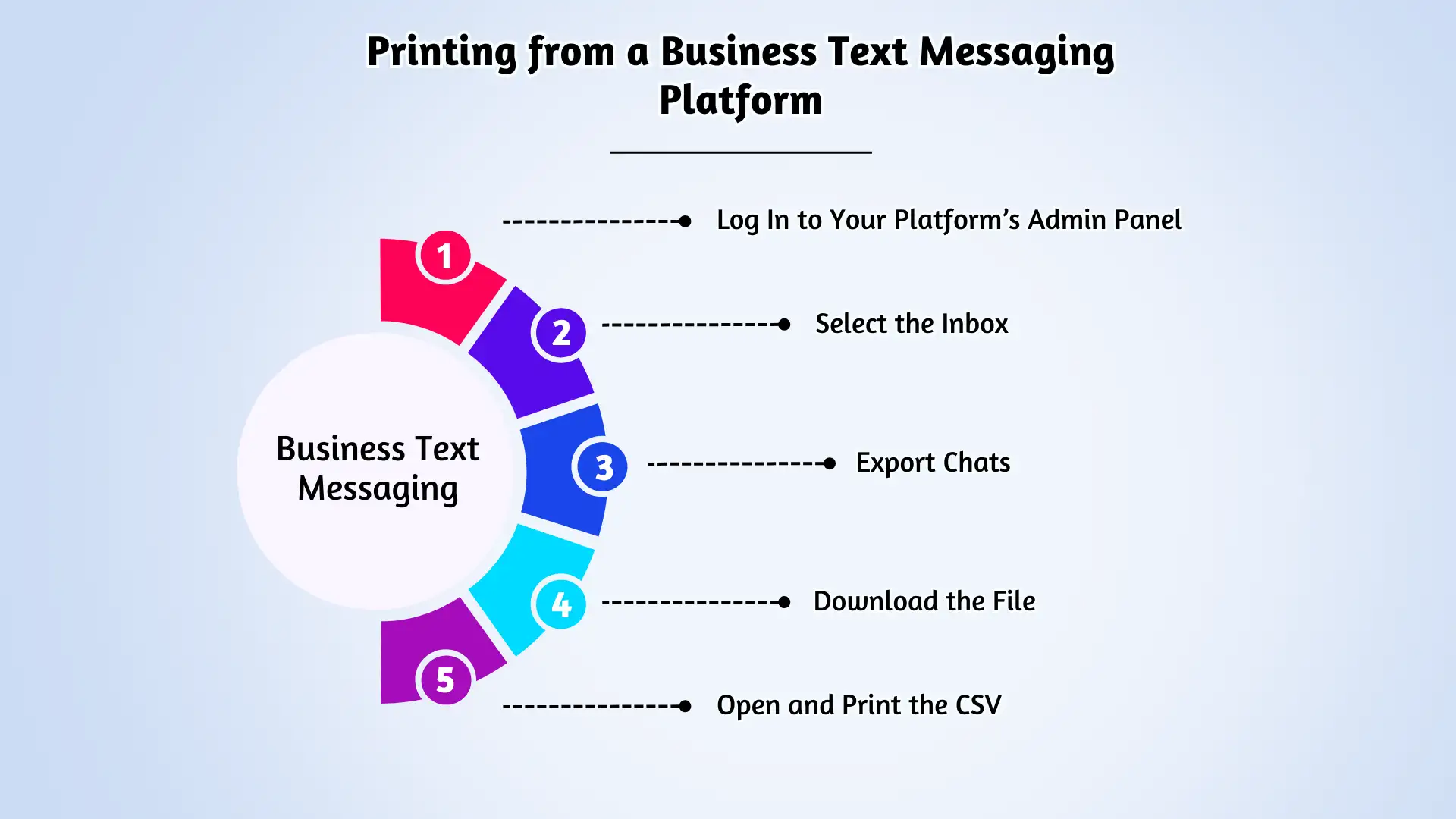
Para empresas que precisam imprimir mensagens de texto de clientes para fins legais, de conformidade ou de manutenção de registros, o uso de uma plataforma comercial de mensagens de texto pode tornar esse processo perfeito. Veja como imprimir conversas de uma plataforma de SMS empresarial:
- Conecte-se para o painel de administração da sua plataforma: navegue até a seção Administração na barra de navegação.
- Selecione a caixa de entrada: Escolha a caixa de entrada onde estão armazenadas as mensagens que você deseja imprimir.
- Exportar bate-papos: clique em Configurações, role para baixo e selecione Exportar bate-papos. Você pode escolher um intervalo de datas específico para as mensagens que deseja exportar ou selecionar bate-papos individuais. Você também tem a opção de exportar todas as mensagens em um único arquivo CSV.
- Baixe o arquivo: Depois de selecionar as mensagens que deseja exportar, pressione Exportar. Um link aparecerá, permitindo que você baixe um arquivo ZIP com o CSV.
- Abra e imprima o CSV: Extraia o arquivo ZIP e abra o CSV em um programa de planilha. A partir daí, você pode imprimir suas mensagens.
Com este método, você sempre terá um registro confiável de suas conversas de negócios, pronto para imprimir sempre que necessário. Quer seja para fins legais ou apenas para manter a sua comunicação organizada, imprimir a partir da sua plataforma de SMS empresarial é simples e eficiente.
Por que você deve imprimir mensagens de texto ou conversas?
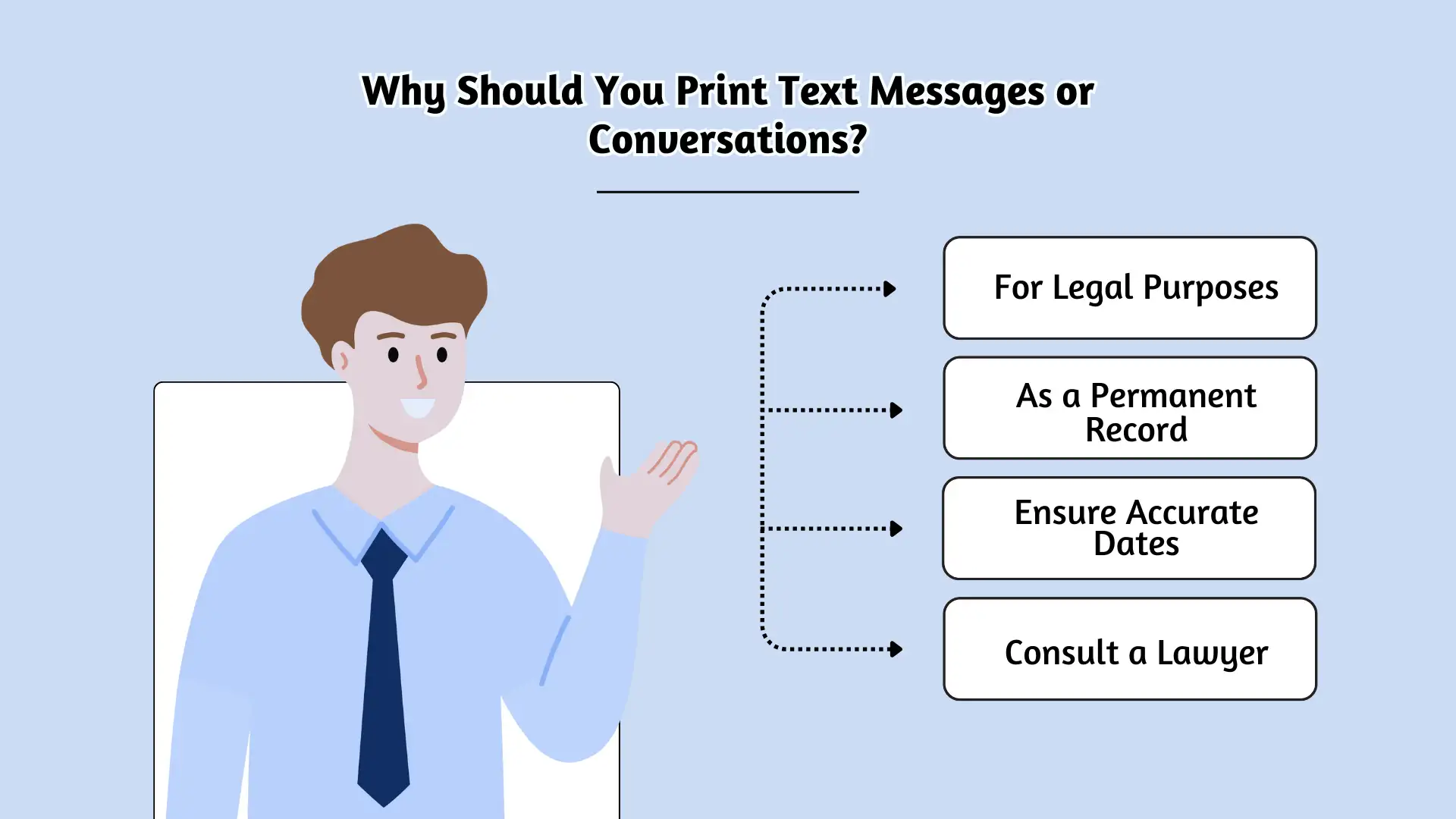
Embora muitas vezes dependamos de nossos smartphones para nos mantermos em contato, há momentos em que imprimir mensagens de texto se torna essencial por vários motivos:
- Para fins legais:As mensagens de texto podem ser evidências poderosas em situações jurídicas. Quer seja para provar um acordo, esclarecer uma disputa ou documentar irregularidades, ter cópias impressas de conversas importantes pode fornecer um forte apoio em tribunal ou durante processos judiciais.
- Como registro permanente:Como as mensagens digitais podem ser facilmente excluídas ou perdidas, imprimi-las garante que você tenha uma cópia física mais difícil de alterar ou esquecer. Quer se trate de uma lembrança pessoal ou de uma correspondência comercial importante, uma versão impressa fornece um backup confiável e protegido contra acidentes digitais.
Impressão de mensagens de texto para fins legais
- Casos legais: SMS impressos podem servir como prova em tribunal. Use carimbos de data/hora e salve como PDF para melhor documentação.
- Registros comerciais: as empresas podem precisar do histórico de bate-papo do cliente para conformidade ou resolução de disputas.
- Prova de acordo: As mensagens de texto podem funcionar como acordos escritos, portanto, imprimi-las pode servir como documentação oficial.
Melhores métodos de impressão – tabela de comparação
| Método | Facilidade de uso | Melhor para | Aplicativos adicionais necessários? |
|---|---|---|---|
| Captura de tela e impressão | ⭐⭐⭐⭐ | Uso pessoal rápido | Não |
| Exportar para PDF | ⭐⭐⭐⭐⭐ | Uso legal e comercial | Sim (aplicativo de backup) |
| E-mail para impressora | ⭐⭐⭐ | Impressão remota | Não |
| Plataforma SMS Empresarial | ⭐⭐⭐⭐⭐ | Impressão em massa e conformidade | Sim (ferramenta de negócios) |
💡 Recomendação: Se estiver imprimindo para registros legais ou comerciais, use o método PDF para obter autenticidade e melhor formatação.
Mensagens de texto podem ser usadas em tribunal?
Mensagens de texto, incluindo conversas do WhatsApp, iMessages e SMS, pode ser usado como prova em tribunal. Muitas pessoas usaram com sucesso ferramentas como TouchCopy e Transferência Droid imprimir suas mensagens e apresentá-las em processos judiciais. No entanto, embora estes métodos tenham funcionado para alguns, é importante notar que não temos acesso a detalhes de casos específicos ou qualquer envolvimento nesses processos.
Dito isto, estas ferramentas podem não garantir a precisão forense, por isso é essencial consultar profissionais jurídicos ao apresentar mensagens de texto em tribunal. Garantir que suas mensagens sejam recuperadas e tratadas adequadamente ajudará a manter sua validade como prova.
Conclusão
Imprimir mensagens de texto diretamente de seu smartphone ou computador pode ser extremamente útil por vários motivos – desde documentação legal até preservação de memórias queridas. Esteja você fazendo backup de conversas de negócios importantes ou simplesmente imprimindo um bate-papo pessoal, saber como fazer isso com seu iPhone ou dispositivo Android torna o processo rápido e descomplicado. Seguindo as etapas descritas acima, você pode garantir que suas valiosas conversas por mensagem de texto estejam sempre acessíveis quando você precisar delas.
Cadastre-se hoje mesmo no SMSLocal e exporte, salve e imprima facilmente suas conversas com apenas alguns cliques!
Perguntas frequentes
Faça capturas de tela da conversa, abra-as em sua galeria e selecione a opção “Imprimir”. Alternativamente, use aplicativos para TextMessage para salvar e imprimir conversas inteiras.
Capture a tela da conversa e imprima diretamente do seu telefone via Bluetooth, e-mail para impressora ou por meio de aplicativos.
iPhone: Use TouchCopy ou iMazing → Exportar como PDF. Android: Use Backup e restauração de SMS → Salvar bate-papo como PDF.
• Impressão Bluetooth:Imprima via Bluetooth em uma impressora compatível. • E-mail para impressora:Envie capturas de tela por e-mail para impressoras como a HP para impressão direta. Use aplicativos:Aplicativos como o Decipher TextMessage salvam mensagens como PDFs.
Faça uma captura de tela da conversa, toque no ícone de compartilhamento, selecione “Imprimir” e escolha sua impressora para imprimir mensagens de texto.
Certifique-se de que as mensagens estejam datadas corretamente, salve-as como PDFs e consulte um advogado para garantir que atendam aos requisitos legais.
Use um aplicativo como iMazing (iPhone) ou Droid Transfer (Android) para exportar mensagens como um documento imprimível.


