
 English
No mundo rápido de hoje, falar rapidamente é importante. Os usuários do iPhone podem enviar muitos textos de uma vez. Isso torna mais fácil conversar com muitas pessoas.
Este guia mostrará como fazer isso. Você vai aprenda a enviar textos para muitas pessoas ao mesmo tempo. Você também verá como usar aplicativos especiais para enviar muitas mensagens.
Principais conclusões
- Mensagens de texto em massa no iPhone podem ser realizadas por meio do aplicativo Mensagens integrado.
- Os textos em grupo permitem a comunicação com vários contatos ao mesmo tempo.
- Aplicativos de terceiros podem aprimorar a capacidade de enviar mensagens em massa de maneira eficaz.
- Compreender os recursos de mensagens em grupo pode simplificar a comunicação.
- O envio de textos em massa pode economizar tempo e melhorar a disseminação de informações.
Como enviar um texto em massa no iPhone?
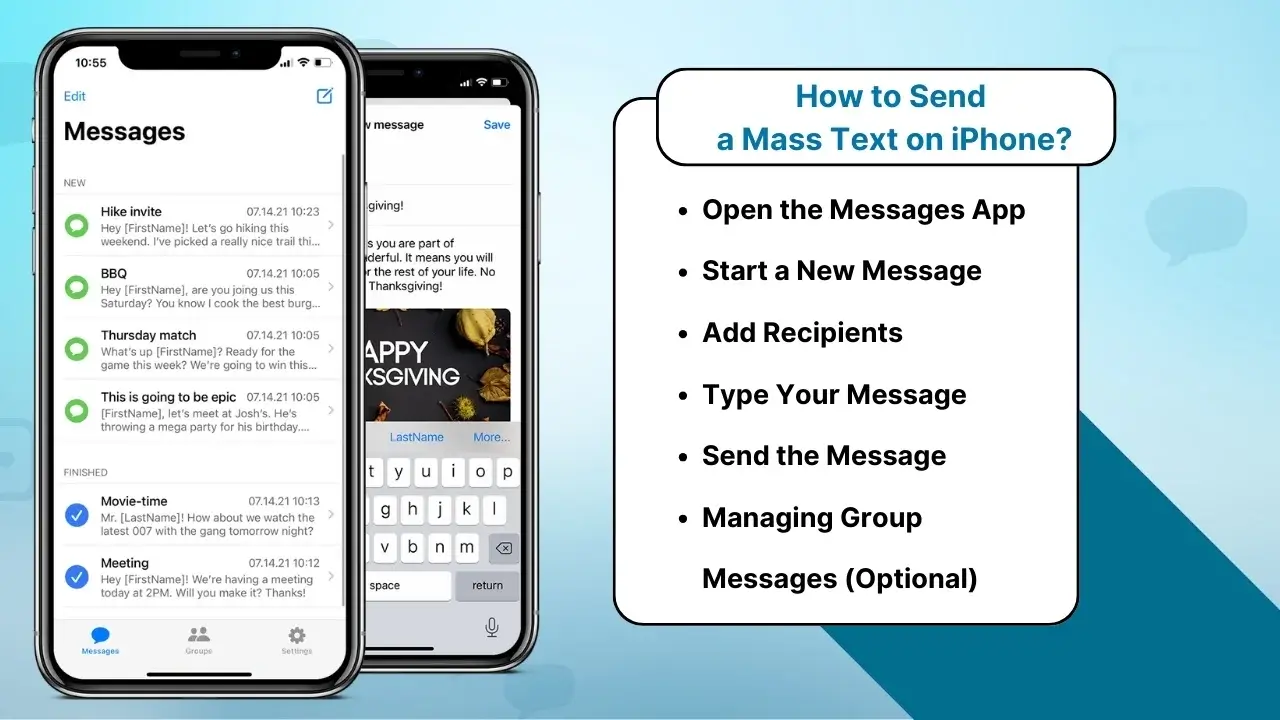
Enviar uma mensagem de texto em massa em um iPhone é simples, mas existem algumas etapas importantes a serem seguidas para garantir que tudo corra bem. Veja como você pode enviar mensagens para várias pessoas sem usar aplicativos de terceiros:
Etapa 1: abra o aplicativo Mensagens
Comece abrindo o aplicativo Mensagens no seu iPhone. Este é o aplicativo de mensagens integrado que você usará para enviar mensagens de texto.
Etapa 2: iniciar uma nova mensagem
Toque no botão de composição (o quadrado com um ícone de lápis) localizado no canto superior direito da tela.
Etapa 3: adicionar destinatários
No campo “Para:”, digite os nomes ou números de telefone das pessoas para quem deseja enviar a mensagem em massa. Alternativamente, toque no ícone “+” para selecionar os contatos do seu catálogo de endereços.
- Se estiver enviando uma mensagem em grupo, você pode adicionar quantos destinatários desejar.
- Se estiver usando o iMessage, você também pode incluir pessoas que estão em outros dispositivos Apple.
Etapa 4: digite sua mensagem
Escreva a mensagem que deseja enviar a todos no campo de texto. Pode ser um anúncio, um lembrete ou qualquer tipo de comunicação em massa.
Etapa 5: envie a mensagem
Quando estiver satisfeito com sua mensagem, toque no botão enviar (a seta azul). A mensagem será enviada para todos os destinatários de uma só vez.
Etapa 6: Gerenciando mensagens de grupo (opcional)
Se você estiver enviando uma mensagem de texto em grupo, o iPhone criará automaticamente um bate-papo em grupo. Todos no grupo podem responder à mensagem e suas respostas ficarão visíveis para todo o grupo.
- Observação: se você quiser interromper as respostas de todos, vá até o topo do tópico de mensagens e toque em “informações”. A partir daí, você pode desativar as mensagens em grupo ou silenciar as notificações.
Tipos de mensagens de texto em massa
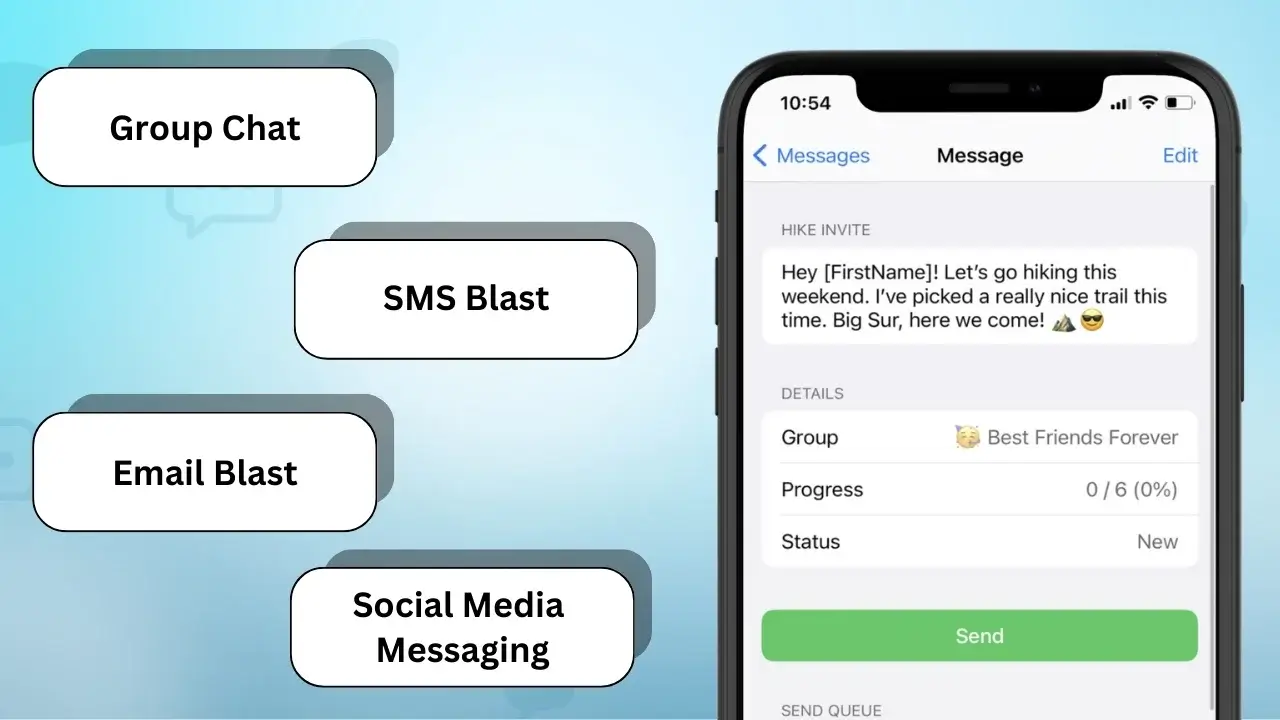
É fundamental conhecer os diferentes tipos de mensagens em massa para uma boa comunicação no iPhone. Cada tipo tem seu uso e atende a necessidades diferentes. Isso facilita o compartilhamento de informações de várias maneiras.
Bate-papo em grupo
Um bate-papo em grupo permite que muitas pessoas conversem em um só lugar. É ótimo para bate-papos rápidos e trabalho em equipe. É perfeito para planejar ou compartilhar notícias com um grupo.
Explosão de SMS
Explosões de SMS enviam uma mensagem para muitas pessoas ao mesmo tempo. Eles são bons para anúncios ou negócios rápidos. Dessa forma, todos entendem a mensagem rapidamente, sem muita conversa.
Explosão de e-mail
As explosões de e-mail são para quem gosta mais de e-mails do que de mensagens de texto. Eles permitem que você envie mais informações e arquivos. É uma escolha inteligente para alcançar pessoas que gostam de e-mails.
Mensagens de mídia social
As mensagens nas redes sociais estão se tornando mais populares. Serviços como WhatsApp e Facebook Messenger facilitam o compartilhamento. Eles são ótimos para mensagens rápidas e compartilhamento de fotos ou vídeos.
Você também pode saber:
Envie mensagens SMS no iPad: entendendo o básico
Como enviar texto em massa individualmente no iPhone
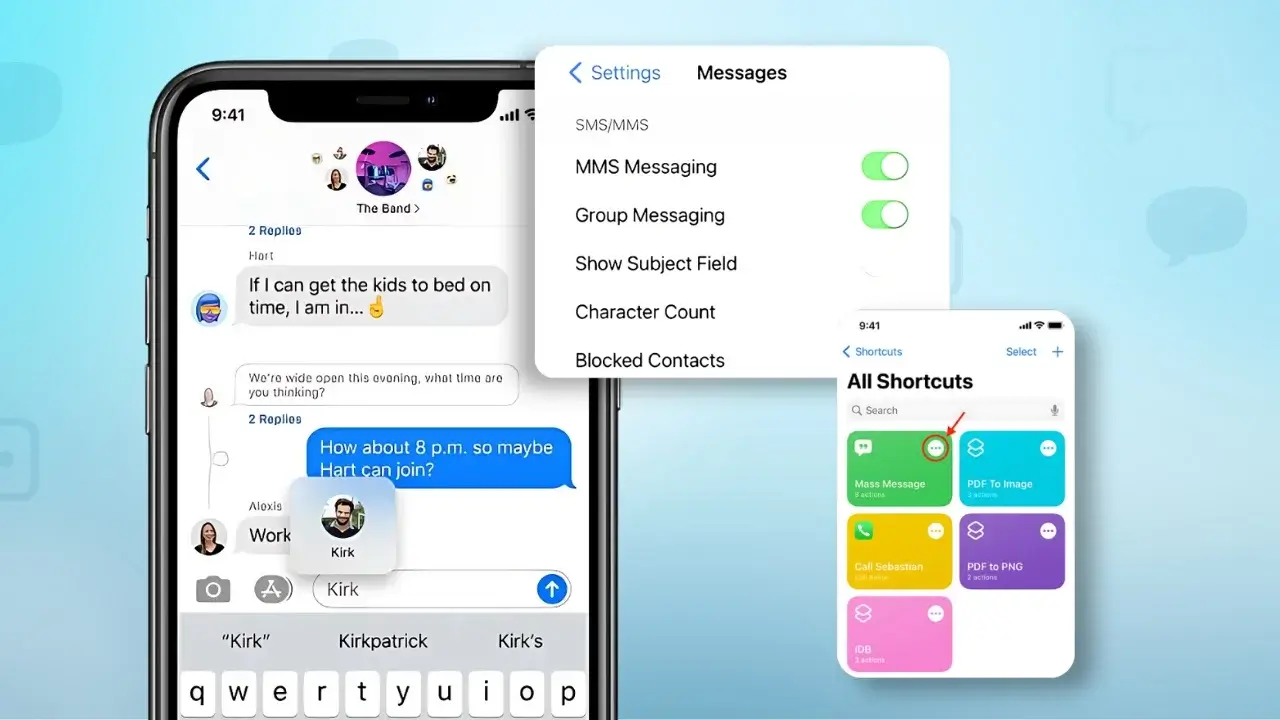
Enviar mensagens uma por uma em um iPhone adiciona um toque pessoal. Ajuda a evitar problemas de mensagens em grupo. Saber enviar uma missa texto no iPhone torna a comunicação melhor e mais significativa.
Veja como enviar textos em massa individualmente:
- Abra o aplicativo Mensagens no iPhone.
- Toque no botão escrever no canto superior direito.
- Comece digitando o nome do primeiro contato no campo “Para:”. Selecione o contato nas sugestões.
- Digite sua mensagem na área de entrada de texto.
- Clique em enviar para entregar a mensagem.
- Repita o processo para cada contato que deseja contatar, garantindo que a lista de destinatários permaneça confidencial.
Este método permite enviar mensagens personalizadas para muitas pessoas. Ao escolher cada contato individualmente, você pode criar mensagens que atendam às necessidades de cada pessoa. Ele mantém suas mensagens privadas e profissionais, ao mesmo tempo em que transmite seu ponto de vista.
Gerenciando conversas de texto em grupo no iPhone
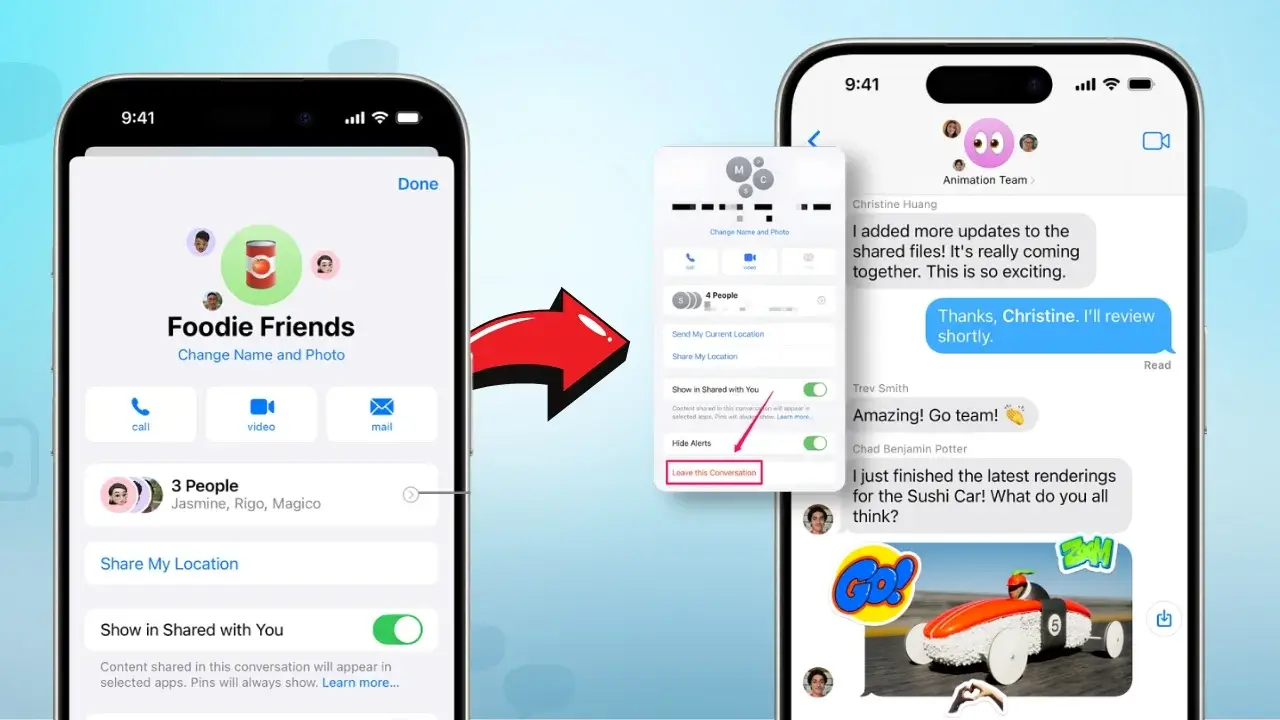
Para gerenciar bem as conversas de texto em grupo no iPhone, você precisa saber como usar o recurso de texto em grupo do iPhone. Esse recurso facilita a conversa com muitas pessoas e mantém as conversas organizadas. Aqui estão algumas dicas para lidar com esses bate-papos:
- Silenciando notificações:Se um texto de grupo no iPhone ficar muito pesado, você pode silenciar as notificações. Isso interrompe alertas constantes, permitindo que você verifique as mensagens quando quiser.
- Removendo Membros:Às vezes, pode ser necessário tirar as pessoas do bate-papo. Isso ajuda a manter as palestras focadas e relevantes para aqueles que estão realmente envolvidos.
- Respondendo adequadamente: Ser educado em bate-papos em grupo é importante. Responder a comentários específicos mantém as coisas claras. Usar a função “responder” mantém as mensagens sob controle e evita sair do assunto.
Manter as coisas organizadas é fundamental em bate-papos em grupo. Usar os recursos do iPhone pode tornar a conversa melhor sem sobrecarregar a todos. Uma boa gestão torna os textos em grupo mais divertidos e úteis.
| Recurso | Descrição | Benefícios |
|---|---|---|
| Silenciando notificações | Silencia alertas por um período especificado ou até que o som seja ativado manualmente. | Reduz a distração de mensagens contínuas. |
| Removendo Membros | Remove indivíduos do grupo, impedindo-os de receber mais mensagens. | Mantém as discussões relevantes para os participantes atuais. |
| Respondendo a mensagens específicas | Permite que os usuários respondam a comentários específicos no chat. | Mantém as conversas focadas e organizadas. |
Como enviar um texto em massa no iPhone sem criar um grupo
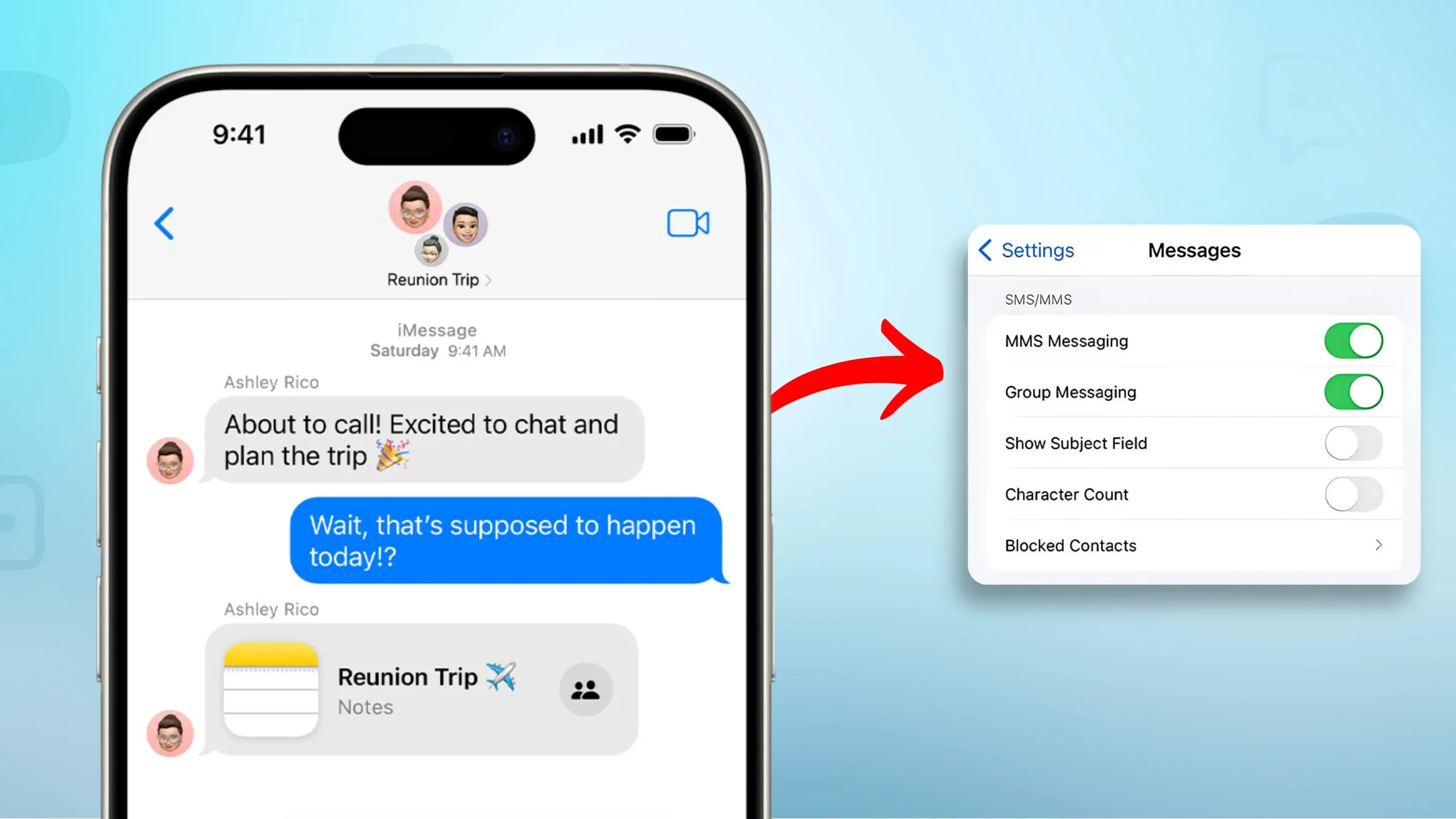
Enviar muitas mensagens de texto de uma vez em um iPhone é fácil e mantém as conversas privadas. Cada mensagem é vista como um bate-papo pessoal, não como parte de um grupo. Veja como enviar uma missa texto no iPhone passo a passo, usando os recursos do seu iPhone.
Guia passo a passo
- Abra o aplicativo Mensagens no seu iPhone.
- Redija uma nova mensagem tocando no ícone Nova mensagem.
- No campo do destinatário, digite o número de telefone da primeira pessoa ou selecione-o em seus contatos.
- Escreva sua mensagem na caixa de texto acima do teclado.
- Toque no botão enviar para entregar o texto.
- Para enviar para outro destinatário, crie uma nova mensagem retornando à tela principal de Mensagens.
- Repita as etapas 3 a 5 para cada pessoa que deseja contatar.
Para agilizar o envio de muitos textos, use o recurso de copiar e colar. Depois de escrever sua mensagem, copie-a. Em seguida, cole-o em novas mensagens para cada pessoa. Você também pode usar as configurações de substituição de texto do iPhone para uma digitação mais rápida. Essas dicas facilitam o envio de muitos textos.
Como enviar um texto em massa no iPhone sem mensagem de grupo
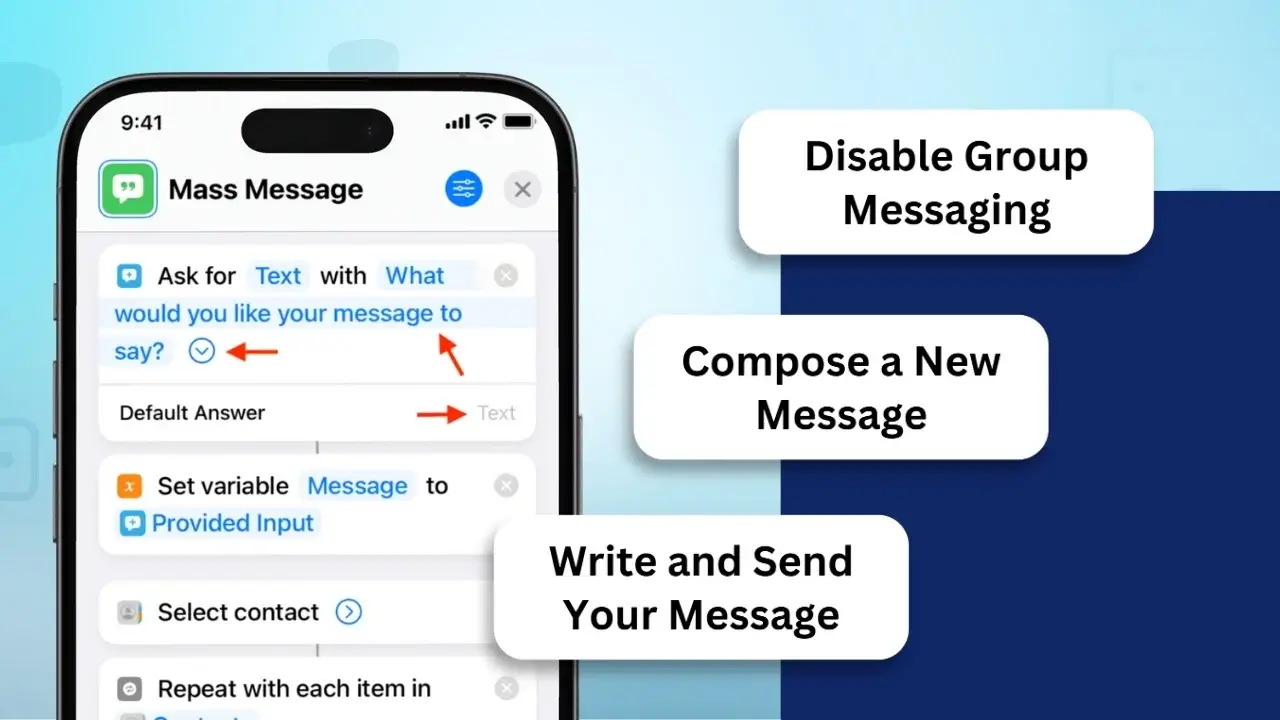
Enviar uma mensagem de texto no seu iPhone de forma privada é simples. Como enviar uma mensagem de texto em massa no iPhone, crie mensagens individuais para cada destinatário, evitando mensagens em grupo. Isso mantém os contatos privados e garante que eles não vejam as informações uns dos outros.
Desativar mensagens de grupo:
- Vá para Configurações > Mensagens e desative Mensagens em grupo.
Redija uma nova mensagem:
- Abra o aplicativo Mensagens, toque no botão Escrever e adicione destinatários individualmente.
Escreva e envie sua mensagem:
- Exemplo: "Olá, [nome], um lembrete sobre a reunião de sexta-feira às 15h. Avise-me se tiver dúvidas!"
- Cada destinatário receberá a mensagem como um texto separado.
Usar o aplicativo Notas é uma ótima maneira de enviar muitos textos de uma vez. Veja como fazer isso:
- Abra o aplicativo Notas e escreva sua mensagem. Este será o seu modelo para enviar muitos textos.
- Copie a mensagem do aplicativo Notas.
- Abra o aplicativo Mensagens e escolha a pessoa para quem deseja enviar a mensagem.
- Cole a mensagem no campo de mensagem.
- Faça isso para cada pessoa para quem você deseja enviar uma mensagem de texto.
Este método mantém as mensagens privadas. Isso garante que cada pessoa veja apenas sua mensagem. Ou você pode usar um aplicativo de terceiros para enviar textos. Esses aplicativos facilitam o envio de muitas mensagens sem mostrá-las todas de uma vez.
| Método | Nível de privacidade | Facilidade de uso | Recomendado para |
|---|---|---|---|
| Aplicativo de notas | Alto | Moderado | Mensagens pessoais |
| Aplicativo de mensagens | Alto | Alto | Comunicação Empresarial |
| Aplicativos de terceiros | Moderado | Fácil | Mensagens em massa |
Cada método tem seus próprios benefícios. Eles ajudam você a enviar textos de diferentes maneiras. Saber enviar muitas mensagens de uma vez torna mais fácil conversar com muitas pessoas.
Envie mensagens de texto para várias pessoas individualmente no iPhone
Aprender a enviar mensagens de texto para muitas pessoas, uma por uma, em um iPhone pode realmente ajudar. É diferente de enviar a mesma mensagem para todos ao mesmo tempo. Dessa forma, você pode conversar com cada pessoa de uma forma que pareça especial para ela.
Para começar, é importante encontrar rapidamente a lista de contatos. Você pode usar o aplicativo Contatos ou Mensagens para escolher vários contatos para mensagens individuais. Aqui estão algumas dicas para tornar as mensagens de texto melhores:
- Use a função de pesquisa para encontrar pessoas rapidamente.
- Torne cada mensagem especial pensando no que cada pessoa gosta ou sobre o que você tem falado ultimamente.
- Mantenha suas mensagens curtas e claras para que todos entendam seu ponto de vista.
Quando você envia mensagens de texto para muitas pessoas, é fundamental ser claro. Uma boa mensagem chama a atenção e faz as pessoas quererem responder. Aqui está uma tabela que mostra como enviar mensagens bem:
| Estratégia | Descrição | Impacto no engajamento |
|---|---|---|
| Personalização | Faça mensagens especiais para cada pessoa | Maior probabilidade de obter uma resposta |
| Tempo | Envie mensagens quando houver maior probabilidade de serem vistas | Obtém mais reações |
| Concisão | Mantenha as mensagens curtas e diretas | As pessoas são mais propensas a lembrar |
Usar essas dicas pode realmente tornar o envio de mensagens de texto para muitas pessoas melhor. Ao ser claro e relevante, você pode fazer com que mais pessoas respondam. Isso torna seus esforços para enviar mensagens de texto para muitas pessoas mais bem-sucedidos.
Como enviar uma mensagem de texto em massa para todos os contatos no iPhone
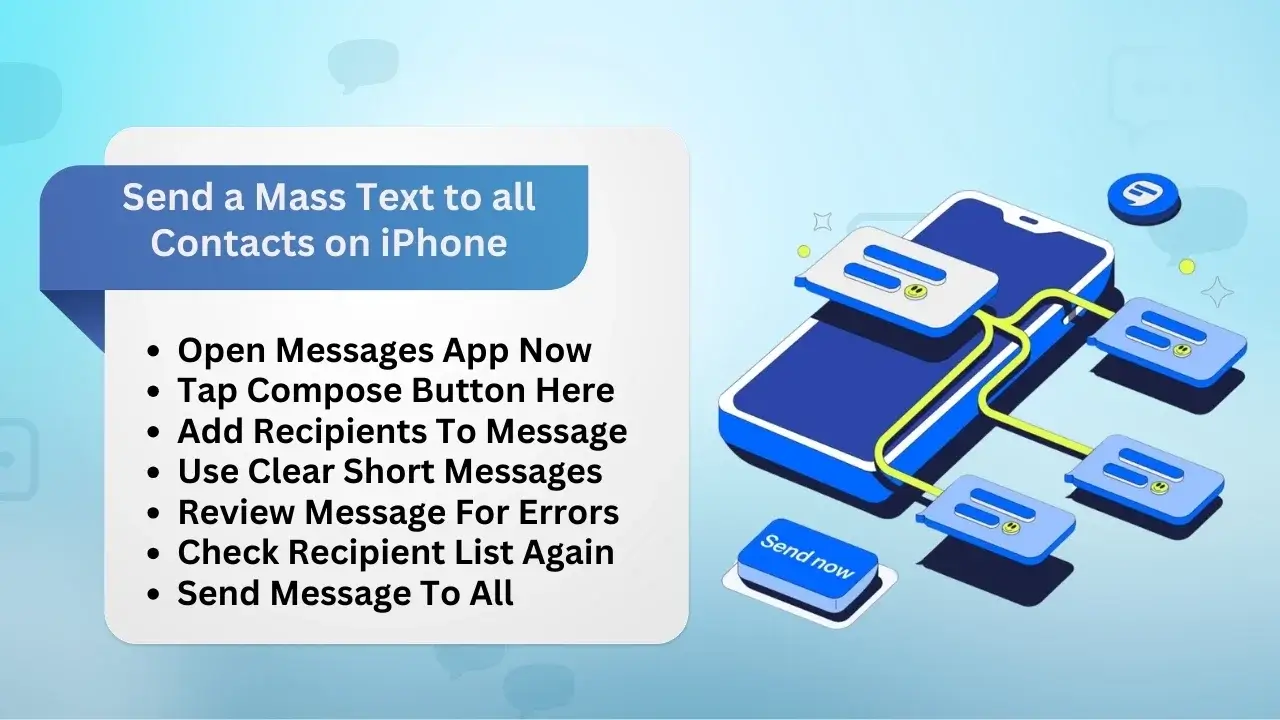
Mensagens de texto em massa no iPhone permitem conversar com vários contatos ao mesmo tempo. É ótimo para grandes eventos ou atualizações de trabalho. Veja como enviar mensagens de texto para todos os seus contatos do iPhone.
Passos a seguir
- Abra o aplicativo Mensagens no iPhone.
- Toque no botão escrever no canto superior direito para iniciar uma nova mensagem.
- No campo “Para:”, comece a digitar nomes ou toque no ícone de adição para escolher entre seus contatos.
- Para grupos grandes, use aplicativos de terceiros criados para mensagens em massa.
- Escreva sua mensagem de forma clara e curta para chamar a atenção das pessoas.
- Verifique a mensagem para ter certeza de que está certa e para as pessoas certas.
- Envie a mensagem para todos os seus contatos, sabendo que pode haver limites.
Usar boas práticas ajuda as pessoas a lerem suas mensagens. Textos claros e curtos são os melhores. Dessa forma, você pode atualizar facilmente seus amigos e familiares.
Envie mensagens de texto em massa do seu iPhone para clientes empresariais
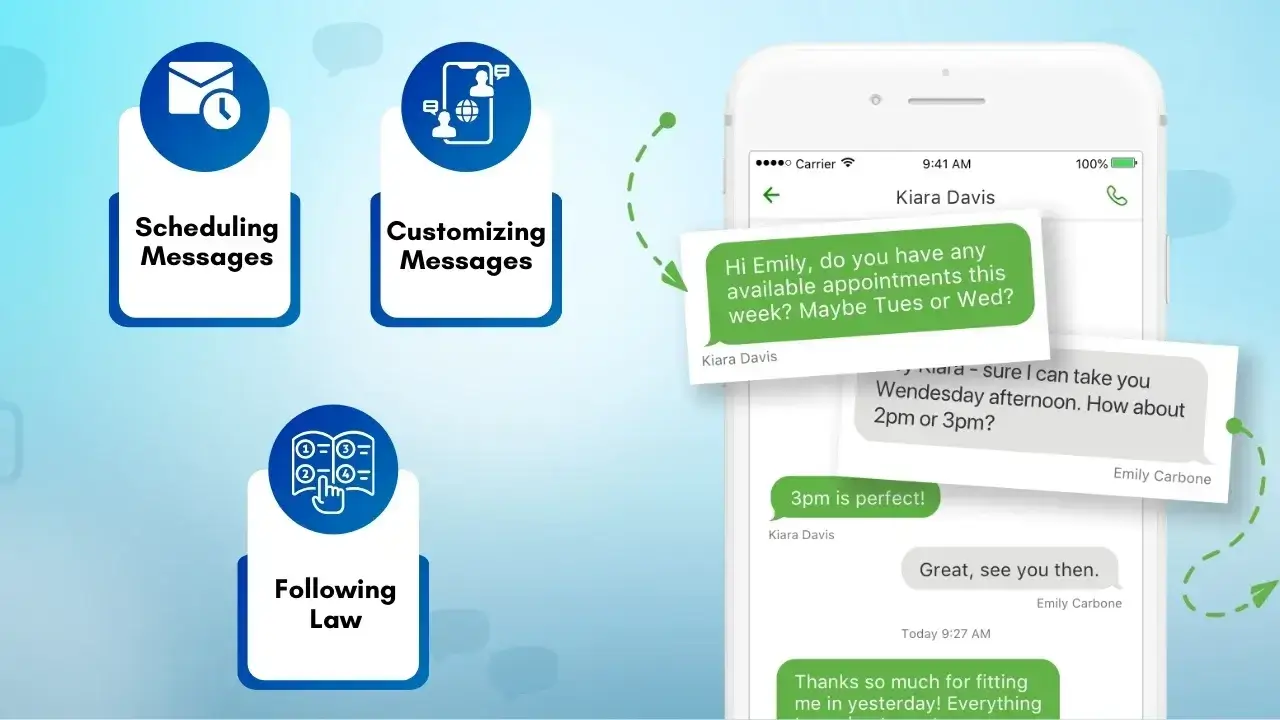
Enviando muitos mensagens de texto de um iPhone para clientes empresariais é uma ótima maneira de conversar com muitas pessoas ao mesmo tempo. Isso torna a comunicação melhor e ajuda você a se conectar com mais pessoas. Com as ferramentas certas, você pode enviar mensagens para muitas pessoas rapidamente.
Usando especial mensagens de negócios apps é melhor do que as mensagens padrão do iPhone. Esses aplicativos permitem que você gerencie bem suas mensagens. Eles têm recursos como:
- Agendando mensagens para os melhores horários para envio
- Personalizando mensagens para cada pessoa
- Seguindo a lei para envio de textos
Usar um iPhone para enviar muitas mensagens de texto traz muitos benefícios. Você pode alcançar mais pessoas e ver o desempenho de suas mensagens. Isso ajuda você a saber se suas mensagens estão funcionando.
Resumindo, usar um serviço profissional de mensagens de texto para enviar muitas mensagens pode realmente ajudar o seu negócio. Escolher o serviço certo significa que suas mensagens serão pontuais, relevantes e seguirão as regras.
| Recurso | Mensagens padrão do iPhone | Plataforma de mensagens de texto empresariais |
|---|---|---|
| Envio em massa | Limitado | Capacidade de alto volume |
| Personalização | Básico | Personalização Avançada |
| Ferramentas de conformidade | Não | Sim |
| Opções de agendamento | Não | Sim |
| Análise | Não | Relatórios detalhados |
Como selecionar a melhor ferramenta para envio de textos em massa
Escolher a ferramenta certa para enviar textos em massa é fundamental para uma boa comunicação. Existem muitas opções, por isso é importante compará-las. Um bom serviço torna o envio de textos em massa fácil e eficiente.
Etapas para encontrar a melhor ferramenta para mensagens de texto em massa
Avalie a facilidade de usoProcure ferramentas com interface simples e intuitiva.
- Um design fácil de usar ajuda você a começar rapidamente, sem precisar de treinamento extenso.
Avalie as opções de preços
- Compare diferentes planos de preços oferecidos por várias ferramentas.
- Selecione um que esteja de acordo com seu orçamento e requisitos específicos.
Verifique a escalabilidade
- Escolha uma ferramenta que possa lidar com o crescimento à medida que suas necessidades aumentam.
- Certifique-se de que funciona perfeitamente para grupos pequenos e grandes.
Considere os recursos de integração
- Procure serviços que se integrem a outras ferramentas como CRM, plataformas de e-mail ou análises.
- A integração suave aumenta a eficiência da comunicação.
Leia comentários
- Leia avaliações e depoimentos de usuários para compreender a confiabilidade e o desempenho da ferramenta.
- Considere as experiências de outras pessoas para tomar uma decisão informada.
Seguindo essas etapas, você pode escolher a melhor ferramenta para suas necessidades de comunicação.
Conclusão
O envio de textos em massa no iPhone tem muitas maneiras de atender a diferentes necessidades. Você pode usar bate-papos em grupo para conversas divertidas ou mensagens SMS para mensagens sérias. Conhecer o método certo ajuda você a alcançar melhor.
Pense para quem você está enviando e o que está dizendo. Isso ajuda você a escolher a melhor forma de enviar mensagens. Isso garante que sua mensagem seja transmitida bem.
Experimente as dicas deste artigo para uma melhor comunicação em massa. Usar as ferramentas e métodos certos pode tornar suas mensagens mais fortes. Isso ajuda a construir melhores conexões e melhora a forma como as pessoas respondem a você.
Alcance seu público de forma rápida e eficaz com as soluções de mensagens em massa do SMSLocal.
Perguntas frequentes
Para enviar uma mensagem de texto em massa sem criar uma conversa em grupo: • Abra o aplicativo Mensagens. • Comece uma nova mensagem tocando no ícone de escrever. • Digite o número ou nome de cada destinatário no campo “Para:”. • Escreva sua mensagem. • Envie e cada destinatário receberá o texto individualmente.
Você pode enviar vários textos para destinatários diferentes seguindo estas etapas. Como enviar vários textos no iPhone? Basta abrir o aplicativo Mensagens, digitar sua mensagem e enviá-la para cada destinatário individualmente, sem criar um bate-papo em grupo. • Abrindo o aplicativo Mensagens. • Digitando a mensagem uma vez. • Copiar o texto e colá-lo em conversas separadas com contatos individuais.
Para enviar textos individuais para várias pessoas: • Vá para Configurações > Mensagens. • Desative “Mensagens em grupo”. • Abra o aplicativo Mensagens e redija sua mensagem. • Adicione vários destinatários ao campo “Para:”. • Envie a mensagem e cada pessoa a receberá em um texto separado.
Para mensagens de texto em massa: • Use um aplicativo de terceiros como SMSLocal, TextBlast ou ferramentas semelhantes projetadas para mensagens em massa. • Esses aplicativos permitem enviar mensagens personalizadas para vários destinatários com facilidade. • Baixe o aplicativo, carregue sua lista de contatos e siga as instruções do aplicativo para enviar sua mensagem.
Você pode enviar uma mensagem em massa por: • Abrindo o aplicativo Mensagens. • Adicionando todos os destinatários ao campo “Para:”. • Compondo sua mensagem. • Enviando a mensagem. (Certifique-se de que as mensagens em grupo estejam desativadas se você não quiser um bate-papo em grupo.)
• Abra Mensagens > Configurações > Mensagens e desative Mensagens em Grupo. • Redija sua mensagem no aplicativo Mensagens. • Adicione vários destinatários. • Envie e cada contato receberá o texto individualmente.


